1
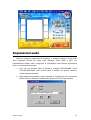
Genius Scan Manager include anche funzionalità che consentono di utilizzare il proprio
scanner come fax6 e fotocopiatrice7.
Testare lo scanner
I seguenti test servono per controllare che lo scanner stia funzionando
correttamente con il vostro computer e col software di scansione. Prima di testare lo
scanner, ricontrollare che non ci siano connessioni lasche.
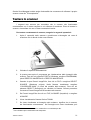
Per testare correttamente lo scanner, eseguire le seguenti operazioni:
6
7
1.
Aprire il coperchio dello scanner e posizionare un‘immagine sul vetro di
scansione con la faccia rivolta verso il basso.
2.
Chiudere il coperchio delicatamente.
3.
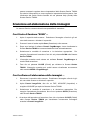
A questo punto aprire il programma per l‘elaborazione delle immagini dello
scanner. Fare clic sul pulsante START di Windows, scegliere PROGRAMMI,
quindi PRESTO! IMAGEFOLIO e PRESTO! IMAGEFOLIO.
4.
Quando si apre Presto! ImageFolio, fare clic su FILE e scegliere SELECT
SOURCE (Seleziona origine). Nella finestra visualizzata scegliere
“COLORPAGE-XXXX” (il nome del modello dello scanner). Fare clic sul
pulsante SELECT (Seleziona) per chiudere la finestra. Questa procedura
consente a Presto! ImageFolio di accedere allo scanner.
5.
Da Presto! ImageFolio fare clic su FILE, ACQUIRE (Acquisisci) e scegliere
ACQUIRE.
6.
Viene visualizzata la finestra Genius TWAIN.
7.
Se viene visualizzata un‘immagine sullo schermo, significa che lo scanner
sta funzionando correttamente. Se l'immagine non viene visualizzata, può
Per inviare dei fax sono necessari un modem/fax e un software per fax.
Per la Utilità Copia è necessaria una stampante.
Scanner Genius
10