1
Impostazioni generali
Nota:
All'atto dell'inserimento, sono disponibili solo
tre tentativi per digitare i PIN corretti e quindi tre tentativi per digitare il PUK corretto. Se
si inserisce per tre volte consecutive un PUK
errato, l'apparecchio verrà bloccato in modo
irreversibile e sarà necessario spedire l'apparecchio al servizio di assistenza Blaupunkt.
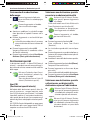
Impostazione della richiesta del codice PIN
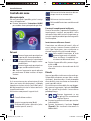
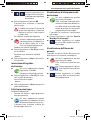
Nel menu principale premere leg쏅
germente sul simbolo.
Viene visualizzato il menu Settings
(Impostazioni).
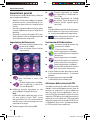
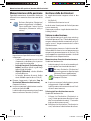
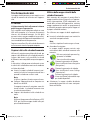
Premere leggermente sul simbolo.
쏅
Viene visualizzato il menu Anti Theft
Protection (Protezione antifurto).
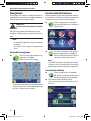
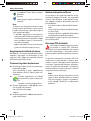
쏅 Premere leggermente il pulsante Protection
Setup (Attivazione protezione antifurto).
쏅 Premere leggermente il pulsante OK.
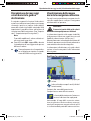
Viene visualizzata la richiesta del codice PIN.
쏅 Seguire le istruzioni ed immettere un PIN relativo alla propria scelta.
쏅 Premere leggermente il pulsante OK.
Quando si inserisce il PIN per la prima volta, segue la richiesta di inserire anche un PUK. Il PUK
serve a sbloccare l'apparecchio nel caso in cui si
dimentichi il PIN.
쏅 Seguire le istruzioni ed immettere un PUK relativo alla propria scelta.
쏅 Premere leggermente il pulsante OK.
Per garantire la sicurezza del PUK:
쏅 Registrarsi sul sito http://puk.blaupunkt.com
e seguire le istruzioni.
쏅 Inserire il proprio codice PIN.
쏅 Premere leggermente il pulsante OK.
Modifica del codice PIN
쏅 Nel menu Anti Theft Protection (Protezione
antifurto) premere leggermente il pulsante
Change PIN Code (Modifica codice PIN).
Viene visualizzata la richiesta del codice PIN.
쏅 Seguire le istruzioni ed immettere un nuovo
PIN di propria scelta.
쏅 Premere leggermente il pulsante OK.
Abilitazione /disabilitazione dell'apparecchio
Condizione fondamentale:
• È stata attivata la richiesta di codice PIN.
쏅 Nel menu Anti Theft Protection (Protezione
antifurto) premere leggermente il pulsante
Protection Setup (Impostare protezione
antifurto), per abilitare (Segno di spunta) o
disabilitare (Nessun segno di spunta) l'apparecchio.
Viene visualizzata la richiesta del codice PIN.
13
TravelP_200_lo_IT.indd 13
11.03.2008 17:27:01 Uhr