1
d
5
3
1
6
F
L
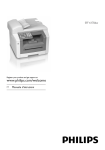
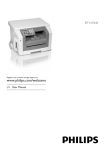
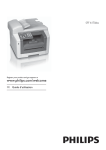
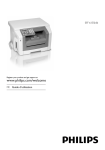
SFF 6135hfd
Register your product and get support at
www.philips.com/welcome
IT
Manuale d’istruzioni
Introduzione
Introduzione
Stimato cliente,
· Stimato cliente,
Introduzione Brand Variabel
IT
Acquistando questo apparecchio, avete scelto un prodotto PHILIPS di qualità. L’apparecchio soddisfa i molteplici requisiti per l’utilizzo privato, in ufficio o per
operazioni commerciali.
Le funzioni di risparmio ecologiche consentono di risparmiare corrente e toner, in quanto l'apparecchio passa rapidamente al modo risparmio energetico oppure
stampa nel modo risparmio toner. Premendo il tasto
ECO è possibile produrre in modo rapido e semplice
copie con risparmio di toner.
La stampa ottenibile con questo apparecchio soddisfa gli
standard più recenti della tecnologia laser. In dotazione
è inclusa in omaggio una cartuccia iniziale. Questa cartuccia iniziale è già inserita; tuttavia, è necessario rimuovere gli imballaggi per il trasporto prima di poter
utilizzare l’apparecchio.
Nel vassoio portacarta è possibile inserire fino a 250 fogli. Nell'alimentazione carta manuale è possibile inserire
formati carta speciali, buste, pellicole trasparenti, fogli
adesivi o modelli stampati.
La funzione di ottimizzazione per immagini e testi Crystal disponibile nell’apparecchio consente di ottenere
una qualità di stampa e copia eccellente.
Con la funzione di fotocopiatura “biglietti da visita” è
possibile fotocopiare su una pagina unica le due facciate
di un documento di piccole dimensioni (ad es. di un biglietto da visita) .
L'apparecchio stampa una panoramica settimanale come
foglio di calendario per la settimana in corso, la settimana a venire o una settimana a scelta.
L’apparecchio stampa enigmi Sudoku in quattro livelli di
difficoltà – su richiesta viene stampata anche la soluzione.
Nella rubrica telefonica dell’apparecchio si possono memorizzare voci con più numeri e raccogliere più voci
all’interno di gruppi. Alle voci si possono assegnare diversi toni di squillo.
Sono disponibili numerose funzioni per l'invio di fax, ad
esempio diverse risoluzioni o la funzione timer. La ricezione dei fax può essere protetta con un codice. In questo modo i fax in arrivo non saranno stampati, ma
memorizzati nella memoria del fax. Con la funzione di
richiamo fax si possono richiamare messaggi fax già
pronti nell’apparecchio fax selezionato.
L’apparecchio stampa su ciascun fax in arrivo la data di
ricezione e l’ora esatta. In questo modo è possibile documentare quando è stato ricevuto il fax. La memoria
tampone dell’apparecchio assicura che venga stampata
sempre la data e l’ora giusta, anche dopo un’interruzione di alimentazione elettrica.
Modo risparmio energetico
Cartuccia iniziale
Vassoio portacarta
Crystal
Introduzione
Stampa del calendario
Introduzione
Con la ricezione di fax su dispositivo di memoria USB,
l’apparecchio salva le trasmissioni fax in arrivo su un dispositivo di memoria USB collegato. I fax vengono memorizzati come file TIFF con indicazione della data e
dell’orario di ricezione.
Non appena si collega un dispositivo di memoria USB
(stick USB, disco rigido esterno ecc.) alla presa host
USB situata nella parte frontale dell’apparecchio, sul display appare il menu di selezione dei dispositivi di memoria USB. È possibile stampare una lista contenente
tutti i documenti memorizzati oppure singoli documenti, nonché cancellare file. Salvare i documenti scannerizzati o i fax in arrivo sul dispositivo di memoria USB.
L’apparecchio si può collegare a un computer e utilizzare come stampante o scanner. L’apparecchio viene fornito completo di CD di installazione del software
Companion Center SFX che consente di scansionare
ed elaborare foto e testi, spedire e ricevere messaggi fax
e richiamare un’interfaccia web adatta a eseguire numerose impostazioni.
Con un adattatore WLAN è possibile integrare l’apparecchio in una rete wireless esistente come stampante
di rete. In questo modo tutti i computer in rete potranno accedere all’apparecchio e utilizzarlo per le scansioni
e le stampe.
La disponibilità della funzione WLAN è
opzionale
WLAN è un optional che funziona esclusivamente con un adattatore originale, acquistabile
presso il nostro Servizio Ordini. Per maggiori
informazioni: www.philips.com
Introduzione
Companion Center SFX
Reti
optional e originale
Buon divertimento con il vostro nuovo apparecchio e le
sue numerose funzioni!
Rubrica telefonica
Indicatore di data e ora
2
Philips · LaserMFD 6135hfd
Sommario
Sommario
Introduzione
2
1
Indicazioni generali di sicurezza
5
2
Panoramica
8
3
4
5
6
7
8
Descrizione dell’apparecchio
Connettori sul retro
Pannello con display
Descrizione delle funzioni di menu
8
8
9
10
Prima messa in funzione
12
Contenuto dell’imballaggio
Rimozione del materiale di imballaggio
Collegamento del ricevitore telefonico
Collegamento del cavo telefonico
Collegamento del cavo di alimentazione
Prima installazione
Collegamento al computer
12
12
14
15
15
15
16
Companion Center SFX
18
Requisiti
Installare driver e software
18
18
Interfaccia web
19
Richiamo dell’interfaccia web
Richiamare l’interfaccia web con il browser
Internet
19
19
Scanner
20
Inserimento dei documenti
Esegui la scansione del documento e salva su
computer
Esegui la scansione del documento e salva su
dispositivo USB
Esecuzione della scansione con Companion
Center SFX
20
21
Stampante e mezzi di stampa
24
Specifiche per i mezzi di stampa
Caricamento della carta nel vassoio
portacarta
Inserimento della carta nell'alimentazione
carta manuale
Inserimento di buste
Caricamento di pellicole trasparenti ed
etichette
Inserire gli originali
Stampa una lista dei documenti disponibili sul
dispositivo USB
Stampa documento da dispositivo di
memoria USB
Elimina i file sul dispositivo di memoria USB
Stampa del calendario
Sudoku: stampa del gioco
24
24
Copiatrice
30
Inserimento dei documenti
Copia con impostazioni predefinite
Produzione di più copie
30
31
31
Sommario
22
23
25
26
26
26
27
27
28
29
29
9
Produzione di copia Crystal con
ottimizzazione di immagini e testo (Crystal)
Copia con il secondo profilo
Produzione di copie con impostazioni
adattate
Copie ingrandite o rimpicciolite
Fotocopiatura in una pagina unica delle due
facciate di un documento (= fotocopiatura
dei biglietti da visita)
Configurazione delle impostazioni per il
secondo profilo
31
Funzioni telefoniche
35
Telefonare dall’apparecchio
Concatenamento di numeri
Presa di linea
Inserimento di una pausa di selezione
Richiamare funzioni telefoniche aggiuntive
Riconoscimento del chiamante (CLI)
Chiamate perse
35
35
35
35
35
36
36
10 Rubrica telefonica
dell’apparecchio
Ricerca di una voce
Memorizzazione di una voce
Modifica voce
Cancellazione di una voce
Cancellazione di tutte le voci
Stampa della rubrica telefonica
Gruppi
Importazione/Esportazione della rubrica
telefonica
11 Fax
Invio di fax con le impostazioni predefinite
Inserimento dei documenti
Selezionare numeri
Concatenamento di numeri
Presa di linea
Inserimento di una pausa di selezione
Trasmissione fax in differita (= funzione
timer)
Invio manuale di un fax
Utilizzo dei modelli fax
Spedizione di un fax con Companion Center
SFX
Ricezione di fax
Ricezione manuale di fax
Ricezione di fax in modalità silenziosa
Ricezione di fax su dispositivo di memoria
USB
Indicatore di data e ora
Impostazione della ricezione fax protetta
Richiamo di fax
Comandi
32
32
33
33
33
37
37
37
37
37
38
38
38
38
40
40
40
41
41
41
42
42
42
42
42
44
45
45
45
45
45
46
46
3
IT
12 Reti
Rete wireless (WLAN)
Impostare una rete wireless (WLAN)
Collegamento dell’adattatore WLAN
Attivazione / disattivazione della rete
wireless (WLAN)
Impostazione della rete wireless (WLAN)
con la funzione Assistente
Impostazione manuale della rete wireless
(WLAN)
Impostazioni supplementari della rete
wireless
IT
13 Impostazioni
Impostazione della funzione di risparmio
energetico ecologica
Impostazione della funzione di risparmio
toner ecologica
Impostazione della funzione di risparmio
carta ecologica
Impostazione del paese
Selezione della lingua
Impostazione di data e ora
Inserimento del numero e nome
Impostazione dei toni di suoneria
Disattivare i suoni applicati ai tasti
Selezione delle impostazioni carta
Impostare la risoluzione
Regolazione del contrasto
Impostazione del grado di luminosità
Ulteriori opzioni di scansione
Possibilità di copiatura supplementari
Regolazione del modo ricezione fax
Ricezione fax silenziosa
Opzioni di invio fax aggiuntive
Opzioni supplementari per la ricezione di fax
Bloccare l’apparecchio
Stampa di liste e rapporti
14 Collegamenti telefonici e
apparecchi aggiuntivi
Attivazione e disattivazione dell'
identificazione del chiamante (CLIP)
Impostazione per la selezione
Impostazione della rete telefonica pubblica
(PSTN)
Impostazione del centralino (PABX)
Collegamento DSL
Collegamento ISDN
Connessione e disconnessione di telefoni
cordless aggiuntivi
Collegamento di apparecchi aggiuntivi
Utilizzo di telefoni aggiuntivi (Easylink)
Utilizzo di una segreteria telefonica esterna
15 Assistenza
Richiesta delle pagine di aiuto
Visualizzazione dei contatori
Visualizzazione del livello di toner
Richiesta della versione software
Aggiornamento del firmware
Sostituire le cartuccia toner
4
47
47
47
48
48
48
49
51
52
Rimozione di inceppamenti di carta
Pulizia
Calibrazione dello scanner
Utilizzo dei codici di servizio
Guida rapida
Problemi e possibili cause
Messaggi di errore e possibili cause
67
70
71
71
71
72
75
Glossario
79
16 Allegato
82
Caratteristiche tecniche
Garanzia
Garanzia
82
84
85
52
52
52
52
52
53
53
54
54
54
55
55
55
55
56
56
56
57
57
58
59
60
60
60
60
60
61
61
61
62
62
62
64
64
64
64
64
65
65
Philips · LaserMFD 6135hfd
1 Indicazioni generali di sicurezza
Indicazioni generali di sicurezza
Introduzione 3
Impedire l’ingresso di liquidi di qualsiasi genere all’interno dell’apparecchio.
L’apparecchio è stato testato ed è risultato conforme
alle Norme EN 60950-1 o IEC 60950-1 e può essere utilizzato solo su reti telefoniche e di alimentazione conformi a dette norme. L’apparecchio è stato costruito
esclusivamente per essere utilizzato nel paese in cui è
stato acquistato.
Non apportare alcuna impostazione o modifica che non
sia descritta in queste istruzioni per l’uso. In caso di utilizzo scorretto dell'apparecchio si possono riportare lesioni o danni fisici, provocare danni all'apparecchio o
perdere dati. Osservare tutte le avvertenze e le informazioni per la sicurezza fornite.
Impedire l’ingresso di liquidi di qualsiasi genere all’interno dell’apparecchio. Qualora liquidi o corpi estranei penetrassero nell’apparecchio, scollegare quest'ultimo
dalla rete di alimentazione elettrica e dalla rete telefonica e farlo esaminare da un centro di assistenza tecnica.
Evitare che l’apparecchio venga manipolato da bambini
non sorvegliati. Tenere le pellicole utilizzate per l’imballo lontano dalla portata dei bambini.
Non premere con forza sul coperchio dello scanner per
effettuare scansioni di documenti più spessi o di originali
tridimensionali, onde evitare di danneggiare il coperchio
e/o il vetro dello scanner.
Posizionamento dell’apparecchio
Alimentazione elettrica / Linea
telefonica
Introduzione 2
L’apparecchio deve appoggiare in modo sicuro e stabile su una superficie piana.
L’apparecchio deve appoggiare in modo sicuro e stabile
su una superficie piana. Un'eventuale caduta potrebbe
danneggiare l'apparecchio o provocare lesioni a persone, in particolare bambini piccoli. Provvedere ad una
posa sicura dei cavi in modo di evitare il rischio di inciampare, o di danneggiare l’apparecchio. Se l’apparecchio dovesse cadere, si prega di rivolgersi ad un centro
di assistenza tecnica per farlo controllare.
Mantenere sempre una distanza minima di 15 centimetri
da altri apparecchi e oggetti; questa precauzione vale anche per l’utilizzo di telefoni cordless aggiuntivi. Si consiglia di non posizionare l’apparecchio nelle vicinanze di
apparecchi radio o televisivi.
Proteggere l’apparecchio dall’esposizione diretta ai raggi
solari, dal calore, da forti sbalzi termici e dall’umidità.
Non posizionare l’apparecchio nelle vicinanze di impianti di riscaldamento o di climatizzazione. Osservare i dati
riportati nel foglio delle caratteristiche tecniche relativi
a temperatura e umidità dell’aria.
Provvedere ad un’aerazione sufficiente e non coprire
l’apparecchio. Non installare l’apparecchio in armadi o
contenitori chiusi. Non appoggiarlo su superfici morbide come coperte o tappeti e non coprire le fessure di
aerazione. Altrimenti l’apparecchio potrebbe surriscaldarsi ed incendiarsi.
L’ambiente in cui si utilizza l’apparecchio deve essere
ben aerato, soprattutto se l’apparecchio viene utilizzato
frequentemente. Posizionare l’apparecchio in modo che
il flusso d’aria in uscita non sia diretto verso una postazione di lavoro.
Qualora si riscontrasse un surriscaldamento dell’apparecchio, fuoriuscita di fumo o odore di bruciato, scollegare immediatamente la spina dalla presa di corrente.
Far controllare l’apparecchio da un centro di assistenza
tecnica. Tenere l’apparecchio lontano da fiamme libere
per evitare la formazione di incendi.
Non collegare mai l’apparecchio alla corrente in ambienti particolarmente umidi. Non toccare mai la spina
elettrica, la presa di corrente o la presa telefonica con
le mani bagnate.
Mantenere sempre una distanza minima di 15 centimetri dagli altri apparecchi e oggetti.
Proteggere l’apparecchio dall’esposizione diretta ai raggi solari
Provvedere ad un’aerazione sufficiente
L’ambiente in cui si utilizza l’apparecchio deve essere ben aerato
Qualora si riscontrasse un surriscaldamento dell’apparecchio o fuoriuscita di fumo
Non collegare mai l’apparecchio alla corrente in ambienti particolarmente umidi.
Indicazioni generali di sicurezza
Evitare che l’apparecchio venga manipolato da bambini non sorvegliati.
Non premere con forza sul coperchio dello scanner
Verificare sulla targhetta che la tensione di rete dell’apparecchio
Verificare sulla targhetta che la tensione di rete dell’apparecchio coincida con la tensione di rete disponibile
nel luogo di installazione.
L’apparecchio è conforme alla norma EN 55022 Classe
B. Utilizzare esclusivamente il cavo di rete e il cavo telefonico forniti con l’apparecchio. Prima di utilizzare l'apparecchio, assicurarsi di aver collegato il cavo telefonico
fornito in dotazione come descritto.
Non toccare il cavo di rete o telefonico se le guaine
d’isolamento risultano danneggiate. Sostituire immediatamente eventuali cavi danneggiati. Utilizzare esclusivamente cavi adatti; se necessario, rivolgersi al nostro
Servizio di assistenza tecnica clienti o al proprio rivenditore specializzato.
Durante i temporali scollegare l’apparecchio dalla rete
elettrica e telefonica per evitare che si danneggi a causa
di eventuali sovratensioni. Qualora ciò non fosse possibile, evitare di utilizzare l’apparecchio durante il temporale.
Prima di pulire la superficie del prodotto, scollegare
l’apparecchio dalla rete di alimentazione elettrica e dalla
rete telefonica. Utilizzare un panno morbido, non sfilacciato. Non utilizzare detergenti liquidi, gassosi o facilmente infiammabili, quali spray, abrasivi, lucidanti, alcool,
eccetera. Non consentire che l’umidità penetri all’interno dell’apparecchio.
Pulire il display con un panno morbido ed asciutto. In
caso di rottura del display, potrebbe verificarsi la fuoriuscita di un liquido leggermente corrosivo. Evitare che
tale liquido venga a contatto con la pelle e con gli occhi.
In assenza di corrente l’apparecchio non funziona ma i
dati memorizzati vengono mantenuti.
In alcuni casi sporadici, lo spegnimento dell'apparecchio
o una mancanza di corrente potrebbe comportare la
cancellazione completa o parziale delle impostazioni salvate e il ripristino delle impostazioni di fabbrica. Non
spegnere l’apparecchio subito dopo aver lanciato un comando di stampa, o dopo aver inserito le impostazioni.
Emissione
Non toccare il cavo di rete o telefonico se le guaine d’isolamento risultano danneggiate.
Nel corso di temporali particolarmente violenti, scollegare l’apparecchio dalla rete di alimentazione elettrica e dalla rete telefonica.
Prima di pulire la superficie del prodotto, scollegare l’apparecchio dalla rete di alimentazione elettrica e dalla rete telefonica.
Pulire il display con un panno morbido ed asciutto.
In assenza di corrente l’apparecchio non funziona
Non spegnere l’apparecchio subito dopo aver lanciato un comando di stampa, o dopo aver inserito le impostazioni.
5
IT
Collegamento a computer
Solo cavo USB High Speed
Per collegare l’apparecchio al computer utilizzare esclusivamente cavi USB certificati High Speed del tipo comunemente in commercio. La lunghezza del cavo non deve
superare i 1,5 metri.
Rete wireless (WLAN)
Rete wireless (WLAN)
IT
La potenza di trasmissione dell’apparecchio può interferire con il funzionamento di impianti di sicurezza, apparecchiature mediche o apparecchi sensibili. Si consiglia
quindi di seguire le prescrizioni o le limitazioni d’uso
nelle vicinanze di tali dispositivi.
Data l’emissione di radiazione ad alta frequenza l’uso
dell’apparecchio può influire sul funzionamento di apparecchi medici non sufficientemente schermati, tra i quali
anche apparecchi acustici e pace-maker cardiaci. Per assicurarsi che gli apparecchi siano sufficientemente
schermati da radiazione AF esterna, rivolgersi a un medico o al produttore dell’apparecchio medico.
La radiazione ad alta frequenza influisce sugli apparecchi medici
Dispositivi di memoria USB
Utilizzare esclusivamente dispositivi di memoria che siano compatibili con l’apparecchio.
Utilizzare esclusivamente dispositivi di memoria che siano compatibili con l’apparecchio. Accertarsi che la corrente di un apparecchio USB non superi l'amperaggio
consentito per la porta USB. Ad ogni porta USB è possibile collegare un solo apparecchio High Power (USB
2.0). Non collegare apparecchi aggiuntivi, quali ad esempio accumulatori, ventilatori, caricabatteria, all'apparecchio. L'apparecchio riconosce solo dispositivi di
memoria formattati con FAT16 o FAT32. NTFS non è
supportato.
Non staccare mai il dispositivo di memoria inserito
mentre l’apparecchio sta accedendo ai dati in esso contenuti. In questo modo si potrebbero corrompere o
perdere i dati.
Per aggiornare il firmare utilizzare esclusivamente per il
file firmware relativo all'apparecchio che si possiede, alla
pagina Internet: www.philips.com File del firmware diversi possono compromettere il corretto funzionamento dell'apparecchio. Sagemcom non concede alcun
diritto di garanzia per eventuali malfunzionamenti
dell’apparecchio riconducibili ai file di firmware di altri
fornitori.
Il firmware dell’apparecchio è in parte coperto da licenza GPL. In caso di domande sulla licenza di una determinata parte del firmware, si prega di contattarci al
seguente indirizzo di posta elettronica: [email protected]. Invieremo un CD con il relativo
codice sorgente al prezzo di fabbrica.
Non staccare mai il dispositivo di memoria inserito mentre l’apparecchio sta accedendo ai dati in esso contenuti.
Aggiornamento del firmware
Manipolare con cautela la polvere del toner:
Manipolare con cautela la polvere del toner:
In caso di inalazione della polvere del toner, andare subito all’aria aperta. Recarsi immediatamente da un medico!
In caso di ingestione della polvere del toner, bere piccoli
sorsi d’acqua. NON cercare di indurre il vomito. Recarsi immediatamente da un medico!
Se la polvere del toner viene a contatto con gli occhi,
sciacquare con abbondante acqua per almeno 15 minuti.
Recarsi immediatamente da un medico!
Non aprire mai la cartuccia del toner. Conservare le
cartucce nuove e usate lontano dalla portata dei bambini.
In caso di un inceppamento di carta, estrarre la carta inceppata con cautela dall'apparecchio. Maneggiare la carta con cautela: Può darsi che il toner sulla stampa non si
sia ancora fissato completamente e potrebbero sollevarsi polveri di toner.
Nel caso in cui uscisse del toner, evitare il contatto con
la pelle e con gli occhi. Non inalare polvere di toner libera. Rimuovere la polvere con acqua fredda sia dai vestiti che dagli oggetti; l’acqua calda fisserebbe il toner.
Non rimuovere mai la polvere di toner fuoriuscita con
un aspirapolvere.
Cartuccia toner 1
Carta inceppata
Nel caso in cui uscisse del toner, evitare il contatto con la pelle e con gli occhi.
Riparazioni
Pericolo – Surriscaldamento!
L’unità di fissaggio e gli elementi vicini all’interno dell’apparecchio si surriscaldano durante l’uso. Se l’apparecchio viene aperto, non toccare questi componenti.
Procedere con estrema cautela, se ad esempio si rimuove della carta inceppata.
Qualora insorgessero problemi, seguire le istruzioni sul
display e sul rapporto di errore.
Non eseguire personalmente lavori di riparazione
sull’apparecchio. Una manutenzione inappropriata può
provocare ferite alle persone o danni all’apparecchio.
Far riparare l’apparecchio esclusivamente dai centri di
assistenza tecnica autorizzati.
Non rimuovere la targhetta di identificazione dall’apparecchio; in caso contrario decade la garanzia.
Display
Riparazioni
Sicurezza del laser
GPL testo
Materiali di consumo
Materiali di consumo originali
Utilizzare esclusivamente materiali di consumo originali.
Questi materiali sono reperibili presso negozi specializzati o tramite il nostro servizio d’ordinazione (vedi retro di questo Manuale d’istruzioni). Materiali di
consumo non originali possono danneggiare l’apparecchio o ridurne la durata.
Smaltire i materiali di consumo usati in conformità con
le regolamentazioni in vigore nel paese d’uso.
L’ambiente
6
Sicurezza del laser
Con referenza specifica ai laser, questa apparecchiatura
risponde agli standard di sicurezza internazionale ed è
classificato come prodotto laser di classe 1. In condizioni di esercizio normali e nei casi di utilizzo e manutenzione conforme, l’apparecchio è strutturato in modo
tale da non esporre l’utente al raggio laser, superiore ai
valori stabiliti per la classe 1.
Il contatto diretto, o indiretto riflesso, di questo laser
con gli occhi potrebbe causare gravi danni alla vista.
Sono stati ideati meccanismi di blocco e sono in uso
precauzioni per la sicurezza che prevengono qualsiasi
possibile esposizione dell’operatore ai raggi laser. L’apparecchio può essere aperto per eseguire interventi di
manutenzione solo da un tecnico qualificato dell’assistenza.
à Prodotto Laser di Classe 1
Prodotto Laser di Classe 1
Philips · LaserMFD 6135hfd
A proposito del manuale
d’uso
· A proposito del manuale d’uso
La guida all’installazione riportata nelle pagine seguenti
permette di mettere in funzione l’apparecchio in modo
rapido e semplice. Le descrizioni dettagliate sono riportate nei capitoli seguenti di questo manuale d’uso.
Leggere con attenzione il manuale d’uso. Seguire soprattutto le avvertenze per la sicurezza, in modo da garantire il miglior funzionamento dell’apparecchio. Il
costruttore non si assume alcuna responsabilità se queste istruzioni non vengono seguite.
IT
Simboli utilizzati
Consigli e aiuti
Consigli e aiuti
Questi simboli indicano suggerimenti per un utilizzo più efficace e semplice dell’apparecchio.
Rischio di danneggiamento dell'apparecchio o di perdita dei dati!
ATTENZIONE!
Rischio di danneggiamento
dell'apparecchio o di perdita dei dati!
Questo simbolo segnala le avvertenze riguardanti possibili rischi di danneggiamento
dell'apparecchio o perdita di dati. Un utilizzo
non corretto può provocare questo tipo di
danni.
Pericolo per persone!
PERICOLO!
Pericolo per persone!
Questo simbolo segnala avvertenze riguardanti possibili pericoli per le persone. In caso
di utilizzo scorretto dell'apparecchio, si possono riportare lesioni o danni fisici.
Pericolo a causa di raggi laser!
PERICOLO – LASER!
Pericolo a causa di raggi laser!
Questo simbolo, riportato nelle istruzioni per
l'uso o all'interno dell'apparecchio, indica pericoli derivanti dalla presenza di raggi laser visibili e invisibili. In caso di utilizzo scorretto
dell'apparecchio, si possono riportare lesioni
agli occhi o altri danni fisici.
Pericolo a causa di temperature elevate!
PERICOLO – CALORE!
Pericolo a causa di temperature
elevate!
Questo simbolo, riportato nelle istruzioni per
l'uso o all'interno dell'apparecchio, indica pericoli derivanti dalla presenza di superfici riscaldate. In caso di utilizzo scorretto
dell'apparecchio, si possono riportare lesioni
o danni fisici.
· A proposito del manuale d’uso
7
2 Panoramica
Panoramica
Descrizione dell’apparecchio
· Descrizione dell’apparecchio
Coperchio scanner
IT
‚ Coperchio scanner
ƒ Pannello con display
„ Uscita stampati e fax
… Supporto uscita stampati
† Vassoio portacarta
‡ Alimentazione carta manuale
ˆ ý-Presa – Collegamento host USB per i dispositivi
di memoria
‰ Ricevitore telefonico con cavo a spirale
Pannello con display
Vetro scanner
‚ Vetro scanner
ƒ Cartuccia toner
„ Sportello inceppamento carta (unità di stampa)
Cartuccia toner
Sportello inceppamento carta (unità di stampa)
Übersicht nummeriert
Uscita stampati e fax
Supporto uscita stampati
Vassoio portacarta
Alimentazione carta manuale
Collegamento host USB (anteriore)
Ricevitore telefonico con cavo a spirale
Übersicht nummeriert
Connettori sul retro
· Connettori sul retro
Presa LINE
‚ FAX/Ñ-Presa – Presa per allacciamento cavo telefonico
ƒ AUX./Ò-Presa – Presa per allacciamento apparecchi aggiuntivi
„ Ó-Presa – Presa di allacciamento per ricevitore telefono
… Leva di bloccaggio dell'unità di fissaggio (due leve!)
† ý-Presa – Collegamento host USB per i dispositivi
di memoria
‡ ý-Presa – Collegamento USB per il computer
ˆ Sportello inceppamento carta (unità di fusione)
‰ Collegamento cavo di alimentazione
Š Attivazione/Disattivazione
Presa EXT
Presa ricevitore telefonico
Leva di bloccaggio dell’unità di fissaggio
Collegamento host USB
Collegamento USB per il computer
Sportello inceppamento carta (unità di fusione)
Collegamento cavo di alimentazione
%%%Spaltenumbruch$$$
Spaltenumbruch
Attivazione/Disattivazione
Übersicht nummeriert
8
Philips · LaserMFD 6135hfd
Pannello con display
· Pannello con display
Spia rossa
Spia rossa Æ – se la spia lampeggia o si illumina, leggere
le istruzioni sul display
Spia verde â – Quando è presente un fax in memoria,
la spia verde â del pannello dei comandi lampeggia.
j – Interruzione della funzione / Ritorno al modo iniziale
C – Richiama le funzioni del menu / Ritorno al livello di
menu precedente / Cancellazione di singoli caratteri
[ – Impostazione del numero di copie / Navigazione
nel menu / Selezione opzioni / Spostamento cursore
OK – Premere due volte: le copie vengono eseguite automaticamente Premere una volta: Impostazione delle
copie / Navigazione nel menu: confermare inserimenti
o – Avvio della trasmissione di messaggi / Avvio
dell'azione
¬ – Regolazione del contrasto per scansione
Ô/ZOOM – Impostazione dei parametri di zoom (formato scansione ridotto o ingrandito)
Õ/DUPLEX – Selezione stampa fronte/retro o solo
fronte (duplex/simplex)
Spia verde
Stop 2
C
Tasti freccia
OK
Start (avvio della trasmissione di messaggi / avvio dell'azione)
Contrasto
Zoom
Fronte retro
Risoluzione
f – Impostazione risoluzione superiore per fax (PREDEFINITO, FINE, S.ALTA, FOTO) e copie (AUTOMATICA, TESTO, QUALITA', FOTO)
FAX – Avviare la trasmissione e ricezione di fax
COPY – Premere due volte: le copie vengono eseguite
automaticamente Premere una volta: le copie possono
essere impostate
SCAN – Aprire il menu di selezione per le funzioni di
scansione
@ – Lista di riselezione/chiamate ricevute: La lista di riselezione/chiamate ricevute contiene gli ultimi numeri
selezionati e le ultime chiamate ricevute (© indica i numeri selezionati, ® le chiamate ricevute e * le chiamate
perse).
R – Inserimento di una breve interruzione di linea (Hook-Flash) come prefisso di centralini (PABX) o per richiamare funzioni speciali della rete telefonica pubblica
(PSTN)
m – Richiama le funzioni della rubrica telefonica
Tastiera numerica – Inserimento di numeri, lettere e caratteri speciali
ECO – Richiamo delle funzioni di risparmio carta, energetico e toner ecologiche / Copia con funzione di risparmio toner ecologica
Fax
Copy
Scansione
Lista di riselezione/chiamate ricevute
R
Rubrica telefonica
Tastiera numerica
ECO
LFF 6135hfd
%%%Spaltenumbruch$$$
Spaltenumbruch
Panoramica · Pannello con display
%%%Spaltenumbruch$$$
Spaltenumbruch
9
IT
Descrizione delle funzioni di
menu
· Descrizione delle funzioni di menu
Introduzione
L’apparecchio dispone delle funzioni seguenti. Per richiamare le funzioni si può procedere in due modi.
Navigare nel menu: Per aprire il menu delle funzioni,
premere C. Sfogliare il menu con [. Selezionare una
funzione del menu con OK. Con C si torna al livello di
menu precedente. Uscire dal menu e tornare al modo
iniziale con j.
Richiamare le funzioni direttamente: Una funzione del menu può essere richiamata direttamente con il
suo numero. Premere C ed inserire il numero corrispondente alla funzione utilizzando i tasti della tastiera
numerica. Confermare con OK. La lista seguente riporta i numeri corrispondenti alle funzioni.
Navigazione nel menu
IT
Richiamo diretto
Impostazione delle funzioni di risparmio ecologiche per carta, corrente e toner
002 Impostazione delle funzioni di
risparmio ecologiche per carta, corrente e
toner
. . . pagina 52
007 Disattivare i suoni applicati ai
. . . pagina 54
tasti
Disattivare i suoni applicati ai tasti
Impostazione di data e ora
01 Impostazione di data e ora
...
021 Inserimento dei nomi
...
022 Inserimento di numeri
...
031 Impostazione del paese
...
032 Impostazione della rete
telefonica¦*
...
033 Impostazione della lingua
...
041 Regolazione del modo
ricezione fax
...
042 Impostazione del numero di
squilli per la ricezione fax
...
051 Attivazione e disattivazione
del servizio centralino
...
0522 Inserimento del prefisso
per il servizio centralino
...
053 Impostazione della selezione
(impulsi/multifrequenza)¦*
...
054 Selezione del tono di
...
suoneria
055 Regolazione del volume degli
...
squilli
057 Attivazione e disattivazione
dell' identificazione del chiamante (CLIP) . . .
*¦Questa funzione non è supportata in tutti i
tutte le reti
Inserimento di numeri
Impostazione del paese
Impostazione della rete telefonica
Impostazione della lingua
Regolazione del modo ricezione fax
pagina 53
pagina 53
pagina 53
pagina 52
pagina 60
pagina 52
pagina 56
Attivazione e disattivazione del servizio centralino
pagina 54
Inserimento del prefisso per il servizio centralino
pagina 61
Impostazione per la selezione
pagina 61
Impostazione del tono di suoneria
pagina 60
Regolazione del volume degli squilli
pagina 54
* Questa funzione non è supportata in tutti i paesi e in tutte le reti
Fotocopiatura in una pagina unica delle due facciate di un documento (= fotocopiatura dei biglietti da visita)
2 Stampante
Selezione delle impostazioni carta
20 Selezione delle impostazioni carta. . . pagina 54
211 Stampa una lista dei
documenti disponibili sul dispositivo USB . . . pagina 27
212 Stampa documento da
dispositivo di memoria USB
. . . pagina 27
Stampa una lista dei documenti disponibili sul dispositivo USB
Stampa documento da dispositivo di memoria USB
3 Scanner
31 Esegui la scansione del
documento e salva su computer
. . . pagina 21
32 Esegui la scansione del
documento e salva su dispositivo USB
. . . pagina 22
30 Selezionare impostazioni scanner. . . pagina 55
Esegui la scansione del documento e salva su dispositivo USB
Selezionare impostazioni scanner
4 Fax
Impostazioni per l'invio di fax
401 Impostazione dell'invio di fax . . .
402 Impostazione della ricezione
fax
...
403 Impostazione della ricezione
fax protetta
...
404 Attivazione e disattivazione
...
dell’indicatore di data e ora
41 Invio di fax
...
42 Richiamo di fax
...
44 Ricezione di fax su dispositivo di
memoria USB
...
45 Stampa dei modelli fax
...
Impostazioni per la ricezione fax
pagina 57
Impostazione della ricezione fax protetta
pagina 57
Attivazione e disattivazione dell’indicatore di data e ora
pagina 45
Invio di fax
Impostazione del numero di squilli per la ricezione fax
Attivazione e disattivazione dell' identificazione del chiamante (CLIP)
Produzione di copia Crystal con ottimizzazione di immagini e testo (Crystal)
Esegui la scansione del documento e salva su computer
0 Impostazioni
Inserimento dei nomi
Copie ingrandite o rimpicciolite
13 Copie ingrandite o rimpicciolite . . . pagina 33
15 Produzione di copia Crystal con
ottimizzazione di immagini e testo
(Crystal)
. . . pagina 31
16 Fotocopiatura in una pagina unica
delle due facciate di un documento (=
fotocopiatura dei biglietti da visita)
. . . pagina 33
Richiamo di fax
Ricezione di fax su dispositivo di memoria USB
Stampa dei modelli fax
Ricerca di una voce
511 Ricerca di una voce
512 Memorizzazione di una voce
513 Creazione di un gruppo
514 Modifica voce
515 Eliminazione di una voce
516 Stampa della rubrica
telefonica
517 Carica rubrica telefonica da
dispositivo di memoria USB
518 Salva rubrica telefonica su
dispositivo di memoria USB
Stampa della rubrica telefonica
...
...
...
...
...
Carica rubrica telefonica da dispositivo di memoria USB
. . . pagina 59
Salva rubrica telefonica su dispositivo di memoria USB
. . . pagina 39
Creazione di un gruppo
Modifica voce
Eliminazione di una voce
pagina 60
paesi e in
1 Copiatrice
pagina 45
pagina 42
5 Rubrica telefonica
Memorizzazione di una voce
pagina 54
pagina 57
pagina 40
pagina 46
pagina 37
pagina 37
pagina 38
pagina 37
pagina 37
. . . pagina 39
Configurazione delle impostazioni di copia
10 Configurazione delle
impostazioni di copia
11 Copia con impostazioni
predefinite
12 Copia con il secondo profilo
Copia con impostazioni predefinite
Copia con le impostazioni del secondo profilo
10
. . . pagina 55
. . . pagina 31
. . . pagina 32
Philips · LaserMFD 6135hfd
5 Telefono cordless
08 Rete wireless (WLAN)
Registrazione del telefono cordless
optional e originale
521 Registrazione del telefono
cordless¦*
. . . pagina 61
522 Disconnessione del telefono
cordless¦*
. . . pagina 62
523 Ricerca di telefoni cordless¦* . . . pagina 62
*¦Questa funzione è opzionale e funziona esclusivamente
con un adattatore originale, acquistabile presso il nostro
Servizio Ordini. Per maggiori informazioni: [email protected]
Disconnessione del telefono cordless
Ricerca di telefoni cordless
*¦Questa funzione è opzionale
7 Comandi
Esecuzione immediata di un comando
71 Esecuzione immediata di un
comando
72 Modifica di un comando
73 Cancellazione di un comando
74 Stampa di un comando
75 Stampare la lista dei comandi
Modifica di un comando
Cancellazione di un comando
Stampa di un comando
Stampare la lista dei comandi
. . . pagina 46
pagina 46
pagina 46
pagina 46
pagina 59
Stampa della lista delle impostazioni
Stampa della lista delle funzioni disponibili
Stampa del calendario
85 Stampa del calendario
86 Sudoku: stampa del gioco
87 Stampa dei modelli fax
. . . pagina 29
. . . pagina 29
. . . pagina 42
Stampa della rubrica telefonica
Stampare la lista dei comandi
Stampa di sudoku
Stampa dei modelli fax
080 Attivazione / disattivazione
della rete wireless
...
081 Impostazione della rete
wireless (WLAN) con la funzione
...
Assistente
082 Impostazione manuale della
rete wireless (WLAN)
...
083 Impostazione dell’indirizzo IP . . .
084 Impostazione dell’indirizzo IP
statico
...
085 Verifica delle impostazioni
DHCP
...
086 Impostazioni supplementari
della rete wireless
...
IT
Impostazione della rete wireless (WLAN) con la funzione Assistente
pagina 48
Impostazione manuale della rete wireless (WLAN)
pagina 48
Impostazione dell’indirizzo IP statico
pagina 49
pagina 50
Verifica delle impostazioni DHCP
pagina 50
Impostazioni supplementari della rete wireless
pagina 50
pagina 51
. . . pagina 59
...
...
...
...
Stampa del giornale fax
Attivazione / disattivazione della rete wireless
Impostazione dell’indirizzo IP
...
...
...
...
8 Liste e rapporti
80 Stampa della lista delle
impostazioni
81 Stampa della lista delle funzioni
disponibili
82 Stampa del giornale fax
83 Stampa della rubrica telefonica
84 Stampare la lista dei comandi
La disponibilità della funzione WLAN è
opzionale
WLAN è un optional che funziona esclusivamente con un adattatore originale, acquistabile
presso il nostro Servizio Ordini. Per maggiori
informazioni: www.philips.com
pagina 59
pagina 59
pagina 59
pagina 59
9 Dispositivo di memoria USB
Stampa una lista dei documenti disponibili sul dispositivo USB
911 Stampa una lista dei
documenti disponibili sul dispositivo USB . . .
912 Stampa documento da
dispositivo di memoria USB
...
913 Esegui la scansione del
documento e salva su dispositivo USB
...
914 Ricezione di fax su dispositivo
...
di memoria USB
915 Elimina i file sul dispositivo di
...
memoria USB
Stampa documento da dispositivo di memoria USB
pagina 27
Esegui la scansione del documento e salva su dispositivo USB
pagina 27
Ricezione di fax su dispositivo di memoria USB
pagina 22
Elimina i file sul dispositivo di memoria USB
pagina 45
pagina 28
9 Varie
Bloccare l’apparecchio
92 Bloccare l’apparecchio
...
931 Calibrazione dello scanner . . .
933 Utilizzo dei codici di servizio . . .
934 Richiesta della versione
software
...
94 Informazioni sullo stato dei
contatori
...
946 Visualizzazione del livello di
...
toner
Richiesta della versione software
pagina 58
pagina 71
pagina 71
Informazioni sullo stato dei contatori
pagina 64
Visualizzazione del livello di toner
pagina 64
Calibrazione dello scanner
Utilizzo dei codici di servizio
pagina 64
Panoramica · Descrizione delle funzioni di menu
11
3 Prima messa in funzione
Prima messa in funzione
Contenuto dell’imballaggio
· Contenuto dell’imballaggio
appareccho
IT
‚ Apparecchio
ƒ Cartuccia iniziale (già inserita)
„ Cavo di alimentazione con spina (specifico del paese)
… Cavo telefonico con spina (specifico del paese)
† Vassoio portacarta (già inserito)
‡ Cavo a spirale per ricevitore telefonico
ˆ Ricevitore telefonico
CD di installazione (senza figura)
Manuale d’istruzioni con guida all’installazione (senza figura)
Rimozione del materiale di
imballaggio
Cartuccia iniziale (già inserita)
Cavo alimentazione con spina (secondo paese)
Cavo telefono con spina (secondo paese)
Vassoio portacarta (già inserito)
Cavo a spirale per il microtelefono
Microtelefono
· Rimozione del materiale di imballaggio
Rimozione del materiale di
imballaggio dall'apparecchio
Rimozione del materiale di imballaggio dall'apparecchio
Rimuovere il nastro adesivo per il trasporto presente
all'esterno dell'apparecchio.
Verpackungsmaterial entfernen
CD di installazione (senza figura)
Manuale d’istruzioni con guida all’installazione (senza figura)
Verpackungsinhalt
Rimozione del materiale di
imballaggio dalla cartuccia del
toner
1. Per aprire il coperchio dell’apparecchio, afferrarlo
dai due punti indicati dalle frecce di riferimento
esterne e ribaltarlo.
Parti mancanti nell’imballo
Parti mancanti nell’imballo
Qualora una delle parti mancasse o presentasse
dei difetti, rivolgersi al rivenditore o al nostro
servizio clienti.
%%%Spaltenumbruch$$$
Spaltenumbruch
2. Aprire l'apparecchio ribaltando in avanti il coperchio dell'apparecchio.
12
Philips · LaserMFD 6135hfd
3. Per rimuovere la cartuccia toner, afferrarla nel centro della maniglia e rimuoverla dall'apparecchio tirando in avanti.
PERICOLO!
Possibile fuoriuscita della polvere
del toner!
Non scuotere più la cartuccia del toner
dopo aver rimosso la striscia protettiva.
Per evitare la fuoriuscita di polvere di toner.
7. Inserire la cartuccia toner nuova nell’apparecchio.
Spingere la cartuccia completamente in posizione.
4. Togliere le strisce adesive e la pellicola protettiva, ma
non ancora la striscia di protezione della cartuccia.
8. Chiudere l’apparecchio.
PERICOLO!
Possibile fuoriuscita della polvere
del toner!
Non aprire mai la cartuccia del toner. Nel
caso in cui uscisse del toner, evitare il contatto con la pelle e con gli occhi. Non inalare polvere di toner libera. Rimuovere la
polvere con acqua fredda sia dai vestiti che
dagli oggetti; l’acqua calda fisserebbe il toner. Non rimuovere mai la polvere di toner fuoriuscita con un aspirapolvere.
5. Agitare ripetutamente la cartuccia toner nuova per
distribuire uniformemente il toner e migliorare così
la qualità di stampa.
ATTENZIONE!
Cartuccia del toner inserita in
modo errato!
Se il coperchio dell’apparecchio non si
chiude, significa che la cartuccia del toner
non è inserita correttamente. Estrarre la
cartuccia del toner e reinserirla correttamente.
9. Chiudere il coperchio dell’apparecchio superiore.
6. Solo dopo questa operazione preliminare, sfilare
completamente la striscia protettiva che si trova sul
lato sinistro della cartuccia.
Prima messa in funzione · Rimozione del materiale di imballaggio
13
IT
Rimozione del materiale di
imballaggio dal vassoio portacarta
5. Chiudere il coperchio del vassoio portacarte.
1. Sfilare il vassoio della carta dall’apparecchio.
IT
2. Ribaltare e aprire il coperchio del vassoio portacarta.
Coperchio del vassoio portacarta
Se il coperchio del vassoio portacarta si è
staccato, fissarlo nei sostegni. Accertarsi che
il lato liscio del coperchio (con i disegni) sia
rivolto verso l’alto.
6. Spingere il vassoio fino all’arresto dentro l’apparecchio.
3. Rimuovere l'inserto di cartone dal vassoio portacarta prima di inserire la carta.
Collegamento del ricevitore
telefonico
· Collegamento del ricevitore telefonico
Collegamento del ricevitore
Inserire una estremità del cavo a spirale nella presa sul
microtelefono. Inserire l’altra estremità nella presa contrassegnata dal simbolo Ó.
Telefonhörer anschließen
4. Rimuovere il nastro adesivo per il trasporto presente nel vassoio portacarta.
Inserire la carta
Adattare il vassoio portacarta alla carta utilizzata e inserire la carta (vedi anche il capitolo Stampante e mezzi di stampa, pagina 24).
14
Philips · LaserMFD 6135hfd
Collegamento del cavo
telefonico
1. Inserire il cavo di alimentazione nell’apposito connettore sul retro dell’apparecchio. Collegare il cavo
di alimentazione alla presa.
· Collegamento del cavo telefonico
Collegamento del cavo telefonico
Collegare il cavo telefonico all'apparecchio inserendolo
nella presa contrassegnata con FAX/Ñ (collegamento
RJ-11). Inserire la spina telefonica nella presa telefonica
di rete.
Telefonkabel anschließen
IT
Collegamento all’impianto ISDN
ATTENZIONE!
2. Attivare l’apparecchio con l’apposito interruttore
acceso/spento sul retro.
Collegamento all’impianto ISDN
L’apparecchio non può essere collegato direttamente all’uscita digitale di un impianto
ISDN. I dettagli sulla connessione ISDN si trovano nelle istruzioni fornite con l’adattatore
terminale o il router di selezione.
Centralini 1
Collegamento al centralino
Per collegare l’apparecchio come centralino ad
un impianto telefonico, è necessario impostarlo
per il servizio centralino (vedi anche il capitolo
Collegamenti telefonici e apparecchi aggiuntivi, pagina 60).
Svizzera
Inserire la spina telefonica nella presa. Se la presa telefonica è di vecchio tipo, utilizzare un adattatore reperibile in commercio. Se la presa è di tipo doppio, inserire
la spina telefonica nella presa superiore.
Collegamento del cavo di
alimentazione
· Collegamento del cavo di alimentazione
Tensione di rete sul luogo di installazione
ATTENZIONE!
Prima installazione
· Prima installazione
Prima installazione
Dopo aver collegato l'apparecchio alla rete di alimentazione, l'apparecchio si avvia. Durante il processo di avvio, le spie lampeggiano. Attendere l'inizio della
procedura di prima installazione.
Selezione della lingua
1. Selezionare con [ la lingua desiderata per il display.
2. Confermare con OK.
Impostazione del paese
Impostazione corretta del paese
ATTENZIONE!
Tensione di rete sul luogo di
installazione!
Verificare sulla targhetta che la tensione di
rete dell’apparecchio coincida con la tensione
di rete disponibile nel luogo di installazione.
Impostare il paese corretto!
È assolutamente necessario impostare il paese. Altrimenti l’apparecchio non disporrebbe
delle impostazioni giuste per la rete telefonica
locale. Se il paese desiderato non è presente
nell’elenco, è necessario selezionare un’altra
impostazione e utilizzare il cavo telefonico
corretto per il paese. Rivolgersi al rivenditore.
Impostazione del paese
1. Selezionare con [ il paese in cui viene utilizzato
l’apparecchio.
2. Confermare con OK.
Prima messa in funzione · Collegamento del cavo telefonico
15
Impostazione del fuso orario
Collegamento al computer
Questa funzione non è supportata in tutti i paesi e in tutte le reti
(Questa funzione non è supportata in tutti i paesi e in tutte le reti)
Per i paesi con diversi fusi orari, è possibile selezionare
un fuso orario tra quelli preimpostati oppure inserire
manualmente lo scostamento del proprio fuso orario
dall'ora UTC (vedi anche il capitolo Impostazione del fuso
orario, pagina 53). Per i paesi con un unico fuso orario,
l'impostazione viene adattata automaticamente se si imposta correttamente il paese.
1. Selezionare con [ il fuso orario in cui viene utilizzato l'apparecchio.
2. Confermare con OK.
Adattamento automatico orario estivo/
orario invernale
In seguito all'impostazione del paese e del fuso
orario, si attiva l'adattamento automatico
dell'orario estivo e invernale. L'adattamento automatico viene disattivato se si inserisce manualmente lo scostamento dall'ora UTC
utilizzando l'editor dei fusi orari.
Impostazione del fuso orario
IT
Adattamento automatico orario estivo/orario invernale
· Collegamento al computer
Porta USB Computer
Il cavo USB consente di collegare l’apparecchio a un
computer, a sua volta collegato a una rete. Gli altri computer della rete potranno accedere all’apparecchio solo
se questo è abilitato al servizio di rete. L’apparecchio
non può essere collegato a una rete direttamente con
un cavo USB, a meno che non si disponga di un collegamento USB per il server di stampa.
L’apparecchio si può collegare a un computer e utilizzare come stampante o scanner. L’apparecchio viene fornito completo di CD di installazione del software
Companion Center SFX che consente di scansionare
ed elaborare foto e testi, spedire e ricevere messaggi fax
e richiamare un’interfaccia web adatta a eseguire numerose impostazioni.
Allacciamento alla rete
Le informazioni per l’installazione dell’apparecchio in una rete sono riportate nel capitolo Reti
(vedi anche il capitolo Reti, pagina 47).
Companion Center SFX
Allacciamento alla rete
Requisiti
Requisiti
%%%Spaltenumbruch$$$
Spaltenumbruch
Inserimento dei nomi
Intestazione
Nome e numero dell’utente appariranno al destinatario
sul bordo superiore di ogni fax inviato (intestazione), insieme a data, ora e numero di pagina.
1. Inserire il proprio nome. Inserire le lettere dal tastierino (vedi stampato). Inserire i caratteri speciali
con il tasto 0. Premere il tasto corrispondente al
carattere tante volte fino a che la lettera o il carattere speciale compare sul display.
Navigazione dell'Editor
Con il tasto [ si sposta il cursore. Cancellare i singoli caratteri con C.
Inserimento dei nomi
2. Confermare con OK.
Inserimento di numeri
Sul computer deve essere installato uno dei seguenti sistemi operativi.
Microsoft Windows
2000 (SP¦4) · XP · Vista · Windows 7
Windows Server 2003/2008
Apple Macintosh
OS 10.4 · 10.5 · 10.6
Linux
Redhat 9.0 · Debian 5.0 · Suse 11.1 · Fedora 11
Ubuntu 9.10
Microsoft Windows
Apple Macintosh
Linux
Collegamento del cavo USB
1. Prima di iniziare l’installazione, chiudere tutti i programmi e le applicazioni in corso. Inserire il CD di
installazione nell’unità CD-ROM del computer. Il
programma si avvierà automaticamente.
1. Inserire il proprio numero.
2. Confermare con OK.
Inserimento di data e ora
1. Inserire la data (giorno, mese e anno in due cifre),
ad esempio 31¦05¦25 per indicare
l’31.5.2025.
2. Inserire l’ora, ad esempio 14¦00 per le
ore 14.
3. Confermare con OK.
16
2. Collegare l'apparecchio al computer utilizzando il
cavo USB reperibile in commercio. L’interfaccia
USB dell’apparecchio fax si trova sul retro dell’apparecchio stesso.
Philips · LaserMFD 6135hfd
Cavo dati consigliato
Cavo dati consigliato per il collegamento al
computer: per la presa USB è necessario un
cavo certificato High-Speed-2.0 che non superi i 2,0 metri di lunghezza.
IT
Prima messa in funzione · Collegamento al computer
17
4 Companion Center SFX
Companion Center SFX
Companion Center SFX
IT
L’apparecchio si può collegare a un computer e utilizzare come stampante o scanner. L’apparecchio viene fornito completo di CD di installazione del software
Companion Center SFX che consente di scansionare
ed elaborare foto e testi, spedire e ricevere messaggi fax
e richiamare un’interfaccia web adatta a eseguire numerose impostazioni.
Allacciamento alla rete
Le informazioni per l’installazione dell’apparecchio in una rete sono riportate nel capitolo Reti
(vedi anche il capitolo Reti, pagina 47).
2. Nello schermo compare la finestra Companion
Center SFX. Fare clic su Install All per installare il
software e tutti i driver.
Per visualizzare quali file sono presenti sul CD di
istallazione, fare clic su Scorri i contenuti. Fare clic
su Consulta la guida del l’utente per richiamare il
manuale di istruzioni per l’apparecchio.
Allacciamento alla rete
,QVWDOO$OO
Requisiti
,QVWDOO&XVWRPL]HG
· Requisiti
Requisiti
&RQVXOWDODJXLGDGHOO¶XWHQWH
'LVLVWDOODUHLSURGRWWL
Sul computer deve essere installato uno dei seguenti sistemi operativi.
Microsoft Windows
2000 (SP¦4) · XP · Vista · Windows 7
Windows Server 2003/2008
Apple Macintosh
OS 10.4 · 10.5 · 10.6
Linux
Redhat 9.0 · Debian 5.0 · Suse 11.1 · Fedora 11
Ubuntu 9.10
Informazioni per il servizio di assistenza
tecnica clienti
Se si dovessero verificare problemi di connessione con il PC tenere pronte le seguenti informazioni nel caso in cui si contatti il servizio di
assistenza tecnica clienti: configurazione hardware del computer, sistema operativo installato e programmi di sicurezza utilizzati
(programmi antivirus, firewall). In tal modo il
servizio di assistenza potrà essere più efficiente.
6FRUULLFRQWHQXWL
Microsoft Windows
Apple Macintosh
Linux
Informazioni per il servizio di assistenza tecnica clienti
Installare driver e software
3. Come passo successivo, viene richiesto di accettare
le condizioni di licenza. Fare clic su Si.
4. Il software e i driver vengono installati. Questa procedura può richiedere qualche secondo.
5. Al termine dell’installazione, sarà necessario riavviare il computer. Scegliere se il computer si deve riavviare automaticamente, oppure se si desidera
riavviare il computer successivamente.
6. Collegare l’apparecchio al PC con un cavo USB reperibile in commercio solo dopo aver riavviato il
PC. L’interfaccia USB dell’apparecchio fax si trova
sul retro dell’apparecchio stesso.
Cavo dati consigliato
Cavo dati consigliato per il collegamento al
computer: per la presa USB è necessario un
cavo certificato High-Speed-2.0 che non superi i 2,0 metri di lunghezza.
· Installare driver e software
Installare prima il software!
ATTENZIONE!
Installare prima il software!
Installare per prima cosa il software. L’apparecchio non deve essere collegato al PC prima
di aver effettuato l’installazione del software.
Terminata l’installazione del software, riavviare il PC. E solo dopo collegare il PC all’apparecchio utilizzando un cavo USB.
1. Prima di iniziare l’installazione, chiudere tutti i programmi e le applicazioni in corso. Inserire il CD di
installazione nell’unità CD-ROM del computer. Il
programma si avvierà automaticamente.
Avviare manualmente il programma
Se il programma non dovesse avviarsi, selezionare il drive CD-ROM da Esplora risorse
di Windows e avviare il programma Setup.exe facendovi doppio clic.
18
7. L’apparecchio sarà riconosciuto e registrato come
nuova periferica.
8. Se il sistema operativo in uso è Windows XP, al termine dell’installazione finale compare una finestra supplementare. Selezionare In seguito e fare clic su Avanti.
9. In Windows XP nell’installazione finale selezionare
Installare il software automaticamente, quindi
fare clic su Avanti.
Philips · LaserMFD 6135hfd
5 Interfaccia web
Interfaccia web
Introduzione
L’interfaccia web è disponibile con qualsiasi sistema
operativo. L’interfaccia web si può richiamare dal computer tramite il software Companion Center SFX oppure con un browser Internet. L’interfaccia web indica
lo stato attuale dell’apparecchio e tutte le impostazioni.
Le impostazioni e la rubrica telefonica dell’apparecchio
si possono modificare.
È possibile accedere all’interfaccia web, a condizione
che l’apparecchio sia stato collegato tramite la presa
USB direttamente con un computer oppure che l’apparecchio sia collegato a una rete.
Richiamo dell’interfaccia
web
· Richiamo dell’interfaccia web
1. Avviare il software Companion Center SFX facendo clic sull’icona Companion Center SFX del desktop oppure selezionando dal menu iniziale Avvio
> Programmi > Companion Center SFX > Laser
SFX > Companion Center SFX.
2. Il semaforo nell'angolo in alto a destra indica se l’apparecchio è collegato al computer e se funziona
correttamente.
3. Selezionare il registro Impostazioni.
6FDQVLRQH
)D[
,PSRVWD]LRQL
"
#
$
*XLGD
,PSRVWD]LRQL5HJLVWUD]LRQH
1RPH8WHQWH
3DVVZRUG
&ROOHJDUVL
ATTENZIONE!
Modifica e annotazione della
password
Si consiglia di modificare la password al
primo richiamo dell’interfaccia web, in
modo che nessun utente non autorizzato
possa accedere all’apparecchio in uso. Annotare la password in un luogo sicuro. Nel
caso in cui si dovesse dimenticare la password, per poterla recuperare è necessario
ripristinare
l’apparecchio
alle
impostazioni di fabbrica. Tutte le impostazioni personalizzate saranno cancellate.
Richiamare l’interfaccia web
con il browser Internet
· Richiamare l’interfaccia web con il browser Internet
Introduzione
Per richiamare l’interfaccia web con un browser Internet serve l’indirizzo IP attuale dell’apparecchio. L’indirizzo IP è riportato nella lista delle impostazioni.
Stampa della lista delle impostazioni
Per stampare una lista di tutte impostazioni
dell’apparecchio premere C, 80 e OK.
Stampa della lista delle impostazioni
1. Avviare un browser Internet su un computer collegato in rete.
Browser Internet adatto
Consigliamo i browser Internet seguenti. PC
Windows: Internet Explorer (Version 6.0 o
successiva), Apple Macintosh: Safari (Version
1.3 o successiva), Linux: Conquerer (Version 3.2.1 o successiva)
2. Inserire l’indirizzo IP dell’apparecchio nella barra
degli indirizzi del browser.
3. Confermare con Invio.
4. Le pagine di impostazione dell’interfaccia web sono
protette da password. Inserire i dati di login:
Nome: user
Password: user
5. Fare clic su Registrazione.
Interfaccia web · Richiamo dell’interfaccia web
19
IT
6 Scanner
Scanner
Introduzione
È possibile scansionare un documento e salvarlo su un
dispositivo di memoria USB oppure su un computer di
rete.
L’apparecchio viene fornito completo di CD di installazione del software Companion Center SFX L’applicazione consente di scansionare i documenti dal
computer, inviare fax dal computer, nonché gestire ed
eseguire le impostazioni dell’interfaccia web dell’apparecchio (vedi anche il capitolo Installare driver e software,
pagina 18).
2. Inserire il documento con il lato scritto rivolto verso il basso appoggiandolo sul vetro dello scanner.
Companion Center
IT
Specifiche per i documenti
Specifiche per i documenti
Larghezza dei docu- 208¦–¦218¦mm
menti
Lunghezza dei docu- 277¦–¦600¦mm
menti
Peso carta dei docu- 60¦-¦90¦g/m2
menti
Capacità
50 fogli (60¦-¦90¦g/m2)
Raccomandazione del A4 · A5 · Letter · Legal
produttore per un fun- (80¦g/m2)
zionamento ottimale
3. Allineare il documento sul bordo posteriore sinistro del vetro dello scanner (frecce di riferimento).
Utilizzare come guida di posizionamento del documento nei formati A4 e A5 i contrassegni riportati
sul perimetro dello scanner.
Documenti non adatti!
ATTENZIONE!
Documenti non adatti!
Non caricare nell’apparecchio documenti …
... bagnati o corretti con liquido correttore,
sporchi o ricoperti da uno strato lucido o patinato;
… scritti con matite morbide, colori, gesso o
carboncino.
... parti di giornali o riviste (possono inchiostrare la stampante);
… tenuti insieme da graffette o punti metallici,
nastro adesivo o colla.
... con fogli adesivi tipo “post-it”.
... spiegazzati o strappati.
Inserimento dei documenti
· Inserimento dei documenti
1. Aprire il coperchio dello scanner.
20
Ingrandimento dei dettagli
Per copiare un dettaglio del documento (come ad esempio un grafico), posizionare il documento in modo che la vista del dettaglio
appoggi sull’origine. Con la funzione Zoom
si può estrarre a piacere la zona desiderata
dal documento.
4. Chiudere il coperchio dello scanner.
Philips · LaserMFD 6135hfd
Regolazione del coperchio dello
scanner
Il coperchio dello scanner è provvisto di cerniere regolabili grazie alle quali è possibile
appoggiare sullo scanner piatto anche documenti più spessi, quali i libri. Appoggiare con
cautela il coperchio dello scanner in modo
che appoggi uniformemente.
Per copiare oggetti tridimensionali, quali
monete, fiori, ecc., senza danneggiare il vetro dello scanner, utilizzare una pellicola trasparente.
6.
7.
8.
ATTENZIONE!
Non premere sul coperchio dello
scanner!
Non premere con forza sul coperchio dello scanner per effettuare scansioni di documenti più spessi o di originali
tridimensionali, onde evitare di danneggiare il coperchio e/o il vetro dello scanner.
Esegui la scansione del
documento e salva su
computer
9.
10.
11.
12.
· Esegui la scansione del documento e salva su computer
Introduzione
Questa funzione consente di scansionare un documento
con il proprio apparecchio e trasmetterlo a un computer collegato tramite un cavo USB direttamente all’apparecchio.
Avvio della scansione del computer
Il software Companion Center SFX consente
di richiamare la funzione di scansione sul computer. Il processo di scansione può essere avviato anche da un’altra applicazione grafica che
supporti il driver Twain. Selezionare come scanner il driver scanner Twain.
Avvio della scansione del computer
Produzione di una scansione con
impostazioni standard
1. Premere SCAN.
2. Selezionare con [SCAN-> PC USB.
3. Confermare con OK.
Richiamo della funzione
La funzione può essere richiamata anche
premendo C, 31 e OK.
13.
14.
15.
Richiamo della funzione
La funzione può essere richiamata anche
premendo C, 31 e OK.
Selezionare con il tasto [ se si desidera che il documento venga scansionato con la scala di grigi o a
colori
Confermare con OK.
Inserire un nome per il file.
Inserire le lettere dal tastierino (vedi stampato). Inserire i caratteri speciali con il tasto 0. Premere
il tasto corrispondente al carattere tante volte fino
a che la lettera o il carattere speciale compare sul
display.
Navigazione dell'Editor
Con il tasto [ si sposta il cursore. Cancellare i singoli caratteri con C.
Confermare con OK.
Con [ selezionare se il file debba essere salvato
come file immagine o come file PDF.
Seleziona il formato file
Per i file immagine sono disponibili i formati
TIFF e JPEG (vedi anche il capitolo Seleziona
il formato file, pagina 56).
Confermare con OK.
Selezionare con f la risoluzione desiderata:
BOZZA(100) – Scansione a bassa risoluzione per
esempio per l’utilizzo in Internet
TESTO B/N (300) – Scansione ad alta risoluzione
in bianco e nero per il riconoscimento ottico dei caratteri dei documenti di testo (OCR)
FOTO(200) – Scansione ad alta risoluzione per
esempio per foto
HQ(300) – Scansione con massima risoluzione
Premere o. Il documento viene letto e trasmesso
al computer.
Per scansionare un documento di più pagine con lo
scanner piatto, inserire un’altra pagina e selezionare
la funzione con [PAGINA SUCC.
Confermare con OK.
4. Premere OK.
Produzione di una scansione con
impostazioni adattate
1.
2.
3.
4.
5.
Premere SCAN.
Selezionare con [SCAN-> PC USB.
Confermare con OK.
Selezionare con [IMPOSTAZIONI.
Confermare con OK.
Scanner · Esegui la scansione del documento e salva su computer
21
IT
Esegui la scansione del
documento e salva su
dispositivo USB
· Esegui la scansione del documento e salva su dispositivo USB
Dispositivi di memoria USB
ATTENZIONE!
Dispositivi di memoria USB
compatibili!
Accertarsi che la corrente di un apparecchio
USB non superi l'amperaggio consentito per la
porta USB. Ad ogni porta USB è possibile collegare un solo apparecchio High Power (USB
2.0). Non collegare apparecchi aggiuntivi, quali
ad esempio accumulatori, ventilatori, caricabatteria, all'apparecchio. L'apparecchio riconosce solo dispositivi di memoria formattati
con FAT16 o FAT32. NTFS non è supportato.
IT
Analisi del dispositivo di memoria USB
Analisi del dispositivo di memoria USB
Se sul dispositivo di memoria USB sono memorizzati molti documenti, l'analisi del dispositivo
può richiedere tempi relativamente lunghi. Il
processo può essere interrotto in qualunque
momento premendo il tasto j.
Introduzione
Con l’apparecchio è possibile scannerizzare documenti
e memorizzarli sul dispositivo di memoria USB come file
in formato JPG, PDF o TIFF.
Cartella di memorizzazione
I file possono essere memorizzati nella cartella
\[nome apparecchio]\Scan sul dispositivo di
memoria USB. Se questa cartella non è disponibile, viene creata.
Cartella di memorizzazione
1. Inserire il documento.
2. Accertarsi che alla presa host USB, situata nella parte anteriore o posteriore dell’apparecchio, sia collegato un dispositivo di memoria USB. Se necessario
collegare un dispositivo di memoria USB.
Menu di scelta per dispositivi di
memoria USB
Non appena si collega un dispositivo di memoria USB (stick USB, disco rigido esterno
ecc.) alla presa host USB situata nella parte
frontale dell’apparecchio, sul display appare
il menu di selezione dei dispositivi di memoria USB.
22
3. Con [ selezionare SCAN->USBKEY dal menu
delle opzioni oppure premere C, 913 e
OK.
Richiamo della funzione
La funzione può essere richiamata anche
premendo C, 32 e OK.
4. Selezionare con il tasto [ se si desidera che il documento venga scansionato con la scala di grigi o a
colori
5. Confermare con OK.
6. Inserire un nome per il file.
Inserire le lettere dal tastierino (vedi stampato). Inserire i caratteri speciali con il tasto 0. Premere
il tasto corrispondente al carattere tante volte fino
a che la lettera o il carattere speciale compare sul
display.
Navigazione dell'Editor
Con il tasto [ si sposta il cursore. Cancellare i singoli caratteri con C.
7. Confermare con OK.
8. Con [ selezionare se il file debba essere salvato
come file immagine o come file PDF.
Seleziona il formato file
Per i file immagine sono disponibili i formati
TIFF e JPEG (vedi anche il capitolo Seleziona
il formato file, pagina 56).
9. Confermare con OK.
10. Selezionare con [ la risoluzione desiderata:
BOZZA(100) – Scansione a bassa risoluzione per
esempio per l’utilizzo in Internet
TESTO B/N (300) – Scansione ad alta risoluzione
in bianco e nero per il riconoscimento ottico dei caratteri dei documenti di testo (OCR)
FOTO(200) – Scansione ad alta risoluzione per
esempio per foto
HQ(300) – Scansione con massima risoluzione
11. Confermare con OK.
12. Impostare con [ il contrasto desiderato:
-/1 – Riduzione del contrasto / Le scritte appaiono
più chiare
4 (default) – Ottimizzazione per tutti i documenti
+/7 – Aumento del contrasto /Le scritte appaiono
più scure (per esempio documenti con scritte sbiadite)
13. Confermare con OK.
14. Selezionare con [ il grado di luminosità desiderato:
-/1 – Produce una stampa più chiara
4 (default) – Ottimizzazione per tutti i documenti
+/7 – Produce una stampa più scura
15. Confermare con OK. Il documento viene acquisito
e memorizzato sul dispositivo USB.
Philips · LaserMFD 6135hfd
16. Per scansionare un documento di più pagine con lo
scanner piatto, inserire un’altra pagina e selezionare
la funzione con [PAGINA SUCC.
Rimozione dei dispositivi di memoria USB!
ATTENZIONE!
Rimozione dei dispositivi di memoria
USB!
Non staccare mai il dispositivo di memoria inserito mentre l’apparecchio sta accedendo ai
dati in esso contenuti. In questo modo si potrebbero corrompere o perdere i dati.
Esecuzione della scansione
con Companion Center SFX
· Esecuzione della scansione con Companion Center SFX
Esecuzione della scansione con Companion Center SFX
Il software Companion Center SFX consente di scansionare i documenti ed elaborarli al computer.
1. Avviare il software Companion Center SFX facendo clic sull’icona Companion Center SFX del desktop oppure selezionando dal menu iniziale Avvio
> Programmi > Companion Center SFX > Laser
SFX > Companion Center SFX.
2. Il semaforo nell'angolo in alto a destra indica se l’apparecchio è collegato al computer e se funziona
correttamente.
3. Selezionare il registro Scansione.
6FDQVLRQH
)D[
,PSRVWD]LRQL
,PPDJLQH
2&5
*XLGD
0DLO
5. Le funzioni seguenti servono per modificare le impostazioni attualmente attive:
Origini – Meccanismo di trasporto automatico o
scanner piatto come sorgente della scansione
Modo – Scansione deve essere seguita in bianconero o in scale di grigio
Risoluzione – selezionare risoluzione per scansione
Formato Carta – Impostazione del formato della
carta
Formato output – Seleziona il formato file
6. Digitare in Nome file il nome del file di emissione.
7. Selezionare in Save Image la cartella nella quale si
desidera salvare il file. L’opzione Salvare in una
cartella indicando la data consente di salvare il
file in una cartella con la data attuale.
8. Attivare la funzione Aprire con se dopo la lettura si
desidera aprire il file sottoposto a scansione. Selezionare il programma desiderato. Ad esempio, è
possibile aprire un file di immagini in un programma
di elaborazione delle immagini, rielaborare un testo
riconosciuto con l’applicazione OCR utilizzando un
programma di gestione testi, oppure inoltrare un allegato e-mail al proprio programma di posta elettronica.
9. Fare clic su Scannerizzare l'anteprima per visualizzare un’anteprima del documento sottoposto a
scansione.
10. Fare clic sul pulsante Scansione per avviare il processo di scansione.
)LOH
,PSRVWD]LRQL
+
#
#
477
&
0
&
-
6DOYD
"
#
%
6FDQQHUL]]DUHO
DQWHSULPD
#%
##
#
4. Selezionare dalle impostazioni predefinite i diversi
profili di utilizzo.
Immagine – Impostazioni ottimizzate per la scansione di foto.
OCR – (riconoscimento ottico dei caratteri, riconoscimento della scrittura) Lettura di testi stampati
come file di scrittura, modificabili ed elaborabili. Le
foto o i testi scritti a mano si possono escludere dal
riconoscimento.
Mail – La scansione viene allegata a un’e-mail.
File – La scansione viene salvata come file.
Scanner · Esecuzione della scansione con Companion Center SFX
23
IT
7 Stampante e mezzi di stampa
Stampante e mezzi di stampa
Stampa dal computer
IT
Stampa dal computer
Installando Companion Center SFX sul proprio computer, l’apparecchio sarà impostato in
Windows come stampante. Si potrà dunque
trovare l’apparecchio nel menu delle stampanti
Avvio > Impostazione > Stampanti sotto il
nome Laser Printer Scanner.
Il apparecchio sarà accessibile da ciascun programma come ogni altra stampante e consentirà
di effettuare stampe in bianco e nero. Selezionare semplicemente Laser Printer Scanner come
stampante.
Caricamento della carta nel
vassoio portacarta
· Caricamento della carta nel vassoio portacarta
1. Sfilare il vassoio della carta dall’apparecchio.
Specifiche per i mezzi di
stampa
· Specifiche per i mezzi di stampa
Introduzione
Nel vassoio portacarta è possibile caricare carta per la
stampa normale o modelli stampati (moduli). Nell’alimentazione carta manuale è possibile introdurre formati di carta speciali, buste, pellicole trasparenti, fogli
adesivi o modelli stampati.
2. Ribaltare e aprire il coperchio del vassoio portacarta.
Vassoio portacarta
Vassoio portacarta
Formato carta
Formato A4 · A5 · B5 (JIS)
· Letter · Legal (13/14¦") ·
Exec
Peso
60¦–¦105¦g/m2
Capacità
250 fogli
Alimentazione carta manuale
Alimentazione carta manuale
Formato carta
Larghezza: 98¦–¦216¦mm
Lunghezza: 148¦–¦356¦mm
Peso
60¦–¦165¦g/m2
Capacità
1 fogli
Carta non adatta!
ATTENZIONE!
Carta non adatta!
Non caricare nel vassoio portacarta fogli …
... bagnati o corretti con liquido correttore,
sporchi o ricoperti da uno strato lucido o patinato;
… tenuti insieme da graffette o punti metallici,
nastro adesivo o colla. Utilizzare fogli adesivi
adatti all’impiego in stampanti laser.
... con fogli adesivi tipo “post-it”.
... spiegazzati o strappati.
ATTENZIONE!
Prima messa in funzione
Rimuovere l’inserto di cartone dal vassoio
portacarta prima di inserire la carta ed infilare il vassoio nell'apparecchio.
3. Adattare la lunghezza del vassoio portacarta alla
carta per la stampa. Premere il tasto di bloccaggio
sul fondo del vassoio portacarta. Spostare la sponda
posteriore fino a che non scatta in posizione in corrispondenza della dicitura adatta: Legal = LG, A4 =
A4, A5 = A5, Letter = LE, B5 = B5.
Moduli stampati con stampanti laser!
ATTENZIONE!
Moduli stampati con stampanti laser!
I moduli stampati con una stampante laser non
sono idonei per una successiva ristampa.
24
Philips · LaserMFD 6135hfd
4. Sventagliare la carta e riallinearla su una superficie liscia. In questo modo si impedisce che vengano presi
dall’apparecchio più fogli per volta.
7. Chiudere il coperchio del vassoio portacarte.
IT
5. Caricare la carta nel vassoio portacarta. Si possono
caricare fino a 250 fogli (80¦g/m2).
Coperchio del vassoio portacarta
Se il coperchio del vassoio portacarta si è
staccato, fissarlo nei sostegni. Accertarsi che
il lato liscio del coperchio (con i disegni) sia
rivolto verso l’alto.
8. Spingere il vassoio fino all’arresto dentro l’apparecchio.
Inserire gli originali
Per stampare su un originale (ad esempio
questionari o carta da lettere), inserire l’originale con la faccia stampata rivolta in basso
e l’intestazione della pagina verso la parte
anteriore del vassoio.
Inserimento della carta
nell'alimentazione carta
manuale
· Inserimento della carta nell'alimentazione carta manuale
ATTENZIONE!
Moduli stampati con stampanti
laser!
I moduli stampati con una stampante laser
non sono idonei per una successiva ristampa.
6. Bloccare la carta utilizzando le due guide trasversali.
Fare attenzione a non piegare la carta nel fissarla.
Premere C, 202 e OK.
Selezionare l'alimentazione carta manuale con [.
Confermare con OK.
Inserire la carta nell'alimentazione carta manuale sul
lato anteriore dell'apparecchio.
5. Bloccare la carta utilizzando le due guide trasversali.
Fare attenzione a non piegare la carta nel fissarla.
1.
2.
3.
4.
Stampante e mezzi di stampa · Inserimento della carta nell'alimentazione carta manuale
25
Ripristino dell'impostazione predefinita
Pellicole ed etichette non adatte!
ATTENZIONE!
ATTENZIONE!
Ripristino dell'impostazione
predefinita
Una volta terminato il processo di stampa, ripristinare l'impostazione predefinita in modo
da assicurare il caricamento della carta dal
vassoio portacarta per i messaggi fax in arrivo.
Pellicole ed etichette non adatte!
Non utilizzare pellicole trasparenti pensate
per la scrittura manuale o per l'utilizzo in un
proiettore overhead. Queste pellicole possono fondersi nell’apparecchio e danneggiarlo.
Utilizzare fogli adesivi adatti all’impiego in
stampanti laser. Le etichette devono ricoprire
l’intero foglio, altrimenti c’è il rischio che si
stacchino all’interno dell’apparecchio.
IT
Inserimento di buste
· Inserimento di buste
Inserimento di buste
Le buste si possono stampare direttamente tramite l’alimentazione manuale.
Inserire gli originali
Buste non adatte!
ATTENZIONE!
· Inserire gli originali
Moduli stampati con stampanti laser!
ATTENZIONE!
Buste non adatte!
Non utilizzare buste con lembo di chiusura
autoadesivo, buste con finestra o con punti
metallici.
1. Inserire la busta nell’alimentazione manuale sul lato
anteriore dell’apparecchio. Il lato corto deve essere
rivolto verso l’apparecchio. Il lato da stampare deve
essere rivolto verso l’alto. Il triangolo deve essere
rivolto verso il basso a sinistra.
2. Bloccare la busta utilizzando le due guide trasversali.
Fare attenzione a non piegare la busta nel fissarla.
Moduli stampati con stampanti laser!
I moduli stampati con una stampante laser non
sono idonei per una successiva ristampa.
Caricamento degli originali nel
vassoio portacarta
Caricamento degli originali nel vassoio portacarta
Per stampare su un originale (ad esempio questionari o
carta da lettere), inserire l’originale con la faccia stampata rivolta in basso e l’intestazione della pagina verso la
parte anteriore del vassoio.
Vorlagen einlegen
Caricamento di pellicole
trasparenti ed etichette
· Caricamento di pellicole trasparenti ed etichette
Caricamento di pellicole trasparenti ed etichette
Utilizzare pellicole trasparenti adatte alle copiatrici e
alle stampanti laser, in quanto devono sopportare una
pressione e temperature elevate. Di solito il lato per la
stampa è leggermente più ruvido del lato posteriore.
Le pellicole trasparenti e i fogli adesivi possono essere
caricati sia nel vassoio portacarta che nell'alimentazione
carta manuale. Per la stampa su questi mezzi, utilizzare
preferibilmente l'alimentazione carta manuale (vedi anche il capitolo Inserimento della carta nell'alimentazione
carta manuale, pagina 25).
26
Inserimento degli originali
nell'alimentazione carta manuale
Inserimento degli originali nell'alimentazione carta manuale
Per stampare su un originale (ad esempio questionari o
carta da lettere), inserire l’originale nell’alimentazione
carta manuale con la faccia da stampare rivolta verso
l’alto e l’intestazione della pagina in avanti (in direzione
dell’apparecchio).
Manuelle Zufuhr: Vorlagen einlegen
Philips · LaserMFD 6135hfd
Stampa una lista dei
documenti disponibili sul
dispositivo USB
Rimozione dei dispositivi di memoria USB!
ATTENZIONE!
Rimozione dei dispositivi di memoria
USB!
Non staccare mai il dispositivo di memoria inserito mentre l’apparecchio sta accedendo ai
dati in esso contenuti. In questo modo si potrebbero corrompere o perdere i dati.
· Stampa una lista dei documenti disponibili sul dispositivo USB
Dispositivi di memoria USB
ATTENZIONE!
Dispositivi di memoria USB
compatibili!
Accertarsi che la corrente di un apparecchio
USB non superi l'amperaggio consentito per la
porta USB. Ad ogni porta USB è possibile collegare un solo apparecchio High Power (USB
2.0). Non collegare apparecchi aggiuntivi, quali
ad esempio accumulatori, ventilatori, caricabatteria, all'apparecchio. L'apparecchio riconosce solo dispositivi di memoria formattati
con FAT16 o FAT32. NTFS non è supportato.
IT
Stampa documento da
dispositivo di memoria USB
· Stampa documento da dispositivo di memoria USB
Dispositivi di memoria USB
ATTENZIONE!
Dispositivi di memoria USB
compatibili!
Accertarsi che la corrente di un apparecchio
USB non superi l'amperaggio consentito per la
porta USB. Ad ogni porta USB è possibile collegare un solo apparecchio High Power (USB
2.0). Non collegare apparecchi aggiuntivi, quali
ad esempio accumulatori, ventilatori, caricabatteria, all'apparecchio. L'apparecchio riconosce solo dispositivi di memoria formattati
con FAT16 o FAT32. NTFS non è supportato.
Analisi del dispositivo di memoria USB
Analisi del dispositivo di memoria USB
Se sul dispositivo di memoria USB sono memorizzati molti documenti, l'analisi del dispositivo
può richiedere tempi relativamente lunghi. Il
processo può essere interrotto in qualunque
momento premendo il tasto j.
Introduzione
È possibile stampare un elenco di tutti i file TXT, JPEG e
TIFF contenuti nel dispositivo di memoria USB collegato.
1. Accertarsi che alla presa host USB, situata nella parte anteriore o posteriore dell’apparecchio, sia collegato un dispositivo di memoria USB. Se necessario
collegare un dispositivo di memoria USB.
Analisi del dispositivo di memoria USB
Analisi del dispositivo di memoria USB
Se sul dispositivo di memoria USB sono memorizzati molti documenti, l'analisi del dispositivo
può richiedere tempi relativamente lunghi. Il
processo può essere interrotto in qualunque
momento premendo il tasto j.
Introduzione
È possibile stampare uno o più i file TXT, JPEG e TIFF
contenuti nel dispositivo di memoria USB collegato.
1. Accertarsi che alla presa host USB, situata nella parte anteriore o posteriore dell’apparecchio, sia collegato un dispositivo di memoria USB. Se necessario
collegare un dispositivo di memoria USB.
Menu di scelta per dispositivi di
memoria USB
Non appena si collega un dispositivo di memoria USB (stick USB, disco rigido esterno
ecc.) alla presa host USB situata nella parte
frontale dell’apparecchio, sul display appare
il menu di selezione dei dispositivi di memoria USB.
2. Con [ selezionare STAMPA LISTA dal menu
delle opzioni oppure premere C, 911 e
OK. La lista verrà stampata.
Richiamo della funzione
La funzione può essere richiamata anche
premendo C, 211 e OK.
Menu di scelta per dispositivi di
memoria USB
Non appena si collega un dispositivo di memoria USB (stick USB, disco rigido esterno
ecc.) alla presa host USB situata nella parte
frontale dell’apparecchio, sul display appare
il menu di selezione dei dispositivi di memoria USB.
2. Con [ selezionare STAMPA FILE dal menu delle
opzioni oppure premere C, 912 e OK.
Stampante e mezzi di stampa · Stampa una lista dei documenti disponibili sul dispositivo USB
27
Richiamo della funzione
La funzione può essere richiamata anche
premendo C, 212 e OK.
IT
3.
4.
5.
6.
7.
8.
9.
10.
11.
12.
13.
14.
Navigazione nella directory
Premere OK per aprire una cartella nella directory. Con C è possibile ritornate al livello
sovraordinato della directory.
Inserire le lettere iniziali oppure selezionare il file
che si desidera stampare con [.
Premere OK per selezionare il file. I file da stampare vengono contrassegnati con una stella (*).
Per aggiungere altri file, selezionarli premendo i tasti
freccia OK. Si possono selezionare solo i file presenti nella stessa directory.
Selezione dei file mediante i tasti
freccia
Selezionare più file uno dopo l’altro. Per attivare o disattivare la funzione, premere +
oppure OK. Con [ selezionare i file desiderati. Una volta selezionati, i file non possono più essere rimossi dalla selezione.
Per terminare la selezione, premere o.
Navigare nel menu
Uscire dal menu e tornare al modo iniziale
con j.
Scegliere il numero di copie del documento che si
vuole produrre (massimo 99 copie).
Confermare con OK.
Selezionare il vassoio sorgente con [.
Confermare con OK.
Con il tasto [, selezionare il formato carta desiderato. Osservare i dati riportati nel foglio delle caratteristiche tecniche.
Confermare con OK.
Selezionare la grammatura della carta caricata con
[.
Per avviare la stampa, premere o.
Rimozione dei dispositivi di memoria USB!
ATTENZIONE!
Rimozione dei dispositivi di memoria
USB!
Non staccare mai il dispositivo di memoria inserito mentre l’apparecchio sta accedendo ai
dati in esso contenuti. In questo modo si potrebbero corrompere o perdere i dati.
28
Elimina i file sul dispositivo di
memoria USB
· Elimina i file sul dispositivo di memoria USB
Dispositivi di memoria USB
ATTENZIONE!
Dispositivi di memoria USB
compatibili!
Accertarsi che la corrente di un apparecchio
USB non superi l'amperaggio consentito per la
porta USB. Ad ogni porta USB è possibile collegare un solo apparecchio High Power (USB
2.0). Non collegare apparecchi aggiuntivi, quali
ad esempio accumulatori, ventilatori, caricabatteria, all'apparecchio. L'apparecchio riconosce solo dispositivi di memoria formattati
con FAT16 o FAT32. NTFS non è supportato.
Analisi del dispositivo di memoria USB
Analisi del dispositivo di memoria USB
Se sul dispositivo di memoria USB sono memorizzati molti documenti, l'analisi del dispositivo
può richiedere tempi relativamente lunghi. Il
processo può essere interrotto in qualunque
momento premendo il tasto j.
Introduzione
È possibile cancellare dei file dal dispositivo di memoria
USB collegato.
1. Accertarsi che alla presa host USB, situata nella parte anteriore o posteriore dell’apparecchio, sia collegato un dispositivo di memoria USB. Se necessario
collegare un dispositivo di memoria USB.
Menu di scelta per dispositivi di
memoria USB
Non appena si collega un dispositivo di memoria USB (stick USB, disco rigido esterno
ecc.) alla presa host USB situata nella parte
frontale dell’apparecchio, sul display appare
il menu di selezione dei dispositivi di memoria USB.
2. Con [ selezionare ELIMINA dal menu delle opzioni oppure premere C, 915 e OK.
Navigazione nella directory
Premere OK per aprire una cartella nella directory. Con C è possibile ritornate al livello
sovraordinato della directory.
3. Inserire le lettere iniziali oppure selezionare il file
che si desidera cancellare con [.
4. Premere OK per selezionare il file. I file da cancellare vengono contrassegnati con una stella (*).
Philips · LaserMFD 6135hfd
5. Per aggiungere altri file, selezionarli premendo i tasti
freccia OK. Si possono selezionare solo i file presenti nella stessa directory.
Selezione dei file mediante i tasti
freccia
Selezionare più file uno dopo l’altro. Per attivare o disattivare la funzione, premere +
oppure OK. Con [ selezionare i file desiderati. Una volta selezionati, i file non possono più essere rimossi dalla selezione.
6. Per terminare la selezione, premere o.
Navigare nel menu
Uscire dal menu e tornare al modo iniziale
con j.
7. Confermare la cancellazione con OK.
ATTENZIONE!
Cancellare file!
Il processo di cancellazione non può essere interrotto. Una volta cancellati, i file
non possono più essere ripristinati.
Rimozione dei dispositivi di memoria USB!
ATTENZIONE!
Rimozione dei dispositivi di memoria
USB!
Non staccare mai il dispositivo di memoria inserito mentre l’apparecchio sta accedendo ai
dati in esso contenuti. In questo modo si potrebbero corrompere o perdere i dati.
Stampa del calendario
· Stampa del calendario
Stampa del calendario
L'apparecchio stampa una panoramica settimanale come
foglio di calendario per la settimana in corso, la settimana a venire o una settimana a scelta.
1. Premere C, 85 e OK.
2. Selezionare con il tasto [ la settimana che si desidera stampare come foglio di calendario: settimana
in corso, settimana a venire o una settimana a scelta.
3. Confermare con OK.
4. Settimana definita dall'utente: inserire l'anno e
la settimana (entrambi in due cifre) per cui si desidera stampare un foglio di calendario, ad esempio
25¦40 per l'anno 2025, settimana 40.
5. Confermare con OK.
Sudoku: stampa del gioco
· Sudoku: stampa del gioco
Sudoku
Sudoku è un gioco numerico giapponese. Il campo di
gioco è formato da quadrati 3 × 3 suddivisi in campi 3 ×
3. All’inizio del gioco sono già dati più o meno numeri,
secondo il livello di difficoltà del gioco. Lo scopo del gioco consiste nel distribuire i numeri da 1 a 9 sul campo
di gioco, in modo che ogni numero si trovi esattamente
una sola volta in ogni riga, in ogni colonna ed in ognuno
dei nuovi blocchi. Esiste una sola soluzione.
Stampa del gioco
Premere C, 861 e OK.
Con [ selezionare il livello di difficoltà.
Confermare con OK.
Scegliere il numero di copie del gioco che si vuole
produrre (massimo 9 copie).
5. Confermare con OK.
6. Con [ selezionare se si vuole stampare la soluzione.
7. Confermare con OK.
1.
2.
3.
4.
Ristampa dell’ultimo gioco
1. Premere C, 862 e OK.
2. Scegliere il numero di copie del gioco che si vuole
produrre (massimo 9 copie).
3. Confermare con OK.
4. Con [ selezionare se si vuole stampare la soluzione.
5. Confermare con OK.
Stampa della soluzione
Ultima soluzione disponibile
Ultima soluzione disponibile
Viene memorizzata la soluzione del gioco stampato per ultimo. Le soluzioni dei giochi precedenti non sono più disponibili.
Premere C, 863 e OK.
Un Sudoku al giorno
Un Sudoku al giorno
Si può impostare la stampa automatica ogni giorno di un
nuovo Sudoku.
1. Premere C, 864 e OK.
2. Inserire l’ora, ad esempio 14¦00 per le
ore 14.
3. Confermare con OK.
4. Con [ selezionare il livello di difficoltà.
5. Confermare con OK.
6. Scegliere il numero di copie del gioco che si vuole
produrre (massimo 9 copie).
7. Confermare con OK.
8. Con [ selezionare se si vuole stampare la soluzione.
9. Confermare con OK.
10. Con [ selezionare se si vuole attivare o disattivare
la stampa.
11. Confermare con OK.
Disattivazione della funzione
Per disattivare la stampa quotidiana del sudoku,
richiamare la funzione come descritto sopra e
disattivare al punto 10 la stampa automatica.
Un Sudoku al giorno 3
Stampante e mezzi di stampa · Stampa del calendario
29
IT
8 Copiatrice
Copiatrice
Specifiche per i documenti
Specifiche per i documenti
2. Inserire il documento con il lato scritto rivolto verso il basso appoggiandolo sul vetro dello scanner.
Larghezza dei docu- 208¦–¦218¦mm
menti
IT
Lunghezza dei docu- 277¦–¦600¦mm
menti
Peso carta dei docu- 60¦-¦90¦g/m2
menti
Capacità
50 fogli (60¦-¦90¦g/m2)
Raccomandazione del A4 · A5 · Letter · Legal
produttore per un fun- (80¦g/m2)
zionamento ottimale
Documenti non adatti!
ATTENZIONE!
Documenti non adatti!
Non caricare nell’apparecchio documenti …
... bagnati o corretti con liquido correttore,
sporchi o ricoperti da uno strato lucido o patinato;
… scritti con matite morbide, colori, gesso o
carboncino.
... parti di giornali o riviste (possono inchiostrare la stampante);
… tenuti insieme da graffette o punti metallici,
nastro adesivo o colla.
... con fogli adesivi tipo “post-it”.
... spiegazzati o strappati.
3. Allineare il documento sul bordo posteriore sinistro del vetro dello scanner (frecce di riferimento).
Utilizzare come guida di posizionamento del documento nei formati A4 e A5 i contrassegni riportati
sul perimetro dello scanner.
Inserimento dei documenti
· Inserimento dei documenti
1. Aprire il coperchio dello scanner.
Ingrandimento dei dettagli
Per copiare un dettaglio del documento (come ad esempio un grafico), posizionare il documento in modo che la vista del dettaglio
appoggi sull’origine. Con la funzione Zoom
si può estrarre a piacere la zona desiderata
dal documento.
4. Chiudere il coperchio dello scanner.
30
Philips · LaserMFD 6135hfd
Regolazione del coperchio dello
scanner
Il coperchio dello scanner è provvisto di cerniere regolabili grazie alle quali è possibile
appoggiare sullo scanner piatto anche documenti più spessi, quali i libri. Appoggiare con
cautela il coperchio dello scanner in modo
che appoggi uniformemente.
Per copiare oggetti tridimensionali, quali
monete, fiori, ecc., senza danneggiare il vetro dello scanner, utilizzare una pellicola trasparente.
ATTENZIONE!
Non premere sul coperchio dello
scanner!
Non premere con forza sul coperchio dello scanner per effettuare scansioni di documenti più spessi o di originali
tridimensionali, onde evitare di danneggiare il coperchio e/o il vetro dello scanner.
Copia con impostazioni
predefinite
· Copia con impostazioni predefinite
Modo iniziale
Nel modo iniziale, nel display appaiono le impostazioni
selezionate per la risoluzione, il fattore di ingrandimento/riduzione, il formato della carta selezionato e la modalità simplex o duplex.
1. Inserire il documento.
2. Premere due volte COPY. La copia viene prodotta.
Tasto ECO
Premere COPY e ECO per produrre una copia con la funzione di risparmio toner ecologica.
Tasto ECO
Produzione di una copia
Richiamo della funzione
La funzione può essere richiamata anche premendo C, 11 e OK.
Modifica delle impostazioni
Impostazioni per l’ordine di stampa successivo
Impostazioni per l’ordine di stampa
successivo
Queste funzioni consentono di selezionare le
impostazioni per l’ordine di stampa successivo.
Le impostazioni di base si modificano con le funzioni del capitolo Impostazioni (vedi anche il capitolo Impostazioni, pagina 52).
Impostare la risoluzione
Impostare la risoluzione
Premere f. Sul display compare la risoluzione impostata. Per modificare nuovamente le impostazioni, premere
f. È possibile scegliere tra:
AUTOMATICA – Ottimizzazione del contrasto per tutti
i tipi di documenti
TESTO – per testi con caratteri piccoli o disegni
QUALITA' – Per documenti con molti dettagli
FOTO – Per la risoluzione massima
Copiatrice · Copia con impostazioni predefinite
Impostare la risoluzione
Modifica delle impostazioni di base
Modificare le impostazioni base premendo il tasto C, 103 e OK.
Impostare i parametri di zoom
1. Premere Ô/ZOOM. Sul display compare il fattore
di ingrandimento/riduzione impostato.
2. Selezionare con [ l’impostazione desiderata. I valori standard vengono memorizzati ad esempio per
la riduzione dal formato A4 al formato A5 o per
l'adattamento dei formati Din europei ai formati
Letter e Legal americani.
3. Confermare con OK.
Seleziona stampa lato unico/fronte retro
(Simplex/Duplex)
Seleziona stampa lato unico/fronte retro (Simplex/Duplex)
Premere il tasto Õ/DUPLEX per selezionare la stampa su entrambi i lati della pagina (duplex). Premere due
volte il tasto Õ/DUPLEX per selezionare la stampa su
un solo lato della pagina (simplex).
Modifica delle impostazioni di base
Modificare le impostazioni base premendo il tasto C, 101 e OK.
Seleziona stampa lato unico/fronte retro (Simplex/Duplex)
Regolazione del contrasto
1. Premere ¬.
2. Impostare con [ il contrasto desiderato:
-/1 – Riduzione del contrasto / Le scritte appaiono
più chiare
4 (default) – Ottimizzazione per tutti i documenti
+/7 – Aumento del contrasto /Le scritte appaiono
più scure (per esempio documenti con scritte sbiadite)
3. Confermare con OK.
Produzione di più copie
· Produzione di più copie
1. Inserire il documento.
2. Scegliere il numero di copie del documento che si
vuole produrre (massimo 99 copie). È possibile adattare anche il numero premendo [.
3. Premere due volte COPY.
Tasto ECO
Premere COPY e ECO per produrre una copia con la funzione di risparmio toner ecologica.
Tasto ECO
Produzione di copia Crystal
con ottimizzazione di
immagini e testo (Crystal)
· Produzione di copia Crystal con ottimizzazione di immagini e testo (Crystal)
Crystal
La funzione di ottimizzazione per immagini e testi Crystal disponibile nell’apparecchio consente di ottenere
una qualità di stampa e copia eccellente.
L’applicazione Crystal esegue automaticamente tutte le
regolazioni e correzioni necessarie per la nitidezza delle
immagini, la gestione del colore e il contrasto, consenIntroduzione
31
IT
IT
tendo così di ottenere la massima qualità di stampa. Essa
esegue inoltre la correzione degli errori di illuminazione
(ad esempio, illumina fotografie sottoesposte, oppure
bilancia parti di immagine dove i contrasti sono troppo
sbilanciati tra loro).
1. Inserire il documento.
2. Premere COPY.
3. Selezionare con [CRYSTAL TESTO.
4. Confermare con OK.
5. Viene letta un’anteprima del documento per eseguirne l’analisi. Poi, l’apparecchio produce la copia
Crystal per il documento. Il profilo e le rispettive
impostazioni vengono salvati per i documenti successivi
3. Premere COPY.
4. Selezionare il secondo profilo con [.
Richiamo della funzione
La funzione può essere richiamata anche
premendo C, 12 e OK.
5. Premere COPY.
Tasto ECO
Premere COPY e ECO per produrre una copia con la funzione di risparmio toner ecologica.
Tasto ECO
Produzione di copie con
impostazioni adattate
· Produzione di copie con impostazioni adattate
Produzione di copie
Creazione di diverse copie Crystal
con il profilo salvato
Premere C, 15 e OK.
Selezionare con [ANTEPRIMA.
Confermare con OK.
Viene letta un’anteprima del documento per eseguirne l’analisi. Poi, l’apparecchio produce la copia
Crystal per il documento. Il profilo e le rispettive
impostazioni vengono salvati per i documenti successivi
5. Se si desidera copiare altri documenti con le medesime impostazioni, effettuare la selezione con
[ULTIMO PROFILO. Viene salvato soltanto l’ultimo profilo utilizzato.
6. Confermare con OK.
1.
2.
3.
4.
Copia con il secondo profilo
· Copia con il secondo profilo
Copia con il secondo profilo
In un secondo profilo possono essere memorizzate le
impostazioni utilizzate più spesso, ad esempio per copiare un tipo di documento utilizzato di frequente (vedi anche il capitolo Configurazione delle impostazioni per il
secondo profilo, pagina 33).
Produzione di una copia con il
secondo profilo
1. Inserire il documento.
2. Premere COPY.
3. Selezionare il secondo profilo con [.
Richiamo della funzione
La funzione può essere richiamata anche
premendo C, 12 e OK.
4. Premere COPY.
Produzione di più copie con il
secondo profilo
1. Inserire il documento.
2. Scegliere il numero di copie del documento che si
vuole produrre (massimo 99 copie). È possibile adattare anche il numero premendo [.
32
1.
2.
3.
4.
5.
6.
7.
8.
9.
10.
11.
12.
13.
14.
15.
16.
Produzione di copie
Il processo di copia può essere avviato in qualunque momento premendo il tasto COPY.
Premere ECO per produrre una copia con la
funzione di risparmio toner ecologica.
Inserire il documento.
Premere COPY.
Selezionare il profilo desiderato con [.
Confermare con OK.
Selezionare il vassoio sorgente con [.
Confermare con OK.
Per la carta nell'alimentazione carta manuale: Selezionare il formato carta desiderato con [.
Confermare con OK.
Per la carta nell'alimentazione carta manuale: Selezionare la grammatura della carta caricata
con [.
Confermare con OK.
Selezionare con [ la risoluzione desiderata:
AUTOMATICA – Ottimizzazione del contrasto per
tutti i tipi di documenti
TESTO – per testi con caratteri piccoli o disegni
QUALITA' – Per documenti con molti dettagli
FOTO – Per la risoluzione massima
Confermare con OK.
Impostare con [ il contrasto desiderato:
-/1 – Riduzione del contrasto / Le scritte appaiono
più chiare
4 (default) – Ottimizzazione per tutti i documenti
+/7 – Aumento del contrasto /Le scritte appaiono
più scure (per esempio documenti con scritte sbiadite)
Confermare con OK.
Selezionare con [ il grado di luminosità desiderato:
-/1 – Produce una stampa più chiara
4 (default) – Ottimizzazione per tutti i documenti
+/7 – Produce una stampa più scura
Confermare con OK.
Philips · LaserMFD 6135hfd
17. Con [ selezionare la stampa solo fronte (simplex)
oppure fronte/retro (duplex).
18. Confermare con OK.
19. Selezionare con [, se si desidera che le copie vengano prodotte secondo un ordine prestabilito o
meno.
20. Premere COPY.
Copie ingrandite o
rimpicciolite
Riproduzione non autorizzata
ATTENZIONE!
Riproduzione non autorizzata
In alcuni paesi è proibita la riproduzione di determinati documenti, quali la copia con scanner, la stampa o la fotocopia. Rispettare le
indicazioni legali in allegato riguardanti la riproduzione di copie di determinati documenti
(pagina (vedi anche il capitolo Allegato, pagina
82)).
1. Inserire il documento. Collocare il documento nella
metà superiore dell’area di scansione.
· Copie ingrandite o rimpicciolite
Produzione di copie
1.
2.
3.
4.
5.
6.
7.
8.
Produzione di copie
Il processo di copia può essere avviato in qualunque momento premendo il tasto COPY.
Premere ECO per produrre una copia con la
funzione di risparmio toner ecologica.
Inserire il documento.
Premere COPY.
Selezionare con [ZOOM.
Confermare con OK.
Richiamo della funzione
La funzione può essere richiamata anche
premendo C, 13 e OK.
Scegliere il numero di copie del documento che si
vuole produrre (massimo 99 copie).
Confermare con OK.
L’originale può essere copiato in formato ingrandito
o ridotto. Le riduzioni possono arrivare al 25¦% e gli
ingrandimenti al 400¦%. Inserire il valore desiderato
con il tastierino numerico.
Selezione dei valori preimpostati
Selezionare con [ uno dei valori preimpostati. I valori standard vengono memorizzati
ad esempio per la riduzione dal formato A4
al formato A5 o per l'adattamento dei formati Din europei ai formati Letter e Legal
americani.
Premere COPY per iniziare a copiare o OK (vedi
anche il capitolo Produzione di copie con impostazioni
adattate, pagina 32) per configurare altre impostazioni.
Fotocopiatura in una pagina
unica delle due facciate di un
documento (= fotocopiatura
dei biglietti da visita)
· Fotocopiatura in una pagina unica delle due facciate di un documento (= fotocopiatura dei biglietti da visita)
Introduzione
Con la funzione di fotocopiatura “biglietti da visita” è
possibile fotocopiare su una pagina unica le due facciate
di un documento di piccole dimensioni (ad es. di un biglietto da visita) .
Copiatrice · Copie ingrandite o rimpicciolite
2.
3.
4.
5.
6.
7.
Formato documenti
Le dimensioni del documento non devono
superare la metà della carta per la stampa
(ad es. per stampare un documento A5 utilizzare carta A4).
Premere COPY.
Selezionare con [ID CARD.
Confermare con OK.
Richiamo della funzione
La funzione può essere richiamata anche
premendo C, 16 e OK.
Viene letta la prima pagina del documento.
Girare il documento, quando sul display appare il
messaggio che lo richiede. Appoggiarlo nella stessa
area della prima pagina.
Confermare con OK. La seconda pagina del documento viene letta e viene prodotta la copia.
Configurazione delle
impostazioni per il secondo
profilo
· Configurazione delle impostazioni per il secondo profilo
Seleziona stampa lato unico/
fronte retro (Simplex/Duplex)
1. Premere C, 1061 e OK.
2. Con [ selezionare la stampa solo fronte (simplex)
oppure fronte/retro (duplex).
3. Confermare con OK.
33
IT
Impostare la risoluzione
IT
1. Premere C, 1063 e OK.
2. Selezionare con [ la risoluzione desiderata:
AUTOMATICA – Ottimizzazione del contrasto per
tutti i tipi di documenti
TESTO – per testi con caratteri piccoli o disegni
QUALITA' – Per documenti con molti dettagli
FOTO – Per la risoluzione massima
3. Confermare con OK.
Regolazione del contrasto
1. Premere C, 1064 e OK.
2. Impostare con [ il contrasto desiderato:
-/1 – Riduzione del contrasto / Le scritte appaiono
più chiare
4 (default) – Ottimizzazione per tutti i documenti
+/7 – Aumento del contrasto /Le scritte appaiono
più scure (per esempio documenti con scritte sbiadite)
3. Confermare con OK.
Impostazione del grado di
luminosità
1. Premere C, 1065 e OK.
2. Selezionare con [ il grado di luminosità desiderato:
-/1 – Produce una stampa più chiara
4 (default) – Ottimizzazione per tutti i documenti
+/7 – Produce una stampa più scura
3. Confermare con OK.
34
Philips · LaserMFD 6135hfd
9 Funzioni telefoniche
Funzioni telefoniche
Collegamento di telefoni aggiuntivi
Il capitolo relativo agli allacciamenti telefonici ed agli apparecchi aggiuntivi, a (vedi anche il capitolo Collegamenti
telefonici e apparecchi aggiuntivi, pagina 60), contiene le
informazioni necessarie per effettuare il collegamento di
telefoni aggiuntivi e quelle relative alle funzioni disponibili.
Inserimento di un numero di prefisso
È possibile inserire un numero di prefisso, ad
esempio per effettuare il collegamento con un
provider telefonico o collegarsi a una rete. Questo numero sarà inserito automaticamente prima di qualsiasi numero selezionato (vedi anche
il capitolo Inserimento di un numero di prefisso, pagina 60).
Inserimento di un numero di prefisso
Telefonare dall’apparecchio
· Telefonare dall’apparecchio
Selezionare il numero desiderato. Per questa operazione sono disponibili diverse possibilità. Sollevare quindi il
ricevitore.
Selezione diretta
Si può anche sollevare prima il ricevitore e quindi selezionare il numero. Il processo di selezione inizia immediatamente.
Presa di linea
· Presa di linea
Centralini
I centralini (PABX) sono sistemi diffusi in molte aziende
e in alcune strutture private. Per passare da un centralino alla linea telefonica pubblica (PSTN), è necessario selezionare un codice di accesso alla linea esterna
(prefisso).
Inserire il prefisso con il quale si ottiene il collegamento
alla rete telefonica pubblica prima di inserire il numero
desiderato o di selezionare una voce già memorizzata.
Tale prefisso generalmente è 0.
Codice linea esterna errato
In alcuni casi il codice di accesso alla linea esterna può essere un numero diverso o un numero
a due cifre. Negli impianti telefonici di vecchio
tipo, il codice può essere R (= Flash). Per inserire questo codice, premere R. Qualora non
fosse possibile ottenere il collegamento alla rete
telefonica pubblica, contattare il gestore dell’impianto telefonico in uso.
Inserimento codice accesso linea esterna
Codice linea esterna errato
Selezione diretta
Selezione manuale: Selezionare il numero desiderato dalla tastiera numerica.
Rubrica telefonica:
1. Premere m.
Richiamo della funzione
Per cercare una voce della rubrica telefonica, si possono anche premere i tasti C,
511 e OK.
Rubrica telefonica
2. Selezionare una voce con [. Inserire le lettere iniziali dal tastierino per accelerare la ricerca nella rubrica telefonica.
Lista di riselezione/chiamate ricevute: La lista di
riselezione/chiamate ricevute contiene gli ultimi numeri
selezionati e le ultime chiamate ricevute (© indica i numeri selezionati, ® le chiamate ricevute e * le chiamate
perse).
1. Premere @.
2. Selezionare una voce con [.
Impostare il centralino
Collegamento al centralino
Se l'apparecchio viene usato di norma come
centralino, si consiglia di memorizzare il prefisso
(vedi anche il capitolo Impostazione del centralino
(PABX), pagina 60).
Inserimento di una pausa di
selezione
· Inserimento di una pausa di selezione
Inserimento di una pausa di selezione
In alcuni casi può essere necessario inserire una pausa
di selezione all’interno del numero da chiamare, ad
esempio per un prefisso, per un sottoindirizzo oppure
in un numero di selezione remota. Premere R. La seconda parte del numero verrà selezionata dopo una
breve pausa.
Lista di riselezione/chiamate ricevute
Concatenamento di numeri
· Concatenamento di numeri
I numeri inseriti manualmente e le voci memorizzate
possono essere associati tra loro e modificati liberamente, comunque prima di iniziare la procedura di selezione. Se, ad esempio, è stato memorizzato come voce
della rubrica telefonica il numero di prefisso di una compagnia telefonica (Call-by-Call), selezionare questa voce
e poi inserire il numero telefonico manualmente, oppure selezionare un’altra voce memorizzata.
Funzioni telefoniche · Telefonare dall’apparecchio
Richiamare funzioni
telefoniche aggiuntive
· Richiamare funzioni telefoniche aggiuntive
Questa funzione non è supportata in tutti i paesi e in tutte le reti
(Questa funzione non è supportata in tutti i paesi e in tutte le reti)
Questo apparecchio consente di sfruttare altre funzioni
telefoniche aggiuntive, quali ad esempio la messa in attesa delle chiamate, la conferenza a tre o il trasferimento
delle chiamate. Informarsi presso la società telefonica se
queste funzioni sono disponibili per il collegamento in
uso. Il segnale che viene inviato al centro di comunicazione per richiamare questi servizi è una breve interruzione di linea (Hook-Flash). Premere R, per richiamare
le funzioni telefoniche aggiuntive. La modalità di richiesta delle funzioni dipende dalla società telefonica
dell’utente.
Funzioni telefoniche aggiuntive
35
IT
Riconoscimento del
chiamante (CLI)
· Riconoscimento del chiamante (CLI)
Definizione di CLIP
IT
Sul display compare il numero di una chiamata in arrivo.
Per poter utilizzare questa funzione, la linea telefonica in
uso deve essere abilitata per il riconoscimento del chiamante CLI (CLI – Calling Line Identification). Richiedere
informazioni alla propria compagnia telefonica. E’ probabile che l’identificazione del chiamante abbia un costo.
Chiamate perse
· Chiamate perse
Chiamate perse
Per le istruzioni sulle chiamate perse, consultare Lista di
riselezione/chiamate ricevute
1. Premere @.
2. Con il tasto [, scorrere la lista dei numeri selezionati, delle chiamate ricevute e delle chiamate perse
(© indica i numeri selezionati, ® le chiamate ricevute
e * le chiamate perse).
Visualizzazione dei nomi della
rubrica telefonica
L’apparecchio visualizza il nome con il quale
è stato memorizzato l’utente nella rubrica
telefonica. Se il chiamante disabilita l’invio
del proprio numero, nome e numero del
chiamante non saranno visualizzati.
36
Philips · LaserMFD 6135hfd
10 Rubrica telefonica dell’apparecchio
Rubrica telefonica dell’apparecchio
Rubrica telefonica dell’apparecchio
Richiamo dell’interfaccia web
È possibile elaborare le voci della rubrica telefonica anche con l’interfaccia web dell’apparecchio (vedi anche il capitolo Interfaccia web,
pagina 19).
Introduzione
6. È possibile assegnare una suoneria alla voce. Selezionare una suoneria con [ o con i tasti numerici
da 1 a 7.
7. Confermare con OK.
Assegnazione della suoneria standard
Selezionare 1 per assegnare alla voce la
suoneria standard.
Queste funzioni consentono di memorizzare nuove voci, cercare voci esistenti, creare e modificare gruppi.
Sulla rubrica dell’apparecchio si possono memorizzare
fino a 250 voci.
Navigazione dell'Editor
Con il tasto [ si sposta il cursore. Cancellare
i singoli caratteri con C. Uscire dal menu e tornare al modo iniziale con j.
8. Selezionare la velocità di trasmissione fax per questo utente. Normalmente si seleziona la velocità
massima. Se si inviano messaggi fax a reti con scarsa
qualità di linea, si consiglia di impostare una velocità
di trasmissione inferiore.
9. Confermare con OK. La voce viene memorizzata.
Ricerca di una voce
Modifica voce
Navigazione con cursore 1
· Ricerca di una voce
· Modifica voce
1. Premere m.
Richiamo della funzione
Per cercare una voce della rubrica telefonica, si possono anche premere i tasti C,
511 e OK.
2. Selezionare una voce con [.
Memorizzazione di una voce
· Memorizzazione di una voce
No voci uguali
1.
2.
3.
4.
5.
No voci uguali
Non è possibile memorizzare due voci con lo
stesso nome.
Premere C, 512 e OK.
Inserire il nome. Inserire le lettere dal tastierino
(vedi stampato). Inserire i caratteri speciali con il tasto 0. Premere il tasto corrispondente al carattere tante volte fino a che la lettera o il carattere
speciale compare sul display.
Navigazione dell'Editor
Con il tasto [ si sposta il cursore. Cancellare i singoli caratteri con C.
Confermare con OK.
Inserire il numero utilizzando i tasti della tastiera
numerica.
Confermare con OK.
Numero dalla lista di riselezione
È possibile richiamare un numero memorizzato dalla lista degli ultimi numeri selezionati
e delle chiamate ricevute (= Lista di riselezione/chiamate ricevute). Premere @. Selezionare una voce con [. Confermare con
OK.
Premere C, 514 e OK.
Selezionare la voce da modificare con [.
Confermare con OK.
Modificare il nome.
Confermare con OK.
Modificare il numero.
Confermare con OK.
È possibile assegnare una suoneria alla voce. Selezionare una suoneria con [ o con i tasti numerici
da 1 a 7.
9. Confermare con OK.
Assegnazione della suoneria standard
Selezionare 1 per assegnare alla voce la
suoneria standard.
1.
2.
3.
4.
5.
6.
7.
8.
10. Selezionare la velocità di trasmissione fax per questo utente. Normalmente si seleziona la velocità
massima. Se si inviano messaggi fax a reti con scarsa
qualità di linea, si consiglia di impostare una velocità
di trasmissione inferiore.
11. Confermare con OK. La voce viene memorizzata.
Cancellazione di una voce
· Cancellazione di una voce
1.
2.
3.
4.
5.
6.
7.
Premere C, 515 e OK.
Selezionare con [CANC.: SINGOLO.
Confermare con OK.
Selezionare la voce da eliminare con [.
Confermare con OK.
Selezionare con [ELIM.: SI.
Confermare con OK.
Prefisso
Se si è configurato l'apparecchio per il funzionamento in un centralino e si è inserito il
prefisso, memorizzare il numero senza prefisso (vedi anche il capitolo Impostazione del
centralino (PABX), pagina 60).
Rubrica telefonica dell’apparecchio · Ricerca di una voce
37
IT
Cancellazione di tutte le voci
Modifica di un gruppo
· Cancellazione di tutte le voci
Tutte le voci della rubrica telefonica vengono cancellate!
1.
2.
3.
4.
ATTENZIONE!
IT
Tutte le voci della rubrica telefonica
vengono cancellate!
Con questa funzione vengono cancellati tutte
le voci e i gruppi della rubrica telefonica.
1.
2.
3.
4.
5.
Premere C, 515 e OK.
Selezionare con [ELIM.: TUTTE.
Confermare con OK.
Selezionare con [ELIM.: SI.
Confermare con OK.
Stampa della rubrica
telefonica
· Stampa della rubrica telefonica
Premere C, 514 e OK.
Selezionare il gruppo da modificare con [.
Confermare con OK.
Inserire eventualmente un nome nuovo per il gruppo.
5. Confermare con OK.
6. Le voci appartenenti al gruppo sono contrassegnate
da un asterisco (*). Aggiungere altri membri al
gruppo selezionando le voci e premendo OK. Rimuovere i membri dal gruppo selezionando la voce
contrassegnata e premendo OK.
7. Premere il tasto o per memorizzare il gruppo
Salvataggio del gruppo
Il gruppo si può salvare anche selezionando
[GRUPPO OK. Questo comando di menu
è riportato in fondo alla lista dei nomi salvati.
Confermare con OK.
Stampa della lista delle voci
Eliminazione di un gruppo
Stampa della rubrica telefonica
Le voci non vengono cancellate
Per stampare una lista di voci e gruppi della rubrica telefonica, premere C, 83 e OK.
Stampa di una voce singola
1. Premere C, 511 e OK.
2. Selezionare una voce con [. Inserire le lettere iniziali con la tastiera alfabetica per accelerare la ricerca nella rubrica telefonica.
3. Premere COPY.
Gruppi
· Gruppi
Gruppi
È possibile creare gruppi con più voci. In questo modo
sarà possibile inviare uno stesso messaggio a tutti i
membri del gruppo, uno dopo l’altro. Un gruppo viene
visualizzato come singola voce della rubrica telefonica.
Creazione di un gruppo
Premere C, 513 e OK.
Inserire un nome per il gruppo.
Confermare con OK.
Inserire le lettere iniziali, oppure selezionare la voce
da aggiungere al gruppo con [.
5. Le voci appartenenti al gruppo sono contrassegnate
da un asterisco (*). Aggiungere altri membri al
gruppo selezionando le voci e premendo OK. Rimuovere i membri dal gruppo selezionando la voce
contrassegnata e premendo OK.
6. Premere il tasto o per memorizzare il gruppo
Salvataggio del gruppo
Il gruppo si può salvare anche selezionando
[GRUPPO OK. Questo comando di menu
è riportato in fondo alla lista dei nomi salvati.
Confermare con OK.
1.
2.
3.
4.
38
1.
2.
3.
4.
5.
6.
7.
Le voci non vengono cancellate
Questa funzione cancella solo il gruppo, non le
voci della rubrica telefonica in esso contenute.
Premere C, 515 e OK.
Selezionare con [CANC.: SINGOLO.
Confermare con OK.
Selezionare il gruppo da eliminare con [.
Confermare con OK.
Selezionare con [ELIM.: SI.
Confermare con OK.
Importazione/Esportazione
della rubrica telefonica
· Importazione/Esportazione della rubrica telefonica
Importazione/Esportazione della rubrica telefonica
Le voci della rubrica telefonica possono essere memorizzate su un dispositivo di memoria USB oppure possono essere importate da un dispositivo di memoria USB.
Compatibile con Microsoft Outlook
I titoli e la sequenza dei campi corrispondono
alle proprietà di un contatto di Microsoft Outlook. Vengono utilizzati i campi: Cognome, numero di telefono del lavoro, indirizzo e-mail e
altri due campi con altre informazioni.
Compatibile con Microsoft Outlook
Philips · LaserMFD 6135hfd
Salva rubrica telefonica su
dispositivo di memoria USB
1. Accertarsi che alla presa host USB, situata nella parte anteriore o posteriore dell’apparecchio, sia collegato un dispositivo di memoria USB. Se necessario
collegare un dispositivo di memoria USB.
IT
2. Premere C, 518 e OK. La rubrica telefonica
quindi verrà memorizzata sul dispositivo USB.
Carica rubrica telefonica da
dispositivo di memoria USB
Formato Dati
Formato Dati
Le voci della rubrica vanno memorizzate nel file
“phonebook.csv” nella directory root del dispositivo di memoria USB. I dati del file devono essere separati da una virgola “,”. I titoli e la
sequenza dei campi corrispondono alle proprietà di un contatto di Microsoft Outlook.
1. Premere C, 517 e OK. Le voci vengono aggiunte alle voci esistenti. Le voci esistenti con la
stessa denominazione non vengono sovrascritte.
Rubrica telefonica dell’apparecchio · Importazione/Esportazione della rubrica telefonica
39
11 Fax
Fax
Inserimento di un numero di prefisso
Inserimento di un numero di prefisso
È possibile inserire un numero di prefisso, ad
esempio per effettuare il collegamento con un
provider telefonico o collegarsi a una rete. Questo numero sarà inserito automaticamente prima di qualsiasi numero selezionato (vedi anche
il capitolo Inserimento di un numero di prefisso, pagina 60).
IT
Documenti non adatti!
ATTENZIONE!
Documenti non adatti!
Non caricare nell’apparecchio documenti …
... bagnati o corretti con liquido correttore,
sporchi o ricoperti da uno strato lucido o patinato;
… scritti con matite morbide, colori, gesso o
carboncino.
... parti di giornali o riviste (possono inchiostrare la stampante);
… tenuti insieme da graffette o punti metallici,
nastro adesivo o colla.
... con fogli adesivi tipo “post-it”.
... spiegazzati o strappati.
Invio di fax con le
impostazioni predefinite
· Invio di fax con le impostazioni predefinite
Invio di fax con le impostazioni predefinite
Il messaggio fax viene inviato con le impostazioni predefinite. Per adattare le impostazioni (ad esempio risoluzione o contrasto) per una trasmissione fax, utilizzare la
funzione Trasmissione fax in differita, pagina (vedi anche il
capitolo Trasmissione fax in differita (= funzione timer), pagina 42).
1. Inserire il documento.
2. Premere FAX.
Richiamo diretto della funzione
La funzione può essere richiamata anche
premendo C, 41 e OK.
3. Inserire il numero desiderato dalla tastiera numerica, oppure selezionare una voce memorizzata.
4. Premere FAX o o.
Riselezione automatica
Se l’utente è occupato, l’apparecchio ricompone
il numero dopo un breve intervallo. Con il tasto
j si interrompe la procedura di invio. Terminata la trasmissione, l’apparecchio stampa un rapporto in base alle impostazioni date.
Inserimento dei documenti
· Inserimento dei documenti
1. Aprire il coperchio dello scanner.
Numero occupato
2. Inserire il documento con il lato scritto rivolto verso il basso appoggiandolo sul vetro dello scanner.
Specifiche per i documenti
Specifiche per i documenti
Larghezza dei docu- 208¦–¦218¦mm
menti
Lunghezza dei docu- 277¦–¦600¦mm
menti
Peso carta dei docu- 60¦-¦90¦g/m2
menti
Capacità
50 fogli (60¦-¦90¦g/m2)
Raccomandazione del A4 · A5 · Letter · Legal
produttore per un fun- (80¦g/m2)
zionamento ottimale
40
Philips · LaserMFD 6135hfd
3. Allineare il documento sul bordo posteriore sinistro del vetro dello scanner (frecce di riferimento).
Utilizzare come guida di posizionamento del documento nei formati A4 e A5 i contrassegni riportati
sul perimetro dello scanner.
Selezionare numeri
· Selezionare numeri
Selezionare numeri
Selezionare il numero desiderato. Per questa operazione sono disponibili diverse possibilità.
Selezione manuale: Selezionare il numero desiderato dalla tastiera numerica.
Rubrica telefonica:
1. Premere m.
Richiamo della funzione
Per cercare una voce della rubrica telefonica, si possono anche premere i tasti C,
511 e OK.
Rubrica telefonica
2. Selezionare una voce con [. Inserire le lettere iniziali dal tastierino per accelerare la ricerca nella rubrica telefonica.
Lista di riselezione/chiamate ricevute: La lista di
riselezione/chiamate ricevute contiene gli ultimi numeri
selezionati e le ultime chiamate ricevute (© indica i numeri selezionati, ® le chiamate ricevute e * le chiamate
perse).
1. Premere @.
2. Selezionare una voce con [.
Lista di riselezione/chiamate ricevute
Ingrandimento dei dettagli
Per copiare un dettaglio del documento (come ad esempio un grafico), posizionare il documento in modo che la vista del dettaglio
appoggi sull’origine. Con la funzione Zoom
si può estrarre a piacere la zona desiderata
dal documento.
4. Chiudere il coperchio dello scanner.
Concatenamento di numeri
· Concatenamento di numeri
I numeri inseriti manualmente e le voci memorizzate
possono essere associati tra loro e modificati liberamente, comunque prima di iniziare la procedura di selezione. Se, ad esempio, è stato memorizzato come voce
della rubrica telefonica il numero di prefisso di una compagnia telefonica (Call-by-Call), selezionare questa voce
e poi inserire il numero telefonico manualmente, oppure selezionare un’altra voce memorizzata.
Presa di linea
· Presa di linea
Centralini
Regolazione del coperchio dello
scanner
Il coperchio dello scanner è provvisto di cerniere regolabili grazie alle quali è possibile
appoggiare sullo scanner piatto anche documenti più spessi, quali i libri. Appoggiare con
cautela il coperchio dello scanner in modo
che appoggi uniformemente.
Per copiare oggetti tridimensionali, quali
monete, fiori, ecc., senza danneggiare il vetro dello scanner, utilizzare una pellicola trasparente.
ATTENZIONE!
Non premere sul coperchio dello
scanner!
Non premere con forza sul coperchio dello scanner per effettuare scansioni di documenti più spessi o di originali
tridimensionali, onde evitare di danneggiare il coperchio e/o il vetro dello scanner.
Fax · Selezionare numeri
I centralini (PABX) sono sistemi diffusi in molte aziende
e in alcune strutture private. Per passare da un centralino alla linea telefonica pubblica (PSTN), è necessario selezionare un codice di accesso alla linea esterna
(prefisso).
Inserire il prefisso con il quale si ottiene il collegamento
alla rete telefonica pubblica prima di inserire il numero
desiderato o di selezionare una voce già memorizzata.
Tale prefisso generalmente è 0.
Codice linea esterna errato
In alcuni casi il codice di accesso alla linea esterna può essere un numero diverso o un numero
a due cifre. Negli impianti telefonici di vecchio
tipo, il codice può essere R (= Flash). Per inserire questo codice, premere R. Qualora non
fosse possibile ottenere il collegamento alla rete
telefonica pubblica, contattare il gestore dell’impianto telefonico in uso.
Inserimento codice accesso linea esterna
Codice linea esterna errato
Impostare il centralino
Collegamento al centralino
Se l'apparecchio viene usato di norma come
centralino, si consiglia di memorizzare il prefisso
(vedi anche il capitolo Impostazione del centralino
(PABX), pagina 60).
41
IT
Inserimento di una pausa di
selezione
· Inserimento di una pausa di selezione
Inserimento di una pausa di selezione
IT
In alcuni casi può essere necessario inserire una pausa
di selezione all’interno del numero da chiamare, ad
esempio per un prefisso, per un sottoindirizzo oppure
in un numero di selezione remota. Premere R. La seconda parte del numero verrà selezionata dopo una
breve pausa.
Trasmissione fax in differita
(= funzione timer)
· Trasmissione fax in differita (= funzione timer)
Con invio di fax dalla memoria
Questa funzione è disponibile soltanto se l'apparecchio
è stato configurato per l'invio di messaggi fax dalla memoria (vedi anche il capitolo Impostazione dell'invio di fax
dalla memoria, pagina 57).
Per sfruttare le tariffe delle fasce orarie più vantaggiose,
oppure nel caso in cui il destinatario sia raggiungibile
solo in determinati orari, si può impostare il fax in modo
che la trasmissione sia effettuata in un momento successivo (comunque entro le 24 ore).
1. Inserire il documento.
2. Premere FAX.
3. Inserire il numero desiderato dalla tastiera numerica, oppure selezionare una voce memorizzata.
4. Confermare con OK.
5. Inserire l’ora alla quale si vuole che il documento
venga inviato, ad esempio 1400 per le
ore 14.
6. Confermare con OK.
7. Selezionare con [ la risoluzione desiderata:
PREDEFINITO – Per documenti senza caratteristiche speciali.
FINE – per testi con caratteri piccoli o disegni
S.ALTA – Per documenti con molti dettagli
FOTO – Per fotografie
8. Confermare con OK.
9. Impostare con [ il contrasto desiderato:
-/1 – Riduzione del contrasto / Le scritte appaiono
più chiare
4 (default) – Ottimizzazione per tutti i documenti
+/7 – Aumento del contrasto /Le scritte appaiono
più scure (per esempio documenti con scritte sbiadite)
10. Confermare con OK.
11. Dopo una breve pausa di riscaldamento, l’apparecchio legge l’originale in memoria e invierà il fax
all’ora indicata.
Cancellazione di un comando
Per interrompere la predisposizione all’invio, è necessario cancellare il documento
dalla lista dei comandi (vedi anche il capitolo
Comandi, pagina 46).
Trasmissione fax in differita
42
Invio manuale di un fax
· Invio manuale di un fax
1. Inserire il documento.
2. Premere μ.
3. Inserire il numero desiderato dalla tastiera numerica, oppure selezionare una voce memorizzata.
4. Premere FAX o o.
Avvio della ricezione fax da un telefono
aggiuntivo
È possibile avviare la ricezione di fax da un telefono aggiuntivo collegato premendo *5.
Avvio della ricezione fax da un telefono aggiuntivo
Utilizzo dei modelli fax
· Utilizzo dei modelli fax
Modelli fax
Nell’apparecchio sono memorizzati cinque modelli fax,
anche stampabili. Con questi modelli si può preparare,
ad esempio, un breve messaggio fax, oppure mandare un
invito.
1. Premere C, 45 e OK.
2. Selezionare con [ quali modelli stampare.
3. Confermare con OK. L’apparecchio stamperà il
modello.
4. Compilare il modello e inviarlo come messaggio fax
al destinatario desiderato.
Spedizione di un fax con
Companion Center SFX
· Spedizione di un fax con Companion Center SFX
Introduzione
Con il software Companion Center SFX è possibile
spedire, ricevere e gestire i messaggi fax dal computer.
Si possono spedire i documenti sottoposti a scansione
oppure i file salvati nel computer. Con la funzione Editor
si possono creare frontespizi personalizzati per i propri
fax oppure utilizzare i file già esistenti come pagine di
copertina. Si possono inoltre eseguire numerose impostazioni fax.
1. Avviare il software Companion Center SFX facendo clic sull’icona Companion Center SFX del desktop oppure selezionando dal menu iniziale Avvio
> Programmi > Companion Center SFX > Laser
SFX > Companion Center SFX.
2. Il semaforo nell'angolo in alto a destra indica se l’apparecchio è collegato al computer e se funziona
correttamente.
3. Selezionare il registro Fax.
Philips · LaserMFD 6135hfd
Invio di fax
Trasmissione fax in differita
(= funzione timer)
1. Fare clic su Invia.
Introduzione
6FDQVLRQH
)D[
,QYLD
,PSRVWD]LRQL
*XLGD
3DJLQDLQL]LDOH
$
$YDQ]DWH
"
)$;%2;
"
"
"
:KHQ"
8
;
:KDW"
#
6RXUFH)D[
#9
Per sfruttare le tariffe delle fasce orarie più vantaggiose,
oppure nel caso in cui il destinatario sia raggiungibile
solo in determinati orari, si può impostare il fax in modo
che la trasmissione sia effettuata in un momento successivo.
1. Attivare nel campo When? la funzione Trasm. diff..
2. Selezionare l’ora e la data in cui si desidera spedire
il documento.
3. Fare clic su Fax. Il messaggio fax sarà spedito automaticamente all’orario indicato.
Spedizione del messaggio fax
dall’applicazione
Introduzione
2. Nel campo A in Recipient Name digitare il nome
del destinatario.
3. In Numero destinatario digitare il numero di fax
del destinatario.
Inserimento del destinatario dalla
rubrica telefonica
Per richiamare la rubrica telefonica dell’apparecchio, fare clic su Add contact from
adressbook.
4. Fare clic su >> per aggiungere il destinatario alla lista di spedizione.
Invio di circolari (Broadcasting)
Un messaggio fax può essere inviato a più
destinatari, uno dopo l’altro. Digitare i nomi
e i numeri di altri destinatari oppure selezionare le voci dalla rubrica telefonica. Fare clic
su >> per aggiungere il destinatario alla lista
di spedizione. Fare clic su <<, per rimuovere
un destinatario dalla lista di spedizione.
5. In Source Fax, selezionare se si desidera scansionare un documento con l’apparecchio oppure se si desidera inviare un file precedentemente salvato sul
computer.
6. Scansione del documento: Inserire il documento nell’apparecchio. Selezionare la risoluzione desiderata.
7. Spedizione di un file: Selezionare il file salvato
(formato del file *.TIFF oppure *.FAX).
8. Se si desidera aggiungere al proprio messaggio fax
una pagina di copertina/frontespizio selezionare il
file salvato in Pagina iniziale (formato del file
*.TIFF).
Creazione della pagina di copertina/
del frontespizio con l’Editor
L’Editor consente di creare una pagina di copertina/un frontespizio personalizzato per il
proprio messaggio fax. Fare clic su Pagina
iniziale (vedi anche il capitolo Creazione della pagina di copertina/del frontespizio con l’Editor, pagina 43).
È possibile inviare un file sotto forma di messaggio fax
da qualsiasi applicazione che abbia una funzione di stampa, ad esempio dai programmi di elaborazione testi, immagini o di grafica. Non è necessario stampare prima i
documenti.
1. In ciascuna applicazione, fare clic sulla rispettiva funzione di stampa.
2. Come stampante selezionare FAX Laser SFX.
3. Il software Companion Center SFX apre la finestra
per la trasmissione del fax.
Creazione della pagina di
copertina/del frontespizio con
l’Editor
Introduzione
Con la funzione Editor si possono creare frontespizi
personalizzati per i propri fax oppure utilizzare i file già
esistenti come pagine di copertina.
1. Fare clic su Pagina iniziale.
6FDQVLRQH
)D[
,QYLD
#
#J
7UDVPHWWLWRUH
"
,PSRVWD]LRQL
*XLGD
3DJLQDLQL]LDOH
$YDQ]DWH
)$;%2;
#
$QWHSULPD
"%
5LFHYHQWH
"
"
@
"
@
>?#
>?#
"
&<
"
&<
"
;#
"
;#
+
2. Attivare la funzione Con la pagina iniziale:.
3. In Trasmettitore digitare i dati che si desidera fare
apparire sulla pagina di copertina.
4. In Oggetto inserire un breve titolo per il proprio
messaggio fax. In Commenti inserire una nota.
5. In Ricevente inserire i dati del destinatario.
9. Fare clic su Fax per spedire il messaggio fax a tutti
i destinatari presenti nella lista di spedizione.
Fax · Spedizione di un fax con Companion Center SFX
43
IT
6. Le pagine di copertina create si possono salvare
come modelli. Fare clic su Nuovo per aprire l’Editor
modelli e salvare un nuovo modello. Selezionare un
modello di pagina di copertina esistente dalla lista
dei modelli creati.
IT
Gestione dei messaggi fax con la
funzione Fax Manager
Introduzione
In Gestione FAX vengono visualizzati i messaggi fax ricevuti e viene offerta una sintesi sullo stato dei messaggi
fax inviati. I giornali di emissione e di ricezione si stampano automaticamente quando il contenuto corrisponde ad una pagina. Dopo la stampa automatica,
l’apparecchio crea un nuovo giornale.
1. Fare clic su FAX BOX.
6FDQVLRQH
)D[
,PSRVWD]LRQL
,QYLD
*XLGD
3DJLQDLQL]LDOH
$YDQ]DWH
)$;%2;
Y
&<
##
%
>#
%
>#
#
[
2. Selezionare la cartella desiderata.
Casella di invio – Messaggi non ancora inviati (comandi di invio attuali, comandi di invio differiti, trasmissioni interrotte)
Elementi inviati – Messaggi inviati
Elementi eliminati – Messaggi cancellati (= cestino)
Bozze – Messaggi salvati, non ancora inviati
Registro di trasmissione – Informazioni e stato di
trasmissione di tutti i messaggi eseguiti
2.
A questo punto si può scegliere tra le opzioni seguenti.
Velocità di trasmissione – L'apparecchio adatta la
velocità di ricezione alla qualità della linea. Impostare una velocità di ricezione inferiore se l'adattamento richiede tempi eccessivi o se il collegamento non
va a buon fine.
Line number – Inserire il proprio numero.
Dialing prefix – Il numero di prefisso viene posto
automaticamente davanti al numero raggiunto tramite questo collegamento (= codice accesso linea
esterna) prima dell’esecuzione della trasmissione .
Tipo di selezione – In alcuni paesi è possibile impostare la modalità di selezione a impulsi o a multifrequenza (toni DTMF).
Intestazione – Sull’intestazione di ogni trasmissione fax compaiono normalmente il proprio nome e il
proprio numero. Se però non si desidera inviare
questi dati, la funzione può essere disabilitata.
3. Le seguenti opzioni consentono di impostare le riselezioni per le trasmissioni fax interrotte.
Numero di tentativi – Numero di tentativi di riselezione per trasmissioni fax interrotte
Intervallo tra tentativi – Durata tra due tentativi
di trasmissione
4. Si possono attivare le seguenti opzioni.
Stampa automatica di un documento inviato –
Stampa il messaggio inviato una volta spedito
Stampa resoconto di trasmissione – Il rapporto di
trasmissione viene stampato dopo ogni trasmissione, riuscita o interrotta che sia.
Stampa del registro di trasmissione – Il rapporto
di trasmissione viene stampato dopo ogni trasmissione, riuscita o interrotta che sia.
Ricezione di fax
· Ricezione di fax
Memoria
%
Se non sono state apportate modifiche alle impostazioni
di fabbrica, i fax ricevuti vengono stampati immediatamente. Se finisce la carta o il toner nell’apparecchio,
l’apparecchio memorizza le trasmissioni fax in arrivo.
Quando è presente un fax in memoria, la spia verde â
sul pannello si accende. Una volta caricata carta nel vassoio o inserito la cartuccia toner, i messaggi memorizzati saranno stampati.
Interruzione della ricezione di fax
Dopo aver ricevuto la prima pagina di un fax, si
può interrompere in qualsiasi momento la trasmissione premendo il tasto j.
Memoria Philips
Opzioni di invio fax aggiuntive
1. Fare clic su Avanzate.
Interruzione della ricezione di fax
6FDQVLRQH
)D[
,QYLD
,PSRVWD]LRQL
*XLGD
3DJLQDLQL]LDOH
$YDQ]DWH
3URSULHWjGHOODOLQHDWHOHIRQLFD
^#@
#
\#
]
;
#
5HVHQGDIWHUIDLOXUH
)$;%2;
La memoria del fax può contenere fino a 200 pagine.
Osservare i dati riportati nel foglio delle caratteristiche
tecniche.
Memoria messaggi piena!
ATTENZIONE!
"
%
4
%##
%
_7
44
Memoria messaggi piena!
Quando la memoria è piena, non è più possibile ricevere altri messaggi.
Philips · LaserMFD 6135hfd
Utilizzo del codice di servizio
Cancellazione dei messaggi fax
memorizzati
Qualora insorgessero problemi con la stampa
dei messaggi fax memorizzati, si può ricorrere
ad un codice di servizio (vedi anche il capitolo
Utilizzo dei codici di servizio, pagina 71).
Collegamento del dispositivo di
memoria USB sul retro
Per questa funzione, il dispositivo di memoria USB deve essere collegato alla presa USB
sul retro dell’apparecchio.
Ricezione manuale di fax
IT
· Ricezione manuale di fax
Ricezione manuale di fax
Scegliere nel modo ricezione fax la ricezione manuale
dei fax (vedi anche il capitolo Regolazione del modo ricezione fax, pagina 56). Le trasmissioni fax non saranno rilevate automaticamente dall’apparecchio. Questa
impostazione risulta particolarmente utile quando si desiderano ricevere i fax tramite un modem collegato al
computer. La ricezione di fax può essere avviata manualmente premendo il tasto o.
Ricezione di fax in modalità
silenziosa
· Ricezione di fax in modalità silenziosa
Ricezione fax silenziosa
Impostare il numero di squilli su 0 (vedi anche il capitolo
Regolazione del numero di squilli, pagina 54) e il modo ricezione fax su Modo fax (vedi anche il capitolo Regolazione del modo ricezione fax, pagina 56) per ricevere i
messaggi fax senza che l'apparecchio squilli.
Ricezione di fax su
dispositivo di memoria USB
· Ricezione di fax su dispositivo di memoria USB
Introduzione
Con la ricezione di fax su dispositivo di memoria USB,
l’apparecchio salva le trasmissioni fax in arrivo su un dispositivo di memoria USB collegato. I fax vengono memorizzati come file TIFF con indicazione della data e
dell’orario di ricezione.
Utilizzare la funzione Stampa documento dal dispositivo
USB per stampare i fax memorizzati (vedi anche il capitolo Stampa documento da dispositivo di memoria USB, pagina 27).
Funzione non disponibile
Quando si rimuove il dispositivo di memoria
USB, la funzione viene disattivata. Le funzioni Ricezione fax protetta e Ricezione fax su dispositivo
USB non possono essere utilizzate contemporaneamente.
Stampa documento da dispositivo di memoria USB
Funzione non disponibile
1. Accertarsi che alla presa host USB, situata nella parte posteriore dell’apparecchio, sia collegato un dispositivo di memoria USB. Collegare eventualmente
un dispositivo di memoria USB alla presa host USB.
2. Premere C, 914 e OK.
Richiamo della funzione
La funzione può essere richiamata anche
premendo C, 44 e OK.
3. Con [ selezionare se attivare o disattivare la funzione.
4. Confermare con OK.
Indicatore di data e ora
· Indicatore di data e ora
Indicatore di data e ora
L’apparecchio stampa su ciascun fax in arrivo la data di
ricezione e l’ora esatta. In questo modo è possibile documentare quando è stato ricevuto il fax. La memoria
tampone dell’apparecchio assicura che venga stampata
sempre la data e l’ora giusta, anche dopo un’interruzione di alimentazione elettrica.
Se la funzione indicatore data e ora è attivata, i fax in arrivo vengono letti nella memoria. Non appena arriva l’ultima pagina, viene memorizzata l’ora e l’apparecchio
inizia a stampare tutte le pagine. La funzione può comunque essere disabilitata (vedi anche il capitolo Attivazione e disattivazione dell’indicatore di data e ora, pagina
57).
Attivazione e disattivazione dell’indicatore di data e ora
Impostazione della ricezione
fax protetta
· Impostazione della ricezione fax protetta
Bloccare la stampa automatica di fax
La ricezione dei fax può essere protetta con un codice.
In questo modo i fax in arrivo non saranno stampati, ma
memorizzati nella memoria del fax. Per stampare questi
fax ricevuti sarà necessario inserire un codice pin.
Funzione non disponibile
Le funzioni Ricezione fax protetta e Ricezione fax
su dispositivo USB non possono essere utilizzate
contemporaneamente.
Funzione non disponibile
Inserimento del codice pin
Codice di accesso preimpostato
Codice di accesso preimpostato
Con il codice di accesso impostato in fabbrica
(0000) la funzione è disattivata. Per attivare la
funzione, modificare il codice di accesso. Per disattivare la funzione, inserire di nuovo il codice
di fabbrica (0000).
Fax · Ricezione manuale di fax
45
1. Premere C, 4033 e OK.
Inserimento del codice pin
Se è già stato memorizzato un codice, l’apparecchio richiede il vecchio codice prima di
poter inserire un codice nuovo.
IT
2.
3.
4.
5.
Inserire un codice pin di quattro cifre.
Confermare con OK.
Inserire di nuovo il codice per confermare.
Confermare con OK.
Attivazione e disattivazione
Comandi
· Comandi
Introduzione
Nella lista dei comandi vengono registrati tutti i messaggi che si stanno inviando o richiamando oppure che devono essere inviati o richiamati in un momento
successivo.
Sul display i comandi vengono visualizzati uno alla volta.
Dopo il numero del comando e il suo stato sono indicati
il numero di fax a cui si deve inviare o da cui si deve richiamare un fax. I documenti della lista dei comandi possono presentare i seguenti stati:
TX – Trasmissione differita
POL – Richiamo differito di fax
TR – Comando in esecuzione
Navigare nel menu
Uscire dal menu e tornare al modo iniziale con
j.
Display
Comandi 1
Comandi 3
Premere C, 4032 e OK.
Inserire il codice pin di quattro cifre.
Confermare con OK.
Con [ selezionare se attivare o disattivare la funzione.
5. Confermare con OK.
1.
2.
3.
4.
Stampa di trasmissioni fax
Comandi 4
Stop
Esecuzione immediata di un
comando
1. Premere C, 4031 e OK.
2. Inserire il codice pin di quattro cifre.
3. Confermare con OK. Le trasmissioni fax memorizzate vengono stampate e cancellate dalla memoria.
1. Premere C, 71 e OK.
2. Selezionare con [ il comando che si vuole eseguire immediatamente.
3. Confermare con OK. La trasmissione o il richiamo
ha inizio immediatamente.
Richiamo di fax
Modifica di un comando
· Richiamo di fax
Richiamo di fax
Con la funzione di richiamo fax si possono richiamare
messaggi fax già pronti nell’apparecchio fax selezionato.
Richiamo diretto di fax
1. Premere C, 42 e OK.
2. Inserire il numero desiderato dalla tastiera numerica, oppure selezionare una voce memorizzata.
3. Premere o.
Richiamo differito
1. Premere C, 42 e OK.
2. Inserire il numero desiderato dalla tastiera numerica, oppure selezionare una voce memorizzata.
3. Confermare con OK.
4. Inserire l’ora alla quale si vuole richiamare il documento, ad esempio 1400 per le ore 14.
5. Confermare con OK.
6. Ora l’apparecchio è pronto per richiamare il fax.
Nel frattempo si può continuare a telefonare o ad
inviare altri fax.
Cancellazione di un comando
Per interrompere la predisposizione al richiamo, è necessario cancellare il documento dalla
lista dei comandi (vedi anche il capitolo Comandi, pagina 46).
Cancellazione di un comando SFL 2
46
1. Premere C, 72 e OK.
2. Selezionare con [ il comando che si vuole modificare.
3. Confermare con OK.
4. Inserire le modifiche desiderate e confermare con
OK.
Cancellazione di un comando
1. Premere C, 73 e OK.
2. Selezionare con [ il comando che si vuole cancellare.
3. Confermare con OK.
4. Confermare la cancellazione con OK.
Stampa di un comando
1. Premere C, 74 e OK.
2. Selezionare con [ il comando che si vuole stampare.
3. Confermare con OK.
Stampare la lista dei comandi
Stampare la lista dei comandi
Premere C, 75 e OK. L’apparecchio stampa una lista di tutti i comandi in attesa.
Philips · LaserMFD 6135hfd
12 Reti
Reti
Porta USB Computer
Il cavo USB consente di collegare l’apparecchio a un
computer, a sua volta collegato a una rete. Gli altri computer della rete potranno accedere all’apparecchio solo
se questo è abilitato al servizio di rete. L’apparecchio
non può essere collegato a una rete direttamente con
un cavo USB, a meno che non si disponga di un collegamento USB per il server di stampa.
Con un adattatore WLAN è possibile integrare l’apparecchio in una rete wireless esistente come stampante
di rete. In questo modo tutti i computer in rete potranno accedere all’apparecchio e utilizzarlo per le scansioni
e le stampe.
La disponibilità della funzione WLAN è
opzionale
WLAN è un optional che funziona esclusivamente con un adattatore originale, acquistabile
presso il nostro Servizio Ordini. Per maggiori
informazioni: www.philips.com
LAN wireless infrastrutturale
LAN wireless infrastrutturale
In una rete infrastrutturale più apparecchi comunicano
tra loro tramite un Access Point centrale (gateway, router). Tutti i dati vengono inviati all’Access Point (gateway, router) che provvede a distribuirli.
Netzwerk: Infrastruktur
Reti
optional e originale
Reti
Richiamo dell’interfaccia web
Le impostazioni di rete dell’apparecchio si possono effettuare anche con l’interfaccia web (vedi anche il capitolo Interfaccia web, pagina 19).
Rete wireless (WLAN)
· Rete wireless (WLAN)
optional e originale
La disponibilità della funzione WLAN è
opzionale
WLAN è un optional che funziona esclusivamente con un adattatore originale, acquistabile
presso il nostro Servizio Ordini. Per maggiori
informazioni: www.philips.com
Introduzione
In una rete wireless (Wireless Local Area Netzwork,
WLAN) comunicano tra loro tramite le onde radio (onde radio ad alta frequenza) almeno due computer, stampanti o altri apparecchi aggiuntivi. La trasmissione dei
dati nella rete wireless si basa sulle norme 802.11b e
802.11g.
Indicazioni sull’utilizzo della rete WLAN!
PERICOLO!
Indicazioni sull’utilizzo della rete
WLAN!
La potenza di trasmissione dell’apparecchio
può interferire con il funzionamento di impianti di sicurezza, apparecchiature mediche o
apparecchi sensibili. Si consiglia quindi di seguire le prescrizioni o le limitazioni d’uso nelle
vicinanze di tali dispositivi.
Data l’emissione di radiazione ad alta frequenza l’uso dell’apparecchio può influire sul funzionamento di apparecchi medici non
sufficientemente schermati, tra i quali anche
apparecchi acustici e pace-maker cardiaci. Per
assicurarsi che gli apparecchi siano sufficientemente schermati da radiazione AF esterna, rivolgersi a un medico o al produttore
dell’apparecchio medico.
Reti · Rete wireless (WLAN)
Impostare una rete wireless
(WLAN)
· Impostare una rete wireless (WLAN)
Nota concernente la configurazione
Nota concernente la configurazione
Le modifiche della configurazione della rete
WLAN devono essere eseguite da personale
con una buona conoscenza della configurazione
IT esistente.
Per inserire l’apparecchio in una rete wireless (WLAN)
sono necessarie tre operazioni:
1. Configurare la rete sul computer.
2. Impostare l’apparecchio per il servizio di rete.
3. Installare il software Companion Center SFX sul
proprio computer con i driver di stampa necessari.
È necessario eseguire determinate impostazioni di rete
e sicurezza (ad esempio impostando l’SSID (Service-SetID) e la password). Le impostazioni devono corrispondere ai dati della rete. Un assistente di configurazione
guida gradualmente attraverso le fasi di impostazione
della rete.
Impostazione della rete
47
IT
Collegamento
dell’adattatore WLAN
· Collegamento dell’adattatore WLAN
Collegamento dell’adattatore WLAN
Collegare l’adattatore WLAN all’apposita presa USBHost sul retro dell’apparecchio.
USB-Host hinten anschließen
IT
La disponibilità della funzione WLAN è opzionale
La disponibilità della funzione WLAN è
opzionale
L’opzione WLAN funziona esclusivamente con
un adattatore originale, acquistabile presso il
nostro servizio ordini (vedi la sezione dedicata
al servizio ordini sul retro di questo Manuale di
istruzioni). Adattatori ricetrasmettitori non originali possono danneggiare l’apparecchio.
Attivazione / disattivazione
della rete wireless (WLAN)
un codice pin oppure con la funzione Push Button Configuration (PBC), se il proprio punto di accesso (Access
Point, Router) supporta questo metodo.
Utilizzo della funzione WPS con codice
pin
1. Premere C, 0811 e OK.
2. Selezionare con [WPS PIN.
3. Sul display viene visualizzato un codice pin. Inserire
questo codice pin in corrispondenza del proprio
punto d’accesso (Access Point, Router).
4. Premere OK sull’apparecchio. Il punto d’accesso
WLAN e l’apparecchio si collegano automaticamente impostando un collegamento WPA protetto.
Utilizzo della funzione WPS con Push
Button Configuration (PBC)
1. Premere C, 0811 e OK.
2. Selezionare con [WPS PBC.
3. Attivare sul punto d’accesso WLAN la funzione
Push Button Configuration. Il punto d’accesso
WLAN e l’apparecchio si collegano automaticamente impostando un collegamento WPA protetto.
Utilizzo della funzione di
scansione rete
Introduzione
· Attivazione / disattivazione della rete wireless (WLAN)
Introduzione
La modalità di funzionamento in rete wireless si attiva
normalmente. Questa funzione può comunque essere
disabilitata.
1. Premere C, 080 e OK.
2. Con [ selezionare se attivare o disattivare la funzione.
3. Confermare con OK.
Impostazione della rete
wireless (WLAN) con la
funzione Assistente
· Impostazione della rete wireless (WLAN) con la funzione Assistente
Introduzione
Con la funzione Wi-Fi Protected Setup (WPS) oppure
con una scansione della rete wireless è possibile collegare molto rapidamente e facilmente il proprio apparecchio a una rete wireless già esistente. Con la funzione
WPS tutte le impostazioni importanti, tra cui il nome
della rete (SSID), vengono configurate automaticamente
e il collegamento viene protetto tramite una codifica
WPA sicura.
Utilizzo della funzione Wi-Fi
Protected Setup (WPS)
WPS
La funzione Wi-Fi Protected Setup (WPS) consente di
collegare il proprio apparecchio in maniera estremamente rapida e facile in una rete wireless già esistente in
due modi diversi. Si può effettuare la registrazione con
48
L’apparecchio visualizza una lista di tutte le reti wireless
disponibili. Un assistente aiuta nel collegamento con la
rete wireless desiderata.
1. Premere C, 0812 e OK.
2. Vengono visualizzate le reti wireless disponibili. Selezionare con [ la rete wireless desiderata.
3. Confermare con OK.
4. Selezionare con [ uno standard di codifica, oppure disattivare la protezione della rete.
5. Confermare con OK.
6. Digitare la password per la rete.
Chiave WEP
Con la codifica a 64 bit, la chiave WEP deve
avere 5 caratteri (ASCII) o 10 numeri (esadecimali). Con la codifica a 128 bit, la chiave
WEP deve avere 13 caratteri (ASCII) o 26
numeri (esadecimali). La chiave WEP si ricava dalle Impostazioni di rete del proprio
computer.
Chiave WPA
Inserire una password lunga dagli 8 ai 63 caratteri. Nel caso di questa procedura di codifica, la chiave può contenere qualsiasi
carattere alfanumerico si desideri: cifre o
lettere, e qualsiasi altro carattere presente
sulla tastiera. L’unico carattere che non viene accettato è l’“€” (il simbolo dell’euro).
7. Confermare con OK.
8. L’apparecchio si collega alla rete wireless e tenta di
ottenere automaticamente un indirizzo IP.
Philips · LaserMFD 6135hfd
Impostazione manuale della
rete wireless (WLAN)
· Impostazione manuale della rete wireless (WLAN)
Introduzione
È necessario che il PC e tutti gli altri apparecchi siano
impostati sulla stessa rete del terminale multifunzione.
Tutti i dati necessari all’impostazione dei parametri, tra
cui il nome della rete wireless (SSID), il tipo di rete wireless, la chiave WEP, l’indirizzo IP e la subnet mask, devono coincidere con i dati della rete. Le informazioni
necessarie si possono estrapolare dalla configurazione
della rete del proprio computer o del punto d’accesso
(Access Point, Router).
1. Premere C, 0821 e OK.
2. Inserire la SSID.
I nomi delle reti (Service-Set-ID) si ricavano dalle
impostazioni di rete del computer in uso. La SSID
deve coincidere con la SSID del computer o del
punto d’accesso (Access Point, Router).
3. Confermare con OK.
4. Selezionare con [ uno standard di codifica, oppure disattivare la protezione della rete.
10.
11.
12.
ATTENZIONE!
Le LAN wireless non protette sono
accessibili da estranei!
Le LAN wireless non protette sono accessibili da estranei! Quindi è assolutamente
necessario proteggere la rete da accessi
non autorizzati. Si può scegliere tra due
standard di codifica differenti.
5. Confermare con OK.
6. Digitare la password per la rete.
Chiave WEP
Con la codifica a 64 bit, la chiave WEP deve
avere 5 caratteri (ASCII) o 10 numeri (esadecimali). Con la codifica a 128 bit, la chiave
WEP deve avere 13 caratteri (ASCII) o 26
numeri (esadecimali). La chiave WEP si ricava dalle Impostazioni di rete del proprio
computer.
Chiave WPA
Inserire una password lunga dagli 8 ai 63 caratteri. Nel caso di questa procedura di codifica, la chiave può contenere qualsiasi
carattere alfanumerico si desideri: cifre o
lettere, e qualsiasi altro carattere presente
sulla tastiera. L’unico carattere che non viene accettato è l’“€” (il simbolo dell’euro).
7. Confermare con OK.
Con il modo di collegamento si impostano l’indirizzo IP e la subnet mask. Se nella proprio rete è presente un server DHCP o BOOTP che assegna gli
indirizzi IP in maniera dinamica, è possibile lasciare
assegnare le impostazioni automaticamente.
8. Selezionare con [ la configurazione automatica o
manuale.
9. Confermare con OK.
13.
Questa procedura può richiedere
qualche secondo
La procedura d’impostazione automatica di
indirizzo IP e subnet mask può richiedere alcuni secondi sui computer collegati alla rete.
Configurazione manuale: Digitare l’indirizzo IP
(ad es. 192.168.001.×××).
Indirizzo IP
I primi tre blocchi numerici indicano il campo IP, questi dati devono coincidere con l’indirizzo IP del proprio computer. Le ultime
tre posizioni individuano l’indirizzo IP specifico dell’apparecchio. Si può inserire un numero a piacere compreso tra 000 e 255.
Questo numero deve comunque essere unico all’interno della rete e non deve essere
presente su nessun altro computer o componente della rete.
Confermare con OK.
Configurazione manuale: Digitare i parametri
della subnet mask (ad es. 255.255.255.000).
Subnet mask
La subnet mask all’interno di una rete con
gateway o router indica se i rispettivi pacchetti di dati sono indirizzati a un destinatario interno alla rete o se debbano essere
inviati a un destinatario esterno alla rete.
Confermare con OK.
Modifica delle impostazioni della
rete wireless
Inserire i nomi per la rete (SSID)
Introduzione
I nomi delle reti (Service-Set-ID) si ricavano dalle impostazioni di rete del computer in uso. La SSID deve coincidere con la SSID del computer o del punto d’accesso
(Access Point, Router).
1. Premere C, 0821 e OK.
2. Inserire la SSID.
3. Confermare con OK.
Impostazione della protezione di rete
Le LAN wireless non protette sono accessibili da estranei!
ATTENZIONE!
Le LAN wireless non protette sono
accessibili da estranei!
Le LAN wireless non protette sono accessibili
da estranei! Quindi è assolutamente necessario proteggere la rete da accessi non autorizzati. Si può scegliere tra due standard di
codifica differenti.
1. Premere C, 0822 e OK.
2. Selezionare con [ uno standard di codifica, oppure disattivare la protezione della rete.
3. Confermare con OK.
Reti · Impostazione manuale della rete wireless (WLAN)
49
IT
IT
4. Digitare la password per la rete.
Chiave WEP
Con la codifica a 64 bit, la chiave WEP deve
avere 5 caratteri (ASCII) o 10 numeri (esadecimali). Con la codifica a 128 bit, la chiave WEP
deve avere 13 caratteri (ASCII) o 26 numeri
(esadecimali). La chiave WEP si ricava dalle Impostazioni di rete del proprio computer.
Chiave WPA
Inserire una password lunga dagli 8 ai 63 caratteri. Nel caso di questa procedura di codifica, la chiave può contenere qualsiasi
carattere alfanumerico si desideri: cifre o
lettere, e qualsiasi altro carattere presente
sulla tastiera. L’unico carattere che non viene accettato è l’“€” (il simbolo dell’euro).
5. Confermare con OK.
Impostazione dell’indirizzo IP
Introduzione
Con l’impostazione dell’indirizzo IP è possibile stabilire
se l’indirizzo IP del proprio apparecchio debba essere
assegnato dinamicamente da un router/server DHCP o
BOOTP oppure se si desideri utilizzare dati statici. Per
la configurazione del collegamento di rete statico è possibile inserire l’indirizzo IP, la subnet mask, il gateway o
due Domain Name Server (DNS) alternativi.
1. Premere C, 083 e OK.
2. Selezionare con [ la configurazione automatica o
manuale.
3. Confermare con OK.
Questa procedura può richiedere
qualche secondo
La procedura d’impostazione automatica di indirizzo IP e subnet mask può richiedere alcuni secondi sui computer collegati alla rete.
Questa procedura può richiedere qualche secondo
Impostazione dell’indirizzo IP
statico
Inserimento della subnet mask
Introduzione
La subnet mask all’interno di una rete con gateway o router indica se i rispettivi pacchetti di dati sono indirizzati
a un destinatario interno alla rete o se debbano essere
inviati a un destinatario esterno alla rete.
1. Premere C, 0842 e OK.
2. Digitare la subnet mask (ad es. 255.255.255.000).
3. Confermare con OK.
Inserimento dell’indirizzo IP del punto
d’accesso (gateway)
1. Premere C, 0843 e OK.
2. Inserire l’indirizzo IP del punto d’accesso (Access
Point, Router).
3. Confermare con OK.
Inserimento del Domain Name Server
(DNS)
Introduzione
Il DNS converte gli indirizzi IP in nomi di pagine Internet, e viceversa. È possibile inserire un DNS primario e
uno secondario.
Inserimento del DNS primario
1. Premere C, 0844 e OK.
2. Digitare l’indirizzo del DNS primario.
3. Confermare con OK.
Inserimento del DNS secondario
1. Premere C, 0845 e OK.
2. Digitare l’indirizzo del DNS secondario.
3. Confermare con OK.
Verifica delle impostazioni DHCP
Funzione disponibile (WLAN)
Funzione disponibile
Questa funzione è disponibile soltanto se con la
funzione 083 è stata selezionata l’impostazione automatica degli indirizzi IP.
Funzione disponibile (WLAN)
Funzione disponibile
Questa funzione è disponibile soltanto se con la
funzione 083 è stata selezionata l’impostazione statica degli indirizzi IP.
Inserimento dell’indirizzo IP
Introduzione
L’indirizzo IP è l’indirizzo dell’apparecchio all’interno
della rete. Non deve coincidere con l’indirizzo IP del
computer o di altri componenti di rete, ma deve rientrare nello stesso campo IP.
1. Premere C, 0841 e OK.
2. Digitare l’indirizzo IP (ad es. 192.168.001.×××).
Indirizzo IP
I primi tre blocchi numerici indicano il campo
IP, questi dati devono coincidere con l’indirizzo
IP del proprio computer. Le ultime tre posizioni individuano l’indirizzo IP specifico dell’apparecchio. Si può inserire un numero a piacere
compreso tra 000 e 255. Questo numero deve
comunque essere unico all’interno della rete e
non deve essere presente su nessun altro
computer o componente della rete.
3. Confermare con OK.
50
Introduzione
Queste funzioni consentono di verificare le impostazioni di rete assegnate dal router DHCP della propria rete.
Le impostazioni non si possono modificare.
Visualizzare l’indirizzo IP
1. Premere C, 0851 e OK.
2. Viene visualizzato l’indirizzo IP attuale con il quale
l’apparecchio è registrato nella rete.
Visualizzazione della subnet mask
1. Premere C, 0852 e OK.
2. Viene visualizzata la subnet mask utilizzata.
Visualizzazione dell’indirizzo IP del punto
d’accesso (=gateway)
1. Premere C, 0853 e OK.
2. Viene visualizzato l’indirizzo IP del punto d’accesso
(Access Point, Router).
Philips · LaserMFD 6135hfd
Visualizzazione del DNS primario
1. Premere C, 0854 e OK.
2. Viene visualizzato l’indirizzo del DNS primario
Visualizzazione del DNS secondario
1. Premere C, 0855 e OK.
2. Viene visualizzato l’indirizzo del DNS secondario
IT
Impostazioni supplementari
della rete wireless
· Impostazioni supplementari della rete wireless
Inserimento del server WINS
(Windows Internet Name
Service) primario
Introduzione
Il servizio WINS è un servizio di rete che all’interno di
una rete LAN (Local Area Network) traduce gli indirizzi
IP dei componenti di rete collegati in nomi NetBIOS e
viceversa. È possibile inserire un server WINS primario
e uno secondario
1. Premere C, 0861 e OK.
2. Digitare l’indirizzo del server WINS primario.
3. Confermare con OK.
Inserimento del server WINS
(Windows Internet Name
Service) secondario
1. Premere C, 0862 e OK.
2. Digitare l’indirizzo del server WINS secondario.
3. Confermare con OK.
Inserimento del primo nome di
rete (= NetBIOS)
Introduzione
Il nome NetBIOS serve a registrare l’apparecchio nella
rete.
1. Premere C, 0863 e OK.
2. Inserire il primo nome NetBIOS.
3. Confermare con OK.
Inserimento del secondo nome di
rete (= NetBIOS)
1. Premere C, 0864 e OK.
2. Inserire il secondo nome NetBIOS.
3. Confermare con OK.
Reti · Impostazioni supplementari della rete wireless
51
13 Impostazioni
Impostazioni
Modifica delle impostazioni di base
Modifica delle impostazioni di base
Le modifiche apportate alle impostazioni vengono memorizzate come nuova impostazione base. Se è selezionata una funzione speciale solo
per una particolare procedura, una volta eseguita la procedura è necessario ripristinare un’impostazione predefinita o l’impostazione di
fabbrica.
IT
Impostazioni
Navigazione con cursore 6
Richiamo dell’interfaccia web
Le impostazioni dell’apparecchio si possono effettuare anche con l’interfaccia web (vedi anche
il capitolo Interfaccia web, pagina 19).
Navigare nel menu
Con il tasto [ si sposta il cursore. Con C si
torna al livello di menu precedente. Uscire dal
menu e tornare al modo iniziale con j.
Impostazione della funzione
di risparmio energetico
ecologica
· Impostazione della funzione di risparmio energetico ecologica
Impostazione della funzione di risparmio energetico ecologica
Questa funzione consente di impostare dopo quanto
tempo, terminato un processo di stampa, l'apparecchio
passa al modo risparmio energetico. Quando arriva un
fax o si vuole stampare una copia, l’apparecchio commuta automaticamente dal modo risparmio energetico al
modo operativo.
1. Premere ECO.
2. Selezionare con [RISP. ENERGIA.
3. Confermare con OK.
Richiamo della funzione
La funzione può essere richiamata anche
premendo C, 0021 e OK.
4. Selezionare con [ il tempo (in minuti) trascorso il
quale l'apparecchio deve passare al modo risparmio
energetico. È possibile scegliere tra: 0, 2, 10, 30 minuti (impostazioni di default: 2 minuti). Selezionare
0 per fare in modo che l'apparecchio passi al modo
risparmio energetico subito dopo un processo di
stampa.
5. Confermare con OK.
Impostazione della funzione
di risparmio toner ecologica
· Impostazione della funzione di risparmio toner ecologica
Impostazione della funzione di risparmio toner ecologica
Questa funzione consente di attivare il risparmio del toner. In tal modo le stampe appaiono leggermente più
chiare, ma in compenso aumenta il numero di pagine
stampabili con una cartuccia di toner.
1. Premere ECO.
2. Selezionare con [RISP. TONER.
3. Confermare con OK.
52
Richiamo della funzione
La funzione può essere richiamata anche
premendo C, 0022 e OK.
4. Con [ selezionare se attivare o disattivare la funzione.
5. Confermare con OK.
Impostazione della funzione
di risparmio carta ecologica
· Impostazione della funzione di risparmio carta ecologica
Impostazione della funzione di risparmio carta ecologica
Con questa funzione si attiva la stampa automatica fronte/retro (duplex) per stampare e copiare risparmiando
carta. In modalità duplex il foglio viene stampato su entrambi i lati.
1. Premere ECO.
2. Selezionare con [RISPARMIO.
3. Confermare con OK.
Richiamo della funzione
La funzione può essere richiamata anche
premendo C, 0023 e OK.
4. Con [ selezionare la stampa solo fronte (simplex)
oppure fronte/retro (duplex).
5. Confermare con OK.
Impostazione del paese
· Impostazione del paese
Impostazione corretta del paese
ATTENZIONE!
Impostare il paese corretto!
È assolutamente necessario impostare il paese. Altrimenti l’apparecchio non disporrebbe
delle impostazioni giuste per la rete telefonica
locale. Se il paese desiderato non è presente
nell’elenco, è necessario selezionare un’altra
impostazione e utilizzare il cavo telefonico
corretto per il paese. Rivolgersi al rivenditore.
1. Premere C, 031 e OK.
2. Selezionare con [ il paese in cui viene utilizzato
l’apparecchio.
3. Confermare con OK.
Selezione della lingua
· Selezione della lingua
1. Premere C, 033 e OK.
2. Selezionare con [ la lingua desiderata per il display.
3. Confermare con OK.
Philips · LaserMFD 6135hfd
Impostazione di data e ora
· Impostazione di data e ora
Inserimento di data e ora
1. Premere C, 011 e OK.
2. Inserire la data (giorno, mese e anno in due cifre),
ad esempio 31¦05¦25 per indicare
l’31.5.2025.
3. Inserire l’ora, ad esempio 14¦00 per le
ore 14.
4. Confermare con OK.
Impostazione del fuso orario
Impostazione della
sincronizzazione temporale con il
server SNTP
Introduzione
Il Simple Time Network Protocol (SNTP) consente di
sincronizzare automaticamente data e ora del proprio
apparecchio con un server nella rete.
IT
Attivazione dell’accesso al server
1. Premere C, 0103 e OK.
2. Con [ selezionare se attivare o disattivare la funzione.
3. Confermare con OK.
UTC
Il tempo coordinato universale (UTC, Coordinated Universal Time) è il fuso orario di riferimento adottato universalmente. A partire dal meridiano 0 di Greenwich
(Londra) la terra viene suddivisa in zone orarie. Tali
zone vengono denominate a seconda dello scostamento
rispetto all'UTC (in ore), per esempio UTC+1 per il
tempo centrale europeo (CET).
Per i paesi con diversi fusi orari, è possibile selezionare
un fuso orario tra quelli preimpostati oppure inserire
manualmente lo scostamento del proprio fuso orario
dall'ora UTC. Per i paesi con un unico fuso orario, l'impostazione viene adattata automaticamente se si imposta correttamente il paese (vedi anche il capitolo
Impostazione del paese, pagina 52).
1. Premere C, 012 e OK.
2. Selezionare con [ il fuso orario in cui viene utilizzato l'apparecchio.
3. Inserimento manuale dello scostamento
dall'ora UTC: Inserire lo scostamento (in ore)
con i tasti numerici, ad esempio 1 per UTC+1.
Sul display viene visualizzato l'editor dei fusi orari.
Editor dei fusi orari
Premere [ per modificare il segno (+/-). È
anche possibile inserire valori inferiori a
un'ora, ad esempio 0.15 (o 0.25) per un
quarto d'ora, 0.30 (o 0.50) per mezz'ora oppure 0.45 (o 0.75) per tre quarti d'ora.
Impostazione del fuso orario
4. Confermare con OK.
Adattamento automatico orario estivo/
orario invernale
In seguito all'impostazione del paese e del fuso
orario, si attiva l'adattamento automatico
dell'orario estivo e invernale. L'adattamento automatico viene disattivato se si inserisce manualmente lo scostamento dall'ora UTC
utilizzando l'editor dei fusi orari.
Adattamento automatico orario estivo/orario invernale
%%%Spaltenumbruch$$$
Inserimento dell’indirizzo server SNTP
1. Premere C, 0101 e OK.
2. Inserire il nome del server SNTP.
Inserimento dell’indirizzo server
Questo nome può essere sotto forma di indirizzo IP, indirizzo DNS o nome NetBIOS.
3. Confermare con OK.
Inserimento della porta server SNTP
1. Premere C, 0102 e OK.
2. Inserire il numero della porta server (impostazione
di fabbrica: 123).
3. Confermare con OK.
Inserimento del numero e
nome
· Inserimento del numero e nome
Intestazione
Nome e numero dell’utente appariranno al destinatario
sul bordo superiore di ogni fax inviato (intestazione), insieme a data, ora e numero di pagina.
Inserimento dei nomi
1. Premere C, 021 e OK.
2. Inserire il proprio nome. Inserire le lettere dal tastierino (vedi stampato). Inserire i caratteri speciali
con il tasto 0. Premere il tasto corrispondente al
carattere tante volte fino a che la lettera o il carattere speciale compare sul display.
Navigazione dell'Editor
Con il tasto [ si sposta il cursore. Cancellare i singoli caratteri con C.
3. Confermare con OK.
Spaltenumbruch
Inserimento di numeri
1. Premere C, 022 e OK.
2. Inserire il proprio numero.
3. Confermare con OK.
Impostazioni · Impostazione di data e ora
53
Impostazione dei toni di
suoneria
Selezione delle impostazioni
carta
· Impostazione dei toni di suoneria
· Selezione delle impostazioni carta
Modifica delle impostazioni di base
Modifica delle impostazioni di base
Le modifiche apportate alle impostazioni vengono memorizzate come nuova impostazione base. Se è selezionata una funzione speciale solo
per una particolare procedura, una volta eseguita la procedura è necessario ripristinare un’impostazione predefinita o l’impostazione di
fabbrica.
Selezione del tono di suoneria
Selezione del tono di suoneria
IT
Questa funzione consente di selezionare la suoneria
standard. Alle voci della rubrica telefonica si può assegnare un diverso tono di squillo (vedi anche il capitolo
Memorizzazione di una voce, pagina 37).
1. Premere C, 054 e OK.
2. Selezionare il tono di suoneria desiderato con [.
3. Confermare con OK.
Regolazione del volume
Impostazione della grammatura
carta
1. Premere C, 055 e OK.
2. Selezionare con [ il volume desiderato.
3. Confermare con OK.
1. Premere C, 201 e OK.
2. Selezionare la grammatura della carta caricata con
[.
3. Confermare con OK.
Regolazione del numero di squilli
Impostazione del vassoio sorgente
Modo Fax
Introduzione
Modo Fax
Questa funzione è disponibile solo quando il
modo di ricezione è impostata su modo fax (vedi anche il capitolo Regolazione del modo ricezione fax, pagina 56).
Regolazione del numero di squilli
Questa funzione consente di impostare il numero di
squilli per il modo ricezione fax. Terminato il numero di
squilli selezionato, l'apparecchio passa al modo ricezione fax. Selezionare 0, per disattivare completamente gli
squilli (vedi anche il capitolo Ricezione fax silenziosa, pagina 56).
1. Premere C, 042 e OK.
2. Selezionare con [ il numero di squilli desiderato.
3. Confermare con OK.
Disattivare i suoni applicati ai
tasti
· Disattivare i suoni applicati ai tasti
Disattivare i suoni applicati ai tasti
La pressione di un tasto è accompagnata da un suono. È
possibile disattivare l’applicazione del suono alla pressione dei tasti.
1. Premere C, 007 e OK.
2. Con [ selezionare se attivare o disattivare la funzione.
3. Confermare con OK.
54
Nel vassoio portacarta è possibile caricare carta per la
stampa normale o modelli stampati (moduli). Nell’alimentazione carta manuale è possibile introdurre formati di carta speciali, buste, pellicole trasparenti, fogli
adesivi o modelli stampati.
1. Premere C, 202 e OK.
2. Selezionare il vassoio sorgente con [.
3. Confermare con OK.
%%%Spaltenumbruch$$$
Spaltenumbruch
Impostazione del formato della
carta
1. Premere C, 203 e OK.
2. Con il tasto [, scegliere se impostare il formato
carta per il vassoio portacarta o per l'inserimento
manuale.
3. Confermare con OK.
4. Con il tasto [, selezionare il formato carta desiderato. Osservare i dati riportati nel foglio delle caratteristiche tecniche.
5. Confermare con OK.
Philips · LaserMFD 6135hfd
Impostare la risoluzione
· Impostare la risoluzione
Impostazione della risoluzione
per la scansione
1. Premere C, 303 e OK.
2. Selezionare con [ la risoluzione desiderata:
BOZZA(100) – Scansione a bassa risoluzione per
esempio per l’utilizzo in Internet
TESTO B/N (300) – Scansione ad alta risoluzione
in bianco e nero per il riconoscimento ottico dei caratteri dei documenti di testo (OCR)
FOTO(200) – Scansione ad alta risoluzione per
esempio per foto
HQ(300) – Scansione con massima risoluzione
3. Confermare con OK.
Impostazione della risoluzione
per l'invio di fax
1. Premere C, 4013 e OK.
2. Selezionare con [ la risoluzione desiderata:
PREDEFINITO – Per documenti senza caratteristiche speciali.
FINE – per testi con caratteri piccoli o disegni
S.ALTA – Per documenti con molti dettagli
FOTO – Per fotografie
3. Confermare con OK.
Regolazione del contrasto per fax
e copiatura
1. Premere C, 104 e OK.
2. Impostare con [ il contrasto desiderato:
-/1 – Riduzione del contrasto / Le scritte appaiono
più chiare
4 (default) – Ottimizzazione per tutti i documenti
+/7 – Aumento del contrasto /Le scritte appaiono
più scure (per esempio documenti con scritte sbiadite)
3. Confermare con OK.
Impostazione del grado di
luminosità
· Impostazione del grado di luminosità
Impostazione del grado di
luminosità per la scansione
1. Premere C, 305 e OK.
2. Selezionare con [ il grado di luminosità desiderato:
-/1 – Produce una stampa più chiara
4 (default) – Ottimizzazione per tutti i documenti
+/7 – Produce una stampa più scura
3. Confermare con OK.
Impostazione della risoluzione
per la copia
Impostazione del grado di
luminosità per la copia
1. Premere C, 103 e OK.
2. Selezionare con [ la risoluzione desiderata:
AUTOMATICA – Ottimizzazione del contrasto per
tutti i tipi di documenti
TESTO – per testi con caratteri piccoli o disegni
QUALITA' – Per documenti con molti dettagli
FOTO – Per la risoluzione massima
3. Confermare con OK.
1. Premere C, 105 e OK.
2. Selezionare con [ il grado di luminosità desiderato:
-/1 – Produce una stampa più chiara
4 (default) – Ottimizzazione per tutti i documenti
+/7 – Produce una stampa più scura
3. Confermare con OK.
Regolazione del contrasto
· Regolazione del contrasto
Regolazione del contrasto per
scansione
1. Premere C, 304 e OK.
2. Impostare con [ il contrasto desiderato:
-/1 – Riduzione del contrasto / Le scritte appaiono
più chiare
4 (default) – Ottimizzazione per tutti i documenti
+/7 – Aumento del contrasto /Le scritte appaiono
più scure (per esempio documenti con scritte sbiadite)
3. Confermare con OK.
Impostazioni · Impostare la risoluzione
Ulteriori opzioni di
scansione
· Ulteriori opzioni di scansione
Impostazione del formato della
carta
1. Premere C, 306 e OK.
2. Con il tasto [, selezionare il formato carta desiderato. Osservare i dati riportati nel foglio delle caratteristiche tecniche.
3. Confermare con OK.
55
IT
IT
Seleziona il formato file
Modo Fax
Introduzione
Modo Fax
Con questa funzione si può selezionare il formato del
file da utilizzare di default per la scansione di documenti.
1. Premere C, 307 e OK.
2. Selezionare il formato desiderato con [.
3. Confermare con OK.
(FAX)
Nel modo fax l’apparecchio suona tante volte quante
sono state impostate con la Funzione 042 (vedi anche il
capitolo Regolazione del numero di squilli, pagina 54).
Dopo di che si attiva la ricezione fax. Si consiglia di impostare questo modo se si usa l’apparecchio prevalentemente per ricevere fax.
Possibilità di copiatura
supplementari
· Possibilità di copiatura supplementari
Seleziona stampa lato unico/
fronte retro (Simplex/Duplex)
1. Premere C, 101 e OK.
2. Con [ selezionare la stampa solo fronte (simplex)
oppure fronte/retro (duplex).
3. Confermare con OK.
Regolazione del modo
ricezione fax
· Regolazione del modo ricezione fax
Commutatore fax
Il commutatore fax dell’apparecchio distingue fra messaggi fax e chiamate telefoniche. I messaggi fax vengono
ricevuti automaticamente, le conversazioni telefoniche
possono essere accettate, anche su apparecchi aggiuntivi collegati. Durante la verifica, l’apparecchio continua a
squillare.
A questo punto si può scegliere tra le opzioni seguenti.
Sul display viene visualizzato il modo ricezione fax selezionato.
1. Premere C, 041 e OK.
2. Selezionare l’opzione desiderata con [.
Modo ricezione fax con apparecchi
aggiuntivi
Quando si collegano altri apparecchi alla
presa AUX./Ò dell’apparecchio, selezionare la modalità EXT/Segreteria telefonica, Fax
o Manuale.
Regolazione del modo ricezione fax
3. Confermare con OK.
Modo manuale
Modo manuale
(MANUALE)
Le trasmissioni fax non saranno rilevate automaticamente dall’apparecchio. La ricezione di fax può essere
avviata manualmente premendo il tasto o. Questa impostazione risulta particolarmente utile quando si desiderano ricevere i fax tramite un modem collegato al
computer.
Modo manuale
56
Modo Fax
Modo EXT/Segreteria telefonica
Modo EXT/Segreteria telefonica
(SEG.TEL./FAX)
Si consiglia di impostare questo modo se sulla presa
AUX./Ò dell’apparecchio sono collegati apparecchi
aggiuntivi, in particolare una segreteria telefonica esterna. Se la chiamata viene rilevata da una segreteria telefonica aggiuntiva, l’apparecchio verifica se si tratta di una
chiamata in arrivo o di una trasmissione fax. Se l’apparecchio riconosce un segnale fax, la ricezione del fax
viene avviata automaticamente.
Se non vi sono segreterie telefoniche collegate o se la
segreteria telefonica aggiuntiva non rileva la chiamata,
dopo un certo numero di squilli l’apparecchio rileva la
chiamata e, se si tratta di un fax, avvia automaticamente
la ricezione.
Messaggio fax al telefono aggiuntivo
Se sollevando il ricevitore da un apparecchio aggiuntivo si riscontra che sta ricevendo un messaggio fax (fischio o silenzio), si può avviare la
ricezione del fax premendo dal telefono aggiuntivo *5, oppure dall’apparecchio il tasto o.
Per utilizzare la funzione è necessario impostare
i telefoni aggiuntivi sulla selezione in multifrequenza (toni DTMF); si veda al riguardo anche il
manuale d’istruzione del telefono aggiuntivo.
Modo EXT/Segreteria telefonica
Segreteria telefonica
Commutatore fax 1
Modo automatico
Modo automatico
(AUTOMATICO)
Se è attivato il modo automatico, l’apparecchio verifica
se la chiamata in arrivo è un fax o una chiamata telefonica. L’apparecchio riceve le trasmissioni fax automaticamente. Durante la verifica, l’apparecchio continua a
squillare. Le chiamate telefoniche possono essere accettate in qualunque momento. Dopo un certo numero di
squilli, l’apparecchio rileva la chiamata e riceve automaticamente l’eventuale trasmissione fax silenziosa.
Modo automatico
Ricezione fax silenziosa
· Ricezione fax silenziosa
Ricezione fax silenziosa
Impostare il numero di squilli su 0 (vedi anche il capitolo
Regolazione del numero di squilli, pagina 54) e il modo ricezione fax su Modo fax (vedi anche il capitolo Regolazione del modo ricezione fax, pagina 56) per ricevere i
messaggi fax senza che l'apparecchio squilli.
Philips · LaserMFD 6135hfd
Opzioni di invio fax
aggiuntive
· Opzioni di invio fax aggiuntive
Riduzione della velocità di
trasmissione
Riduzione della velocità di trasmissione
L’apparecchio adatta la velocità di trasmissione alla qualità della linea. Quest’operazione può durare un certo
tempo, in particolare in caso di collegamenti oltre oceano. Se si inviano messaggi fax a reti con scarsa qualità
di linea, si consiglia di impostare una velocità di trasmissione inferiore.
1. Premere C, 4015 e OK.
2. Selezionare con [ la velocità desiderata.
3. Confermare con OK.
Configurazione della
visualizzazione sul display
Configurazione della visualizzazione sul display
Stabilire quali informazioni si vuole che vengano visualizzate sul display durante il processo di invio.
1. Premere C, 4016 e OK.
2. Con il tasto [, scegliere se visualizzare la velocità
di invio o il numero effettivo di pagine inviate.
3. Confermare con OK.
Impostazione dell'invio di fax dalla
memoria
Impostazione dell'invio di fax dalla memoria
È possibile scegliere se scansionare e inviare direttamente i documenti o se inviare i documenti dalla memoria temporanea. Nel caso dell'invio diretto, il
documento viene letto durante la trasmissione. Nel
caso dell'invio dalla memoria, per prima cosa il documento viene letto, poi viene stabilito il collegamento
con il destinatario.
Memoria messaggi piena
Se la memoria messaggi è piena, i documenti
vengono scansionati e inviati direttamente.
Attivazione e disattivazione del
rapporto di trasmissione
Attivazione e disattivazione del rapporto di trasmissione
Terminata la trasmissione l’apparecchio stampa un rapporto in base alle impostazioni date. Sono disponibili
due impostazioni.
1. Premere C, 4011 e OK.
2. Selezionare con [ una delle impostazioni seguenti:
SEMPRE – Il rapporto di trasmissione viene stampato dopo ogni trasmissione, riuscita o interrotta
che sia.
SE FALLITO – Il rapporto di trasmissione viene
stampato solo se la trasmissione non è riuscita o è
stata interrotta.
3. Confermare con OK.
Opzioni supplementari per
la ricezione di fax
· Opzioni supplementari per la ricezione di fax
Attivazione e disattivazione
dell’indicatore di data e ora
Indicatore di data e ora
L’apparecchio stampa su ciascun fax in arrivo la data di
ricezione e l’ora esatta (vedi anche il capitolo Indicatore
di data e ora, pagina 45). Questa funzione può comunque
essere disabilitata.
1. Premere C, 404 e OK.
2. Con [ selezionare se attivare o disattivare la funzione.
3. Confermare con OK.
Riduzione della velocità di
ricezione
Riduzione della velocità di ricezione
1. Premere C, 4012 e OK.
2. Selezionare con [ l’impostazione desiderata.
3. Confermare con OK.
L'apparecchio adatta la velocità di ricezione alla qualità
della linea. Impostare una velocità di ricezione inferiore
se l'adattamento richiede tempi eccessivi o se il collegamento non va a buon fine.
1. Premere C, 4026 e OK.
2. Selezionare una velocità di ricezione con [.
3. Confermare con OK.
Attivazione e disattivazione
dell’intestazione
Impostazione dell'adattamento
pagine
Memoria messaggi piena
Intestazione
Sull’intestazione di ogni trasmissione fax compaiono
normalmente il proprio nome e il proprio numero. Se
però non si desidera inviare questi dati, la funzione può
essere disabilitata.
1. Premere C, 4014 e OK.
2. Con [ selezionare se attivare o disattivare la funzione.
3. Confermare con OK.
Impostazione dell'adattamento pagine
I messaggi fax ricevuti possono essere adattati automaticamente al formato carta impostato. È anche possibile,
però, inserire un valore fisso (percentuale) per l'adattamento delle pagine.
Impostazione del formato della carta
Per l'adattamento automatico è necessario impostare correttamente il formato della carta caricata (vedi anche il capitolo Impostazione del
formato della carta, pagina 54).
Impostazione del formato della carta
1. Premere C, 4024 e OK.
Impostazioni · Opzioni di invio fax aggiuntive
57
IT
2. Con il tasto [, scegliere l'adattamento automatico
oppure l'inserimento di un valore fisso.
3. Confermare con OK.
4. Inserimento di un valore fisso: Inserire un valore in percentuale per la riduzione compreso tra
70 e 100 per cento.
5. Confermare con OK.
IT
Bloccare l’apparecchio
· Bloccare l’apparecchio
Bloccare l’apparecchio
Il blocco impedisce l’uso del apparecchio da parte di
persone non autorizzate. Sarà possibile richiamare le
funzioni o inserire cifre solo dopo aver inserito il codice.
Ricordarsi di attivare il blocco dopo ogni utilizzo del fax.
Inserimento del codice pin
Codice di accesso preimpostato
Impostazione del valore di soglia
per l'interruzione di pagina
Impostazione del valore di soglia per l'interruzione di pagina
Alcuni messaggi fax contengono più righe di quante possano essere stampate. Il valore di soglia per l'interruzione di pagina consente di impostare il valore a partire dal
quale queste righe vengono stampate su una seconda
pagina. Tutte le righe al di sotto di questo valore vengono cancellate.
1. Premere C, 4027 e OK.
2. Selezionare con [ una delle impostazioni seguenti:
ON – Tutte le righe che si trovano al di fuori della
pagina per più di tre centimetri vengono stampate
su una seconda pagina. Tutte le righe in soprannumero al di sotto di questo valore vengono cancellate.
OFF – Tutte le righe che si trovano al di fuori della
pagina per più di un centimetro vengono stampate
su una seconda pagina. Tutte le righe in soprannumero al di sotto di questo valore vengono cancellate.
3. Confermare con OK.
Stampa multipla
Stampa multipla
È possibile impostare l’apparecchio in modo che i fax in
arrivo vengano stampati in più copie.
1. Premere C, 4022 e OK.
2. Inserire un valore compreso tra 1 e 99.
3. Confermare con OK.
%%%Spaltenumbruch$$$
Spaltenumbruch
1.
2.
3.
4.
5.
Codice di accesso preimpostato
Con il codice di accesso impostato in fabbrica
(0000) la funzione è disattivata. Per attivare la
funzione, modificare il codice di accesso. Per disattivare la funzione, inserire di nuovo il codice
di fabbrica (0000).
Premere C, 921 e OK.
Inserimento del codice pin
Se è già stato memorizzato un codice, l’apparecchio richiede il vecchio codice prima di
poter inserire un codice nuovo.
Inserire un codice pin di quattro cifre.
Confermare con OK.
Inserire di nuovo il codice per confermare.
Confermare con OK.
Blocco della tastiera
Blocco della tastiera
Questa funzione consente di bloccare l'intera tastiera
dell'apparecchio.
1. Premere C, 922 e OK.
2. Inserire il codice pin di quattro cifre.
3. Confermare con OK.
4. Con [ selezionare se attivare o disattivare la funzione.
5. Confermare con OK.
Blocco della selezione manuale
Blocco della selezione manuale
Questa funzione consente di bloccare la selezione manuale dei numeri telefonici. È possibile chiamare le voci
della rubrica telefonica. La selezione manuale dei numeri
di emergenza non è possibile.
1. Premere C, 923 e OK.
2. Inserire il codice pin di quattro cifre.
3. Confermare con OK.
4. Selezionare con [SOLO ELENCO.
5. Confermare con OK.
Blocco del dispositivo di memoria
USB
Blocco del dispositivo di memoria USB
Con questa funzione si può bloccare l’accesso ad un dispositivo di memoria USB collegato.
1. Premere C, 925 e OK.
2. Inserire il codice pin di quattro cifre.
3. Confermare con OK.
4. Con [ selezionare se attivare o disattivare la funzione.
5. Confermare con OK.
58
Philips · LaserMFD 6135hfd
Blocco delle impostazioni
Blocco delle impostazioni
Questa funzione consente di bloccare la modifica delle
impostazioni sull'apparecchio. È possibile proteggere il
blocco delle impostazioni con un apposito codice PIN
dell’amministratore.
Inserimento del codice pin
Codice di accesso preimpostato
1.
2.
3.
4.
5.
Codice di accesso preimpostato
Con il codice di accesso impostato in fabbrica
(0000) la funzione è disattivata. Per attivare la
funzione, modificare il codice di accesso. Per disattivare la funzione, inserire di nuovo il codice
di fabbrica (0000).
Premere C, 0001 e OK.
Inserimento del codice pin
Se è già stato memorizzato un codice, l’apparecchio richiede il vecchio codice prima di
poter inserire un codice nuovo.
Inserire un codice pin di quattro cifre.
Confermare con OK.
Inserire di nuovo il codice per confermare.
Confermare con OK.
IT
Attivazione e disattivazione della funzione
Premere C, 0002 e OK.
Inserire il codice pin di quattro cifre.
Confermare con OK.
Con [ selezionare se attivare o disattivare la funzione.
5. Confermare con OK.
1.
2.
3.
4.
Stampa di liste e rapporti
· Stampa di liste e rapporti
Stampare la lista delle funzioni
Stampare la lista delle funzioni
Per stampare una lista di tutte le funzioni dell’apparecchio premere C, 81 e OK.
Stampa della rubrica telefonica
Stampa della rubrica telefonica
Per stampare una lista di voci e gruppi della rubrica telefonica, premere C, 83 e OK.
Stampa del giornale fax
Giornale fax
Il giornale contiene un elenco delle ultime 30 trasmissioni di messaggi. Il giornale fax viene automaticamente
stampato dopo 30 trasmissioni. Il giornale fax può comunque essere stampato in qualunque momento.
Premere C, 82 e OK.
Stampa del giornale fax/della lista delle chiamate
Stampare la lista dei comandi
Stampare la lista dei comandi
Premere C, 84 e OK. L’apparecchio stampa una lista di tutti i comandi in attesa.
Stampa della lista delle
impostazioni
Stampa della lista delle impostazioni
Per stampare una lista di tutte impostazioni dell’apparecchio premere C, 80 e OK.
Impostazioni · Stampa di liste e rapporti
59
14 Collegamenti telefonici e apparecchi
aggiuntivi
Collegamenti telefonici e apparecchi aggiuntivi
IT
Attivazione e disattivazione
dell' identificazione del
chiamante (CLIP)
· Attivazione e disattivazione dell' identificazione del chiamante (CLIP)
Questa funzione non è supportata in tutti i paesi e in tutte le reti
(Questa funzione non è supportata in tutti i paesi e in tutte le reti)
Sul display compare il numero di una chiamata in arrivo.
Per poter utilizzare questa funzione, la linea telefonica in
uso deve essere abilitata per il riconoscimento del chiamante CLI (CLI – Calling Line Identification). Richiedere
informazioni alla propria compagnia telefonica. E’ probabile che l’identificazione del chiamante abbia un costo.
Impostazione corretta del paese
Se l’identificazione del chiamante non funziona,
sebbene la funzione sia abilitata per la linea telefonica in uso, controllare se è stato impostato il
paese corretto (vedi anche il capitolo Impostazione del paese, pagina 52).
Definizione di CLIP
Impostazione corretta del paese
1. Premere C, 057 e OK.
2. Con [ selezionare se attivare o disattivare la funzione.
3. Confermare con OK.
Impostazione della rete
telefonica pubblica (PSTN)
· Impostazione della rete telefonica pubblica (PSTN)
Questa funzione non è supportata in tutti i paesi e in tutte le reti
(Questa funzione non è supportata in tutti i paesi e in tutte le reti)
Rete telefonica pubblica (PSTN)
Questa funzione consente di configurare l'apparecchio per il collegamento alla rete telefonica
pubblica (PSTN) (vedi anche il capitolo Impostazione del centralino (PABX), pagina 60).
Rete telefonica pubblica (PSTN)
Impostazione della rete telefonica pubblica (PSTN)
Impostando correttamente il paese, l'apparecchio viene
automaticamente adattato alla rete telefonica (vedi anche il capitolo Impostazione del paese, pagina 52). È possibile che la rete telefonica pubblica (PSTN) richieda
altre impostazioni. Chiedere al proprio rivenditore o al
Servizio di assistenza tecnica clienti.
1. Premere C, 032 e OK.
2. Selezionare con [ l’impostazione desiderata.
3. Confermare con OK.
Inserimento di un numero di
prefisso
Introduzione
Impostazione per la
selezione
· Impostazione per la selezione
Questa funzione non è supportata in tutti i paesi e in tutte le reti
(Questa funzione non è supportata in tutti i paesi e in tutte le reti)
In alcuni paesi è possibile impostare la modalità di selezione: a impulsi o a multifrequenza (toni DTMF).
Impostazione per la selezione
Utilizzare la selezione a impulsi, solo se la linea
telefonica in uso non è ancora abilitata per la
procedura di selezione a multifrequenza.
Impostazione per la selezione
1. Premere C, 053 e OK.
2. Selezionare con [ la durata di registrazione desiderata.
3. Confermare con OK.
È possibile inserire un numero di prefisso, ad esempio
per effettuare il collegamento con un provider telefonico o collegarsi a una rete. Questo numero sarà inserito
automaticamente prima di qualsiasi numero selezionato.
1. Premere C, 0522 e OK.
2. Inserire il numero. Questo numero sarà inserito automaticamente prima di qualsiasi numero selezionato.
3. Confermare con OK.
Impostazione del centralino
(PABX)
· Impostazione del centralino (PABX)
Centralini
I centralini (PABX) sono sistemi diffusi in molte aziende
e in alcune strutture private. Per passare da un centralino alla linea telefonica pubblica (PSTN), è necessario selezionare un codice di accesso alla linea esterna
(prefisso).
Telefono aggiuntivo, nessun centralino
Un telefono aggiuntivo collegato ad una stessa
presa telefonica insieme all’apparecchio, non
può essere considerato un centralino.
Telefono aggiuntivo, nessun centralino
Impostazione del centralino (PABX)
L'apparecchio può essere configurato per il funzionamento in un centralino: specificare la lunghezza dei numeri interni (= selezione diretta) e memorizzare il
prefisso da selezionare per accedere alla rete telefonica
pubblica (PSTN) (= numero d'accesso alla rete esterna).
60
Philips · LaserMFD 6135hfd
Il codice linea esterna viene selezionato automaticamente
Il codice linea esterna viene selezionato
automaticamente
Una volta eseguite queste impostazioni, non
sarà più necessario selezionare il prefisso prima
di inserire un numero esterno. L’apparecchio
inserisce automaticamente il prefisso prima dei
numeri che sono della stessa lunghezza o più
lunghi dei numeri di selezione diretta selezionati.
Impostazione del tipo di
collegamento
1. Premere C, 051 e OK.
2. Selezionare con [ se l’apparecchio deve essere attivato da un centralino.
3. Confermare con OK.
Impostazione del prefisso
Inserimento della lunghezza della
selezione diretta
1. Premere C, 0521 e OK.
2. Inserire la lunghezza dei numeri interni. Cancellare
i singoli caratteri con C. Partire dal numero interno
più lungo e aggiungere una posizione. Se i numeri
per la selezione diretta sono formati, ad esempio,
da quattro cifre, inserire 5.
3. Confermare con OK.
Inserimento del prefisso
1. Premere C, 0522 e OK.
2. Inserire il codice necessario per passare alla rete telefonica pubblica. Normalmente si tratta di 0.
Codice linea esterna errato
In alcuni casi il codice di accesso alla linea
esterna può essere un numero diverso o un
numero a due cifre. Negli impianti telefonici
di vecchio tipo, il codice può essere R (=
Flash). Per inserire questo codice, premere
R. Qualora non fosse possibile ottenere il
collegamento alla rete telefonica pubblica,
contattare il gestore dell’impianto telefonico
in uso.
Collegamento ISDN
· Collegamento ISDN
Collegamento ISDN
Questo apparecchio è un apparecchio fax analogico
(Gruppo 3). Non trattandosi di un fax ISDN (Gruppo 4),
non può essere adoperato direttamente su un collegamento ISDN. A tale scopo è necessario ricorrere ad un
adattatore (analogico) o ad un collegamento per terminali analogici. I dettagli sulla connessione ISDN si trovano nelle istruzioni fornite con l’adattatore terminale o il
router di selezione.
Connessione e
disconnessione di telefoni
cordless aggiuntivi
· Connessione e disconnessione di telefoni cordless aggiuntivi
Questa funzione è opzionale
(questa funzione è opzionale e funziona esclusivamente
con un adattatore originale, acquistabile presso il nostro
Servizio Ordini. Per maggiori informazioni: [email protected]
Il telefono cordless normalmente è registrato in fabbrica sull’apparecchio. Nel modo iniziale premere OK. Sul
display viene visualizzata la stazione base e il numero
con il quale è registrato il telefono cordless.
Sull’apparecchio in uso si possono registrare complessivamente fino a 4 telefoni cordless. Si garantisce un utilizzo ottimale di tutte le funzioni solo se come telefoni
cordless aggiuntivi si utilizzano esclusivamente telefoni
del tipo originale. I telefoni cordless originali sono reperibili presso il nostro servizio di ordinazione o i rivenditori specializzati.
Compatibilità GAP
I telefoni cordless aggiuntivi devono essere GAP
compatibili.
Telefono cordless predisposto
Telefoni cordless aggiuntivi
Compatibilità GAP
Registrazione del telefono
cordless
Registrazione del telefono cordless
Per registrare un telefono cordless occorre innanzitutto portare in modo di registrazione prima il telefono
cordless, quindi l’apparecchio (stazione base). osservare
le indicazioni riportate nel manuale di istruzioni del telefono cordless.
1. Collegare l’adattatore Dect all’apposita presa USBHost sul retro dell’apparecchio.
3. Confermare con OK.
%%%Spaltenumbruch$$$
Spaltenumbruch
Collegamento DSL
· Collegamento DSL
Collegamento DSL
Se si utilizza un modem DSL: collegare l'apparecchio
all'apposito collegamento previsto per telefoni/apparecchi fax analogici! Per ulteriori informazioni, consultare
le istruzioni d’uso dell’impianto DSL in uso. Se necessario contattare l'operatore che fornisce il servizio telefonico e Internet.
2. Non appena l’apparecchio viene impostato come
stazione base, sul display appare un messaggio. Impostare il telefono cordless in modo registrazione.
3. Sull’apparecchio premere C, 521 e OK.
Collegamenti telefonici e apparecchi aggiuntivi · Collegamento DSL
61
IT
Registrazione del telefono cordless
Il telefono cordless viene registrato automaticamente.
Questa procedura può durare alcuni minuti. Al termine
sul display del telefono cordless viene visualizzato il numero con il quale il cordless è registrato sull’apparecchio.
Registrazione di altri telefoni cordless
Per la registrazione di altri telefoni cordless
sull’apparecchio, procedere analogamente a
quanto descritto in precedenza. Qualora si incontrassero difficoltà durante la registrazione,
scollegare tutti i cordless, quindi ripetere la procedura di registrazione per un cordless alla volta.
Externe Geräte anschließen
Registrazione di altri telefoni cordless
IT
Visualizzazione di data e ora
Visualizzazione di data e ora
Data e ora del telefono cordless vengono costantemente sincronizzate con quelle dell’apparecchio.
Collegamento alla linea telefonica
Procedura di allacciamento
Se alla stessa presa telefonica sono collegati più apparecchi, il commutatore fax funziona solo se l’apparecchio è il primo della serie. Rispettare la successione
corretta.
Collegamento alla prima presa
telefonica
Se sulla stessa linea sono presenti più prese telefoniche, l’apparecchio deve essere collegato
alla prima presa.
Collegamento alla prima presa telefonica
Disconnessione del telefono
cordless
Disconnessione del telefono cordless
Non è possibile disconnettere un telefono cordless
dall’apparecchio o dal telefono cordless stesso. osservare le indicazioni riportate nel manuale di istruzioni del
telefono cordless.
1. Premere C, 522 e OK.
2. Con [ selezionare il telefono cordless che si vuole
sconnettere.
3. Confermare con OK. L’apparecchio interrompe il
collegamento con il telefono cordless.
Ricerca di telefoni cordless
Utilizzo di telefoni aggiuntivi
(Easylink)
· Utilizzo di telefoni aggiuntivi (Easylink)
Easylink
La funzione Easylink permette di controllare l’apparecchio con telefoni aggiuntivi. Per utilizzare la funzione è
necessario impostare i telefoni aggiuntivi sulla selezione
in multifrequenza (toni DTMF); si veda al riguardo anche
il manuale d’istruzione del telefono aggiuntivo.
Ricerca di telefoni cordless
Questa funzione permette di trovare i telefoni cordless
dove sono stati lasciati, quando non si trovano più. I telefoni cordless devono essere registrati sull’apparecchio
ed essere entro il suo campo di ricezione.
1. Premere C, 523 e OK.
2. Tutti i telefoni cordless registrati sull’apparecchio
inizieranno a suonare per circa un minuto. Per terminare la funzione di ricerca, premere il tasto j
sull’apparecchio oppure premere il tasto per riagganciare dal telefono cordless.
Collegamento di apparecchi
aggiuntivi
· Collegamento di apparecchi aggiuntivi
Apparecchi aggiuntivi
Su una stessa linea telefonica si possono attivare altri apparecchi, quali telefoni cordless, segreterie telefoniche,
modem o contascatti.
Collegamento all’apparecchio
Collegamento all’apparecchio
All’apparecchio si possono collegare apparecchi aggiuntivi. Inserire il cavo telefonico dell’apparecchio aggiuntivo nella presa AUX./Ò (collegamento RJ-11)
dell’apparecchio.
62
Avvio della ricezione fax
Se sollevando il ricevitore da un apparecchio aggiuntivo
si riscontra che sta ricevendo un messaggio fax (fischio
o silenzio), si può avviare la ricezione del fax premendo
dal telefono aggiuntivo *5, oppure dall’apparecchio
il tasto o.
Terminare la chiamata dal telefono supplementare, se il
segnale di chiamata si modifica. L’apparecchio ha iniziato
la ricezione del fax.
Conclusione della chiamata da un telefono supplementare
Prendere la linea
Se si prende la linea da un telefono aggiuntivo e l’apparecchio continua a squillare o tenta di ricevere dei fax,
si può scollegare l’apparecchio dalla linea. Premere
** sul telefono aggiuntivo.
Utilizzo di una segreteria
telefonica esterna
· Utilizzo di una segreteria telefonica esterna
La segreteria telefonica esterna dell'utente deve disporre di una funzione di riconoscimento parallelo per la ricezione delle chiamate in ingresso. Rivolgersi al
rivenditore.
Philips · LaserMFD 6135hfd
Per garantire un servizio ottimale, la segreteria telefonica deve essere collegata alla presa AUX./Ò dell’apparecchio. Come modalità di recezione fax selezionare
modalità EXT/segreteria telefonica (vedi anche il capitolo Regolazione del modo ricezione fax, pagina 56).
Lunghezza del testo dell’annuncio
Il testo di annuncio deve essere più breve di dieci secondi. Evitare di inserire musica nel testo di
annuncio. Se la segreteria telefonica aggiuntiva
dispone di una “funzione risparmio”, vale a dire
una funzione con la quale il numero di squilli
cambia non appena vengono lasciati nuovi messaggi, è necessario disattivare la funzione.
Lunghezza del testo dell’annuncio
IT
Segnali fax per la segreteria telefonica
Segnali fax per la segreteria telefonica
Se la segreteria telefonica emette segnali fax, ma
l’apparecchio non è in grado di ricevere fax,
controllare il collegamento o il testo di annuncio della segreteria telefonica aggiuntiva.
Collegamenti telefonici e apparecchi aggiuntivi · Utilizzo di una segreteria telefonica esterna
63
15 Assistenza
Assistenza
Problemi
Assistenza
IT
Avvertenze sulle interferenze
Qualora insorgessero problemi, seguire le istruzioni sul display e sul rapporto di errore.
Richiamo dell’interfaccia web
Una panoramica dello stato dell’apparecchio e
delle diverse funzioni di servizio è disponibile
anche nell’interfaccia web dell’apparecchio (vedi
anche il capitolo Interfaccia web, pagina 19).
Visualizzazione del numero di
pagine stampate
Visualizzazione del numero di pagine stampate
Premere C, 944 e OK. Viene visualizzato il numero delle pagine stampate.
Visualizzazione del numero di
pagine copiate
Visualizzazione del numero di pagine copiate
Richiesta delle pagine di
aiuto
· Richiesta delle pagine di aiuto
Introduzione
Il software Companion Center SFX consente di visualizzare il manuale di istruzioni dell’apparecchio, richiamare le pagine di servizio in Internet e ordinare il
materiale di consumo.
1. Fare clic su Guida.
Premere C, 945 e OK. Viene visualizzato il numero delle pagine copiate.
Visualizzazione del livello di
toner
· Visualizzazione del livello di toner
Memoria di livello
L’apparecchio registra quanto toner viene consumato
per ciascuna stampa e calcola quindi il livello residuo
della cartuccia. Il livello del toner viene memorizzato in
ciascuna cartuccia.
Premere C, 946 e OK. Il livello della cartuccia
viene visualizzato in percentuale, compresa tra 100 percento (pieno) e 0 percento (vuoto).
Visualizzazione del livello di toner
6FDQVLRQH
)D[
,PSRVWD]LRQL
*XLGD
Richiesta della versione
software
· Richiesta della versione software
0DQXDOHG¶LVWUX]LRQL
6XSSRUWRWHFQLFR
2UGLQDUHPDWHULDOHG
XVR
1. Premere C, 934 e due volte OK.
2. Saranno visualizzati i dati sulla versione software
dell’apparecchio.
3. Confermare con OK.
%%%Spaltenumbruch$$$
Spaltenumbruch
2. Selezionare la funzione desiderata.
Visualizzazione dei contatori
· Visualizzazione dei contatori
Visualizzazione dei contatori
Si possono visualizzare le informazioni dei diversi contatori dell'apparecchio.
Visualizzazione del numero di
pagine inviate per fax
Visualizzazione del numero di pagine inviate per fax
Premere C, 941 e OK. Viene visualizzato il numero delle pagine inviate per fax.
Visualizzazione del numero di
pagine ricevute per fax
Visualizzazione del numero di pagine ricevute per fax
Premere C, 942 e OK. Viene visualizzato il numero delle pagine ricevute per fax.
Visualizzazione del numero di
documenti scansionati
Visualizzazione del numero di pagine scansionate
Premere C, 943 e OK. Viene visualizzato il numero dei documenti scansionati.
64
Philips · LaserMFD 6135hfd
Aggiornamento del firmware
2. Collegare il dispositivo di memoria USB contenente
il file firmware alla presa host USB.
· Aggiornamento del firmware
Aggiornamento del firmware
Richiamo dell’interfaccia web
Il software dell’apparecchio si può aggiornare
anche con l’interfaccia web (vedi anche il capitolo Interfaccia web, pagina 19).
Aggiornamento del firmware
Il Firmware determina le funzioni fondamentali e le possibilità di impiego dell’apparecchio. Talvolta viene anche
detto anche “driver dell’apparecchio”. Sarà nostra cura
apportare perfezionamenti e innovazioni. Sulla nostra
homepage www.philips.com potete trovare le informazioni sulla versione più recente del firmware offerta per
il vostro apparecchio.
Non interrompere l'alimentazione elettrica
ATTENZIONE!
Non interrompere l'alimentazione
elettrica
Durante la procedura, non spegnere l'apparecchio e non scollegarlo dalla rete di alimentazione. Se l'aggiornamento del firmware non
viene eseguito regolarmente, è possibile che
l'apparecchio non funzioni più correttamente.
Per poter utilizzare altre funzioni dell’apparecchio, è necessario attendere che l’aggiornamento del firmware sia completato.
IT
3. Se l’apparecchio riconosce il file firmware, sul display appare un messaggio. Per aggiornare il firmware, premere o.
4. Questa procedura può durare alcuni minuti. L’apparecchio si riavvia per due volte. Una volta terminato
il processo, l’apparecchio comincia con il processo
di prima installazione (vedi anche il capitolo Prima installazione, pagina 15).
Rimozione dei dispositivi di memoria USB!
ATTENZIONE!
Rimozione dei dispositivi di memoria
USB!
Non staccare mai il dispositivo di memoria inserito mentre l’apparecchio sta accedendo ai
dati in esso contenuti. Se l'aggiornamento del
firmware non viene eseguito regolarmente, è
possibile che l'apparecchio non funzioni più
correttamente.
Le impostazioni vengono cancellate
ATTENZIONE!
Le impostazioni vengono cancellate
A seconda della versione del firmware del
proprio apparecchio, l’aggiornamento del firmware consente di cancellare eventuali impostazioni modificate dell'apparecchio e
ripristinare le impostazioni di fabbrica. Nel
caso di cancellazione delle impostazioni, sarà
necessario calibrare nuovamente lo scanner
(vedi anche il capitolo Calibrazione dello scanner, pagina 71).
1. Caricare il file firmware dal sito Internet indicato e
memorizzarlo nella directory root del dispositivo di
memoria USB (ossia nel livello più alto della directory). Il file non deve essere memorizzato in una
cartella.
ATTENZIONE!
Utilizzare solo file firmware
originali
Per aggiornare il firmare utilizzare esclusivamente per il file firmware relativo all'apparecchio che si possiede, alla pagina
Internet: www.philips.com File del firmware diversi possono compromettere il corretto funzionamento dell'apparecchio.
Sagemcom non concede alcun diritto di
garanzia per eventuali malfunzionamenti
dell’apparecchio riconducibili ai file di firmware di altri fornitori.
Assistenza · Aggiornamento del firmware
Sostituire le cartuccia toner
· Sostituire le cartuccia toner
Memoria di livello
L’apparecchio registra quanto toner viene consumato
per ciascuna stampa e calcola quindi il livello residuo
della cartuccia. Il livello del toner viene memorizzato in
ciascuna cartuccia. È possibile utilizzare diverse cartucce toner e per ciascuna di esse visualizzare il livello.
Cartuccia toner 3
PERICOLO!
Possibile fuoriuscita della polvere del
toner!
Non aprire mai la cartuccia del toner. Nel
caso in cui uscisse del toner, evitare il contatto
con la pelle e con gli occhi. Non inalare polvere di toner libera. Rimuovere la polvere con
acqua fredda sia dai vestiti che dagli oggetti;
l’acqua calda fisserebbe il toner. Non rimuovere mai la polvere di toner fuoriuscita con un
aspirapolvere.
Utilizzare materiali di consumo originali!
ATTENZIONE!
Utilizzare materiali di consumo
originali!
Utilizzare esclusivamente materiali di consumo
originali. Questi materiali sono reperibili presso negozi specializzati o tramite il nostro servizio d’ordinazione. Materiali di consumo non
originali possono danneggiare l’apparecchio.
65
Osservare le istruzioni sull’imballaggio
ATTENZIONE!
Osservare le istruzioni sull’imballaggio
Seguire le istruzioni riportate sull’imballaggio
dei materiali di consumo.
IT
1. Per aprire il coperchio dell’apparecchio, afferrarlo
dai due punti indicati dalle frecce di riferimento
esterne e ribaltarlo.
2. Aprire l'apparecchio ribaltando in avanti il coperchio dell'apparecchio.
ATTENZIONE!
PERICOLO!
Possibile fuoriuscita della polvere
del toner!
Togliere la cartuccia del toner con cautela
dall’apparecchio in modo da evitare la fuoriuscita di polvere di toner. Prestare attenzione a dove si appoggia la cartuccia; la
polvere di toner potrebbe uscire e sporcare la base d’appoggio.
Conservare le cartucce di toner già iniziate o esaurite nell’imballaggio originale o in
un sacchetto di plastica, evitando così la
fuoriuscita di polvere di toner. Restituire le
cartucce usate al rivenditore o a un centro
di raccolta e smaltimento. Non gettare
mai cartucce di toner nel fuoco. Tenere le
cartucce di toner lontano dalla portata dei
bambini.
4. Togliere la cartuccia toner nuova dall’imballaggio.
5. Togliere le strisce adesive e la pellicola protettiva,
ma non ancora la striscia di protezione della
cartuccia.
Non aprire durante un processo di
stampa!
Non aprire mai il coperchio mentre è in
corso un processo di stampa.
6. Agitare ripetutamente la cartuccia toner nuova per
distribuire uniformemente il toner e migliorare così
la qualità di stampa.
3. Per rimuovere la cartuccia toner, afferrarla nel centro della maniglia e rimuoverla dall'apparecchio tirando in avanti.
7. Solo dopo questa operazione preliminare, sfilare
completamente la striscia protettiva che si trova sul
lato sinistro della cartuccia.
66
Philips · LaserMFD 6135hfd
PERICOLO!
Possibile fuoriuscita della polvere
del toner!
Non scuotere più la cartuccia del toner
dopo aver rimosso la striscia protettiva.
Per evitare la fuoriuscita di polvere di toner.
8. Inserire la cartuccia toner nuova nell’apparecchio.
Spingere la cartuccia completamente in posizione.
Rimozione di inceppamenti
di carta
· Rimozione di inceppamenti di carta
Introduzione
L’apparecchio è provvisto di sensori che consentono di
individuare rapidamente eventuali inceppamenti di carta.
Se si verifica un guasto, si ha l’arresto immediato del caricamento della carta. Controllare tutte e tre le seguenti zone per individuare la carta inceppata: vassoio
portacarta/inserimento carta, unità di stampa e unità di
fusione (si vedano anche gli aiuti qui di seguito).
Cartuccia toner 5
PERICOLO!
9. Chiudere l’apparecchio.
Possibile fuoriuscita della polvere del
toner!
In caso di inceppamento della carta, estrarla
dall’apparecchio e maneggiarla con cautela.
può darsi che il toner sulla stampa non si sia
ancora fissato completamente e potrebbero
sollevarsi polveri di toner. Non inalare polvere
di toner libera. Rimuovere la polvere con acqua fredda sia dai vestiti che dagli oggetti; l’acqua calda fisserebbe il toner. Non rimuovere
mai la polvere di toner fuoriuscita con un aspirapolvere.
Eliminazione di inceppamenti nel
vassoio/inserimento della carta
1. Sfilare il vassoio della carta dall’apparecchio.
ATTENZIONE!
Cartuccia del toner inserita in
modo errato!
Se il coperchio dell’apparecchio non si
chiude, significa che la cartuccia del toner
non è inserita correttamente. Estrarre la
cartuccia del toner e reinserirla correttamente.
10. Chiudere il coperchio dell’apparecchio superiore.
2. Estrarre con cautela la carta.
Assistenza · Rimozione di inceppamenti di carta
67
IT
3. Spingere il vassoio fino all’arresto dentro l’apparecchio.
IT
Rimozione di inceppamenti di
carta nell'unità di stampa
PERICOLO!
Possibile fuoriuscita della polvere
del toner!
Togliere la cartuccia del toner con cautela
dall’apparecchio in modo da evitare la fuoriuscita di polvere di toner. Prestare attenzione a dove si appoggia la cartuccia; la
polvere di toner potrebbe uscire e sporcare la base d’appoggio.
Non aprire mai la cartuccia del toner. Nel
caso in cui uscisse del toner, evitare il contatto con la pelle e con gli occhi. Non inalare polvere di toner libera. Rimuovere la
polvere con acqua fredda sia dai vestiti che
dagli oggetti; l’acqua calda fisserebbe il toner. Non rimuovere mai la polvere di toner fuoriuscita con un aspirapolvere.
4. Aprire lo sportello inceppamento carta.
1. Per aprire il coperchio dell’apparecchio, afferrarlo
dai due punti indicati dalle frecce di riferimento
esterne e ribaltarlo.
5. Estrarre con cautela la carta.
2. Aprire l'apparecchio ribaltando in avanti il coperchio dell'apparecchio.
6. Chiudere lo sportello inceppamento carta.
3. Per rimuovere la cartuccia toner, afferrarla nel centro della maniglia e rimuoverla dall'apparecchio tirando in avanti.
68
Philips · LaserMFD 6135hfd
7. Inserire la cartuccia toner nuova nell’apparecchio.
Spingere la cartuccia completamente in posizione.
Rimozione di inceppamenti di
carta nell’unità fronte retro/
fusore
1. Aprire lo sportello inceppamento carta sul lato posteriore dell'apparecchio.
IT
8. Chiudere l’apparecchio.
PERICOLO – CALORE!
Componenti molto caldi!
L’unità di fissaggio e gli elementi vicini
all’interno dell’apparecchio si surriscaldano durante l’uso. Se l’apparecchio viene
aperto, non toccare questi componenti.
Procedere con estrema cautela, se ad
esempio si rimuove della carta inceppata.
ATTENZIONE!
Cartuccia del toner inserita in
modo errato!
Se il coperchio dell’apparecchio non si
chiude, significa che la cartuccia del toner
non è inserita correttamente. Estrarre la
cartuccia del toner e reinserirla correttamente.
2. Allentare la guida della carta dell'unità di fusione
premendo verso il basso le levette su entrambi i
lati.
9. Chiudere il coperchio dell’apparecchio superiore.
3. Estrarre con cautela la carta.
Assistenza · Rimozione di inceppamenti di carta
69
4. Chiudere lo sportello inceppamento carta. Le levette dell'unità di fusione ritornano automaticamente
nella loro posizione iniziale quando si chiude lo
sportello inceppamento carta.
IT
Istruzioni per la pulizia!
PERICOLO!
Istruzioni per la pulizia!
Utilizzare un panno morbido, non sfilacciato.
Non utilizzare detergenti liquidi o facilmente
infiammabili, quali spray, abrasivi, lucidanti, alcool, eccetera. Non consentire che l’umidità
penetri all’interno dell’apparecchio.
Inumidire leggermente il panno con alcol ad
uso detergente per rimuovere le macchie più
resistenti. Il panno non deve essere bagnato,
ma semplicemente inumidito.
Pulire lo scanner
Proseguimento dell'ordine di stampa
Premere o dopo aver eliminato il problema
per proseguire l'ordine di stampa. Premere
j per tacitare il messaggio di errore.
1. Aprire il coperchio dello scanner.
Pulizia
· Pulizia
Introduzione
Se sulle pagine stampate o sui fax compaiono delle righe
oppure se i documenti non vengono correttamente caricati, pulire lo scanner.
Spegnere l'apparecchio e scollegarlo dalla rete di alimentazione elettrica prima di pulirlo.
Spegnimento dell'apparecchio
Spegnimento dell'apparecchio
ATTENZIONE!
Spegnere l’apparecchio!
Spegnere sempre l'apparecchio mediante l'interruttore acceso/spento situato sul retro
dell'apparecchio prima di estrarre la spina di
alimentazione dalla presa di corrente elettrica.
2. Strofinare con cautela il vetro dello scanner piatto
con un panno non sfilacciato.
Gerät ausschalten
Nuova messa in funzione
ATTENZIONE!
3. Chiudere il coperchio dello scanner.
Nuova messa in funzione!
Collegare il cavo di alimentazione alla presa.
Soltanto dopo, attivare l’apparecchio con
l’apposito interruttore ON/OFF sul retro.
70
Philips · LaserMFD 6135hfd
Calibrazione dello scanner
· Calibrazione dello scanner
Calibrazione dello scanner
Se sulle pagine stampate o sui fax appaiono delle righe
verticali, significa che probabilmente lo scannar va ricalibrato.
Istruzioni per la calibrazione
ATTENZIONE!
Istruzioni per la calibrazione
Lo scanner viene calibrato in fabbrica e, di
norma, non deve essere ricalibrato. Pulire il
vetro e la pellicola dello scanner prima di calibrarlo (vedi anche il capitolo Pulizia, pagina
70).
1. Appoggiare un foglio di carta bianco sullo scanner
piatto.
2. Inserire un codice di servizio:
70015 – Cancella tutte le impostazioni
modificate. I messaggi fax memorizzati e le voci della
rubrica telefonica restano memorizzati.
70026 – In presenza di problemi di
stampa, cancella tutti i comandi di stampa in coda.
70158 – Cancella tutte le impostazioni
modificate e tutti i dati memorizzati. L’apparecchio
viene ripristinato alle impostazioni di fabbrica e inizia la procedura di prima installazione.
3. Confermare con OK.
4. Selezionare con [SI.
5. Confermare con OK.
Annullamento dell’inserimento
Con NO si annulla l’inserimento, se ci si accorge di aver inserito un codice errato.
Guida rapida
· Guida rapida
Guida rapida
Qualora si riscontrasse un problema che non può essere risolto con le descrizioni contenute in questo manuale (vedi anche la guida seguente), procedere come
segue.
1. Disattivare l’apparecchio con l’apposito interruttore ON/OFF sul retro.
2. Premere C, 931 e OK.
3. Confermare con OK.
4. Attendere che la calibrazione sia terminata e che
l'apparecchio ritorni in modalità iniziale.
Utilizzo dei codici di servizio
· Utilizzo dei codici di servizio
Introduzione
I codici di servizio cancellano le impostazioni modificate
e ripristinano l’apparecchio alle impostazioni di fabbrica.
Questa operazione può essere necessaria, quando l’apparecchio reagisce diversamente a come ci si aspettava
dopo aver apportato delle modifiche.
2. Attendere almeno dieci secondi.
3. Attivare l’apparecchio con l’apposito interruttore
acceso/spento sul retro.
Utilizzo dei codici di servizio
ATTENZIONE!
Le impostazioni vengono cancellate!
Utilizzare i codici di servizio, solo se assolutamente necessario. Alcuni codici di servizio eliminano anche i messaggi e le voci della rubrica
telefonica già memorizzati.
1. Premere C, 933 e OK.
Assistenza · Calibrazione dello scanner
4. Seguire le istruzioni visualizzate sul display. Se l’errore dovesse ripetersi, rivolgersi al rivenditore di fiducia.
71
IT
Problemi e possibili cause
· Problemi e possibili cause
IT
Generalità
Possibili cause
Sul display lampeggiano ora e data.
Controllare l’impostazione di ora e data dopo un’interruzione di corrente, anche di breve durata. Confermare
con OK.
Nessuno invio di fax
Controllare l’installazione dell’apparecchio. Verficare se
l’apparecchio è stato correttamente connesso alla rete
elettrica.
Collegare il cavo telefonico alla presa contrassegnata
FAX/Ñ. Inserire la spina telefonica nella presa telefonica
di rete.
Se possibile, verificare l'apparecchio collegandolo ad
un'altra linea telefonica, prima di contattare il servizio di
assistenza tecnica clienti.
Seguire le istruzioni visualizzate sul display.
Problemi con la trasmissione fax
Possibili cause
Le trasmissioni fax vengono interrotte costantemente.
Può darsi che l’apparecchio del destinatario non sia
pronto alla ricezione.
Le trasmissioni fax vengono interrotte costantemente.
Tempi di trasmissione fax molto lunghi
La procedura ECM riduce gli errori di trasmissione. Una
cattiva connessione può comportare tempi di trasmissione troppo lunghi oppure l’interruzione della trasmissione. Disattivare la funzione:
1. Premere C, 0014 e OK.
2. Con [ selezionare se attivare o disattivare la funzione.
3. Confermare con OK.
Non è possibile inviare un fax ad un numero
Telefonare al numero in questione e verificare se è veramente un numero di fax e se l'apparecchio collegato è
pronto alla ricezione (fischio o silenzio).
I documenti inviati arrivano con qualità scarsa.
Modificare la risoluzione.
Controllare l’apparecchio facendo una copia del documento. Se l’apparecchio è a posto, può darsi che sia difettoso l’apparecchio fax dell’altro utente.
Verificare lo scanner stampando l'elenco delle funzioni
(premere C, 81 e OK). Se l'elenco delle funzioni
viene correttamente stampato è probabile che lo scanner debba essere pulito o che sia guasto. Pulire lo scanner.
Il fax riceve un foglio bianco.
Appoggiare il documento sullo scanner piatto con la parte scritta rivolta verso il basso.
Nessuna ricezione di fax
Verificare che il fax non sia stato ricevuto senza essere
stampato (la spia verde â sul pannello si illumina).
Verificare se è impostata la modalità di ricezione manuale dei fax. Le trasmissioni fax non saranno rilevate automaticamente dall’apparecchio (vedi anche il capitolo
Regolazione del modo ricezione fax, pagina 56).
Potrebbe essere necessario ridurre la velocità di ricezione (vedi anche il capitolo Riduzione della velocità di ricezione, pagina 57).
72
Philips · LaserMFD 6135hfd
Problemi con la trasmissione fax
Possibili cause
Mancata ricezione o spedizione di un fax
Verificare che l'apparecchio non sia collegato a un impianto Voice over IP (VoiP) o a un adattatore per telefonici analogici. Potrebbe essere necessario ridurre la
velocità di trasmissione o di ricezione (vedi anche il capitolo Riduzione della velocità di ricezione, pagina 57) (vedi
anche il capitolo Riduzione della velocità di trasmissione,
pagina 57). Consultare al riguardo il proprio provider telefonico.
I fax ricevuti non vengono stampati.
Potrebbe essere attiva la funzione di ricezione fax protetta. In questo modo i fax in arrivo non saranno stampati, ma memorizzati nella memoria del fax (vedi anche
il capitolo Impostazione della ricezione fax protetta, pagina
45).
Dal telefono aggiuntivo si avverte un fischio o assenza di La chiamata è una trasmissione fax. Premere o sull’apsegnali.
parecchio. Premere *5 sul telefono aggiuntivo. Riagganciare il microtelefono.
Problemi di stampa o copiatura
Possibili cause
Nessuna stampa
La stampa si interrompe.
Inceppamento della carta o dei documenti, carta o cartuccia toner esaurita.
Seguire le istruzioni visualizzate sul display.
Dopo la stampa di più pagine, può inserirsi una breve
pausa. L’apparecchio prosegue automaticamente la
stampa.
La copia risulta bianca.
Appoggiare il documento sullo scanner piatto con la parte scritta rivolta verso il basso.
La cartuccia toner è assente.
L’apparecchio stampa strisce bianche durante la stampa. Pulire il tamburo della cartuccia del toner con un panno
morbido.
Pulire lo scanner (vedi anche il capitolo Pulizia, pagina
70).
L’apparecchio stampa strisce nere durante la stampa.
Pulire lo scanner (vedi anche il capitolo Pulizia, pagina
70).
La cartuccia del toner è danneggiata e deve essere sostituito. Utilizzare esclusivamente materiali di consumo
originali.
L’apparecchio stampa strisce verticali.
Eventualmente ricalibrare lo scanner (vedi anche il capitolo Calibrazione dello scanner, pagina 71).
L’apparecchio stampa strisce verticali grigie chiare o Estrarre la cartuccia del toner dall’apparecchio. Agitare
sbiadite.
ripetutamente la cartuccia toner per distribuire uniformemente il toner e migliorare così la qualità di stampa.
Seguire le istruzioni riportate sull’utilizzo sicuro dei materiali di consumo (vedi anche il capitolo Materiali di consumo, pagina 6).
L'apparecchio emette dei rumori durante la stampa.
Assistenza · Problemi e possibili cause
La cartuccia del toner è quasi esaurita e deve essere sostituito. Utilizzare esclusivamente materiali di consumo
originali.
73
IT
Problemi di stampa o copiatura
Possibili cause
I fax ricevuti e le copie sono troppo chiare.
L’apparecchio del trasmettitore non è impostato in maniera ottimale.
Se anche la copia risulta troppo chiara, il toner è quasi
completamente esaurito e deve essere sostituito. Utilizzare esclusivamente materiali di consumo originali.
Verificare se la funzione ecologica di risparmio per il toner è attiva (vedi anche il capitolo Impostazione della funzione di risparmio toner ecologica, pagina 52).
IT
%%%Spaltenumbruch$$$
Spaltenumbruch
74
%%%Spaltenumbruch$$$
Spaltenumbruch
Philips · LaserMFD 6135hfd
Messaggi di errore e possibili cause
· Messaggi di errore e possibili cause
Messaggi generali di errore
Possibili cause
INSERISCI CARTA
Inserire della carta nell’alimentazione manuale (vedi anche il capitolo Inserimento della carta nell'alimentazione
carta manuale, pagina 25).
MEMORIA PIENA
Memoria fax piena! Quando la memoria fax è piena, non
è più possibile ricevere altri fax. Stampare i fax in memoria affinché l'apparecchio possa tornare a riceverne altri.
CARTA BLOCCATA
La carta si è inceppata: verificare la presenza di carta inceppata in tutte e tre le seguenti aree: vassoio portacarta/vassoio di inserimento carta, unità di stampa e unità
di fissaggio (vedi anche il capitolo Rimozione di inceppamenti di carta, pagina 67).
Rimuovere la carta inceppata. Premere o dopo aver eliminato il problema per proseguire l'ordine di stampa.
Premere j per tacitare il messaggio di errore.
CARTA ERRATA
FORM. CARTA
problema con il formato carta inserito. Assicurarsi che
la carta utilizzata sia del formato corretto. Ripetere l'ordine di stampa o la copiatura.
Manca la carta nel vassoio portacarta, oppure la carta
non è inserita correttamente. Controllare il vassoio portacarta.
TONER BASSO
La cartuccia del toner è quasi esaurita e presto deve essere sostituita. Utilizzare esclusivamente materiali di
consumo originali.
TONER ESAURITO
NON ORIGINALETONER
NON INSTALLATOTONER
Problemi con la cartuccia del toner: la cartuccia del toner vuota, cartuccia danneggiata o errata, cartuccia assente. Controllare la cartuccia del toner (vedi anche il
capitolo Sostituire le cartuccia toner, pagina 65).
La cartuccia del toner è danneggiata e deve essere sostituita. Utilizzare esclusivamente materiali di consumo
originali.
TONER DIFETTOSO
La cartuccia del toner non è inserita correttamente oppure non viene riconosciuta. Togliere la cartuccia del toner dall'apparecchio, quindi riposizionare la cartuccia. Se
il guasto continua a ripetersi significa che la cartuccia del
toner è danneggiata e va sostituita (vedi anche il capitolo
Sostituire le cartuccia toner, pagina 65). Utilizzare esclusivamente materiali di consumo originali.
ERRORE DI STAMPA
Errore durante l'ordine di stampa o la copiatura. Il processo di stampa viene interrotto. Ripetere l'ordine di
stampa o la copiatura.
RAFFR. STAMPANTE
Dopo la stampa di più pagine, può inserirsi una breve
pausa. L’apparecchio prosegue automaticamente la
stampa.
SIST. STAMPANTEERRORE
FUSOREERRORE
ERRORE DI ALIMENTAZIONE CARTA
ERRORE LED
ERRORE SCANNER
RULLI SPORCHI
Errore apparecchio! Utilizzare la guida rapida (vedi anche il capitolo Guida rapida, pagina 71). Se l’errore dovesse ripetersi, rivolgersi al rivenditore di fiducia.
Assistenza · Messaggi di errore e possibili cause
75
IT
Messaggi di errore dispositivo di memoria
Possibili cause
USB
IT
MATERIALE PIENO
La memoria del dispositivo USB collegato (stick USB, disco rigido esterno ecc.) è piena. Eseguire la pulitura del
supporto dati o cancellare alcuni file per liberare la memoria.
MANCA MATERIALE
Nessun dispositivo di memoria USB (stick USB, disco rigido esterno) è collegato all'apparecchio. Verificare la
presenza di un dispositivo di memoria USB collegato. Se
necessario, disinserirlo e reinserirlo.
MATERIALE ERRATO
Non è possibile accedere al dispositivo di memoria USB
inserito (nessun accesso in lettura/scrittura). È possibile
che il dispositivo di memoria USB sia danneggiato o che
utilizzi un file system non supportato. L'apparecchio riconosce solo dispositivi di memoria formattati con
FAT16 o FAT32. NTFS non è supportato.
SOVRACCARICO USB
Il consumo di corrente è troppo elevato o la periferica
USB è difettosa. Tutti gli apparecchi USB sono disattivati.
1. Rimuovere tutti gli apparecchi USB collegati
2. Premere o.
3. Collegare gli apparecchi USB uno alla volta. Verificare quale apparecchio USB genera il messaggio di errore.
Ad ogni porta USB è possibile collegare un solo apparecchio High Power (USB 2.0). Non collegare apparecchi aggiuntivi, quali ad esempio accumulatori, ventilatori,
caricabatteria, all'apparecchio.
Messaggi di errore del rapporto di trasmissione
Messaggi di errore del rapporto di trasmisPossibili cause
sione
Errore generale scanner
Durante la scansione del documento si è verificato un
errore.
Interruzione da parte dell'utente
L'invio è stato interrotto premendo il tasto j dell'apparecchio.
Occupato o nessuna risposta fax
L'utente ha interrotto la connessione
Se l’utente è occupato, l’apparecchio ricompone il numero dopo un breve intervallo. Dopo sei tentativi l'invio
si interrompe. Riprovare più tardi.
Telefonare al numero in questione e verificare se è veramente un numero di fax e se l'apparecchio collegato è
pronto alla ricezione (fischio o silenzio). Per inviare il fax
manualmente, premere FAX oppure o.
Chiedere al ricevente se il suo apparecchio è pronto a
ricevere.
Numero non programmabile
Il numero del ricevente non è più memorizzato nell'apparecchio. Ciò può accadere per esempio se si seleziona
una voce della rubrica telefonica come destinatario di un
fax che deve essere inviato più tardi e prima dell'invio si
cancella tale voce.
76
Philips · LaserMFD 6135hfd
Messaggi di errore del rapporto di trasmisPossibili cause
sione
Scollegato
Impossibile comunicare
L'utente ha sospeso la connessione
Controlla numero chiamato
L'invio è stato interrotto. Ripetere l'invio.
Telefonare al numero in questione e verificare se è veramente un numero di fax e se l'apparecchio collegato è
pronto alla ricezione (fischio o silenzio). Per inviare il fax
manualmente, premere FAX oppure o.
Chiedere al ricevente se il suo apparecchio è pronto a
ricevere.
Ripetere l'invio con una velocità di trasmissione più ridotta (vedi anche il capitolo Riduzione della velocità di trasmissione, pagina 57).
Trasmissione fallita
Invio di fax: ripetere l'invio.
Telefonare al numero in questione e verificare se è veramente un numero di fax e se l'apparecchio collegato è
pronto alla ricezione (fischio o silenzio). Per inviare il fax
manualmente, premere FAX oppure o.
Chiedere al ricevente se il suo apparecchio è pronto a
ricevere.
Ricezione di fax: la ricezione di un fax è stata interrotta. Pregare il mittente di inviare nuovamente il fax.
Contatto telef.
Telefonare al numero in questione e verificare se è veramente un numero di fax e se l'apparecchio collegato è
pronto alla ricezione (fischio o silenzio). Per inviare il fax
manualmente, premere FAX oppure o.
QUALITA'
Il problema si può verificare se l'apparecchio dell'utente
non supporta l'Error Correction Mode.
Invio di fax: il fax inviato non è stato ricevuto correttamente. Chiedere al destinatario se è necessario ripetere
l'invio.
Ricezione di fax: il fax ricevuto non è leggibile, chiedere al mittente di ripetere l'invio.
Memoria piena
Memoria fax piena! Quando la memoria fax è piena, non
è più possibile ricevere altri fax. Stampare i fax in memoria affinché l'apparecchio possa tornare a riceverne altri.
Errore interno
Durante la stampa del fax ricevuto si è verificato un errore.
Controllare se il coperchio dell'apparecchio è aperto.
Controllare se la riserva di carta si è esaurita (vedi anche
il capitolo Caricamento della carta nel vassoio portacarta,
pagina 24).
Controllare se la cartuccia toner si è esaurita (vedi anche il capitolo Visualizzazione del livello di toner, pagina 64)
(vedi anche il capitolo Sostituire le cartuccia toner, pagina
65).
Controllare se si è inceppata della carta (vedi anche il capitolo Rimozione di inceppamenti di carta, pagina 67).
Errore documento ricevuto
Il fax ricevuto potrebbe non essere completo. Pregare il
mittente di controllare la lunghezza del fax. La lunghezza
del fax potrebbe essere eccessiva per consentirne una
trasmissione completa.
Nessun documento per ricezione fax
Nell'apparecchio selezionato non erano presenti documenti da poter richiamare. Eventualmente l'apparecchio
del mittente non è pronto o il documento non è più disponibile.
Assistenza · Messaggi di errore e possibili cause
77
IT
Messaggi di errore del rapporto di trasmisPossibili cause
sione
Codice incompatibile
Invio di fax alla mailbox: il numero di mailbox indicato è
inesistente.
Numero mailbox sconosciuto
Richiamo di fax dalla mailbox: Invio di fax alla mailbox: il
numero di mailbox indicato è inesistente.
IT
78
Philips · LaserMFD 6135hfd
Glossario
Glossario
Asymmetric Digital Subscriber Line
(ADSL)
CLIR
Si veda Digital Subscriber Line (DSL)
Calling Line Identification Restriction, CLIP (vedi Identificazione del chiamante)
Attesa
CNG
Si veda Chiamata in attesa
Calling Signal (vedi Segnale Fax)
Avviso di chiamata
Codifica
Se durante una telefonata arriva un’altra chiamata, viene
inviato un tono di avvertimento. Se il collegamento telefonico è abilitato per servizi aggiuntivi, è possibile passare da una chiamata all’altra durante la conversazione
(vedi tasto Riprendi, vedi Chiamata in attesa).
I dati di invio fax vengono codificati e compressi per effettuare la trasmissione. Lo standard minimo è MH (Modified Huffmann). Le procedure di codifica migliori sono
MR (Modified Read) o MMR (Modified Modified Read).
Broadcast
Il commutatore fax verifica le chiamate in arrivo e controlla la modalità di squillo dell’apparecchio fax. In base
al modo selezionato, i fax trasmessi possono essere ricevuti in automatico o in manuale.
vedi Invio di circolari
Call-by-Call
Selezione del gestore telefonico per ogni chiamata. È
possibile effettuare conversazioni telefoniche utilizzando diversi gestori privati. Inserendo numeri di preselezione prima del numero telefonico vero e proprio, ad
ogni conversazione si può scegliere un gestore diverso,
senza dover stipulare un contratto.
CCITT
Comite Consultatif International Téléphonique et Télégraphique (precursori della ITU/Unione Internazionale
delle Telecomunicazioni)
CE
Conformità Europea
Centralino
I centralini sono diffusi nelle grandi aziende. Anche impianti ISDN privati possono funzionare come centralini.
Per poter prendere la linea sulla rete telefonica pubblica
da un centralino, è necessario inserire un numero o una
lettera prima del numero vero e proprio; nella maggior
parte dei casi si tratta dello zero (vedi anche Prefisso).
Chain Dialling
vedi Concatenamento di numeri
Chiamata in attesa
Con il tasto R si può passare da una conversazione all’altra. Le conversazioni non attive vengono lasciate in attesa e non partecipano all’ascolto. Il collegamento
telefonico in uso deve essere abilitato a questo servizio
aggiuntivo (vedi Avviso di chiamata, vedi Tasto Riprendi).
IT
Commutatore fax
Concatenamento di numeri (= Chain
Dialling)
Le voci della rubrica telefonica, le cifre e i numeri della
lista di riselezione o della lista delle chiamate ricevute inseriti manualmente possono essere associati tra loro e
modificati liberamente, comunque prima di iniziare la
procedura di selezione. Se, ad esempio, è stato memorizzato come voce della rubrica telefonica il numero di
prefisso di un gestore telefonico (Call-by-Call), selezionare questa voce e inserire il numero telefonico desiderato manualmente, oppure selezionare un altro numero
dalla rubrica, dalla lista di riselezione o delle chiamate ricevute.
Digital Subscriber Line (DSL)
Collegamento dati per utenti privati o per aziende con
una velocità di trasmissione elevata (= collegamento a
banda larga) usato principalmente per Internet. Per il
collegamento DSL si può utilizzare la linea telefonica di
rete fissa. Data l'ampia gamma di frequenze utilizzata
mediante DSL si possono utilizzare contemporaneamente l'allacciamento telefonico e Internet. Per gli utenti privati nella maggior parte dei casi si hanno
collegamenti con diverse velocità di trasmissione:
Asymmetric Digital Subscriber Line (ADSL). Solitamente se la velocità di download è elevata, quella di upload
è limitata.
DTMF
Dual Tone Multi Frequency (vedi Selezione in multifrequenza)
CLIP
Calling Line Identification Presentation (vedi Identificazione del chiamante)
Glossario
79
IT
Easylink
Invio di circolari (= Broadcast)
Con la Funzione Easylink vengono attivate altre opzioni
aggiuntive per la gestione di apparecchi esterni collegati
alla stessa linea telefonica dell’apparecchio (avvio della
ricezione fax, prendere la linea, vedi Apparecchi aggiuntivi). Per utilizzare la funzione è necessario impostare i
telefoni aggiuntivi su selezione in multifrequenza (toni
DTMF).
Con questa funzione si possono inviare fax a più destinatari.
ECM
International Telecommunications Union (organizzazione della UNO)
Error Correction Mode (vedi Riduzione errori di trasmissione)
ISDN
Integrated Services Digital Network
ITU
LCD
Fase di preriscaldamento
Liquid Crystal Display (display a cristalli liquidi)
Normalmente l’apparecchio si trova in modalità risparmio energetico (vedi Modo risparmio energetico). Nella
fase di preriscaldamento l’apparecchio scalda l’unità di
stampa fino a che questa raggiunge la temperatura operativa necessaria e può stampare la copia o il fax.
Lista delle chiamate
Funzione Hook Flash
Si veda Tasto riprendi
Gruppi fax
Gli apparecchi fax si suddividono in gruppi fax standardizzati a livello internazionale, a seconda della velocità e
del tipo di trasmissione che supportano. Due apparecchi di due gruppi diversi possono essere messi in comunicazione se viene selezionata la velocità di trasmissione
minore in comune. La velocità viene rilevata durante
l’handshake (vedi Handshake). I gruppi fax da 1 a 3 sono
apparecchi fax analogici. I gruppi 1 e 2 ormai non sono
quasi più utilizzati; prevalgono i fax del Gruppo 3, che
hanno una velocità di trasmissione da 9.600 a
33.600¦bps. I fax del Gruppo 4 sono apparecchi digitali
che funzionano solo su impianti ISDN. Questi fax hanno
una velocità di trasmissione massima di 64.000¦bps.
Nella lista delle chiamate vengono memorizzati i numeri
degli ultimi chiamanti. È però necessario che per il proprio collegamento telefonico sia abilitata la funzione di
identificazione del chiamante e che il chiamante non abbia soppresso la trasmissione del proprio numero telefonico (vedi Riconoscimento del chiamante).
Memoria
Se finisce la carta o il toner nell’apparecchio, l’apparecchio memorizza le trasmissioni fax in arrivo.
Memoria di livello
L’apparecchio registra quanto toner viene consumato
per ciascuna stampa e calcola quindi il livello residuo
della cartuccia. Il livello del toner viene memorizzato in
ciascuna cartuccia. È possibile utilizzare diverse cartucce toner e per ciascuna di esse visualizzare il livello.
MH
Modified Huffmann (procedura di codifica per fax, vedi
Codifica)
Handshake
MMR
L’handshake è la fase di avviamento e distacco di una trasmissione fax. Dopo aver instaurato la connessione, gli
apparecchi fax verificano l’appartenenza al gruppo e le
caratteristiche di prestazione, quali riduzione o scale di
grigio. Terminata la trasmissione, l’apparecchio ricevente conferma l’arrivo prima di scollegare la linea (vedi
Gruppi fax).
Modified Modified Read (procedura di codifica per fax,
vedi Codifica)
Identificazione del mittente
(= Intestazione)
PABX
Sul margine laterale di ogni fax ricevuto compaiono il
numero di telefono e il nome del mittente, la data e l’ora
di trasmissione del fax.
Indicatore di data e ora
Nell’intestazione di ogni fax ricevuto compare l’indicazione esatta di data e ora di ricezione. La memoria tampone dell’apparecchio fax assicura che vengano stampati
sempre i dati giusti, anche dopo un’interruzione di alimentazione elettrica. In questo modo si può certificare
quando il fax è arrivato.
80
MR
Modified Read (procedura di codifica per fax, vedi Codifica)
Private Automatic Branch Exchange (vedi anche Centralino)
Pausa di selezione
Numeri di teleselezione o numeri telefonici con sub-indirizzi/prefissi richiedono eventualmente l’aggiunta di
una pausa di selezione per evitare selezioni troppo rapide e l’interruzione del collegamento. La seconda parte
del numero verrà selezionata dopo una breve pausa.
Polling
vedi Richiamo fax
Philips · LaserMFD 6135hfd
POTS
selezione decadica
Plain Old Telephone Service
Una procedura di selezione utilizzata nelle reti telefoniche di vecchio tipo. Per ogni cifra selezionata si avverte
un tic (vedi Selezione in multifrequenza).
Prefisso
Il prefisso è il numero o la lettera che deve essere inserita prima del numero telefonico vero e proprio quando
si chiama da un apparecchio telefonico di un centralino
per poter prendere la linea sulla rete telefonica pubblica
(vedi anche Centralino).
Procedura di selezione in multifrequenza
vedi Selezione in multifrequenza
PSTN
Public Switched Telephone Network (vedi anche Centralino)
Richiamo di fax
Selezione diretta
Nmero utilizzato per chiamare direttamente un determinato collegamento di un centralino
Selezione in multifrequenza
In molti paesi la selezione in multifrequenza ha sostituito
la selezione decadica, con la quale per ogni cifra veniva
trasmesso un numero corrispondente di impulsi. Nella
selezione in multifrequenza ad ogni tasto è assegnato un
tono specifico (cosiddetti toni DTMF).
Soppressione dell’identificazione del
numero (CLIR)
Se è attivato il richiamo di fax, è possibile richiamare un
documento da un altro apparecchio fax. Per il richiamo
di fax da un’azienda grande in cui sono attivi più servizi
di richiamo, è possibile inserire anche sottoindirizzi/numeri di selezione diretta. In questo caso sarà necessario
inserire una pausa di selezione tra il numero di fax e il
sottoindirizzo (vedi Pausa di selezione).
Quando si chiama un utente, il proprio numero appare
sul display della persona che è stata chiamata. Questa
funzione può essere disattivata, sopprimendo così la visualizzazione del proprio numero (Caller Line Identification Restriction, CLIR).
Riconoscimento del chiamante (CLI)
Con il tasto Riprendi si possono utilizzare i servizi telefonici aggiuntivi, ammesso che il collegamento telefonico in uso sia abilitato per tali funzioni speciali. Il tasto R
ha disattivato la funzione Hook Flash. (vedi Chiamata in
attesa, Avviso di chiamata).
Esistono due tipi di identificazione del chiamante (Calling Line Identification Presentation, CLIP). Quando
qualcuno telefona, l’apparecchio visualizza il numero del
chiamante. Se durante una telefonata arriva un’altra
chiamata, viene inviato un tono di avvertimento. È cura
del gestore telefonico offrire e abilitare i due servizi per
il collegamento telefonico in uso. La trasmissione dei
numeri telefonici può essere disattivata temporaneamente o completamente (Calling Line Identification Restriction – CLIR).
Riduzione degli errori di trasmissione
(ECM)
Riduce gli errori di trasmissione che possono verificarsi
quando le linee non funzionano bene, e quindi accorcia
la durata delle trasmissioni. I due apparecchi fax collegati
devono supportare la ECM.
Tasto riprendi (tasto R)
TWAIN
(Tool Without an Interesting Name) Il driver TWAIN
dello scanner consente di accedere all'apparecchio da
qualsiasi applicazione che supporti questo standard e
scansionare i documenti.
USB
Universal Serial Bus (collegamento a computer)
UTC
Registered Jack 11 (anche spinotto “Western„, spina telefonica standard)
Coordinated Universal Time (tempo coordinato universale). Il tempo coordinato universale costituisce lo standard mondiale di riferimento per il tempo. A partire dal
meridiano 0 di Greenwich (Londra) la terra viene suddivisa in zone orarie. Tali zone vengono denominate a seconda dello scostamento rispetto all'UTC (in ore), per
esempio UTC+1 per il tempo centrale europeo (CET).
Scansione
Velocità di trasmissione
Lettura di un documento nella memoria del fax o del
computer, per poterlo poi inviare, copiare o modificare.
La CCITT/ITU ha pubblicato norme internazionali per la
trasmissione dati su linea telefonica. Tutte le sigle iniziano con V, ecco perché si parla di standard V. Le velocità
di trasmissione più importanti per le trasmissioni fax sono: V.17 – 7.200 – 14.400 bps, V.21 – max. 300 bps, V.22
– max. 1.200 bps, V.22 bis – max. 2.400 bps, V.27 ter –
max. 4.800 bps, V.29 – max. 9.600 bps, V.32 bis – max.
14.400 bps, V.34 – max. 33.600 bps
RJ-11
Segnale fax, tono CNG (= Calling Signal)
Il tono inviato da un apparecchio fax per avvertire che è
in corso una trasmissione fax. Dal tono CNG il commutatore fax dell’apparecchio riconosce che è in arrivo una
chiamata fax e ne avvia la ricezione.
Glossario
81
IT
16 Allegato
Allegato
IT
Caratteristiche tecniche
Stampante
· Caratteristiche tecniche
Dimensioni
Tipo
Dimensioni (L¦×¦A¦×¦P)
Tipo Stampante laser Classe 1
430¦×¦346¦×¦393¦mm
Peso
Peso
<¦12¦kg
Alimentazione elettrica
Alimentazione elettrica
Stampante laser Classe
1
Emulazione GDI
Emulazione
GDI
Tempo di riscaldamento
220¦–¦240¦V¦~ /
50¦–¦60¦Hz
Potenza assorbita
Potenza assorbita
Modalità stand-by
Riscaldamento
Stampare
Tempo di riscaldamento
<¦10¦sec.
Larghezza
Larghezza
211¦mm
Risoluzione bassa
Modalità stand-by
<¦5,5¦W
<¦980¦W
<¦550¦W
Riscaldamento
Stampare
Risoluzione
600¦x¦600¦dpi
600¦x¦1200¦dpi
Risoluzione alta
Velocità
Velocità
24 pagine/minuto
Condizioni ambiente consigliate
Condizioni ambiente consigliate
18¦–¦28¦ºC
Umidità relativa
Umidità relativa
30¦–¦70¦%
(senza condensa)
Tipo di collegamento
Tipo di collegamento
PSTN · PABX
Selezione
Selezione
a toni/a multifrequenza
(secondo il paese d’uso)
Conformità alle normative
Sicurezza EN 60950-1
Sicurezza
Sicurezza del laser EN 60825-1
EN¦60950-1
EN¦60825-1
Emissione EN 55022 Classe B
Emissione
Emissione EN 61000-3-2
Emissione EN 61000-3-3
EN¦55022 Classe B
EN¦61000-3-2
EN¦61000-3-3
Immunità EN 55024
Immunità
EN¦55024
Livello di rumorosità (pressione acustica) conforme alle indicazioni ISO 9296
Memoria
Lista di riselezione/chiamate ricevute
Lista di riselezione/chiamate ricevute
50 voci
Rubrica telefonica
Rubrica telefonica
250 voci
Messaggi fax
Messaggi fax
fino a 200 pagine
(lettera di testo standard)
Carta (vassoio)
Capacità
Capacità
250 fogli
Formato
Formato
A4 · A5 · B5 (JIS)
Letter · Legal (13/14¦")
Exec · Personalizzato
Peso
Peso
60¦–¦105¦g/m2
%%%Spaltenumbruch$$$
Spaltenumbruch
Livello di rumorosità (pressione acustica) conforme alle
indicazioni ISO 9296
Stand-by
<¦30¦dB(A)
Funzionamento
<¦55¦dB(A)
Carta (alimentazione manuale)
Stand-by
Capacità
Funzionamento
Capacità
1 fogli
Larghezza
Larghezza
98¦–¦216¦mm
Lunghezza
Lunghezza
Scanner
Tipo
Bianco-nero
256 scale di grigi
Ampiezza scansione
Ampiezza scansione
148¦–¦356¦mm
Peso
Tipo Bianco-nero
216¦mm
Risoluzione
Peso
Fax
Tipo Gruppo 3
Tipo
Risoluzione
60¦–¦165¦g/m2
Gruppo 3
Compatibilità
Risoluzione bozza
Bozza scale di grigi
100¦dpi
Compatibilità
200¦dpi
Compressione dati
200¦dpi
Modulazione
400¦dpi
Risoluzione
Risoluzione Testo
Testo bianco-nero
Risoluzione scale di grigi
Scale di grigi scale di grigi
Risoluzione Foto
Foto scale di grigi
Velocità
Standard
Alta
S.Alta
Standard
Alta
S.Alta
Compressione dati
MH · MR · MMR · JBIG
Modulazione
V.17, V.21, V.27ter, V.29, V.34
Risoluzione
Risoluzione standard
Standard
Velocità
ITU-T¦T.30
100¦dpi
Risoluzione fax alta
3,9 secondi/A4
3,9 secondi/A4
10,2 secondi/A4
Alta
200¦dpi
Risoluzione super alta
Super alta
400¦dpi
Risoluzione Foto
Foto
400¦dpi
Velocità di trasmissione
Velocità di trasmissione
82
33.600¦bps
Philips · LaserMFD 6135hfd
Copiatrice
Tipo Bianco-nero
Tipo
Bianco-nero
256 scale di grigi
Risoluzione
Risoluzione
Auto
Testo
Qualita
Foto
Risoluzione Auto
200¦x¦203¦dpi
200¦x¦203¦dpi
400¦x¦203¦dpi
400¦x¦203¦dpi
Risoluzione Testo
Risoluzione Qualita
Risoluzione Foto
IT
Velocità
Velocità
fino a 24 pagine/minuto
Copie multiple
Copie multiple
fino a 99
Collegamento al computer / alla
rete
USB 2.0 High Speed
Tipo di collegamento
USB 2.0 (High Speed)
(compatibile fino a USB
1.1)
Wireless LAN (optional)
Wireless LAN (optional)
Protocollo WLAN
Protocollo WLAN
802.11b - g
compatibile con
802.11n
Sistemi operativi supportati
Sistemi operativi supportati
Microsoft Windows
Microsoft Windows 2000 (SP¦4) · XP · Vista
Windows 7 · Windows Server 2003/2008
Apple Macintosh
Apple Macintosh OS 10.4 · 10.5 · 10.6
Linux
Linux Redhat 9.0 · Debian 5.0 · Suse 11.1
Fedora 11 · Ubuntu 9.10
Con riserva di apportare modifiche
Con riserva di apportare modifiche alle specifiche tecniche senza preavviso.
%%%Spaltenumbruch$$$
Spaltenumbruch
Allegato · Caratteristiche tecniche
83
Garanzia
· Garanzia
(Diritti di garanzia e disposizioni
esclusivamente per Italia)
IT
Per avvalersi dei diritti di garanzia rivolgersi al proprio
rivenditore o all’helpdesk di Sagemcom. Presentare una
prova d’acquisto.
Si raccomanda di utilizzare l’apparecchio per gli scopi e
nel rispetto delle normali condizioni previste per l'uso.
Sagemcom non si assume alcuna responsabilità in caso
di uso improprio dell’apparecchio e per qualsivoglia
conseguenza che derivi da un tale uso.
Il rivenditore o l’helpdesk di Sagemcom forniranno la
necessaria consulenza in caso l'apparecchio sia difettoso.
A) Condizioni generali di garanzia
Per l’intera durata del periodo di garanzia di 24 -ventiquattro- Mesi (6 – sei – mesi per accessori) con decorrenza dalla data d’acquisto, Sagemcom accetta, a sua
discrezione e senza addebitare alcun costo al cliente, di
riparare l’apparecchio, laddove questo sia difettoso e
laddove tale difetto sia imputabile al produttore stesso.
Ad eccezione del caso in cui il cliente abbia stipulato per
l’apparecchio un contratto di manutenzione con Sagemcom che stabilisca che le riparazioni siano da eseguire
presso il cliente, in generale, la riparazione dell'apparecchio non sarà eseguita presso il cliente. Il cliente dovrà
spedire l’apparecchio difettoso all’indirizzo indicatogli
dal rivenditore o dall’helpdesk di Sagemcom.
Il prodotto inviato a fini di riparazione dovrà essere
sempre accompagnato da una ricevuta che ne comprovi
l’acquisto (senza modifiche, annotazioni o punti non leggibili), in modo tale da attestare l'esistenza di un diritto
di garanzia. Laddove non venga allegata tale documentazione, l’officina di riparazione Sagemcom farà riferimento alla data di produzione del prodotto per stabilire lo
stato della garanzia.
A prescindere dagli obblighi stabiliti dalla legge, Sagemcom non concede alcun diritto di garanzia implicito o
esplicito che non sia stato indicato nelle presenti condizioni e declina qualsivoglia responsabilità per danni diretti o indiretti, materiali o immateriali che esulino da
quanto stabilito dalle presenti condizioni.
Laddove una disposizione della presente garanzia dovesse essere completamente o in parte invalida o illegale a
causa di una violazione di qualsivoglia norma vincolante
a tutela del consumatore, ciò non avrà alcun effetto sulla
validità delle restanti disposizioni della garanzia.
La garanzia concessa dal produttore non ha alcun effetto sui diritti di garanzia stabiliti dalla legge.
B) Esclusione di garanzia
Sagemcom declina qualsivoglia responsabilità e non concede alcun diritto di garanzia in caso di:
•) danni, difetti di funzionamento, guasti o mancato funzionamento derivanti da una o più cause tra quelle indicate qui di seguito:
– Mancata osservanza delle istruzioni per l’installazione
e l’uso dell’apparecchio
84
– Azione di cause esterne sull'apparecchio (comprese,
ma non limitate a: fulmini, fuoco, scosse e urti, vandalismo, rete di alimentazione elettrica non idonea/non
correttamente funzionante o danni derivanti da contatto di qualunque tipo con acqua)
– Modifica dell’apparecchio senza previo consenso scritto di Sagemcom
– Condizioni di esercizio improprie, con particolare riferimento a temperatura e umidità atmosferica
– Riparazioni o manutenzioni dell’apparecchio non eseguite da personale autorizzato da Sagemcom
•) Usura dell’apparecchio e dei suoi accessori dovuta al
normale uso quotidiano
•) Danni imputabili ad un imballaggio insufficiente o
scorretto dell’apparecchio rispedito a Sagemcom
•) Uso di nuove versioni di software senza previa autorizzazione di Sagemcom
•) Modifiche o sostituzioni eseguite sull’apparecchio o
sul suo software senza previo consenso scritto di Sagemcom
•) Difetti di funzionamento non imputabili all’apparecchio stesso o al software installato nel computer e necessario al funzionamento dell’apparecchio
Problemi di connessione imputabili all’ambiente circostante, quali per esempio:
– Problemi connessi all’accesso e/o al collegamento a Internet, come per es. interruzioni dell’accesso di rete o
errato funzionamento della connessione dell’abbonato
o del suo fornitore di servizi Internet
– Problemi di trasmissione (per es. copertura insufficiente del territorio da parte dell’emittente radio, interferenze o cattive connessioni)
– Guasti della rete locale (cablaggi, server, postazioni
computer) o guasti della rete di trasmissione (compresi,
ma non limitati a interferenze, funzionamento difettoso
o cattiva qualità della rete)
– Modifica dei parametri della rete radio dopo l’acquisto
del prodotto
•) Funzionamento non corretto dovuto alla mancata
esecuzione della normale manutenzione ordinaria (secondo quanto descritto nel manuale per l’utente allegato) nonché funzionamento difettoso imputabile alla
mancata esecuzione della revisione generale prevista
Nei suddetti casi, il costo delle riparazioni sarà addebitato al cliente.
•) Funzionamento difettoso imputabile all’uso di prodotti, materiali consumabili o accessori non compatibili con
l’apparecchio.
C) Riparazioni fuori garanzia
Nei casi indicati al punto B) e alla scadenza del periodo
di garanzia, il cliente dovrà richiedere un preventivo
presso uno dei centri di riparazione autorizzati Sagemcom.
I costi delle riparazioni e di spedizione saranno a carico
del cliente.
Le presenti condizioni sono valide laddove non sia stato
stipulato diversamente per iscritto con il cliente e solo
in Italia.
Philips · LaserMFD 6135hfd
Garanzia
· Garanzia
(Diritti di garanzia e disposizioni
esclusivamente per Svizzera)
Per avvalersi dei diritti di garanzia rivolgersi al proprio
rivenditore o all’helpdesk di Sagemcom. Presentare una
prova d’acquisto.
Si raccomanda di utilizzare l’apparecchio per gli scopi e
nel rispetto delle normali condizioni previste per l'uso.
Sagemcom non si assume alcuna responsabilità in caso
di uso improprio dell’apparecchio e per qualsivoglia
conseguenza che derivi da un tale uso.
Il rivenditore o l’helpdesk di Sagemcom forniranno la
necessaria consulenza in caso l'apparecchio sia difettoso.
A) Condizioni generali di garanzia
Per l’intera durata del periodo di garanzia di 12 – dodici
– Mesi (3 – tre – Mesi per accessori) con decorrenza
dalla data d’acquisto, Sagemcom accetta, a sua discrezione e senza addebitare alcun costo al cliente, di riparare
l’apparecchio, laddove questo sia difettoso e laddove
tale difetto sia imputabile al produttore stesso.
Ad eccezione del caso in cui il cliente abbia stipulato per
l’apparecchio un contratto di manutenzione con Sagemcom che stabilisca che le riparazioni siano da eseguire
presso il cliente, in generale, la riparazione dell'apparecchio non sarà eseguita presso il cliente. Il cliente dovrà
spedire l’apparecchio difettoso all’indirizzo indicatogli
dal rivenditore o dall’helpdesk di Sagemcom.
Il prodotto inviato a fini di riparazione dovrà essere
sempre accompagnato da una ricevuta che ne comprovi
l’acquisto (senza modifiche, annotazioni o punti non leggibili), in modo tale da attestare l'esistenza di un diritto
di garanzia. Laddove non venga allegata tale documentazione, l’officina di riparazione Sagemcom farà riferimento alla data di produzione del prodotto per stabilire lo
stato della garanzia.
A prescindere dagli obblighi stabiliti dalla legge, Sagemcom non concede alcun diritto di garanzia implicito o
esplicito che non sia stato indicato nelle presenti condizioni e declina qualsivoglia responsabilità per danni diretti o indiretti, materiali o immateriali che esulino da
quanto stabilito dalle presenti condizioni.
Laddove una disposizione della presente garanzia dovesse essere completamente o in parte invalida o illegale a
causa di una violazione di qualsivoglia norma vincolante
a tutela del consumatore, ciò non avrà alcun effetto sulla
validità delle restanti disposizioni della garanzia.
La garanzia concessa dal produttore non ha alcun effetto sui diritti di garanzia stabiliti dalla legge.
B) Esclusione di garanzia
Sagemcom declina qualsivoglia responsabilità e non concede alcun diritto di garanzia in caso di:
•) danni, difetti di funzionamento, guasti o mancato funzionamento derivanti da una o più cause tra quelle indicate qui di seguito:
– Mancata osservanza delle istruzioni per l’installazione
e l’uso dell’apparecchio
Allegato · Garanzia
– Azione di cause esterne sull'apparecchio (comprese,
ma non limitate a: fulmini, fuoco, scosse e urti, vandalismo, rete di alimentazione elettrica non idonea/non
correttamente funzionante o danni derivanti da contatto di qualunque tipo con acqua)
– Modifica dell’apparecchio senza previo consenso scritto di Sagemcom
– Condizioni di esercizio improprie, con particolare riferimento a temperatura e umidità atmosferica
– Riparazioni o manutenzioni dell’apparecchio non eseguite da personale autorizzato da Sagemcom
•) Usura dell’apparecchio e dei suoi accessori dovuta al
normale uso quotidiano
•) Danni imputabili ad un imballaggio insufficiente o
scorretto dell’apparecchio rispedito a Sagemcom
•) Uso di nuove versioni di software senza previa autorizzazione di Sagemcom
•) Modifiche o sostituzioni eseguite sull’apparecchio o
sul suo software senza previo consenso scritto di Sagemcom
•) Difetti di funzionamento non imputabili all’apparecchio stesso o al software installato nel computer e necessario al funzionamento dell’apparecchio
Problemi di connessione imputabili all’ambiente circostante, quali per esempio:
– Problemi connessi all’accesso e/o al collegamento a Internet, come per es. interruzioni dell’accesso di rete o
errato funzionamento della connessione dell’abbonato
o del suo fornitore di servizi Internet
– Problemi di trasmissione (per es. copertura insufficiente del territorio da parte dell’emittente radio, interferenze o cattive connessioni)
– Guasti della rete locale (cablaggi, server, postazioni
computer) o guasti della rete di trasmissione (compresi,
ma non limitati a interferenze, funzionamento difettoso
o cattiva qualità della rete)
– Modifica dei parametri della rete radio dopo l’acquisto
del prodotto
•) Funzionamento non corretto dovuto alla mancata
esecuzione della normale manutenzione ordinaria (secondo quanto descritto nel manuale per l’utente allegato) nonché funzionamento difettoso imputabile alla
mancata esecuzione della revisione generale prevista
Nei suddetti casi, il costo delle riparazioni sarà addebitato al cliente.
•) Funzionamento difettoso imputabile all’uso di prodotti, materiali consumabili o accessori non compatibili con
l’apparecchio.
C) Riparazioni fuori garanzia
Nei casi indicati al punto B) e alla scadenza del periodo
di garanzia, il cliente dovrà richiedere un preventivo
presso uno dei centri di riparazione autorizzati Sagemcom.
I costi delle riparazioni e di spedizione saranno a carico
del cliente.
85
IT
Le presenti condizioni sono valide laddove non sia stato
stipulato diversamente per iscritto con il cliente e solo
in Svizzera.
IT
Il marchio CE conferma che il prodotto risponde alle
norme vigenti dell’Unione Europea.
Dichiarazione di Conformità
· Dichiarazione di Conformità
Con la presente Sagemcom Documents SAS dichiara che questo SFF 6135d è conforme ai requisiti
essenziali ed alle altre disposizioni pertinenti stabilite
dalla direttiva 1999/5/CE.
La dichiarazione di conformitá completa si trova nel nostro sito internet www.philips.com
WWW
Energy Star 2007
Energy Star
Come partecipante al Programma ENERGY STAR Sagemcom Documents SAS ha assicurato che questo apparecchio è conforme ai requisiti ENERGY STAR.
Recycling
Imballaggio : Per facilitare il riciclaggio dei materiali di
imballaggio, si suggerisce di adeguarsi alle regolamentazioni selettive sul riciclaggio in vigore nella propria zona.
Batterie: Le batterie usate dovranno essere smaltite
nelle apposite aree di raccolta.
WEEE
Prodotto: Il logo sbarrato raffigurante un cestino applicato sul vostro prodotto significa che questo è stato
classificato come un’apparecchiatura elettrica ed elettronica soggetta a specifiche regolamentazioni sullo
smaltimento.
Per incentivare il riciclaggio, il recupero di apparecchiature elettriche ed elettroniche usate (WEEE) e per proteggere l’ambiente e la salute dell’uomo, le
regolamentazioni europee prevedono la raccolta differenziata delle apparecchiature usate, attraverso una delle seguenti opzioni:
•
Il rivenditore ritirerà l’apparecchiatura al momento dell’acquisto di un prodotto sostitutivo.
•
L’apparecchiatura usata verrà smaltita nelle apposite aree di raccolta.
%%%Spaltenumbruch$$$
Gli imballaggi di carta e cartone possono essere smaltiti
come carta usata. Le pellicole di plastica e gli imballaggi
di polistirolo possono essere destinati al riciclaggio o
smaltiti con i rifiuti, secondo le indicazioni del rispettivo
paese.
Marchi di fabbrica: I riferimenti contenuti in questo
manuale di istruzioni si riferiscono a marchi di fabbrica
delle rispettive ditte. L’assenza dei simboli É e Ë non
giustifica il presupposto che i concetti interessati non
siano marchi di fabbrica di diritto. Altri nomi di prodotti
utilizzati in questo documento sono da intendersi a solo
scopo di designazione e possono essere marchi di fabbrica dei rispettivi proprietari. Sagemcom declina ogni
diritto su tali marchi.
In alcuni paesi è proibita la riproduzione di determinati
documenti, quali la copia con scanner, la stampa o la fotocopia. L’elenco di tali documenti riportato di seguito
non ha pretese di completezza, ma serve solo come
prospetto indicativo. In caso di dubbio, rivolgersi al tribunale di competenza.
· Passaporti (carte di identità)
· Documenti di viaggio (documenti di immigrazione)
· Documenti di servizio militare
· Banconote, traveller’s cheque, mandati di pagamento
· Francobolli, marche da bollo (timbrate o non timbrate)
· Titoli di prestito, certificati di deposito, obbligazioni
· Documenti protetti da copyright
Seguire le direttive giuridiche in vigore nel proprio paese riguardo alla validità giuridica delle trasmissioni fax,
soprattutto in relazione alla validità di firme, scadenze o
anche svantaggi derivanti da perdite di qualità durante la
trasmissione, eccetera.
Conformarsi alle leggi in vigore nel proprio paese in relazione alla riservatezza nelle telecomunicazioni e al rispetto della protezione dei dati.
Questo prodotto è costruito per funzionare con la rete
di telefonica analogica (PSTN) e nel paese indicato
sull’etichetta che si trova sull’imballaggio. L’utilizzo in altri paesi può comportare difetti di funzionamento.
Per ulteriori informazioni, contattare il centro di assistenza tecnica del paese in cui si utilizza l’apparecchio. In
caso di problemi con l’utilizzo dell’apparecchio, contattare in primo luogo il fornitore dell’apparecchio.
Sagemcom e società correlate non sono responsabili nei
confronti degli acquirenti di questo prodotto o di terzi
in relazione a reclami di sostituzione, perdite, costi o
spese a cui l’acquirente o terzi dovessero essere soggetti in conseguenza di un incidente, di utilizzo non conforme o abuso di questo prodotto, oppure di modifiche,
riparazioni, variazioni non autorizzate apportate al prodotto, oppure del mancato rispetto delle istruzioni
d’uso e manutenzione di Sagemcom.
Sagemcom declina ogni responsabilità per reclami di sostituzione o problemi derivanti dall’utilizzo di qualunque
opzione o materiale di consumo che non sia designato
come prodotto originale di Sagemcom o prodotto approvato da Sagemcom.
Riproduzione non autorizzata
Spaltenumbruch
86
Philips · LaserMFD 6135hfd
Sagemcom declina ogni responsabilità per reclami di sostituzione derivanti da interferenze elettromagnetiche
connesse all’uso di cavi di collegamento non originali Sagemcom.
Tutti i diritti riservati. La duplicazione di qualunque parte di questa pubblicazione senza il consenso scritto di
Sagemcom, la memorizzazione in un archivio o in qualunque forma o altro mezzo di trasmissione, sia esso
elettronico, meccanico, ottenuto per fotocopiatura, registrazione o altro. Le informazioni contenute nel presente documento si riferiscono esclusivamente
all’utilizzo con questo prodotto. Sagemcom ünon si assume alcuna responsabilità nel caso in cui queste informazioni vengano applicate ad altri apparecchi.
Questo manuale di istruzioni è un documento che non
ha carattere contrattuale.
Salvo errori ed omissioni, con riserva di modifiche.
Copyright © 2011 Sagemcom Documents SAS
Allegato · Dichiarazione di Conformità
IT
87
it
se
ck
ü
R
Informazioni per il cliente
Introduzione 1
Introduzione 1
I nostri sforzi tendono costantemente a sviluppare prodotti che siano conformi ai massimi standard di qualità
e siano in grado di soddisfare al meglio l’utente.
Nelle istruzioni per l’uso si trovano tutte le informazioni
necessarie per l’utilizzo dell’apparecchio. Qualora si
rendessero necessari consigli ed aiuti, nonostante la guida fornita dalle istruzioni per l’uso, il nostro Call Center
è sempre a vostra disposizione. I nostri collaboratori
sono esperti addestrati che risponderanno volentieri
alle vostre domande.
Saremo in grado di aiutarvi più rapidamente, se ci contatterete non dall’apparecchio, ma da un telefono esterno. Prima di contattarci, stampate le impostazioni e il
numero di serie dell’apparecchio. Il numero di serie è riportato sulla targhetta di identificazione.
Se si dovessero verificare problemi di connessione con
il PC tenere pronte le seguenti informazioni nel caso in
cui si contatti il servizio di assistenza tecnica clienti: configurazione hardware del computer, sistema operativo
installato e programmi di sicurezza utilizzati (programmi
antivirus, firewall). In tal modo il servizio di assistenza
potrà essere più efficiente.
Gil accessori originali possono essere ordinati sul nostro sito internet oppure – in alcuni paesi (vedi sotto) –
telefonicamente al nostro numero gratuito.
Utilizzare esclusivamente materiali di consumo originali.
La garanzia non copre danni all’apparecchio causati
dall’utilizzo di materiali di consumo non originali.
Introduzione 2
Introduzione 2
Italia
Telefono: 800 - 90 30 27
Introduzione 3
Svizzera
In Svizzera è necessario rivolgersi al rivenditore specializzato.
Collegamento a computer
E-Mail
E-Mail: [email protected]
Internet: www.philips.com
Internet
Vi auguriamo di trovare soddisfazione nell’uso del vostro nuovo apparecchio!
Italia
Telefono: 848 - 35 00 22
Fax: 848 - 80 08 23
Svizzera
Telefono: 08 48 - 84 81 02
Fax: 08 48 - 84 81 04
%%%Spaltenumbruch$$$
Spaltenumbruch
PHILIPS and the PHILIPS’ Shield Emblem are registered trademarks of Koninklijke Philips Electronics N.V.
and are used by Sagemcom under license from Koninklijke Philips Electronics N.V.
Sagemcom Documents SAS
Documents Business Unit
Headquarters : 250, route de l’Empereur
92500 Rueil-Malmaison Cedex · FRANCE
Tel: +33 (0)1 57 61 10 00 · Fax: +33 (0)1 57 61 10 01
www.sagemcom.com
Simplified Joint Stock Company · Capital 8.479.978 € · 509 448 841 RCS Nanterre
LaserMFD 6135hfd
IT · CH
253358244-C