1
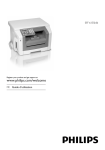
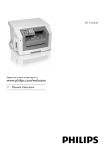
SFF 6170dw
Register your product and get support at
www.philips.com/welcome
FR Guide d’utilisation
FR
Introduction
Cher client
Introduction Brand Variabel
Cachet horaire
En achetant cet appareil, vous avez opté pour un produit de qualité de la marque PHILIPS. Votre appareil
satisfait les multiples spécifications de l’usage privé, professionnel et de la vie quotidienne.
Avec les fonctions d’économie écologiques, vous économisez de l’énergie et le toner car l’appareil s’allume
vite en mode d’économie de courant ou imprime en
mode économie de toner. Avec la touche ECO-vous
pouvez faire des copies économisant le toner vite et
facilement.
Votre appareil imprime avec une technologie d’impression laser la plus moderne. La livraison contient une cartouche de démarrage. Cette cartouche de démarrage
est déjà introduite ; vous devez cependant retirer les
emballages de transport avant de pouvoir utiliser l’appareil.
Dans la cassette de papier, vous pouvez installer une
réserve de papier maximale de 250 feuilles. Dans
l’introduction d’entrée manuelle, vous pouvez introduire des formats de papier spéciaux, des enveloppes,
des feuilles transparentes, des feuilles d’étiquettes ou
des modèles imprimés.
L’appareil est équipé d’une introduction de documents
automatique. Vous pouvez introduire automatiquement, scanner, faxer ou copier jusqu’à 50 documents.
Les documents seuls ou les petits modèles peuvent être
scannés avec le scanner à plat.
Votre appareil dispose de la fonction d’optimisation de
texte Crystal, avec laquelle vous obtenez une qualité
d’impression et de copie de vos documents optimale.
Avec la copie de carte de visite, vous pouvez copier les
deux côtés d’un petit document (par exemple une carte
de visite) sur un côté.
Votre appareil imprime un aperçu de la semaine comme
feuille de calendrier – pour la semaine en cours, la
semaine à venir ou une semaine au choix.
Votre appareil vous permet l’édition de grille de
sudoku, avec un choix de quatre niveaux de difficulté –
au besoin avec la solution.
Vous pouvez enregistrer dans le répertoire téléphonique de votre appareil des entrées avec plusieurs numéros et regrouper plusieurs entrées. Vous pouvez attribuer différentes sonneries aux entrées.
Vous avez plusieurs fonctions à votre disposition pour
l’envoi de fax, par exemple différentes définitions ou la
fonction minuterie). Vous pouvez sécuriser la réception
de télécopie à l’aide d’un code. Les télécopies ne seront
pas imprimées mais enregistrées dans la mémoire du
télécopieur. La relève de télécopie permet de relever
des télécopie qui sont en attente dans un appareil sélectionné.
L’appareil imprime sur chaque télécopie entrante la date
et l’heure exactes de réception. Vous pouvez ainsi
documenter quand vous avez reçu un télécopie. Une
mémoire tampon dans l’appareil assure que, même
après une panne de courant, la date et l’heure exactes
soient éditées.
Avec la réception de fax sur le support d’enregistrement USB, l’appareil enregistre les envois de fax sur un
support d’enregistrement USB branché. Les messages
fax seront enregistrés comme fichier TIFF avec date de
réception et heure.
Le menu de sélection pour les supports d’enregistrement USB apparaît sur l’affichage dès que vous branchez un support d’enregistrement USB (clé USB, disque
dur externe, etc.) sur la partie avant de l’appareil. Vous
pouvez imprimer une liste de tous les documents enregistrés ou en lecture seule et supprimer les fichiers.
Enregistrez les documents scannés ou les messages fax
entrants sur le support d’enregistrement USB.
Vous pouvez connecter votre appareil à notre ordinateur et l’utiliser en tant qu’imprimante ou scanner. Sur
le CD d’installation fourni vous trouverez le logiciel
Companion Center SFX. Vous pouvez ainsi scanner et
retravailler les photos ou les textes, envoyer et recevoir
des fax et appeler l’interface web de l’appareil, avec
lequel vous pouvez effectuer plusieurs réglages.
Votre appareil dispose d’une connexion WLAN. Ce la
vous permet d’intégrer l’appareil à un réseau sans fil
existant (WLAN). Tous les ordinateurs du réseau peuvent ainsi avoir accès à l’appareil et scanner ou imprimer.
Nous vous souhaitons bien du plaisir avec votre appareil
et ses multiples fonctions !
Mode économique
Cartouche de démarrage
Bac à papier
Alimentation de document
Crystal
Introduction
Introduction
Introduction
Companion Center SFX
WLAN
Imprimer le calendrier
Répertoire téléphonique
2
Philips · LaserMFD 6170dw
Table des matières
FR
Introduction .............................................. 2
8 Copieur............................................... 34
Cher client ............................................................................ 2
Insérer des documents .................................................... 34
Mettre en place la copie avec les réglages standard . 35
Copier en plusieurs exemplaires .................................. 36
Etablir la copie Crystal avec image et l’optimisation de
texte (Crystal) ................................................................... 36
Etablir des copies avec le deuxième profil .................. 37
Etablir des copies avec les réglages adaptés ............... 37
Créer une copie agrandie ou rétrécie ......................... 38
Copier plusieurs documents sur une page (= copie
mosaïque) ........................................................................... 38
Copier les deux côtés d’un document sur une page
(= copie de carte de visite) ............................................ 39
Etablir les réglages pour le deuxième profil ............... 39
1 Informations générales sur la sécurité
............................................................... 5
A propos du guide d’utilisation ........................................ 7
2 Aperçu .................................................. 8
Aperçu de l’appareil ............................................................ 8
Connexions à l’arrière ....................................................... 8
Panneau avec écran ............................................................ 9
Aperçu des fonctions du menu ..................................... 10
3 Première mise en service ................. 12
Contenu de l’emballage ..................................................
Retirez le matériel d’emballage .....................................
Monter le plateau de documents .................................
Raccorder le câble téléphonique ..................................
Brancher le câble d’alimentation ..................................
Première installation ........................................................
Brancher à l’ordinateur ...................................................
12
12
15
15
15
16
17
9 Répertoire téléphonique de l’appareil
............................................................. 41
Configuration minimum .................................................. 18
Installation des pilotes et du logiciel ............................ 18
Rechercher des entrées ..................................................
Enregistrer une entrée ....................................................
Modifier une entrée .........................................................
Effacer un entrée ..............................................................
Effacer toutes les entrées ...............................................
Imprimer le répertoire téléphonique ...........................
Groupes ..............................................................................
Exporter/importer le répertoire téléphonique .........
5 Interface Web .................................... 20
10 Télécopie............................................ 44
Appeler l’interface web .................................................. 20
Appeler l’interface web avec un navigateur internet 20
Envoyer un fax avec les réglages standard .................. 44
Insérer des documents .................................................... 44
Composer le numéro ...................................................... 46
Accéder à la ligne principale .......................................... 46
Envoyer une télécopie en différé (= fonction « timer »)
................................................................................................ 46
Envoyer une télécopie manuellement .......................... 47
Enchaîner des numéros ................................................... 47
Ecoute amplifiée lors de la prise de liaison ................. 47
Multidiffusion (= Broadcasting) ...................................... 47
Documents de télécopie ................................................. 48
Faxer avec Companion Center SFX ............................ 48
Recevoir une télécopie .................................................... 50
Réception manuelle de télécopie .................................. 50
Recevoir un fax en mode silencieux ............................ 50
Recevoir un fax sur le support d’enregistrement USB
................................................................................................ 50
Cachet horaire .................................................................. 51
Paramétrer la protection d’une réception télécopie 51
Relever des télécopies ..................................................... 52
Commandes ....................................................................... 52
Appels en absence ............................................................ 52
4 Companion Center SFX ................... 18
6 Scanner ............................................... 21
Insérer des documents ................................................... 21
Scanner le document et l'enregistrer sur l'ordinateur
............................................................................................... 22
Scanner le document et enregistrer sur un support
USB ...................................................................................... 23
Scanner le document et enregistrer sur un ordinateur
du réseau ............................................................................ 25
Scanner avec Companion Center SFX ........................ 26
7 Imprimante et supports d’impression
............................................................. 27
Spécifications pour les supports d’impression .......... 27
Introduire le papier dans la cassette de papier ......... 27
Placer le papier dans l’introduction de papier manuelle
............................................................................................... 29
Introduire des enveloppes ............................................. 29
Introduire les feuilles transparentes et les étiquettes
............................................................................................... 29
Insertion de documents .................................................. 30
Imprimer une liste des documents disponibles sur le
support USB ...................................................................... 30
Imprimer le document du support USB ..................... 31
Supprimer les fichiers sur le support d'enregistrement
USB ...................................................................................... 32
Imprimer le calendrier .................................................... 33
Sudoku : imprimer le jeu ................................................ 33
Table des matières
41
41
42
42
42
42
42
43
11 Réseaux............................................... 53
Réseau sans fil WLAN ..................................................... 53
Configuration du réseau radioélectrique (WLAN) .. 53
Allumer et éteindre le fonctionnement réseau sans fil
(WLAN) .............................................................................. 54
Etablir le réseau sans fil (WLAN) avec des assistants
................................................................................................ 54
Installer le réseau sans fil (WLAN) manuellement ... 54
Paramètres usine du réseau radio additionnels ......... 57
3
FR
12 Paramètres ......................................... 58
16 Annexes .............................................. 88
Etablir la fonction d’économie d’énergie écologique 58
Etablir la fonction d’économie écologique pour le toner
............................................................................................... 58
Installer la fonction économie écologique pour le papier
............................................................................................... 58
Sélectionner le pays ......................................................... 59
Sélectionner la langue ..................................................... 59
Réglage date et heure ..................................................... 59
Entrer numéros et noms ................................................ 60
Régler les sonneries ........................................................ 60
Désactiver les tonalités de touches ............................. 60
Effectuer les réglages de papier .................................... 60
Réglage de la résolution ................................................. 61
Régler le contraste .......................................................... 61
Régler le niveau de clarté ............................................... 61
Options additionnelles du scanner .............................. 62
Options de copie additionnelles ................................... 62
Paramétrer le mode de réception télécopie ............. 62
Réception silencieuse des télécopies ........................... 63
Options d’envoi de fax additionnelles ......................... 63
Options de réception de télécopies complémentaires
............................................................................................... 64
Bloquer l’appareil ............................................................. 64
Imprimer les listes et les rapports ............................... 65
Caractéristiques techniques ...........................................
Garantie ..............................................................................
Garantie ..............................................................................
Garantie ..............................................................................
Declaration de Conformité ............................................
Informations clients ..........................................................
88
89
90
91
92
94
13 Connexions téléphoniques et appareils
supplémentaires ..................................... 66
Allumer et éteindre la reconnaissance du numéro
d’appel (CLIP) ................................................................... 66
Configurer la composition de numéro ....................... 66
Etablir le réseau téléphonique publique (PSTN) ....... 66
Etablir le dispositif de poste externe (PABX) ........... 66
Liaison DSL ........................................................................ 67
Liaison RNIS (ISDN) ........................................................ 67
Souscrire ou désouscrire des combinés sans fil supplémentaires ........................................................................... 67
Raccorder des appareils supplémentaires .................. 68
Utiliser des téléphones supplémentaires (Easylink) . 69
Utiliser un répondeur externe ...................................... 69
14 Service................................................. 70
Appeler les pages d’aide .................................................
Afficher les relevés de compteur .................................
Affichage du niveau de toner .........................................
Interroger la version du micrologiciel .........................
Actualiser le Firmware ....................................................
Changer le cartouche de toner ....................................
Eliminer le bourrage de papier .....................................
Eliminer le bourrage de document ..............................
Nettoyage ..........................................................................
Etalonner le scanner ........................................................
Utiliser les codes de service ..........................................
Aide rapide ........................................................................
Problèmes et causes possibles ......................................
Messages d’erreur et causes possibles ........................
70
70
70
70
71
71
73
76
76
77
77
78
79
81
15 Glossaire ............................................. 85
4
Philips · LaserMFD 6170dw
1 Informations générales sur la sécurité
FR
Introduction 3
Ne laissez pas les enfants sans surveillance autour de l’appareil.
Cet appareil est testé selon les normes EN 60950-1 et
IEC 60950-1 et ne peut être branché que sur les
réseaux téléphoniques et électriques conformes à ces
normes. L’appareil a été conçu exclusivement pour une
utilisation dans le pays de vente.
Ne procédez à aucun réglage et changement qui ne sont
pas décrits dans le présent mode d’emploi. Une application inadéquate peut entraîner des blessures corporelles, des dommages ou des pertes de données. Respectez toutes les indications de prévention et de sécurité
prescrites.
Ne laissez pas les enfants sans surveillance autour de
l’appareil. Ne pas laisser les feuilles d’emballage à portée
des enfants.
N’exercez pas une pression sur le couvercle du scanner
lorsque vous scannez des documents épais ou des
modèles tridimensionnels ; ceci pourrait endommager
le couvercle et/ou le verre du scanner.
Introduction 2
N’appuyez pas avec violence sur le couvercle du scanner
Alimentation/branchement
téléphonique
Contrôlez si la tension secteur de votre appareil
Installation de l’appareil
L’appareil doit reposer sur une surface stable et plane.
L’appareil doit reposer sur une surface stable et plane.
Une chute de l’appareil peut l’endommager ou blesser
des personnes – en particulier des enfants en bas âge.
Posez tous les câbles de façon à ce que personne ne
puisse trébucher ni se blesser ou que l’appareil ne soit
endommagé. En cas de chute de l’appareil, faîtes-le examiner par un centre de service technique.
L’écart par rapport aux autres appareils et objets doit
s’élever à au moins 15 centimètres ; ceci s’applique également aux autres combinés sans fil supplémentaires.
Ne placez pas l’appareil à proximité d’une radio ou d’un
téléviseur.
Protégez l’appareil du rayonnement solaire direct, de la
chaleur, des grandes variations de températures et de
l’humidité. Ne placez pas l’appareil à proximité d’un
chauffage ou d’une climatisation. Veillez aux indications
concernant la température et l’humidité de l’air dans les
caractéristiques techniques.
L’appareil doit être suffisamment ventilé et ne doit pas
être recouvert. Ne déposez pas votre appareil dans des
armoires ou coffres fermés. Ne le posez pas sur des
supports mous, tels que couvertures ou tapis, et ne
recouvrez pas les fentes de ventilation. Sinon, l’appareil
pourrait surchauffer voire s’enflammer.
La pièce dans laquelle l’appareil est installé doit être suffisamment aérée, notamment si l’appareil est utilisé fréquemment. Installez votre appareil de façon que le courant d’air d’évacuation ne soit pas dirigé sur un poste de
travail.
Si votre appareil devient trop chaud ou si de la fumée
sort de l’appareil, retirez aussitôt la prise du secteur.
Laissez examiner votre appareil par un spécialiste. Afin
d’éviter la propagation d’un feu en cas d’incendie, tenez
cet appareil éloigné des flammes.
N’installez pas l’appareil dans des salles humides. Ne
touchez jamais les fiches/prises secteur et téléphone
avec les mains humides.
Aucun liquide ou corps étranger ne doit entrer dans
l’appareil. Débranchez l’appareil de la prise de courant/
téléphone, si des liquides ou des corps étrangers ont
pénétré dans l’appareil et faîtes examiner votre appareil
par un technicien spécialisé.
L’écart avec les autres appareils ou objets doit s’élever au moins à 15 centimètres.
Protégez l’appareil du rayonnement solaire direct
L’appareil doit être suffisamment ventilé
La pièce dans laquelle l’appareil est installé doit être suffisamment aérée
Si votre appareil devient trop chaud ou si de la fumée sort de l’appareil
Contrôlez si la tension secteur de votre appareil (plaque
signalétique) est identique à celle du lieu d’installation.
L’appareil est conforme à la norme EN 55022 classe B:
Utilisez uniquement les câbles électriques et téléphoniques fournis avec votre appareil. Avant d’utiliser l’appareil, assurez-vous d’avoir branché le câble téléphonique
fourni conformément à la description.
Ne touchez jamais les câbles électriques et téléphoniques s’ils sont endommagés. Echangez immédiatement
le câble endommagé. Utilisez uniquement un câble
approprié ; adressez-vous le cas échéant à notre service
technique ou à votre magasin spécialisé.
Retirez votre appareil de la prise de courant et de téléphone pendant un orage pour éviter tout dommage
consécutif à une hypertension. Si ce n’est pas possible,
n’utilisez pas l’appareil durant un orage.
Débranchez l’appareil du secteur et du réseau téléphonique avant d’en nettoyer la surface. Utilisez un chiffon
doux et non pelucheux. N’utilisez en aucun cas des produits de nettoyage liquides, gazeux ou légèrement
inflammables (sprays, produits abrasifs, vernis brillants,
alcools). Veillez à ce qu’aucune humidité ne pénètre à
l’intérieur de l’appareil.
Nettoyez l’écran avec un chiffon doux et sec. En cas de
bris de l’écran d’affichage, un liquide légèrement corrosif peut se répandre. Evitez tout contact avec la peau et
les yeux.
En cas de panne de courant, votre appareil ne fonctionne pas ; les données enregistrées sont sauvegardées.
Dans certains cas très rares, les paramètres enregistrés
peuvent être supprimés lors de l'extinction de l'appareil
en cas de coupure de courant, et revenir aux paramètres usine. N’éteignez pas l’appareil directement avec
l’ordre d’impression ou après une entrée de paramètres.^
Emission
Ne touchez jamais les câbles électriques et téléphoniques s’ils sont endommagés.
Débranchez votre appareil des réseaux électriques et téléphoniques durant un orage.
Débranchez l’appareil du secteur et du réseau téléphonique avant d’en nettoyer la surface.
Nettoyez l’écran avec un chiffon doux et sec.
En cas de panne de courant, votre appareil ne fonctionne pas ;
N’éteignez pas l’appareil directement avec l’ordre d’impression ou après une entrée de paramètres.
N’installez pas l’appareil dans des salles humides.
Aucun liquide ou corps étranger ne doit entrer dans l’appareil.
Informations générales sur la sécurité ·
5
Connexion ordinateur
FR
Câble USB haut débit exclusivement
Utilisez uniquement un câble USB certifié Haut-Débit
traditionnel pour brancher l'appareil à votre ordinateur.
Le câble ne doit pas dépasser 1,5 mètre.
Réseau sans fil WLAN
Réseau sans fil WLAN
Certains dispositifs de sécurité, équipements médicauxou autres appareils sensiblespeuvent être perturbés dans leur fonctionpar la puissance d’émissionde de
l’appareil. Veillez à respecter les prescriptions (ou restrictions) d’utilisation à proximité de ce type d’installations.
En raison des radiofréquences qu'il émet, cet appareil
peut perturber le fonctionnement d'appareils médicaux
mal protégés, comme les appareils auditifs ou les stimulateurs cardiaques. Veuillez vous adresser à un médecin
ou au fabricant de l'appareil médical en question pour
savoir si celui-ci est suffisamment protégé contre les
radiofréquences.
Les radiofréquences peuvent exercer une influence sur les appareils médicaux.
Supports d’enregistrement USB
Utilisez uniquement les supports d'enregistrement compatibles avec l’appareil.
Utilisez uniquement les supports d'enregistrement
compatibles avec l’appareil. Veillez à ce que le courant
de l’appareil USB ne dépasse pas la valeur en ampère
autorisée pour une connexion USB. Pour chaque connexion USB, vous pouvez introduire uniquement un
appareil à haute puissance (USB 2.0). Ne branchez
aucun appareil supplémentaire – comme par exemple
des accumulateurs, des ventilateurs, des appareils de
chargement – à votre appareil. L’appareil reconnaît uniquement les supports d’enregistrement qui sont formatés avec FAT16 ou FAT32. NTFS n’est pas compatible.
Ne retirez en aucun cas le support d’enregistrement
installé pendant que l’appareil s’en sert. Ceci pourrait
endommager ou effacer des données.
Utilisez uniquement le fichier Firmware pour l’actualisation du Firmware pour votre appareil que vous trouverez sur la page Internet suivante : www.sagemcom.com.
D’autres fichiers Firmware peuvent entraîner un fonctionnement anormal de votre appareil. Sagemcom ne
fournit aucune garantie pour les dysfonctionnements de
l’appareil consécutifs à l’utilisation de fichiers Firmware
d’autres fournisseurs.
Le Firmware qui fonctionne dans votre appareil est en
partie sous licence GPL ; Si vous avez des questions sur
la licence d’une partie spécifique du Firmware, contactez-nous à l’adresse email suivante : [email protected]. Nous vous enverrons un CD
avec le code source correspondant
Ne retirez en aucun cas le support d’enregistrement installé pendant que l’appareil s’en sert.
Actualiser le Firmware
Texte GPL
Consommables
Consommables d’origine
N’utilisez que des consommables d’origine. Pour les
commander, adressez-vous à votre revendeur ou à
notre service de commande (Cf. au verso du présent
guide d’utilisation). Les autres consommables peuvent
endommager l’appareil ou réduire sa durée de vie.
Eliminez les consommables usagés conformément aux
dispositions en vigueur dans votre pays.
Environnement
6
Attention lors de la manipulation de poudre toner :
Attention lors de la manipulation de poudre
toner :
En cas d’inhalation de poudre toner, prenez immédiatement un bol d’air frais. Consultez immédiatement un
médecin !
Si la poudre de Toner pénètre dans les yeux, rincez les
au moins 15 minutes avec de l’eau. Consultez immédiatement un médecin !
Si vous avez avalé de la poudre toner, buvez de petites
quantités d’eau. N’essayez PAS, de provoquer le
vomissement. Consultez immédiatement un médecin !
N’ouvrez jamais la cartouche de toner. Conservez les
cartouches neuves et usagées hors de la portée des
enfants.
En cas de bourrage papier, retirez le papier de l’appareil
avec précaution. Puis, jetez le papier avec précaution : Il
est possible que le toner de l’impression ne soit pas
totalement fixé, ce qui pourrait libérer de la poudre de
toner.
Si de la poudre de toner sort de la cartouche, évitez
tout contact avec la peau et avec les yeux. N’inhalez pas
la poudre de toner. Enlevez la poussière provenant de
vêtements ou d’objets à l’eau froide; l’eau chaude risque
de fixer le toner. Ne retirez en aucun cas la poussière
éparpillée sur le toner avec un aspirateur.
Cartouche de toner 1
Bourrage du papier
Si de la poudre de toner sort de la cartouche, évitez tout contact avec la peau et avec les yeux.
Réparations
Danger – Chaleur !
L’unité de fixation et votre environnement à l’intérieur
de l’appareil seront chauds lors du fonctionnement. Ne
touchez pas ces pièces si vous avez ouvert l’appareil.
Faites bien attention si, par exemple, vous retirez un
bourrage de papier.
Si des pannes surviennent, référez-vous aux informations à l’écran et sur le rapport d’erreurs.
Ne réparez pas vous-même l’appareil. Une maintenance
non conforme peut occasionner des dommages corporels ou matériels. Laissez examiner votre appareil exclusivement par un spécialiste agréé.
N’enlevez pas la plaque signalétique de votre appareil,
autrement la garantie s’éteint.
Écran
Réparations
Sécurité laser
Sécurité laser
Avec une référence spécifique aux lasers, l’équipement
est conforme aux normes de performances de produits
laser établies par les agences gouvernementales, nationales et internationales comme un produit laser de
Classe 1. Il n’émet pas de rayonnement dangereux dans
la mesure où le faisceau n’est à aucun moment exposé
lors des phases de manipulation et de maintenance du
client.
L’exposition directe (ou indirecte par réfléchissement)
des yeux au rayon laser présente un risque de lésions
oculaires sérieuses. Des dispositifs de sécurité et de
verrouillage permettent d’empêcher que les opérateurs
ne soient exposés au rayonnement laser. Seul un technicien de maintenance qualifié doit ouvrir l’appareil et
exécuter les travaux de maintenance.
à Produit laser, classe 1
Produit laser, classe 1
Philips · LaserMFD 6170dw
A propos du guide
d’utilisation
FR
L’aide à l’installation des pages suivantes vous permet de
mettre en service votre appareil rapidement et facilement. Vous trouverez des descriptions détaillées dans
les chapitres suivants de ce guide d’utilisation.
Lisez attentivement le présent guide d’utilisation. Veillez
surtout aux consignes de sécurité pour assurer un parfait fonctionnement de votre appareil. Le fabricant
n’endosse aucune responsabilité si vous ne respectez
pas ces consignes.
Symboles utilisés
Trucs et astuces
Remarque
Trucs et astuces
Ce symbole désigne les astuces qui vous
aident à utiliser votre appareil de manière plus
efficace et plus simple.
Dommages de l’appareil et perte de données !
ATTENTION !
Dommages de l’appareil et perte de
données !
Ce symbole met en garde contre des dommages sur l’appareil ainsi que des pertes de données possibles. Les dommages corporels ou
matériels ne peuvent provenir que d’une
manipulation non conforme.
Danger pour les personnes !
DANGER !
Danger pour les personnes !
Ce symbole met en garde contre le danger
aux personnes. Une application inadéquate
peut entraîner des blessures corporelles ou
des dommages.
Danger des rayons laser !
DANGER – LASER !
Danger des rayons laser !
Ce symbole du mode d’emploi ou à l’intérieur
de l’appareil vous met en garde contre les
dangers provenant de rayons laser visibles et
non visibles. Une application inadéquate peut
entraîner des blessures aux yeux ou des dommages.
Danger suite à la chaleur !
DANGER – CHALEUR !
Danger suite à la chaleur !
Ce symbole dans le mode d’emploi ou à l’intérieur de l’appareil vous met en garde contre
des dangers liés aux surfaces chaudes. Une
application inadéquate peut entraîner des
blessures corporelles ou des dommages.
7
FR
2 Aperçu
Aperçu de l’appareil
Couverture de l’introduction automatique de documents
‚ Couverture de l’introduction automatique de documents
ƒ Chargeur de documents
„ Guidage de documents
… Plateau de documents
† Couvercle scanner
‡ Clavier lettres (couvert)
ˆ Bac à papier
‰ Alimentation manuelle de papier
ŠSupport de sortie de l’impression
‹ Couvercle appareil
Œ Panneau avec écran
… ý-Connecteur – Connexion hôte USB pour supports de mémoire
Alimentation de document
Guidage de document
Vitre de scanner de l’introduction automatique de documents
‚ Verre de scanner de l’introduction automatique de
documents
ƒ Verre scanner
„ Cartouche de toner
…Clapet de bourrage papier (unité d’impression)
Verre scanner
Cartouche de toner
Clapet de bourrage papier (unité d’impression)
Übersicht nummeriert
Plateau de documents
Couvercle scanner
Clavier lettres (couvert)
Bac à papier
Alimentation manuelle en papier
Support de sortie de l’impression
Couvercle appareil
Panneau avec écran
Connexion hôte USB
Übersicht nummeriert
Connexions à l’arrière
Connecteur-LINE
‚ FAX/Ñ-Prise – Connecteur pour le câble téléphonique
ƒ AUX./Ò-Prise – Connecteur pour des appareils
supplémentaires
„ Levier de tension de l’unité de fixation (deux
leviersl !)
… ý-Connecteur – Connexion hôte USB pour supports de mémoire
† ý-Prise – Connexion USB pour l’ordinateur
‡ Clapet de bourrage papier (unité d’impression)
ˆ Connexion câble d’alimentation
‰ Commutateur Marche/Arrêt
prise EXT
Bride de serrage de l’unité de fixation
Connexion hôte USB
Connexion USB pour l’ordinateur
Clapet de bourrage papier (unité d’impression)
Connexion câble d’alimentation
Commutateur Marche/Arrêt
Rückansicht nummeriert SFF3
Spaltenumbruch
8
Philips · LaserMFD 6170dw
Panneau avec écran
Voyant rouge
Lampe rouge Æ – Si la lampe rouge clignote ou
s’éclaire, veuillez lire les indications sur l’affichage
Lampe verte â – La lampe verte â sur le panneau de
commande clignote si une télécopie est enregistrée
dans la mémoire.
j – Interrompre la fonction / retour au mode de sortie
C – Appeler les fonctions menu / retour au menu précédent / effacer des caractères entrés
[ – Régler le nombre de copies / naviguer dans le
menu / sélectionner les options / déplacer curseur
OK – Appuyez deux fois : copier automatiquement.
Appuyez une fois : ajuster copies / navigation dans le
menu : confirmer entrée
o – Lancer la transmission des informations / lancer
l’action
¬ – Régler le contraste pour le scan
Ô/ZOOM – Régler le paramètre zoom (scan diminué
ou grossi)
Õ/DUPLEX – Impression sur deux pages ou une page
(Recto-verso/Simple)
f – Régler une résolution plus élevée pour les télécopies (PAR DÉFAUT, FIN, SFIN, PHOTO) et copies
(AUTO, TEXTE, QUALITÉ, PHOTO)
Lampe verte
Stop 2
C
Touches fléchées
OK
Démarrer (lancer la transmission des informations / lancer l’action)
Contraste
Zoom
Recto-verso
Résolution
Télécopie
FAX – Transmission télécopie, lancer réception télécopie
COPY – Appuyez deux fois : copier automatiquement.
Appuyez une fois : ajuster copies
SCAN – Ouvrir le menu de sélection pour les fonctions de scan
@ – Liste de rappel/correspondants : La liste de rappel/correspondants contient les derniers numéros de
téléphone composés et les appels entrants (© indique
les numéros composés, ® les appels entrants et * les
appels sortants).
À – Multidiffusion (= Broadcast) : Vous pouvez
envoyer une télécopie à plusieurs destinataires les uns
après les autres.
μ – Écoute amplifiée de la communication
Numérotation abrégée (0 – 9) – Saisir les numéros
ECO – Appeler les fonctions d’économie écologiques
pour le papier, le courant et le toner/ établir la copie
avec la fonction d’économie du toner
Touches (A – Z) – entrer les tapes/ + – touche de commutation : Entrer les lettres capitales / \ – Supprimer
les caractères uniques / | – Introduire la mise en page
des colonnes / õ et entrer la touche lettres – caractères
spéciaux / ½ – Entrer les espaces et le caractère @
Copy
Scan
Recomposition/liste d’appels
Multidiffusion
Haut-parleur (Basic)
Touches numériques
ECO
Clavier numérique 3
Paneel MF 5571dw
Spaltenumbruch
Aperçu · Panneau avec écran
Spaltenumbruch
9
FR
FR
Aperçu des fonctions du
menu
Introduction
Votre appareil dispose des fonctions suivantes. Deux
possibilités au choix pour sélectionner des fonctions.
Naviguer dans le menu : Appuyez sur C pour ouvrir
le menu. Naviguez dans le menu avec [. Sélectionnez
une fonction du menu avec OK. C vous permet de
revenir au menu précédent. j vous permet de quitter
le menu et de revenir au mode initial.
Appeler directement des fonctions : Vous appelez
une fonction du menu avec le numéro de la fonction.
Appuyez sur C et entrez le numéro avec le clavier
numérique. Confirmez par OK. Vous trouverez les
numéros correspondants aux fonctions dans la liste cidessous.
Navigation dans le menu
Appel direct
Copier plusieurs documents sur une page (=copie mosaïque)
14 Copier plusieurs documents sur une page
(= copie mosaïque) .............................................Page 38
15 Etablir la copie Crystal avec image et
l’optimisation de texte (Crystal)......................Page 36
16 Copier les deux côtés d’un document sur une
page (= copie de carte de visite) .....................Page 39
Etablir la copie Crystal avec image et l’optimisation de texte (Crystal)
Copier les deux côtés d’un document sur une page (= copie de carte de visite)
2 Imprimante
Effectuer les réglages de papier
20 Effectuer les réglages de papier .............Page 60
211 Imprimer une liste des documents
disponibles sur le support USB........................Page 30
212 Imprimer le document du support USB
.................................................................................Page 31
Imprimer une liste des documents disponibles sur le support USB
Imprimer le document du support USB
3 Scanner
Scanner le document et l'enregistrer sur l'ordinateur
0 Paramètres
Etablir la fonction d’économie écologique pour le papier, l’électricité et le toner
002 Etablir la fonction d’économie écologique
pour le papier, l’électricité et le toner .......... Page 58
007 Désactiver les tonalités de touchesPage 60
01 Réglage date et heure.............................. Page 59
021 Entrer le nom ..................................... Page 60
022 Entrer le numéro............................... Page 60
031 Paramétrer le pays ............................ Page 59
032 Régler le réseau téléphonique¦* ..... Page 66
033 Paramétrer la langue......................... Page 59
041 Paramétrer le mode de réception télécopie
................................................................................ Page 62
042 Régler le nombre de sonneries pour la
réception de fax.................................................. Page 60
051 Allumer/éteindre le fonctionnement du
poste externe ...................................................... Page 67
0522 Saisir l’indicatif pour le fonctionnement
du poste externe ................................................ Page 67
053 Régler le processus de composition
(sélection de sonnerie/impulsion)¦* ................ Page 66
054 Sélectionner une sonnerie............... Page 60
055 Régler l’intensité de la sonnerie..... Page 60
057 Allumer et éteindre la reconnaissance du
numéro d’appel (CLIP) ...................................... Page 66
*¦Cette fonctions n’est pas prise en charge dans tous les
pays et réseaux
Désactiver les tonalités de touches
Réglage date et heure
Entrer le nom
31 Scanner le document et l'enregistrer sur
l'ordinateur ...........................................................Page 22
32 Scanner le document et enregistrer sur un
support USB........................................................Page 23
36 Scanner le document et enregistrer sur un
ordinateur du réseau..........................................Page 25
30 Paramétrer le scanner..............................Page 62
Scanner le document et enregistrer sur un support USB
Scanner le document et enregistrer sur un ordinateur du réseau
Paramétrer le scanner
Entrer le numéro
Paramétrer le pays
Régler le réseau téléphonique
Paramétrer la langue
Paramétrer le mode de réception télécopie
Régler le nombre de sonneries pour la réception de fax
Allumer/éteindre le fonctionnement du poste externe
Saisir l’indicatif pour le fonctionnement du poste externe
Configurer la composition de numéro
Réglage sonnerie
Régler l’intensité de la sonnerie
Allumer et éteindre la reconnaissance du numéro d’appel (CLIP)
* Cette fonctions n’est pas prise en charge dans tous les pays et réseaux
4 Télécopie
Réglages pour l’envoi de fax
401 Mettre en place l’envoi de fax.........Page 63
402 Mettre en place la réception de faxPage 64
403 Paramétrer la protection d’une réception
télécopie......................................................................Page 51
404 Activer et désactiver le cachet horaire
.................................................................................Page 64
41 Envoi de télécopie.....................................Page 44
42 Appeler le fax.............................................Page 52
44 Recevoir un fax sur le support
d’enregistrement USB ........................................Page 50
45 Imprimer les documents de télécopie..Page 48
Paramètres pour la réception de télécopie
Paramétrer la protection d’une réception télécopie
Activer et désactiver le cachet horaire
Envoi de télécopie
Appeler le fax
Recevoir un fax sur le support d’enregistrement USB
Imprimer les documents de télécopie
5 Répertoire téléphonique
Rechercher des entrées
511 Rechercher une entrée.....................Page 41
512 Enregistrer une entrée......................Page 41
513 Créer un groupe ................................Page 42
514 Modifier une entrée...........................Page 42
515 Effacer une entrée..............................Page 42
516 Imprimer le répertoire téléphonique
.................................................................................Page 65
517 Charger l’annuaire téléphonique du
support USB .........................................................Page 43
518 Enregistrer l’annuaire sur le support USB
.................................................................................Page 43
Enregistrer une entrée
Créer un groupe
Modifier une entrée
Effacer une entrée
Imprimer le répertoire téléphonique
1 Copieur
Etablir les réglages pour la copie
10 Etablir les réglages pour la copie .......... Page 61
11 Mettre en place la copie avec les réglages
standard ................................................................ Page 35
12 Etablir des copies avec le deuxième profil
................................................................................ Page 37
13 Créer une copie agrandie ou rétrécie. Page 38
Mettre en place la copie avec les réglages standard
Etablir la copie avec les réglages du deuxième profil
Charger l'annuaire téléphonique du support USB
Enregistrer l'annuaire sur le support USB
Créer une copie agrandie ou rétrécie
10
Philips · LaserMFD 6170dw
5 Combiné sans fil
08 Réseau sans fil (WLAN)
Souscrire un combiné sans fil
Allumer et éteindre le réseau sans fil (WLAN)
521 Enregistrer le téléphone sans fil¦* .. Page 67
522 Résilier le téléphone sans fil¦* ......... Page 68
523 Chercher les téléphones sans fil¦*.. Page 68
*¦La fonction est optionnelle et fonctionne exclusivement avec un adaptateur original, que vous pouvez
obtenir auprès de notre service commercial. Informations additionnelles : [email protected]
Retrait de combinés sans fil
Rechercher les combinés sans fil
*¦La fonction est optionnelle
080 Allumer et éteindre le réseau sans fil sans
fil (WLAN)............................................................Page 54
081 Installer le réseau sans fil (WLAN) avec des
assistants ...............................................................Page 54
082 Installer le réseau sans fil (WLAN)
manuellement.......................................................Page 54
083 Régler l’attribution d’adresse IP .....Page 56
084 Régler l’attribution d’adresse IP statique
.................................................................................Page 56
085 Vérifier les paramètres DHCP........Page 57
086 Paramètres usine du réseau radio
additionnels...........................................................Page 57
Etablir le réseau sans fil (WLAN) avec des assistants
Installer le réseau sans fil (WLAN) manuellement
Régler l’attribution d’adresse IP
Régler l’attribution d’adresse IP statique
7 Commandes
Exécuter une commande immédiatement
71 Exécuter une commande immédiatement
................................................................................ Page 52
72 Modifier une commande ......................... Page 52
73 Effacer une commande ............................ Page 52
74 Imprimer une commande ....................... Page 52
75 Imprimer une liste d’commandes.......... Page 65
Modifier une commande
Vérifier les paramètres DHCP
Paramètres usine du réseau radio additionnels
Effacer une commande
Imprimer une commande
Imprimer une liste d’ordres
8 Listes et rapports
Imprimer la liste des réglages
80 Imprimer la liste des réglages ................ Page 65
81 Imprimer la liste des fonctions disponibles
................................................................................ Page 65
82 Imprimer l’historique de transmission. Page 65
83 Imprimer le répertoire téléphonique... Page 65
84 Imprimer une liste d’commandes.......... Page 65
85 Imprimer le calendrier............................. Page 33
86 Sudoku : imprimer le jeu......................... Page 33
87 Imprimer les documents de télécopie . Page 48
Imprimer la liste des fonctions disponibles
Imprimer l’historique de transmission
Imprimer le répertoire téléphonique
Imprimer une liste d’ordres
Imprimer le calendrier
Imprimer Sudoku
Imprimer les documents de télécopie
9 Support d’enregistrement USB
Imprimer une liste des documents disponibles sur le support USB
911 Imprimer une liste des documents
disponibles sur le support USB ....................... Page 30
912 Imprimer le document du support USB
................................................................................ Page 31
913 Scanner le document et enregistrer sur un
support USB ....................................................... Page 23
914 Recevoir un fax sur le support
d’enregistrement USB ....................................... Page 50
915 Supprimer les fichiers sur le support
d’enregistrement USB ....................................... Page 32
Imprimer le document du support USB
Scanner le document et enregistrer sur un support USB
Recevoir un fax sur le support d’enregistrement USB
Supprimer les fichiers sur le support d'enregistrement USB
9 Divers
Bloquer l’appareil
92 Bloquer l’appareil...................................... Page 64
931 Etalonner le scanner ......................... Page 77
933 Utiliser les codes de service ........... Page 77
934 Interroger la version du micrologiciel
................................................................................ Page 70
94 Extraire relevés du compteur................ Page 70
946 Affichage du niveau de toner .......... Page 70
Etalonner le scanner
Utiliser les codes de service
Interroger la version du micrologiciel
Extraire relevés du compteur
Affichage du niveau de toner
Aperçu · Aperçu des fonctions du menu
11
FR
FR
3 Première mise en service
Contenu de l’emballage
appareil
‚ Appareil
ƒ Plateau de documents
„ Cartouche de démarrage (déjà introduite)
… Câble d’alimentation avec fiche (en fonction du pays)
† Câble téléphonique avec fiche (en fonction du pays)
‡ Cassette de papier (déjà introduit)
CD d’installation (sans illustration)
Guide d’utilisation avec guide d’installation (sans illustration)
Retirez le matériel
d’emballage
Plateau de documents
Cartouche de démarrage (déjà introduite)
Câble d’alimentation avec fiche (en fonction du pays)
Retirez le matériel d’emballage
sur l’appareil
Câble téléphonique avec fiche (en fonction du pays)
Cassette de papier (déjà introduit)
CD d’installation (sans illustration)
Retirez le matériel d’emballage sur l’appareil
Retirez les bandes collantes de transport à l’extérieur
de l’appareil.
Verpackungsmaterial entfernen
Guide d’utilisation avec guide d’installation (sans illustration)
Verpackungsinhalt
Retirez le matériel d’emballage de
la cartouche toner
1 Ouvrez le couvercle supérieur de l’appareil en attrapant le couvercle de l’extérieur au niveau des flèches
et en le relevant.
Contenu de l’emballage incomplet
Remarque
Contenu de l’emballage incomplet
S’il manquait un des composants ou si vous
constatiez des dommages, adressez-vous à
votre revendeur ou à notre service aprèsvente.
2 Ouvrez l’appareil en rabattant le couvercle de l’appareil vers l’avant.
Spaltenumbruch
12
Philips · LaserMFD 6170dw
3 Retirez la cartouche toner en touchant la poignée au
milieu et en tirant vers l’avant sur l’appareil.
DANGER !
Emergence de poussière sur le toner!
Ne secouez plus la cartouche après avoir
enlevé la bande de protection. Autrement,
de la poudre de toner pourrait s’échapper.
7 Insérez la cartouche dans votre appareil. La cartouche doit s’encocher totalement.
4 Retirez les bandes collantes et le papier de protection, mais pas encore les bandes de protection
dans la cartouche.
8 Veuillez fermer l’appareil.
DANGER !
Emergence de poussière sur le toner!
N’ouvrez jamais la cartouche de toner. Si
de la poudre de toner sort de la cartouche,
évitez tout contact avec la peau et avec les
yeux. N’inhalez pas la poudre de toner.
Enlevez la poussière provenant de vêtements ou d’objets à l’eau froide; l’eau
chaude risque de fixer le toner. Ne retirez
en aucun cas la poussière éparpillée sur le
toner avec un aspirateur.
5 Secouez plusieurs fois la nouvelle cartouche pour
répartir uniformément le toner et obtenir ainsi une
meilleure qualité d’impression.
ATTENTION !
La cartouche toner n’est pas correctement installée !
Si vous ne pouvez pas fermer la couverture
de l’appareil, la cartouche toner n’est pas
installée correctement. Retirez la cartouche toner, et installez-la correctement.
9 Fermez le couvercle supérieur de l’appareil.
6 Retirez tout d’abord toutes les bandes de protection sur le côté gauche de la cartouche.
Première mise en service · Retirez le matériel d’emballage
13
FR
FR
Retirez le matériel d’emballage de
la cassette de papier
5 Fermez la couverture de la cassette à papier.
1 Retirer la cassette à papier de l’appareil.
2 Relevez la couverture de la cassette à papier.
Remarque
Cache de la cassette de papier
Si vous avez desserré le cache de la cassette papier, fixer le cache dans les supports. Veillez à ce que le côté lisse du
cache (avec les dessins) soit orienté vers le
haut.
3 Retirez le dépôt en carton de la cassette de papier
avant d’introduire le papier.
6 Poussez la cassette à papier jusqu’à la butée dans
l’appareil.
4 Retirez les bandes collantes de transports présentes
dans la cassette de papier.
Remarque
Chargement du papier
Adaptez la cassette de papier au papier et
introduisez le papier (voir également le
chapitre Supports d’impression, Page 27).
14
Philips · LaserMFD 6170dw
Monter le plateau de
documents
Monter le plateau de documents
Introduisez le plateau de documents dans les deux orifices du couvercle. Le plateau doit s’encocher totalement.
Dokumentenhalter anbringen
Suisse
Branchez la fiche téléphone sur la prise de la ligne téléphonique. Si votre prise téléphonique est de type
ancien, utilisez un adaptateur usuel. En cas de prise double, branchez la fiche sur la prise du haut.
Brancher le câble
d’alimentation
Tension réseau sur le lieu d’installation
ATTENTION !
Tension réseau sur le lieu d’installation !
Contrôlez si la tension secteur de votre appareil (plaque signalétique) est identique à celle
du lieu d’installation.
Raccorder le câble
téléphonique
1 Branchez le câble d’alimentation sur le port situé à
l’arrière de l’appareil. Connectez le câble réseau à la
prise.
Raccorder le câble téléphonique
Raccordez une extrémité du câble téléphonique à
l’appareil en l’insérant dans la prise indiqué en tant que
FAX/Ñ (connexion RJ-11). Branchez la fiche téléphone
sur la prise de la ligne téléphonique.
Telefonkabel anschließen
2 Allumez l’appareil avec le commutateur marche/
arrêt situé à l’arrière.
Branchement au dispositif ISDN !
ATTENTION !
Branchement au dispositif ISDN !
Vous ne pouvez pas brancher votre appareil
directement à la sortie numérique d’un dispositif ISDN. Vous trouverez plus de détails sur
la connexion RNIS dans les instructions jointes à l’adaptateur de terminal ou au routeur.
Spaltenumbruch
Autocommutateurs privé 1
Remarque
Connexion à des accessoires périphériques
Si vous désirez raccorder votre appareil
comme poste téléphonique secondaire à une
installation téléphonique, vous devez l’aménager de manière adéquate en mode PABX (voir
aussi chapitre sur les raccordements téléphoniques et appareils supplémentaires, page 66).
Première mise en service · Monter le plateau de documents
15
FR
Première installation
FR
Entrer le nom
En-tête
Première installation
Après que vous ayez branché votre appareil de la tension de réseau, l’appareil démarre. Pendant le processus
de boot, les lampes clignotent. Attendez jusqu’à ce que
le processus de première installation commence.
Votre numéro et votre nom sont inscrits en haut de
chaque page (= ligne d’en-tête) et sont envoyés ensemble avec la date, l’heure et le numéro de page.
1 Relevez le couvercle de protection du clavier alphanumérique.
Sélectionner la langue
1 Sélectionnez la langue souhaitée à l’écran avec [.
2 Confirmez par OK.
Sélectionner le pays
Paramètres Paramétrer correctement un pays
ATTENTION !
Veillez à bien paramétrer selon le pays !
Il vous faut impérativement paramétrer le
pays dans lequel vous utilisez l’appareil. Dans
le cas contraire, votre appareil n’est pas
adapté au réseau téléphonique. Si votre pays
n’est pas dans la liste, vous devez sélectionner
un autre paramètre et utiliser le câble téléphonique du bon pays. Adressez-vous à votre
revendeur.
Paramétrer le pays
1 Sélectionnez le pays dans lequel vous employez
votre appareil avec [.
2 Confirmez par OK.
Régler le fuseau horaire
Cette fonctions n’est pas prise en charge dans tous les pays et réseaux
(la fonction ne s’applique pas à tous les pays et
réseaux)
Dans les pays avec plusieurs fuseaux horaires, vous
pouvez choisir entre les fuseaux horaires paramétrés
ou entrer manuellement l’écart de votre fuseau horaire
par rapport à UTC (voir également le chapitre Régler le
fuseau horaire, Page 59). Dans les pays avec un fuseau
horaire, le réglage s’adapte automatiquement si le pays
est correctement réglé.
1 Sélectionnez le fuseau horaire suivant lequel vous
exploitez l’appareil avec [ .
2 Confirmez par OK.
Régler le fuseau horaire
Passage automatique à l’heure d’été/heure d’hiver
Remarque
Passage automatique à l’heure d’été/
heure d’hiver
Avec le réglage du pays et du fuseau horaire,
le passage automatique entre l’heure d’été et
d’hiver est activé. Le passage automatique est
éteint, si l’écart par rapport à UTC est entré
manuellement avec l’éditeur de fuseaux horaires.
2 Saisissez le nom à l’aide des touches (A – Z).
Remarque
Entrer des lettres
Saisissez des lettres majuscules en
appuyant simultanément sur la touche +.
Saisissez des caractères d’espacement au
moyen de ½ .
Les caractères spéciaux disponibles sont
représentés à droite ou au-dessus du clavier des lettres et peuvent être utilisés en
appuyant en même temps sur la toucheõet la lettre correspondante.
Déplacez le curseur avec [. Effacez des
caractères un à un avec C.
3 Confirmez par OK.
Entrer le numéro
1 Entrez votre numéro.
2 Confirmez par OK.
Entrer date et heure
1 Entrez la date (deux positions), par exemple
31¦05¦25 pour le 31.5.2025.
2 Entrez l’heure, par exemple 14¦00 pour 14
heures.
3 Confirmez par OK.
Spaltenumbruch
16
Philips · LaserMFD 6170dw
Brancher à l’ordinateur
raccordement USB / port USB
Avec le câble USB, vous pouvez relier votre appareil à
un ordinateur qui est connecté à un réseau. D’autres
ordinateurs de ce réseau peuvent ensuite avoir accès à
l’appareil, s’il a suffisamment d’espace. Vous ne pouvez
pas directement connecter l’appareil à un réseau avec
un câble USB, dans ce cas précis, utilisez une connexion
de serveur d’impression USB.
Vous pouvez connecter votre appareil à notre ordinateur et l’utiliser en tant qu’imprimante ou scanner. Sur
le CD d’installation fourni vous trouverez le logiciel
Companion Center SFX. Vous pouvez ainsi scanner et
retravailler les photos ou les textes, envoyer et recevoir
des fax et appeler l’interface web de l’appareil, avec
lequel vous pouvez effectuer plusieurs réglages.
Companion Center SFX
2 Connectez l’appareil à votre ordinateur avec un
câble USB usuel. La prise USB de votre appareil se
trouve à l’arrière de l’appareil.
Remarque
Câble USB certifié Haut-Debit exclusivement
Utilisez uniquement un câble USB certifié
Haut-Débit traditionnel pour brancher
l'appareil à votre ordinateur. Le câble ne
doit pas dépasser 1,5 mètre.
Connexion réseau
Remarque
Connexion réseau
Vous trouverez des informations sur l’installation de l’appareil dans un réseau dans le chapitre Réseaux (voir également le chapitre
Réseaux, page 53)
Configuration minimum
Configuration minimum
Votre ordinateur doit disposer un des systèmes
d’exploitation suivants.
Microsoft Windows
2000 (SP¦4) · XP · Vista · Windows 7
Serveur Windows 2003/2008
Apple Macintosh
OS 10.4 · 10.5 · 10.6
Linux
Redhat 9.0 · Debian 5.0 · Suse 11.1 · Fedora 11
Ubuntu 9.10
Microsoft Windows
Apple Macintosh
Linux
Raccorder le câble USB
1 Avant de lancer l’installation, fermez tous les programmes et applications en cours. Insérez le CD
d’installation dans le lecteur CD-ROM de votre ordinateur. Le programme démarre automatiquement.
Première mise en service · Brancher à l’ordinateur
17
FR
FR
4 Companion Center SFX
Companion Center SFX
Vous pouvez connecter votre appareil à notre ordinateur et l’utiliser en tant qu’imprimante ou scanner. Sur
le CD d’installation fourni vous trouverez le logiciel
Companion Center SFX. Vous pouvez ainsi scanner et
retravailler les photos ou les textes, envoyer et recevoir
des fax et appeler l’interface web de l’appareil, avec
lequel vous pouvez effectuer plusieurs réglages.
Connexion réseau
Remarque
Connexion réseau
Vous trouverez des informations sur l’installation de l’appareil dans un réseau dans le chapitre Réseaux (voir également le chapitre
Réseaux, page 53)
Configuration minimum
Configuration minimum
Votre ordinateur doit disposer un des systèmes
d’exploitation suivants.
Microsoft Windows
2000 (SP¦4) · XP · Vista · Windows 7
Serveur Windows 2003/2008
Apple Macintosh
OS 10.4 · 10.5 · 10.6
Linux
Redhat 9.0 · Debian 5.0 · Suse 11.1 · Fedora 11
Ubuntu 9.10
Microsoft Windows
Apple Macintosh
Installation des pilotes et du
logiciel
Installer d’abord le logiciel !
ATTENTION !
Installer d’abord le logiciel !
Installez tout d’abord le logiciel. L’appareil
ne doit pas être raccordé au préalable au PC.
Après avoir installé le logiciel, il faut redémarrer le PC. Raccordez ensuite votre PC et
l’appareil avec un câble USB.
1 Avant de lancer l’installation, fermez tous les programmes et applications en cours. Insérez le CD
d’installation dans le lecteur CD-ROM de votre ordinateur. Le programme démarre automatiquement.
Remarque
Démarrer le programme manuellement
(Si le programme ne démarre pas, sélectionnez dans Windows-Explorer le lecteur
CD-ROM et lancez le programme
Setup.exe en faisant un double clic.
Linux
Informations pour le service clientèle technique
Remarque
Informations pour le service clientèle
technique
En cas de problèmes avec la connexion de
votre ordinateur, préparez les informations
suivantes si vous appelez le service d’assistance technique : la configuration matérielle
de votre ordinateur, le système d’exploitation
installé et les programmes de protection
(anti-virus, pare-feu). Cela nous permettra de
vous aider plus efficacement.
2 Le masque Companion Center SFX s’affiche à
l’écran. Cliquez sur Installation Complètepour installer le logiciel et tous les pilotes.
Cliquez sur Explorer le contenu du cédérom pour
pouvoir afficher quels fichiers se trouvent sur le CD
d’installation. Cliquez sur Guides utilisateur pour
appeler les manuels d’utilisation pour l’appareil.
,QVWDOODWLRQ&RPSOqWH
,QVWDOODWLRQ3HUVRQQDOLVpH
'pVLQVWDOODWLRQGHVSURGXLWV
*XLGHVXWLOLVDWHXU
([SORUHUOHFRQWHQXGXFpGpURP
3 Le programme d’installation vous demandera ensuite
d’accepter les conditions de la licence. Cliquez sur
Oui.
4 Le logiciel et les pilotes sont installés. Cette opération peut durer un petit moment.
18
Philips · LaserMFD 6170dw
5 L’installation une fois terminée, vous devez redémarrer votre ordinateur. Sélectionnez si l’ordinateur
doit redémarrer automatiquement ou si vous désirez redémarrer vous-même l’ordinateur ultérieurement.
6 Après avoir redémarré, raccordez l’appareil à votre
PC avec un câble USB usuel en vente dans le commerce. La prise USB de votre appareil se trouve à
l’arrière de l’appareil.
FR
Remarque
Câble USB certifié Haut-Debit exclusivement
Utilisez uniquement un câble USB certifié
Haut-Débit traditionnel pour brancher
l'appareil à votre ordinateur. Le câble ne
doit pas dépasser 1,5 mètre.
7 Votre appareil est détecté et enregistré comme nouveau périphérique.
8 Si votre système d’exploitation est Windows XP
(Service Pack 2), une fenêtre supplémentaire apparaît lors de l’installation finale. Sélectionnez Non,
plus tard et cliquez sur Suivant.
9 Sous Windows XP, sélectionnez lors de l’installation
finale Installer automatiquement le logiciel et cliquez sur Suivant.
Companion Center SFX · Installation des pilotes et du logiciel
19
FR
5 Interface Web
Introduction
L’interface Web est à votre disposition dans tous les
systèmes d’exploitation. Vous pouvez appeler l’interface web sur le logiciel Companion Center SFX ou
l’appeler avec un navigateur internet sur l‘ordinateur.
L’interface web affiche le statut actuel de l’appareil et
tous les paramètres. Vous pouvez modifier les paramètres ainsi que l’annuaire.
Vous pouvez accéder à l’interface web si vous avez relié
l'appareil directement à un ordinateur par la prise USB
ou si l'appareil est relié à un réseau.
Appeler l’interface web
1 Démarrer le logiciel Companion Center SFX, en
cliquant soit sur l’icône Companion Center SFX
sur votre bureau ou en sélectionnant Demarrer >
Programmes > Companion Center SFX > Laser
SFX > Companion Center SFX dans le menu
démarrer.
2 Le feu situé en haut à droite indique si l’appareil est
relié à l’ordinateur et s’il fonctionne sans erreur.
3 Sélectionnez le registre Paramètres.
Appeler l’interface web avec
un navigateur internet
Introduction
Il vous faut l’adresse IP actuelle de l’appareil pour appeler l’interface web avec un navigateur internet. Vous
trouverez l’adresse IP dans la liste des paramètres.
Imprimer la liste de paramètres
Remarque
Imprimer la liste de paramètres
Appuyez sur C, 80 et OK pour imprimer une liste de tous les paramètres de votre
appareil.
1 Lancez le navigateur sur un ordinateur qui est connecté au réseau.
Remarque
Navigateur internet approprié
Nous conseillons les navigateurs Internet
suivants. Windows PC : Internet Explorer
(à partir de la version 6.0), Apple Macintosh : Safari (à partir de la version 1.3),
Linux : Conquerer (à partir de la version
3.2.1).
>$GUHVVH,3@
1XPpULVHU
6WDWXW
)D[
3DUDPqWUHV
3DUDPqWUHV
0HQX,QIRUPDWLRQ
0HQX&RQILJ6\VWqPH
0HQX5pVHDX
:/$1
5pJODJHV6\VWqPH
0HQX0DLQWHQDQFH
0LVHjMRXUILUPZDUH
&RQQH[LRQ
2 Dans la liste d’adresses du navigateur, entrez
l’adresse IP de l’appareil.
3 Confirmez par Return.
$LGH
&DUQHWG¶DGUHVVHV
3DUDPqWUHV&RQQH[LRQ
1RPG
XWLOVDWHXU
0RWGH3DVVH
,QVFULSWLRQ693
4 Les pages de paramètres de l’interface Web sont
protégées par un mot de passe. Saisissez les données
de connexion :
Nom: user
Mot de passe: user
5 Cliquez sur Connexion.
ATTENTION !
Modifier son mot de passe et le
mémoriser !
Modifiez votre mot de passe dès votre
première session sur l’interface web afin
de protéger l’accès de votre appareil à
toute personne non habilitée. Notez votre
mot de passe et conservez le dans un
endroit sûr. Si vous deviez l’oublier, l’appareil doit être remis aux réglages d’usine
afin de pouvoir de nouveau l’utiliser. Toutes les configurations personnelles sont
alors effacées
20
Philips · LaserMFD 6170dw
6 Scanner
Introduction
Vous pouvez scanner un document et l’enregistrer sur
l’ordinateur sur un support d’enregistrement ou un
ordinateur du réseau.
Sur le CD d’installation fourni vous trouverez le logiciel
Companion Center SFX. Cela vous permet de scanner
des documents à partir de l’ordinateur, envoyer et
gérer des fax de l’ordinateur et effectuer des réglages
sur l’interface web de l’appareil (voir également le chapitre Installer les pilotes et les logiciels, page 18).
Companion Center
Spécifications pour les documents
FR
Introduire les documents dans
l’introduction de documents
automatique
1 Introduisez les documents dans l’alimentation de
documents avec la face imprimée vers l’avant. Le
document le plus en dessous est pris en premier.
Vous pouvez placer jusqu’à 50 documents (80¦g/
m2) par chargement.
Spécifications pour les documents
Largeur des documents
208¦–¦218¦mm
Longueur des documents
277¦–¦600¦mm
Poids du papier des
documents
60¦-¦90¦g/m2
Capacité
50 feuille (80¦g/m2)
Recommandations du A4 · A5 · Lettre · Légal
fabricant pour un
(80¦g/m2)
fonctionnement optimal
2 Déplacez le guide document vers l’intérieur pour
qu’il soit complètement au bord des documents.
Documents inappropriés !
ATTENTION !
Documents inappropriés !
Ne mettez pas dans votre appareil des documents qui ...
… sont humides, sales, sur lesquelles du correcteur fluide a été utilisé ou dont la surface
est enduite.
… contenant des écritures ou des dessins
réalisés au crayon, à la peinture, à la craie ou
au fusain.
… proviennent de journaux ou magazines
(risque de noircissement de l’imprimante).
… sont maintenues avec des agrafes, de la
colle ou une bande adhésive.
… auxquelles sont collées des post-it.
… qui sont froissées ou déchirées.
Déposer les documents sur le
scanner à plat
1 Ouvrez le couvercle du scanner.
Insérer des documents
Alimentation de document
L’appareil est équipé d’une introduction de documents
automatique. Vous pouvez introduire automatiquement, scanner, faxer ou copier jusqu’à 50 documents.
Les documents seuls ou les petits modèles peuvent être
scannés avec le scanner à plat.
Scanner · Insérer des documents
21
FR
2 Le document doit être posé sur la vitre du scanner
avec la face imprimée vers le bas.
Remarque
Ajuster le couvercle du scanner
Le couvercle du scanner est équipé de
charnières réglables ; ainsi, vous pouvez
également poser des documents plus gros
(par exemple des livres) sur le scanner à
plat. Soulevez avec précaution le couvercle
du scanner afin qu’il repose de façon uniforme.
Utilisez une feuille transparente si vous
copiez des objets à trois dimensions (par
exemple des timbres, fleurs), de sorte que
la vitre du scanner ne soit pas endommagée.
ATTENTION !
3 Ajustez le document à l’angle arrière gauche de la
vitre du scanner (repère à flèche). Les repères au
pourtour du scanner pour les formats A4 et A5 vous
aident à bien positionner le document.
Ne pas appuyer sur le couvercle du
scanner !
N’exercez pas une pression sur le couvercle du scanner lorsque vous scannez des
documents épais ou des modèles tridimensionnels ; ceci pourrait endommager le
couvercle et/ou le verre du scanner.
Scanner le document et
l'enregistrer sur l'ordinateur
Introduction
Cette fonction vous permet de scanner un document
avec votre appareil et de le transférer sur un ordinateur
qui est directement connecté à votre appareil avec un
câble USB.
Lancer le scan sur ordinateur
Remarque
Grossir les détails
Si vous souhaitez copier un détail (par
exemple un graphique) de votre document, placez le document de sorte que la
vue du détail fasse dos à la source. En association avec la fonction Zoom, vous pouvez faire ressortir du document la partie
souhaitée.
4 Fermez le couvercle du scanner.
Remarque
Lancer le scan sur ordinateur
Avec le logiciel Companion Center SFX
vous pouvez appeler le scan sur l’ordinateur.
Vous pouvez également démarrer le scannage
de tout autre programme graphique s’il supporte le pilote Twain. Sélectionnez le pilote
Twain-Scanner comme scanner.
Etablir le scan avec les réglages
standard
1 Appuyez sur SCAN.
2 Sélectionnez avec [ SCAN VERS PC USB.
3 Confirmez par OK.
Remarque
Accéder aux fonctions
Vous pouvez appeler cette fonction en
appuyant sur C, 31 et OK.
4 Appuyez sur OK.
22
Philips · LaserMFD 6170dw
Etablir le scan avec les réglages
adaptés
1
2
3
4
5
Appuyez sur SCAN.
Sélectionnez avec [ SCAN VERS PC USB.
Confirmez par OK.
Sélectionnez avec [ PARAMÈTRES.
Confirmez par OK.
Remarque
Accéder aux fonctions
Vous pouvez appeler cette fonction en
appuyant sur C, 31 et OK.
6 Sélectionnez avec [, si le document doit être
scanné en gris ou en couleur.
7 Confirmez par OK.
8 Donnez un nom au fichier.
Remarque
Entrer des lettres
Saisissez des lettres majuscules en
appuyant simultanément sur la touche +.
Saisissez des caractères d’espacement au
moyen de ½ .
Les caractères spéciaux disponibles sont
représentés à droite ou au-dessus du clavier des lettres et peuvent être utilisés en
appuyant en même temps sur la toucheõet la lettre correspondante.
Déplacez le curseur avec [. Effacez des
caractères un à un avec C.
14 Réglez le contraste souhaité avec [ :
-/1 – Diminue le contraste/ le graphisme apparaît
plus clair
4 (Réglage usine) – Adaptation optimisée pour tous
les documents
+/7 – Augmente le contraste / le graphisme apparaît
plus foncé (par exemple des documents avec des
écritures)
15 Confirmez par OK.
16 Sélectionnez le niveau de clarté souhaité avec [ :
-/1 – Le rendu est plus clair
4 (Réglage usine) – Adaptation optimisée pour tous
les documents
+/7 – Le rendu est plus foncé
17 Appuyez sur o. Le document est lu et transféré vers
l’ordinateur.
18 Si vous souhaitez imprimer un document de plusieurs pages avec le scanner plat, placez une page
supplémentaire et sélectionnez [PAGE SUIVANTE.
19 Confirmez par OK.
Scanner le document et
enregistrer sur un support
USB
Supports d’enregistrement USB
ATTENTION !
Supports d’enregistrement USB
compatibles !
Veillez à ce que le courant de l’appareil USB
ne dépasse pas la valeur en ampère autorisée
pour une connexion USB. Pour chaque connexion USB, vous pouvez introduire uniquement un appareil à haute puissance (USB 2.0).
Ne branchez aucun appareil supplémentaire –
comme par exemple des accumulateurs, des
ventilateurs, des appareils de chargement – à
votre appareil. L’appareil reconnaît uniquement les supports d’enregistrement qui sont
formatés avec FAT16 ou FAT32. NTFS n’est
pas compatible.
9 Confirmez par OK.
10 Sélectionnez avec [, si vous souhaitez enregistrer
le fichier comme fichier image ou comme fichier
PDF.
Remarque
Sélectionner le format du fichier
Pour un fichier image, vous pouvez sélectionnez si vous souhaitez enregistrer le
fichier en format TIFF ou en format JPEG
(voir également le chapitre Sélectionner le
format du fichier, page 62).
11 Confirmez par OK.
12 Sélectionnez la résolution souhaitée avec f.
BROUILLON(100) – Scan avec résolution minime
par exemple pour une utilisation sur Internet.
TEXTE S/W (300) – Scan avec haute résolution
en noir et blanc pour la reconnaissance optique des
caractères des documents texte (OCR)
PHOTO(200) – Scan avec haute résolution pour
les photos par exemple
HQ(300) – Scan avec la plus haute des résolutions
13 Confirmez par OK.
Analyser le support d’enregistrement USB
Remarque
Analyser le support d’enregistrement
USB
Si plusieurs documents sont enregistrés sur le
support d’enregistrement USB, il peut s’écouler un laps de temps avant que le support
d’enregistrement ne soit analysé. Vous pouvez interrompre à tout moment l’opération
en appuyant sur j.
Introduction
Scanner · Scanner le document et enregistrer sur un support USB
23
FR
FR
Vous pouvez scanner des documents avec votre appareil et les enregistrer sur un support d’enregistrement
USB comme fichier JPG, PDF ou TIFF.
Dossier d’enregistrement
Remarque
Dossier d’enregistrement
Les fichiers seront enregistrés dans le dossier
\[Nom de l’appareil]\Scan sur le support
d’enregistrement USB. Si ce dossier n’existe
pas, il sera créé.
1 Insérez le document.
2 N’oubliez pas qu’un support d’enregistrement USB
est branché sur la connexion hôte USB sur la partie
avant ou à l’arrière de l’appareil. Branchez le cas
échéant un support d’enregistrement USB.
6 Donnez un nom au fichier.
Remarque
Entrer des lettres
Saisissez des lettres majuscules en
appuyant simultanément sur la touche +.
Saisissez des caractères d’espacement au
moyen de ½ .
Les caractères spéciaux disponibles sont
représentés à droite ou au-dessus du clavier des lettres et peuvent être utilisés en
appuyant en même temps sur la toucheõet la lettre correspondante.
Déplacez le curseur avec [. Effacez des
caractères un à un avec C.
7 Confirmez par OK.
8 Sélectionnez avec [, si vous souhaitez enregistrer
le fichier comme fichier image ou comme fichier
PDF.
Remarque
Menu de sélection pour supports
d’enregistrement USB
Le menu de sélection pour les supports
d’enregistrement USB apparaît sur l’affichage dès que vous branchez un support
d’enregistrement USB (clé USB, disque dur
externe, etc.) sur la partie avant de l’appareil.
3 Sélectionnez avec[ SCAN VERS USB à partir du
menu de sélection ou appuyez sur C, 913
etOK.
Remarque
Accéder aux fonctions
Vous pouvez appeler cette fonction en
appuyant sur C, 32 et OK.
4 Sélectionnez avec [, si le document doit être
scanné en gris ou en couleur.
5 Confirmez par OK.
24
Remarque
Sélectionner le format du fichier
Pour un fichier image, vous pouvez sélectionnez si vous souhaitez enregistrer le
fichier en format TIFF ou en format JPEG
(voir également le chapitre Sélectionner le
format du fichier, page 62).
9 Confirmez par OK.
10 Sélectionnez la résolution souhaitée avec [.
BROUILLON(100) – Scan avec résolution minime
par exemple pour une utilisation sur Internet.
TEXTE S/W (300) – Scan avec haute résolution
en noir et blanc pour la reconnaissance optique des
caractères des documents texte (OCR)
PHOTO(200) – Scan avec haute résolution pour
les photos par exemple
HQ(300) – Scan avec la plus haute des résolutions
11 Confirmez par OK.
12 Réglez le contraste souhaité avec [ :
-/1 – Diminue le contraste/ le graphisme apparaît
plus clair
4 (Réglage usine) – Adaptation optimisée pour tous
les documents
+/7 – Augmente le contraste / le graphisme apparaît
plus foncé (par exemple des documents avec des
écritures)
13 Confirmez par OK.
14 Sélectionnez le niveau de clarté souhaité avec [ :
-/1 – Le rendu est plus clair
4 (Réglage usine) – Adaptation optimisée pour tous
les documents
+/7 – Le rendu est plus foncé
15 Confirmez par OK. Le document est lu et enregistré
sur le support d’enregistrement USB.
Philips · LaserMFD 6170dw
16 Si vous souhaitez imprimer un document de plusieurs pages avec le scanner plat, placez une page
supplémentaire et sélectionnez avec [ PAGE
SUIVANTE.
Retirer les supports d’enregistrement USB !
ATTENTION !
Retirer les supports d’enregistrement
USB !
Ne retirez en aucun cas le support d’enregistrement installé pendant que l’appareil s’en
sert. Ceci pourrait endommager ou effacer
des données.
Scanner le document et
enregistrer sur un
ordinateur du réseau
Introduction
Cette fonction vous permet de scanner un document
avec votre appareil et de le transférer sur un ordinateur
qui est directement connecté à votre appareil par
l’intermédiaire d’un réseau.
Lancer le scan sur ordinateur
Remarque
Lancer le scan sur ordinateur
Avec le logiciel Companion Center SFX
vous pouvez appeler le scan sur l’ordinateur.
Vous pouvez également démarrer le scannage
de tout autre programme graphique s’il supporte le pilote Twain. Sélectionnez le pilote
Twain-Scanner comme scanner.
Etablir le scan avec les réglages
standard
1 Appuyez sur SCAN.
2 Sélectionnez avec [ SCAN SUR LAN.
3 Confirmez par OK.
Remarque
Accéder aux fonctions
Vous pouvez appeler cette fonction en
appuyant sur C, 36 et OK.
4 Sélectionnez avec [ parmi la liste d’ordinateurs
enregistrés au réseau l’ordinateur cible souhaité.
5 Confirmez par OK.
6 Appuyez sur OK.
Etablir le scan avec les réglages
adaptés
1 Appuyez sur SCAN.
2 Sélectionnez avec [ SCAN SUR LAN.
3 Confirmez par OK.
Remarque
Accéder aux fonctions
Vous pouvez appeler cette fonction en
appuyant sur C, 36 et OK.
4 Sélectionnez avec [ parmi la liste d’ordinateurs
enregistrés au réseau l’ordinateur cible souhaité.
5 Confirmez par OK.
6 Sélectionnez avec [ PARAMÈTRES.
7 Confirmez par OK.
8 Sélectionnez la résolution souhaitée avec f.
BROUILLON(100) – Scan avec résolution minime
par exemple pour une utilisation sur Internet.
TEXTE S/W (300) – Scan avec haute résolution
en noir et blanc pour la reconnaissance optique des
caractères des documents texte (OCR)
PHOTO(200) – Scan avec haute résolution pour
les photos par exemple
HQ(300) – Scan avec la plus haute des résolutions
9 Confirmez par OK.
10 Sélectionnez avec [, si le document doit être
scanné en gris ou en couleur.
11 Confirmez par OK.
12 Donnez un nom au fichier.
Remarque
Entrer des lettres
Saisissez des lettres majuscules en
appuyant simultanément sur la touche +.
Saisissez des caractères d’espacement au
moyen de ½ .
Les caractères spéciaux disponibles sont
représentés à droite ou au-dessus du clavier des lettres et peuvent être utilisés en
appuyant en même temps sur la toucheõet la lettre correspondante.
Déplacez le curseur avec [. Effacez des
caractères un à un avec C.
13 Confirmez par OK.
14 Sélectionnez avec [, si vous souhaitez enregistrer
le fichier comme fichier image ou comme fichier
PDF.
Remarque
Sélectionner le format du fichier
Pour un fichier image, vous pouvez sélectionnez si vous souhaitez enregistrer le
fichier en format TIFF ou en format JPEG
(voir également le chapitre Sélectionner le
format du fichier, page 62).
15 Appuyez sur o. Le document est lu et transféré vers
l’ordinateur.
Scanner · Scanner le document et enregistrer sur un ordinateur du réseau
25
FR
FR
16 Si vous souhaitez imprimer un document de plusieurs pages avec le scanner plat, placez une page
supplémentaire et sélectionnez [PAGE SUIVANTE.
17 Confirmez par OK.
Scanner avec Companion
Center SFX
Scanner avec Companion Center SFX
Avec le logiciel Companion Center SFX , vous pouvez
scanner des documents puis les retravailler.
1 Démarrer le logiciel Companion Center SFX, en
cliquant soit sur l’icône Companion Center SFX
sur votre bureau ou en sélectionnant Demarrer >
Programmes > Companion Center SFX > Laser
SFX > Companion Center SFX dans le menu
démarrer.
2 Le feu situé en haut à droite indique si l’appareil est
relié à l’ordinateur et s’il fonctionne sans erreur.
3 Sélectionnez le registre Numériser.
6 Entrer sous Nom de Fichier le nom du fichier de
sortie.
7 Sélectionnez sous Enregistrer Image le dossier
dans lequel le fichier doit être enregistré. Avec
l’option Enregistrer dans un dossier avec la date,
le fichier est enregistré dans un dossier avec la date
actuelle.
8 Activez la fonction Ouvrir avec, si vous souhaiter
lire le fichier scanné. Sélectionnez le programme
souhaité. Vous pouvez par exemple ouvrir un fichier
image dans un programme de traitement d’images,
continuer à traiter un texte reconnu avec OCR dans
un programme de traitement de texte ou faire passer une pièce jointe d’email sur votre programme
d’email.
9 Cliquez sur Aperçu de Scan pour afficher un aperçu
des documents scannés.
10 Cliquez sur le bouton Numériser pour lancer le processus de scan.
>$GUHVVH,3@
1XPpULVHU
)D[
3DUDPqWUHV
,PDJH
$LGH
2&5
&RXUULHU
)LFKLHU
3DUDPqWUHV
6RXUFHV
$XWR
0RGH
&RXOHXU
5pVROXWLRQ
GSL
)RUPDW3DSLHU
$
)RUPDWGHVRUWLH
MSHJ
(QUHJLVWUHU
1RPGH)LFKLHU
,PJ
(QUHJLVWUHU,PDJH
$SHUoXGH6FDQ
(QUHJLVWUHUGDQVXQGRVVLHUDYHFODGDWH
2XYULUDYHF
4 Sélectionner parmi les préréglages pour différents
profiles d’utilisation.
Image – Réglages optimisés pour le scan de photos
OCR – (reconnaissance de caractères, reconnaissance d’écriture optiques) Lecture de textes imprimés comme fichier texte, qui peut être retravaillé et
modifié. Les photos ou les textes écrits à la main
peuvent être exclus de la reconnaissance.
Courrier – Un Email est joint au scan.
Fichier – Le scan est enregistré sous forme de
fichier.
5 Si vous désirez modifier les paramètres actuels, vous
disposez des fonctions suivantes :
Sources – Introduction de documents automatique
ou scanner plat comme source pour le scan
Mode – Scanner en mode noir et blanc (également
en mode traits) ou en mode niveaux de gris
Résolution – Sélectionnez la résolution de scannage
Format Papier – Paramétrer le format du papier
Format de sortie – Sélectionner le format du fichier
26
Philips · LaserMFD 6170dw
7 Imprimante et supports d’impression
FR
Formulaire de l’imprimante laser !
Impression via l’ordinateur
Remarque
Impression via l’ordinateur
Une fois Companion Center SFX installé sur
votre ordinateur, l’appareil sera configuré
comme imprimante sous Windows. Vous trouverez l’appareil défini comme Laser Printer
Scanner dans le menu d’imprimantes sous
Demarrer > Parametres > Imprimantes.
Vous pouvez accéder à votre appareil à partir
de chaque programme tout comme n’importe
quelle imprimante et réaliser des impressions
noir et blanc. Sélectionnez simplement
comme imprimante Laser Printer Scanner.
ATTENTION !
Formulaire de l’imprimante laser !
Les préimprimés ayant été imprimés avec une
imprimante laser ne conviennent pas à une
seconde impression.
Introduire le papier dans la
cassette de papier
1 Retirer la cassette à papier de l’appareil.
Spécifications pour les
supports d’impression
Introduction
Dans la cassette de papier, vous pouvez introduire du
papier d’impression normal ou des modèles imprimés
(formulaires). Dans l’alimentation manuelle en papier,
vous pouvez introduire du papier à format spécial, des
enveloppes, des films transparents, des feuilles d’étiquettes ou des supports imprimés.
Bac à papier
Bac à papier
2 Relevez la couverture de la cassette à papier.
formats de papier
Taille A4 · A5 · B5 (JIS) ·
Lettre · Légal (13/14¦") ·
Exéc
Poids
60¦–¦105¦g/m2
Capacité
250 feuilles
Alimentation manuelle en papier
Alimentation manuelle en papier
formats de papier
Largeur : 98¦–¦216¦mm
Longueur : 148¦–¦356¦mm
Poids
60¦–¦165¦g/m2
Capacité
1 feuilles
ATTENTION !
Première mise en service !
Veuillez retirer l’insert en carton de la cassette à papier avant d’y introduire le papier
et de glisser la cassette dans l’appareil.
Papier non approprié !
ATTENTION !
Papier non approprié !
Ne posez aucune feuille dans la cassette
papier, qui...
… sont humides, sales, sur lesquelles du correcteur fluide a été utilisé ou dont la surface
est enduite.
… sont maintenues avec des agrafes, de la
colle ou une bande adhésive. Utilisez la feuille
d’étiquette pour l’installation dans l’imprimante laser.
… auxquelles sont collées des post-it.
… qui sont froissées ou déchirées.
Imprimante et supports d’impression · Spécifications pour les supports d’impression
27
FR
3 Adaptez la longueur de la cassette de papier sur le
papier d’impression. Appuyez sur la touche de verrouillage en bas de la cassette de papier. Déplacez la
face arrière jusqu’à ce qu’elle soit incrustée dans le
marquage approprié : Légal = LG, A4 = A4, A5 =
A5, Lettre = LE, B5 = B5.
ATTENTION !
Formulaire de l’imprimante laser !
Les préimprimés ayant été imprimés avec
une imprimante laser ne conviennent pas à
une seconde impression.
6 Fixez le papier à l’aide des deux coulisses transversales pour le papier. Veillez à ne pas plier le papier.
4 Aérez le papier et mettez-le en place bien à plat dans
le bac. Vous évitez ainsi que plusieurs feuilles soient
tirées en même temps.
7 Fermez la couverture de la cassette à papier.
5 Introduire le papier dans la cassette de papier. Vous
pouvez introduire jusqu’à 250 feuilles (80¦g/m2).
Remarque
Cache de la cassette de papier
Si vous avez desserré le cache de la cassette papier, fixer le cache dans les supports. Veillez à ce que le côté lisse du
cache (avec les dessins) soit orienté vers le
haut.
Remarque
Insertion de documents
Si vous désirez imprimer un document
(par ex. formulaires ou papier à en-tête),
déposez le document côté à imprimer face
en bas et l’en-tête de la page à l’avant du
bac à papier.
28
Philips · LaserMFD 6170dw
8 Poussez la cassette à papier jusqu’à la butée dans
l’appareil.
Introduire des enveloppes
Introduire des enveloppes
Vous pouvez directement imprimer des enveloppes sur
l’introduction de papier manuelle.
Enveloppes non appropriées !
ATTENTION !
Enveloppes non appropriées !
N’utilisez aucune enveloppe avec fermeture
autocollante, enveloppes à fenêtre ou avec
clip métallique.
Placer le papier dans
l’introduction de papier
manuelle
1 Introduisez l’enveloppe dans l’introduction manuelle de
papier sur la partie avant de l’appareil. Le bord court
doit indiquer la direction de l’appareil. La page qui doit
être imprimée doit être vers le haut. La fermeture de
l’enveloppe doit être orientée vers le bas, à gauche.
2 Fixez l’enveloppe à l’aide des deux introductions
transversales de papier Veillez à ne pas plier l’enveloppe en la fixant.
1 Appuyez sur C, 202 et OK.
2 Sélectionnez avec [ l’introduction de papier
manuelle.
3 Confirmez par OK.
4 Introduisez le papier dans l’introduction manuelle de
papier sur la partie avant de l’appareil.
5 Fixez le papier à l’aide des deux coulisses transversales pour le papier. Veillez à ne pas plier le papier.
Introduire les feuilles
transparentes et les
étiquettes
Introduire les feuilles transparentes et les étiquettes
Remettre le réglage
ATTENTION !
Remettre le réglage
Après l’ordre d’impression, remettez le
réglage standard, de sorte que l’entrée de
papier de la cassette de papier soit placée de
manière sécurisée pour les fax entrants.
Utilisez les feuilles transparentes prévues pour copier et
l’imprimante laser, car elles doivent résister aux températures élevées et à l’impression. La page d’impression
est d’habitude un peu plus rugueuse que le dos.
Vous pouvez introduire des feuilles transparentes et des
feuilles d’étiquette aussi bien dans la cassette de papier
que dans l’introduction de papier manuelle. Utilisez de
préférence l’introduction de papier manuelle pour
l’impression sur ces supports d’impression (voir également le chapitre Introduire le papier dans l’introduction de
papier manuelle in manuelle , Page 29).
Films et étiquettes non appropriés !
ATTENTION !
Films et étiquettes non appropriés !
N’utilisez pas de feuilles transparentes qui
sont placées pour l’étiquetage manuelle ou un
rétroprojecteur. Ces films peuvent fondre
dans l’appareil et l’endommager.
Utilisez la feuille d’étiquette pour l’installation
dans l’imprimante laser. Les étiquettes doivent recouvrir la feuille totalement, car elles
pourraient se décoller dans l’appareil.
Imprimante et supports d’impression · Placer le papier dans l’introduction de papier manuelle
29
FR
Insertion de documents
FR
Formulaire de l’imprimante laser !
ATTENTION !
Formulaire de l’imprimante laser !
Les préimprimés ayant été imprimés avec une
imprimante laser ne conviennent pas à une
seconde impression.
Imprimer une liste des
documents disponibles sur le
support USB
Supports d’enregistrement USB
ATTENTION !
Supports d’enregistrement USB
compatibles !
Veillez à ce que le courant de l’appareil USB
ne dépasse pas la valeur en ampère autorisée
pour une connexion USB. Pour chaque connexion USB, vous pouvez introduire uniquement un appareil à haute puissance (USB 2.0).
Ne branchez aucun appareil supplémentaire –
comme par exemple des accumulateurs, des
ventilateurs, des appareils de chargement – à
votre appareil. L’appareil reconnaît uniquement les supports d’enregistrement qui sont
formatés avec FAT16 ou FAT32. NTFS n’est
pas compatible.
Introduire les modèles dans la
cassette de papier
Introduire les modèles dans la cassette de papier
Si vous désirez imprimer un document (par ex. formulaires ou papier à en-tête), déposez le document côté à
imprimer face en bas et l’en-tête de la page à l’avant du
bac à papier.
Vorlagen einlegen
Analyser le support d’enregistrement USB
Introduire les modèles dans
l’introduction de papier manuelle
Introduire les modèles dans l’introduction de papier manuelle
Si vous souhaitez imprimer sur un support (par exemple, des formulaires ou du papier à lettre), introduisez
le support avec la page à imprimer vers le haut et la tête
vers l’avant (Direction Appareil) dans l’alimentation
manuelle en papier.
Manuelle Zufuhr: Vorlagen einlegen
Remarque
Analyser le support d’enregistrement
USB
Si plusieurs documents sont enregistrés sur le
support d’enregistrement USB, il peut s’écouler un laps de temps avant que le support
d’enregistrement ne soit analysé. Vous pouvez interrompre à tout moment l’opération
en appuyant sur j.
Introduction
Vous pouvez imprimer une liste de tous les fichiers
TXT, JPEG et TIFF sur le support d’enregistrement
branché.
1 N’oubliez pas qu’un support d’enregistrement USB
est branché sur la connexion hôte USB sur la partie
avant ou à l’arrière de l’appareil. Branchez le cas
échéant un support d’enregistrement USB.
Remarque
Menu de sélection pour supports
d’enregistrement USB
Le menu de sélection pour les supports
d’enregistrement USB apparaît sur l’affichage dès que vous branchez un support
d’enregistrement USB (clé USB, disque dur
externe, etc.) sur la partie avant de l’appareil.
30
Philips · LaserMFD 6170dw
2 Sélectionnez avec[ IMPRIM. LISTE à partir du
menu de sélection ou appuyez sur C, 911
etOK. La liste est imprimée.
Remarque
Accéder aux fonctions
Vous pouvez appeler cette fonction en
appuyant sur C, 211 et OK.
Vous pouvez imprimer un ou plusieurs fichiers TXT, JPEG
et TIFF à partir du support d’enregistrement USB branché.
1 N’oubliez pas qu’un support d’enregistrement USB
est branché sur la connexion hôte USB sur la partie
avant ou à l’arrière de l’appareil. Branchez le cas
échéant un support d’enregistrement USB.
Retirer les supports d’enregistrement USB !
ATTENTION !
Retirer les supports d’enregistrement
USB !
Ne retirez en aucun cas le support d’enregistrement installé pendant que l’appareil s’en
sert. Ceci pourrait endommager ou effacer
des données.
Imprimer le document du
support USB
Supports d’enregistrement USB
ATTENTION !
Supports d’enregistrement USB
compatibles !
Veillez à ce que le courant de l’appareil USB
ne dépasse pas la valeur en ampère autorisée
pour une connexion USB. Pour chaque connexion USB, vous pouvez introduire uniquement un appareil à haute puissance (USB 2.0).
Ne branchez aucun appareil supplémentaire –
comme par exemple des accumulateurs, des
ventilateurs, des appareils de chargement – à
votre appareil. L’appareil reconnaît uniquement les supports d’enregistrement qui sont
formatés avec FAT16 ou FAT32. NTFS n’est
pas compatible.
Analyser le support d’enregistrement USB
Remarque
Analyser le support d’enregistrement
USB
Si plusieurs documents sont enregistrés sur le
support d’enregistrement USB, il peut s’écouler un laps de temps avant que le support
d’enregistrement ne soit analysé. Vous pouvez interrompre à tout moment l’opération
en appuyant sur j.
Introduction
Remarque
Menu de sélection pour supports
d’enregistrement USB
Le menu de sélection pour les supports
d’enregistrement USB apparaît sur l’affichage dès que vous branchez un support
d’enregistrement USB (clé USB, disque dur
externe, etc.) sur la partie avant de l’appareil.
2 Sélectionnez avec[ IMPRIMER FICHIER à partir du menu de sélection ou appuyez sur C,
912 etOK.
Remarque
Accéder aux fonctions
Vous pouvez appeler cette fonction en
appuyant sur C, 212 et OK.
Remarque
Naviguer dans le répertoire
Appuyez sur OK, pour ouvrir un dossier
dans le répertoire. C, vous permet de
revenir vers le répertoire principal.
3 Entrez les premières lettres, ou choisissez avec [
le fichier que vous souhaitez imprimer.
4 Appuyez sur OK pour marquer le fichier. Les
fichiers qui doivent être imprimés sont marqués
d’une croix (*).
5 Introduisez des fichiers supplémentaires en sélectionnant les fichiers avec les touches flèches et en
appuyant sur OK. Vous pouvez uniquement sélectionner des fichiers du même répertoire.
Remarque
Sélectionner des fichiers avec les touches flèches
Vous pouvez sélectionner plusieurs
fichiers à la suite. Appuyez sur + et OK
pour allumer ou éteindre la fonction. Marquez avec [ les fichiers souhaités. Les
fichiers sélectionnés une fois ne peuvent
pas être retirés à nouveau de la sélection.
Imprimante et supports d’impression · Imprimer le document du support USB
31
FR
6 Appuyez sur o pour terminer la sélection.
Remarque
Naviguer dans le menu
j vous permet de quitter le menu et de
revenir au mode initial.
FR
7 Entrez le nombre d’exemplaires souhaité (99
au maximum).
8 Confirmez par OK.
9 Sélectionnez la source de papier avec [.
10 Confirmez par OK.
11 Sélectionnez le format de papier souhaité avec [.
Référez-vous aux informations dans les caractéristiques techniques.
12 Confirmez par OK.
13 Sélectionnez l’épaisseur du papier introduit avec [.
14 Appuyez sur o pour lancer l’impression
Retirer les supports d’enregistrement USB !
ATTENTION !
Retirer les supports d’enregistrement
USB !
Ne retirez en aucun cas le support d’enregistrement installé pendant que l’appareil s’en
sert. Ceci pourrait endommager ou effacer
des données.
Supprimer les fichiers sur le
support d'enregistrement
USB
Supports d’enregistrement USB
ATTENTION !
Supports d’enregistrement USB
compatibles !
Veillez à ce que le courant de l’appareil USB
ne dépasse pas la valeur en ampère autorisée
pour une connexion USB. Pour chaque connexion USB, vous pouvez introduire uniquement un appareil à haute puissance (USB 2.0).
Ne branchez aucun appareil supplémentaire –
comme par exemple des accumulateurs, des
ventilateurs, des appareils de chargement – à
votre appareil. L’appareil reconnaît uniquement les supports d’enregistrement qui sont
formatés avec FAT16 ou FAT32. NTFS n’est
pas compatible.
Analyser le support d’enregistrement USB
Remarque
Analyser le support d’enregistrement
USB
Si plusieurs documents sont enregistrés sur le
support d’enregistrement USB, il peut s’écouler un laps de temps avant que le support
d’enregistrement ne soit analysé. Vous pouvez interrompre à tout moment l’opération
en appuyant sur j.
32
Introduction
Vous pouvez supprimer les fichiers du support d’enregistrement USB branché.
1 N’oubliez pas qu’un support d’enregistrement USB
est branché sur la connexion hôte USB sur la partie
avant ou à l’arrière de l’appareil. Branchez le cas
échéant un support d’enregistrement USB.
Remarque
Menu de sélection pour supports
d’enregistrement USB
Le menu de sélection pour les supports
d’enregistrement USB apparaît sur l’affichage dès que vous branchez un support
d’enregistrement USB (clé USB, disque dur
externe, etc.) sur la partie avant de l’appareil.
2 Sélectionnez avec[ SUPPRIMER à partir du menu
de sélection ou appuyez sur C, 915 etOK.
Remarque
Naviguer dans le répertoire
Appuyez sur OK, pour ouvrir un dossier
dans le répertoire. C, vous permet de
revenir vers le répertoire principal.
3 Entrez les premières lettres, ou choisissez avec [
le fichier que vous souhaitez supprimer.
4 Appuyez sur OK pour marquer le fichier. Les
fichiers qui doivent être supprimés sont marqués
d’une croix (*).
5 Introduisez des fichiers supplémentaires en sélectionnant les fichiers avec les touches flèches et en
appuyant sur OK. Vous pouvez uniquement sélectionner des fichiers du même répertoire.
Remarque
Sélectionner des fichiers avec les touches flèches
Vous pouvez sélectionner plusieurs
fichiers à la suite. Appuyez sur + et OK
pour allumer ou éteindre la fonction. Marquez avec [ les fichiers souhaités. Les
fichiers sélectionnés une fois ne peuvent
pas être retirés à nouveau de la sélection.
6 Appuyez sur o pour terminer la sélection.
Philips · LaserMFD 6170dw
Remarque
Naviguer dans le menu
j vous permet de quitter le menu et de
revenir au mode initial.
7 Confirmez l’effacement en appuyant sur OK.
ATTENTION !
Supprimer des fichiers !
Vous ne pouvez pas interrompre le processus de suppression. Les fichiers supprimés ne peuvent pas être restaurés.
Retirer les supports d’enregistrement USB !
ATTENTION !
Retirer les supports d’enregistrement
USB !
Ne retirez en aucun cas le support d’enregistrement installé pendant que l’appareil s’en
sert. Ceci pourrait endommager ou effacer
des données.
Imprimer le calendrier
Imprimer le calendrier
Votre appareil imprime un aperçu de la semaine comme
feuille de calendrier – pour la semaine en cours, la
semaine à venir ou une semaine au choix.
1 Appuyez sur C, 85 et OK.
2 Sélectionnez avec [, si vous souhaitez imprimer la
feuille de calendrier de votre semaine en cours, ou
une semaine au choix.
3 Confirmez par OK.
4 Semaine définie par l’utilisateur : Saisissez
l’année et la semaine (deux chiffres à la fois) pour la
feuille de calendrier que vous souhaitez imprimer,
par exemple 25¦40 pour l’année 2025,
semaine 40.
5 Confirmez par OK.
Sudoku : imprimer le jeu
Sudoku
Sudoku est un jeu d’énigme japonais. Le jeu se présente
sous la forme d’une grille de trois carrés sur trois à
répartir dans des champs en zones de 3 × 3. En fonction
du niveau de difficulté, plus ou moins de chiffres sont
inscrits au début du jeu. Le but du jeu est de répartir les
chiffres 1 à 9 sur les cases de façon que chaque chiffre
n’apparaisse qu’une seule fois dans chaque rangée, dans
chaque colonne et dans chacun des neufs blocs. Il
n’existe qu’une seule solution.
Imprimer le jeu
Appuyez sur C, 861 et OK.
Définissez avec les [ le niveau de difficulté.
Confirmez par OK.
Entrez le nombre de Sudoku que vous désirez imprimer (9 au maximum).
5 Confirmez par OK.
1
2
3
4
6 Définissez avec les [ si la solution doit être imprimée.
7 Confirmez par OK.
Imprimer une nouvelle fois le
dernier jeu
1 Appuyez sur C, 862 et OK.
2 Entrez le nombre de Sudoku que vous désirez imprimer (9 au maximum).
3 Confirmez par OK.
4 Définissez avec les [ si la solution doit être imprimée.
5 Confirmez par OK.
Imprimer la solution
Dernière solution disponible
Remarque
Dernière solution disponible
La solution du dernier jeu imprimé est mémorisée. Les solutions des jeux précédents ne
sont plus disponibles.
Appuyez sur C, 863 et OK.
Sudoku pour chaque jour
Sudoku pour chaque jour
Vous pouvez chaque jour imprimer automatiquement
un nouveau Sudoku.
1 Appuyez sur C, 864 et OK.
2 Entrez l’heure, par exemple 14¦00 pour 14
heures.
3 Confirmez par OK.
4 Définissez avec les [ le niveau de difficulté.
5 Confirmez par OK.
6 Entrez le nombre de Sudoku que vous désirez imprimer (9 au maximum).
7 Confirmez par OK.
8 Définissez avec les [ si la solution doit être imprimée.
9 Confirmez par OK.
10 Définissez avec les [ si vous souhaitez activer ou
désactiver l’impression.
11 Confirmez par OK.
Sudoku pour chaque jour 3
Remarque
Désactiver la fonction
Vous pouvez désactiver l’impression quotidienne d’un nouveau Sudoku en accédant à la
fonction comme indiqué ci-dessus et en
désactivant l’impression automatique sous
point 10.
Imprimante et supports d’impression · Imprimer le calendrier
33
FR
FR
8 Copieur
Spécifications pour les documents
Spécifications pour les documents
Largeur des documents
208¦–¦218¦mm
Longueur des documents
277¦–¦600¦mm
Poids du papier des
documents
60¦-¦90¦g/m2
Capacité
50 feuille (80¦g/m2)
Introduire les documents dans
l’introduction de documents
automatique
1 Introduisez les documents dans l’alimentation de
documents avec la face imprimée vers l’avant. Le
document le plus en dessous est pris en premier.
Vous pouvez placer jusqu’à 50 documents (80¦g/
m2) par chargement.
Recommandations du A4 · A5 · Lettre · Légal
fabricant pour un
(80¦g/m2)
fonctionnement optimal
Documents inappropriés !
ATTENTION !
Documents inappropriés !
Ne mettez pas dans votre appareil des documents qui ...
… sont humides, sales, sur lesquelles du correcteur fluide a été utilisé ou dont la surface
est enduite.
… contenant des écritures ou des dessins
réalisés au crayon, à la peinture, à la craie ou
au fusain.
… proviennent de journaux ou magazines
(risque de noircissement de l’imprimante).
… sont maintenues avec des agrafes, de la
colle ou une bande adhésive.
… auxquelles sont collées des post-it.
… qui sont froissées ou déchirées.
Insérer des documents
2 Déplacez le guide document vers l’intérieur pour
qu’il soit complètement au bord des documents.
Déposer les documents sur le
scanner à plat
Alimentation de document
L’appareil est équipé d’une introduction de documents
automatique. Vous pouvez introduire automatiquement, scanner, faxer ou copier jusqu’à 50 documents.
Les documents seuls ou les petits modèles peuvent être
scannés avec le scanner à plat.
34
1 Ouvrez le couvercle du scanner.
Philips · LaserMFD 6170dw
2 Le document doit être posé sur la vitre du scanner
avec la face imprimée vers le bas.
Remarque
Ajuster le couvercle du scanner
Le couvercle du scanner est équipé de
charnières réglables ; ainsi, vous pouvez
également poser des documents plus gros
(par exemple des livres) sur le scanner à
plat. Soulevez avec précaution le couvercle
du scanner afin qu’il repose de façon uniforme.
Utilisez une feuille transparente si vous
copiez des objets à trois dimensions (par
exemple des timbres, fleurs), de sorte que
la vitre du scanner ne soit pas endommagée.
ATTENTION !
3 Ajustez le document à l’angle arrière gauche de la
vitre du scanner (repère à flèche). Les repères au
pourtour du scanner pour les formats A4 et A5 vous
aident à bien positionner le document.
Ne pas appuyer sur le couvercle du
scanner !
N’exercez pas une pression sur le couvercle du scanner lorsque vous scannez des
documents épais ou des modèles tridimensionnels ; ceci pourrait endommager le
couvercle et/ou le verre du scanner.
Mettre en place la copie avec
les réglages standard
Mode sortie
En mode sortie, les paramètres sélectionnés apparaissent dans l’affichage pour la résolution, le facteur de
grossissement/diminution, le format de papier choisi et
l’impression simple ou recto-verso.
1 Insérez le document.
2 Appuyez deux fois sur COPY. La copie est réalisée.
Touche ECO
Remarque
Grossir les détails
Si vous souhaitez copier un détail (par
exemple un graphique) de votre document, placez le document de sorte que la
vue du détail fasse dos à la source. En association avec la fonction Zoom, vous pouvez faire ressortir du document la partie
souhaitée.
4 Fermez le couvercle du scanner.
Remarque
ECO-Touche
Appuyez sur COPY et ECO, pour établir
une copie avec la fonction écologique d’économie de toner.
Faire une copie
Remarque
Accéder aux fonctions
Vous pouvez appeler cette fonction en
appuyant sur C, 11 et OK.
Modifier les paramètres
Paramètres pour le prochain ordre d’impression
Remarque
Paramètres pour le prochain ordre
d’impression
Avec ces fonctions, vous sélectionnez les
paramètres pour le prochain ordre d’impression. Vous pouvez changer les paramètres
d’origine avec les fonctions du chapitreParamètres (voir également le chapitre
Paramètres, page 58).
Copieur · Mettre en place la copie avec les réglages standard
35
FR
Réglage de la résolution
Réglage de la résolution
FR
Appuyez sur f. La résolution réglée s’affiche à l’écran.
Appuyez à nouveau sur f, pour changer le paramètre.
Vous pouvez choisir entre :
AUTO – Adaptation optimisée pour tous types de documents
TEXTE – Pour des textes à petits caractères et des dessins
QUALITÉ – Pour des documents comportant de nombreux détails
PHOTO – Résolution la plus élevée
Réglage de la résolution
Remarque
Modifier les paramètres de base
Modifiez le paramètre d’origine en appuyant
sur C, 103 et OK .
Paramétrer le zoom
1 Appuyez sur Ô/ZOOM. L’affichage montre le facteur de grossissement/diminution réglé.
2 Sélectionnez avec [ les paramètres souhaités. Des
valeurs standard sont enregistrées, par exemple
pour la réduction de A4 à A5 ou pour l’adaptation
des formats européens Din aux formats américains
Lettre et Légal.
3 Confirmez par OK.
Sélectionner l'impression face /rectoverso (Simplex/Duplex)
Sélectionner l'impression face /recto-verso (Simplex/Duplex)
Appuyez sur Õ/DUPLEX pour sélectionner l’impression des deux côtés (= Recto-verso). Appuyez deux fois
sur f pour sélectionner l’impression sur une page (=
Simple).
Sélectionner l'impression face /recto-verso (Simplex/Duplex)
Remarque
Modifier les paramètres de base
Modifiez le paramètre d’origine en appuyant
sur C, 101 et OK .
Régler le contraste
1 Appuyez sur ¬.
2 Réglez le contraste souhaité avec [ :
-/1 – Diminue le contraste/ le graphisme apparaît
plus clair
4 (Réglage usine) – Adaptation optimisée pour tous
les documents
+/7 – Augmente le contraste / le graphisme apparaît
plus foncé (par exemple des documents avec des
écritures)
3 Confirmez par OK.
36
Copier en plusieurs
exemplaires
1 Insérez le document.
2 Entrez le nombre d’exemplaires souhaité (99
au maximum). Vous pouvez également adapter le
nombre en appuyant sur [.
3 Appuyez deux fois sur COPY.
Touche ECO
Remarque
ECO-Touche
Appuyez sur COPY et ECO, pour établir
une copie avec la fonction écologique d’économie de toner.
Etablir la copie Crystal avec
image et l’optimisation de
texte (Crystal)
Crystal
Votre appareil dispose de la fonction d’optimisation de
texte Crystal, avec laquelle vous obtenez une qualité
d’impression et de copie de vos documents optimale.
Crystal prend automatiquement tous les paramètres
nécessaires et les corrections en rapport avec la netteté
de l’image, la gestion des couleurs et du contraste, pour
atteindre la meilleure qualité d’impression possible. En
outre, les erreurs d’éclairage sont corrigées (par exemple, les photos avec un éclairage non suffisant sont
éclairées ou les parties d’une image avec des contrastes
différents sont équilibrées.
1 Insérez le document.
2 Appuyez sur COPY.
3 Sélectionnez avec [ COP. CRYSTAL.
4 Confirmez par OK.
5 Un aperçu du document fait l’objet d’une analyse.
Puis, l’appareil établit la copie Crystal pour le document. Le profil avec les paramètres est enregistré
pour d’autres documents
Introduction
Créer plusieurs copies Crystal
avec un profil enregistré.
Appuyez sur C, 15 et OK.
Sélectionnez avec [ APERÇU.
Confirmez par OK.
Un aperçu du document fait l’objet d’une analyse.
Puis, l’appareil établit la copie Crystal pour le document. Le profil avec les paramètres est enregistré
pour d’autres documents
5 Si vous souhaitez copier d’autres documents avec les
mêmes paramètres, sélectionnez avec [ DERNIÈRE PROFIL. Seul le dernier profil utilisé est
enregistré.
6 Confirmez par OK.
1
2
3
4
Philips · LaserMFD 6170dw
Etablir des copies avec le
deuxième profil
Etablir des copies avec les
réglages adaptés
Etablir des copies avec le deuxième profil
Etablir des copies
Dans un deuxième profil, vous enregistrez les réglages
que vous souhaitez utiliser le plus souvent, par exemple
un type de document souvent utilisé pour copier (voir
également le chapitre Etablir les réglages pour le deuxième
profil, Page 39).
Etablir une copie avec le
deuxième profil
1 Insérez le document.
2 Appuyez sur COPY.
3 Sélectionnez le deuxième profil avec [.
Remarque
Accéder aux fonctions
Vous pouvez appeler cette fonction en
appuyant sur C, 12 et OK.
4 Appuyez sur COPY.
Etablir plusieurs copies avec le
deuxième profil
1 Insérez le document.
2 Entrez le nombre d’exemplaires souhaité (99
au maximum). Vous pouvez également adapter le
nombre en appuyant sur [.
3 Appuyez sur COPY.
4 Sélectionnez le deuxième profil avec [.
Remarque
Accéder aux fonctions
Vous pouvez appeler cette fonction en
appuyant sur C, 12 et OK.
5 Appuyez sur COPY.
Touche ECO
Remarque
ECO-Touche
Appuyez sur COPY et ECO, pour établir
une copie avec la fonction écologique d’économie de toner.
Copieur · Etablir des copies avec le deuxième profil
FR
Remarque
Etablir des copies
Vous pouvez démarre le processus de copie à
tous moments en appuyant sur COPY.
Appuyez sur ECO, pour établir une copie
avec la fonction écologique d’économie de
toner.
1
2
3
4
5
6
7
Insérez le document.
Appuyez sur COPY.
Sélectionnez le profil souhaité avec la touche [ .
Confirmez par OK.
Sélectionnez la source de papier avec [.
Confirmez par OK.
Pour le papier dans l’introduction manuelle : Sélectionnez le format de papier souhaité
avec [.
8 Confirmez par OK.
9 Pour le papier dans l’introduction manuelle :
Sélectionnez l’épaisseur du papier introduit avec [.
10 Confirmez par OK.
11 Sélectionnez la résolution souhaitée avec [.
AUTO – Adaptation optimisée pour tous types de
documents
TEXTE – Pour des textes à petits caractères et des
dessins
QUALITÉ – Pour des documents comportant de
nombreux détails
PHOTO – Résolution la plus élevée
12 Confirmez par OK.
13 Réglez le contraste souhaité avec [ :
-/1 – Diminue le contraste/ le graphisme apparaît
plus clair
4 (Réglage usine) – Adaptation optimisée pour tous
les documents
+/7 – Augmente le contraste / le graphisme apparaît
plus foncé (par exemple des documents avec des
écritures)
14 Confirmez par OK.
15 Sélectionnez le niveau de clarté souhaité avec [ :
-/1 – Le rendu est plus clair
4 (Réglage usine) – Adaptation optimisée pour tous
les documents
+/7 – Le rendu est plus foncé
16 Confirmez par OK.
37
FR
17 Sélectionnez avec [ l’impression sur une page (=
Simple) ou sur deux pages (= Recto-verso).
18 Confirmez par OK.
19 Sélectionnez avec [, si les copies doivent sortir
classées ou non classées.
20 Appuyez sur COPY.
Créer une copie agrandie ou
rétrécie
Etablir des copies
Remarque
Etablir des copies
Vous pouvez démarre le processus de copie à
tous moments en appuyant sur COPY.
Appuyez sur ECO, pour établir une copie
avec la fonction écologique d’économie de
toner.
1
2
3
4
Insérez le document.
Appuyez sur COPY.
Sélectionnez avec [ ZOOM.
Confirmez par OK.
Remarque
Accéder aux fonctions
Vous pouvez appeler cette fonction en
appuyant sur C, 13 et OK.
5 Entrez le nombre d’exemplaires souhaité (99
au maximum).
6 Confirmez par OK.
7 Vous pouvez agrandir ou réduire le document à
copier. Des réductions jusqu’à 25 pour cent et des
agrandissements jusqu’à 400 pour cent sont possibles. Saisissez la valeur souhaitée à l’aide du clavier
numérique.
Remarque
Sélectionner les valeurs prédéfinies
Choisissez parmi les valeurs prédéfinies
avec [. Des valeurs standard sont enregistrées, par exemple pour la réduction de
A4 à A5 ou pour l’adaptation des formats
européens Din aux formats américains
Lettre et Légal.
Copier plusieurs documents
sur une page (= copie
mosaïque)
Etablir des copies
Remarque
Etablir des copies
Vous pouvez démarre le processus de copie à
tous moments en appuyant sur COPY.
Appuyez sur ECO, pour établir une copie
avec la fonction écologique d’économie de
toner.
Copier plusieurs documents sur une page (=copie mosaïque)
Vous pouvez copier plusieurs documents sur une page
pour économiser du papier. Les documents sont réglés
automatiquement pendant la copie.
1 Insérez le document.
2 Appuyez sur COPY.
3 Sélectionnez avec [ MOSAIQUE 2>1 ou
MOSAIQUE 4>1.
4 Confirmez par OK.
Remarque
Accéder aux fonctions
Vous pouvez également appeler la fonction
à partir du menu :
a.Appuyez sur C, 14 et OK.
b.Sélectionnez la mise en page souhaitée
avec la touche [:
‚ Deux documents sur une page
ƒ Quatre documents sur une page
5 Appuyez sur COPY pour démarrer le processus de
copie ou OK, pour effectuer d’autres réglages (voir
également le chapitreEtablir des copies avec les
réglages adaptés, Page 37).
8 Appuyez sur COPY pour démarrer le processus de
copie ou OK, pour effectuer d’autres réglages (voir
également le chapitreEtablir des copies avec les
réglages adaptés, Page 37).
38
Philips · LaserMFD 6170dw
Copier les deux côtés d’un
document sur une page
(= copie de carte de visite)
Introduction
Avec la copie de carte de visite, vous pouvez copier les
deux côtés d’un petit document (par exemple une carte
de visite) sur un côté.
Reproduction interdite
ATTENTION !
Reproduction interdite
La reproduction de certains documents (par
ex. par numérisation, impression, copie) est
interdite dans certains pays. Consultez les
mentions légales sur la reproduction de certains documents en annexe (page 88).
1 Insérez le document. Placez le document dans la
moitié supérieure du domaine de scan.
Etablir les réglages pour le
deuxième profil
FR
Sélectionner l'impression face /
recto-verso (Simplex/Duplex)
1 Appuyez sur C, 1061 et OK.
2 Sélectionnez avec [ l’impression sur une page (=
Simple) ou sur deux pages (= Recto-verso).
3 Confirmez par OK.
Imprimer les pages triées
Imprimer les pages triées
Créez plusieurs copies d’un document de plusieurs
pages, vous pouvez même les imprimer classées. L’appareil scanne toutes les pages du document et imprime
des documents classées du document avec la bonne
séquence de pages.
Avec le processus de copie non classées, toutes les
copies de toutes pages sont émises les unes après les
autres ; le processus de copie commence une fois que
l’appareil a scanné la première page.
1 Appuyez sur C, 1062 et OK.
2 Sélectionnez avec [, si les copies doivent sortir
classées ou non classées.
3 Confirmez par OK.
Réglage de la résolution
Remarque
Format de documents
Le document ne doit pas être plus grand
que la moitié du papier d’impression (par
exemple document A5 avec papier
d’impression A4).
2 Appuyez sur COPY.
3 Sélectionnez avec [ COP. CARTE ID.
4 Confirmez par OK.
Remarque
Accéder aux fonctions
Vous pouvez appeler cette fonction en
appuyant sur C, 16 et OK.
5 La première page du document est lue.
6 Retournez le document si le message correspondant
apparaît sur l’affichage. Placez-le dans le même
domaine que la première page.
7 Confirmez par OK. La deuxième page du document
est lue et la copie est établie.
1 Appuyez sur C, 1063 et OK.
2 Sélectionnez la résolution souhaitée avec [.
AUTO – Adaptation optimisée pour tous types de
documents
TEXTE – Pour des textes à petits caractères et des
dessins
QUALITÉ – Pour des documents comportant de
nombreux détails
PHOTO – Résolution la plus élevée
3 Confirmez par OK.
Régler le contraste
1 Appuyez sur C, 1064 et OK.
2 Réglez le contraste souhaité avec [ :
-/1 – Diminue le contraste/ le graphisme apparaît
plus clair
4 (Réglage usine) – Adaptation optimisée pour tous
les documents
+/7 – Augmente le contraste / le graphisme apparaît
plus foncé (par exemple des documents avec des
écritures)
3 Confirmez par OK.
Copieur · Copier les deux côtés d’un document sur une page (= copie de carte de visite)
39
Régler le niveau de clarté
FR
1 Appuyez sur C, 1065 et OK.
2 Sélectionnez le niveau de clarté souhaité avec [ :
-/1 – Le rendu est plus clair
4 (Réglage usine) – Adaptation optimisée pour tous
les documents
+/7 – Le rendu est plus foncé
3 Confirmez par OK.
40
Philips · LaserMFD 6170dw
9 Répertoire téléphonique de l’appareil
Répertoire téléphonique de l’appareil
Remarque
Appeler l’interface web
Vous pouvez également traiter les entrées de
l’annuaire avec l’interface web de l’appareil
(voir également le chapitre interface web, page
20).
Introduction
Vous pouvez enregistrer de nouvelles entrées, en
rechercher, en créer et modifier des groupes. Vous
pouvez stocker jusqu’à 250 entrées dans le répertoire
téléphonique de votre appareil.
Navigation avec curseur 1
Remarque
Naviguer dans Editor
Déplacez le curseur avec [. Effacez des
caractères un à un avec C. j vous permet de
quitter le menu et de revenir au mode initial.
Rechercher des entrées
1 Appuyez sur C, 511 et OK.
2 Sélectionnez une entrée avec [. Introduisez les
premières lettres avec le clavier alphabétique pour
naviguer rapidement dans le répertoire téléphonique.
Enregistrer une entrée
FR
3 Saisissez le nom à l’aide des touches (A – Z).
Remarque
Entrer des lettres
Saisissez des lettres majuscules en
appuyant simultanément sur la touche +.
Saisissez des caractères d’espacement au
moyen de ½ .
Les caractères spéciaux disponibles sont
représentés à droite ou au-dessus du clavier des lettres et peuvent être utilisés en
appuyant en même temps sur la toucheõet la lettre correspondante.
Déplacez le curseur avec [. Effacez des
caractères un à un avec C.
4 Confirmez par OK.
5 Entrez le numéro à l’aide du clavier numérique.
6 Confirmez par OK.
Remarque
Numéro sur la liste de rappel
Vous pouvez appeler un numéro enregistré provenant de la liste des derniers
numéros appelés et les appels abrégés
(=liste
de
rappel/correspondants).
Appuyez sur @. Sélectionnez une entrée
avec [. Confirmez par OK.
Pas d’entrées similaires
Remarque
Pas d’entrées similaires
Vous ne pouvez pas enregistrer deux entrées
sous le même nom.
1 Appuyez sur C, 512 et OK.
2 Relevez le couvercle de protection du clavier alphanumérique.
Remarque
Code d’accès au réseau extérieur
Si vous avez installé votre appareil sur un
dispositif de poste externe pour le fonctionnement, enregistrez le numéro sans le
numéro d’identification du bureau (voir
également le chapitre Installer le dispositif de
poste externe (PABX) , Page 66).
7 Vous pouvez attribuer un sonnerie à l’entrée. Sélectionnez avec [ ou les touches numéro 1 jusqu’à
7 une sonnerie.
8 Confirmez par OK.
Remarque
Attribuer une sonnerie standard
Sélectionnez 1, pour attribuer une sonnerie standard à l’entrée.
9 Sélectionnez la vitesse de transmission de télécopie
pour ce correspondant. Normalement, vous pouvez
choisir la vitesse la plus élevée. Réglez une vitesse de
transmission plus lente quand vous envoyez des télécopies par des réseaux de mauvaise qualité.
10 Confirmez par OK. L’entrée est enregistrée.
Répertoire téléphonique de l’appareil · Rechercher des entrées
41
Modifier une entrée
FR
1 Appuyez sur C, 514 et OK.
2 Sélectionnez avec [ l’entrée que vous souhaitez
modifier.
3 Confirmez par OK.
4 Entrez le nom.
5 Confirmez par OK.
6 Entrez le numéro.
7 Confirmez par OK.
8 Vous pouvez attribuer un sonnerie à l’entrée. Sélectionnez avec [ ou les touches numéro 1 jusqu’à
7 une sonnerie.
9 Confirmez par OK.
Remarque
Attribuer une sonnerie standard
Sélectionnez 1, pour attribuer une sonnerie standard à l’entrée.
10 Sélectionnez la vitesse de transmission de télécopie
pour ce correspondant. Normalement, vous pouvez
choisir la vitesse la plus élevée. Réglez une vitesse de
transmission plus lente quand vous envoyez des télécopies par des réseaux de mauvaise qualité.
11 Confirmez par OK. L’entrée est enregistrée.
Effacer un entrée
Appuyez sur C, 515 et OK.
Sélectionnez avec [ SUPPR.: UN SEUL.
Confirmez par OK.
Sélectionnez avec [ l’entrée que vous souhaitez
effacer.
5 Confirmez par OK.
6 Sélectionnez avec [ EFFACER:
OUI.
7 Confirmez par OK.
1
2
3
4
Effacer toutes les entrées
Toutes les entrées téléphoniques ont été effacées !
ATTENTION !
Toutes les entrées téléphoniques ont
été effacées !
Cette fonction vous permet d’effacer toutes
les entrées et groupes de votre annuaire téléphonique.
1
2
3
4
5
42
Appuyez sur C, 515 et OK.
Sélectionnez avec [ EFFACER:
Confirmez par OK.
Sélectionnez avec [ EFFACER:
Confirmez par OK.
Imprimer le répertoire
téléphonique
Imprimer la liste de toutes les
entrées
Imprimer le répertoire téléphonique
Appuyez sur C, 83 et OK pour imprimer une liste
avec les entrées et groupes du répertoire téléphonique
enregistrés.
Imprimer une seule entrée
1 Appuyez sur C, 511 et OK.
2 Sélectionnez une entrée avec [. Introduisez les
premières lettres avec le clavier alphabétique pour
naviguer rapidement dans le répertoire téléphonique.
3 Appuyez sur COPY.
Groupes
Groupes
Vous pouvez créer des groupes avec plusieurs entrées.
Un message sera envoyé à toutes les personnes de ce
groupe l’une après l’autre. Un groupe est affiché comme
une seule entrée d’annuaire.
Créer un groupe
Appuyez sur C, 513 et OK.
Entrez un nom affecté au groupe.
Confirmez par OK.
Saisissez la première lettre, ou sélectionnez avec [
l’entrée que vous souhaitez introduire dans le
groupe.
5 Les entrées qui appartiennent au groupe sont indiquées par une étoile (*). Ajoutez des membres supplémentaires au groupe en sélectionnant l’entrée et
en appuyant sur OK . Supprimez un membre du
groupe en sélectionnant l’entrée en question et en
appuyant sur OK.
6 Appuyez sur o pour sauvegarder le groupe.
1
2
3
4
Remarque
Enregistrer groupe
Vous pouvez également enregistrer aux
groupes en appuyant sur [ et en sélectionnant avec GROUPE OK. Vous trouverez l’entrée de menu à la fin de la liste des
noms enregistré. Confirmez par OK.
Modifier un groupe
TOUT.
OUI.
1 Appuyez sur C, 514 et OK.
2 Sélectionnez avec [ le groupe que vous souhaitez
modifier.
3 Confirmez par OK.
Philips · LaserMFD 6170dw
4 Entrez éventuellement un nouveau nom pour le
groupe.
5 Confirmez par OK.
6 Les entrées qui appartiennent au groupe sont indiquées par une étoile (*). Ajoutez des membres supplémentaires au groupe en sélectionnant l’entrée et
en appuyant sur OK . Supprimez un membre du
groupe en sélectionnant l’entrée en question et en
appuyant sur OK.
7 Appuyez sur o pour sauvegarder le groupe.
Remarque
Enregistrer groupe
Vous pouvez également enregistrer aux
groupes en appuyant sur [ et en sélectionnant avec GROUPE OK. Vous trouverez l’entrée de menu à la fin de la liste des
noms enregistré. Confirmez par OK.
2 Appuyez sur C, 518 et OK. Le répertoire
téléphonique est enregistré sur le support d’enregistrement USB.
Charger l'annuaire téléphonique
du support USB
Format des données
Remarque
Format des données
Les entrées doivent être enregistrées dans le
fichier „phonebook.csv“ dans le répertoire
d’origine du support d’enregistrement. Les
données du fichier doivent être séparées par
un point-virgule „;“.
1 N’oubliez pas qu’un support d’enregistrement USB
est branché sur la connexion hôte USB sur la partie
avant ou à l’arrière de l’appareil. Branchez le cas
échéant un support d’enregistrement USB.
Effacer un groupe
Les entrées n’ont pas été effacées
Remarque
Les entrées n’ont pas été effacées
Cette fonction efface uniquement le groupe,
mais pas les entrées téléphoniques contenues.
Appuyez sur C, 515 et OK.
Sélectionnez avec [ SUPPR.: UN SEUL.
Confirmez par OK.
Sélectionnez avec [ le groupe que vous souhaitez
effacer.
5 Confirmez par OK.
6 Sélectionnez avec [ EFFACER:
OUI.
7 Confirmez par OK.
1
2
3
4
2 Appuyez sur C, 517 et OK. Les entrées sont
ajoutées aux entrées existantes. Les entrées existantes avec les mêmes noms ne seront pas écrasées.
Exporter/importer le
répertoire téléphonique
Exporter/importer le répertoire téléphonique
Vous pouvez enregistrer les entrées de votre annuaire
sur un support d’enregistrement USB ou importer des
entrées d’un support d’enregistrement USB.
Enregistrer l'annuaire sur le
support USB
1 N’oubliez pas qu’un support d’enregistrement USB
est branché sur la connexion hôte USB sur la partie
avant ou à l’arrière de l’appareil. Branchez le cas
échéant un support d’enregistrement USB.
Répertoire téléphonique de l’appareil · Exporter/importer le répertoire téléphonique
43
FR
FR
10 Télécopie
Envoyer un fax avec les
réglages standard
Documents inappropriés !
ATTENTION !
Documents inappropriés !
Ne mettez pas dans votre appareil des documents qui ...
… sont humides, sales, sur lesquelles du correcteur fluide a été utilisé ou dont la surface
est enduite.
… contenant des écritures ou des dessins
réalisés au crayon, à la peinture, à la craie ou
au fusain.
… proviennent de journaux ou magazines
(risque de noircissement de l’imprimante).
… sont maintenues avec des agrafes, de la
colle ou une bande adhésive.
… auxquelles sont collées des post-it.
… qui sont froissées ou déchirées.
Envoyer un fax avec les réglages standard
Votre fax est envoyé avec les réglages stantard. Si vous
souhaitez adapter des réglages (par exemple la définition ou le contraste) pour une transmission de fax, utilisez la fonction Envoyer le fax plus tard, Page 46.
1 Insérez le document.
2 Appuyez sur FAX.
Remarque
Appeler la fonction directement
Vous pouvez appeler cette fonction en
appuyant sur C, 41 et OK.
3 Entrez le numéro souhaité à l’aide du clavier numérique ou sélectionnez une entrée enregistrée.
4 Appuyez sur FAX ou o.
Numéro occupé
Remarque
Auto rappel
Si l’abonné est occupé, l’appareil recompose
le numéro après un certain temps. Appuyez
sur j pour arrêter l’envoi. Après la transmission, l’appareil imprime en fonction du paramétrage un rapport d’envoi.
Spécifications pour les documents
Spécifications pour les documents
Largeur des documents
208¦–¦218¦mm
Longueur des documents
277¦–¦600¦mm
Poids du papier des
documents
60¦-¦90¦g/m2
Capacité
50 feuille (80¦g/m2)
Insérer des documents
Alimentation de document
L’appareil est équipé d’une introduction de documents
automatique. Vous pouvez introduire automatiquement, scanner, faxer ou copier jusqu’à 50 documents.
Les documents seuls ou les petits modèles peuvent être
scannés avec le scanner à plat.
Introduire les documents dans
l’introduction de documents
automatique
1 Introduisez les documents dans l’alimentation de
documents avec la face imprimée vers l’avant. Le
document le plus en dessous est pris en premier.
Vous pouvez placer jusqu’à 50 documents (80¦g/
m2) par chargement.
Recommandations du A4 · A5 · Lettre · Légal
fabricant pour un
(80¦g/m2)
fonctionnement optimal
44
Philips · LaserMFD 6170dw
2 Déplacez le guide document vers l’intérieur pour
qu’il soit complètement au bord des documents.
3 Ajustez le document à l’angle arrière gauche de la
vitre du scanner (repère à flèche). Les repères au
pourtour du scanner pour les formats A4 et A5 vous
aident à bien positionner le document.
Déposer les documents sur le
scanner à plat
1 Ouvrez le couvercle du scanner.
Remarque
Grossir les détails
Si vous souhaitez copier un détail (par
exemple un graphique) de votre document, placez le document de sorte que la
vue du détail fasse dos à la source. En association avec la fonction Zoom, vous pouvez faire ressortir du document la partie
souhaitée.
4 Fermez le couvercle du scanner.
2 Le document doit être posé sur la vitre du scanner
avec la face imprimée vers le bas.
Remarque
Ajuster le couvercle du scanner
Le couvercle du scanner est équipé de
charnières réglables ; ainsi, vous pouvez
également poser des documents plus gros
(par exemple des livres) sur le scanner à
plat. Soulevez avec précaution le couvercle
du scanner afin qu’il repose de façon uniforme.
Utilisez une feuille transparente si vous
copiez des objets à trois dimensions (par
exemple des timbres, fleurs), de sorte que
la vitre du scanner ne soit pas endommagée.
Télécopie · Insérer des documents
45
FR
Configurer le poste secondaire
ATTENTION !
FR
Ne pas appuyer sur le couvercle du
scanner !
N’exercez pas une pression sur le couvercle du scanner lorsque vous scannez des
documents épais ou des modèles tridimensionnels ; ceci pourrait endommager le
couvercle et/ou le verre du scanner.
Composer le numéro
Composer le numéro
Sélectionnez le numéro souhaité. Pour cela, vous disposez de plusieurs possibilités.
Sélection manuelle : Composez le numéro souhaité
avec le clavier numérique.
Répertoire téléphonique :
1 Appuyez sur C, 511 et OK.
2 Sélectionnez une entrée avec [. Introduisez les
premières lettres avec le clavier alphabétique pour
naviguer rapidement dans le répertoire téléphonique.
Liste de rappel/correspondants : La liste de rappel/
correspondants contient les derniers numéros de téléphone composés et les appels entrants (© indique les
numéros composés, ® les appels entrants et * les appels
sortants).
1 Appuyez sur @.
2 Sélectionnez une entrée avec [.
Répertoire téléphonique
Recomposition/liste d’appels
Accéder à la ligne principale
Autocommutateurs privé
Les centraux privés (PABX) sont employés dans de
nombreuses entreprises et dans certains foyers privés.
Ils doivent composer un code d’accès au réseau extérieur pour pouvoir établir une connexion avec le réseau
téléphonique public (PSTN).
Saisissez un code d’accès au réseau extérieur au moyen
duquel vous pourrez accéder au réseau téléphonique
public avant de composer le numéro de votre choix ou
de sélectionner une entrée pré-enregistrée. Dans la plupart des cas, le code d’accès au réseau sera 0.
Insérer le code d’accès au réseau
Mauvais indicatif bureau
Remarque
Mauvais indicatif bureau
Dans certains cas peu fréquents, le code
d’accès au réseau extérieur peut être un autre
code ou être à deux positions. Dans les
anciennes installations téléphoniques, le code
d’accès au réseau extérieur peut être R (=
Flash). Appuyez sur R pour entrer ce code
d’accès au réseau extérieur. Si la liaison avec
le réseau téléphonique public s’avère impossible, demandez au prestataire de votre installation téléphonique.
46
Remarque
Connexion à des accessoires périphériques
Exploitez votre appareil de maière durable sur
un poste externe, enregistrer le numéro
d’identification du bureau (voir également N
Chapitre installer le dispositif de poste externe
(PABX) , Page 66).
Envoyer une télécopie en
différé (= fonction « timer »)
Avec l’envoi de fax au départ de la mémoire
Cette fonction est uniquement disponible si vous avez
installé votre appareil de telle sorte que les fax sont
envoyés au départ de la mémoire (voir également le
chapitre Installer l’envoi de fax au départ de la mémoire,
Page 63).
Si vous désirez profiter de tarifs téléphoniques plus
avantageux ou ne joindre un destinataire qu’à certaines
heures, vous pouvez envoyer une télécopie en différé,
dans un délai de 24 heures.
1 Insérez le document.
2 Appuyez sur FAX.
3 Entrez le numéro souhaité à l’aide du clavier numérique ou sélectionnez une entrée enregistrée.
4 Confirmez par OK.
5 Entrez l’heure à laquelle vous voulez envoyer le
document, par ex. 14 00 pour 14 heures.
6 Confirmez par OK.
7 Sélectionnez la résolution souhaitée avec [.
PAR DÉFAUT – Pour des documents sans caractéristiques spéciales.
FIN – Pour des textes à petits caractères et des dessins
SFIN – Pour des documents comportant de nombreux détails
PHOTO – Pour les photos
8 Confirmez par OK.
9 Réglez le contraste souhaité avec [ :
-/1 – Diminue le contraste/ le graphisme apparaît
plus clair
4 (Réglage usine) – Adaptation optimisée pour tous
les documents
+/7 – Augmente le contraste / le graphisme apparaît
plus foncé (par exemple des documents avec des
écritures)
10 Confirmez par OK.
11 Après une brève phase de préchauffe, l’appareil lit le
document dans la mémoire et envoie le télécopie à
l’heure dite.
Envoyer un fax en différé
Philips · LaserMFD 6170dw
Remarque
Effacer une commande
Effacez le document de la liste de commandes pour interrompre le mode d’attente
de transmission (voir aussi chapitre Commandes, page 52).
Envoyer une télécopie
manuellement
1 Insérez le document.
2 Appuyez sur μ.
3 Entrez le numéro souhaité à l’aide du clavier numérique ou sélectionnez une entrée enregistrée.
4 Appuyez sur FAX ou o.
Démarrer la réception de fax du téléphone supplémentaire
Remarque
Démarrer la réception de fax du téléphone supplémentaire
Vous pouvez démarrer la réception de fax
d’un téléphone supplémentaire branché en
appuyant sur *5
Enchaîner des numéros
Avant de composer, vous pouvez combiner et modifier
des chiffres saisis manuellement et des entrées enregistrées. Si vous avez par exemple sauvegardé l’indicatif
d’un opérateur téléphonique bon marché (comme Callby-Call) dans votre répertoire téléphonique, sélectionnez cette entrée et saisissez le numéro complémentaire
du correspondant ou sélectionnez une autre entrée
enregistrée.
Ecoute amplifiée lors de la
prise de liaison
Introduction
Vous pouvez écouter et suivre la prise de ligne, comme
par exemple lorsque l’envoi d’une télécopie échoue
constamment.
1 Insérez le document.
2 Appuyez sur FAX.
3 Entrez le numéro souhaité à l’aide du clavier numérique ou sélectionnez une entrée enregistrée.
4 Appuyez sur μ.
Multidiffusion
(= Broadcasting)
FR
Multidiffusion
Vous pouvez envoyer une télécopie à plusieurs destinataires les uns après les autres.
Cette fonction est uniquement disponible si vous avez
installé votre appareil de telle sorte que les fax sont
envoyés au départ de la mémoire (voir également le
chapitre Installer l’envoi de fax au départ de la mémoire,
Page 63).
1 Insérez le document.
2 Appuyez sur FAX.
3 Entrez le numéro souhaité à l’aide du clavier numérique ou sélectionnez une entrée enregistrée.
4 Appuyez sur À.
5 Entrez les autres numéros. Appuyez entre les différents destinataires sur À. Vous pouvez entrer
jusqu’à 20 destinataires.
Avec l’envoi de fax au départ de la mémoire
Remarque
Envoyer une télécopie à un groupe
Un groupe de l’annuaire téléphonique est
une entrée dans la liste du destinataire.
Si un numéro est contenu plusieurs fois
dans la liste du destinataire (par exemple
enregistré dans plusieurs groupes), le message sera envoyé plusieurs fois à ce
numéro.
6 Appuyez sur FAX ou o. L’appareil envoie la télécopie à tous les destinataires les uns après les autres.
Remarque
Annuler opération
Vous pouvez interrompre à tout moment
l’opération en appuyant sur j.
Remarque
Envoi à plusieurs destinataires
Si votre appareil ne sait pas joindre plusieurs destinataires, la télécopie est cependant envoyée aux autres destinataires.
Après avoir appelé tous les destinataires, il
compose une nouvelle fois les numéros qui
n’ont pu être joints auparavant.
Aucune libération possible
Remarque
Aucune libération possible
Cette fonction ne permet pas de téléphoner
en mode mains-libres. Vous ne pouvez pas
répondre lorsque l’interlocuteur répond à
l’appel.
Télécopie · Envoyer une télécopie manuellement
47
Documents de télécopie
FR
Remarque
Ajouter le destinataire à partir de
l’annuaire
Cliquez sur Ajouter un contact du répertoirepour appeler l’annuaire de l‘appareil
Documents télécopie
Cinq documents de télécopie, que vous pouvez imprimer, sont mémorisés dans votre appareil. Ces modèles
vous permettent de rapidement réaliser une télécopie
ou une invitation.
1 Appuyez sur C, 45 et OK.
2 Sélectionnez avec les [ le document que vous souhaitez imprimer.
3 Confirmez par OK. L’appareil imprime le document.
4 Remplissez le document et envoyez-le en télécopie
au destinataire.
4 Cliquez sur >> pour ajouter le destinataire à la liste
d’envoi.
Remarque
Multidiffusion (= Broadcasting)
Sie können eine Faxnachricht nacheinander an mehrere Empfänger senden. Entrez
les noms et numéros des autres destinataires ou sélectionnez les entrées à partir de
l’annuaire. Cliquez sur >> pour ajouter le
destinataire à la liste d’envoi. Cliquez sur
<< pour retirer un destinataire de la liste
d’envoi.
Faxer avec Companion
Center SFX
Introduction
Avec le logiciel Companion Center SFX, vous pouvez
envoyer, recevoir et traiter des fax sur l’ordinateur.
Vous pouvez envoyer soit des documents scannés ou
des fichiers enregistrés sur l’ordinateur. Avec l’éditeur
pour la couverture, vous pouvez établir vos propres
titres de page pour vos envois de fax ou utilisez les données existantes comme couverture. En outre, vous pouvez effectuer plusieurs réglages fax.
1 Démarrer le logiciel Companion Center SFX, en
cliquant soit sur l’icône Companion Center SFX
sur votre bureau ou en sélectionnant Demarrer >
Programmes > Companion Center SFX > Laser
SFX > Companion Center SFX dans le menu
démarrer.
2 Le feu situé en haut à droite indique si l’appareil est
relié à l’ordinateur et s’il fonctionne sans erreur.
3 Sélectionnez le registre Fax.
5 Sélectionnez sous Source Fax si vous souhaitez
scanner un document ou si vous souhaitez envoyer
un fichier enregistré sur l’ordinateur.
6 Scanner un document : Introduisez le document
dans l’appareil. Sélectionnez la résolution souhaitée.
7 Envoyer un fichier : Sélectionnez le fichier enregistré (format de fichier*.TIFF ou *.FAX)
8 Si vous souhaitez ajouter une couverture/page de
titre, sélectionnez le fichier enregistré sous Page de
garde (format de fichier *.TIFF).
Remarque
Etablir la couverture/page de titre
avec Editor
Avec Editor, vous pouvez créer votre propre couverture/page de titre pour votre
fax. Cliquez sur Page de garde (voir également le chapitre créer une couverture/
page de titre avec Editor, page 49).
Envoi de télécopie
1 Cliquez sur Envoyer.
>$GUHVVH,3@
1XPpULVHU
)D[
(QYR\HU
3DUDPqWUHV
$LGH
3DJHGHJDUGH
¬
$YDQFp
1RP'HVWLQDWDLUH
)$;%2;
1XPpURGXGHVWLQDWDLUH
1RP'HVWLQDWDLUH
1XPpURGXGHVWLQDWDLUH
4XDQG"
$MRXWHUXQFRQWDFWGXUpSHUWRLUH
(QYRLGLIIHUH
4XRL"
3DJHGHJDUGH
6RXUFH)D[
$SHUoXGH6FDQ
2 Saisissez dans le champ À sous Nom Destinataire le
nom du destinataire.
3 Saisissez sous Numéro du destinataire le numéro
de fax du destinataire.
48
9 Cliquez sur Fax pour envoyer le fax à tous les destinataires de la liste d’envoi.
Envoyer une télécopie en différé
(= fonction « timer »)
Introduction
Si vous souhaitez bénéficier de tarifs téléphoniques plus
avantageux ou si le destinataire ne peut être joint qu’à
des horaires définis, vous pouvez envoyer le fax ultérieurement.
1 Activez dans le champ Quand? la fonction Envoi differe.
2 Sélectionnez l’heure et la date auxquelles le document doit être envoyé.
3 Cliquez sur Fax. Le fax est envoyé automatiquement
au moment déterminé.
Philips · LaserMFD 6170dw
Envoyer le fax à l’utilisation
1 Cliquez sur FAX BOX.
Introduction
A chaque utilisation, vous pouvez envoyer un fichier
comme fax avec la fonction d’impression -par exemple
le traitement de texte- d’image- ou le programme de
graphique. Pour ce faire, les documents ne doivent pas
être préalablement imprimés.
1 Cliquez sur l’utilisation correspondante sur la fonction d’impression.
2 Sélectionnez FAX Laser SFX comme imprimante.
3 Le logiciel Companion Center SFX ouvre la fenêtre
pour l’envoi de fax.
FR
>$GUHVVH,3@
1XPpULVHU
)D[
3DUDPqWUHV
(QYR\HU
$LGH
3DJHGHJDUGH
$YDQFp
)$;%2;
)$;0DQDJHU
%RvWHG
HQYRL
(OpPHQWVHQYR\pV
(OpPHQWVVXSSULPpV
%URXLOORQV
,PSUHVVLRQGXMRXUQDOG
pPLVVLRQ
Etablir la couverture/page de titre
avec Editor
Introduction
Avec l’éditeur pour la couverture, vous pouvez établir
vos propres titres de page pour vos envois de fax ou utilisez les données existantes comme couverture.
1 Cliquez sur Page de garde.
>$GUHVVH,3@
1XPpULVHU
)D[
(QYR\HU
$YHFODSDJHGHJDUGH
(PHWWHXU
1RP
3DUDPqWUHV
$LGH
3DJHGHJDUGH
$YDQFp
)$;%2;
3DJHGHJDUGH
$SHUoX
1RXYHDX
'HVWLQDWDLUH
1RP
1RP6RFLpWp
1RP6RFLpWp
$GUHVVH(PDLO
$GUHVVH(PDLO
2 Sélectionnez le dossier souhaité.
Boîte d'envoi – Les messages pas encore envoyés
(ordres d’envoi actuels, ordres d’envoi différés,
transmissions interrompues)
Eléments envoyés – Messages envoyés
Eléments supprimés – Messages supprimés (= corbeille à papier)
Brouillons – Messages enregistrés, pas encore
envoyés
Impression du journal d'émission – Les informations et le statut de transmission de tous les messages passés
1XPHUR)$;
1XPHUR)$;
1XPHURGH7HOHSKRQH
1XPHURGH7HOHSKRQH
2EMHW
&RPPHQWDLUHV
Options d’envoi de fax
additionnelles
1 Cliquez sur Avancé.
2 Activez la fonction Avec la page de garde :.
3 Entrez sous Emetteur vos données qui doivent
apparaître sur la couverture.
4 Entrez sous Objet un titre court pour votre fax.
Sous Commentaires vous pouvez ajouter une annotation.
5 Saisissez sous Destinataire les données du destinataire.
6 Vous pouvez enregistrer les couvertures comme
modèles. Cliquez sur Nouveau pour ouvrir l’éditeur de modèles et enregistrer un nouveau modèle.
Sélectionnez un modèle de couverture existant à
partir de la liste des modèles créés.
Gérer les fax ave Fax Manager
Introduction
Le FAX Manager vous montre les fax arrivés et vous
donne un apercu du statut des fax envoyés. Les journaux d’émission et de réception s’impriment automatiquement lorsque leur contenu remplit une page. Après
l’impression automatique, l’appareil établit un nouveau
journal.
Télécopie · Faxer avec Companion Center SFX
>$GUHVVH,3@
1XPpULVHU
)D[
3DUDPqWUHV
(QYR\HU
$LGH
3DJHGHJDUGH
$YDQFp
)$;%2;
3URSULpWpVGHODOLJQHWpOpSKRQLTXH
9LWHVVHG
pPLVVLRQ
,PSUHVVLRQDXWRPDWLTXHG
XQGRFXPHQWpPLV
1XPpURGHOLJQH
,PSUHVVLRQG
XQFRPSWHUHQGXG
pPLVVLRQ
,PSUHVVLRQGXMRXUQDOG
pPLVVLRQ
3UpIL[HGHQXPpURWDWLRQ
7\SHGHQXPpURWDWLRQ
(QWrWH
5ppPLVVLRQDSUqVpFKHF
1RPEUHGHWHQWDWLYH
,QWHUYDOOHHQWUHOHVWHQWDWLYHV
2 Vous disposez des options suivantes.
Vitesse d'émission – L’appareil s’adapte à la vitesse
de réception de la qualité du câble. Réglez une
vitesse de réception inférieure, si cette adaptation
dure très longtemps ou si aucune connexion est établie.
Numéro de ligne – Entrez votre numéro.
Préfixe de numérotation – Cet indicatif est automatiquement placé avant l’envoi sur cette connexion
devant le numéro de connexion (= numéro d’identification administratif).
49
FR
Type de numérotation – Dans plusieurs pays, vous
pouvez régler le processus de composition – numérotation décimale ou signalisation (Tonalités DTMF).
Entête – Votre nom et votre numéro apparaissent
dans la ligne d’en-tête de chaque télécopie envoyée.
Vous pouvez désactiver cette fonction si vous ne
désirez pas envoyer vos coordonnées.
3 Les options suivantes vous permettent de régler les
répétitions de choix pour les transmissions de fax
interrompues.
Nombre de tentative – Nombre de tentatives de
répétition de choix pour les transmissions de fax
interrompues
Intervalle entre les tentatives – Durée entre deux
tentatives de transmission
4 Vous pouvez activer les fonctions suivantes.
Impression automatique d'un document émis –
Imprime le message envoyé après l’envoi
Impression d'un compte rendu d'émission – Le
rapport d’émission est imprimé après chaque transmission effective ou interrompue.
Impression du journal d'émission – Le protocole
d’envoi est imprimé après chaque transmission réussie ou interrompue.
Réception manuelle de
télécopie
Réception manuelle de télécopie
Sélectionnez sous le mode de réception de fax la réception manuelle (voir le chapitre Régler le mode de réception de fax, Page 62). Les envois de télécopie ne seront
pas réceptionnés automatiquement par l’appareil. Ce
réglage s’avère utile si vous désirez réceptionner des
télécopies via un modem dans l’ordinateur. Vous pouvez activer la réception manuelle de télécopie en
appuyant sur o.
Recevoir un fax en mode
silencieux
Réception silencieuse des télécopies
Définissez le nombre de sonneries 0 (voir également le
chapitre Régler le nombre de sonneries, Page 60) et le
mode de réception de fax sur le mode fax (voir également le chapitre Régler le mode réception de fax, Page 62),
pour recevoir des fax sans que votre appareil ne sonne.
Recevoir un fax sur le support
d’enregistrement USB
Introduction
Recevoir une télécopie
Mémoire
Si vous n’avez pas modifié les réglages d’usine, les télécopies réceptionnées sont imprimées immédiatement.
Si votre appareil n’a ni papier ni toner, l’appareil enregistre les télécopies en réception. Le voyant vert â sur
le panneau s’éclaire, s’il y a un fax dans la mémoire. Une
fois que vous avez mis du papier ou une nouvelle cartouche de toner, les télécopies stockés en mémoire
sont imprimées.
Interrompre la réception de fax
Remarque
Interrompre la réception de fax
Après la réception de la première page d’un
fax, vous pouvez interrompre la transmission
à tous moments en appuyant sur la touche j.
Avec la réception de fax sur le support d’enregistrement USB, l’appareil enregistre les envois de fax sur un
support d’enregistrement USB branché. Les messages
fax seront enregistrés comme fichier TIFF avec date de
réception et heure.
Utilisez la fonction Imprimer un document à partir du support d’enregistrement USB pour imprimer les messages
fax enregistrés (voir également le chapitre Imprimer un
document à partir du support d’enregistrement, page 31).
Imprimer le document du support USB
Fonction non disponible
Remarque
Fonction non disponible
La fonction s’éteint, si vous retirez le support
d’enregistrement USB. Vous ne pouvez pas
utiliser les fonctionsRéception de fax protégée
etRecevoir le fax sur le support d’enregistrement
en même temps.
Mémoire Philips
La mémoire télécopie peut enregistrer jusqu’à 200
pages. Référez-vous aux informations dans les caractéristiques techniques.
1 N’oubliez pas qu’un support d’enregistrement USB
est branché sur la connexion hôte USB à l’arrière de
Mémoire télécopie pleine !
ATTENTION !
Mémoire télécopie pleine !
Quand la mémoire des messages est pleine,
aucun autre message ne peut être enregistré.
Utiliser les codes de service
Remarque
Supprimer les messages de fax enregistrés
S’il y a des problèmes avec l’impression de fax
enregistrés, un code de service est à votre disposition (voir également le chapitre Utiliser le
code de service, Page 77).
50
Philips · LaserMFD 6170dw
l’appareil. Branchez le cas échéant un support
d’enregistrement USB à la connexion hôte USB.
Remarque
Connecter le support d’enregistrement USB à l’arrière
Pour cette fonction, il faut branchez le support d’enregistrement USB sur la prise
USB à l’arrière de l’appareil.
Paramétrer la protection
d’une réception télécopie
FR
Bloquer l’impression automatique de télécopie
Vous pouvez sécuriser la réception de télécopie à l’aide
d’un code. Les télécopies ne seront pas imprimées mais
enregistrées dans la mémoire du télécopieur. Après
avoir entré un code Pin, vous pouvez imprimer les télécopies envoyées.
Fonction non disponible
Remarque
Fonction non disponible
Vous ne pouvez pas utiliser les fonctionsRéception de fax protégée etRecevoir le fax
sur le support d’enregistrement en même temps.
Entrer un code Pin
Code d’accès pré-configuré
2 Appuyez sur C, 914 et OK.
Remarque
Accéder aux fonctions
Vous pouvez appeler cette fonction en
appuyant sur C, 44 et OK.
Remarque
Code d’accès pré-configuré
Le code d’accès établi au départ usine (0000)
permet d’éteindre la fonction. Changez le
code d’accès pour allumer la fonction. Si vous
souhaitez éteindre la fonction, saisissez à nouveau le code (0000).
1 Appuyez sur C, 4033 et OK.
3 Sélectionnez avec [, si vous désirez activer ou
désactiver la fonction, suivant le cas.
4 Confirmez par OK.
Remarque
Entrer un code Pin
Si vous avez déjà enregistré un code,
l’appareil vous demande tout d’abord
l’ancien code avant d’entrer un nouveau
code.
Cachet horaire
Cachet horaire
L’appareil imprime sur chaque télécopie entrante la date
et l’heure exactes de réception. Vous pouvez ainsi
documenter quand vous avez reçu un télécopie. Une
mémoire tampon dans l’appareil assure que, même
après une panne de courant, la date et l’heure exactes
soient éditées.
Si la fonction du cachet horaire est activée, les télécopies entrantes sont lues en mémoire. Dès que la dernière page est parvenue, l’heure est enregistrée et
l’appareil imprime toutes les pages. Vous pouvez désactiver cette fonction (voir aussi chapitre Activer et
désactiver le cachet horaire, page 64).
Activer et désactiver le cachet horaire
2
3
4
5
Entrez un code Pin à quatre chiffres.
Confirmez par OK.
Entrez le code une nouvelle fois pour confirmation
Confirmez par OK.
Activer et désactiver
Appuyez sur C, 4032 et OK.
Entrez le code Pin à quatre chiffres.
Confirmez par OK.
Sélectionnez avec [, si vous désirez activer ou
désactiver la fonction, suivant le cas.
5 Confirmez par OK.
1
2
3
4
Imprimer télécopies
1 Appuyez sur C, 4031 et OK.
2 Entrez le code Pin à quatre chiffres.
3 Confirmez par OK. Les télécopies enregistrées sont
imprimés et effacés de la mémoire.
Télécopie · Cachet horaire
51
Relever des télécopies
FR
Relever des télécopies
La relève de télécopie permet de relever des télécopie
qui sont en attente dans un appareil sélectionné.
Relever directement des
télécopies
1 Appuyez sur C, 42 et OK.
2 Entrez le numéro souhaité à l’aide du clavier numérique ou sélectionnez une entrée enregistrée.
3 Appuyez sur o.
Relève différée
1 Appuyez sur C, 42 et OK.
2 Entrez le numéro souhaité à l’aide du clavier numérique ou sélectionnez une entrée enregistrée.
3 Confirmez par OK.
4 Saisissez l’heure à laquelle le document doit être
relevé, par exemple 14 00 pour 14 heures.
5 Confirmez par OK.
6 L’appareil est maintenant en attente. Vous pouvez
continuer à téléphoner ou à envoyer d’autres télécopies.
Effacer une commande SFL 2
Remarque
Effacer une commande
Effacez le document de la liste de commandes
pour interrompre le mode d’attente de relève
(voir aussi chapitre Commandes, page 52).
Commandes
Introduction
Dans la liste des ordres, tous les messages qui viennent
d’être envoyés ou appelés, ou qui seront envoyés/appelés plus tard, sont énumérés.
Les commandes s’affichent séparément. Après le
numéro de commande et le statut s’affiche le numéro
de télécopie auquel une télécopie a été envoyé ou
duquel il faut effectuer une relève. Les documents de la
liste de commandes peuvent avoir le statut suivant:
TX – Envoi différé
REL – Relève de télécopie différée
TR – Commande exécuté
Ècran
Commandes 1
Commandes 3
Commandes 4
Stop
Remarque
Naviguer dans le menu
j vous permet de quitter le menu et de revenir au mode initial.
52
Exécuter une commande
immédiatement
1 Appuyez sur C, 71 et OK.
2 Sélectionnez avec [ la commande que vous désirez
exécuter immédiatement.
3 Confirmez par OK. La transmission ou la relève
commence aussitôt.
Modifier une commande
1 Appuyez sur C, 72 et OK.
2 Sélectionnez avec [ la commande que vous désirez
modifier.
3 Confirmez par OK.
4 Entrez les modifications souhaitées et confirmez par
OK.
Effacer une commande
1 Appuyez sur C, 73 et OK.
2 Sélectionnez avec [ la commande que vous désirez
effacer.
3 Confirmez par OK.
4 Confirmez l’effacement en appuyant sur OK.
Imprimer une commande
1 Appuyez sur C, 74 et OK.
2 Sélectionnez avec [ la commande que vous désirez
imprimer.
3 Confirmez par OK.
Imprimer une liste d’ordres
Imprimer une liste d’ordres
Appuyez sur C, 75 et OK. L’appareil imprime une
liste de toutes les commandes en attente.
Appels en absence
Appels en absence
Vous trouverez des indications sur les appels sortants
dans la liste de rappel/de correspondants
1 Appuyez sur @.
2 Feuilletez avec [ la liste de rappel/correspondants
contient les derniers numéros de téléphone composés et les appels entrants (© indique les numéros
composés, ® les appels entrants et * les appels sortants).
Remarque
Afficher les noms de le répertoire téléphonique
Votre appareil affiche le nom que vous
avez enregistré dans le répertoire téléphonique pour ce client. Le numéro et le nom
ne s’affichent pas si l’appelant occulte son
numéro.
Philips · LaserMFD 6170dw
11 Réseaux
raccordement USB / port USB
Avec le câble USB, vous pouvez relier votre appareil à
un ordinateur qui est connecté à un réseau. D’autres
ordinateurs de ce réseau peuvent ensuite avoir accès à
l’appareil, s’il a suffisamment d’espace. Vous ne pouvez
pas directement connecter l’appareil à un réseau avec
un câble USB, dans ce cas précis, utilisez une connexion
de serveur d’impression USB.
Votre appareil dispose d’une connexion WLAN. Ce la
vous permet d’intégrer l’appareil à un réseau sans fil
existant (WLAN). Tous les ordinateurs du réseau peuvent ainsi avoir accès à l’appareil et scanner ou imprimer.
FR
Réseau radio d’infrastructure
Réseau radio d’infrastructure
Dans un réseau infrastructurel, plusieurs appareils communiquent via un point d’accès central (passerelle, routeur). Toutes les données sont envoyées au point
d’accès (passerelle, routeur) et redistribuées à partir de
celui-ci.
WLAN: Infrastruktur-Netzwerk
WLAN
Réseaux
Remarque
Appeler l’interface web
Vous pouvez également traiter les paramètres
réseau avec l’interface web de l’appareil (voir
également le chapitre interface web, page 20).
Réseau sans fil WLAN
Introduction
Dans un réseau (Wireless Local Area Network,
WLAN) au moins deux ordinateurs, une imprimante ou
d’autres appareils supplémentaires communiquent
entre eux sur les ondes radioélectriques (ondes à haute
fréquence). La transmission de données dans le réseau
radio est basée sur les normes 802.11b et 802.11g.
Indications pour l’utilisation du WLAN !
DANGER !
Configuration du réseau
radioélectrique (WLAN)
Indication pour la configuration
Indications pour l’utilisation du WLAN !
Certains dispositifs de sécurité, équipements
médicauxou autres appareils sensiblespeuvent
être perturbés dans leur fonctionpar la puissance d’émissionde de l’appareil. Veillez à respecter les prescriptions (ou restrictions)
d’utilisation à proximité de ce type d’installations.
En raison des radiofréquences qu’il émet, cet
appareil peut perturber le fonctionnement
d’appareils médicaux mal protégés, comme
les appareils auditifs ou les stimulateurs cardiaques. Veuillez vous adresser à un médecin
ou au fabricant de l’appareil médical en question pour savoir si celui-ci est suffisamment
protégé contre les radiofréquences.
Spaltenumbruch
Réseaux · Réseau sans fil WLAN
Remarque
Indication pour la configuration
Faites modifier les réglages de votre réseau
WLAN par une personne ayant une bonne
connaissance de votre configuration informatique.
Trois étapes sont nécessaires pour relier votre appareil
à un réseau sans fil (WLAN).
1 Configurez le réseau à votre ordinateur.
2 Préparez votre appareil pour le fonctionnement en
réseau.
3 Installez le logiciel Companion Center SFX avec les
pilotes de l’imprimante nécessaires sur votre ordinateur.
Vous devez avoir un réseau et des paramètres de sécurité définis (par exemple, le Service-Set-ID (SSID) et le
mot de passe). Les paramètres doivent correspondre
aux indications du réseau. L’appareil vous guide étape
par étape et avec l’aide des assistants de configuration
pour la mise en place du réseau.
Etablir le réseau
53
FR
Allumer et éteindre le
fonctionnement réseau sans
fil (WLAN)
Introduction
Le fonctionnement du réseau sans fil est normalement
allumé. Vous pouvez désactiver cette fonction.
1 Appuyez sur C, 080 et OK.
2 Sélectionnez avec [, si vous désirez activer ou
désactiver la fonction, suivant le cas.
3 Confirmez par OK.
Etablir le réseau sans fil
(WLAN) avec des assistants
Utiliser le scan de réseau
Introduction
Votre appareil vous montre une liste de tous les
réseaux sans fil disponibles. Un assistant vous aide à la
connexion avec le réseau sans fil souhaité.
1 Appuyez sur C, 0812 et OK.
2 Les réseaux sans fil disponibles sont affichés. Sélectionnez avec [ le réseau sans fil souhaité.
3 Confirmez par OK.
4 Sélectionnez avec [ une norme de verrouillage ou
éteignez la sécurité du réseau.
5 Confirmez par OK.
6 Entrez le mot de passe pour le réseau.
Remarque
Clé WEP
Avec le verrouillage 64-Bit-, la clé WEP
doit contenir 5 caractères (ASCII) ou 10
chiffres (hexadécimal). Avec le verrouillage
128-Bit-, la clé WEP doit contenir 13
caractères (ASCII) ou 26 chiffres (hexadécimal). La clé WEP se trouve dans les paramètres réseau de votre ordinateur.
Introduction
Avec le Wi-Fi Protected Setup (WPS) ou avec un scan
de réseau sans fil, vous pouvez relier votre appareil rapidement et facilement à un réseau sans fil existant. Avec
le WPS, tous les paramètres importants comme le nom
du réseau (SSID) sont automatiquement configuré et la
connexion protégée avec un verrouillage WPA sécurisé.
Utiliser le Wi-Fi Protected Setup
(WPS)
Remarque
Clé WPA
Veuillez saisir un mot de passe de 8 à 63
signes. Le mot de passe peut contenir des
caractères alphanumériques (chiffres et
lettres) et tout autre symbole du clavier
numérique. Le seul caractère non valable
est « € » (le symbole de la devise Euro).
WPS
Avec le Wi-Fi Protected Setup (WPS), vous pouvez
relier votre appareil de deux manières à un réseau sans
fil existant, rapidement et facilement. Vous pouvez
effectuer l’inscription avec un code Pin ou une Push Button Configuration (PBC) (Configuration bouton-poussoir), si votre point d’accès (Access Point, routeur) supporte cette méthode.
Utiliser WPS avec code Pin
1 Appuyez sur C, 0811 et OK.
2 Sélectionnez avec [ WPS PIN.
3 Un code Pin est indiqué sur l’écran d’affichage.
Entrer ce code Pin à votre point d’accès (Access
Point, Routeur).
4 Appuyez sur la touche OK de l’appareil. Le point
d’accès WLAN et votre appareil se relient automatiquement et établissent une connexion WPA protégée.
Utiliser le WPS avec la Push Button
Configuration (PBC)
1 Appuyez sur C, 0811 et OK.
2 Sélectionnez avec [ WPS PBC.
3 Activez la Push Button Configuration sur le point
d’accès WLAN. Le point d’accès WLAN et votre
appareil se relient automatiquement et établissent
une connexion WPA protégée.
54
7 Confirmez par OK.
8 L’appareil se relie au réseau sans fil et essaie de se
référer automatiquement à une adresse IP.
Installer le réseau sans fil
(WLAN) manuellement
Introduction
Il est nécessaire que le PC et tous les autres appareils
soient paramétrés sur le même réseau que le terminal
multifonction. Toutes les données exigées pour le
réglage des paramètres, comme le nom du réseau
(SSID), type de réseau, clé WEP, adresse IP et masque
de sous-réseau doivent concorder avec les données du
réseau. Les informations essentielles peuvent être obtenues de la configuration du réseau de votre ordinateur
ou du point d’accès (Accees Point, Routeur).
1 Appuyez sur C, 0821 et OK.
2 Entrez le SSID.
Le nom de réseau (Service-Set-ID) se trouve dans les
paramètres réseau de votre ordinateur. Le SSID doit
correspondre au SSID sur l’ordinateur ou sur le
point d’accès (Access Point, Routeur).
3 Confirmez par OK.
Philips · LaserMFD 6170dw
4 Sélectionnez avec [ une norme de verrouillage ou
éteignez la sécurité du réseau.
10 Configuration manuelle : Entrez une adresse IP
(par exemple 192.168.001.×××).
ATTENTION !
Remarque
Adresse IP
Les trois premiers blocs de chiffres sont le
domaine IP, ces données doivent correspondre à l’adresse IP de votre ordinateur.
Les trois derniers emplacements déterminent l’adresse IP individuelle de l’appareil.
Vous pouvez entrez un chiffre de votre
choix entre 000 et 255. Ce chiffre doit
cependant être unique dans le réseau et ne
doit pas avoir été attribué à un autre ordinateur ou autre composant de réseau.
Les réseaux radio non protégés sont
accessibles aux tiers !
Les réseaux radio non protégés sont
accessibles aux tiers ! Par conséquent, protégez absolument votre réseau contre les
accès non autorisés. Vous pouvez choisir
entre deux différentes normes de verrouillage.
5 Confirmez par OK.
6 Entrez le mot de passe pour le réseau.
Remarque
Clé WEP
Avec le verrouillage 64-Bit-, la clé WEP
doit contenir 5 caractères (ASCII) ou 10
chiffres (hexadécimal). Avec le verrouillage
128-Bit-, la clé WEP doit contenir 13
caractères (ASCII) ou 26 chiffres (hexadécimal). La clé WEP se trouve dans les paramètres réseau de votre ordinateur.
Remarque
Clé WPA
Veuillez saisir un mot de passe de 8 à 63
signes. Le mot de passe peut contenir des
caractères alphanumériques (chiffres et
lettres) et tout autre symbole du clavier
numérique. Le seul caractère non valable
est « € » (le symbole de la devise Euro).
11 Confirmez par OK.
12 Configuration manuelle : Entrez un masque de
sous-réseau (par exemple 255.255.255.000).
Remarque
Masque de sous-réseau
Le masque de sous-réseau indique dans un
réseau avec passerelle ou routeur, si les
paquets de données sont adressés à un
destinataire interne dans le réseau ou si ils
doivent être envoyés à un destinataire en
dehors du réseau.
13 Confirmez par OK.
Changer les paramètres du réseau
sans fil
Entrer le nom du réseau (SSID)
Introduction
7 Confirmez par OK.
Le mode connexion vous permet de régler l’adresse
IP et le masque de sous-réseau. Si vous avez un serveur DHCP ou BOOTP dans votre réseau qui attribue des adresses IP de manière dynamique, vous
pouvez laisser attribuer les paramètres automatiquement.
8 Sélectionnez avec [ la configuration automatique
ou manuelle.
9 Confirmez par OK.
Le nom de réseau (Service-Set-ID) se trouve dans les
paramètres réseau de votre ordinateur. Le SSID doit
correspondre au SSID sur l’ordinateur ou sur le point
d’accès (Access Point, Routeur).
1 Appuyez sur C, 0821 et OK.
2 Entrez le SSID.
3 Confirmez par OK.
Régler la sécurité du réseau
Les réseaux radio non protégés sont accessibles aux tiers !
ATTENTION !
Remarque
Cette opération peut durer un petit
moment
Le réglage automatique d’adresse IP et de
masque de sous-réseau peut durer un
moment sur les ordinateurs du réseau verrouillés.
Les réseaux radio non protégés sont accessibles aux tiers !
Les réseaux radio non protégés sont accessibles aux tiers ! Par conséquent, protégez
absolument votre réseau contre les accès non
autorisés. Vous pouvez choisir entre deux différentes normes de verrouillage.
1 Appuyez sur C, 0822 et OK.
2 Sélectionnez avec [ une norme de verrouillage ou
éteignez la sécurité du réseau.
3 Confirmez par OK.
Réseaux · Installer le réseau sans fil (WLAN) manuellement
55
FR
4 Entrez le mot de passe pour le réseau.
Entrer une adresse IP
Introduction
Remarque
Clé WEP
Avec le verrouillage 64-Bit-, la clé WEP
doit contenir 5 caractères (ASCII) ou 10
chiffres (hexadécimal). Avec le verrouillage
128-Bit-, la clé WEP doit contenir 13
caractères (ASCII) ou 26 chiffres (hexadécimal). La clé WEP se trouve dans les paramètres réseau de votre ordinateur.
FR
L’adresse IP représente la « localisation » de l’appareil
dans le réseau. Elle ne doit pas correspondre à l’adresse
IP de l’ordinateur ou d’autres composants du réseau,
mais doit cependant se trouver dans le même domaine
IP.
1 Appuyez sur C, 0841 et OK.
2 Entrez
une
adresse
IP
(par
exemple
192.168.001.×××).
Remarque
Adresse IP
Les trois premiers blocs de chiffres sont le
domaine IP, ces données doivent correspondre à l’adresse IP de votre ordinateur.
Les trois derniers emplacements déterminent l’adresse IP individuelle de l’appareil.
Vous pouvez entrez un chiffre de votre
choix entre 000 et 255. Ce chiffre doit
cependant être unique dans le réseau et ne
doit pas avoir été attribué à un autre ordinateur ou autre composant de réseau.
Remarque
Clé WPA
Veuillez saisir un mot de passe de 8 à 63
signes. Le mot de passe peut contenir des
caractères alphanumériques (chiffres et
lettres) et tout autre symbole du clavier
numérique. Le seul caractère non valable
est « € » (le symbole de la devise Euro).
5 Confirmez par OK.
Régler l’attribution d’adresse IP
3 Confirmez par OK.
Introduction
L’’attribution de l’adresse IP vous permet de définir si
l’adresse IP de votre appareil est attribuée de manière
dynamique par un routeur/serveur DHCP ou BOOTP
ou si vous souhaitez utiliser des données statiques. Pour
la configuration de la connexion réseau statique, vous
pouvez entrer des adresses IP, des masques sousréseau, une passerelle ainsi que deux Domain Name
Server (DNS) alternatifs.
1 Appuyez sur C, 083 et OK.
2 Sélectionnez avec [ la configuration automatique
ou manuelle.
3 Confirmez par OK.
Cette opération peut durer un petit moment
Remarque
Cette opération peut durer un petit moment
Le réglage automatique d’adresse IP et de
masque de sous-réseau peut durer un
moment sur les ordinateurs du réseau verrouillés.
Régler l’attribution d’adresse IP
statique
Entrer un masque de sous-réseau
Introduction
Le masque de sous-réseau indique dans un réseau avec
passerelle ou routeur, si les paquets de données sont
adressés à un destinataire interne dans le réseau ou si
ils doivent être envoyés à un destinataire en dehors du
réseau.
1 Appuyez sur C, 0842 et OK.
2 Entrez un masque de sous-réseau (par exemple
255.255.255.000).
3 Confirmez par OK.
Entrer l’adresse IP du point d’accès
(= passerelle)
1 Appuyez sur C, 0843 et OK.
2 Entrez l’adresse IP du point d’accès (Point d’accès,
Routeur).
3 Confirmez par OK.
Entrer le Domain Name Server (DNS)
Introduction
Le système de nom de domaine DNS traduit les adresses IP en nom de pages de sites Internet et vice-versa.
Vous pouvez entrer un DNS primaire et secondaire.
Fonction d’attribution (WLAN)
Remarque
Fonction d’attribution
Cette fonction est disponible uniquement si
vous avez sélectionné l’attribution d’adresse
IP statique avec la fonction 083 .
Entrer un DNS primaire
1 Appuyez sur C, 0844 et OK.
2 Entrez l’adresse du DNS primaire.
3 Confirmez par OK.
Entrer le DNS secondaire
1 Appuyez sur C, 0845 et OK.
2 Entrez l’adresse du DNS secondaire.
3 Confirmez par OK.
56
Philips · LaserMFD 6170dw
Vérifier les paramètres DHCP
Fonction d’attribution (WLAN)
Remarque
Fonction d’attribution
Cette fonction est disponible uniquement si
vous avez sélectionné l’attribution d’adresse
IP automatique avec la fonction 083 .
Entrer le serveur (WINS)
Windows Internet Name Service
secondaire
1 Appuyez sur C, 0862 et OK.
2 Entrez l’adresse du serveur DNS secondaire.
3 Confirmez par OK.
Introduction
Avec ces fonctions, vous pouvez vérifier les paramètres
réseau attribués du routeur DHCP de votre réseau.
Vous ne pouvez pas changer les paramètres.
Entrer le premier nom de réseau
(= NetBIOS)
Introduction
Afficher l’adresse IP
1 Appuyez sur C, 0851 et OK.
2 L’adresse IP actuelle est affichée et votre appareil est
enregistré dans le réseau.
Afficher les masques sous-réseau
Avec le nom NetBIOS, l’appareil est enregistré dans le
réseau.
1 Appuyez sur C, 0863 et OK.
2 Entrez le premier nom NetBIOS.
3 Confirmez par OK.
1 Appuyez sur C, 0852 et OK.
2 Le masque de sous-réseau utilisé est affiché.
Entrer le deuxième nom de
réseau (= NetBIOS)
Afficher l’adresse IP du point d’accès (=
passerelle)
1 Appuyez sur C, 0864 et OK.
2 Entrez le deuxième nom NetBIOS.
3 Confirmez par OK.
1 Appuyez sur C, 0853 et OK.
2 L’adresse IP du point d’accès (Access Point, Routeur) est affiché.
Afficher le DNS primaire
1 Appuyez sur C, 0854 et OK.
2 L’adresse du DNS primaire est affichée
Afficher le DNS secondaire
1 Appuyez sur C, 0855 et OK.
2 L’adresse du DNS secondaire est affichée
Paramètres usine du réseau
radio additionnels
Entrer le serveur Windows
Internet Name Service (WINS)
primaire
Introduction
WINS est un service de réseau qui traduit et inverse les
adresse IP des composants de réseau connectés dans un
Local Area Network (LAN) en noms NetBIOS. Vous
pouvez entrer un serveur-WINS primaire et secondaire
1 Appuyez sur C, 0861 et OK.
2 Entrez l’adresse du serveur DNS primaire.
3 Confirmez par OK.
Réseaux · Paramètres usine du réseau radio additionnels
57
FR
FR
12 Paramètres
Modifier les paramètres de base
Remarque
Modifier les paramètres de base
Veillez à rétablir les paramètres standards ou
les paramètres par défaut après l’opération.
Sélectionnez une fonction spéciale, si vous ne
réalisez cette opération qu’une seule fois.
Paramètres
Remarque
Appeler l’interface web
Vous pouvez également traiter les paramètres
avec l’interface web de l’appareil (voir également le chapitre interface web, page 20).
Navigation avec curseur 6
Remarque
Naviguer dans le menu
[ vous permet de déplacer le curseur. C
vous permet de revenir au menu précédent.
j vous permet de quitter le menu et de revenir au mode initial.
Etablir la fonction
d’économie d’énergie
écologique
Etablir la fonction d’économie d’énergie écologique
Cette fonction vous permet de définir à quel moment
l’appareil passe en mode économie de courant après un
ordre d’impression Si vous recevez une télécopie ou
que vous désirez imprimer ou copier, votre appareil
passe automatiquement du mode économique au mode
de service.
1 Appuyez sur ECO.
2 Sélectionnez avec [ ÉCO ÉNERGIE.
3 Confirmez par OK.
Remarque
Accéder aux fonctions
Vous pouvez appeler cette fonction en
appuyant sur C, 0021 et OK.
4 Sélectionnez avec la touche [ le moment (en minutes) auquel l’appareil doit passer en mode économie
de courant. Vous pouvez choisir entre : 0, 2, 10, 30
minutes (réglages d’usine : 2 minutes). Sélectionnez
0, si l’appareil doit passer en mode économie de
courant tout de suite après l’ordre d’impression.
5 Confirmez par OK.
58
Etablir la fonction
d’économie écologique pour
le toner
Etablir la fonction d’économie écologique pour le toner
Cette fonction vous permet d’allumer la fonction d’économie écologique pour le toner. Les impression apparaissent ainsi un peu pâles, c’est pourquoi vous devez
augmenter le nombre de pages que vous pouvez imprimer avec une cartouche toner.
1 Appuyez sur ECO.
2 Sélectionnez avec [ ECONOM TONER.
3 Confirmez par OK.
Remarque
Accéder aux fonctions
Vous pouvez appeler cette fonction en
appuyant sur C, 0022 et OK.
4 Sélectionnez avec [, si vous désirez activer ou
désactiver la fonction, suivant le cas.
5 Confirmez par OK.
Installer la fonction
économie écologique pour le
papier
Installer la fonction économie écologique pour le papier
Cette fonction vous permet d’allumer l’impression
recto-verso automatique pour l’impression et la copie
pour économiser du papier. Avec l’impression rectoverso, les deux pages de la feuille sont imprimées.
1 Appuyez sur ECO.
2 Sélectionnez avec [ ECO. PAPIER.
3 Confirmez par OK.
Remarque
Accéder aux fonctions
Vous pouvez appeler cette fonction en
appuyant sur C, 0023 et OK.
4 Sélectionnez avec [ l’impression sur une page (=
Simple) ou sur deux pages (= Recto-verso).
5 Confirmez par OK.
Philips · LaserMFD 6170dw
Sélectionner le pays
Remarque
Editeur de fuseaux horaires
Appuyez sur [, pour changer le signe (+/
-). Vous pouvez également entrer une
valeur inférieure à une heure, par exemple
0.15 (ou 0.25) pour un quart d’heure, 0.30
(ou 0.50) pour une demi-heure ou 0.45 (ou
0.75) pour trois-quarts d’heure.
Paramètres Paramétrer correctement un pays
ATTENTION !
Veillez à bien paramétrer selon le pays !
Il vous faut impérativement paramétrer le
pays dans lequel vous utilisez l’appareil. Dans
le cas contraire, votre appareil n’est pas
adapté au réseau téléphonique. Si votre pays
n’est pas dans la liste, vous devez sélectionner
un autre paramètre et utiliser le câble téléphonique du bon pays. Adressez-vous à votre
revendeur.
1 Appuyez sur C, 031 et OK.
2 Sélectionnez le pays dans lequel vous utilisez l’appareil avec les [.
3 Confirmez par OK.
Sélectionner la langue
1 Appuyez sur C, 033 et OK.
2 Sélectionnez la langue souhaitée à l’écran avec [.
3 Confirmez par OK.
Réglage date et heure
Entrer date et heure
1 Appuyez sur C, 011 et OK.
2 Entrez la date (deux positions), par exemple
31¦05¦25 pour le 31.5.2025.
3 Entrez l’heure, par exemple 14¦00 pour 14
heures.
4 Confirmez par OK.
Régler le fuseau horaire
UTC
L’heure universelle coordonnée ( UTC) correspond à
l’heure universelle standardisée. Partant de Greenwich
à Londres (Méridien zéro), le monde est réparti en
fuseaux horaires. Les fuseaux horaires se caractérisent
par la différence du TUC (en heures), par exemple
TUC+1 pour l’heure méditerranéenne (MEZ).
Dans les pays avec plusieurs fuseaux horaires, vous pouvez choisir parmi les fuseaux horaires prédéfinis ou saisir l’écart de votre fuseau horaire par rapport à UTC.
Dans les pays avec un fuseau horaire, le réglage s’adapte
automatiquement, si vous réglez le pays correctement
(voir également le chapitre Choisir le pays, Page 59).
1 Appuyez sur C, 012 et OK.
2 Sélectionnez le fuseau horaire suivant lequel vous
exploitez l’appareil avec [ .
3 Entrer manuellement l’écart par rapport à
UTC : Entrez l’écart (en heure) avec les touches
chiffres, par exemple 1 pour UTC+1. L’affichage
indique l’éditeur de fuseaux horaires.
Régler le fuseau horaire
Paramètres · Sélectionner le pays
4 Confirmez par OK.
Passage automatique à l’heure d’été/heure d’hiver
Remarque
Passage automatique à l’heure d’été/
heure d’hiver
Avec le réglage du pays et du fuseau horaire, le
passage automatique entre l’heure d’été et
d’hiver est activé. Le passage automatique est
éteint, si l’écart par rapport à UTC est entré
manuellement avec l’éditeur de fuseaux horaires.
Spaltenumbruch
Régler la synchronisation du
temps avec le serveur SNTP
Introduction
Avec le Simple Time Network Protocol (SNTP), vous
pouvez synchroniser automatiquement la date et
l’heure de votre appareil avec un serveur dans le réseau.
Activer l’accès au serveur
1 Appuyez sur C, 0103 et OK.
2 Sélectionnez avec [, si vous désirez activer ou
désactiver la fonction, suivant le cas.
3 Confirmez par OK.
Entrez l’adresse de serveur SNTP
1 Appuyez sur C, 0101 et OK.
2 Entrez le nom du serveur SNTP.
Remarque
Entrer l’adresse de serveur
Ce nom peut être sous la forme d’une
adresse IP, d’une adresse DNS ou d’un
nom NetBIOS.
3 Confirmez par OK.
Entrer le port de serveur SNTP
1 Appuyez sur C, 0102 et OK.
2 Entrez le numéro de port de serveur (paramètres
réseau : 123).
3 Confirmez par OK.
59
FR
Entrer numéros et noms
FR
En-tête
Votre numéro et votre nom sont inscrits en haut de
chaque page (= ligne d’en-tête) et sont envoyés ensemble avec la date, l’heure et le numéro de page.
Relevez le couvercle de protection du clavier alphanumérique.
Relever le couvercle de protection
Régler le volume
1 Appuyez sur C, 055 et OK.
2 Sélectionnez le volume souhaité avec [.
3 Confirmez par OK.
Réglage du nombre de sonneries
Deckel der Buchstabentastatur öffnen
Réglage du nombre de sonneries
Cette fonction vous permet de régler le nombre de
caractéristiques de sonnerie pour le mode de réception
de fax. Selon le nombre sélectionné, l’appareil allume la
réception de fax en mode fax. Sélectionnez 0, pour
éteindre complètement la sonnerie (voir également le
chapitreRéception de fax silencieuse, Page 63)
1 Appuyez sur C, 042 et OK.
2 Sélectionnez avec [ le nombre de sonneries souhaité.
3 Confirmez par OK.
Navigation avec curseur 4
Remarque
Entrer des lettres
Saisissez des lettres majuscules en appuyant
simultanément sur la touche +. Saisissez des
caractères d’espacement au moyen de ½ .
Les caractères spéciaux disponibles sont
représentés à droite ou au-dessus du clavier
des lettres et peuvent être utilisés en
appuyant en même temps sur la toucheõ- et
la lettre correspondante.
Déplacez le curseur avec [. Effacez des
caractères un à un avec C.
Entrer le nom
1 Appuyez sur C, 021 et OK.
2 Saisissez le nom à l’aide des touches (A – Z).
3 Confirmez par OK.
Entrer le numéro
1 Appuyez sur C, 022 et OK.
2 Entrez votre numéro.
3 Confirmez par OK.
Régler les sonneries
Sélectionner une sonnerie
Désactiver les tonalités de
touches
Désactiver les tonalités de touches
A chaque fois que vous appuyez sur une touche, celle-ci
émet une tonalité. Vous pouvez désactiver ces tonalités
sur votre appareil.
1 Appuyez sur C, 007 et OK.
2 Sélectionnez avec [, si vous désirez activer ou
désactiver la fonction, suivant le cas.
3 Confirmez par OK.
Effectuer les réglages de
papier
Modifier les paramètres de base
Remarque
Modifier les paramètres de base
Veillez à rétablir les paramètres standards ou
les paramètres par défaut après l’opération.
Sélectionnez une fonction spéciale, si vous ne
réalisez cette opération qu’une seule fois.
Régler l’épaisseur du papier
1 Appuyez sur C, 201 et OK.
2 Sélectionnez l’épaisseur du papier introduit avec [.
3 Confirmez par OK.
Sélectionner une sonnerie
Cette fonction vous permet de sélectionner la sonnerie
standard. Vous pouvez attribuer sa propre sonnerie aux
entrées dans l’annuaire téléphonique (voir également le
chapitreEnregistrer l’entrée, Page 41).
1 Appuyez sur C, 054 et OK.
2 Sélectionnez la mélodie de sonnerie souhaitée avec
[.
3 Confirmez par OK.
60
Régler la source de papier
Introduction
Dans la cassette de papier, vous pouvez introduire du
papier d’impression normal ou des modèles imprimés
(formulaires). Dans l’alimentation manuelle en papier,
vous pouvez introduire du papier à format spécial, des
enveloppes, des films transparents, des feuilles d’étiquettes ou des supports imprimés.
1 Appuyez sur C, 202 et OK.
2 Sélectionnez la source de papier avec [.
3 Confirmez par OK.
Philips · LaserMFD 6170dw
Paramétrer le format du papier
1 Appuyez sur C, 203 et OK.
2 Sélectionnez avec [, si vous souhaitez régler le format du papier pour la cassette de papier ou l’introduction manuelle Sie das Papierformat.
3 Confirmez par OK.
4 Sélectionnez le format de papier souhaité avec [.
Référez-vous aux informations dans les caractéristiques techniques.
5 Confirmez par OK.
Réglage de la résolution
Régler la résolution du scanner
1 Appuyez sur C, 303 et OK.
2 Sélectionnez la résolution souhaitée avec [.
BROUILLON(100) – Scan avec résolution minime
par exemple pour une utilisation sur Internet.
TEXTE S/W (300) – Scan avec haute résolution
en noir et blanc pour la reconnaissance optique des
caractères des documents texte (OCR)
PHOTO(200) – Scan avec haute résolution pour
les photos par exemple
HQ(300) – Scan avec la plus haute des résolutions
3 Confirmez par OK.
Régler la définition pour l’envoi de
fax
1 Appuyez sur C, 4013 et OK.
2 Sélectionnez la résolution souhaitée avec [.
PAR DÉFAUT – Pour des documents sans caractéristiques spéciales.
FIN – Pour des textes à petits caractères et des dessins
SFIN – Pour des documents comportant de nombreux détails
PHOTO – Pour les photos
3 Confirmez par OK.
Régler la définition pour la copie
1 Appuyez sur C, 103 et OK.
2 Sélectionnez la résolution souhaitée avec [.
AUTO – Adaptation optimisée pour tous types de
documents
TEXTE – Pour des textes à petits caractères et des
dessins
QUALITÉ – Pour des documents comportant de
nombreux détails
PHOTO – Résolution la plus élevée
3 Confirmez par OK.
Paramètres · Réglage de la résolution
Régler le contraste
FR
Régler le contraste pour scanner
1 Appuyez sur C, 304 et OK.
2 Réglez le contraste souhaité avec [ :
-/1 – Diminue le contraste/ le graphisme apparaît
plus clair
4 (Réglage usine) – Adaptation optimisée pour tous
les documents
+/7 – Augmente le contraste / le graphisme apparaît
plus foncé (par exemple des documents avec des
écritures)
3 Confirmez par OK.
Régler le contraste pour le fax et
la copie
1 Appuyez sur C, 104 et OK.
2 Réglez le contraste souhaité avec [ :
-/1 – Diminue le contraste/ le graphisme apparaît
plus clair
4 (Réglage usine) – Adaptation optimisée pour tous
les documents
+/7 – Augmente le contraste / le graphisme apparaît
plus foncé (par exemple des documents avec des
écritures)
3 Confirmez par OK.
Régler le niveau de clarté
Régler le niveau de clarté pour le
scan
1 Appuyez sur C, 305 et OK.
2 Sélectionnez le niveau de clarté souhaité avec [ :
-/1 – Le rendu est plus clair
4 (Réglage usine) – Adaptation optimisée pour tous
les documents
+/7 – Le rendu est plus foncé
3 Confirmez par OK.
Régler le niveau de clarté pour la
copie
1 Appuyez sur C, 105 et OK.
2 Sélectionnez le niveau de clarté souhaité avec [ :
-/1 – Le rendu est plus clair
4 (Réglage usine) – Adaptation optimisée pour tous
les documents
+/7 – Le rendu est plus foncé
3 Confirmez par OK.
61
FR
Options additionnelles du
scanner
Paramétrer le mode de
réception télécopie
Gestion d’appels
Paramétrer le format du papier
1 Appuyez sur C, 306 et OK.
2 Sélectionnez le format de papier souhaité avec [.
Référez-vous aux informations dans les caractéristiques techniques.
3 Confirmez par OK.
Sélectionner le format du fichier
Introduction
Avec cette fonction, sélectionnez le format standard de
fichier qui doit être utilisé pour le scan de documents.
1 Appuyez sur C, 307 et OK.
2 Sélectionnez avec [ le format de fichier souhaité.
3 Confirmez par OK.
Options de copie
additionnelles
Sélectionner l'impression face /
recto-verso (Simplex/Duplex)
1 Appuyez sur C, 101 et OK.
2 Sélectionnez avec [ l’impression sur une page (=
Simple) ou sur deux pages (= Recto-verso).
3 Confirmez par OK.
Imprimer les pages triées
Imprimer les pages triées
Créez plusieurs copies d’un document de plusieurs
pages, vous pouvez même les imprimer classées. L’appareil scanne toutes les pages du document et imprime
des documents classées du document avec la bonne
séquence de pages.
Avec le processus de copie non classées, toutes les
copies de toutes pages sont émises les unes après les
autres ; le processus de copie commence une fois que
l’appareil a scanné la première page.
1 Appuyez sur C, 102 et OK.
2 Sélectionnez avec [, si les copies doivent sortir
classées ou non classées.
3 Confirmez par OK.
La gestion d’appels de votre appareil distingue les appels
téléphoniques des télécopies. Les télécopies sont
reçues automatiquement et les appels téléphoniques
peuvent être pris, même sur les appareils supplémentaires connectés. Tandis que l’appareil contrôle l’appel, la
sonnerie continue de retentir.
Vous disposez des options suivantes. Le mode de réception télécopie sélectionné s’affiche.
1 Appuyez sur C, 041 et OK.
2 Sélectionnez l’option souhaitée avec [.
Paramétrer le mode de réception télécopie
Remarque
Mode de réception de télécopie avec
appareils additionnels
Sélectionnez le mode EXT/répondeur,
télécopie ou manuel lorsque vous raccordez des appareils supplémentaires à la
prise AUX./Ò de votre appareil.
3 Confirmez par OK.
Mode manuel
Mode manuel
(MANUEL)
Les envois de télécopie ne seront pas réceptionnés
automatiquement par l’appareil. Vous pouvez activer la
réception manuelle de télécopie en appuyant sur o. Ce
réglage s’avère utile si vous désirez réceptionner des
télécopies via un modem dans l’ordinateur.
Mode manuel
Mode télécopie
Mode télécopie
(FAX)
En mode fax, l’appareil sonne à la fréquence définie avec
la fonction 042 (voir également le chapitre Régler le nombre de sonneries, Page 60) Ensuite, la réception de la télécopie s’effectue automatiquement. Vous devriez sélectionner ce mode si vous réceptionnez des télécopies
essentiellement sur votre appareil.
Mode télécopie
Mode EXT/Répondeur
Mode EXT/Répondeur
(FAX-REPONDEUR)
Vous devriez utiliser ce mode si vous avez raccordé des
appareils supplémentaires, notamment un répondeur
externe, à la prise AUX./Ò de votre appareil. Si un
répondeur raccordé prend l’appel, votre appareil contrôle si l’appel entrant est une réception de télécopie. Si
l’appareil identifie un signal télécopie, il réceptionne
automatiquement le télécopie.
Si aucun répondeur n’est raccordé ou que le répondeur
ne prend pas les appels, l’appareil prend les appels après
un nombre déterminé de sonneries et réceptionne
automatiquement les envois de télécopie.
Mode EXT/Répondeur
Répondeur
62
Philips · LaserMFD 6170dw
Gestion d’appels 1
Remarque
Message fax du téléphone additionnel
Si vous prenez un appel via un appareil supplémentaire et entendez qu’une télécopie est
réceptionnée (sifflement ou silence), vous
pouvez lancer la réception de la télécopie en
appuyant sur la touche *5 du téléphone
supplémentaire ou sur la touche o de l’appareil. Pour cela, les téléphones supplémentaires
doivent être paramétrés sur le mode de
numérotation à fréquences vocales (tonalités
DTMF) (voir à ce propos le mode d’emploi de
votre appareil supplémentaire).
Mode automatique
Mode automatique
(AUTOMATIQUE)
Si le mode Automatique est activé, l’appareil contrôle si
l’appel entrant est un télécopie ou un appel téléphonique. L’appareil réceptionne automatiquement les envois
de télécopie. Tandis que l’appareil contrôle l’appel, la
sonnerie continue de retentir. Vous pouvez prendre
des appels téléphoniques à tout moment. Après un
nombre déterminé de sonneries, l’appareil prend les
appels et réceptionne automatiquement un envoi de
télécopie si possible « silencieux ».
Mode automatique
Réception silencieuse des
télécopies
Etablir l’affichage display
Etablir l’affichage display
Paramétrez les informations devant être affichées à
l’écran durant l’émission d’un télécopie.
1 Appuyez sur C, 4016 et OK.
2 Sélectionnez avec [, si la vitesse d’envoi ou le nombre actuel de pages envoyées doit être affiché.
3 Confirmez par OK.
Installer l’envoi de fax de la
mémoire
Installer l’envoi de fax de la mémoire
Vous pouvez effectuer les réglages si vous souhaitez que
les documents soient directement scanner et envoyer
ou si vous souhaitez envoyer les documents au départ
de la mémoire intermédiaire. Lors d’un envoi direct, le
document est mis en mémoire pendant la transmission.
Pour l’envoi au départ de la mémoire, le document est
tout d’abord mis en mémoire, puis la liaison avec le destinataire est établie.
Mémoire télécopie pleine
Remarque
Mémoire télécopie pleine
Si la mémoire des informations est pleine, les
documents sont directement scannés et
envoyés.
1 Appuyez sur C, 4012 et OK.
2 Sélectionnez avec [ les paramètres souhaités.
3 Confirmez par OK.
Réception silencieuse des télécopies
Définissez le nombre de sonneries 0 (voir également le
chapitre Régler le nombre de sonneries, Page 60) et le
mode de réception de fax sur le mode fax (voir également le chapitre Régler le mode réception de fax, Page 62),
pour recevoir des fax sans que votre appareil ne sonne.
Réception manuelle de télécopie
Remarque
Réception manuelle de télécopie
Si votre appareil est réglé sur le mode réception manuelle, vous ne pouvez pas entendre et
recevoir les appels fax entrants (voir également le chapitre Régler le mode réception de
fax, Page 62).
Options d’envoi de fax
additionnelles
Réduire la vitesse de transmission
Réduire la vitesse de transmission
L’appareil adapte la vitesse de transmission à la qualité
de la ligne. La transmission peut durer un certain temps
lors de transmissions longues distances. Réglez une
vitesse de transmission plus lente quand vous envoyez
des télécopies par des réseaux de mauvaise qualité.
1 Appuyez sur C, 4015 et OK.
2 Avec [, sélectionnez la vitesse souhaitée.
3 Confirmez par OK.
Paramètres · Réception silencieuse des télécopies
Activer et désactiver la ligne d’entête
Ligne d’en-tête
Votre nom et votre numéro apparaissent dans la ligne
d’en-tête de chaque télécopie envoyée. Vous pouvez
désactiver cette fonction si vous ne désirez pas envoyer
vos coordonnées.
1 Appuyez sur C, 4014 et OK.
2 Sélectionnez avec [, si vous désirez activer ou
désactiver la fonction, suivant le cas.
3 Confirmez par OK.
Activer et désactiver le rapport
d’émission
Activer et désactiver le rapport d’émission
Après chaque transmission, l’appareil imprime un rapport de transmission. Deux réglages sont à disposition.
1 Appuyez sur C, 4011 et OK.
2 Sélectionnez avec [ parmi les paramètres suivants:
TOUJOURS – Le rapport d’émission est imprimé
après chaque transmission effective ou interrompue.
SUR ECHEC – Le rapport d’émission ne sera
imprimé que si la transmission n’a pas abouti ou
qu’elle a été interrompue.
3 Confirmez par OK.
63
FR
FR
Options de réception de
télécopies complémentaires
Activer et désactiver le cachet
horaire
Cachet horaire
L’appareil imprime sur chaque télécopie entrant la date
et l’heure exactes de réception (voir aussi chapitre
Cachet horaire, page 51). Vous pouvez désactiver cette
fonction.
1 Appuyez sur C, 404 et OK.
2 Sélectionnez avec [, si vous désirez activer ou
désactiver la fonction, suivant le cas.
3 Confirmez par OK.
Réduire la vitesse de réception
Réduire la vitesse de réception
L’appareil s’adapte à la vitesse de réception de la qualité
du câble. Réglez une vitesse de réception inférieure, si
cette adaptation dure très longtemps ou si aucune connexion est établie.
1 Appuyez sur C, 4026 et OK.
2 Sélectionnez la vitesse de réception avec [.
3 Confirmez par OK.
Régler l’adaptation des pages
Régler l’adaptation des pages
Les messages reçus peuvent être automatiquement
adaptés sur le format de papier introduit. Cependant,
vous pouvez également entrer un valeur fixe (chiffre de
pourcentage) pour l’adaptation de pages.
Paramétrer le format du papier
Remarque
Paramétrer le format du papier
Pour l’adaptation automatique, le format du
papier introduit doit être correctement réglé
(voir également le chapitre Régler le format de
papier, Page 64).
1 Appuyez sur C, 4024 et OK.
2 Sélectionnez [ l’adaptation automatique ou si vous
souhaitez entrer une valeur fixe.
3 Confirmez par OK.
4 Entrer une valeur fixe : Entrez une chiffre de
pourcentage pour la réduction entre 70 et
100 pourcent.
5 Confirmez par OK.
Régler la valeur seuil pour la mise
en pages
Régler la valeur seuil pour la mise en pages
Plusieurs envois de pages contiennent plus de lignes
qu’on ne peut en imprimer. Avec la valeur seuil avec la
mise en pages, vous réglez à partir de quelle valeur ces
lignes doivent être imprimées sur une deuxième page.
Toutes les lignes sous cette valeur sont supprimées.
64
1 Appuyez sur C, 4027 et OK.
2 Sélectionnez avec [ parmi les paramètres suivants:
ON – Toutes les lignes qui ont trois centimètres de
plus que la page, sont imprimées sur la deuxième
page. Toutes les lignes accessoires sous cette valeur
sont supprimées.
SANS – Toutes les lignes qui ont un centimètre de
plus que la page, sont imprimées sur la deuxième
page. Toutes les lignes accessoires sous cette valeur
sont supprimées.
3 Confirmez par OK.
Impression multiple
Impression multiple
Vous pouvez imprimer plusieurs fois des télécopies à la
réception.
1 Appuyez sur C, 4022 et OK.
2 Entrez une valeur entre 1 et 99.
3 Confirmez par OK.
Spaltenumbruch
Bloquer l’appareil
Bloquer l’appareil
La fonction Bloquer empêche l’accès de votre appareil
à des personnes non autorisées. Une fois le code entré,
vous pouvez appeler des fonctions ou entrer des chiffres. Le blocage s’active après chaque utilisation.
Entrer un code Pin
Code d’accès pré-configuré
Remarque
Code d’accès pré-configuré
Le code d’accès établi au départ usine (0000)
permet d’éteindre la fonction. Changez le
code d’accès pour allumer la fonction. Si vous
souhaitez éteindre la fonction, saisissez à nouveau le code (0000).
1 Appuyez sur C, 921 et OK.
Remarque
Entrer un code Pin
Si vous avez déjà enregistré un code,
l’appareil vous demande tout d’abord
l’ancien code avant d’entrer un nouveau
code.
2
3
4
5
Entrez un code Pin à quatre chiffres.
Confirmez par OK.
Entrez le code une nouvelle fois pour confirmation
Confirmez par OK.
Bloquer le clavier
Bloquer le clavier
Cette fonction vous permet de bloquer l’ensemble du
clavier de l’appareil.
1 Appuyez sur C, 922 et OK.
2 Entrez le code Pin à quatre chiffres.
3 Confirmez par OK.
Philips · LaserMFD 6170dw
4 Sélectionnez avec [, si vous désirez activer ou
désactiver la fonction, suivant le cas.
5 Confirmez par OK.
Bloquer la sélection manuelle
Bloquer la sélection manuelle
Cette fonction permet de bloquer la sélection manuelle
de numéros de téléphone. Les entrées provenant de
l’annuaire peuvent être appelées. La sélection manuelle
de numéros d’urgence n’est pas possible
1 Appuyez sur C, 923 et OK.
2 Entrez le code Pin à quatre chiffres.
3 Confirmez par OK.
4 Sélectionnez avec [ ANNUAIRE SEUL.
5 Confirmez par OK.
Verrouiller le support
d'enregistrement USB
Verrouiller le support d'enregistrement USB
Cette fonction permet de bloquer l’accès au support
d’enregistrement USB connecté.
1 Appuyez sur C, 925 et OK.
2 Entrez le code Pin à quatre chiffres.
3 Confirmez par OK.
4 Sélectionnez avec [, si vous désirez activer ou
désactiver la fonction, suivant le cas.
5 Confirmez par OK.
Bloquer les réglages
Bloquer les réglages
Cette fonction vous permet de bloquer le changement
de réglages sur votre appareil. Vous pouvez protéger le
verrouillage des paramètres avec un code pin personnel
pour les administrateurs.
Entrer un code Pin
Code d’accès pré-configuré
Remarque
Code d’accès pré-configuré
Le code d’accès établi au départ usine (0000)
permet d’éteindre la fonction. Changez le
code d’accès pour allumer la fonction. Si vous
souhaitez éteindre la fonction, saisissez à nouveau le code (0000).
Activer et désactiver la fonction
Appuyez sur C, 0002 et OK.
Entrez le code Pin à quatre chiffres.
Confirmez par OK.
Sélectionnez avec [, si vous désirez activer ou
désactiver la fonction, suivant le cas.
5 Confirmez par OK.
1
2
3
4
Imprimer les listes et les
rapports
Imprimer la liste des fonctions
Imprimer la liste des fonctions
Appuyez sur C, 81 et OK pour imprimer une liste
de toutes les fonctions de votre appareil.
Imprimer le répertoire
téléphonique
Imprimer le répertoire téléphonique
Appuyez sur C, 83 et OK pour imprimer une liste
avec les entrées et groupes du répertoire téléphonique
enregistrés.
Imprimer l’historique de
transmission
Historique de transmission
Le journal de transmission comporte une liste des 30
dernières transmissions. Le journal fax est imprimé
automatiquement après 30 transmissions. Vous pouvez
aussi imprimer le journal de transmission à tout
moment.
Appuyez sur C, 82 et OK.
Imprimer le journal fax/la liste d’appels
Imprimer une liste d’ordres
Imprimer une liste d’ordres
Appuyez sur C, 84 et OK. L’appareil imprime une
liste de toutes les commandes en attente.
Imprimer la liste de paramètres
Imprimer liste de paramètres
Appuyez sur C, 80 et OK pour imprimer une liste
de tous les paramètres de votre appareil.
1 Appuyez sur C, 0001 et OK.
Remarque
Entrer un code Pin
Si vous avez déjà enregistré un code,
l’appareil vous demande tout d’abord
l’ancien code avant d’entrer un nouveau
code.
2
3
4
5
Entrez un code Pin à quatre chiffres.
Confirmez par OK.
Entrez le code une nouvelle fois pour confirmation
Confirmez par OK.
Paramètres · Imprimer les listes et les rapports
65
FR
FR
13 Connexions téléphoniques et appareils
supplémentaires
Allumer et éteindre la
reconnaissance du numéro
d’appel (CLIP)
Etablir le réseau
téléphonique publique
(PSTN)
Cette fonctions n’est pas prise en charge dans tous les pays et réseaux
Cette fonctions n’est pas prise en charge dans tous les pays et réseaux
(la fonction ne s’applique pas à tous les pays et
réseaux)
Le numéro d’un appel entrant s’affiche à l’écran. Pour
que cette fonction fonctionne, l’identification de l’appelant (CLIP – Calling Line Identification Presentation)
doit être activée pour votre connexion téléphonique.
Informez-vous auprès de votre opérateur téléphonique.
Il est possible que l’identification des appelants soit tarifée.
(la fonction ne s’applique pas à tous les pays et
réseaux)
Définition CLIP
Paramètres Paramétrer correctement un pays
Remarque
Paramètres Paramétrer correctement
un pays
Si l’identification de l’appelant ne fonctionne
pas alors qu’elle est activée, vérifiez si vous
avez paramétré le bon pays (voir aussi chapitre Paramétrages, page 59).
1 Appuyez sur C, 057 et OK.
2 Sélectionnez avec [, si vous désirez activer ou
désactiver la fonction, suivant le cas.
3 Confirmez par OK.
Configurer la composition
de numéro
Cette fonctions n’est pas prise en charge dans tous les pays et réseaux
(la fonction ne s’applique pas à tous les pays et
réseaux)
Dans plusieurs pays, vous pouvez régler le processus de
composition – numérotation décimale ou signalisation
(Tonalités DTMF).
Configurer la composition de numéro
Remarque
Configurer la composition de numéro
N’utilisez la sélection par pulsation que si le
mode de numérotation à fréquences vocales
n’est pas encore activé pour votre connexion.
1 Appuyez sur C, 053 et OK.
2 Sélectionnez le mode de numérotation souhaité avec
les [.
3 Confirmez par OK.
66
Réseau téléphonique public (PSTN)
Remarque
Réseau téléphonique public (PSTN)
Cette fonction permet de disposer votre
appareil pour la connexion au réseau téléphonique public (PSTN) Pour la connexion à un
dispositif de poste externe (PABX) voir également le chapitre Installer le dispositif de poste
externe (PABX) , Page 66
Etablir le réseau téléphonique publique (PSTN)
Si vous réglez le pays correctement, votre appareil
s’adapte automatiquement au réseau téléphonique (voir
également le chapitre Choisir le pays, Page 59) Il est possible que d’autres réglages soient nécessaires pour le
réseau téléphonique public (PSTN). Adressez-vous à
votre magasin spécialisé ou au service technique.
1 Appuyez sur C, 032 et OK.
2 Sélectionnez avec [ les paramètres souhaités.
3 Confirmez par OK.
Etablir le dispositif de poste
externe (PABX)
Autocommutateurs privé
Les centraux privés (PABX) sont employés dans de
nombreuses entreprises et dans certains foyers privés.
Ils doivent composer un code d’accès au réseau extérieur pour pouvoir établir une connexion avec le réseau
téléphonique public (PSTN).
Téléphone additionnel pas de poste supplémentaire
Remarque
Téléphone additionnel pas de poste supplémentaire
Un téléphone supplémentaire raccordé avec
l’appareil à une prise téléphonique commune
n’est pas un central privé.
Etablir le dispositif de poste externe (PABX)
Vous pouvez installé votre appareil pour le fonctionnement sur un poste externe, saisir la longueur des numéros internes (=numéro direct) et enregisterer les indicatifs qui doivent être sélectionnés, pour accéder au
réseau téléphonique (PSTN) (=numéro d’identification
du bureau
Philips · LaserMFD 6170dw
L’indicatif bureau est automatiquement sélectionné
Remarque
L’indicatif bureau est automatiquement
sélectionné
Grâce à ces paramètres, vous ne devez plus
sélectionner au préalable le code d’accès au
réseau extérieur lorsque vous entrez un
numéro externe. L’appareil place automatiquement le préfixe avant les numéros qui sont
plus longs que les numéros d’appel direct
entrés.
Liaison DSL
Liaison DSL
Au cas où vous utilisez un modem DSL : connectez
l’appareil sur l’emplacement prévu à cet effet pour les
téléphones/appareils fax analogiques ! Pour plus d’informations, consultez le manuel de votre installation DSL.
Consultez si besoin à votre fournisseur de téléphone ou
Internet.
Liaison RNIS (ISDN)
Liaison RNIS (ISDN)
Régler le type de connexion
1 Appuyez sur C, 051 et OK.
2 Définissez avec les [ si vous faites fonctionner
votre appareil avec un central privé.
3 Confirmez par OK.
Etablir la numérotation
d’identification du bureau
Saisir la longueur du numéro direct
1 Appuyez sur C, 0521 et OK.
2 Entrez la longueur des numéros internes. Effacez des
caractères un à un avec C. Partez du numéro le plus
long et ajoutez une position. Si vos numéros d’appel
direct se composent par exemple de quatre chiffres,
entrez 5.
3 Confirmez par OK.
Saisir la numérotation d’identification du
bureau
1 Appuyez sur C, 0522 et OK.
2 Entrez le code d’accès au réseau extérieur vous permettant de vous connecter au réseau téléphonique
public. Il s’agit la plupart du temps de 0.
Remarque
Mauvais indicatif bureau
Dans certains cas peu fréquents, le code
d’accès au réseau extérieur peut être un
autre code ou être à deux positions. Dans
les anciennes installations téléphoniques, le
code d’accès au réseau extérieur peut être
R (= Flash). Appuyez sur R pour entrer ce
code d’accès au réseau extérieur. Si la
liaison avec le réseau téléphonique public
s’avère impossible, demandez au prestataire de votre installation téléphonique.
3 Confirmez par OK.
Spaltenumbruch
Votre appareil est un appareil analogique (groupe 3). Ce
n’est pas un télécopieur numérique (groupe 4) et il ne
peut donc fonctionner sur une connexion RNIS (ISDN).
Pour cela, vous avez besoin soit d’un adaptateur analogique ou d’une connexion pour terminaux analogiques.
Vous trouverez plus de détails sur la connexion RNIS
dans les instructions jointes à l’adaptateur de terminal
ou au routeur.
Souscrire ou désouscrire des
combinés sans fil
supplémentaires
La fonction est optionnelle
(La fonction est optionnelle et fonctionne exclusivement avec un adaptateur original, que vous pouvez
obtenir auprès de notre service des ventes. Informations additionnelles : [email protected])
Votre combiné sans fil aura normalement été déclaré à
votre base par défaut à son départ d’usine. Appuyez en
position initiale sur OK. L’écran affiche la station de
base à laquelle votre combiné sans fil a été affecté de
même que le numéro d’affectation.
Au total, vous pouvez enregistrer jusqu’à 4 téléphones
sans fil sur votre appareil. Une fonctionnement optimal
de votre appareil ne peut être garanti que si les combinés sans fil supplémentaires que vous employez sont
uniquement du type d’origine. Pour vous procurer des
combinés sans fil du type d’origine, adressez-vous à
notre service de commandes ou à un concessionnaire
spécialisé.
Configuration du combiné sans fil
Combinés supplémentaires
Aptitude GAP
Remarque
Aptitude GAP
Les combinés sans fil supplémentaires doivent
être compatibles avec la technologie GAP.
Souscrire un combiné sans fil
Souscrire un combiné sans fil
En ce qui concerne les préparatifs pour déclarer un
combiné sans fil, vous devez d’abord commencer par
mettre le combiné sans fil et ensuite l’appareil (ou station de base) au mode de déclaration. Respectez scrupuleusement les indications du manuel d’utilisation du
téléphone sans fil.
Connexions téléphoniques et appareils supplémentaires · Liaison DSL
67
FR
FR
1 Introduisez l’adaptateur Dect dans a connexion hôte
USB sur la partie arrière de l’appareil.
Rechercher les combinés sans fil
Rechercher les combinés sans fil
Cette fonction vous permet de localiser les combinés
sans fil que vous avez égarés. Les combinés sans fil doivent avoir été déclarés à l’appareil de base et se trouver
à sa portée.
1 Appuyez sur C, 523 et OK.
2 Tous les combinés sans fil qui auront été souscrits au
appareil sonnent pour une durée d’environ une
minute. Vous pouvez arrêter la fonction de recherche en appuyant sur la touche j de l’appareil ou en
appuyant sur la touche raccrocher du téléphone sans
fil.
2 Sur l’affichage, un message apparaît dès que l’appareil
est établi comme station de base. Mettez le téléphone sans fil en mode d’enregistrement.
3 Pour cela, appuyez sur les touches C, 521 et
OK de l’appareil.
Le combiné sans fil est automatiquement déclaré. Cette
procédure peut prendre quelques minutes. Ensuite, le
numéro d’identification du combiné sans fil auprès de
l’appareil s’affiche à l’écran du combiné sans fil.
Souscrire un combiné sans fil
Déclarer d’autres combinés
Remarque
Déclarer d’autres combinés sans fil
Vous pouvez déclarer d’autres combinés sans
fil à l’appareil en répétant la même procédure.
Si la déclaration de combinés sans fil devait
présenter des difficultés, retirez tous les combinés et recommencez la procédure de déclaration pour chacun d’entre eux.
Raccorder des appareils
supplémentaires
Appareils additionnels
Vous pouvez utiliser sur une connexion téléphonique
d’autres appareils, tels que par ex. téléphones sans fil,
répondeurs, modems ou compteurs de communications.
Connexion à l’appareil
Connexion à l’appareil
Vous pouvez raccorder d’autres appareils directement
à votre appareil. Branchez le câble téléphonique de
l’autre appareil dans la prise AUX./Ò (RJ-11) de l’appareil.
Externe Geräte anschließen
Affichage de la date et de l’heure
Remarque
Affichage de la date et de l’heure
La date et l’heure du téléphone sans fil sont
constamment synchronisé dans l’appareil.
Retrait de combinés sans fil
Retrait de combinés sans fil
Vous pouvez résilier le téléphone sans fil de l’appareil
ou à partir du téléphone sans fil. Respectez scrupuleusement les indications du manuel d’utilisation du téléphone sans fil.
1 Appuyez sur C, 522 et OK.
2 Sélectionnez le combiné sans fil que vous désirez
retirer avec [.
3 Confirmez par OK. L’appareil coupe la connexion
du combiné sans fil.
68
Raccordement à la ligne
téléphonique
Ordre de connexion
Pour que la gestion d’appels fonctionne, l’appareil doit
être branché en premier au cas où vous branchez plusieurs appareils à la même prise téléphonique. Respectez l’ordre de branchement.
Branchement au premier boîtier téléphonique!
Remarque
Branchement au premier boîtier téléphonique!
Si vous avez plusieurs prises téléphoniques
pour une même connexion, l’appareil doit
être branché à la première prise.
Philips · LaserMFD 6170dw
Utiliser des téléphones
supplémentaires (Easylink)
Easylink
La fonction Easylink facilite l’utilisation d’appareils auxilaires raccordés à la même ligne téléphonique. Pour
cela, les téléphones supplémentaires doivent être paramétrés sur le mode de numérotation à fréquences
vocales (tonalités DTMF) (voir à ce propos le mode
d’emploi de votre appareil supplémentaire).
Démarrer la réception de
télécopie
Si vous prenez un appel via un appareil supplémentaire
et entendez qu’une télécopie est réceptionnée (sifflement ou silence), vous pouvez lancer la réception de la
télécopie en appuyant sur la touche *5 du téléphone supplémentaire ou sur la touche o de l’appareil.
Raccrocher le téléphone supplémentaire si le signal
d'appel change. L’appareil a accepté la réception du fax.
Raccrocher un téléphone supplémentaire
Prendre la ligne
Si vous décrochez à un téléphone supplémentaire et
que l’appareil continue de sonner ou essaie de réceptionner des télécopies, vous pouvez couper l’appareil de
la ligne. Appuyez sur la touche de l’appareil supplémentaire.
Utiliser un répondeur
externe
Votre répondeur externe doit disposer d’une reconnaissance parallèle pour l'acceptation d’appels entrants.
Adressez-vous à votre revendeur.
Pour un fonctionnement optimal, le répondeur doit
être raccordé à la prise AUX./Ò de l’appareil. Sélectionnez comme mode de réception le mode EXT/
répondeur externe (voir également le chapitre Régler le
mode réception de fax, Page 62).
Durée du texte de présentation
Remarque
Durée du texte de présentation
Le message d’annonce ne doit pas excéder dix
secondes. Evitez de mettre de la musique dans
votre message d’annonce. Si le répondeur
supplémentaire possède une "fonction économique" (à savoir une fonction qui permet de
modifier le nombre de sonneries dès que de
nouveaux messages sont enregistrés), désactivez-la.
Signaux fax sur le répondeur
Remarque
Signaux fax sur le répondeur
Si le répondeur détecte des signaux télécopie
et que l’appareil ne peut pas recevoir de télécopie, contrôlez le raccordement ou le message d’annonce du répondeur supplémentaire.
Connexions téléphoniques et appareils supplémentaires · Utiliser des téléphones supplémentaires (Easy-
FR
FR
14 Service
Défauts
Remarque
Indications sur les nuisances
Si des pannes surviennent, référez-vous aux
informations à l’écran et sur le rapport
d’erreurs.
Service
Remarque
Appeler l’interface web
Einen Überblick über den Status des Gerätes
und verschiedene Servicefunktionen bietet
Ihnen auch die Webschnittstelle des Gerätes
L’interface web de l’appareil vous offre également un aperçu sur le statut de l’appareil et
les fonctions de service différentes (voir également le chapitre Interface internet , page 20).
Appeler les pages d’aide
Introduction
Avec le logiciel Companion Center SFX, vous pouvez
afficher le manuel d’utilisation, appeler les pages de service sur internet et également commander les consommables.
1 Cliquez sur Aide.
Afficher le nombre de pages de fax
reçues
Afficher le nombre de pages de fax reçues
Appuyez sur C, 942 et OK. Le nombre de
pages de fax reçues est affiché.
Afficher le nombre de documents
scannés
Afficher le nombre de pages scannées
Appuyez sur C, 943 et OK. Le nombre de
documents scannés est affiché.
Afficher le nombre de pages
imprimées
Afficher le nombre de pages imprimées
Appuyez sur C, 944 et OK. Le nombre de
pages imprimées est affiché.
Afficher le nombre de pages
copiées
Afficher le nombre de pages copiées
Appuyez sur C, 945 et OK. Le nombre de
pages copiées est affiché.
Affichage du niveau de toner
Mémoire de remplissage
>$GUHVVH,3@
1XPpULVHU
)D[
3DUDPqWUHV
$LGH
Votre appareil enregistre l’utilisation de toner à chaque
impression et calcule ainsi le niveau de la cartouche
toner. Le niveau est enregistré dans chaque cartouche
toner.
Appuyez sur C, 946 et OK. Le niveau de la cartouche indiquera un pourcentage entre 100 pourcent
(plein) et 0 pourcent (vide).
Affichage du niveau de toner
*XLGHG¶XWLOLVDWLRQ
6XSSRUW6LWH
&RQVRPPDEOHV
2 Sélectionnez la fonction souhaitée.
Afficher les relevés de
compteur
Interroger la version du
micrologiciel
1 Appuyez C, 934 et deux fois sur OK.
2 Les informations sur la version du micrologiciel de
l’appareil sont affichées.
3 Confirmez par OK.
Spaltenumbruch
Afficher les relevés de compteur
Pour votre information, vous pouvez consulter plusieurs relevés de compteur de l’appareil.
Afficher le nombre de pages de fax
envoyées
Afficher le nombre de pages de fax envoyées
Appuyez sur C, 941 et OK. Le nombre de
pages de fax envoyées est affiché.
70
Philips · LaserMFD 6170dw
Actualiser le Firmware
2 Branchez le support d’enregistrement USB avec le
fichier Firmware à la connexion hôte USB.
Actualiser le Firmware
Remarque
Appeler l’interface web
Vous pouvez également actualiser le firmware
avec l’interface web de l’appareil (voir également le chapitre interface web, page 20).
Actualiser le Firmware
Le micrologiciel détermine les fonctions principales et
les possibilités d’application de votre appareil. Il est également décrit à plusieurs reprises comme le pilote de
l’appareil. Nous nous efforçons d’apporter des améliorations et des innovations. Informez-vous sur notre
page Internet www.sagemcom.com de la version
actuelle du Firmware qui est offerte pour votre appareil.
Ne pas couper l’alimentation
ATTENTION !
Ne pas couper l’alimentation
N’allumez pas l’appareil pendant le processus
et ne le retirez pas du réseau électrique. Si
une erreur survient lors de l’actualisation du
Firmware, il est possible que votre appareil ne
fonctionne plus normalement.
Patientez jusqu’à ce que la mise à jour du
micrologiciel soit terminée pour pouvoir exécuter d’autres fonctions sur votre appareil
multifonctions.
3 Si le fichier Firmware reconnaît l’appareil, un message apparaît dans l’affichage. Appuyez sur o, pour
actualiser le Firmware.
4 Cette procédure peut prendre quelques minutes.
L’appareil redémarre deux fois. Si le processus est
fermé, l’appareil redémarre et commence avec le
processus de première installation (voir le chapitre
Première installation, page 16).
Retirer les supports d’enregistrement USB !
ATTENTION !
Retirer les supports d’enregistrement
USB !
Ne retirez en aucun cas le support d’enregistrement installé pendant que l’appareil s’en
sert. Si une erreur survient lors de l’actualisation du Firmware, il est possible que votre
appareil ne fonctionne plus normalement.
Les réglages sont effacés
ATTENTION !
Les réglages sont effacés
Selon la version de Firmware de votre appareil, tous les paramètres modifiés de l’appareil
seront supprimés par la mise à jour du Firmware et remis aux paramètres usine. Si les
paramètres sont supprimés, vous devez à
nouveau calibrer le scanner (voir également
le chapitre Calibrer le scanner , Page 77).
1 Chargez le fichier Firmware de la page Internet donnée et enregistrez le fichier directement dans le
répertoire d’origine du support d’enregistrement
USB (= niveau répertoire le plus haut). Le fichier ne
doit pas être enregistré dans un dossier.
Changer le cartouche de
toner
Mémoire de remplissage
Votre appareil enregistre l’utilisation de toner à chaque
impression et calcule ainsi le niveau de la cartouche
toner. Le niveau est enregistré dans chaque cartouche
toner. Vous pouvez utiliser différentes cartouches toner
et consulter le niveau respectif de la cartouche d’encre.
Cartouche de toner 3
DANGER !
Emergence de poussière sur le toner!
N’ouvrez jamais la cartouche de toner. Si de la
poudre de toner sort de la cartouche, évitez
tout contact avec la peau et avec les yeux.
N’inhalez pas la poudre de toner. Enlevez la
poussière provenant de vêtements ou d’objets
à l’eau froide; l’eau chaude risque de fixer le
toner. Ne retirez en aucun cas la poussière
éparpillée sur le toner avec un aspirateur.
ATTENTION !
Utiliser uniquement le Firmware original
Utilisez uniquement le fichier Firmware
pour l’actualisation du Firmware pour
votre appareil que vous trouverez sur la
page Internet suivante : www.sagemcom.com. Avec d’autres fichiers Firmware,
votre appareil pourrait ne plus fonctionner
normalement. Sagemcom ne fournit
aucune garantie pour les dysfonctionnements de l’appareil consécutifs à l’utilisation de fichiers Firmware d’autres fournisseurs.
Service · Actualiser le Firmware
Utiliser le matériel d’origine !
ATTENTION !
Utiliser le matériel d’origine !
N’utilisez que des consommables d’origine.
Pour les commander, adressez-vous à votre
revendeur ou à notre service de commande.
Tout autre consommable pourrait endommager l’appareil.
71
FR
Respecter les indications de l’emballage
ATTENTION !
FR
Respecter les indications de l’emballage
Référez-vous aux informations sur l’emballage
des consommables.
1 Ouvrez le couvercle supérieur de l’appareil en attrapant le couvercle de l’extérieur au niveau des flèches
et en le relevant.
2 Ouvrez l’appareil en rabattant le couvercle de l’appareil vers l’avant.
DANGER !
Emergence de poussière sur le toner!
Retirez avec précaution la cartouche de
toner de l’appareil afin de ne pas répandre
de la poudre de toner. Faites attention à
l’endroit où vous posez la cartouche ; la
poudre de toner sortant de la cartouche
peut le salir.
Conservez les cartouches cassées ou usagées dans leur emballage d’origine ou dans
un sachet en plastique afin de ne pas répandre de poudre de toner. Redonnez les cartouches usagées à votre magasin spécialisé
ou remettez-les à un centre de collecte
des déchets. Ne jetez jamais les cartouches
au feu. Tenez les cartouches hors de portée des enfants.
4 Déballez la nouvelle cartouche.
5 Retirez les bandes collantes et le papier de protection noir, mais pas encore les bandes de protection dans la cartouche.
ATTENTION !
Ne pas ouvrir pendant la tâche
d’impression !
N’ouvrez dans aucun cas la couverture,
pendant que l’appareil effectue une tâche
d’impression.
6 Secouez plusieurs fois la nouvelle cartouche pour
répartir uniformément le toner et obtenir ainsi une
meilleure qualité d’impression.
3 Retirez la cartouche toner en touchant la poignée au
milieu et en tirant vers l’avant sur l’appareil.
7 Retirez tout d’abord toutes les bandes de protection sur le côté gauche de la cartouche.
72
Philips · LaserMFD 6170dw
DANGER !
Emergence de poussière sur le toner!
Ne secouez plus la cartouche après avoir
enlevé la bande de protection. Autrement,
de la poudre de toner pourrait s’échapper.
8 Insérez la cartouche dans votre appareil. La cartouche doit s’encocher totalement.
Eliminer le bourrage de
papier
FR
Introduction
Votre appareil est équipé de capteurs qui peuvent rapidement détecter le bourrage papier. En cas de
défaillance, l’introduction du papier d’impression est
tout de suite arrêtée. Vérifiez chacun des trois domaines suivants : Cassette de papier/introduction de papier,
unité d’impression et unité de fixation (voir également
l’aide ci-contre).
Cartouche de toner 5
DANGER !
9 Veuillez fermer l’appareil.
Emergence de poussière sur le toner!
Retirez avec précaution le papier de l’appareil
en cas de bourrage papier , et jetez-le avec
soin. Il est possible que le toner de l’impression ne soit pas totalement fixé, ce qui pourrait libérer de la poudre de toner. N’inhalez
pas la poudre de toner. Enlevez la poussière
provenant de vêtements ou d’objets à l’eau
froide; l’eau chaude risque de fixer le toner.
Ne retirez en aucun cas la poussière éparpillée sur le toner avec un aspirateur.
Remédier au bourrage papier
dans la cassette à papier/
l’introduction de papier
1 Retirer la cassette à papier de l’appareil.
ATTENTION !
La cartouche toner n’est pas correctement installée !
Si vous ne pouvez pas fermer la couverture
de l’appareil, la cartouche toner n’est pas
installée correctement. Retirez la cartouche toner, et installez-la correctement.
10 Fermez le couvercle supérieur de l’appareil.
2 Retirez le papier avec précaution.
Service · Eliminer le bourrage de papier
73
FR
3 Poussez la cassette à papier jusqu’à la butée dans
l’appareil.
Remédier au bourrage papier
dans l’unité d’impression
1 Ouvrez le couvercle supérieur de l’appareil en attrapant le couvercle de l’extérieur au niveau des flèches
et en le relevant.
DANGER !
Emergence de poussière sur le toner!
Retirez avec précaution la cartouche de
toner de l’appareil afin de ne pas répandre
de la poudre de toner. Faites attention à
l’endroit où vous posez la cartouche ; la
poudre de toner sortant de la cartouche
peut le salir.
N’ouvrez jamais la cartouche de toner. Si
de la poudre de toner sort de la cartouche,
évitez tout contact avec la peau et avec les
yeux. N’inhalez pas la poudre de toner.
Enlevez la poussière provenant de vêtements ou d’objets à l’eau froide; l’eau
chaude risque de fixer le toner. Ne retirez
en aucun cas la poussière éparpillée sur le
toner avec un aspirateur.
4 Ouvrez la trappe de bourrage papier
5 Retirez le papier avec précaution.
2 Ouvrez l’appareil en rabattant le couvercle de l’appareil vers l’avant.
6 Fermez la trappe de bourrage papier.
3 Retirez la cartouche toner en touchant la poignée au
milieu et en tirant vers l’avant sur l’appareil.
74
Philips · LaserMFD 6170dw
7 Insérez la cartouche dans votre appareil. La cartouche doit s’encocher totalement.
Remédier au bourrage papier
dans l’unité recto-verso/unité de
fixation
FR
1 Ouvrez la trappe de bourrage papier sur la partie
arrière de l’appareil.
8 Veuillez fermer l’appareil.
DANGER – CHALEUR !
Pièces de l’équipement chaudes !
L’unité de fixation et votre environnement
à l’intérieur de l’appareil seront chauds
lors du fonctionnement. Ne touchez pas
ces pièces si vous avez ouvert l’appareil.
Faites bien attention si, par exemple, vous
retirez un bourrage de papier.
ATTENTION !
La cartouche toner n’est pas correctement installée !
Si vous ne pouvez pas fermer la couverture
de l’appareil, la cartouche toner n’est pas
installée correctement. Retirez la cartouche toner, et installez-la correctement.
2 Détendez l’introduction de papier sur l’unité de fixation en appuyant vers le bas sur le levier de détente
sur les deux côtés.
9 Fermez le couvercle supérieur de l’appareil.
3 Retirez le papier avec précaution.
Service · Eliminer le bourrage de papier
75
FR
4 Fermez la trappe de bourrage papier. Rabattre le
levier de fixation en refermant la trappe de bourrage
papier automatiquement dans la position de sortie.
Nettoyage
Introduction
Si des bandes apparaissent sur les pages imprimées ou
sur les fax envoyés ou si les documents sont mal introduits, vous devez nettoyer le scanner et l’introduction
de documents.
Débranchez l’appareil de l’alimentation secteur avant de
le nettoyer !
Eteindre l’appareil
Eteindre l’appareil
ATTENTION !
Remarque
Poursuivre l’ordre d’impression
Appuyez sur o après le dépannage,pour
poursuivre l’impression. Appuyez sur j,
pour réprimer le message d’erreur.
Eteindre l’appareil !
Eteignez l’appareil avec le commutateur marche arrêt situé à l’arrière, avant de retirer la
prise du secteur.
Gerät ausschalten
Eliminer le bourrage de
document
Introduction
Voici comment remédier à un bourrage de document
dans l’introduction automatique des documents.
1 Ouvrez la couverture de l’introduction automatique
des documents.
Remise en fonctionnement
ATTENTION !
Remise en fonctionnement !
Connectez le câble réseau à la prise. Juste
après, allumez l’appareil avec le commutateur
marche/arrêt sur la partie arrière.
Informations pour le nettoyage !
DANGER !
2 Retirez le papier avec précaution.
Informations pour le nettoyage !
Utilisez un chiffon doux et non pelucheux.
N’utilisez en aucun cas des produits de nettoyage liquides ou légèrement inflammables
(sprays, produits abrasifs, vernis brillants,
alcool, etc.). Veillez à ce qu’aucune humidité
ne pénètre à l’intérieur de l’appareil.
Humidifiez le chiffon légèrement avec de
l’alcool nettoyant, pour retirer les saletés
tenaces. Cependant, le chiffon ne doit en
aucun cas être trempé.
Feuilles de nettoyage de télécopieur
3 Fermez la couverture de l’introduction automatique
des documents.
Spaltenumbruch
76
Remarque
Feuilles de nettoyage de télécopieur
Des feuilles spéciales pour le nettoyage du
télécopieur peuvent être fournies par l’intermédiaire de notre Call Center. Insérez une
feuille dans l’alimentation de document.
Appuyez sur j et la feuille sera éjectée.
Répétez l’opération plusieurs fois.
Philips · LaserMFD 6170dw
Nettoyage du scanner
Etalonner le scanner
1 Ouvrez le couvercle du scanner.
Etalonner le scanner
Si des bandes verticales apparaissent sur les pages imprimées ou sur les messages fax, il faut peut-être calibrer
le scanner.
Indications pour la calibration !
ATTENTION !
Indications pour la calibration !
Le scanner est calibré en usine, et ne doit normalement pas être à nouveau calibré. N’utilisez pas trop souvent cette fonction. Nettoyez
le verre de scanner et le film de scanner avant
de calibrer le scanner (voir également le chapitre Nettoyage, Page 77).
2 Nettoyez avec un torchon sans bouloches et délicatement sur la vitre de scanner du scanner à plat (‚)
ainsi que l’introduction automatique de documents
(ƒ).
1 Insérez une feuille blanche dans l’alimentation de
document.
2 Appuyez sur C, 931 et OK.
3 Confirmez par OK.
4 Attendez jusqu’à ce que le calibrage soit terminé et
que l’appareil soit revenu en mode de sortie.
3 Fermez le couvercle du scanner.
Utiliser les codes de service
Introduction
Vous pouvez annuler des paramètres modifiés à l’aide
des codes de service et rétablir les réglages d’usine.
Cela peut être nécessaire lorsque l’appareil a des réactions inattendues avec les paramètres modifiés.
Utiliser les codes de service
ATTENTION !
Spaltenumbruch
Supprimer tous les paramètres !
N’utilisez les codes de service que si c’est
absolument nécessaire. Certains codes de
service effacent les messages et les entrées du
répertoire téléphonique enregistrées.
1 Appuyez sur C, 933 et OK.
2 Entrez un code de service :
70158 – Efface tous les paramètres
personnalisés. Les messages et les entrées du répertoires restent en mémoire.
70026 – Efface toutes les télécopies
mémorisées, lorsque des problèmes surviennent
lors de l’impression.
3 Confirmez par OK.
Service · Etalonner le scanner
77
FR
FR
4 Sélectionnez avec [ OUI.
5 Confirmez par OK.
Remarque
Interrompre la saisie
Avec NON vous annulez la saisie si vous
avez saisi un code erroné.
Aide rapide
Aide rapide
Si un problème n’est pas résolu à l’aide des descriptions
contenues dans le guide d’utilisation (voir aussi l’aide ciaprès), respectez les étapes suivantes.
1 Allumez l’appareil avec le commutateur marche/
arrêt situé à l’arrière.
2 Attendez au moins 10 secondes.
3 Allumez l’appareil avec le commutateur marche/
arrêt situé à l’arrière.
4 Veuillez tenir compte des indications affichées à
l’écran Si le problème persiste, veuillez contacter
notre service technique ou votre revendeur.
78
Philips · LaserMFD 6170dw
Problèmes et causes possibles
FR
Général
Cause(s) possible(s)
L’heure et la date clignotent à l’écran.
Après une brève coupure de courant, vous devez vérifier l’heure et la date sont correctement réglées. Confirmez par OK.
Il n’y a pas de tonalité en décrochant le combiné
Pas d’envoi de télécopie
Vérifiez l’installation de l’appareil. Vérifiez si l’appareil est
correctement branché sur le secteur.
Reliez le câble téléphonique avec la prise FAX/Ñ indiquée. Branchez la fiche téléphone sur la prise de la ligne
téléphonique.
Si cela vous est possible, testez votre appareil sur une
autre ligne téléphonique avant de prendre contact avec
le service d’assistance technique.
Veuillez tenir compte des indications affichées à l’écran
Problèmes avec le télécopieur
Cause(s) possible(s)
Les envois de télécopies sont constamment interrompus.
Essayez d’envoyer manuellement la télécopie :
Appuyez sur μ et composez le numéro. Si le destinataire a branché un répondeur, attendez le signal sonore.
Appuyez sur o.
Il se peut que l’appareil du destinataire ne soit pas prêt à
la réception.
Impossible d’envoyer une télécopie
Appelez le numéro et vérifiez s’il s’agit bien d’un numéro
de fax et si l’appareil connecté se trouve bien en réception (signal sonore ou silence). Vous pouvez suivre
acoustiquement la prise de liaison (page 47).
Les documents envoyés sont réceptionnés avec une
qualité altérée.
Modifiez la résolution.
Vérifiez votre appareil en effectuant une copie du document. Si votre appareil fonctionne correctement, il se
peut que le télécopieur de l’envoyeur soit défectueux.
Testez le scanner en imprimant la liste des fonctions (appuyez sur C, 81 et OK). Si la liste des fonctions
s’imprime sans problème, il est possible que le scanner
soit sale ou défectueux. Nettoyez le scanner.
Le destinataire de fax reçoit une feuille blanche.
Introduisez le document dans l’alimentation de documents avec la face imprimée vers le bas.
Pas de réception de télécopie.
Vérifiez si le mode manuel de réception de fax est activé.
Les fax envoyés ne sont pas automatiquement reçus par
l’appareil (Page 62).
Vous devez peut-être réduire la vitesse de réception du
fax (page 64).
Vous entendez un sifflement ou un silence quand vous
décrochez le combiné.
L’appel est un envoi de télécopie. Appuyez sur la touche
o de l’appareil. Appuyez sur la touche *5 de l’appareil supplémentaire. Raccrochez.
Service · Problèmes et causes possibles
79
FR
Problèmes lors de l’impression ou de la copie
Cause(s) possible(s)
Pas d’impression
L’impression est interrompue.
Bourrage de papier ou document coincé, papier manquant ou cartouche de toner usé.
Veuillez tenir compte des indications affichées à l’écran
Après l’impression de plusieurs pages, il se peut qu’une
courte pause survienne. L’appareil poursuit automatiquement l’impression.
La copie est vierge.
Introduisez le document dans l’alimentation de documents avec la face imprimée vers le bas.
Aucune cartouche toner est introduite.
L’appareil produit des traits blanches lors de l’impression.
Nettoyez le tambour de la cartouche de toner à l’aide
d’un chiffon doux.
Nettoyez le scanner et l’alimentation de document (voir
aussi chapitre Nettoyage, page 77).
L’appareil produit des traits noirs lors de l’impression.
Nettoyez le scanner et l’alimentation de document (voir
aussi chapitre Nettoyage, page 77).
La cartouche de toner est endommagée et doit être
remplacée. N’utilisez que des consommables d’origine.
L’appareil produit des bandes verticales lors de l’impres- Le scanner doit peut-être être calibré à nouveau (voir
sion.
également le chapitre Calibrer le scanner, Page 77).
L’appareil fait du bruit à l’impression.
La cartouche de toner est presque épuisée et doit être
remplacée. N’utilisez que des consommables d’origine.
Les fax reçus et les copies sont trop clairs.
L’appareil de l’émetteur n’est pas réglé de façon optimale.
Si les copies aussi sont trop claire, cela signifie que le toner est pratiquement usagé et doit être remplacé. N’utilisez que des consommables d’origine.
Spaltenumbruch
80
Spaltenumbruch
Philips · LaserMFD 6170dw
Messages d’erreur et causes possibles
FR
Messages d’erreur généraux
Cause(s) possible(s)
INSEREZ PAPIER
Le papier doit être introduit dans l’introduction de papier manuelle (voir également le chapitre Introduire le papier dans l’introduction manuelle, Page 29).
MEMOIRE SATUREE
Mémoire de fax pleine ! Si la mémoire de fax est pleine,
aucun autre message fax ne peut être reçu. Imprimer les
messages de fax enregistrés, de sorte que l’appareil soit
à nouveau prêt à recevoir.
RETIREZ PAPIER
Un bourrage de documents est survenu. Retirez tous les
documents de l’entrée des documents. Remédier au
bourrage de documents (voir également le chapitre
Remédier au bourrage de documents, Page 76).
PAPIER COINCE
Il y a eu un bourrage de papier : Vérifiez chacun des
trois domaines suivants : Cassette de papier/alimentation en papier, unité d’impression et unité duplex (voir
également chapitre Eliminer le bourrage de papier, page
73).
Remédier au bourrage papier. Appuyez sur o après le
dépannage,pour poursuivre l’impression. Appuyez sur
j, pour réprimer le message d’erreur.
MAUVAIS PAPIER
FORM. PAPIER
Problème avec le format du papier introduit. Assurezvous que le bon format papier est utilisé. Relancer l’ordre d’impression ou le processus de copie.
Il n’y a pas de papier dans la cassette de papier, ou le papier n’est pas correctement inséré. Vérifiez la cassette
de papier.
TONER BAS
La cartouche toner a été utilisée rapidement et doit
bientôt être échangée. N’utilisez que des consommables
d’origine.
TONER VIDE
PAS ORIGINAL TONER
NON INSTALLE TONER
Problèmes avec la cartouche toner : la cartouche toner
vide, endommagée, mauvaise cartouche toner introduite, ou il n’y a pas de cartouche toner dans l’appareil. Vérifiez la cartouche toner (voir également le chapitre
Changer la cartouche toner, page 71) .
La cartouche toner est terminée et doit bientôt être
échangée. N’utilisez que des consommables d’origine.
TONER DEFECTEUX
La cartouche de toner n’est pas correctement installée
ou n’est pas reconnue. Retirez la cartouche toner de
l’appareil et introduisez à nouveau la cartouche toner. Si
l’erreur continue de se produire, cela signifie que la cartouche toner est endommagée et doit être remplacée
(voir chapitre Changer la cartouche toner, page 71). N’utilisez que des consommables d’origine.
ERR. IMPRESSION
Erreur lors de l’ordre d’impression ou le processus de
copie. La tâche d’impression est abandonnée. Relancer
l’ordre d’impression ou le processus de copie.
Service · Messages d’erreur et causes possibles
81
FR
Messages d’erreur généraux
Cause(s) possible(s)
REFROID. IMPRIM.
Après l’impression de plusieurs pages, il se peut qu’une
courte pause survienne. L’appareil poursuit automatiquement l’impression.
SYSTEME IMPRESS. ERREUR
UNITE FUSION ERREUR
ERREUR D’ALIMENTATION PAPIER
ERREUR DE VOYANT
ERREUR SCANNER
ROULEAUX SALIS
Erreur instrumentale! Utilisez l’aide rapide (voir également le chapitre Aide rapide, page 78). Si le problème
persiste, veuillez contacter notre service technique ou
votre revendeur.
Messages d’erreur support d’enregistrement
USB
Cause(s) possible(s)
MEDIA PLEIN
Sur le support d’enregistrement USB inséré (clé USB,
disque dur externe etc.), aucun espace mémoire n’est
disponible. Nettoyez le support de données, ou effacer
des fichiers pour créer se l’espace mémoire.
MEDIA MANQUANT
Aucun support d’enregistrement USB (clé USB, disque
dur externe) n’est connecté à l’appareil. Vérifiez si un
support d’enregistrement USB est connecté. Débranchez-le et rebranchez-le le cas échéant.
MAUVAIS SUPPORT
Il n’est pas possible d’avoir accès au support d’enregistrement USB introduit (pas d’accès à la lecture/écriture).
Le support d’enregistrement USB est éventuellement
endommagé ou il utilise un système de fichier non compatible. L’appareil reconnaît uniquement les supports
d’enregistrement qui sont formatés avec FAT16 ou
FAT32. NTFS n’est pas compatible.
SURCHARGE USB
La consommation de courant est trop élevée ou un appareil USB est défectueux. Tous les appareils USB sont
désactivés.
1 Retirez tous les appareils USB connectés
2 Appuyez sur o.
3 Introduisez un appareil USB après l’autre sur l’appareil. Regardez bien sur quel appareil USB le message
d’erreur apparaît.
Pour chaque connexion USB, vous pouvez introduire
uniquement un appareil à haute puissance (USB 2.0). Ne
branchez aucun appareil supplémentaire – comme par
exemple des accumulateurs, des ventilateurs, des appareils de chargement – à votre appareil.
Messages d’erreur du rapport d’envoi
Messages d’erreur du rapport d’envoi
Cause(s) possible(s)
Erreur scanner générale
Pendant le scan du document, une erreur est survenue
par exemple un bourrage documents (voir également le
chapitre Remédier au bourrage documents, Page 76).
Annulation par utilisateur
Le processus d’envoi a été interrompu en appuyant sur
la touche j sur l’appareil d’envoi.
82
Philips · LaserMFD 6170dw
Messages d’erreur du rapport d’envoi
Cause(s) possible(s)
Occupé ou aucune réponse fax
Adhérent a coupé la connexion
Si l’abonné est occupé, l’appareil recompose le numéro
après un certain temps. Après six tentatives, le processus d’envoi est interrompu. Essayez ultérieurement.
Appelez le numéro et vérifiez s’il s’agit bien d’un numéro
de fax et si l’appareil connecté se trouve bien en réception (signal sonore ou silence). Appuyez sur FAX ou o,
pour envoyer le message fax en manuel.
Demandez au destinataire si son appareil est prêt à recevoir.
Ne pas enregistrer le numéro
Le numéro du destinataire n’est plus enregistré dans
l’appareil. Cela peut se passer par exemple, si vous avez
sélectionné une entrée d’annuaire comme destinataire
pour un message fax, qui doit être plus tard envoyé, et
que vous effaciez l’entrée d’annuaire avant le moment de
l’envoi.
Déconnecté
Ne peut pas communiquer
Adhérent a arrêté la connexion
Numéro d'appel vérifié
Le processus d’envoi a été interrompu. Répétez le processus d’envoi.
Appelez le numéro et vérifiez s’il s’agit bien d’un numéro
de fax et si l’appareil connecté se trouve bien en réception (signal sonore ou silence). Appuyez sur FAX ou o,
pour envoyer le message fax en manuel.
Demandez au destinataire si son appareil est prêt à recevoir.
Répétez le processus d’envoi avec une vitesse de transmission moindre (voir également le chapitre Réduire la
vitesse de transmission, Page 63).
Echec de transmission
Envoi de télécopie : Répétez le processus d’envoi.
Appelez le numéro et vérifiez s’il s’agit bien d’un numéro
de fax et si l’appareil connecté se trouve bien en réception (signal sonore ou silence). Appuyez sur FAX ou o,
pour envoyer le message fax en manuel.
Demandez au destinataire si son appareil est prêt à recevoir.
Recevoir une télécopie : La réception d’un message
fax a été interrompu. Demandez à l’expéditeur de renvoyer le fax.
Contact téleph.
Appelez le numéro et vérifiez s’il s’agit bien d’un numéro
de fax et si l’appareil connecté se trouve bien en réception (signal sonore ou silence). Appuyez sur FAX ou o,
pour envoyer le message fax en manuel.
QUALITÉ
L’erreur survient peut-être parce que l’appareil du participant ne supporte pas le Mode de Correction d’Erreur.
Envoi de télécopie : Le message fax envoyé n’a pas été
reçu sans problème. Demandez au destinataire si le processus d’envoi doit être répété.
Recevoir une télécopie : Si le message fax est illisible,
demandez à l’expéditeur de renvoyer le fax.
Memoire saturee
Mémoire de fax pleine ! Si la mémoire de fax est pleine,
aucun autre message fax ne peut être reçu. Imprimer les
messages de fax enregistrés, de sorte que l’appareil soit
à nouveau prêt à recevoir.
FR
Service · Messages d’erreur et causes possibles
83
Messages d’erreur du rapport d’envoi
Cause(s) possible(s)
Erreur interne
Pendant l’impression du message reçu, une erreur est
survenue.
Vérifiez si le couvercle de l’appareil est ouvert.
Vérifiez si la réserve de papier est terminée (voir également le chapitre Introduire le papier dans la cassette de papier, Page 27).
Vérifiez si la cartouche toner est terminée (voir également le chapitre Afficher le niveau du toner, Page 70 et le
chapitre Changer la cartouche toner, Page 71).
Vérifiez si un bourrage papier est survenu (voir également le chapitre Remédier au bourrage papier, Page 73).
Erreur document reçu
Le message fax reçu est peut-être incomplet. Demandez
à l’expéditeur de vérifier la longueur du message fax. Le
message est peut-être trop long pour être transmis dans
sa totalité.
Pas de document pour la réception de fax
Aucun document susceptible d’être appelé n’est prêt
dans l’appareil sélectionné. L’appareil de l’expéditeur
n’est peut-être pas prêt ou le document n’est plus disponible.
Codage non compatible
Envoi de fax su boîte aux lettres : Le numéro de boîte
aux lettres indiqué n’existe pas chez l’abonné.
Numéro de boîtes aux lettres inconnu
Retrait de fax d’une boîte aux lettres : Le numéro de
boîte aux lettres indiqué n’existe pas chez l’abonné.
FR
84
Philips · LaserMFD 6170dw
15 Glossaire
Asymmetric Digital Subscriber Line (ADSL)
Voir Digital Subscriber Line (DSL)
attente
Voir défauts
Broadcast
voir Multidiffusion
Cachet horaire
La date et l’heure exactes de réception apparaissent
dans l’en-tête de chaque télécopie reçu. Une mémoire
tampon garantit que, même après une panne de courant, les données sont enregistrées. Vous pouvez ainsi
savoir quand vous avez reçu un télécopie.
Call-by-Call
Sélection de l’opérateur télécom pour chaque appel. Il
est possible d’obtenir des liaisons téléphoniques par le
biais de différents opérateurs. En plaçant des numéros
d’indicatif avant le numéro de téléphone, il est possible
de sélectionner un autre opérateur pour chaque appel
téléphonique sans pour autant être lié par un contrat.
CCITT
Comite Consultatif International Téléphonique et Télégraphique (prédécesseur de ITU)
CE
Conformité Européenne
Central privé
Les grandes entreprises disposent généralement de
centraux privés. Les installations RNIS (ISDN) privés
peuvent être des centraux privés. Pour établir une
liaison avec le réseau téléphonique public à partir d’un
central privé, il faut sélectionner un nombre ou une touche devant le numéro à proprement parler ; il s’agit dans
la plupart des cas d’un zéro (voir également Code
d’accès au réseau extérieur).
FR
Code d’accès au réseau extérieur
Le code d’accès au réseau extérieur est le nombre ou la
lettre que l’on doit composer avant le numéro de téléphone à proprement parler sur un appareil téléphonique d’un central privé pour obtenir une liaison avec le
réseau téléphonique public (voir également Central
privé).
Digital Subscriber Line (DSL)
Connexion de données pour les ménages ou les sociétés avec un taux de transmission plus élevé (=connexion
à large bande) généralement pour la connexion Internet. Pour la connexion ADSL, le câble de téléphone fixe
peut être utilisé. Sur la base du domaine de fréquence
utilisé, l’Internet en ADSL peut être utilisé en même
temps avec la connexion téléphonique. Pour les ménages, il y a plusieurs connexions avec différents taux de
transmission : Asymmetric Digital Subscriber Line
(ADSL). Une taux de téléchargement élevé correspond
généralement à un taux de téléchargement en amont
faible.
Double appel
Avec la touche R vous passez d’une conversation téléphonique à une autre. L’appel téléphonique non actif est
maintenu et ne peut entendre l’autre appel. Votre connexion téléphonique doit disposer de ce service additionnel (voir Touche double appel).
DTMF
Dual Tone Multi Frequency (voir Mode de numérotation à fréquences vocales)
Chain Dialling
voir Enchaîner des numéros
Easylink
La fonction Easylink vous permet de disposer d’autres
possibilités pour la gestion d’appareils externes qui sont
raccordés à la même ligne téléphonique que votre appareil (démarrer la réception de télécopie, prendre la
ligne, Cf. Appareils supplémentaires). Pour cela, les téléphones supplémentaires doivent être paramétrés sur le
mode de numérotation à fréquences vocales (tonalités
DTMF).
CLIP
Calling Line Identification Presentation (CLIP) : voir
Identification de l’appelant
ECM
Error Correction Mode (voir Réduction des erreurs de
transmission)
CLIR
Refus de présentation de la ligne appelante (cf. Identification du numéro d’appel)
Enchaîner des numéros (= Chain Dialling)
Avant de commencer la composition, vous pouvez
librement combiner et modifier des entrées du répertoire téléphonique, des chiffres et numéros entrés
manuellement de la liste des rappels ou de la liste des
correspondants. Si vous avez par ex. enregistré dans le
répertoire le numéro indicatif d’un opérateur privilégié
(voir Call-by-call), sélectionnez cette entrée et entrez
manuellement le numéro d’appel souhaité ou bien sélectionnez un numéro du répertoire, de la liste des rappels
ou de la liste des correspondants.
CNG
Calling Signal (voir Signal télécopie)
Codage
Les données de la télécopie que vous envoyez sont
codées et comprimées pour la transmission. Le standard minimum est MH (Modified Huffmann). Les
meilleures procédures de codage sont MR (Modified
Read) ou MMR (Modified Modified Read).
Fonction Hook Flash
Voir Touche double appel
Glossaire · Asymmetric Digital Subscriber Line (ADSL)
85
FR
Gestion d’appels
La gestion des appels contrôle les appels entrants et
pilote le comportement de la sonnerie du télécopieur.
En fonction du mode sélectionné, les envois de télécopie sont réceptionnés automatiquement ou manuellement.
Groupes télécopie
Les télécopieurs sont divisés en fonction de la vitesse et
du mode de transmission en groupes télécopie standardisés internationaux. La liaison de deux appareils de différents groupes est possible ; la vitesse de transmission
commune la plus petite sera choisie. La définition de la
vitesse se fait durant la procédure handshake (voir
Handshake). Les groupes télécopie 1 à 3 sont des télécopieurs analogiques. Les groupes 1 et 2 n’existent pratiquement plus ; les plus courants sont les télécopieurs
du groupe 3 qui ont une vitesse de transmission située
entre 9.600 à 33.600¦bps. Le groupe 4 concerne les télécopieurs numériques qui fonctionnent exclusivement
sur des installations RNIS (ISDN). Ils ont une vitesse de
transmission de 64.000¦bps maximum.
Handshake
Le handshake constitue la phase de début et de fin d’une
transmission de télécopie. Après l’établissement de la
liaison, les télécopieurs vérifient le groupe et les caractéristiques telles que réduction ou niveau de gris. Après
la transmission du télécopie, le télécopieur récepteur
confirme la réception avant que la liaison ne soit coupée
(voir Groupes télécopie).
Identification d’expéditeur (= ligne d’en-tête)
Sur le bord supérieur de chaque télécopie envoyé apparaissent le numéro d’appel, le nom de l’expéditeur ainsi
que la date et l’heure de l’envoi.
Identification de l’appelant (CLIP)
l existe deux formes d’identification d’appelant (Calling
Line Identification Presentation, CLIP). Si quelqu’un
vous appelle, votre appareil affiche le numéro de l’appelant. Si vous recevez un autre appel pendant que votre
appareil est occupé, vous entendez une tonalité. Votre
opérateur doit offrir ces deux services pour votre connexion téléphonique. La transmission du numéro de
téléphone peut être désactivée en totalité ou en partie
(Calling Line Identification Restriction, CLIR).
ITU
International Telecommunications Union (organisation
de l’ONU)
LCD
Liquid Crystal Display (Affichage à cristaux liquides)
Liste des appelants
Les numéros de téléphone des derniers appels reçus
sont enregistrés dans la liste des appelants. Pour cela, il
est nécessaire que votre connexion téléphonique dispose de l’identification des appelants et que l’appelant
n’a pas désactivé la transmission de son numéro de téléphone (voir Identification de l’appelant).
86
Mémoire
Si votre appareil n’a ni papier ni toner, l’appareil enregistre les télécopies en réception.
Mémoire de remplissage
Votre appareil enregistre l’utilisation de toner à chaque
impression et calcule ainsi le niveau de la cartouche
toner. Le niveau est enregistré dans chaque cartouche
toner. Vous pouvez utiliser différentes cartouches
toner et consulter le niveau respectif de la cartouche
d’encre.
MH
Modified Huffmann (mode de codage pour télécopie,
voir Codage)
MMR
Modified Modified Read (mode de codage pour télécopie, voir Codage)
Mode de numérotation à fréquences vocales (=
mode de numérotation multifréquence)
Le mode de numérotation à fréquences vocales a remplacé dans de nombreux pays le mode de numérotation
à impulsions, dans lequel un certain nombre d’impulsions est transmis pour chaque chiffre. Dans le mode de
numérotation à fréquences vocales, une tonalité spécifique est attribuée à chaque touche (appelées tonalités
DTMF).
Mode de numérotation multifréquence
voir Mode de numérotation à fréquences vocales
MR
Modified Read (mode de codage pour télécopie, voir
Codage)
Multidiffusion (= Broadcast)
Cette fonction vous permet d’envoyer une télécopie à
plusieurs destinataires.
Numéro d’appel direct
Il s’agit d’un numéro pour appeler directement une certaine connexion d’un central privé.
numérotation décimale
Mode de numérotation utilisé dans les anciens réseaux
téléphoniques. Vous entendez pour chaque chiffre composé un clic.
PABX
Private Automatic Branch Exchange (voir Autocommutateur privé)
Pause de sélection
Les numéros internationaux ou les numéros d’appel
avec sous-adresses / numéros d’indicatif requièrent
éventuellement d’ajouter une pause pour éviter une
composition trop rapide et l’interruption de la connexion. La deuxième partie du numéro n’est composée
qu’à la suite d’une brève pause ou coupure.
Philips · LaserMFD 6170dw
Phase de préchauffe
En mode standard l’appareil est en mode économique
(voir Mode économique). Durant la phase de préchauffe, l’appareil préchauffe l’unité d’impression jusqu’à
ce que la température de service requise soit atteinte et
que la copie ou la télécopie puisse être imprimée.
Touche de double appel (Touche R)
Avec la touche de double appel, vous pouvez utiliser des
services téléphoniques additionnels, si votre connexion
téléphonique est déverrouillée pour ces fonctions spécifiques. La touche R a déclenché la fonction Hook
Flash. (voir Signal d’appel).
Polling
voir Relève de télécopie
POTS
Plain Old Telephone Service
TWAIN
(Tool Without an Interesting Name) Avec le pilote de
scanner TWAIN, vous pouvez sélectionner l’appareil et
scanner des documents à partir de n’importe quelle
application qui supporte ce pilote par défaut.
PSTN
Public Switched Telephone Network (voir Autocommutateur privé)
USB
Universal Serial Bus (raccordement à un ordinateur)Contact
Réduction des erreurs de transmission (ECM)
Réduit les erreurs de transmission qui se produisent par
exemple à cause de mauvaises lignes, ce qui réduit la
durée de transmission. Les deux télécopieurs en liaison
doivent supporter ECM.
UTC
Coordinated Universal Time (Temps universelle coordonné). Le temps universel coordonné correspond au
temps universel standardisé. Partant de Greenwich à
Londres (Méridien zéro), le monde est réparti en
fuseaux horaires. Les fuseaux horaires se caractérisent
par la différence du TUC (en heures), par exemple
TUC+1 pour l’heure méditerranéenne (MEZ).
Relève de télécopies
La relève de télécopie active permet de relever un
document d’un autre télécopieur. Pour la relève de télécopie dans une grande entreprise ayant plusieurs services de relève, vous pouvez entrer également des sousadresses/numéros d’appel direct. Pour cela, vous devez
ajouter une pause de sélection entre le numéro de télécopie et la sous-adresse (Cf. Pause de sélection).
RJ-11
Registered Jack 11 (également fiche Western, fiche téléphonique standardisé)
RNIS (ISDN)
Integrated Services Digital Network (voir RNIS)
Vitesse de transmission
La CCITT/ITU a publié des normes internationales pour
la transmission des données via la ligne téléphonique.
Les désignations abrégées commencent toutes avec V,
d’où également standard V. Les principales vitesses de
transmission pour l’envoi de télécopie sont : V.17 –
7.200 à 14.400 bps, V.21 – maximum 300 bps, V.22 –
maximum 1.200 bps, V.22 bis – maximum 2.400 bps,
V.27 ter – maximum 4.800 bps, V.29 – maximum 9.600
bps, V.32 bis – maximum 14.400 bps, V.34 – maximum
33.600 bps
Scanner
Scanner un document dans la mémoire télécopie ou
l’ordinateur pour l’envoyer, le copier ou le traiter.
Signal d’appel
Si vous recevez un autre appel pendant que votre appareil est occupé, vous entendez une tonalité. Si votre
connexion téléphonique est déverrouillée pour des services additionnels, vous pouvez les activer/désactiver
entre les appels (voir touche de double appel, voir
défauts).
Signal télécopie, tonalité CNG (calling signal)
Il s’agit de la tonalité qu’un télécopieur envoie pour
annoncer la transmission d’une télécopie. La gestion des
appels de l’appareil reconnaît un appel télécopie entrant
à la tonalité CNG et démarre la réception du télécopie.
Suppression du numéro d’appel (CLIR)
Si vous appelez un correspondant, votre numéro apparaîtra sur l’écran de la personne appelée. Vous pouvez
désactiver cette fonction et ainsi occulter votre
numéro, (connue sous le nom de CLIR pour la formule
anglaise: Caller Line Identification Restriction).
Glossaire · Phase de préchauffe
87
FR
FR
16 Annexes
Caractéristiques techniques
Dimensions (L¦×¦H¦×¦P) ...................... 430¦×¦346¦×¦393¦mm
Poids..............................................................................<¦12¦kg
Fiche secteur ............................. 220¦–¦240¦V¦~ / 50¦–¦60¦Hz
Consommation
Mode de veille ..................................................... <¦5,5¦W
Phase de chauffe.................................................<¦980¦W
imprimer..............................................................<¦550¦W
Conditions ambiantes recommandées ............ 18¦–¦28¦ºC
Humidité de l’air relative
........................................ 30¦–¦70¦% (sans condensation)
Raccordement................................................PSTN · PABX
Processus de numérotation
......................Sélection de son/pulsion (selon le pays)
Dimensions
Poids
Fiche secteur
Consommation
Mode de veille
Papier (Introduction de papier
manuelle)
Capacité ....................................................................1 feuilles
Largeur ............................................................... 98¦–¦216¦mm
Longueur ..........................................................148¦–¦356¦mm
Poids................................................................... 60¦–¦165¦g/m2
Capacité
Largeur
Longueur
Grammage
Phase de chauffe
imprimer
Conditions ambiantes recommandées
Humidité de l’air relative
Raccordement
Processus de numérotation
Normes
Sécurité................................................................EN¦60950-1
.........................................................................EN¦60825-1
Emission de perturbations...................EN¦55022 classe B
..................................................................... EN¦61000-3-2
..................................................................... EN¦61000-3-3
Immunité aux perturbations ...............................EN¦55024
Sécurité EN 60950-1
Sécurité laser EN 60825-1
Emission de perturbations EN 55022 classe B
Emission de perturbations EN 61000-3-2
Emission de perturbations EN 61000-3-3
Immunité aux perturbations EN 55024
Alimentation de document
Capacité ................................................................. 50 feuilles
Largeur .............................................................208¦–¦218¦mm
Longueur ..........................................................277¦–¦600¦mm
Grammage ........................................................... 60¦-¦90¦g/m2
Capacité
Largeur
Longueur
Grammage
Télécopie
Type .........................................................................Groupe 3
Compatibilité ...................................................... ITU-T¦T.30
Compression de données .......... MH · MR · MMR · JBIG
Modulation........................V.17, V.21, V.27ter, V.29, V.34
Résolution
Standard .................................................................100¦dpi
Fine ..........................................................................200¦dpi
Super fin .................................................................400¦dpi
Photo.......................................................................400¦dpi
Débit binaire ........................................................ 33.600¦bps
Type Groupe 3
Compatibilité
Compression de données
Modulation
Résolution
Résolution standard
Résolution télécopie Fin
Résolution Super fin
Résolution Photo
Scanner
Type........................... Noir et blanc · 256 niveaux de gris
Largeur de balayage .................................................216¦mm
Résolution
Brouillon ................................Niveaux de gris · 100¦dpi
Texte ..........................................Noir et blanc · 200¦dpi
Niveaux de gris ....................Niveaux de gris · 200¦dpi
Photo......................................Niveaux de gris · 400¦dpi
Vitesse
Standard...................................... 3,9 secondes/page A4
Fine .............................................. 3,9 secondes/page A4
SFin............................................. 10,2 secondes/page A4
Débit binaire
Type Noir et blanc
Largeur de balayage
Résolution
Résolution Brouillon
Définition texte
Résolution niveaux de gris
Résolution Photo
Vitesse
Standard
Fine
SFin
Imprimante
Type.............................................Imprimante laser classe 1
Emulation.......................................................................... GDI
Temps de préchauffe ............................................. <¦10¦sek.
Largeur........................................................................211¦mm
Résolution ......................................................... 600¦x¦600¦dpi
.....................................................................600¦x¦1200¦dpi
Vitesse......................................................... 24 pages/minute
Type Imprimante laser classe 1
Emulation GDI
Copieur
Type ...........................Noir et blanc · 256 niveaux de gris
Résolution
Auto ............................................................ 200¦x¦203¦dpi
Texte............................................................ 200¦x¦203¦dpi
Qualité ......................................................... 400¦x¦203¦dpi
Photo............................................................ 400¦x¦203¦dpi
Vitesse ...........................................jusqu’à 24 pages/minute
Copies multiples........................................jusqu’à 99 pages
Type Noir et blanc
Résolution
Définition auto
Définition texte
Résolution Qualité
Résolution Photo
Vitesse
Copies multiples
Sous réserve de modifications
Sous réserve de modifications des données techniques sans préavis.
Spaltenumbruch
Temps de préchauffe
Largeur
Définition basse/haute
Définition haute
Vitesse
Mémoire
Recomposition/liste d’appels ........................... 50 Entrées
Répertoire téléphonique ................................ 250 Entrées
Informations de télécopies
..................................jusqu’à 200 pages (test standard)
Recomposition/liste d’appels
Répertoire
Télécopies
Papier (Cassette à papier)
Capacité................................................................250 feuilles
Taille ..............A4 · A5 · B5 (JIS) · Lettre · Légal (13/14¦")
.......................................... Exec · Défini par l’utilisateur
Grammage.........................................................60¦–¦105¦g/m2
Capacité
Taille
Grammage
Spaltenumbruch
88
Philips · LaserMFD 6170dw
Garantie
(Garanties et dispositions exclusivement
pour France)
Pour une prestation de garantie, veuillez vous adresser
à votre distributeur ou au bureau d'assistance de
Sagemcom. Il faut présenter une preuve d’achat.
Veuillez utiliser votre appareil conformément aux prescriptions et dans des conditions d'utilisation normales.
Sagemcom décline toute responsabilité pour toute utilisation non conforme aux prescriptions et pour les
conséquences qui en découlent.
Pour tout mauvais fonctionnement, veuillez demander
conseil à votre distributeur ou au bureau d'assistance de
Sagemcom.
A) Conditions générales de garantie
Pendant la période de garantie de 12 – douze – Mois (3
– tre – Mois pour accessoires) Sagemcom prend à sa
charge à partir de la date d'achat, sans facturation et à
sa propre discrétion, les travaux de réparation et les
coûts des pièces de rechange dans le cas où l'appareil
présente des erreurs de fonctionnement qui peuvent
être attribuées à un défaut de fabrication.
Hormis le cas où le client a conclu un contrat de maintenance avec Sagemcom pour l'appareil aux termes
duquel les réparations sont effectuées au domicile du
client, aucune réparation n’est faite au domicile du
client. Le client doit expédier à ses propres frais l'appareil défectueux à l'adresse obtenue du distributeur ou
du bureau d'assistance de Sagemcom.
Lorsqu'un produit est expédié pour réparation, une
preuve d'achat doit être joint à l'expédition (sans modification, notes ou passages illisibles) dont il ressort que
le produit est toujours sous garantie. Si aucune preuve
d'achat n’est jointe à l'expédition, l'atelier de réparation
Sagemcom prendra la date de fabrication comme référence pour déterminer le statut de garantie du produit.
Sous réserve des obligations légales, Sagemcom
n’accepte aucune garantie implicite ou explicite qui n'a
pas été mentionnée dans cette section et décline toute
responsabilité pour les dommages directs ou indirects,
matériels ou immatériels, qui sortent du cadre de la présente de garantie.
Si une disposition de la présente garantie s’avère être en
tout ou en partie invalide ou illégale en vertu d'une
infraction à l'encontre d'une prescription de protection
du consommateur stipulée par la législation nationale, la
validité et la légalité des autres dispositions de la présente garantie conservent leur plein et entier effet.
La garantie légale s'applique sans restriction, indépendamment de la garantie de réparation.
B) Exclusions de garantie
Sagemcom décline toute responsabilité au titre de la
garantie en relation avec :
*) Des dommages, défauts, pannes ou erreurs de fonctionnement pour une ou plusieurs des raisons suivantes :
- le non-respect des instructions d'installation et d'utilisation
Annexes · Garantie
- les influences extérieures (y compris mais sans
limitation : coup de foudre, incendie, vibrations, vandalisme, réseau électrique inapproprié / défectueux ou
dégâts des eaux de tout type)
- modification de l'appareil sans l'autorisation écrite de
sa Sagemcom
- conditions de fonctionnement inappropriées, en particulier la température et l’humidité de l’air
- réparation ou maintenance de l’appareil par des personnes non autorisées par Sagemcom
*) Usure de l'appareil et des composants à la suite d'une
utilisation quotidienne normale
*) dommages qui peuvent être attribués à un emballage
inadéquat ou défectueux de l'appareil renvoyé à Sagemcom
*) utilisation d’une nouvelle version logicielle sans
l'autorisation préalable de Sagemcom
*) modification ou ajout apporté à l'appareil ou au logiciel sans l'approbation écrite préalable de Sagemcom
le*) mauvais fonctionnements qui ne peuvent être attribués à l'appareil ni au logiciel installé dans l'ordinateur
pour faire fonctionner l'appareil
Les problèmes de connexion liés à tel ou tel environnement, notamment :
- problèmes en relation avec l'accès et/ou le raccordement à Internet tels que, par exemple, les interruptions
d'accès au réseau ou le mauvais fonctionnement lors du
raccordement de l’abonné ou de son interlocuteur
- problèmes de transmission (par exemple, couverture
géographique insuffisante de la région de la part de
l'émetteur, interférences ou mauvaises connexions)
- erreurs du réseau local (câblage, serveur, postes de travail) ou erreurs au niveau du réseau de transmission
(comme par exemple, mais sans limitation, interférences,
mauvais fonctionnement ou mauvaise qualité du réseau)
- modification des paramètres du réseau de radiocommunications après la vente du produit
*) défauts de fonctionnement du fait de l'entretien normal de l'appareil (comme décrit dans le manuel de l'utilisateur fourni), ainsi que des erreurs de fonctionnement qui peuvent être attribuées à l’omission d'une
révision générale. Les coûts des travaux d'entretien
sont en tous les cas à la charge du client.
•) Erreurs de fonctionnement qui peuvent être attribuées à l'utilisation de produits, de consommables ou
d'accessoires non compatibles.
C) Réparations hors garantie
Dans les cas visés sous point B et à l'issue de la période
de garantie, le client est tenu de se faire établir un devis
par un centre de réparation Sagemcom autorisé.
Les coûts de réparation et d'expédition sont à la charge
du client.
Les conditions stipulées ci-dessus sont valables pour
autant qu'aucune autre clause écrite n’ait été conclue
avec le client et uniquement en France.
Bureau d'assistance : 0170 - 48 04 84
89
FR
Garantie
FR
(Garanties et dispositions exclusivement
pour Belgique & Luxembourg)
Pour une prestation de garantie, veuillez vous adresser
à votre distributeur ou au bureau d'assistance de
Sagemcom. Il faut présenter une preuve d’achat.
Veuillez utiliser votre appareil conformément aux prescriptions et dans des conditions d'utilisation normales.
Sagemcom décline toute responsabilité pour toute utilisation non conforme aux prescriptions et pour les
conséquences qui en découlent.
Pour tout mauvais fonctionnement, veuillez demander
conseil à votre distributeur ou au bureau d'assistance de
Sagemcom.
A) Conditions générales de garantie
Pendant la période de garantie de 24 – vingt-quatre –
Mois (3 – trois – Mois pour accessoires) Sagemcom
prend à sa charge à partir de la date d'achat, sans facturation et à sa propre discrétion, les travaux de réparation et les coûts des pièces de rechange dans le cas où
l'appareil présente des erreurs de fonctionnement qui
peuvent être attribuées à un défaut de fabrication.
Hormis le cas où le client a conclu un contrat de maintenance avec Sagemcom pour l'appareil aux termes
duquel les réparations sont effectuées au domicile du
client, aucune réparation n’est faite au domicile du
client. Le client doit expédier à ses propres frais l'appareil défectueux à l'adresse obtenue du distributeur ou
du bureau d'assistance de Sagemcom.
Lorsqu'un produit est expédié pour réparation, une
preuve d'achat doit être joint à l'expédition (sans modification, notes ou passages illisibles) dont il ressort que
le produit est toujours sous garantie. Si aucune preuve
d'achat n’est jointe à l'expédition, l'atelier de réparation
Sagemcom prendra la date de fabrication comme référence pour déterminer le statut de garantie du produit.
Sous réserve des obligations légales, Sagemcom
n’accepte aucune garantie implicite ou explicite qui n'a
pas été mentionnée dans cette section et décline toute
responsabilité pour les dommages directs ou indirects,
matériels ou immatériels, qui sortent du cadre de la présente de garantie.
Si une disposition de la présente garantie s’avère être en
tout ou en partie invalide ou illégale en vertu d'une
infraction à l'encontre d'une prescription de protection
du consommateur stipulée par la législation nationale, la
validité et la légalité des autres dispositions de la présente garantie conservent leur plein et entier effet.
La garantie légale s'applique sans restriction, indépendamment de la garantie de réparation.
B) Exclusions de garantie
Sagemcom décline toute responsabilité au titre de la
garantie en relation avec :
*) Des dommages, défauts, pannes ou erreurs de fonctionnement pour une ou plusieurs des raisons suivantes :
- le non-respect des instructions d'installation et d'utilisation
90
- les influences extérieures (y compris mais sans
limitation : coup de foudre, incendie, vibrations, vandalisme, réseau électrique inapproprié / défectueux ou
dégâts des eaux de tout type)
- modification de l'appareil sans l'autorisation écrite de
sa Sagemcom
- conditions de fonctionnement inappropriées, en particulier la température et l’humidité de l’air
- réparation ou maintenance de l’appareil par des personnes non autorisées par Sagemcom
*) Usure de l'appareil et des composants à la suite d'une
utilisation quotidienne normale
*) dommages qui peuvent être attribués à un emballage
inadéquat ou défectueux de l'appareil renvoyé à Sagemcom
*) utilisation d’une nouvelle version logicielle sans
l'autorisation préalable de Sagemcom
*) modification ou ajout apporté à l'appareil ou au logiciel sans l'approbation écrite préalable de Sagemcom
le*) mauvais fonctionnements qui ne peuvent être attribués à l'appareil ni au logiciel installé dans l'ordinateur
pour faire fonctionner l'appareil
Les problèmes de connexion liés à tel ou tel environnement, notamment :
- problèmes en relation avec l'accès et/ou le raccordement à Internet tels que, par exemple, les interruptions
d'accès au réseau ou le mauvais fonctionnement lors du
raccordement de l’abonné ou de son interlocuteur
- problèmes de transmission (par exemple, couverture
géographique insuffisante de la région de la part de
l'émetteur, interférences ou mauvaises connexions)
- erreurs du réseau local (câblage, serveur, postes de travail) ou erreurs au niveau du réseau de transmission
(comme par exemple, mais sans limitation, interférences,
mauvais fonctionnement ou mauvaise qualité du réseau)
- modification des paramètres du réseau de radiocommunications après la vente du produit
*) défauts de fonctionnement du fait de l'entretien normal de l'appareil (comme décrit dans le manuel de l'utilisateur fourni), ainsi que des erreurs de fonctionnement qui peuvent être attribuées à l’omission d'une
révision générale. Les coûts des travaux d'entretien
sont en tous les cas à la charge du client.
•) Erreurs de fonctionnement qui peuvent être attribuées à l'utilisation de produits, de consommables ou
d'accessoires non compatibles.
C) Réparations hors garantie
Dans les cas visés sous point B et à l'issue de la période
de garantie, le client est tenu de se faire établir un devis
par un centre de réparation Sagemcom autorisé.
Les coûts de réparation et d'expédition sont à la charge
du client.
Les conditions stipulées ci-dessus sont valables pour
autant qu'aucune autre clause écrite n’ait été conclue
avec le client et uniquement en Belgique & Luxembourg.
Bureau d'assistance : 070 - 35 00 06
Philips · LaserMFD 6170dw
Garantie
(Garanties et dispositions exclusivement
pour Suisse)
Pour une prestation de garantie, veuillez vous adresser
à votre distributeur ou au bureau d'assistance de
Sagemcom. Il faut présenter une preuve d’achat.
Veuillez utiliser votre appareil conformément aux prescriptions et dans des conditions d'utilisation normales.
Sagemcom décline toute responsabilité pour toute utilisation non conforme aux prescriptions et pour les
conséquences qui en découlent.
Pour tout mauvais fonctionnement, veuillez demander
conseil à votre distributeur ou au bureau d'assistance de
Sagemcom.
A) Conditions générales de garantie
Pendant la période de garantie de 12 – douze – Mois (3
– tre – Mois pour accessoires) Sagemcom prend à sa
charge à partir de la date d'achat, sans facturation et à
sa propre discrétion, les travaux de réparation et les
coûts des pièces de rechange dans le cas où l'appareil
présente des erreurs de fonctionnement qui peuvent
être attribuées à un défaut de fabrication.
Hormis le cas où le client a conclu un contrat de maintenance avec Sagemcom pour l'appareil aux termes
duquel les réparations sont effectuées au domicile du
client, aucune réparation n’est faite au domicile du
client. Le client doit expédier à ses propres frais l'appareil défectueux à l'adresse obtenue du distributeur ou
du bureau d'assistance de Sagemcom.
Lorsqu'un produit est expédié pour réparation, une
preuve d'achat doit être joint à l'expédition (sans modification, notes ou passages illisibles) dont il ressort que
le produit est toujours sous garantie. Si aucune preuve
d'achat n’est jointe à l'expédition, l'atelier de réparation
Sagemcom prendra la date de fabrication comme référence pour déterminer le statut de garantie du produit.
Sous réserve des obligations légales, Sagemcom
n’accepte aucune garantie implicite ou explicite qui n'a
pas été mentionnée dans cette section et décline toute
responsabilité pour les dommages directs ou indirects,
matériels ou immatériels, qui sortent du cadre de la présente de garantie.
Si une disposition de la présente garantie s’avère être en
tout ou en partie invalide ou illégale en vertu d'une
infraction à l'encontre d'une prescription de protection
du consommateur stipulée par la législation nationale, la
validité et la légalité des autres dispositions de la présente garantie conservent leur plein et entier effet.
La garantie légale s'applique sans restriction, indépendamment de la garantie de réparation.
B) Exclusions de garantie
Sagemcom décline toute responsabilité au titre de la
garantie en relation avec :
*) Des dommages, défauts, pannes ou erreurs de fonctionnement pour une ou plusieurs des raisons suivantes :
- le non-respect des instructions d'installation et d'utilisation
Annexes · Garantie
- les influences extérieures (y compris mais sans
limitation : coup de foudre, incendie, vibrations, vandalisme, réseau électrique inapproprié / défectueux ou
dégâts des eaux de tout type)
- modification de l'appareil sans l'autorisation écrite de
sa Sagemcom
- conditions de fonctionnement inappropriées, en particulier la température et l’humidité de l’air
- réparation ou maintenance de l’appareil par des personnes non autorisées par Sagemcom
*) Usure de l'appareil et des composants à la suite d'une
utilisation quotidienne normale
*) dommages qui peuvent être attribués à un emballage
inadéquat ou défectueux de l'appareil renvoyé à Sagemcom
*) utilisation d’une nouvelle version logicielle sans
l'autorisation préalable de Sagemcom
*) modification ou ajout apporté à l'appareil ou au logiciel sans l'approbation écrite préalable de Sagemcom
le*) mauvais fonctionnements qui ne peuvent être attribués à l'appareil ni au logiciel installé dans l'ordinateur
pour faire fonctionner l'appareil
Les problèmes de connexion liés à tel ou tel environnement, notamment :
- problèmes en relation avec l'accès et/ou le raccordement à Internet tels que, par exemple, les interruptions
d'accès au réseau ou le mauvais fonctionnement lors du
raccordement de l’abonné ou de son interlocuteur
- problèmes de transmission (par exemple, couverture
géographique insuffisante de la région de la part de
l'émetteur, interférences ou mauvaises connexions)
- erreurs du réseau local (câblage, serveur, postes de travail) ou erreurs au niveau du réseau de transmission
(comme par exemple, mais sans limitation, interférences,
mauvais fonctionnement ou mauvaise qualité du réseau)
- modification des paramètres du réseau de radiocommunications après la vente du produit
*) défauts de fonctionnement du fait de l'entretien normal de l'appareil (comme décrit dans le manuel de l'utilisateur fourni), ainsi que des erreurs de fonctionnement qui peuvent être attribuées à l’omission d'une
révision générale. Les coûts des travaux d'entretien
sont en tous les cas à la charge du client.
•) Erreurs de fonctionnement qui peuvent être attribuées à l'utilisation de produits, de consommables ou
d'accessoires non compatibles.
C) Réparations hors garantie
Dans les cas visés sous point B et à l'issue de la période
de garantie, le client est tenu de se faire établir un devis
par un centre de réparation Sagemcom autorisé.
Les coûts de réparation et d'expédition sont à la charge
du client.
Les conditions stipulées ci-dessus sont valables pour
autant qu'aucune autre clause écrite n’ait été conclue
avec le client et uniquement en Suisse.
Bureau d'assistance : 08 48 - 84 81 02
91
FR
WEEE
FR
La certification CE atteste de la conformité aux directives de l’UE qui sont applicables pour cet appareil.
Cet équipement a été conçu pour une utilisation privée
à l’intérieur d’un bâtiment.
Le signe d’alerte suivant (!) indique que la bande de fréquences radio qu’il utilise n'est pas totalement harmonisée au niveau européen, et que l'utilisateur doit impérativement se reporter à la réglementation nationale en
vigueur dans le pays d'utilisation pour connaître les restrictions d’utilisation possibles.
Pays de l'Union Européenne pour lesquels il existe des
restrictions connues, à la date de la présente notice
(voir au verso) :
· France (restrictions quant à l’utilisation de la liaison
radio Wi-Fi en extérieur)
· Italie (restrictions quant à l’utilisation de la liaison radio
Wi-Fi en extérieur)
· Norvège (dans certaines régions)
Sagemcom dégage toute responsabilité en cas de non
respect des réglementations en vigueur sur le lieu d'installation, et d’interférences radio créées vis-à-vis de
tiers et dues à un non-respect des réglementations
nationales pour cette application.
Declaration de Conformité
Par la présente Sagemcom Documents SAS
déclare que l’appareil SFF 6170dw est conforme aux
exigences essentielles et aux autres dispositions pertinentes de la directive 1999/5/CE.
Vous pouvez trouver la déclaration de conformité complète sur notre site web www.sagemcom.com.
WWW
Energy Star 2007
Energy Star
En tant que participant au programme ENERGY STAR,
Sagemcom Documents SAS est en mesure de garantir
que cet appareil est conforme aux exigences d'ENERGY
STAR.
Recyclage
L’emballage : Pour faciliter le recyclage des emballages, veuillez respectez les règles de tri mises en place
localement pour ce type de déchets.
Les piles et batteries : Les piles et batteries usagées
doivent être déposées dans les points de collectes désignés.
92
Le produit : La poubelle barrée apposée sur le produit
signifie qu’il appartient à la famille des équipements électriques et électroniques.
Dans le cadre du recyclage, de l’élimination des équipements de ce type (WEEE, Waste Electrical and Electronic Equipment) et de la protection de l’environnement
et la santé, les directives européennes requièrent le tri
sélectif des appareils en fin de vie selon l’une des possibilités suivantes :
• Votre revendeur reprend volontiers votre ancien
appareil si vous lui en achetez un nouveau.
• Les appareils en fin de vie peuvent également être éliminer dans des points de collecte prévus à cet effet.
Les emballages utilisés en papier et carton peuvent être
dépollués comme du papier usagé. Les feuilles en plastique et le polystyrène peuvent être recyclées ou déposées en déchets résiduels, selon les spécifications de
votre pays.
Marques déposées : Les références citées dans le
présent manuel sont des marques déposées des entreprises respectives. L’absence des symboles É et Ë ne
signifie pas que les termes utilisés sont des marques
libres. Les autres noms de produit utilisés dans le présent document servent uniquement à des fins de désignation et peuvent être des marques des propriétaires
respectifs. Sagemcom rejette tous droits sur ces marques.
La reproduction de certains documents (par ex. par
numérisation, impression, copie) est interdite dans certains pays. La liste des documents indiquée ci-dessous
n’est pas exhaustive et ne constitue qu’un aperçu. En cas
de doute, adressez-vous à un conseiller juridique.
· Passeports (papiers d’identité)
· Visas d’entrée et de sortie (papiers d’immigration)
· Papiers militaires
· Billets de banque, chèques de voyage, mandats de paiement
· Timbres postaux, vignettes fiscales (oblitérés ou non)
· Titres d’emprunt, certificats de dépôt, obligations
· Documents protégés par des droits d’auteur
Veillez aux dispositions légales de votre pays en rapport
avec la validité juridique d’envois de télécopies, surtout
en rapport avec la validité de signatures, de délais de
notification conformes ou aussi de préjudices suite à la
perte de qualité lors de la transmission, etc.
Faites en sorte de respecter le caractère confidentiel
des communications téléphoniques et la protection des
données dans le cadre de la législation de votre pays.
Ce produit est destiné à l’usage dans un réseau de télécommunication public analogique (PSTN) et dans le
pays stipulé sur la plaque signalétique de l’emballage.
Toute utilisation dans un autre pays peut occasionner
des dysfonctionnements.
Spaltenumbruch
Reproduction interdite
Philips · LaserMFD 6170dw
Pour plus d’informations, contactez le Service AprèsVente de votre pays. Si vous deviez rencontrer des problèmes de fonctionnement de votre appareil, adressezvous tout d’abord à votre revendeur.
Ni Sagemcom ni les sociétés affiliées ne sont responsables vis-à-vis de l’acheteur de ce produit ou de tiers en
rapport aux demandes de dommages et intérêts, pertes,
frais ou dépenses qui incombent à l’acheteur ou à des
tiers à la suite d’un accident, d’un usage erroné ou abusif
de ce produit ou à des modifications et réparations du
produit non autorisées ou au non respect des instructions de service et de maintenance de Sagemcom.
Sagemcom n’endosse aucune responsabilité pour les
demandes de dommages et intérêts ou les problèmes à
la suite de l’utilisation d’options ou de consommables
qui ne sont pas des produits d’origine de Sagemcom ou
de produits agréés par Sagemcom.
Sagemcom n’endosse aucune responsabilité pour les
demandes de dommages et intérêts à la suite d’interférences électromagnétiques dues à l’emploi de câbles de
connexion qui ne sont pas des produits de Sagemcom.
Tous droits réservés. Aucune partie de la présente
publication n’est autorisée à être reproduite, enregistrée dans un système d’archive ou sous quelque forme
que ce soit ou bien transmise par n’importe quel moyen
– électronique, mécanique, par photocopie, enregistrement ou autre - sans l’autorisation écrite préalable de
Sagemcom. Les informations contenues dans le présent
document sont destinées exclusivement à l’utilisation
du produit décrit. Sagemcom n’endosse aucune responsabilité si ces informations sont appliquées à d’autres
appareils.
Le manuel d’utilisation est un document n’ayant pas un
caractère contractuel.
Sous réserve d’erreurs, de fautes d’impression et de
modifications.
Copyright È 2010 Sagemcom Documents SAS
Annexes · Declaration de Conformité
FR
93
Informations clients
Introduction 1
Introduction 1
Il est de notre devoir de développer nos produits selon
les normes de qualité les plus élevées, et de les rendre
les plus conviviaux possibles.
Vous trouverez dans votre guide d’utilisation toutes les
informations nécessaires à l’utilisation de votre appareil.
Si vous souhaitez un soutien supplémentaire à votre
guide d’utilisation, notre Call Center est à votre disposition. Nos collaborateurs sont des personnes qualifiées, qui se feront un plaisir de répondre à vos questions.
Nous serons en mesure d’accélérer notre assistance si
vous nous appelez d’un téléphone externe à votre appareil. Préparez une copie des paramètres de votre appareil ainsi que son numéro de série. Le numéro de série
se trouve sur la plaque signalétique.
En cas de problèmes avec la connexion de votre ordinateur, préparez les informations suivantes si vous appelez
le service d’assistance technique : la configuration matérielle de votre ordinateur, le système d’exploitation installé et les programmes de protection (anti-virus, parefeu). Cela nous permettra de vous aider plus efficacement.
Vous pouvez commander des accessoires originaux sur
notre site internet – dans quelques pays (voir ci dessous) – ou par téléphone à notre numéro vert.
N’utilisez que des consommables d’origine. La garantie
ne couvre pas les dommages survenant sur l’appareil,
qui sont la conséquence de l’utilisation d’autres consommables.
France
Nous vous souhaitons beaucoup de plaisir avec votre
produit !
Introduction 2
Introduction 3
Connexion ordinateur
Téléphone : 0170 - 48 04 84
Fax: 01 - 43 62 34 39
Introduction 2
France
Téléphone : 0800 - 94 30 10
Belgique
Téléphone : 0800 - 485 88
Suisse
En Suisse, veuillez contacter votre revendeur.
E-mail
E-mail : [email protected]
Internet : www.sagemcom.com
Internet
Belgique
Téléphone : 070 - 35 00 06 (0,17¦€/Minute)
Fax : 070 - 23 34 35
Suisse
Téléphone : 08 48 - 84 81 02
Fax : 08 48 - 84 81 04
Spaltenumbruch
PHILIPS and the PHILIPS’ Shield Emblem are registered trademarks of Koninklijke Philips Electronics N.V.
and are used by Sagemcom under license from Koninklijke Philips Electronics N.V.
Sagemcom Documents SAS
Documents Business Unit
Headquarters : 250, route de l’Empereur
92500 Rueil-Malmaison Cedex · FRANCE
Tel: +33 (0)1 57 61 10 00 · Fax: +33 (0)1 57 61 10 01
www.sagemcom.com
Simplified Joint Stock Company · Capital 8.479.978 € · 509 448 841 RCS Nanterre
11/2010
LaserMFD 6170dw
F · B · CH
253358327-B