1
2.1
PA G I N A M A P PA
PA G I N A M A P PA
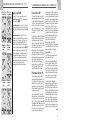
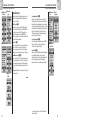
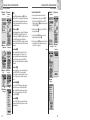
1 Pagina Mappa
(Nord su)
2 Opzioni del
comando Scegli
Pagina Mappa 1
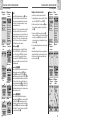
6 Dettagli della
mappa
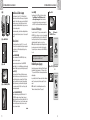
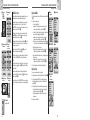
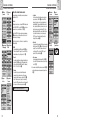
Questa pagina visualizza una rappresentazione grafica della navigazione al
momento in corso. Verranno perciò visualizzati tutti i waypoint, rotte o tracce
utilizzati. Un'icona triangolare ▲ al centro indica la direzione verso cui si sta
viaggiando. Il campo dati in fondo al display mostra il tipo d’indicazione scelto
dall’utente in riferimento alla propria posizione o navigazione. È possibile
ingrandire o rimpicciolire la mappa usando il tasto ZOOM AVANTI/INDIETRO. Per
la personalizzazione di questa pagina ci sono numerose opzioni (vedere i dettagli
in basso).
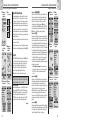
3 Schermata
Orientamento
della mappa
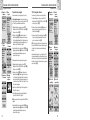
4 Schermata
Imp. dati
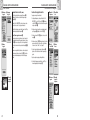
Scelta delle opzioni 1 2
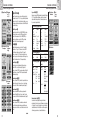
Dalla pagina Mappa, premere brevemente il tasto ENTER per visualizzare il menù
con le opzioni disponibili. Utilizzare il tasto ZOOM AVANTI/INDIETRO per sfogliare
le varie sezioni e premere il tasto ENTER per passare all’opzione evidenziata.
Utilizzare nuovamente il tasto ZOOM AVANTI/INDIETRO per evidenziare la voce
desiderata e premere il tasto ENTER per selezionarla. Premere il tasto PAGE per
ritornare alla pagina principale.
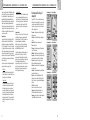
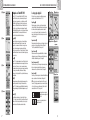
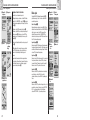
Opzione Orientamento 2 3
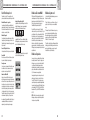
Evidenziare e selezionare ORIENTAM. per stabilire l’orientamento della mappa.
Per visualizzare sempre l'orientamento verso il nord magnetico, evidenziare e
selezionare NORD SU (vedere 1). Per visualizzare sempre l'orientamento verso
la direzione di marcia, evidenziare e selezionare TRACCIA SU (vedere 5).
5 Mappa intera
(Traccia su)
2.1
Utilizzo della pagina Mappa
Utilizzo della pagina Mappa
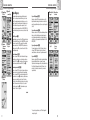
Opzione Impostazione dati 2 4 5
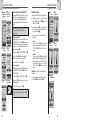
Evidenziare e selezionare IMP. DATI per scegliere le informazioni sulla posizione o
navigazione corrente che si desidera visualizzare in fondo alla pagina Mappa.
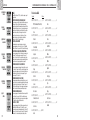
Evidenziare e selezionare MAP INTERA per visualizzare l’immagine intera della
mappa al momento in uso (vedere 5). In alternativa, è possibile evidenziare e
selezionare una voce qualsiasi fra le seguenti: Precisione, Velocità media,
Azimuth, Data, Destinazione, Altitudine, A previsto (arrivo previsto per il viaggio),
Posizione, Velocità massima, Odometro, Batterie, Velocità, Ora, Odometro
parziale, Tempo impiegato (vedere 1). (Per ulteriori informazioni su queste
opzioni, vedere “Descrizione dati”, a pagina 4).
7 Imposta Zoom
automatico
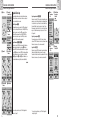
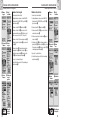
Opzione Dettagli mappa 2 6
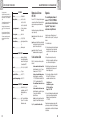
Evidenziare e selezionare DETTAGLI per mostrare/nascondere uno o tutti i
dettagli da visualizzare sulla mappa. Tra essi troviamo i nomi ed i simboli dei
waypoint, la propria rotta di navigazione ed il percorso coperto fino a quel punto
(traccia).*
Opzione Zoom automatico 2 7
Evidenziare e selezionare ZOOM AUTO per attivare o disattivare questa funzione.
Quando essa è attiva, la scala della mappa si regola automaticamente per
mostrare l’intera navigazione attualmente in corso. Quando disattiva, invece,
sarà l’utente a dover regolare manualmente la scala utilizzando il tasto ZOOM
AVANTI/INDIETRO.*
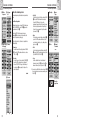
Opzione Stop navigazione 2 8
Per fermare la navigazione corrente (Vai a, Rotta o Traccia), evidenziare e
selezionare STOP NAVIG. Evidenziare e selezionare Sì per confermare il
comando. Evidenziare e selezionare invece NO per continuare normalmente.*
8 Stop navigazione 9 Attiva/
On/Off
disattiva
Default
Opzione Default 2 9
Evidenziare e selezionare DEFAULT per ripristinare le impostazioni della pagina
Mappa ai valori di fabbrica. Evidenziare e selezionare Sì per riportare
l’impostazione di Orientamento mappa su Nord su; il campo indicazione Dati su
Velocità; i Dettagli della mappa su Nomi, Simboli, Rotta, Traccia e lo Zoom
automatico su On. Evidenziare e selezionare invece NO per mantenere le
impostazioni attuali.
continua
*Per saperne di più su questa funzione, vedere “Utilizzo della pagina Dati
navigazione” a pagina 15.
9
10