1
Codice utente
Quando si seleziona [Tutti i Codici
utente], appare un messaggio di
conferma. Premere [Sì] e quindi
procedere con il passo I.
G Inserire con i tasti numerici il
codice utente registrato che si desidera eliminare, quindi premere
il tasto {OK} o {#}.
Nota
❒ Per selezionare il codice utente
dalla lista dei codici utente, premere [Lista]. Selezionare il codice utente da eliminare
utilizzando {V} e quindi premere il tasto {OK}.
Apparirà un messaggio di conferma.
H Premere [Sì].
Apparirà il messaggio “Eliminato.” e quindi ritornerà la schermata
“Codice utente”.
I Premere
il tasto {Strumenti Utente/Contatore}.
Visualizzazione del contatore
per ogni codice utente
È possibile controllare il contatore per
ciascun codice utente.
C Selezionare
[Strumenti Amministratore] utilizzando {U} o {T}, quindi premere il tasto {OK}.
D Selezionare
[Contatore per Cod.
utente] utilizzando {U} o {T},
quindi premere il tasto {OK}.
E Selezionare
[Visualizza] utilizzando {U} o {T}, quindi premere il
tasto {OK}.
4
Verrà visualizzato il contatore per
ogni codice utente.
F Premere
il tasto {Strumenti Utente/Contatore}.
Stampa del contatore per ogni
codice utente
È possibile stampare il contatore per
ciascun codice utente.
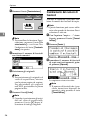
A Premere
il tasto {Strumenti Utente/Contatore}.
B Selezionare
[Impostazioni di Sistema] utilizzando {U} o {T}, quindi
premere il tasto {OK}.
C Selezionare
[Strumenti Amministratore] utilizzando {U} o {T}, quindi premere il tasto {OK}.
A Premere
D Selezionare
B Selezionare
E Selezionare
il tasto {Strumenti Utente/Contatore}.
[Impostazioni di Sistema] utilizzando {U} o {T}, quindi
premere il tasto {OK}.
[Contatore per Cod.
utente] utilizzando {U} o {T},
quindi premere il tasto {OK}.
[Stampa] utilizzando
{U} o {T} e quindi premere il tasto {OK}.
51