1
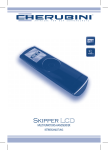
Skipper I TELECOMANDO MULTIFUNZIONE ISTRUZIONI PER L’USO 2009_09_30IFUSkipperLCD_defITA_rev03_09-2009_24pag.indd 1 18/02/2010 17.20.13 INTRODUZIONE Complimenti per aver acquistato un telecomando Skipper LCD di Cherubini™! Grazie all’ampio display LCD 1.8” a colori e ad una navigazione semplice ed intuitiva potrà facilmente personalizzare l’apertura e la chiusura di tende e tapparelle nella sua casa o nel suo ufficio nel modo più consono alle sue abitudini. Nel presente libretto di istruzioni le verrà spiegato: - quali operazioni eseguire alla prima accensione del telecomando (OPERAZIONI PRELIMINARI) - come modificare le impostazioni base del telecomando: lingua, ora-giorno, display, comandi radio (IMPOSTAZIONI) - come programmare i movimenti dei motori che guidano tende e tapparelle secondo schemi giornalieri e settimanali (PROGRAMMAZIONE) - come utilizzare quotidianamente il telecomando dopo la programmazione iniziale (COMANDI). Altri strumenti che le saranno utili in questo percorso saranno le LEGENDE (nelle pagine iniziali) ed il GLOSSARIO e la MAPPA dei CONTENUTI, che trova in fondo. Per qualsiasi problema non esiti a contattare il suo installatore di fiducia. Il Libretto di istruzioni è disponibile nelle seguenti lingue: Italiano, Inglese, Francese, Tedesco, Spagnolo. Potete ricevere il libretto di istruzioni inviando un’e-mail a: [email protected] (italiano, inglese, tedesco) [email protected] (spagnolo) [email protected] (francese) ATTENZIONE!! In fase di primo utilizzo consultare anche il manuale d’istruzioni del motore o della centralina. 2009_09_30IFUSkipperLCD_defITA_rev03_09-2009_24pag.indd 2 2 18/02/2010 17.20.14 LEGENDA TELECOMANDO bini™! Display LCD RGB 1,8” 128x160 pixel e ed intuitiva elle nella sua OPERAZIONI Tasti di direzione orno, display, Tasto centrale relle secondo LEGENDA TASTI DI DIREZIONE zione iniziale Su GENDE (nelle n fondo. Indietro STOP/ SELEZIONA . Giù INSERIMENTO/SOSTITUZIONE BATTERIE Skipper LCD funziona con due batterie alcaline da 1,5 V formato LR03 (AAA). Per la sostituzione usare solo batterie analoghe a quelle indicate. Lo smaltimento della batteria scarica deve essere effettuato facendo uso degli appositi contenitori e comunque in conformità alle leggi nazionali. na. 2009_09_30IFUSkipperLCD_defITA_rev03_09-2009_24pag.indd 3 Avanti 3 18/02/2010 17.20.14 AVVERTENZE Tenere i telecomandi fuori dalla portata dei bambini. Sorvegliare i bambini perché non giochino con l’azionamento della tapparella o della tenda da sole. Queste opera le impostazio IMPOSTAZION GARANZIA 1 - Inserire le b Lo schermo de Il mancato rispetto di queste istruzioni annulla la responsabilità e la garanzia CHERUBINI. CHERUBINI non può essere ritenuta responsabile per qualsiasi cambiamento alle norme e agli standards introdotti dopo la pubblicazione di questa guida. ATTENZIONE! impostazioni e viene richiesta 2 - Prima sche Selezionare la legenda simboli Batteria Tapparella Antenna Tenda indicazioni tastiera tasto indietro A B C D E F G H I J K L M N ABC maiuscole, minuscole, caratteri speciali O P Q R S T U 123 numeri e simboli V W X Y Z 3 - Seconda sc Utilizzare i tast Premere SELEZ Terminata l’im 4 - Terza scher Indica le impos Nell’uso quoti con la naviga utilizzando i ta menu principa ] tasto Enter spazio Usare i tasti di direzione per muoversi all’interno della tastiera e confermare la lettera desiderata premendo il tasto centrale (SELEZIONA). Per uscire posizionarsi sul tasto ENTER e premere SELEZIONA. 2009_09_30IFUSkipperLCD_defITA_rev03_09-2009_24pag.indd 4 Prima della pr saranno inattiv (per dettagli vd 4 18/02/2010 17.20.14 ni perché non a CHERUBINI. iamento alle . nuscole, ali mare la lettera arsi sul tasto operazioni preliminari Queste operazioni vengono eseguite solo alla prima accensione del telecomando. Tutte le impostazioni posso essere modificate in qualsiasi momento, accedendo alla sezione IMPOSTAZIONI. 1 - Inserire le batterie seguendo le indicazioni a pag.3 Lo schermo del telecomando si attiva subito. ATTENZIONE! Quando si sostituiscono le batterie scariche, il telecomando mantiene tutte le impostazioni e le programmazioni inserite fino a quel momento, tranne “ora e giorno”, di cui viene richiesta l’impostazione all’avvio del telecomando. 2 - Prima schermata: Selezione della lingua Selezionare la lingua desiderata utilizzando i tasti SU/GIÙ+SELEZIONA e premere SALVA. 3 - Seconda schermata: Impostazione Giorno-Ora Utilizzare i tasti SU/GIÙ per impostare il valore desiderato. Premere SELEZIONA per passare da un riquadro all’altro all’interno della stessa schermata. Terminata l’impostazione premere SALVA per salvare. 4 - Terza schermata: STATO SISTEMA Indica le impostazioni attuali del telecomando. (Per dettagli vd. AUTOMAZIONE, pag.17) Nell’uso quotidiano del telecomando questa è la schermata iniziale, da cui poi procedere con la navigazione. Da STATO SISTEMA è possibile accedere rapidamente a quattro menu utilizzando i tasti di direzione, oppure - premendo il tasto centrale - arrivare direttamente al menu principale. Comandi di accesso rapido SCENARI MENU PRINCIPALE AUTOMAZIONE GRUPPI UTENZE Prima della programmazione di Utenze, Gruppi e Scenari, i relativi comandi di accesso rapido saranno inattivi. Se il blocco programmi è in funzione l’accesso ad Automazione non è consentito (per dettagli vd. BLOCCO PROGRAMMI, pag.8). 5 2009_09_30IFUSkipperLCD_defITA_rev03_09-2009_24pag.indd 5 18/02/2010 17.20.14 MENU PRINCIPALE Da questa schermata si può accedere a diverse funzioni del telecomando: ATTIVAZION Per attivare lo 1) COMANDI – questa è la sezione di uso quotidiano: è possibile selezionare un’utenza, un gruppo o uno scenario tra quelli memorizzati in precedenza ed azionare i motori corrispondenti alla selezione, utilizzando i tasti SU, GIÙ, STOP. In fase di installazione è possibile programmare le posizioni di finecorsa e la posizione intermedia. Dopo l’ultimo (valore preimp possibile riattiv stava operand telecomando s dalla schermat 2) PROGRAMMAZIONE – in questa sezione è possibile creare o modificare le utenze, i gruppi, gli scenari, i giorni e le settimane. Inoltre è possibile impostare la modalità di funzionamento tra manuale, automatico-giornaliero, automatico-settimanale. Per evitare modifiche involontarie alla programmazione durante l’uso quotidiano è possibile inserire un “Blocco programmi” (vd. Impostazioni pag.8). Per cambiare i Menu principa 3) IMPOSTAZIONI - In impostazioni è possibile cambiare la lingua, il giorno della settimana e l’ora, la luminosità del display e il tempo di spegnimento del display dall’ultimo tasto premuto. Infine possono essere modificati alcuni parametri relativi alla trasmissione radio dei comandi. IMPOSTAZIONI In questa sezione si possono modificare sia le impostazioni base del telecomando (lingua, giorno, ora) che i valori preimpostati in fabbrica. ATTENZIONE! Quando si sostituiscono le batterie scariche, il telecomando mantiene tutte le impostazioni e le programmazioni inserite fino a quel momento, tranne “ora e giorno”, di cui viene richiesta l’impostazione all’avvio del telecomando. IMPOSTAZIONE LINGUA, GIORNO E ORA Per impostare la lingua: Menu principale / Impostazioni / Lingua Spostarsi sulla lingua desiderata utilizzando i tasti SU/GIÙ, premere SELEZIONA + SALVA Per impostare il giorno e l’ora: Menu principale / Impostazioni / Giorno - Ora Impostare i valori desiderati* poi premere SALVA 6 2009_09_30IFUSkipperLCD_defITA_rev03_09-2009_24pag.indd 6 Impostare il va In fase di prog l’uso quotidian batterie. Per variare la lu Menu principa Impostare il va *Utilizzare i tasti Premere SELEZIO IMPOSTAZIO Ritardo Coma (apertura tapp impostato. Numero Ripet (gruppo o scen da parte del m impostare un n tempo (Ritardo Ritardo Ripetiz comando. 18/02/2010 17.20.14 ATTIVAZIONE E IMPOSTAZIONE DELLO SCHERMO Per attivare lo schermo premere per circa 1 secondo un tasto qualsiasi. un’utenza, un corrispondenti programmare Dopo l’ultimo impulso dato, lo schermo rimane attivo per un numero di secondi impostabile (valore preimpostato: 30 secondi). Quando il display si spegne, per i successivi 10 minuti è possibile riattivarlo con una breve pressione di un tasto e rivedere la stessa schermata su cui si stava operando in precedenza. Trascorsi 10 minuti (spegnimento prolungato), per riattivare il telecomando sarà necessario premere a lungo (circa 1 sec) un tasto qualsiasi, e il sistema ripartirà dalla schermata di stato sistema. enze, i gruppi, unzionamento he involontarie ogrammi” (vd. Per cambiare il valore preimpostato: Menu principale / Impostazioni / Schermo > Spegnimento la settimana e asto premuto. ei comandi. mando (lingua, ntiene tutte le giorno”, di cui SALVA Impostare il valore desiderato* (min 10 sec. – max 90 sec.) poi premere SALVA. In fase di programmazione è consigliabile impostare un valore alto (60-90 sec.) mentre durante l’uso quotidiano un valore basso (10-30 sec.) è sufficiente e consente di prolungare l’uso delle batterie. Per variare la luminosità del display: Menu principale / Impostazioni / Schermo > Luminosità Impostare il valore desiderato* (min 00 – max 10) poi premere SALVA. *Utilizzare i tasti SU/GIÙ per impostare il valore desiderato. Premere SELEZIONA per passare da un riquadro all’altro all’interno della stessa schermata. IMPOSTAZIONE RADIO Ritardo Comandi: Quando la programmazione prevede l’invio di una sequenza di comandi (apertura tapparelle in più camere, ad es.), i comandi sono intervallati da un numero di secondi impostato. Numero Ripetizioni: Quando viene inviato un comando simultaneamente a più di un’utenza (gruppo o scenario), sia in modalità automatica che manuale, l’effettiva esecuzioni del comando da parte del motore può essere compromessa da fattori esterni. Per questo motivo è possibile impostare un numero di ripetizioni comando (Numero Ripetizioni) a distanza di un intervallo di tempo (Ritardo Ripetizioni). Ritardo Ripetizioni: l’intervallo di tempo che intercorre fra una ripetizione e l’altra dello stesso comando. 2009_09_30IFUSkipperLCD_defITA_rev03_09-2009_24pag.indd 7 7 18/02/2010 17.20.14 Tutti questi valori sono impostabili a piacere: Ritardo Comandi: Valore preimpostato: 4 - Valore impostabile da 2 a 30 secondi. Numero Ripetizioni: Valore preimpostato: 3 - Valore impostabile da 2 a 10. Ritardo Ripetizioni: Valore preimpostato: 1 - Valore impostabile da 1 a 10 minuti. -“Tipo” per cla alla schermata Per salvare l’ut Come procede Per cambiare il valore preimpostato: Menu principale / Impostazioni / Radio MEMORIZZA Impostare i valori desiderati* poi premere SALVA. * Utilizzare i tasti SU/GIÙ per impostare il valore desiderato. Premere SELEZIONA per passare da un riquadro all’altro all’interno della stessa schermata. BLOCCO PROGRAMMI Per evitare modifiche accidentali alla programmazione, durante l’uso quotidiano del telecomando è possibile attivare un “blocco programmi”. Quando il “blocco programmi” è attivo, per accedere alla sezione PROGRAMMAZIONE dal menu principale è necessario tenere premuto il tasto SELEZIONA per 4 sec. Una volta “forzato” il blocco, la sezione PROGRAMMAZIONE rimane accessibile normalmente fino al successivo spegnimento prolungato del telecomando. Consigliato nell’uso quotidiano! Per attivare/disattivare il blocco: Menu principale / Impostazioni / Blocco programmi ATTENZIONE! (motore o ce telecomando. - Assicurarsi ch - Menu princip - A memorizza del motore. - A verifica effe MEMORIZZA Consulti il segu Per aggiungere Skipper LCD Spostarsi sull’opzione desiderata utilizzando i tasti SU/GIÙ, premere SELEZIONA + SALVA programmazione ATTENZIONE! Se il Blocco Programmi è inserito (vedi Impostazioni pag. 8) per accedere a questa sezione è necessario tenere premuto il tasto centrale per 4 secondi. UTENZE Per creare una nuova utenza: Menu principale / Programmazione / Utenze / NUOVO -“Nome”: per personalizzare il nome dell’utenza (max 16 caratteri) Comporre il nome desiderato sulla tastiera (vd. pag.4). Per uscire: ENTER 2009_09_30IFUSkipperLCD_defITA_rev03_09-2009_24pag.indd 8 Altro telecomando Cherubini* Skipper LCD *Telecomando - Legenda: Tn/Cn: Telecom Tx/Cx: Telecom LCDx: Utenza LCDn: Utenza assicu 8 18/02/2010 17.20.14 ondi. -“Tipo” per classificare l’utenza (tapparella, tenda). Dopo la selezione si torna automaticamente alla schermata “NUOVA UTENZA”, altrimenti per uscire: INDIETRO Per salvare l’utenza creata: SALVA minuti. Come procedere per motori Blue Tronic RX/Blue Wave RX e per centralina TDS Gold: MEMORIZZAZIONE PRIMO TELECOMANDO ATTENZIONE! Questa programmazione è necessaria solo alla prima installazione del ricevitore (motore o centralina), quando al ricevitore stesso non è stato associato ancora nessun telecomando. In caso contrario vedi: “Memorizzazione di altri telecomandi”. el telecomando è attivo, per ere premuto il AZIONE rimane ando. - Assicurarsi che il ricevitore (motore o centralina) sia alimentato. - Menu principale / Programmazione / Utenze / UTENZA CREATA / Memorizza + MEMORIZZA - A memorizzazione avvenuta, verificare con i comandi SU/GIÙ/STOP il corretto funzionamento del motore. - A verifica effettuata premere: FINE PROCEDURA MEMORIZZAZIONE DI ALTRI TELECOMANDI Consulti il seguente schema per trovare la procedura adatta alle sue esigenze: Per aggiungere: Skipper LCD Altro telecomando Cherubini* Altro telecomando Cherubini* Skipper LCD Skipper LCD Skipper LCD (un altro) SALVA accedere a 4 secondi. Ad un’utenza creata con Funzione Procedura: Tn/Cn Skipper/Maximo A+B; B LCDx Skipper LCD AGGIUNGI DA AGGIUNGI A: LCDn Skipper LCD AGGIUNGI A Tx/Cx Skipper/Maximo B (2 sec) AGGIUNGI A + AGGIUNGI DA LCDn Skipper LCD AGGIUNGI A LCDx Skipper LCD AGGIUNGI DA AGGIUNGI DA: 1 2 3 *Telecomando serie Skipper (non LCD) o serie Maximo - Legenda: Tn/Cn: Telecomando/Canale già memorizzato (non Skipper LCD) Tx/Cx: Telecomando/Canale da memorizzare (non Skipper LCD) LCDx: Utenza da memorizzare su Skipper LCD LCDn: Utenza già memorizzata su Skipper LCD Prima di procedere assicurarsi che il ricevitore (motore o centralina) sia alimentato. 2009_09_30IFUSkipperLCD_defITA_rev03_09-2009_24pag.indd 9 9 18/02/2010 17.20.14 Procedura 1 Per eseguire la funzione AGGIUNGI DA 1- Telecomando già memorizzato: a. Posizionarsi sul canale desiderato in caso di telecomando multicanale ed eseguire la sequenza: Tn/Cn A + B B 2- Skipper LCD da memorizzare: a. Menu principale / Programmazione / Utenze / UTENZA CREATA / Aggiungi da + MEMORIZZA b. A memorizzazione avvenuta, verificare con i tasti SU/GIÙ/STOP il corretto funzionamento del motore. 3- A verifica effettuata premere: FINE PROCEDURA su Skipper LCD. Procedura 2 Per eseguire la funzione AGGIUNGI A 1- Skipper LCD già memorizzato: a. Menu principale / Programmazione / Utenze / UTENZA CREATA / Aggiungi a + MEMORIZZA b. Attendere movimenti di conferma del motore 2- Telecomando da memorizzare: a. Posizionarsi sul canale desiderato in caso di telecomando multicanale ed eseguire la sequenza: Tx/Cx Come procede – A510017 – Con questi pr tasti. Rispetto SEL A B C MEMORIZZA ATTENZIONE! (motore o ce telecomando. 1- Assicurarsi c 2- Percorso: M 3- Eseguire la s B 2sec b. A memorizzazione avvenuta, verificare con i tasti SU/GIÙ/STOP il corretto funzionamento del motore. 3- A verifica effettuata premere: FINE PROCEDURA su Skipper LCD. Procedura 3Per eseguire le funzioni AGGIUNGI A/AGGIUNGI DA su due telecomandi Skipper LCD 1- Su Skipper LCD già memorizzato: a. Menu principale / Programmazione / Utenze / UTENZA CREATA / Aggiungi a + MEMORIZZA b. Attendere movimenti di conferma del motore 2- Su Skipper LCD da memorizzare: a. Menu principale / Programmazione / Utenze / UTENZA CREATA / Aggiungi da + MEMORIZZA b. A memorizzazione avvenuta, verificare con i tasti SU/GIÙ/STOP il corretto funzionamento 2009_09_30IFUSkipperLCD_defITA_rev03_09-2009_24pag.indd 10 del motore. 3- A verifica ef LCD1 A+ B LCD1= Prim 4- A memorizz del motore. 5- A verifica ef 10 18/02/2010 17.20.15 del motore. 3- A verifica effettuata premere: FINE PROCEDURA su entrambi i telecomandi. re la sequenza: + MEMORIZZA unzionamento Come procedere per i motori Cherubini serie Blue Garda RX e con le centraline A510015 – A510017 – A510022: Con questi prodotti è necessario programmare il telecomando utilizzando delle sequenze di tasti. Rispetto alle indicazioni fornite considerare la seguente corrispondenza tasti: A B C SEL SEL SEL A A B B A C B Maximo A C Maximo Plus B C C Serie Skipper Skipper LCD + MEMORIZZA ed eseguire la unzionamento mandi Skipper + MEMORIZZA MEMORIZZAZIONE PRIMO TELECOMANDO ATTENZIONE! Questa programmazione è necessaria solo alla prima installazione del ricevitore (motore o centralina), quando al ricevitore stesso non è stato associato ancora nessun telecomando. In caso contrario vedi: “Memorizzazione di altri telecomandi”. 1- Assicurarsi che il ricevitore (motore o centralina) sia alimentato 2- Percorso: Menu principale / Comandi / Utenze / UTENZA CREATA / 3- Eseguire la seguente sequenza di tasti: LCD1 A+ B B B 2sec LCD1= Prima utenza da memorizzare su Skipper LCD 4- A memorizzazione avvenuta, verificare con i comandi SU/GIÙ/STOP il corretto funzionamento del motore. 5- A verifica effettuata premere: INDIETRO o avanti. + MEMORIZZA unzionamento 2009_09_30IFUSkipperLCD_defITA_rev03_09-2009_24pag.indd 11 11 18/02/2010 17.20.15 MEMORIZZAZIONE DI ALTRI TELECOMANDI La procedura rimane invariata nei 3 casi, cambia solo l’ordine in cui vengono utilizzati i telecomandi. Consulti il seguente schema per trovare la procedura adatta alle sue esigenze: Per aggiungere: Ad un’utenza creata con: Procedura: Skipper LCD Altro telecomando Cherubini* Tn/Cn Skipper/Maximo A+B; B LCDx Skipper LCD B (2 2sec) 4 Altro telecomando Cherubini* Skipper LCD LCDn Skipper LCD A+B; B Tx/cx Skipper/Maximo B (2 sec) 5 Skipper LCD Skipper LCD LCDn Skipper LCD A+B; B LCDx Skipper LCD B (2 sec) 6 A+ B Procedura 4per aggiungere Skipper LCD ad un’utenza creata con un altro telecomando Cherubini: LCDx Per inserire un Menu principa Vengono visua dell’utenza) e r Per modificare Per salvare le m B B 2sec Telecomando già memorizzato 2009_09_30IFUSkipperLCD_defITA_rev03_09-2009_24pag.indd 12 Procedura 6 LCD LCDn Prima di procedere con la sequenza di tasti: - Assicurarsi che il ricevitore (motore o centralina) sia alimentato. - Su Skipper LCD: seguire il percorso Menu Principale / Comandi / Utenze / UTENZA CREATA. - Sui telecomandi multicanale serie Skipper o serie Maximo posizionarsi sul canale desiderato. A + B LCDn A+ B *Telecomando serie Skipper (non LCD) o serie Maximo - Legenda: Tn/Cn: Telecomando/Canale già memorizzato (non Skipper LCD) Tx/Cx: Telecomando/Canale da memorizzare (non Skipper LCD) LCDx: Utenza da memorizzare su Skipper LCD LCDn: Utenza già memorizzata su Skipper LCD Tn/Cn Procedura 5 Skipper LCD Skipper LCD da memorizzare Le altre voci de - Modifica: per - Elimina: per c 12 18/02/2010 17.20.15 ono utilizzati i e esigenze: Procedura 5per aggiungere un altro telecomando Cherubini ad un’utenza creata con Skipper LCD A+ B er LCD sec) 4 er/Maximo ec) 5 er LCD ec) 6 Tx/Cx LCDn B B 2sec Skipper LCD già memorizzato Telecomando da memorizzare Procedura 6per eseguire “memorizzazione di altri telecomandi” su due telecomandi Skipper LCD LCDn A+ B LCDx B B 2sec Skipper LCD già memorizzato ZA CREATA. e desiderato. telecomando memorizzare Skipper LCD da memorizzare Per inserire un’utenza in un gruppo esistente: Menu principale / Programmazione / Utenze / UTENZA CREATA / Gruppi Vengono visualizzati tutti i gruppi in cui l’utenza può essere inserita (gruppi dello stesso tipo dell’utenza) e risultano selezionati i gruppi in cui l’utenza è già stata inserita. Per modificare le selezioni: SU/GIÙ + SELEZIONE Per salvare le modifiche: SALVA Le altre voci del menù Modifica Utenza sono: - Modifica: per rinominare un’utenza o cambiare tipo - Elimina: per cancellare un utenza 2009_09_30IFUSkipperLCD_defITA_rev03_09-2009_24pag.indd 13 13 18/02/2010 17.20.16 GRUPPI Per creare un nuovo gruppo: Menu principale / Programmazione / Gruppi / NUOVO -“Nome” per personalizzare il nome del gruppo (max 16 caratteri). Comporre il nome desiderato sulla tastiera (vd. a pag.4). Per uscire: ENTER -“Tipo” per classificare il gruppo (tapparella, tenda). Dopo la selezione si torna automaticamente alla Schermata “NUOVO GRUPPO”, altrimenti per uscire: INDIETRO Per salvare il gruppo creato: SALVA Per associare delle utenze ad un gruppo: Menu principale / Programmazione / Gruppi / GRUPPO CREATO / Utenze Vengono visualizzate solo le utenze dello stesso tipo del gruppo. Selezionare le utenze che si desidera associare al gruppo (SU/GIÙ + SELEZIONA) e salvare: SALVA Le altre voci del menù Modifica Gruppo sono: - Modifica: per rinominare un gruppo o cambiare tipo - Elimina: per cancellare un gruppo SCENARIO Per creare un nuovo scenario: Menu principale / Programmazione / Scenari / NUOVO -“Nome” per personalizzare il nome dello scenario (max 16 caratteri). Comporre il nome desiderato sulla tastiera (vd. a pag.4). Per uscire: ENTER Per salvare lo scenario: SALVA Per associare u Menu principa Viene visualizz ed abbinare l’ precedente, al Per l’abbiname Per salvare le i ATTENZIONE! diversamente r Ad esempio: Può essere uti soggiorno) qua 4 tapparelle si Scenario S gruppo SO Utenza A Prevale sempre Le altre voci de - Modifica: per - Elimina: per c GIORNI Per associare un gruppo ad uno scenario: Menu principale / Programmazione / Scenari / SCENARIO CREATO / Comando gruppi Viene visualizzato l’elenco dei gruppi esistenti. Selezionare il gruppo o i gruppi desiderati ed abbinare l’azione richiesta. Dopo la selezione si torna automaticamente alla schermata precedente, altrimenti per tornare all’elenco dei gruppi: INDIETRO La creazione d poter usufruire Per creare un n Menu principa Per l’abbinamento tipo di gruppo/azione, vedi GLOSSARIO – Tipo di utenza/gruppo. -“Nome” per p sulla tastiera (v Per salvare le impostazioni: SALVA Per salvare il g 2009_09_30IFUSkipperLCD_defITA_rev03_09-2009_24pag.indd 14 14 18/02/2010 17.20.16 Per associare un’utenza ad uno scenario Menu principale / Programmazione / Scenari / SCENARIO CREATO / Comando utenze me desiderato Viene visualizzato l’elenco delle utenze esistenti. Selezionare l’utenza o le utenze desiderate ed abbinare l’azione richiesta. Dopo la selezione si torna automaticamente alla schermata precedente, altrimenti per tornare all’elenco delle utenze: INDIETRO omaticamente Per l’abbinamento tipo di utenza/azione, vedi GLOSSARIO – Tipo di utenza/gruppo. Per salvare le impostazioni: SALVA ATTENZIONE! In uno scenario se necessario è possibile programmare un’utenza singola anche diversamente rispetto al gruppo di appartenenza. utenze che si porre il nome uppi Ad esempio: Può essere utile in una stanza con 5 tapparelle che normalmente gestisco come gruppo (es. soggiorno) quando voglio programmare che in un momento particolare della giornata (es. sera) 4 tapparelle si chiudano e 1 si apra. Scenario SERA: gruppo SOGGIORNO (utenze A, B, C, D, E) comando GIÙ Utenza A comando SU Prevale sempre l’impostazione data alla singola utenza. Le altre voci del menù Modifica Scenario sono: - Modifica: per rinominare uno scenario - Elimina: per cancellare uno scenario GIORNI La creazione di uno o più giorni è fondamentale per poter in seguito creare una settimana e per poter usufruire dell’automazione giornaliera o settimanale (per dettagli, vedi: AUTOMAZIONE) uppi desiderati alla schermata Per creare un nuovo giorno: Menu principale / Programmazione / Giorni / NUOVO po. -“Nome” per personalizzare il nome del giorno (max 16 caratteri). Comporre il nome desiderato sulla tastiera (vd. pag.4). Per uscire: ENTER Per salvare il giorno: SALVA 2009_09_30IFUSkipperLCD_defITA_rev03_09-2009_24pag.indd 15 15 18/02/2010 17.20.16 Per associare degli scenari ad un giorno: Menu principale / Programmazione / Giorni / GIORNO CREATO / Impostazione scenari Viene visualizzato un elenco vuoto di scenari. Per inserire uno degli scenari memorizzati: 1- posizionarsi su uno scenario libero e premere SELEZIONA 2- premere “Scenario” e selezionare uno scenario dall’elenco che viene proposto. Dopo la selezione si torna automaticamente alla schermata precedente, altrimenti premere INDIETRO 3- premere “Orario” e impostare l’orario di inizio dell’attività. Premere INDIETRO (o avanti ) 4- premere INDIETRO (o avanti) per tornare all’elenco di scenari possibili e procedere con l’impostazione di un nuovo scenario seguendo i punti dall’1 al 4 5- una volta impostati tutti gli scenari desiderati, per salvare le impostazioni: SALVA Ad ogni giorno è possibile associare fino a 10 scenari diversi. 2- selezionar automaticame 3- proseguire 4- una volta im È possibile no programmati i Le altre voci de - Modifica: per - Elimina: per c AUTOMAZIO Le altre voci del menù Modifica Giorni sono: - Modifica: per rinominare un giorno - Elimina: per cancellare un giorno Dopo aver pro telecomando i l’impostazione automatica, è un comando d SETTIMANE Modalità di fu La creazione di una o più settimane è fondamentale per poter in seguito usufruire dell’automazione settimanale (per dettagli, vedi: AUTOMAZIONE pag.17) Ogni volta che funzionamento di funzioname Per creare una nuova settimana: Menu principale / Programmazione / Settimane / NUOVO -“Nome”: per personalizzare il nome della settimana (max 16 caratteri). Comporre il nome desiderato sulla tastiera (vd. pag.4). Per uscire: ENTER Per salvare la settimana creata: SALVA Per associare i giorni impostati ad una settimana: Menu principale / Programmazione / Settimane / SETTIMANA CREATA / Impostaz. giorni Viene visualizzata una settimana vuota (elenco di 7 giorni liberi). Per associare i giorni desiderati: 1- posizionarsi su un giorno libero e premere SELEZIONA 2009_09_30IFUSkipperLCD_defITA_rev03_09-2009_24pag.indd 16 1) MANUALE, 2) AUTOMATIC “Giorno” mem selezionata: tu 3) AUTOMAT opzioni “Settim impostata sec settimana son funziona come Alla prima acc 16 18/02/2010 17.20.16 enari osto. Dopo la e INDIETRO (o avanti ) procedere con VA uito usufruire porre il nome z. giorni 2- selezionare un giorno dall’elenco che viene proposto. Dopo la selezione si torna automaticamente alla schermata precedente, altrimenti premere INDIETRO 3- proseguire impostando altri giorni della settimana seguendo le istruzioni dei punti 1 e 2. 4- una volta impostati tutti i giorni desiderati, per salvare le impostazioni: SALVA È possibile non impostare tutti i 7 giorni della settimana. In questo caso nei giorni non programmati il telecomando funziona come in modalità Manuale. Le altre voci del menù Modifica Settimana sono: - Modifica: per rinominare una settimana - Elimina: per cancellare una settimana AUTOMAZIONE Dopo aver programmato le utenze, gli scenari, i giorni e le settimane, è possibile sia impostare il telecomando in modo che avvii automaticamente le programmazioni desiderate sia mantenere l’impostazione di funzionamento manuale. Anche quando il telecomando è in modalità automatica, è sempre possibile all’occorrenza intervenire sulle utenze o sui gruppi di utenze con un comando diretto o avviando uno scenario. (vd. COMANDI pag.18). Modalità di funzionamento Ogni volta che il display viene attivato, sulla schermata STATO SISTEMA è indicata la modalità di funzionamento attualmente impostata e l’ultimo scenario attivato. Sono disponibili tre modalità di funzionamento: 1) MANUALE, per azionare manualmente Utenze, Gruppi di utenze oppure Scenari. 2) AUTOMATICO-GIORNALIERO (Auto-Giorn.), per azionare automaticamente una delle opzioni “Giorno” memorizzate. In questa modalità ogni giorno viene riproposta la programmazione selezionata: tutti i giorni sono uguali. 3) AUTOMATICO-SETTIMANALE (Auto-Settim.), per azionare automaticamente una delle opzioni “Settimana” memorizzate. In questa modalità ogni settimana segue la programmazione impostata secondo il giorno della settimana (lunedì, martedì, etc). Se uno o più giorni della settimana sono stati lasciati vuoti in sede di programmazione, in quei giorni il telecomando funziona come in modalità Manuale. Alla prima accensione il telecomando è impostato in modalità manuale. 2009_09_30IFUSkipperLCD_defITA_rev03_09-2009_24pag.indd 17 17 18/02/2010 17.20.16 Per impostare la modalità di automazione desiderata: Menu principale / Programmazione / Automazione (oppure: Comando rapido: INDIETRO) - premere “Modalità” e selezionare l’automazione desiderata (Manuale, Auto-Giorn., AutoSettim.). Dopo la selezione si torna automaticamente alla schermata precedente, altrimenti per uscire: INDIETRO Impostando Automazione Giornaliera o Automazione Settimanale è necessario selezionare il giorno o la settimana desiderati: - per Auto-Giorn. premere “Prog. giorno”: compare l’elenco dei giorni memorizzati ed è possibile selezionare quello desiderato. Dopo la selezione si torna automaticamente alla schermata precedente, altrimenti per uscire: INDIETRO - per Auto-Settim. premere “Prog. settim.” compare l’elenco delle settimane memorizzate ed è possibile selezionare quella desiderata. Dopo la selezione si torna automaticamente alla schermata precedente, altrimenti per uscire: INDIETRO Dopo aver impostato Modalità e Programmazione, per salvare le impostazioni: SALVA. Se l’impostazione salvata è Auto-Giorno o Auto-Settim., il sistema invierà immediatamente i comandi necessari per attivare lo scenario programmato per l’ora e il giorni correnti. STOP: ferma Posizione In impostata. Automatism Per attivare un Menu p Selezionare l’u comandi). Per Per attivare un Menu p Selezionare il comandi). Per Per attivare un Menu p Selezionare lo Per uscire: IND uso quotidiano - comandi In Comandi è possibile selezionare un’utenza o un gruppo e muovere i motori corrispondenti alla selezione - utilizzando i tasti Su, Giù, Stop - oppure attivare uno scenario, indipendentemente da un’eventuale automazione programmata. A seconda del tipo di utenza o gruppo (tapparella, tenda) sono disponibili anche ulteriori comandi differenziati (Posizione Intermedia, Automatismo Luce ON/OFF), accessibili selezionando “Altri comandi”. Per conoscere la corrispondenza tra comandi disponibili e tipo di Utenza/Gruppo vedi Glossario Tipo di Utenza/Gruppo. ATTENZION per tutte le con altri tel in caso di e l’utilizzo de Per accedere ai comandi dalla schermata STATO SISTEMA si possono utilizzare i comandi rapidi. Prima della programmazione di Utenze, Gruppi e Scenari, i relativi comandi di accesso rapido saranno inattivi. Programma Descrizione comandi: SU/GIÙ: è sufficiente premere una volta e l’utenza esegue il comando fino a quando viene dato il comando di STOP o fino al raggiungimento della posizione di finecorsa. Non è necessario tenere premuto il tasto. 2009_09_30IFUSkipperLCD_defITA_rev03_09-2009_24pag.indd 18 È possibile pro delle utenze m utilizzate sugli STOP/GIÙ con 18 18/02/2010 17.20.16 NDIETRO) -Giorn., Autoaltrimenti per selezionare il morizzati ed è ticamente alla e memorizzate ticamente alla ALVA. mediatamente i nti. STOP: ferma il motore Posizione Intermedia: l’utenza si attiva fino al raggiungimento della posizione intermedia impostata. Automatismo Luce ON/OFF: attiva o disattiva il sensore Luce (solo per le tende). Per attivare un’utenza: Menu principale / Comandi / Utenze / (oppure: Comando rapido: Giù) Selezionare l’utenza prescelta dall’elenco. Attivare i comandi desiderati (Su/Giù/Stop o Altri comandi). Per uscire: INDIETRO Per attivare un gruppo: Menu principale / Comandi / Gruppi / (oppure: Comando rapido: Avanti) Selezionare il gruppo prescelto dall’elenco. Attivare i comandi desiderati (Su/Giù/Stop o Altri comandi). Per uscire: INDIETRO Per attivare uno scenario: Menu principale / Comandi / Scenario / (oppure: Comando rapido: Su) Selezionare lo scenario prescelto dall’elenco. Per attivarlo è sufficiente premere il tasto centrale. Per uscire: INDIETRO INFORMAZIONI PER L’INSTALLATORE ispondenti alla endentemente po (tapparella, Automatismo spondenza tra uppo. ATTENZIONE! Anche se Skipper LCD può essere usato come unico telecomando per tutte le utenze comprendenti l’installazione, si consiglia l’abbinamento con altri telecomandi (singoli o multicanale) per poter comandare le utenze in caso di emergenza (ad es. batterie scariche). In alternativa, si consiglia l’utilizzo del comando filare (filo bianco per Tronic e Wave). omandi rapidi. accesso rapido Programmazione FINECORSA e POSIZIONE INTERMEDIA quando viene on è necessario È possibile programmare i finecorsa e la posizione intermedia delle utenze memorizzate tramite le stesse sequenze di tasti utilizzate sugli altri telecomandi Cherubini. La corrispondenza SU/ STOP/GIÙ con i comandi A/B/C è la medesima. 2009_09_30IFUSkipperLCD_defITA_rev03_09-2009_24pag.indd 19 A B C 19 18/02/2010 17.20.16 Programmazione FINECORSA (solo per installatori) Per accedere all’area di programmazione: - disattivare il “blocco programmi” (vd. Impostazioni pag.8) se attivo - Percorso: Menu Principale / Comandi / Utenze / Utenza creata - eseguire la sequenza di tasti necessaria facendo riferimento al libretto di istruzioni del motore Programmazione POSIZIONE INTERMEDIA Per accedere all’area di programmazione: - disattivare il “blocco programmi” (vd. Impostazioni pag.8) se attivo - Percorso: Menu Principale / Comandi / Utenze / Utenza creata - muovere la tapparella/tenda da sole fino alla posizione desiderata, quindi tenere premuto il pulsante centrale (circa 4 sec), finchè il motore effettua la segnalazione di conferma. B 4 sec Cancellazione POSIZIONE INTERMEDIA La cancellazione della posizione intermedia si può effettuare se non si desidera più disporre di tale funzione, ed è necessaria nel caso in cui si desideri modificare la posizione intermedia già memorizzata. Per accedere all’area di programmazione: - disattivare il “blocco programmi” (vd. Impostazioni pag.8) se attivo - Percorso: Menu Principale / Comandi / Utenze / Utenza creata - dare il comando “Posizione Intermedia” - quando l’utenza ha raggiunto la posizione intermedia tenere premuto il pulsante centrale (circa 4 sec), finchè il motore effettua la segnalazione di conferma. FINECORSA limiti di movim i cosiddetti “fin tapparella. Le p su vostra indic qualsiasi probl GIORNO: se giornata. Ad o creati fino a 10 GRUPPO: in gruppo vengo identifichino in tutte le tappar gruppo di tipo possono essere SCENARIO: o gruppi, in b abbinare l’azio si possono far inserito in una B 4 sec 2009_09_30IFUSkipperLCD_defITA_rev03_09-2009_24pag.indd 20 COMANDI - SU/GIÙ: per a - POSIZIONE IN discesa, può es si può program sul monitor de su vostra indic (vd. Informazio - Autom. Luce Comando abb Lux. Vedi anch 20 18/02/2010 17.20.16 GLOSSARIO oni del motore ere premuto il ma. più disporre di intermedia già centrale (circa COMANDI - SU/GIÙ: per aprire/chiudere tende e tapparelle Tenda: SU chiude e GIÙ apre Tapparella: SU apre e GIÙ chiude - POSIZIONE INTERMEDIA: ad ogni tenda e tapparella, oltre alle posizioni di finecorsa in salita e discesa, può essere abbinata una posizione intermedia in base alle vostre esigenze. Ad esempio, si può programmare una posizione della tapparella che non faccia arrivare riflessi sul televisore o sul monitor del computer. La posizione intermedia viene impostata inizialmente dall’installatore su vostra indicazione. In seguito può essere modificata seguendo le istruzioni di questo libretto (vd. Informazioni per l’installatore). - Autom. Luce ON/OFF: Automatismo Luce ON/OFF, serve per attivare/disattivare il sensore luce. Comando abbinabile solo alle tende da sole e solo in presenza di controllo climatico Windtec Lux. Vedi anche istruzioni Windtec Lux. FINECORSA: Quando viene installato un motore su tenda/tapparella vengono impostati come limiti di movimento le posizioni di massima apertura e massima chiusura della tenda/tapparella, i cosiddetti “finecorsa”, per evitare danneggiamenti sia al motore sia alle componenti di tenda/ tapparella. Le posizioni di chiusura e di apertura vengono impostate inizialmente dall’installatore su vostra indicazione. Normalmente non è necessario re-impostare le posizioni di finecorsa. Per qualsiasi problema contattare l’installatore. GIORNO: sequenza di scenari che vengono attivati automaticamente a orari stabiliti della giornata. Ad ogni giorno viene abbinato un nome personalizzabile dall’utente. Possono essere creati fino a 10 giorni diversi. GRUPPO: insieme di utenze che possono essere azionate contemporaneamente. Ad ogni gruppo vengono abbinati un nome personalizzabile dall’utente e un tipo (tapparella, tenda) che identifichino in modo chiaro a quale gruppo di utenze fa riferimento (es: tapp-pianoterra, per tutte le tapparelle del pianoterra). Le utenze possono essere raggruppate solo per tipo: in un gruppo di tipo “Tenda” possono essere inserite solo utenze Tenda, in un gruppo “Tapparella” possono essere inserite solo utenze Tapparella. Possono essere creati fino a 16 gruppi diversi. SCENARIO: creando uno scenario è possibile abbinare specifiche azioni a specifiche utenze o gruppi, in base alle proprie necessità. Ad esempio, creando uno scenario “Mattina” si può abbinare l’azione SU a tutte le tapparelle delle camere da letto mentre con uno scenario “Sera” si possono far chiudere (Giù). Ogni scenario può essere attivato manualmente oppure può essere inserito in una programmazione giornaliera abbinandogli l’orario di attivazione desiderato. Ad 2009_09_30IFUSkipperLCD_defITA_rev03_09-2009_24pag.indd 21 21 18/02/2010 17.20.16 ogni scenario viene abbinato un nome personalizzabile dall’utente. Possono essere creati fino a 10 scenari diversi. SETTIMANA: sequenza di sette giorni attivati automaticamente. Ad ogni giorno della settimana (da lunedì a domenica) può essere abbinato un diverso giorno tra quelli programmati. Se un giorno o più giorni della settimana sono senza programmazione in quei giorni il telecomando funziona in modalità Manuale. Ad ogni settimana viene abbinato un nome personalizzabile dall’utente. Possono essere create fino a 5 settimane diverse. TIPO DI UTENZA/GRUPPO: - TENDA: tipo di utenza che identifica le tende da sole esterne della casa. Comandi applicabili: Su, Giù, Stop, Posizione Intermedia, Automatismo Luce On, Automatismo Luce Off - TAPPARELLA: tipo di utenza che identifica le tapparelle della casa. Comandi applicabili: Su, Giù, Stop, Posizione Intermedia UTENZA: qualsiasi motore che viene associato a Skipper LCD. Ad ogni utenza vengono abbinati un nome personalizzabile dall’utente (es. cucina, camera, terrazza) e un tipo (tapparella, tenda), che identifichino in modo chiaro a quale elemento della casa o dell’ufficio fa riferimento (es: tapp-sala01 per identificare la prima delle 2 tapparelle della sala). Possono essere create fino a 50 utenze diverse. caratteristiche tecniche Numero canali 50 Consumo in funzionamento 90 mA Visualizzazione Display grafico LCD RGB 1.8” Dispositivo di comando Tipo joystick Potenza RF irradiata (ERP) 1 mW Alimentazione 2.4V - 3V DC Consumo in stand-by 30 μA Tipo di batteria 2 x LR03 (AAA) Frequenza di trasmissione 433.92 MHz Modulazione AM/ASK Codifica ROLLING CODE Portata in spazio aperto 100 - 150 m Temperatura di funzionamento - 10 ºC + 50 ºC Dimensioni (mm) 140 x 45 x 25 Peso 100 g Si dichiara che il prodotto è conforme alla Direttiva Europea 1999/05/CE. 2009_09_30IFUSkipperLCD_defITA_rev03_09-2009_24pag.indd 22 22 18/02/2010 17.20.16 ere creati fino della settimana ammati. Se un l telecomando ersonalizzabile ndi applicabili: ff cabili: Su, Giù, enza vengono po (tapparella, fa riferimento ere create fino INDICE INTRODUZIONE Legenda telecomando Legenda tasti di direzione Inserimento/sostituzione batterie Avvertenze Legenda simboli Indicazioni tastiera 2 3 3 3 4 4 4 OPERAZIONI PRELIMINARI Comandi di accesso rapido Menu principale 5 5 6 IMPOSTAZIONI Lingua Giorno e ora Schermo Radio Blocco programmi 6 6 6 7 7 8 PROGRAMMAZIONE Utenze Memorizzazione primo telecomando Memorizzazione di altri telecomandi Gruppi Scenario Giorni Settimane Automazione 8 8 9, 11 9, 12 14 14 15 16 17 USO QUOTIDIANO - COMANDI 18 INFORMAZIONI PER L’INSTALLATORE Finecorsa, programmazione Posizione intermedia, programmazione Posizione intermedia, cancellazione 19 20 20 20 GLOSSARIO 21 CARATTERISTICHE TECNICHE 22 2009_09_30IFUSkipperLCD_defITA_rev03_09-2009_24pag.indd 23 23 18/02/2010 17.20.16 Rev: 03 09/2009 - Cod: A4518_6730 - I Prodotto da: CHERUBINI S.p.A. 25081 Bedizzole (BS) - Italy - via Adige, 55 www.cherubini.it Installatore: 2009_09_30IFUSkipperLCD_defITA_rev03_09-2009_24pag.indd 24 18/02/2010 17.20.16