1
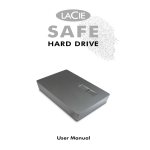
LaCie SAFE mobile hard drive Guida per l’utente
V 1.0
User’s Manual
Handbuch
Manuel Utilisateur
Manual de Instrucciones
Guida Utente
Istruzioni per l’uso della Guida
LaCie SAFE mobile hard drive
Guida per l’utente
Istruzioni per l’uso della Guida
Sulla barra degli strumenti:
Pagina precedente / Pagina successiva
Vai all’inizio/Vai alla fine
Stampa:
oltre ad essere ottimizzate per la visualizzazione a video, le pagine di questa guida sono formattate per la stampa in A4 (21 x x 29,7 cm)
consentendo così all’utente di stampare tutta la guida o solo una pagina/sezione specifica.
Per uscire:
Windows: dalla barra dei menu nella parte superiore della schermata scegliere File > Esci.
Mac: dalla barra dei menu nella parte superiore della schermata scegliere Acrobat > Quit Acrobat.
Icone utilizzate in questa Guida
Le icone accanto ai paragrafi in corsivo identificano il tipo di informazione fornita.
Informazioni importanti: questa icona viene utilizzata per mettere in evidenza passi importanti da seguire.
Nota tecnica: questa icona viene utilizzata per mettere in evidenza suggerimenti che consentono di ottimizzare le prestazioni.
Attenzione! Questa icona viene utilizzata per mettere in evidenza potenziali pericoli; nel testo associato vengono forniti suggerimenti per evitarli.
LaCie SAFE mobile hard drive
Guida per l’utente
Sommario
Sezione preliminare
Sicurezza generale e tutela della salute
4
6
1. Introduzione
1.1. Presentazione dell’unità LaCie SAFE
7
7
2. Rimozione dell’unità LaCie SAFE dalla confezione
2.1. Accessori forniti con l’unità LaCie SAFE
2.2. Requisiti minimi di sistema
8
8
8
3. Operazioni preliminari all’installazione dell’unità LaCie SAFE
3.1. Istruzioni sull’uso del sensore d’impronta
3.3. Informazioni sugli utenti autorizzati e sui diritti
3.4. Regole per la registrazione degli utenti
9
9
10
10
4. Collegamento dell’unità LaCie SAFE
4.1. Collegamento del cavo USB 2.0* all’unità LaCie e al computer
4.2. Collegamento del cavo USB per la condivisione dell’alimentazione
11
11
12
5. Configurazione dell’unità LaCie SAFE
5.1. Installazione su Mac
5.2. Impostazione del nome utente e dei privilegi
5.3. Registrazione delle impronte dell’utente
5.4. Registrazione di altri utenti
13
14
16
18
20
6. Utilizzo dell’unità LaCie SAFE
6.1. Uso dell’unità come utente registrato
6.2. Uso dell’unità come amministratore
6.2.1. Aggiunta di un nuovo utente
6.2.2. Eliminazione di un utente
6.2.3. Modifica di un profilo utente
6.3. Uso di più unità SAFE sullo stesso computer
6.4. Blocco dell’unità
21
22
22
23
24
26
28
28
7. Informazioni utili
7.1. Formati di file system
7.1.1. Utenti Windows
7.1.2. Utenti Mac
29
29
29
30
LaCie SAFE mobile hard drive
Guida per l’utente
Sommario
7. Informazioni utili (continua)
7.2. Formattazione e suddivisione in partizioni dell’unità
7.2.1. Utenti Windows
7.2.2. Utenti Mac
7.3. Ottimizzazione delle connessioni USB 2.0
7.3.1. Che cosa significa USB 2.0?
7.3.3. Trasferimento dei dati
30
31
31
33
35
35
36
8. Domande frequenti (FAQ)
37
9. Diagnostica dell’unità LaCie
39
10. Diagnostica del sensore d’impronta
43
11. Assistenza tecnica
44
12. Garanzia
46
Glossario
47
LaCie SAFE mobile hard drive
Guida per l’utente
Sezione preliminare
pagina 4
Copyright
Copyright © 2005 LaCie. Tutti i diritti riservati. La presente pubblicazione non può essere riprodotta, salvata su dispositivi di archiviazione,
né trasmessa in alcuna forma e tramite alcun mezzo elettronico o meccanico (fotocopiatrice, registratore o altro) per intero o in parte,
senza la preventiva autorizzazione scritta di LaCie.
Marchi commerciali
Apple, Mac e Macintosh sono marchi registrati di Apple Computer, Inc. Microsoft, Windows 2000 e Windows XP sono marchi registrati di
Microsoft Corporation. Gli altri marchi citati in questa Guida appartengono ai rispettivi proprietari.
Modifiche
La presente Guida ha scopo puramente informativo e può essere modificata senza preavviso. Sebbene questo documento sia stato
compilato con la massima accuratezza, LaCie non si assume alcuna responsabilità relativamente a eventuali errori o omissioni e all’uso
delle informazioni contenute. LaCie si riserva il diritto di modificare o rivedere il prodotto e la guida senza alcuna limitazione e senza
obbligo di preavviso.
Normative FCC (Federal Communications Commissions) sulle interferenze in radiofrequenza
Attenzione! Modifiche non autorizzate dal produttore possono annullare il diritto dell’utente a utilizzare l’unità.
NOTA: questo dispositivo è stato collaudato ed è risultato conforme ai limiti stabiliti per i dispositivi digitali di Classe A ai sensi della
Parte 15 delle Normative FCC. Questi limiti sono stati delineati per fornire una protezione ragionevole contro le interferenze dannose
nelle installazioni commerciali. Il presente dispositivo genera, impiega e può irradiare onde in radiofrequenza; se non viene installato e
utilizzato secondo le istruzioni fornite, può causare interferenze nelle comunicazioni radio. L’uso di questo dispositivo in aree residenziali
può provocare interferenze dannose che dovranno essere rimosse a spese dell’utente.
NOTA: il presente dispositivo è stato collaudato ed è risultato conforme ai limiti stabiliti per
i dispositivi digitali di Classe B, ai sensi della Parte 15 delle Normative FCC. I valori limite
intendono assicurare ragionevoli margini di protezione dalle interferenze nelle installazioni a
carattere residenziale. Questo dispositivo genera, impiega e può emettere onde radio e può
causare interferenze dannose alle comunicazioni radio se non viene installato ed utilizzato
secondo le istruzioni. Non viene comunque garantita l’assenza completa di interferenze in
situazioni particolari. Se il dispositivo causa interferenze e disturbi alla ricezione radio o
televisiva (evento che può essere accertato spegnendo e riaccendendo l’unità), l’utente può
cercare di risolvere il problema applicando una o più delle seguenti misure:
Conforme agli
standard FCC
PER LA CASA O L’UFFICIO
• Modificando l’orientamento o la posizione delle antenne riceventi
• Aumentando la distanza tra il dispositivo e l’unità ricevente
• Collegando l’apparecchiatura a una presa di corrente o ad un diverso circuito elettrico rispetto a quello dell’unità ricevente
• Consultando il rivenditore o un tecnico radiotelevisivo qualificato per assistenza
LaCie SAFE mobile hard drive
Guida per l’utente
Sezione preliminare
pagina 5
Dichiarazione di conformità con le norme canadesi
Il presente dispositivo digitale di Classe A è conforme ai requisiti previsti dalle norme canadesi relative ai dispositivi che causano
interferenze.
Dichiarazione del costruttore relativa alle certificazioni CE
LaCie certifica che il presente dispositivo è conforme alla Direttiva EMC (89/336/CEE) e alla Direttiva sulle apparecchiature a bassa
tensione (73/23/CEE) emesse dalla Commissione della Comunità Europea.
La conformità a queste direttive implica l’adeguamento alle seguenti normative europee:
Classe B EN60950, EN50082-1, EN61000-3-2
Con riferimento alle seguenti direttive:
73/23/CEE Direttiva sulle apparecchiature a bassa tensione
89/336/CEE Direttiva EMC
LaCie SAFE mobile hard drive
Guida per l’utente
Precauzioni
pagina 6
Sicurezza e tutela della salute
La manutenzione dell’unità deve essere effettuata solo da personale qualificato e debitamente autorizzato.
• Leggere attentamente la presente guida per l’utente e seguire le procedure corrette durante la messa in servizio dell’unità.
• Non aprire l’unità LaCie SAFE mobile hard drive e non cercare di smontarla o modificarla. Non inserire oggetti metallici nell’unità
per evitare rischi di scosse elettriche, incendio, corto circuiti o emissioni pericolose. L’unità LaCie SAFE mobile hard drive non contiene
componenti la cui manutenzione o riparazione può essere effettuata dall’utente. Se si riscontrano problemi di funzionamento, fare
ispezionare l’unità da personale dell’Assistenza tecnica LaCie.
• Non lasciare l’unità esposta alla pioggia, né utilizzarla vicino all’acqua o in presenza di umidità. Non collocare sull’unità LaCie SAFE
mobile hard drive oggetti contenenti liquidi, per evitare che penetrino nelle aperture, al fine di escludere il rischio di scosse elettriche, corto
circuiti, incendio e lesioni personali.
Precauzioni generiche
• Non esporre l’unità a temperature inferiori a 5° o superiori a 45°C per evitare di danneggiarla o deformarne il casing. Non collocare
l’unità vicino a fonti di calore né esporla ai raggi solari, nemmeno attraverso la finestra. Non collocare l’unità in ambienti troppo freddi o
troppo umidi.
• Staccare la spina dell’unità LaCie SAFE mobile hard drive dalla presa elettrica quando, a causa delle condizioni atmosferiche, le linee
elettriche possono essere colpite da fulmini e quando l’unità non viene utilizzata per un lungo periodo. In questo modo si riduce il rischio di
scosse elettriche, corto circuiti o incendi.
• Se è necessaria un’alimentazione esterna, utilizzare solo l’adattatore CA opzionale LaCie.
• Non utilizzare l’unità LaCie SAFE mobile hard drive in prossimità di altri elettrodomestici, quali televisori, radio o altoparlanti, per evitare
possibili interferenze che pregiudicherebbero il funzionamento degli altri apparecchi.
• Non collocare l’unità LaCie SAFE mobile hard drive in prossimità di fonti di interferenze magnetiche, ad esempio monitor, televisori e
altoparlanti. Le interferenze magnetiche possono pregiudicare il funzionamento e la stabilità dell’unità LaCie.
• Non appoggiare oggetti pesanti sopra l’unità LaCie SAFE mobile hard drive ed evitare di applicare una forza eccessiva su di essa.
• Non applicare una forza eccessiva sull’unità LaCie SAFE mobile hard drive. In caso di problema, consultare le sezioni
9. Diagnostica dell’unitàLaCie e 10. Diagnostica del sensore d’impronta in questo manuale.
• Proteggere l’unità LaCie SAFE mobile hard drive dalla polvere durante l’impiego e la conservazione. La polvere può accumularsi
all’interno dell’unità, aumentando i rischi di danni o malfunzionamenti.
• Non pulire le superfici esterne dell’unità LaCie SAFE mobile hard drive con benzene, diluenti per vernici, detergenti o altri prodotti
chimici. Tali sostanze possono deformare e scolorire il casing. Utilizzare invece un panno soffice asciutto.
Attenzione! La garanzia dell’unità può decadere se non vengono rispettate le precauzioni indicate.
LaCie SAFE mobile hard drive
Guida per l’utente
1. Introduzione
pagina 7
1. Introduzione
Congratulazioni per aver acquistato l’unità LaCie SAFE mobile hard drive. Collegando l’unità LaCie SAFE mobile hard drive al computer e
seguendo il facile e veloce processo di impostazione del software, sarà possibile impedire ad utenti non autorizzati di accedere ai dati.
L’unità LaCie SAFE mobile hard drive funge da normale disco fisso esterno ma protegge i dati grazie ad una tecnologia detta
“biometria”. Si tratta di un campo emergente dedicato all’identificazione delle persone tramite tratti biologici quali le impronte digitali o il
riconoscimento vocale. La scansione delle impronte digitali (la tecnologia utilizzata dall’unità SAFE mobile drive) è il sistema biometrico più
comunemente utilizzato al giorno d’oggi.
Gestire il sistema di riconoscimento delle impronte digitali è particolarmente agevole grazie al software di configurazione Configuration
Tool dell’unità LaCie SAFE, che permette di creare utenti autorizzati, assegnare diritti d’accesso, nonché aggiungere o eliminare utenti.
L’assistente software guida l’utente in tutti i passaggi del processo di installazione.
Grazie alla sua straordinaria flessibilità d’uso, l’unità LaCie SAFE mobile hard drive ha tutte le caratteristiche necessarie per diventare ben
presto uno strumento di storage essenziale per le attività quotidiane e la gestione dati.
1.1. Presentazione dell’unità LaCie SAFE
• Archiviazione sicura di tutti i dati importanti
• Accesso ai dati concesso solo agli utenti autorizzati
• Accesso all’unità consentito fino a un massimo di 5 utenti autorizzati
• Registrazione di 10 impronte
Informazioni importanti: LaCie non garantisce in nessuna circostanza il recupero o il ripristino dei dati in caso di danni o
perdita riconducibili all’uso dell’unità LaCie. Per prevenire possibili perdite di dati, LaCie consiglia vivamente di effettuare
due copie dei dati e di conservarne ad esempio una su un’unità disco esterna e l’altra sull’unità disco
interna, oppure su un’altra unità disco esterna o su un supporto di storage rimovibile come CD, DVD o
nastro. LaCie offre una linea completa di unità CD, DVD e nastro. Per ulteriori informazioni sul backup,
fare riferimento al White Paper LaCie che descrive i metodi e le tecnologie per il backup.
LaCie SAFE mobile hard drive
Guida per l’utente
2. Rimozione dell’unità LaCie SAFE dalla confezione
pagina 8
2. Rimozione dell’unità LaCie SAFE Drive dalla confezione
Basandosi su anni di esperienza di storage, LaCie ha messo a punto, con la collaborazione dei leader della sicurezza, una nuova serie
di unità in grado di proteggere i dati più importanti da sguardi indiscreti. Si tratta di soluzioni ad alte prestazioni in grado di garantire la
qualità solitamente offerta da tutti i prodotti della gamma LaCie.
Queste unità rappresentano la risposta ideale a qualsiasi esigenza di archiviazione e trasporto dei dati in modo sicuro sia in ufficio che in
viaggio, assicurando la massima protezione e praticità d’uso dei dati. Ma non solo. Possono essere condivise tra PC e Mac e supportano
la registrazione di un massimo di cinque utenti per un accesso sicuro ai dati memorizzati.
2.1. Accessori forniti con l’unità LaCie SAFE
1
LaCie SAFE mobile hard drive
2
Cavo omologato Hi-Speed USB 2.0
3
Cavo USB per la condivisione dell’alimentazione
4
CD-ROM LaCie con manuale
1
2
2.2. Requisiti minimi di sistema
Requisiti di sistema per USB 2.0:
• Windows® 2000 e Windows XP
Oppure
• Mac OS X
4
3
Requisiti hardware per USB 2.0:
• PC o Mac con bus di alimentazione USB incorporato
• Processore da 350 MHz Intel Pentium II o G3 (o superiore)
• Almeno 128 MB di RAM
Nota tecnica: *per ottenere velocità USB 2.0, è necessario collegare l’unità a una porta host USB 2.0. Se è collegata a
una porta USB 1.1, l’unità può funzionare solo alla velocità dell’interfaccia USB 1.1. Per ulteriori informazioni, consultare
la sezione 7.3. Ottimizzazione delle connessioni USB 2.0.
LaCie SAFE mobile hard drive
Guida per l’utente
3. Operazioni preliminari all’installazione dell’unità
LaCie SAFE - pagina 9
3. Operazioni preliminari all’installazione dell’unità LaCie SAFE
La nuova unità LaCie SAFE mobile hard drive dispone di opzioni di protezione dati aggiuntive normalmente non disponibili nei normali
dischi fissi esterni, pertanto prima di utilizzarla è necessario familiarizzare con questi elementi:
• 3.1. Istruzioni sull’uso del sensore d’impronta
• 3.2. Configurazione dell’amministratore
• 3.3. Informazioni sugli utenti autorizzati e sui diritti
• 3.4. Regole per la registrazione degli utenti
3.1. Istruzioni sull’uso del sensore d’impronta
Prima di utilizzare il sensore d’impronta, verificare che la parte anteriore dell’unità
sia rivolta verso di sé. Quindi, appoggiare il dito sulla superficie del sensore, in modo
che aderisca del tutto e che tocchi la piastra metallica che circonda il sensore. La
punta del dito deve toccare il bordo superiore della scanalatura metallica. Far scorrere
lentamente il dito sulla superficie del sensore, strisciandolo verso il basso.
Se si verificano problemi di autenticazione con il sensore d’impronta, consultare la
sezione 10. Diagnostica del sensore d’impronta.
3.2. Configurazione dell’amministratore
L’amministratore dispone di controllo completo sugli utenti autorizzati e sui diritti di accesso di cui questi dispongono. L’amministratore può:
• Accedere al software di configurazione Configuration Tool per aggiungere o eliminare utenti.
• Assegnare agli utenti privilegi di sola lettura, di lettura e scrittura o di amministrazione.
• Modificare un profilo utente.
• Cambiare amministratore.
Informazioni importanti: il primo utente dell’unità ne diventa l’amministratore per default. È comunque possibile assegnare i
privilegi di amministratore a qualsiasi utente.
Informazioni importanti: è possibile registrare più impronte per ciascun utente fino a un totale di 10 impronte per tutti gli
utenti. Ad esempio, è possibile registrare 2 impronte per ognuno dei 5 utenti (amministratore compreso) oppure 10 impronte
per 1 solo utente o qualsiasi altra combinazione intermedia.
Per ulteriori informazioni sui privilegi dell’amministratore, consultare la sezione 6.2. Uso dell’unità come amministratore.
LaCie SAFE mobile hard drive
Guida per l’utente
3. Prima dell’installazione dell’unità LaCie
SAFE - pagina 10
3.3. Informazioni sugli utenti autorizzati e sui diritti
L’amministratore può registrare le impronte di altri quattro utenti. Durante registrazione degli utenti, l’amministratore può decidere di
assegnare privilegi di sola lettura, di lettura e scrittura o di amministrazione.
I privilegi di sola lettura consentono di leggere i dati presenti nell’unità ma non scriverne di nuovi. Questi utenti non possono modificare
dati o eliminare file.
I privilegi di lettura e scrittura consentono di leggere i dati presenti nell’unità e scriverne di nuovi.
I privilegi di amministrazione attribuiscono un controllo completo sugli utenti autorizzati ad utilizzare l’unità e sui diritti di accesso di cui
dispongono. Per ulteriori informazioni sui privilegi dell’amministratore, consultare la sezione 6.2. Uso dell’unità come amministratore.
3.4. Regole per la registrazione degli utenti
L’unità LaCie SAFE consente di salvare fino a 10 impronte. Poiché ogni utente registrato (amministratore compreso) deve registrare almeno
due impronte, l’unità può gestire un massimo di un Amministratore e quattro utenti.
Per ulteriori informazioni sulla registrazione degli utenti, consultare la sezione 5. Configurazione dell’unità LaCie SAFE.
LaCie SAFE mobile hard drive
Guida per l’utente
4. Collegamento dell’unità LaCie
pagina 11
4. Collegamento dell’unità LaCie SAFE
Per installare l’unità LaCie SAFE e collegarla al computer in modo rapido,
è sufficiente seguire la procedura descritta di seguito.
• 4.1. Collegamento del cavo USB 2.0* all’unità LaCie e al computer
• 4.2 Collegamento del cavo USB per la condivisione dell’alimentazione
Nota tecnica: *l’unità LaCie SAFE non richiede alimentatori esterni se viene collegata ad un computer munito di porte
alimentate da bus USB standard. Alcuni hub o schede USB non dispongono di alimentatore. Se l’hub USB del computer
in uso non è in grado di alimentare l’unità, utilizzare i cavi opzionali per la condivisione dell’alimentazione. Consultare la
sezione 4.2. Collegamento del cavo USB per la condivisione dell’alimentazione.
4.1. Collegamento del cavo USB 2.0* all’unità LaCie e al computer
1. Esaminare attentamente il cavo USB 2.0, verificare che sia allineato correttamente e inserirlo saldamente.
2. Individuare il logo USB 2.0* (utilizzato in genere per identificare la porta) accanto al connettore sulla parte frontale, posteriore o laterale
del computer, quindi inserire il cavo saldamente nella porta USB.
Nota tecnica: per informazioni importanti sullo scollegamento e sull’uso ottimale delle periferiche USB 2.0, consultare la
sezione 7.3. Ottimizzazione delle connessioni USB 2.0.
Nota tecnica: *per ottenere velocità USB 2.0, è necessario collegare l’unità a una porta host USB 2.0. Se è collegata a una
porta USB 1.1, l’unità può funzionare solo alla velocità dell’interfaccia USB 1.1.
Per ulteriori informazioni, consultare la sezione 7.3. Ottimizzazione delle connessioni USB 2.0.
LaCie SAFE mobile hard drive
Guida per l’utente
4. Collegamento dell’unità LaCie
pagina 12
4.2. Collegamento del cavo USB per la condivisione dell’alimentazione
Nel caso in cui una sola porta USB del computer non fosse sufficiente a fornire l’alimentazione necessaria al funzionamento dell’unità,
è possibile disporre di ulteriore alimentazione da tutte le porte USB del computer utilizzando il cavo USB per la condivisione
dell’alimentazione fornito con l’unità LaCie. Il cavo USB per la condivisione dell’alimentazione può essere collegato a qualsiasi porta USB
libera.
Nota tecnica: in assenza di porte USB libere e se il computer dispone di una porta PS2, contattare il proprio rivenditore
LaCie o l’Assistenza tecnica LaCie per ulteriori informazioni. LaCie offre un cavo PS2 per la condivisione dell’alimentazione
opzionale, acquistabile separatamente. Tale cavo può essere collegato a una delle porte utilizzate per collegare la tastiera o
il mouse al computer.
Le porte USB (USB 2.0 o USB 1.1) del computer alimentano l’unità LaCie SAFE nel caso in cui un’unica porta USB non fornisca
alimentazione sufficiente.
1. Collegare l’estremità più piccola e arrotondata del cavo USB per la condivisione dell’alimentazione al connettore sul retro dell’unità
LaCie.
2. Collegare il connettore USB del cavo USB per la condivisione dell’alimentazione ad una porta USB libera del computer.
3. Collegare l’estremità più piccola del cavo USB 2.0 Hi-Speed all’unità SAFE e quindi il connettore USB a una porta USB libera del
computer.
Informazioni importanti: collegare il cavo USB per la condivisione dell’alimentazione prima di procedere al collegamento
del cavo USB 2.0 Hi-Speed. Se si collega per primo il cavo USB 2.0 Hi-Speed, l’unità non funzionerà correttamente.
Nota tecnica: se il cavo USB 2.0 Hi-Speed e il cavo USB per la condivisione dell’alimentazione non forniscono
un’alimentazione sufficiente a far funzionare l’unità, sarà necessario utilizzare un alimentatore acquistabile separatamente.
Per ulteriori informazioni rivolgersi ad un rivenditore o all’Assistenza tecnica LaCie.
LaCie SAFE mobile hard drive
Guida per l’utente
5. Configurazione dell’unità LaCie SAFE
pagina 13
5. Configurazione dell’unità LaCie SAFE
Fig. 5.1 Desktop Windows
Fig. 5.2 Scrivania Mac
Una volta collegata l’unità LaCie SAFE alla porta USB del computer, il LED superiore inizierà a lampeggiare in arancione e poi diventerà
rosso. Dopo qualche secondo, l’unità viene rilevata.
Informazioni importanti: se il LED superiore non lampeggia in arancione o non diventa rosso, contattare l’Assistenza tecnica
LaCie.
Informazioni importanti: Utenti Windows: il computer può impiegare un paio di secondi per riconoscere l’unità e
assegnarle un’icona, soprattutto se è dotato di connettore USB 1. Utenti Mac: la visualizzazione dell’unità sulla scrivania
può richiedere qualche secondo.
Per utenti Windows: fare doppio clic sull’icona dell’unità LaCie SAFE in Risorse del computer, quindi fare doppio clic di nuovo sull’icona di
blocco “LaCie SAFE drive”.
Per utenti Mac: fare doppio clic sull’icona dell’unità LaCie SAFE sulla scrivania, quindi fare doppio clic di nuovo sull’icona di blocco “LaCie
SAFE drive”.
Nota tecnica: il volume dell’unità non appare ancora. Al suo posto appare una partizione virtuale da 100 MB, che
comprende il software di configurazione Configuration Tool. Utilizzare questa applicazione per configurare l’unità e creare il
proprio profilo utente. Al termine viene visualizzato il volume di storage totale ed è possibile iniziare ad utilizzare l’unità.
LaCie SAFE mobile hard drive
Guida per l’utente
5. Configurazione dell’unità LaCie SAFE
pagina 14
Per utenti Windows: se non appare l’icona LaCie SAFE sul computer, fare clic con il pulsante destro del mouse su Risorse del computer e
quindi selezionare Gestione. Nella finestra Gestione computer, selezionare Gestione disco (sotto il gruppo di opzioni Memorizzazione).
Windows visualizza un elenco delle unità SAFE collegate in cui è indicata una partizione virtuale denominata “LaCie SAFE drive”. Se tale
partizione non è inclusa, fare riferimento alle note riportate di seguito.
Per utenti Mac: se sulla scrivania non vengono visualizzate icone LaCie SAFE, utilizzare l’utilità disco di Apple. Per accedervi, selezionare
Vai sulla barra del menu e fare clic su Applicazioni. Aprire la cartella Utilità e fare doppio clic sull’icona Utilità disco. Viene aperta la
finestra Utilità disco. Sul lato sinistro appare un elenco delle unità disponibili, che dovrebbe includere il volume “LaCie SAFE drive”. Se tale
unità non è inclusa, vedere le note riportate di seguito.
Nota tecnica: se, dopo qualche secondo, l’unità non viene riconosciuta nel computer ma il LED superiore è rosso e si sente
un clic continuo, la porta USB potrebbe non fornire un’alimentazione sufficiente. Consultare la sezione 4.2. Collegamento del
cavo USB per la condivisione dell’alimentazione.
5.1. Installazione su Mac
Per configurare l’unità in ambiente, sono sufficienti poche e semplici operazioni.
Fig. 5.1.1 Finestra di dialogo di conferma
Fig. 5.1.2 Programma di installazione
1. Quando si apre per la prima volta l’icona dell’unità LaCie SAFE, viene visualizzata una finestra di dialogo in cui si richiede
l’installazione di alcuni componenti di sistema. Fare clic su OK per continuare.
2. Viene aperto il programma di installazione di Mac OS X. Fare clic su Continua per installare i componenti.
LaCie SAFE mobile hard drive
Guida per l’utente
5. Configurazione dell’unità LaCie SAFE
pagina 15
Fig. 5.1.3 Scrivania Mac
3. Attendere qualche secondo mentre il programma installa i componenti necessari. Al termine dell’installazione, fare clic su Riavvia per
riavviare Mac. A questo punto è possibile utilizzare l’unità LaCie SAFE.
Una volta installata l’unità LaCie SAFE mobile hard drive, è possibile procedere alla configurazione, seguendo la procedura descritta di
seguito.
• 5.2. Impostazione del nome utente e dei privilegi
• 5.3. Registrazione delle impronte dell’utente
• 5.4. Registrazione di altri utenti
LaCie SAFE mobile hard drive
Guida per l’utente
5. Configurazione dell’unità LaCie SAFE
pagina 16
5.2. Impostazione del nome utente e dei privilegi
Fig. 5.2.1 Procedura guidata Primo utilizzo per Windows
Fig. 5.2.2 Procedura guidata Primo utilizzo per Mac
1. Quando si utilizza un’unità LaCie SAFE per la prima volta, fare clic sull’icona di blocco dell’unità per accedere al software di
configurazione Configuration Tool di LaCie SAFE. Viene visualizzata la procedura guidata Primo utilizzo che guida l’utente nelle varie fasi
del processo di configurazione dell’unità e di creazione del profilo utente. Fare clic su Avanti per continuare.
Fig. 5.2.3 Contratto di licenza per utenti Mac
2. Fare clic sul pulsante “Accetto” per accettare i termini del contratto di licenza e continuare. Facendo clic sul pulsante “Non accetto” non
si potrà continuare ad utilizzare la procedura guidata Primo utilizzo. Fare quindi clic su Annulla per uscire dal programma. In questo caso
non si potrà utilizzare l’unità LaCie SAFE.
LaCie SAFE mobile hard drive
Guida per l’utente
Fig. 5.2.4 Informazioni sull’utente per Windows
5. Configurazione dell’unità LaCie SAFE
pagina 17
Fig. 5.2.5 Informazioni sull’utente per Mac
3. Immettere un nome per l’utente e impostare le autorizzazioni. Con l’autorizzazione “Sola lettura” l’utente può leggere i dati presenti
nell’unità ma non può scrivere sull’unità. L’autorizzazione “Lettura e scrittura” consente invece all’utente di leggere e scrivere dati sull’unità.
L’autorizzazione “Amministrazione” non solo assegna privilegi di lettura e scrittura, ma permette all’utente di controllare gli utenti
autorizzati e dei diritti di accesso di cui questi dispongono.
Nota importante: i nomi utente possono contenere un massimo di 10 caratteri, tra lettere (senza accenti), numeri e spazi.
5. Configurazione dell’unità LaCie SAFE
LaCie SAFE mobile hard drive
Guida per l’utente
pagina 18
5.3. Registrazione delle impronte dell’utente
Fig. 5.3.1 Avvio della registrazione di un’impronta in ambiente Windows
Fig. 5.3.2 Avvio della registrazione di un’impronta in ambiente Mac
1. Fare clic sull’impronta non evidenziata per iniziare la registrazione. Fare
clic su Avanti per continuare. Viene visualizzata la finestra di dialogo seguente.
Fig. 5.3.3 Finestra di dialogo della strisciata in ambiente Windows
Fig. 5.3.4 Finestra di dialogo della strisciata in ambiente Mac
2. Nella finestra di dialogo visualizzata verrà richiesto di strisciare il dito selezionato sul sensore d’impronta. Se l’operazione viene
eseguita correttamente, si dovrà strisciare lo stesso dito una seconda e terza volta, a scopo di conferma.
Il dito deve poggiare completamente sulla scanalatura. Fare in modo che la punta del dito
tocchi la parte superiore della scanalatura, quindi strisciarlo lentamente con movimento verso
il basso. Per ulteriori informazioni sull’uso del sensore d’impronta, consultare la sezione 3.1
Istruzioni sull’uso del sensore d’impronta.
3. Se il dito è stato strisciato correttamente per tre volte, la finestra di dialogo corrispondente
visualizza tre segni di spunta, quindi viene chiusa.
Fig. 5.3.5 Registrazione corretta
delle impronte in ambiente Windows
e Mac
LaCie SAFE mobile hard drive
Guida per l’utente
5. Configurazione dell’unità LaCie SAFE
pagina 19
Informazioni importanti: se l’operazione non viene eseguita correttamente, appare un messaggio di errore. Consultare
la sezione 10. Eseguire la diagnostica del sensore d’impronta se dopo vari tentativi non si riesce ad ottenere una strisciata
corretta.
4. Una volta registrata l’impronta, la finestra di dialogo viene chiusa e riviene visualizzata la schermata principale di registrazione delle
impronte. A questo punto è necessario registrare una seconda impronta.
Informazioni importanti: per poter utilizzare l’unità ogni utente deve registrare almeno due impronte. In questo modo, se si
subisce una lesione e si deve bendare il dito, si potrà comunque accedere all’unità.
5. Scegliere un altro dito da registrare e ripetere l’operazione riportata al passo 2. Una volta completata la registrazione di tutte le
impronte dell’utente, fare clic su Avanti.
Informazioni importanti: un utente può registrare più di 2 impronte. L’unità SAFE supporta fino a 10 registrazioni di
impronte. Così, ad esempio, si possono registrare cinque utenti, ognuno con due impronte, oppure un solo utente con 10
impronte. Per aggiungere un nuovo utente, consultare la sezione 5.3. Registrazione di altri utenti.
6. Congratulazioni! A questo punto, l’unità LaCie SAFE è pronta per l’uso. Fare clic su Fine per sbloccare l’unità o per continuare ad
aggiungere utenti prima di sbloccare l’unità.
Fig. 5.3.6 Configurazione completata in ambiente Windows
Fig. 5.3.7 Configurazione completata in ambiente Mac
LaCie SAFE mobile hard drive
Guida per l’utente
5. Configurazione dell’unità LaCie SAFE
pagina 20
5.4. Registrazione di altri utenti
Fig. 5.4.1 Aggiunta di un nuovo utente in ambiente Windows
Fig. 5.4.2 Aggiunta di un nuovo utente in ambiente Mac
1. Per registrare un altro utente, fare clic su “Nuovo utente...” e ripetere l’operazione riportata al passo 3 nella sezione 5.2. Impostazione
del nome utente e dei privilegi e tutti i passi della sezione 5.3. Registrazione delle impronte dell’utente.
2. Per iniziare ad utilizzare l’unità, fare clic su “Sblocca unità” e strisciare un dito registrato sul sensore d’impronta. Per ulteriori
informazioni sull’utilizzo dell’unità LaCie SAFE configurata, consultare la sezione 6. Utilizzo dell’unità LaCie SAFE
6. Utilizzo dell’unità LaCie SAFE
LaCie SAFE mobile hard drive
Guida per l’utente
pagina 21
6. Utilizzo dell’unità LaCie SAFE
Dopo aver configurato l’unità LaCie SAFE per almeno un utente, è possibile iniziare ad utilizzarla. Se l’unità è scollegata, collegarla. Consultare la sezione 4. Collegamento dell’unità LaCie per ulteriori informazioni. A questo punto è possibile iniziare.
• 6.1. Uso dell’unità come utente registrato
• 6.2 Uso dell’unità come amministratore
•6.3 Uso di più unità SAFE sullo stesso computer
• 6.4. Blocco dell’unità
6.1. Uso dell’unità come utente registrato
1. Una volta installata l’unità, in Risorse del computer (Windows) o sulla scrivania
(Mac) appare un’icona. Fare doppio clic sull’icona SAFE (blocco) per accedere
all’applicazione di autenticazione.
Nota tecnica: mentre il LED superiore lampeggia in arancione, strisciare
il dito sul sensore per l’autenticazione. Non è necessario che l’unità
venga riconosciuta sul desktop o sulla scrivania.
Fig. 6.1.1 Icona di blocco SAFE sulla scrivania del Mac
Fig. 6.1.2 Schermata iniziale in ambiente Windows
Fig. 6.1.3 Schermata iniziale in ambiente Mac
2. Questa è la prima schermata visualizzata durante l’utilizzo normale. Per sbloccare l’unità LaCie SAFE, appoggiare un dito registrato sulla
scanalatura del sensore d’impronta. Fare in modo che la punta del dito tocchi la parte superiore della scanalatura, quindi strisciarlo lentamente con movimento verso il basso. Per ulteriori informazioni sull’uso del sensore d’impronta, consultare la sezione 3.1 Istruzioni sull’uso
del sensore d’impronta.
Informazioni importanti: se si verificano problemi di autenticazione con il sensore d’impronta, consultare la sezione 10.
Diagnostica del sensore d’impronta.
LaCie SAFE mobile hard drive
Guida per l’utente
6. Utilizzo dell’unità LaCie SAFE
pagina 22
6.2. Uso dell’unità come amministratore
1. Una volta installata l’unità, in Risorse del computer (Windows) o sulla scrivania (Mac) appare un’icona. Fare doppio clic sull’icona SAFE
(blocco) per accedere all’applicazione di autenticazione.
Nota tecnica: una volta collegata l’unità, il LED superiore lampeggia per 5 secondi. Durante questi 5 secondi è possibile
strisciare il dito sul sensore senza attendere che l’unità venga riconosciuta sul desktop o sulla scrivania.
Per utenti Windows: fare doppio clic sull’icona dell’unità LaCie SAFE in Risorse del computer, quindi fare doppio clic sull’icona
di blocco “LaCie SAFE drive”.
Per utenti Mac: fare doppio clic sull’icona dell’unità LaCie SAFE sulla scrivania, quindi fare doppio clic sull’icona di blocco “LaCie
SAFE drive”.
Fig. 6.2.1 Schermata iniziale in ambiente Windows
Fig. 6.2.2 Schermata iniziale in ambiente Mac
2. Questa è la prima schermata visualizzata durante l’utilizzo normale. Per sbloccare l’unità LaCie SAFE, appoggiare un dito registrato
sulla scanalatura del sensore d’impronta. Fare in modo che la punta del dito tocchi la parte superiore della scanalatura, quindi strisciarlo
lentamente con movimento verso il basso. Continuare a strisciare il dito fino a che l’unità riconosce l’utente. Per ulteriori informazioni sull’uso
del sensore d’impronta, consultare la sezione 3.1 Istruzioni sull’uso del sensore d’impronta.
Informazioni importanti: se si verificano problemi di autenticazione con il sensore d’impronta, consultare la sezione
10. Diagnostica del sensore d’impronta.
LaCie SAFE mobile hard drive
Guida per l’utente
Fig. 6.2.3 Sblocco dell’unità in ambiente Windows
6. Utilizzo dell’unità LaCie SAFE
pagina 23
Fig. 6.2.4 Sblocco dell’unità in ambiente Mac
Una volta che il sensore ha riconosciuto l’Amministratore, viene visualizzata una finestra di dialogo personalizzata. Fare clic su “Sblocca
unità” per iniziare ad utilizzare l’unità come un qualsiasi disco fisso esterno. Oppure fare clic su Configura per aggiungere o eliminare un
utente o per modificare i profili utente.
6.2.1. Aggiunta di un nuovo utente
Fig. 6.2.5 Aggiunta di un nuovo utente in ambiente Windows
Fig. 6.2.6 Aggiunta di un nuovo utente in ambiente Mac
1. Facendo clic su Configura viene visualizzata la seguente finestra di dialogo. Fare clic su “Nuovo utente...” per aggiungere un nuovo
utente. Per ulteriori informazioni sull’aggiunta di utenti, consultare la sezione 5.3. Registrazione di altri utenti.
3.
6. Utilizzo dell’unità LaCie SAFE
LaCie SAFE mobile hard drive
Guida per l’utente
pagina 24
6.2.2. Eliminazione di un utente
Fig. 6.2.7 Eliminazione di un utente in ambiente Windows
1. Facendo clic su Configura per configurare l’unità (vedere passo 2 nella sezione 6.2 Uso dell’unità come amministratore), viene visualizzata questa finestra di dialogo. Evidenziare il nome dell’utente che si desidera eliminare. Fare clic su “Rimuovi utente...”.
Fig. 6.2.8 Conferma dell’eliminazione in ambiente Windows
Fig. 6.2.9 Conferma dell’eliminazione in ambiente Mac
2. Nella finestra di dialogo successiva viene richiesta la conferma dell’eliminazione dell’utente. Fare clic su Sì per eliminare l’utente. Fare clic
su No per annullare.
Nota importante: l’azione di eliminazione di un utente è irreversibile.
LaCie SAFE mobile hard drive
Guida per l’utente
Fig. 6.2.10 Eliminazione dell’ultimo utente in ambiente Windows
6. Utilizzo dell’unità LaCie SAFE
pagina 25
Fig. 6.2.11 Eliminazione dell’ultimo utente in ambiente Mac
3. La finestra di dialogo successiva conferma che l’utente non può più accedere all’unità. Fare clic su OK per tornare alla finestra Configura.
4. Per eliminare l’ultimo utente, ad esempio, se si presta l’unità SAFE a un altro reparto dell’azienda, selezionare il nome dell’utente e fare
clic su “Ripristina impostazioni di fabbrica...”.
Informazioni importanti: l’unità non viene formattata anche se vengono ripristinate le impostazioni di fabbrica. I dati memorizzati non verranno persi o modificati.
5. Nella finestra di dialogo successiva viene richiesta la conferma del ripristino delle impostazioni di fabbrica. Si dovrà confermare due
volte. A questo punto l’unità viene inizializzata. Per riconfigurarla, consultare la sezione 4. Collegamento dell’unità LaCie e la sezione 5.
Configurazione dell’unità LaCie SAFE.
LaCie SAFE mobile hard drive
Guida per l’utente
6. Utilizzo dell’unità LaCie SAFE
pagina 26
6.2.3. Modifica di un profilo utente
Fig. 6.2.12 Interfaccia di gestione utente in ambiente Windows
1. Facendo clic su Configura per configurare l’unità (vedere passo 2 e passo 3 nella sezione 6.2 Uso dell’unità come amministratore), viene
visualizzata questa finestra di dialogo. Selezionare un utente dall’elenco e fare doppio clic.
Fig. 6.2.13 Modifica di un profilo utente in ambiente Windows
Fig. 6.2.14 Modifica di un profilo utente in ambiente Mac
2. Viene visualizzata la seguente finestra di dialogo, in cui è possibile modificare qualsiasi dato sull’utente, compresi il nome, le autorizzazioni e la registrazione delle impronte. Per ulteriori informazioni, consultare la sezione 5.2. Impostazione del nome utente e dei privilegi e la
sezione 5.3. Registrazione delle impronte dell’utente.
LaCie SAFE mobile hard drive
Guida per l’utente
6. Utilizzo dell’unità LaCie SAFE
pagina 27
Per registrare una nuova impronta è sufficiente fare clic su un dito non ancora registrato. Nella finestra di dialogo visualizzata verrà richiesto
di strisciare il dito selezionato sul sensore d’impronta. Se la strisciata viene eseguita correttamente, viene visualizzata una finestra di dialogo
che chiede di strisciare lo stesso dito una seconda e una terza volta a scopo di conferma. Per ulteriori informazioni, consultare la sezione 5.3.
Registrazione delle impronte dell’utente.
Fig. 6.2.15 Eliminazione di un’impronta in ambiente Windows
Fig. 6.2.16 Eliminazione di un’impronta in ambiente Mac
È inoltre possibile eliminare un’impronta selezionandola e facendo clic su “Rimuovi impronta...”. Viene visualizzata una finestra di dialogo
in cui viene chiesto di confermare l’eliminazione dell’impronta. Questa operazione è irreversibile.
Informazioni importanti: l’ultima impronta di un utente esistente non può essere eliminata. Registrare prima una nuova impronta. Ogni utente può disporre di privilegi di amministratore.
LaCie SAFE mobile hard drive
Guida per l’utente
6. Utilizzo dell’unità LaCie SAFE
pagina 28
6.3. Uso di più unità SAFE sullo stesso computer
Fig. 6.2.32 Uso di più unità SAFE in ambiente Windows
Fig. 6.2.33 Uso di più unità SAFE in ambiente Mac
Se si dispone di più unità SAFE collegate, viene visualizzata la seguente finestra di dialogo, nella quale viene chiesto di scegliere l’unità da
amministrare.
6.4. Scollegamento e blocco dell’unità
Per bloccare l’unità LaCie SAFE dopo l’uso, occorre innanzitutto disinstallarla, quindi è possibile scollegarla staccando il cavo. L’unità e i
dati sono inaccessibili a utenti non autorizzati.
Per utenti Windows:
Fig. 6.4.1 Icona di espulsione in ambiente Windows XP
Fig. 6.4.2 Icona di espulsione in ambiente Windows 2000
1. Dalla barra delle applicazioni (in basso a destra), fare clic sull’icona di espulsione rappresentata da una piccola freccia verde sovrapposta all’immagine di un componente hardware.
2. Viene visualizzato un messaggio che elenca le periferiche associate all’icona Espelli, ad esempio “Rimozione sicura dell’hardware...”.
Fare clic sul messaggio di richiesta.
3. Viene visualizzato il seguente messaggio: “È possibile rimuovere l’hardware” (o altro messaggio equivalente). A questo punto la periferica può essere rimossa senza alcun problema.
Per utenti Mac:
Disinstallare l’unità prima di scollegarla o di spegnerla. Trascinare l’icona dell’unità sull’icona del cestino. A questo
punto, è possibile scollegare l’unità.
Fig. 6.4.3 Icona di espulsione in ambiente Mac
LaCie SAFE mobile hard drive
Guida per l’utente
7. Informazioni utili
pagina 29
7. Informazioni utili
7.1. Formati di file system
L’unità LaCie SAFE mobile hard drive viene fornita già formattata nel formato di file system FAT 32. Si tratta dell’unico formato di file
system accessibile sia su piattaforme PC che Mac. Le unità LaCie sono preformattate come volumi FAT 32 e possono essere utilizzate su più
piattaforme, ad esempio, Windows 2000/XP e Mac OS X. Se si utilizza l’unità solo su PC o su Mac, è possibile riformattarla in NTFS per
utenti Windows 2000/XP o HFS+ per utenti Mac al fine di ottimizzarne l’uso.
Per ulteriori informazioni sui formati di file disponibili per utenti Windows, consultare la sezione 7.1.1. Utenti Windows.
Per ulteriori informazioni sui formati di file disponibili per utenti Mac, consultare la sezione 7.1.2. Utenti Mac.
Per ulteriori informazioni sulla formattazione dell’unità, consultare la sezione 7.2. Formattazione e suddivisione in partizioni dell’unità
7.1.1. Utenti Windows
Windows utilizza principalmente due formati di file system: FAT 32 e NTFS. Le informazioni riportate di seguito possono facilitare la scelta
del formato di file system.
FAT 32
FAT è l’acronimo di File Allocation Table (tabella di allocazione file) e risale agli inizi della programmazione DOS. In origine, il file system
FAT era basato solo su 16 bit. La sua trasformazione in FAT 32 ha avuto luogo solo dopo che Windows è stato aggiornato a 32 bit. In
teoria, i volumi dei file system FAT 32 possono essere di dimensioni comprese tra 1 MB e 2 TB. Si tratta del file system nativo di Windows
98 e Windows Me ed è supportato da Windows 2000 e XP. In combinazione con Windows 2000 e XP, tuttavia, il volume di FAT 32 è
limitato a 32 GB (dall’utilità per la creazione di partizioni di Windows, ovvero Gestione disco) e le dimensioni di un singolo file si limitano
a 4 GB.
NTFS
L’acronimo di New Technology Filing System ed è il file system nativo per Windows NT, Windows 2000 e XP. NTFS offre diverse
funzionalità che non sono disponibili con FAT 32, ad esempio la compressione e crittografia dei file, autorizzazioni e controlli per
l’accesso ai file, nonché funzioni RAID 5 e di mirroring delle unità. Il volume minimo supportato dal formato NTFS è di 10 MB mentre il
volume massimo è di 2 TB. Questo formato non presenta limiti in termini di dimensioni dei file. L’accesso diretto (senza condivisioni) ai
volumi creati in NTFS è possibile solo con Windows NT, Windows 2000 e XP, senza ricorrere a prodotti di terze parti.
Indicazioni per la scelta di FAT 32 o NTFS
Utilizzare FAT 32 per:
• Accedere ai propri dati da qualsiasi sistema operativo. FAT 32 è compatibile con Windows 2000, Windows XP e Mac OS 10.x.
• Eseguire il dual boot con un sistema operativo diverso da Windows NT o Windows 2000.
• Eseguire il dual boot in futuro. La conversione del volume da NTFS a FAT 32 è irreversibile. È possibile effettuare la conversione da FAT
32 a NTFS, ma non il contrario.
LaCie SAFE mobile hard drive
Guida per l’utente
7. Informazioni utili
pagina 30
Utilizzare NTFS per:
• Ottimizzare le prestazioni dell’unità con Windows 2000 o XP.
• Crittografare i file o assegnare autorizzazioni o voci di controllo per l’accesso ai file.
• Formattare partizioni superiori a 32 GB.
• Salvare file singoli di dimensioni superiori a 4 GB.
• Avere un file system su cui sia possibile effettuare il mirroring o che possa essere strutturato in maniera analoga alla configurazione
RAID 5.
Informazioni importanti: è consigliabile formattare l’unità con il formato FAT 32 se si desidera utilizzarla sia con sistemi
Mac che Windows.
7.1.2. Utenti Mac
Utenti Mac OS 10.x: l’unità può essere formattata in quattro formati diversi, ossia Mac OS Standard (HFS), Mac OS Extended (HFS+), MSDOS File System e UNIX File System (UFS).
HFS - Mac OS Standard
Mac OS Standard identifica il file system utilizzato da Mac OS 8.0 e dalle versioni precedenti. Poiché questo file system non è molto
attuale, è preferibile utilizzare Mac OS Extended che è più efficiente. Utilizzare questo file system solo per creare volumi inferiori a 32 MB
per i Mac con processore 680X0 o per creare una struttura di file da utilizzare su un Mac su cui è installato Mac OS 8.0 o una versione
precedente.
HFS+ - Mac OS Extended
Mac OS Extended identifica il file system utilizzato da Mac OS 8.1 e dalle versioni successive. HFS+ rappresenta l’ottimizzazione del
precedente file system HFS, con un utilizzo più efficiente dello spazio su disco. Partendo da HFS, è stato aumentato il numero di blocchi,
portandolo da 65.536 a 4,29 miliardi. Con HFS+ non esistono più limitazioni per le dimensioni dei blocchi.
MS-DOS File System
Questo file system, utilizzato da Microsoft, è generalmente noto con il nome di FAT 32. Utilizzare questo file system se si prevede di
utilizzare l’unità LaCie sia su sistemi Mac che Windows.
UNIX File System
Questo file system è basato su UNIX e può essere utilizzato dagli utenti che sviluppano applicazioni basate su UNIX con Mac OS 10.x.
Se non ci sono ragioni specifiche per utilizzare il formato UNIX File System, è preferibile formattare l’unità con Mac OS Extended (HFS+),
poiché è più facile da gestire.
LaCie SAFE mobile hard drive
Guida per l’utente
7.2. Formattazione e suddivisione in partizioni del disco fisso LaCie
7. Informazioni utili
Dopo aver installato l’unità LaCie, è possibile riformattarla o suddividerla in partizioni in base alle proprie esigenze.
7.2.1. Utenti Windows
• Utenti Windows 2000 e XP - utilizzare l’utilità Gestione disco nativa del sistema operativo.
Formattazione e suddivisione in partizioni con Windows 2000 e Windows XP
Il processo di formattazione e di suddivisione in partizioni dell’unità su un
computer con sistema operativo Windows 2000 o Windows XP prevede due
operazioni: (1) installazione di una firma sull’unità e (2) suddivisione in partizioni/formattazione dell’unità. Queste operazioni implicano la cancellazione
di tutti i dati presentisul disco.
1) Collegare l’unità al computer tramite la porta di interfaccia.
2) Fare clic con il pulsante destro del mouse su Risorse del computer, quindi
scegliere Gestione.
3) Nella finestra Gestione computer selezionare
Gestione disco (sotto il gruppo di opzioni Memorizzazione).
4) Windows visualizza l’elenco dei dischi fissi installati nel sistema. Individuare l’unità LaCie collegata, evidenziarla, fare clic con il pulsante destro sul
nome e selezionare Formatta.
pagina 31
LaCie SAFE mobile hard drive
Guida per l’utente
5) Quando viene visualizzato un messaggio di avvertenza, fare clic su Sì per
continuare.
6) In questa schermata viene richiesto di immettere un nome per
l’unità (quello predefinito è LACIE), selezionare un formato di file system e
assegnare le dimensioni all’unità. Fare clic su OK per continuare.
Informazioni importanti: Consultare la sezione 7.1. Formati di file
system, per ulteriori informazioni sulle differenze tra i due sistemi.
7) Dopo aver impostato le informazioni sul volume della nuova unità
e aver fatto clic su OK, Windows visualizza un ultimo messaggio di avvertenza.
Fare clic su OK per continuare. Windows inizia a formattare l’unità. Una volta
terminata la formattazione, sarà possibile utilizzare l’unità.
7. Informazioni utili
pagina 32
LaCie SAFE mobile hard drive
Guida per l’utente
7. Informazioni utili
pagina 33
7.2.2. Utenti Mac
• Mac OS 10.x: utilizzare Apple Disk Utility, l’utilità inclusa nel sistema operativo.
Formattazione e suddivisione in partizioni con Mac OS 10.x
Attenzione: l’esecuzione delle operazioni descritte di seguito implica la cancellazione di tutti i dati contenuti nell’unità. Quindi, se
sono presenti dati da proteggere o continuare ad utilizzare, effettuare il backup prima di eseguire questa procedura.
1) Collegare l’unità al computer tramite la porta USB 2.0 e strisciare un dito registrato sul sensore per accedere all’area di storage dei dati
dell’unità LaCie SAFE.
2) Una volta effettuato l’accesso all’unità, sulla barra del menu scegliere Vai.
3) Nel menu Vai a, fare clic su Applicazioni.
4) Nel menu Applicazioni aprire Utilità
e fare doppio clic su Disk Utility nella
cartella Utilità.
5) Viene aperta la finestra Disc Utility. Sul
lato sinistro della finestra viene visualizzato un
elenco delle unità disponibili. A questo punto
appaiono un volume che rappresenta il disco
fisso interno e un altro denominato “LaCie SAFE
drive”.
6) Selezionare l’unità LaCie, quindi fare clic sulla
scheda Partizione.
7) Utilizzare il pulsante Schema volume per
selezionare il numero di partizioni da creare
all’interno dell’unità, facendo clic sul menu a
discesa che inizia con Corrente. Mac OS 10.x
offre la possibilità di suddividere l’unità
in un massimo di 8 partizioni. È possibile personalizzare le dimensioni delle partizioni usando
l’indicatore scorrevole tra le partizioni nell’area
Schema volume.
LaCie SAFE mobile hard drive
Guida per l’utente
7. Informazioni utili
pagina 34
8) Nella sezione Informazioni volume assegnare un nome a ciascuna partizione, scegliere il formato del volume (Mac OS Extended, Mac
OS Standard o UNIX File System) e le dimensioni.
Informazioni importanti: consultare la sezione 7.1. Formati di file system, per ulteriori informazioni sulle differenze
tra i due sistemi.
Informazioni importanti: se non vi sono ragioni precise per utilizzare UNIX File System (UFS), Apple raccomanda
l’uso del formato Mac OS Extended poiché risulta più familiare agli utenti Macintosh.
9) Dopo aver selezionato il formato del volume, il numero delle partizioni, le dimensioni e le opzioni, fare clic su OK. Viene visualizzato il
messaggio seguente: “Attenzione. Il salvataggio del nuovo volume cancellerà tutti i volumi esistenti. Questa operazione è IRREVERSIBILE.
Salvare il nuovo volume?” Fare clic su Partizione per continuare.
11) Mac OS 10.x configura automaticamente il disco in base alle partizioni e al formato selezionato. La nuova unità
è quindi pronta per l’uso.
LaCie SAFE mobile hard drive
Guida per l’utente
7. Informazioni utili
pagina 35
7.3. Ottimizzazione delle connessioni USB 2.0
Le informazioni tecniche riportate di seguito si riferiscono all’unità LaCie e forniscono alcuni consigli pratici.
7.3.1. Che cosa significa USB 2.0?
Il nuovo standard USB 2.0 offre una larghezza di banda maggiore per periferiche ad alta velocità, quali le unità disco fisso esterne, gli
scanner ad alta velocità e le unità CD-RW. Lo standard USB 2.0 consente di trasferire i dati fino a velocità di 480 Mb/s, ma garantisce al
tempo stesso la compatibilità con le periferiche che utilizzano lo standard USB 1.1.
È infatti possibile utilizzare lo standard USB 2.0 per connettere porte e periferiche USB 1.1 a bassa velocità, quali fotocamere digitali,
scanner, modem, tastiere, mouse, joystick e stampanti. Nei sistemi che utilizzano lo standard USB 2.0 non è necessario aggiornare le
periferiche USB e a bassa velocità già installate, perché queste possono continuare ad essere utilizzate come periferiche USB 1.1.
Cavi e connettori USB
L’unità LaCie SAFE viene fornita con un cavo USB omologato per l’interfaccia USB 2.0, per garantire trasferimenti dati estremamente veloci
quando viene collegata a una porta USB 2.0. Il cavo può essere utilizzato anche per i collegamenti a una porta USB 1.1, tuttavia in questo
caso la velocità massima consentita sarà quella dell’interfaccia USB 1.1.
Esistono diversi tipi di connessioni USB, quali minicavo e periferica. Assicurarsi di disporre del tipo corretto di collegamento sul computer.
Per ulteriori informazioni, rivolgersi al rivenditore LaCie di zona o all’Assistenza tecnica LaCie.
Informazioni sulle schede bus host USB 2.0 e sulle loro prestazioni
Per sfruttare tutte le potenzialità offerte dalla nuova tecnologia USB 2.0, è necessario aver installato nel computer una scheda bus host USB
2.0, come la scheda LaCie USB 2.0 PCI, che viene venduta a parte o integrata dal produttore di PC, nonché i driver appropriati. Le schede
bus host, che includono una o più porte USB, vengono fornite con speciali driver USB 2.0 che consentono al computer di controllare
la scheda. Questi driver devono essere installati per poter utilizzare le unità USB 2.0 collegate alle velocità corrette. Per istruzioni
sull’installazione, fare riferimento alla documentazione fornita con la scheda host.
LaCie fornisce solo i driver USB 2.0 compatibili con le proprie periferiche e non con schede host di terze parti. Per informazioni sui driver
corretti per la scheda host in uso, visitare il sito Web del produttore della scheda.
LaCie SAFE mobile hard drive
Guida per l’utente
7. Informazioni utili
pagina 36
7.3.2. Trasferimento dei dati
Per trasferimento dei dati si intende il flusso dati richiesto da un’operazione, generalmente per trasferire dati da archiviare alla memoria
RAM del computer o tra dispositivi di archiviazione stessi. È sempre consigliabile attendere la fine di un trasferimento di dati prima di
aprire altre applicazioni sulla stessa porta USB 2.0. Sui computer che utilizzano controller USB 2.0* non conformi agli standard OHCI
(Open Host Controller Interface) si possono verificare occasionalmente dei problemi. Per le altre configurazioni, LaCie non è in grado di
garantire un funzionamento corretto al 100%. Ne consegue che possono verificarsi arresti temporanei del sistema. Se si verifica questo tipo
di problema, seguire la procedura descritta di seguito.
1) Verificare che il cavo USB 2.0 sia collegato correttamente ad entrambe le estremità, ossia che l’unità e il computer siano collegati. Se si
utilizza un cavo USB 2.0 diverso da quello fornito con l’unità LaCie, verificare che il cavo in questione sia omologato per USB 2.0. Il cavo
fornito con l’unità LaCie è omologato per USB 2.0.
Attenzione: durante il collegamento dei cavi USB 2.0, prestare attenzione a non formare un anello di periferiche. Poiché le
periferiche USB non richiedono terminatori, i connettori USB 2.0 inutilizzati devono essere lasciati liberi.
2) Scollegare il cavo USB 2.0 del computer. Attendere 30 secondi, quindi ricollegarlo.
Nota tecnica: *Controller - Scheda elettronica (scheda di controllo) che consente al computer di comunicare o gestire alcune
periferiche. Il controller esterno è una scheda di espansione inserita in uno degli slot liberi (PCI o PCMCIA) del PC e consente il
collegamento del computer a una periferica (unità CD-R/RW, disco fisso, scanner o stampante). Se il computer non è dotato di
una scheda di controllo USB 2.0, è possibile acquistare un controller esterno presso LaCie. Per ulteriori informazioni rivolgersi al
rivenditore LaCie di zona o all’Assistenza tecnica LaCie (11. Assistenza tecnica).
LaCie SAFE mobile hard drive
Guida per l’utente
8. Domande frequenti (FAQ)
pagina 37
8. Domande frequenti (FAQ)
Perché il LED superiore lampeggia quando si collega l’unità alla porta USB del computer?
Durante i 5 secondi in cui il LED lampeggia, è possibile strisciare il dito per accedere all’unità senza dover attendere che venga visualizzata
sul desktop o sulla scrivania.
Con che sistemi operativi è compatibile l’unità SAFE?
L’unità LaCie SAFE mobile hard drive funziona con Windows 2000, Windows XP e Mac OS X e versioni successive.
Quante impronte possono essere registrate?
Si raccomanda di registrare un massimo di 10 impronte. In teoria è possibile registrare un numero leggermente superiore di 10 impronte. Se
i modelli d’impronta sono di piccole dimensioni, l’amministratore potrà registrare fino a 11-13 impronte senza problemi.
Quanti utenti possono accedere all’unità SAFE?
Ad un’unica unità SAFE possono accedere fino a cinque utenti. Uno di essi deve essere l’amministratore. Gli altri utenti possono disporre o
meno di privilegi di amministratore.
Cosa fare se l’unità SAFE rimane bloccata dopo aver strisciato il dito?
Prima di tutto, assicurarsi di strisciare il dito nella direzione corretta (la parte anteriore dell’unità deve essere rivolta verso l’utente) e di toccare il sensore per 10 secondi. Attendere qualche secondo dopo aver collegato l’unità LaCie SAFE alla porta USB del computer. Verificare
quindi con l’Amministratore di essere registrati e di utilizzare il dito corretto. Provare a pulire il sensore con un panno asciutto e morbido
oppure scollegare e ricollegare il cavo USB. Se il problema persiste, consultare la sezione 10. Diagnostica del sensore d’impronta per altri
suggerimenti.
Come si può cambiare l’amministratore?
Per cambiare l’amministratore, è necessario utilizzare il software di configurazione Configuration Tool.
Come si possono cambiare gli utenti autorizzati?
Solo gli utenti con privilegi di amministrazione possono aggiungere o eliminare utenti oppure modificare i profili.
L’amministratore può assegnare diritti diversi ad ogni utente?
Sì, l’amministratore può assegnare ad ogni utente privilegi di accesso in sola lettura, in lettura e scrittura o di amministrazione. L’accesso
in sola lettura significa che l’utente può leggere i dati, ma non può modificarli oppure aggiungerne di nuovi. L’accesso in lettura e scrittura
significa che l’utente può leggere e scrivere dati e creare o modificare i dati già esistenti. I privilegi di amministratore consentono all’utente di
accedere in lettura e scrittura, di aggiungere o eliminare utenti o di cambiare i profili utente.
Come si può verificare il corretto funzionamento del sensore d’impronta dell’unità?
È sufficiente osservare il primo LED sulla parte superiore dell’unità. Se è rosso significa che il disco fisso è bloccato, per cui nessuno può
accedere ai dati in esso contenuti. Se è arancione significa che l’utente ha strisciato il dito sul sensore e l’unità SAFE sta tentando di identificarlo. Se è verde significa che l’utente è stato identificato e può accedere ai dati presenti nell’unità.
È necessario effettuare il backup dei dati memorizzati nell’unità SAFE?
È sempre consigliabile effettuare uno, o addirittura due, backup dei dati. LaCie fornisce un’ampia gamma di prodotti per il backup dei dati,
tra cui unità a nastro e masterizzatori di CD e DVD.
LaCie SAFE mobile hard drive
Guida per l’utente
8. Domande frequenti (FAQ)
pagina 38
È necessario installare il software su ogni computer da collegare all’unità SAFE?
No, l’unità SAFE non richiede l’uso di nessun software speciale. È sufficiente collegare l’unità SAFE al computer seguendo le istruzioni
riportate nella sezione 4. Collegamento dell’unità LaCie e configurarla seguendo le indicazioni riportate nella sezione 5. Configurazione
dell’unità LaCie SAFE . Gli utenti autorizzati possono utilizzare l’unità SAFE su quel computer.
Gli utenti possono modificare i propri profili o eliminare altri utenti?
No, perché solo gli utenti con privilegi di amministratore hanno accesso al software di configurazione Configuration Tool necessario per aggiungere o eliminare utenti e per cambiare i profili utente.
Le impronte dell’utente sono memorizzate nell’unità SAFE?
I dati necessari per riconoscere le impronte vengono crittografati e memorizzati nell’unità. Non è possibile danneggiare o copiare tali dati.
È possibile aprire il casing dell’unità SAFE, estrarre il disco fisso e usarlo in un altro computer per accedere ai dati?
Se si estrae l’unità SAFE dal casing, la garanzia viene automaticamente invalidata.
Che probabilità ci sono che l’impronta di un utente non autorizzato sblocchi l’unità SAFE?
È estremamente improbabile che ciò si verifichi. Innanzitutto, la tecnologia biometrica utilizzata è estremamente sicura e affidabile. In secondo luogo, ogni essere umano è caratterizzato da un’identità biologica propria. In terzo luogo, LaCie ha selezionato un sensore per l’unità
SAFE noto per la sua affidabilità e qualità. La specifica della qualità delle immagini è estremamente rigorosa e contribuisce ad aumentare
l’affidabilità dell’unità SAFE.
Cosa succede se il sensore d’impronta viene danneggiato?
È sufficiente restituire l’unità SAFE e nel frattempo utilizzare i dati di backup. Contattare quindi l’Assistenza tecnica LaCie.
Cosa succede se l’amministratore non è disponibile?
LaCie consiglia vivamente di assegnare ad almeno due persone i privilegi di amministratore, nel caso in cui uno dei due lasciasse l’azienda
o non fosse disponibile. LaCie non si assume responsabilità nel caso in cui non vi fossero amministratori disponibili per accedere ai dati
presenti nell’unità.
L’unità SAFE può essere utilizzata in rete?
No, l’unità LaCie SAFE può essere utilizzata solo tramite interfacce USB, USB 2.0 Hi-Speed o USB 1.
Qual è la funzione dei LED?
Il LED superiore serve all’autenticazione mentre quello inferiore indica l’attività del disco.
9. Diagnostica dell’unità LaCie
LaCie SAFE mobile hard drive
Guida per l’utente
pagina 39
9. Diagnostica dell’unità LaCie
Se l’unità LaCie SAFE non funziona correttamente, consultare l’elenco che segue per identificare la causa. Se il problema persiste anche
dopo aver effettuato tutti i controlli indicati nella lista di controllo riportata in precedenza, consultare l’elenco delle domande frequenti (FAQ)
all’indirizzo www.lacie.com. Una delle FAQ potrebbe riguardare il problema in oggetto. In alternativa, visitare la pagina dei driver che
contengono gli aggiornamenti software più recenti.
Per ulteriore assistenza, contattare il rivenditore LaCie di zona o l’Assistenza tecnica LaCie. Per informazioni più dettagliate, consultare la
sezione 11. Assistenza tecnica.
Se si riscontrano problemi di autenticazione con il sensore d’impronta, consultare la sezione 9. Diagnostica del sensore d’impronta.
Aggiornamenti della Guida per l’utente
LaCie si impegna attivamente a fornire ai clienti guide aggiornate ed esaurienti, con il costante obiettivo di offrire un formato di facile utilizzo
che consenta di installare e utilizzare rapidamente le molteplici funzioni dell’unità.
Se la guida non corrisponde esattamente alle configurazioni del prodotto acquistato, è consigliabile visitare il sito Web di LaCie per verificare se è disponibile una versione più aggiornata.
Problema
Interrogativi da porsi
Possibili soluzioni
L’unità non viene
riconosciuta
L’unità è accesa?
Verificare che i cavi USB 2.0 siano collegati correttamente e fissati
saldamente alle porte USB dell’unità e del computer. Scollegarli,
attendere 10 secondi e ricollegarli. Se l’unità non viene ancora
riconosciuta, riavviare il computer e riprovare. Se i cavi sono
collegati correttamente ma l’unità non si accende, provare a
utilizzare il cavo opzionale per la condivisione dell’alimentazione,
descritto nella sezione 4.2. Collegamento del cavo USB per
lacondivisione dell’alimentazione.
L’icona corrispondente all’unità è
visualizzata sullo schermo?
Controllare che l’icona sia presente sulla scrivania (del Mac) o in
Risorse del computer (su PC).
Tutti i cavi sono saldamente e
correttamente collegati?
Controllare che tutte le operazioni descritte nella sezione 4.
Collegamento dell’unità LaCie siano state eseguite correttamente.
Ispezionare con cura i collegamenti per assicurarsi che tutti i cavi
siano stati inseriti nella direzione corretta e collegati al connettore
appropriato.
9. Diagnostica dell’unità LaCie
LaCie SAFE mobile hard drive
Guida per l’utente
pagina 40
Problema
Interrogativi da porsi
Possibili soluzioni
L’unità non viene
riconosciuta
I driver USB sono installati
correttamente e abilitati?
Utenti Mac:aprire Profilo del sistema Mac e fare clic sulla scheda
Periferiche e volumi. Se la periferica non è presente nell’elenco,
verificare nuovamente i cavi e provare a seguire le altre istruzioni
riportate in questa sezione.
Nota tecnica: Utenti Mac: Apple si impegna costantemente a fornire un supporto aggiornato che consenta agli
utenti di utilizzare le unità con OS 10.x. Per essere certi di utilizzare l’ultima versione del supporto, effettuare
sempre l’aggiornamento all’ultima versione di OS 10.x. Per accedere alle versioni e agli aggiornamenti più
recenti, selezionare il Menu Apple e fare clic su Preferenze di sistema. Nella sezione Sistema, fare clic
su Aggiornamento software e quindi su Aggiorna. Il computer si collega automaticamente a Internet per
scaricare gli ultimi aggiornamenti da Apple.
Nota tecnica: Utenti Windows: Microsoft pubblica
regolarmente driver aggiornati e correzioni per i
propri sistemi operativi. Per ulteriori informazioni,
visitare il sito Web di Microsoft all’indirizzo support.
microsoft.com.
Utenti di Windows 2000: selezionareStart > Impostazioni >
Pannello di controllo > Sistema > scheda Hardware > pulsante
Gestione periferiche > Controller USB > fare clic sul segno
“+” vicino all’icona del controller per visualizzare la periferica
nell’elenco.
Utenti di Windows XP: selezionare Start > Pannello di controllo
> Prestazioni e manutenzione > Sistema > schedaHardware >
pulsante Gestione periferiche > Controller USB e fare clic sul segno
“+” vicino all’icona del controller. A questo punto l’unità dovrebbe
essere inclusa nell’elenco.
C’è un conflitto con altri driver o
estensioni?
Se la periferica non è presente nell’elenco, verificare nuovamente
i cavi e provare a seguire le altre istruzioni riportate in questa
sezione.
Rivolgersi all’Assistenza tecnica LaCie. Per ulteriori informazioni,
consultare la sezione 11. Assistenza tecnica.
L’unità non viene
riconosciuta
Il file system è supportato dal sistema
operativo in uso?
Consultare la documentazione del sistema operativo.
La configurazione del computer rispetta Consultare la sezione 2.2. Requisiti minimi di sistema.
i requisiti minimi richiesti per l’impiego
del disco fisso esterno?
9. Diagnostica dell’unità LaCie
LaCie SAFE mobile hard drive
Guida per l’utente
Problema
Interrogativi da porsi
Messaggi di errore su Mac È comparso un messaggio Errore
OS 10.x.
50 durante la copia di un volume
formattato con FAT 32?
L’unità funziona
lentamente
La velocità dell’unità USB
2.0 è pari a quella di
un’unità USB 1.1.
pagina 41
Possibili soluzioni
Durante la copia di file o cartelle da un volume Mac OS 10.x a
FAT 32, è possibile che alcuni caratteri non vengano copiati. Questi
caratteri comprendono, senza alcuna limitazione:
?<>/\:
Verificare i file e le cartelle per accertarsi che questi tipi di caratteri
non siano stati utilizzati.
Viene visualizzato un messaggio di
errore che segnalava la disconnessione
dell’unità dopo la disattivazione della
modalità di ibernazione?
Ignorare il messaggio. L’unità verrà installata nuovamente sulla
scrivania. Le unità LaCie risparmiano energia riducendo la velocità
quando viene attivata la modalità di ibernazione. Quando viene
disattivata la modalità di ibernazione, l’unità non ha tempo a
sufficienza per aumentare la velocità.
Ci sono altri dispositivi USB collegati
alla stessa porta o allo stesso hub?
Scollegare gli altri dispositivi USB e controllare se le prestazioni
migliorano.
L’unità è collegata a una porta USB 1.1 In tal caso, è normale che la velocità dell’unità sia paragonabile a
del computer oppure a un hub
quella di un’unità USB 1.1. La velocità supportata da un’unità USB
USB 1.1?
2.0 è disponibile solo se l’unità è collegata a una porta o hub USB
2.0 e controllata da driver USB 2.0 appropriati.
L’unità è collegata a una porta USB 2.0 Verificare che i driver USB 2.0 della porta USB 2.0 host e l’unità
del computer?
USB 2.0 siano stati installati correttamente (consultare la sezione
7.3.1. Che cosa significa USB 2.0? per ulteriori informazioni). In
caso di dubbio, disinstallare il driver e ripetere l’installazione.
Il computer o il sistema operativo
supportano lo standard USB 2.0?
Consultare la sezione 7.3.1. Che cosa significa USB 2.0? per
ulteriori informazioni.
LaCie SAFE mobile hard drive
Guida per l’utente
9. Diagnostica dell’unità LaCie
pagina 42
Nota tecnica: un singolo bus USB permette di collegare fino a 127 periferiche. Per collegare più di due periferiche, è necessario effettuare nuove connessioni utilizzando una periferica denominata “hub”, ossia un dispositivo che viene collegato
direttamente alla porta USB del computer e che dispone di 4 o 7 prese output, per consentire il collegamento di un numero
equivalente di periferiche. Una delle funzioni principali dell’hub è quella di rigenerare i segnali che perdono potenza
durante il passaggio nel cavo USB. La connessione di un altro hub a uno dei connettori dell’hub esistente permette di collegare un numero maggiore di periferiche, fino a un massimo di 127.
Il collegamento di unità USB 2.0 a un hub USB 1.1 riduce la velocità delle periferiche a quella dell’interfaccia USB 1.1.
Poiché l’interfaccia USB 2.0 è compatibile con le versioni precedenti, sarà possibile collegare unità USB 1.1 ad hub USB
2.0, anche se la velocità delle unità USB 1.1 rimarrà comunque invariata (12 Mb/s).
In pratica, gli utenti che desiderano utilizzare velocità di trasferimento dati equivalenti a quelle delle unità USB 2.0 dovranno collegare i componenti hardware USB 2.0 a entrambe le estremità di un hub 2.0 per poter attivare la modalità ad
“alta velocità”. Su una delle estremità è presente il controller host USB 2.0 che risiede nel PC host e gestisce il processo di
enumerazione e l’alimentazione. Sull’altra estremità sono presenti i componenti USB 2.0 che devono essere collegati direttamente all’hub principale oppure tramite un hub USB 2.0.
Alcuni hub sono autoalimentati, altri necessitano di alimentazione esterna. Si consiglia di acquistare hub autoalimentati
con il proprio alimentatore a corrente alternata. I più potenti forniscono 0,5 A a ogni porta. È preferibile inoltre scegliere
un hub che consenta la commutazione delle porte; tale funzione impedisce che l’intera catena si blocchi se si verifica un
guasto a una periferica.
Informazioni importanti: evitare di utilizzare connettori USB presenti in alcune periferiche quali tastiere. Questi connettori
sono infatti passivi e causano perdite di potenza e anomalie di funzionamento.
Informazioni importanti: utilizzare solo cavi USB di lunghezza inferiore a 5 metri. I cavi di lunghezza superiore causano
guasti delle periferiche a causa della perdita di potenza eccessiva del segnale.
LaCie SAFE mobile hard drive
Guida per l’utente
10. Diagnostica del sensore d’impronta
pagina 43
10. Diagnostica del sensore d’impronta
Se il sensore d’impronta dell’unità LaCie SAFE mobile hard drive non riconosce un utente autorizzato, consultare l’elenco che segue per
identificare la causa. Se il problema persiste anche dopo aver effettuato tutti i controlli indicati nella lista di controllo riportata di seguito,
consultare l’elenco delle domande frequenti (FAQ) all’indirizzo www.lacie.com. Una delle FAQ potrebbe riguardare il problema in oggetto.
In alternativa, visitare la pagina dei driver che contengono gli aggiornamenti software più recenti.
Per ulteriore assistenza, contattare il rivenditore LaCie di zona o l’Assistenza tecnica LaCie. Per ulteriori informazioni, consultare la sezione
11. Assistenza tecnica.
In caso di problemi con l’unità LaCie SAFE, consultare la sezione 8 Diagnostica dell’unità.
Aggiornamenti della Guida per l’utente
LaCie si impegna attivamente a fornire ai clienti manuali aggiornati ed esaurienti, con il costante obiettivo di offrire un formato di facile
utilizzo che consenta di installare e utilizzare rapidamente le molteplici funzioni dell’unità.
Se la guida non corrisponde esattamente alle configurazioni del prodotto acquistato, è consigliabile visitare il sito Web di LaCie per verificare se è disponibile una versione più aggiornata.
Se il sensore d’impronta non riconosce un utente autorizzato, provare le seguenti soluzioni:
• Verificare che la parte anteriore dell’unità sia rivolta verso di sé.
• Verificare di aver posizionato correttamente il dito. Deve essere appoggiato del tutto sulla superficie del sensore in modo da toccare la
piastra metallica che circonda il sensore stesso.
• Provare con l’altro dito registrato.
• Provare a tenere il dito appoggiato sul sensore per un periodo di tempo più lungo.
• Pulire il sensore con un panno asciutto.
• Se la pelle delle dita è secca, toccarsi la fronte o il naso e quindi strisciare di nuovo il dito sul sensore.
• Se si ha una pelle umida, provare a strofinare il dito sui pantaloni o sulle maniche e quindi riprovare.
• Scollegare e ricollegare l’unità.
11. Assistenza tecnica
LaCie SAFE mobile hard drive
Guida per l’utente
pagina 44
11. Assistenza tecnica
Operazioni preliminari:
1) Leggere i manuali e rivedere le sezioni 9. Diagnostica dell’unità e 10. Diagnostica del sensore d’impronta.
2) Tentare di identificare il problema. Se possibile, fare in modo che l’unità sia l’unico dispositivo esterno della CPU e assicurarsi che tutti i
cavi siano ben saldi e collegati correttamente.
Se il problema persiste dopo aver consultato l’elenco di diagnostica, contattare l’assistenza tecnica LaCie tramite il collegamento Web
riportato di seguito. Prima di rivolgersi all’Assistenza tecnica, posizionarsi davanti al computer acceso e verificare di avere a disposizione le
seguenti informazioni:
• Numero di serie dell’unità LaCie
• Sistema operativo e versione (Mac OS o Windows)
• Marca e modello del computer
• Informazioni sulle altre unità CD o DVD installate sul computer
• Quantità di memoria installata
• Informazioni sugli altri dispositivi installati sul computer
Numero di serie
11. Assistenza tecnica
LaCie SAFE mobile hard drive
Guida per l’utente
pagina 45
Assistenza tecnica LaCie
Australia
Contatti
http://www.lacie.com/au/contact/
Belgio
Contatti
http://www.lacie.com/be/contact/
Canada
Contatti
http://www.lacie.com/caen/contact/ (inglese)
Danimarca
Contatti
http://www.lacie.com/dk/contact/
Finlandia
Contatti
http://www.lacie.com/fi/contact
Francia
Contatti
http://www.lacie.com/fr/contact/
Germania
Contatti
http://www.lacie.com/de/contact/
Italia
Contatti
http://www.lacie.com/it/contact/
Giappone
Contatti
http://www.lacie.co.jp
Olanda
Contatti
http://www.lacie.com/nl/contact/
Norvegia
Contatti
http://www.lacie.com/no/contact/
Spagna
Contatti
http://www.lacie.com/es/support/request
Svezia
Contatti
http://www.lacie.com/se/contact/
Svizzera
Contatti
http://www.lacie.com/chfr/contact
Regno Unito e Irlanda
Contatti
http://www.lacie.com/uk/support/request
Stati Uniti
Contatti
http://www.lacie.com/contact/
Ufficio esportazioni
Contatti
http://www.lacie.com/intl/contact/
LaCie SAFE mobile hard drive
Guida per l’utente
12. Garanzia
pagina 46
12. Garanzia
LaCie garantisce che l’unità è esente da difetti di materiali e lavorazione, in condizioni di utilizzo normali, per il periodo indicato nel
certificato di garanzia. Qualora vengano notificati difetti durante il periodo di garanzia, LaCie provvederà, a sua discrezione, alla
riparazione o alla sostituzione dell’unità difettosa.
La garanzia non sarà valida qualora:
• L’unità venga impiegata o immagazzinata in condizioni anomale o sottoposta a interventi di manutenzione impropri.
• Vengano effettuate riparazioni, modifiche o alterazioni non espressamente autorizzate per iscritto da LaCie.
• L’unità sia stata oggetto di utilizzo o conservazione impropri, fulmini, guasti elettrici, danni o inadeguato confezionamento.
• L’unità non venga installata correttamente.
• L’etichetta con il numero di serie dell’unità venga danneggiata o rimossa.
• Il componente difettoso sia un pezzo di ricambio, per esempio un cassetto e così via
• Il sigillo di garanzia sul casing dell’unità sia rotto.
LaCie e i suoi fornitori non rispondono di perdite di dati durante l’utilizzo della presente unità, né di altri problemi causati di conseguenza.
LaCie non risponde in nessuna circostanza di danni diretti, speciali o derivati, tra cui: danni o perdita di beni o attrezzature, perdita di utili
o entrate, spese di sostituzione di beni o spese o disagi causati da interruzione di servizi.
LaCie non garantisce in nessuna circostanza il recupero o il ripristino dei dati in caso di danni o perdita riconducibili all’uso dell’unità
LaCie.
In nessuna circostanza il rimborso eventuale potrà superare il prezzo di acquisto dell’unità.
Per richiedere interventi in garanzia, rivolgersi all’Assistenza tecnica LaCie. Oltre al numero di serie del prodotto LaCie, è possibile che sia
necessario anche esibire lo scontrino o la fattura di acquisto per comprovare che l’unità è in garanzia.
Le unità restituite a LaCie devono essere accuratamente imballate nella confezione originale e inviate mediante corriere con spese
prepagate.
Informazioni importanti: è possibile registrarsi in linea al servizio gratuito di Assistenza tecnica LaCie all’indirizzo
www.lacie.com/register
LaCie SAFE mobile hard drive
Guida per l’utente
Glossario
pagina 47
Glossario
Backup - (1) Indica la creazione di almeno un’ulteriore copia dei dati su una periferica di memorizzazione diversa (e sicura) in modo che
possa essere eventualmente recuperata in seguito. (2) Copia di un file, una directory o un volume su una periferica di memorizzazione
diversa da quella di origine che ne consenta il recupero nel caso in cui i dati originali vengano cancellati, danneggiati o distrutti.
Biometria - Tecnologia che utilizza i dati biologici per verificare l’identità di una persona.
Bit - Rappresenta l’unità di misura più piccola di un dato elettronico e può essere equivalente a 1 o a 0. Otto bit equivalgono a un byte o
a un carattere.
Blocco - Una sezione molto piccola di un supporto di archiviazione costituito da uno o più settori. Il blocco identifica la quantità minima di
spazio disponibile su un’unità per l’archiviazione dei dati. Per impostazione predefinita, un settore di dati è costituito da 512 byte.
Buffer - Area di memoria RAM che consente un accesso più rapido ai dati. I buffer vengono utilizzati affinché i dati possano essere
memorizzati e consegnati al dispositivo ricevente quando richiesto.
Bus - Linee elettroniche impiegate per il trasferimento di dati tra processore, RAM e cavi di estensione (periferiche).
Byte - Sequenza di cifre binarie o bit consecutivi, considerate equivalenti ad un’unità con una lunghezza di 8 bit. 8 bit formano 1 byte.
Vedere anche MB (MegaByte) o GB (GigaByte).
Cache/caching - Area di archiviazione elettronica (generalmente la RAM) utilizzata per la memorizzazione dei dati utilizzati da una
periferica elettronica o meccanica (unità disco fisso, unità floppy, unità CD/DVD-ROM, cartucce a nastro e così via). L’archiviazione
dei dati utilizzati con maggiore frequenza nella RAM migliora la velocità di risposta del disco durante le operazioni che richiedono un
maggiore impiego di risorse del disco.
Cartella - Contenitore di file creato su disco. Creando cartelle e sottocartelle è possibile organizzare e ordinare i propri file in modo logico
e gerarchico, facilitandone la gestione.
Configurazione - Riferito al PC, indica il complesso dei componenti interni ed esterni del sistema, quali memoria, unità disco, tastiera,
schermo e altre periferiche come mouse, modem e stampante. Riferito al software: rappresenta il sistema operativo e i vari driver dei
dispositivi, le impostazioni dell’hardware e le opzioni stabilite dall’utente mediante i file di configurazione.
Controller - Scheda elettronica (scheda di controllo) che consente al computer di comunicare o gestire alcune periferiche. Il controller
gestisce il funzionamento delle periferiche assegnate e collega il bus del PC alle periferiche mediante un cavo a nastro interno. Il controller
esterno è una scheda di espansione inserita in uno degli slot liberi del PC che consente il collegamento del computer a una periferica (ad
esempio unità CD-ROM, scanner o stampante).
Digitale - Informazione discreta che può essere espressa in formato binario (in bit zero o uno).
Dispositivo di archiviazione/memorizzazione (storage) - Nei computer, i dispositivi in cui possono essere conservati i dati. I PC impiegano
generalmente unità disco e supporti esterni (dischetti, CD-ROM, dischi magnetici e così via) per conservare permanentemente informazioni.
Driver (gestore periferica) - Componente software che consente al computer di comunicare con una periferica. La maggior parte delle
periferiche funziona in modo improprio o non funziona affatto, se i driver corrispondenti non sono installati sul computer.
LaCie SAFE mobile hard drive
Guida per l’utente
Glossario
pagina 48
File System - Serve per collegare la mappa fisica di un disco alla sua struttura logica. Consente agli utenti e ai computer di visualizzare
facilmente i percorsi, le directory e i file registrati sul disco.
Firmware - Istruzioni e dati permanenti o semipermanenti programmati direttamente nel circuito di una memoria di sola lettura o su un
chip di memoria di sola lettura programmabile e cancellabile elettronicamente. Il firmware viene utilizzato per controllare il funzionamento
di un computer o di un’unità a nastro. Il firmware è diverso dal software che viene salvato nella memoria RAM e può essere modificato.
Flusso dati - Il flusso dati richiesto da un’operazione, generalmente per trasferire dati da dispositivi di archiviazione alla memoria RAM del
computer o tra dispositivi di archiviazione stessi.
Formattazione, formattare e formattato - Processo che serve per preparare un’unità alla scrittura di dati. Nel corso di questo processo, il
disco fisso scrive alcune delle informazioni sui supporti da masterizzare nelle aree (blocchi) pronte per ricevere i dati dell’utente. Questa
operazione viene normalmente eseguita solo dal produttore poiché provoca la cancellazione di tutti i dati precedentemente salvati sul disco
fisso. Generalmente, gli utenti non hanno motivo di effettuare questa operazione.
GB (Gigabyte) - Unità di misura generalmente impiegata per esprimere la capacità di archiviazione. Nonostante il termine “giga”
equivalga a un miliardo, di fatto corrisponde a 1.073.741.824 byte (o 1.024 x 1.024 x 1.024 byte).
Gigabit - Unità di misura comunemente utilizzata per esprimere la quantità dei dati al secondo tra due punti. Ad esempio, il termine
Ethernet Gigabit - 1 gigabit al secondo (1 Gbps) equivale a 1 miliardo di bit al secondo, ovvero 1000 Mb/s.
Hardware - I componenti fisici di un sistema di computer, quali il computer stesso e le periferiche (stampanti, modem, mouse ecc.).
I/O (Input/Output) - Riferito a un’operazione, a un programma o a un’unità il cui compito è quello di immettere dati in un computer o di
estrarli.
Impronta - L’impressione su una superficie delle curve formate dalle creste cutanee presenti sui polpastrelli, in particolar modo
un’impressione su inchiostro utilizzata a scopo identificativo.
Inizializzazione, inizializzare e inizializzato - Dopo la formattazione e la partizione di un’unità disco fisso (o di un’altra periferica di
archiviazione) è necessario scrivere alcuni dati che consentano ai sistemi Mac e Windows di creare file e di salvare i dati. Questo processo
viene denominato inizializzazione. Al pari della formattazione, questo processo cancella tutti i dati precedentemente salvati.
Interfaccia - Periferiche che trasmettono i dati del protocollo, le periferiche riceventi, la logica e i cavi che collegano un componente
hardware a un altro; ad esempio un’unità disco fisso a una scheda di rete oppure una scheda di rete a un bus di sistema. Il protocollo
contiene una serie di regole relative al funzionamento dell’interfaccia fisica, ad esempio: iniziare la lettura o la scrittura solo se l’unità è
pronta.
Internet - Gruppo di reti i cui utenti possono comunicare tra di loro. Ciascuna comunicazione contiene l’indirizzo delle reti di origine e di
destinazione, del computer di rete associato all’utente e del computer host sull’altra terminazione.
Kb (Kilobit) - Equivalente a 1.000 bit.
KB (Kilobyte) - Unità di dati pari a 1024 byte.
Kb/s - Kilobit al secondo. 480 Kb/s sono equivalenti a 60 KB/s.
LaCie SAFE mobile hard drive
Guida per l’utente
Glossario
pagina 49
KB/s - Kilobyte al secondo. Sistema per esprimere la velocità corrispondente alla quantità di megabyte trasmessi ogni secondo.
Mb (Megabit) - Equivalente a 1.000.000 di bit.
MB (Megabyte) - Unità di dati pari a 1 kilobyte, o meglio 1.024 kilobyte, oppure 1.024 kilobyte x 1.024 kilobyte per un totale di
1.048.576.
Mb/s - Megabyte al secondo. Sistema per esprimere la velocità corrispondente alla quantità di megabyte trasmessi ogni secondo.
480 Mb/s sono equivalenti a 60 MB/s.
MB/s - Megabyte al secondo. Sistema per esprimere la velocità corrispondente alla quantità di megabyte trasmessi ogni secondo.
Multipiattaforma - Termine utilizzato per identificare una periferica che può essere utilizzata da sistemi operativi sia Mac che Windows.
Partizione - Dopo la formattazione, l’unità disco fisso non può essere immediatamente utilizzata per l’archiviazione di file. L’unità deve
essere infatti divisa in sezioni che contengono informazioni specifiche per Mac o PC e file. Questo processo di divisione del disco fisso
viene denominato partizione. Una partizione rappresenta solo una parte del disco fisso e può contenere dati speciali archiviati da
Silverlining oppure altri file o dati.
Periferiche - Termine generico che identifica stampanti, scanner, mouse, tastiere, porte seriali, schede grafiche, unità disco e altri sistemi
dipendenti dal computer. Questo tipo di periferica per funzionare ha spesso bisogno di uno specifico software di controllo detto driver.
RAM (Random Access Memory) - Rappresenta la memoria ad accesso casuale che identifica genericamente la “memoria” del
computer. Questa memoria è rappresentata da un chip di memoria a circuito integrato che consente a un microprocessore o controller
di memorizzare o recuperare i dati. I dati possono essere archiviati e recuperati in qualsiasi ordine. Inoltre, tutte le ubicazioni di
memorizzazione sono accessibili.
Sensore - Un dispositivo quale una cellula fotoelettrica, che riceve e risponde a un segnale o stimolo.
Sistema operativo (OS) - Software che gestisce e assegna le risorse hardware, quali la memoria, l’ora del processore, lo spazio su disco
e le periferiche. Il sistema operativo è la piattaforma su cui gira il software (applicazione). Alcuni dei sistemi operativi più comuni sono
Windows, Mac OS e UNIX.
Software - In poche parole, una serie di istruzioni per il computer. Una serie di istruzioni che eseguono una funzione particolare costituisce
un programma. Ci sono due gruppi principali di software: il software di sistema (il sistema operativo quale Mac OS o Windows) che
controlla il funzionamento del computer e il software applicativo (programmi come Word o Excel) che consente di eseguire funzioni quali
l’elaborazione di testi, la creazione di fogli elettronici, la realizzazione di grafica ecc.
Sovrascrivere - Operazione di scrittura su dati esistenti che comporta la cancellazione di quelli originali.
Striping - Distribuzione uniforme dei dati su più unità disco fisso mirata a migliorare le prestazioni. Lo striping dei dati può essere
effettuato in base ai bit, ai byte o ai blocchi per ottimizzare le prestazioni.
Supporto - Disco o periferica utilizzati per memorizzare le informazioni su un sottosistema di archiviazione. Alcuni esempi di supporto
sono le cartucce a nastro, i dischi CD e DVD o le unità disco fisso.
LaCie SAFE mobile hard drive
Guida per l’utente
Glossario
pagina 50
Tempo di ricerca - Tempo (in millesimi di secondo o millisecondi) impiegato dalla testina di lettura/scrittura dell’unità disco fisso per
spostarsi su una posizione specifica del disco. Il tempo di ricerca medio rappresenta la media di una serie di campionamenti aleatori
effettuati su tutto il disco. Il tempo di ricerca non dipende dalla CPU. Ne consegue che il tempo di ricerca di un’unità rimane sempre lo
stesso, indipendentemente dal fatto che l’unità sia collegata o meno a un computer.
USB (Universal Serial Bus) - Standard di interfaccia per periferiche esterne utilizzato per le comunicazioni tra un computer e le periferiche
esterne lungo un cavo economico.
Utility - Software che esegue funzioni di manutenzione sul computer o sui suoi componenti, per esempio: programmi di backup,
programmi per recuperare file e dati su disco, programmi per la formattazione di dischi ed editor di risorse.
Velocità di trasferimento - Velocità alla quale l’unità invia e riceve dati al/dal controller. Le velocità di trasferimento per la lettura di
dati dall’unità disco potrebbero non corrispondere a quella con cui i dati vengono scritti sul disco fisso. Le velocità di trasferimento
variano in funzione della CPU. Ciò significa che la velocità di trasferimento effettiva è sempre pari alla velocità del disco fisso più lento,
indipendentemente dalla velocità di trasferimento dell’unità.
Volume - Area di archiviazione installabile sul desktop. Il volume può essere costituito da una partizione del disco fisso, da un disco
amovibile o da una cartuccia. Il volume viene generalmente misurato in Megabyte o Gigabyte.