1
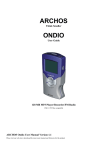
ARCHOS
Think Smaller
ONDIO
Guida dell'utente
Lettore/registratore MP3 con 128 MB/Radio FM
Compatibile PC/Mac USB 1.1
Manuale dell'utente versione 1.1 per ARCHOS Ondio
Le versioni più recenti del manuale e del firmware relativi a questo prodotto possono essere scaricate dal nostro sito Web.
Garanzia e responsabilità limitata
Questo prodotto è venduto con una garanzia limitata e specifici rimedi sono disponibili per l'acquirente originale nel caso che il prodotto non sia conforme a tale
garanzia. La responsabilità del produttore può essere ulteriormente limitata dal contratto di vendita.
In generale, il produttore non è responsabile di danni al prodotto causati da disastri naturali, incendi, scariche statiche, uso improprio o illecito, negligenza,
installazione o manutenzione non corretta, riparazione non autorizzata, modifiche o incidenti. In nessun caso il produttore è responsabile della perdita dei dati
memorizzati sui supporti del disco.
IL PRODUTTORE NON È RESPONSABILE DI DANNI SPECIALI, ACCIDENTALI O INDIRETTI ANCHE SE PREVENTIVAMENTE INFORMATO
DELLA POSSIBILITÀ DI TALI DANNI.
Il concessore di licenza Archos non concede alcuna garanzia, esplicita o implicita, comprese, senza limitazioni, quelle di commerciabilità e idoneità ad un
uso particolare riguardanti i materiali concessi in licenza. Il concessore di licenza Archos non garantisce né concede dichiarazioni riguardanti l'uso o i
risultati dell'uso dei materiali concessi in licenza in termini di esattezza, precisione, affidabilità o altro. Tutti i rischi relativi ai risultati e alle prestazioni dei
materiali concessi in licenza vengono assunti dall'acquirente. L'esclusione delle garanzie implicite non è consentita da alcune giurisdizioni. L'esclusione
sopra riportata potrebbe non essere applicabile.
In nessun caso il concessore di licenza Archos, con i relativi direttori, funzionari, dipendenti e agenti (collettivamente definiti concessore di licenza Archos)
saranno responsabili di danni accessori, fortuiti o indiretti (inclusi i danni per perdita di utili, interruzione di attività, perdita di informazioni commerciali e
simili) conseguentemente all'uso o all'impossibilità di utilizzare i materiali concessi in licenza, anche nel caso in cui il concessore di licenza Archos sia stato
avvisato della possibilità di danni analoghi. Alcune giurisdizioni non riconoscono l'esclusione o la limitazione della responsabilità per danni accessori o
fortuiti, pertanto la limitazione sopra riportata potrebbe non essere applicabile.
Per informazioni complete sui diritti forniti dalla garanzia, sui rimedi e sulla limitazione della responsabilità, fare riferimento al contratto di vendita.
Inoltre, la garanzia non si applica a:
•
Danni o problemi derivanti da uso improprio, illecito, incidenti, alterazioni, corrente o voltaggio elettrico errato.
•
Prodotti con etichetta del numero di serie o sigillo di garanzia danneggiato o manomesso.
•
Tutti i prodotti privi di garanzia o etichetta con numero seriale.
•
Batterie o altri articoli di consumo forniti con l'apparecchiatura.
Avvertenze e istruzioni per la sicurezza
ATTENZIONE
Per evitare il rischio di scosse elettriche, l'unità deve essere aperta solo da personale di assistenza qualificato.
Spegnere e scollegare il cavo di alimentazione prima di aprire l'unità.
AVVERTENZA
Evitare il contatto con l'acqua o l'umidità al fine di evitare rischi di incendio e di scosse elettriche.
Il prodotto è destinato ad esclusivo uso personale. La copia di CD o il caricamento di file di immagini, video o musica per la vendita o altri scopi commerciali
costituisce una violazione della legge sui diritti d'autore. Per eseguire la registrazione completa o parziale di materiale, lavori, opere d'arte e/o presentazioni protette
da copyright potrebbe essere necessaria l'autorizzazione. Si prega di informarsi circa tutte le leggi vigenti nella propria nazione relative alla registrazione e all'uso di
tali materiali.
Dichiarazione di conformità FCC
Conformità FCC
Questa apparecchiatura è stata sottoposta a test e riscontrata conforme ai limiti per i dispositivi digitali di classe B, in conformità alla Parte 15 delle Norme FCC. Tali
limiti intendono fornire un'adeguata protezione da interferenze dannose nell'ambito di un'installazione di tipo residenziale. Questa apparecchiatura genera, utilizza e
può irradiare energia a radio frequenza e, se non installata e utilizzata secondo le istruzioni, potrebbe provocare interferenze dannose alle comunicazioni radio.
Tuttavia, non esiste alcuna garanzia che tali interferenze non si verifichino in una determinata installazione. Se questa apparecchiatura provoca interferenze alla
ricezione radio o televisiva, fatto che può essere stabilito accendendo e spegnendo l'apparecchiatura, si raccomanda di correggere l'interferenza in uno dei seguenti
modi:
•
Riorientare o riposizionare l'antenna di ricezione.
•
Aumentare la separazione tra l'apparecchiatura e il ricevitore.
•
Collegare l'apparecchiatura in una presa che si trova su un circuito diverso da quello in cui è connesso il ricevitore.
•
Per ricevere assistenza, consultare il rivenditore dell'apparecchiatura o un tecnico radio/TV specializzato.
Nota: durante un trasferimento di file o in modalità PC, l'improvviso blocco o mancata risposta del computer o dell'EUT può essere causato da un fenomeno
elettrostatico. In questo caso seguire le procedure indicate di seguito per ripristinare l'operazione:
•
Staccare il cavo USB dall' EUT
•
Chiudere l'applicazione del software (oppure riavviare il computer se necessario)
•
Ricollegare il cavo USB all' EUT
ATTENZIONE: le modifiche non autorizzate dal produttore possono annullare l'autorità dell'utente all'utilizzo di questo dispositivo.
FCC Sezione 15-Il funzionamento è soggetto alle seguenti due condizioni:
1. Il dispositivo non può causare interferenze dannose;
2. Il dispositivo deve accettare qualsiasi interferenza ricevuta, compresa quella che può causare un funzionamento errato.
Note sul copywright
Copyright ARCHOS © 2002 Tutti i diritti riservati.
Questo documento non può, né interamente né in parte, essere copiato, fotocopiato, riprodotto, tradotto o ridotto a un o formato leggibile da macchina o mezzo
elettronico senza il consenso scritto da parte di ARCHOS. Tutti i nomi di marchi e prodotti sono marchi registrati appartenenti ai rispettivi proprietari. Le specifiche
sono soggette a modifiche senza preavviso. Sono accettati errori e omissioni. Le immagini e le figure non sempre corrispondono al contenuto. Copyright ®
ARCHOS. Tutti i diritti riservati.
Disconoscimento della garanzia: nei limiti consentiti dalla legge applicabile, con il presente documento sono escluse le affermazioni e le garanzie di non infrazione
dei diritti d'autore o di altri diritti di proprietà intellettuale risultanti dall'uso del prodotto in condizioni diverse da quelle sopra specificate.
2
Indice
1
2
Specifiche tecniche........................................................................................................ 4
Presentazione del prodotto .......................................................................................... 5
2.1
2.2
3
Modalità radio FM ....................................................................................................... 7
3.1
3.2
3.3
3.4
3.5
3.6
3.7
4
Esplorazione della struttura dei file ................................................................................................................... 9
Riconoscimento dei tipi di file ........................................................................................................................... 9
Visualizzazione delle informazioni sui file........................................................................................................ 9
Eliminazione di un file o una cartella ................................................................................................................ 9
Creazione di una nuova cartella. ........................................................................................................................ 10
Utilizzo della modalità Immissione testo ........................................................................................................... 10
Lettura dei file di testo ....................................................................................................................................... 10
Riproduzione di brani musicali MP3 ....................................................................... 11
5.1
5.2
5.3
5.4
6
Regolazione del volume..................................................................................................................................... 7
Selezione di una nuova stazione ........................................................................................................................ 7
Creazione di una stazione preimpostata............................................................................................................. 7
Ridenominazione di una stazione preimpostata ................................................................................................. 8
Selezione di una stazione preimpostata.............................................................................................................. 8
Aumento della qualità del segnale ..................................................................................................................... 8
Impostazione di Ondio su HOLD ...................................................................................................................... 8
Modalità Browser (file system) ................................................................................... 9
4.1
4.2
4.3
4.4
4.5
4.6
4.7
5
Pulsanti e controlli ............................................................................................................................................. 5
Avvio di Ondio .................................................................................................................................................. 6
Riproduzione di un file MP3.............................................................................................................................. 11
Ascolto di un elenco di riproduzione ................................................................................................................. 11
Creazione di un elenco di riproduzione ............................................................................................................. 12
Regolazione delle impostazioni del suono ......................................................................................................... 13
Modalità Registratore ................................................................................................ 14
6.1
6.2
Registrazione dalla radio.................................................................................................................................... 14
Registrazione della voce (Dittafono™).............................................................................................................. 14
Instant-Record .................................................................................................................................15
Metodo di registrazione tradizionale ................................................................................................15
6.3
6.4
6.5
6.6
7
Impostazioni ed espansione della scheda MultiMediaCard................................... 18
7.1
7.2
8
Regolazione delle impostazioni ......................................................................................................................... 18
Espansione di Ondio con una scheda MultiMediaCard ..................................................................................... 18
Connessione di ONDIO a PC o Mac......................................................................... 19
8.1
8.2
8.3
8.4
9
10
11
12
13
Registrazione di musica dall'impianto hi-fi........................................................................................................ 15
Modifica della velocità di trasmissione e di campionamento per la registrazione ............................................. 16
Esecuzione di registrazioni incrementali ........................................................................................................... 17
Utilizzo della funzione di registrazione retroattiva (Retro-Record)................................................................... 17
Connessione di Ondio a un PC .......................................................................................................................... 19
Disconnessione di Ondio da un PC.................................................................................................................... 20
Utilizzo del formato file Ondio.......................................................................................................................... 20
Connessione di Ondio a un Macintosh............................................................................................................... 20
Software MusicMatch™ ............................................................................................ 21
Supporto tecnico ......................................................................................................... 22
Appendice A – Tabella impostazioni ........................................................................ 23
Appendice B – Tabella velocità di trasmissione registrazione............................... 24
Appendice C – Descrizioni schermo e pulsanti........................................................ 25
3
1 Specifiche tecniche
Capacità
Interfaccia e trasferimento su computer
Formati supportati
Memoria flash da 128 MB (2 ore di musica MP3 a 128 kbps, 3 ore di registrazione dalla
radio a 96 kbps, 4,3 ore di registrazione vocale a 64 kbps o 128 MB di dati).
* Per potenziare la memoria flash da 128 MB è sufficiente aggiungere schede
MultiMediaCard.
USB 1.1 (PC e Mac)
Tempo di riproduzione continua
Riproduzione MP3 (da 30 a 320 kbps-VBR). Registrazione MP3 (VBR fino a 128 kbps),
codifica in tempo reale (da qualsiasi sorgente audio analogica). Funzione per
registrazione da radio con buffer retroattivo di 30 secondi.
Banda FM da 87,5 a 108 MHz-funzione di scansione-30 stazioni preimpostate.
LCD, 112x64 pixel
Ingresso stereo analogico, uscita stereo analogica e jack cuffia.
Rapporto Segnale/Rumore > 90 dB. Potenza massima di uscita: 100 mW, Risposta in
frequenza 20 Hz – 20 kHz. Distorsione armonica: <0,1%. Microfono incorporato.
Volume, bassi, alti, potenza, bilanciamento e potenziamento bassi.
Normale, singolo, ripetizione intera sequenza, riproduzione casuale, accodamento,
anteprima
Fino a 12 ore.
Scalabilità software
Aggiornamenti firmware scaricabili da Internet all'indirizzo www.archos.com.
Alimentazione
Interna con 3 batterie AAA
Dimensioni
81 x 47 x 25mm
Peso
60 g
Requisiti di sistema
PC*: Windows 98 SE, ME, 2000 e XP (memoria di massa su USB). 32 MB di RAM (64
MB consigliati). Unità CD-ROM con supporto estrazione audio digitale.
Mac*: OS 9.x. o X
ONDIO, 3 batterie AAA, cavo USB 1.1 (Mini B-A ), cuffie stereo, cavo audio stereo, borsa
per il trasporto, software MusicMatch™ Jukebox, driver e manuale su CD più una Guida
rapida in inglese, francese, tedesco, spagnolo e italiano.
Sintonizzatore FM incorporato
Display
Dati audio
Impostazioni audio e modalità di
riproduzione
L'imballaggio comprende
4
2 Presentazione del prodotto
ARCHOS augura a tutti i suoi clienti di godere per molti anni delle
Gentile cliente,
possibilità offerte da Ondio. Se siete davvero interessati alla musica
Grazie per aver acquistato il nuovo riproduttore/registratore MP3 a 128
MP3, provate la versione superiore di Ondio, ARCHOS Jukebox FM
MB/ricevitore FM Ondio. Si prega di leggere attentamente questo
Recorder, dotata delle stesse funzionalità di Ondio, ma con una
manuale dell'utente per un miglior utilizzo del prodotto. Questo prodotto
memoria da 20 GB. Grazie per aver acquistato il nostro prodotto. Nel
è dotato di molteplici funzioni e caratteristiche. Acquisendo familiarità
caso riteniate sia possibile migliorare ulteriormente il prodotto, non
con il prodotto, l'utilizzo diverrà più semplice e piacevole. Ricordate:
esitate a comunicarcelo. Siamo sempre interessati a migliorare i nostri
con Ondio è possibile….
prodotti affinché si adattino alle esigenze della nostra clientela.
•
Ascoltare radio FM
Augurandovi buon divertimento
•
Ascoltare file MP3
Il team di ARCHOS
•
Utilizzarlo come dittafono
•
Registrare musica direttamente dall'impianto hi-fi o
da altre sorgenti audio
•
Memorizzare file di dati, testo o MP3
•
Registrare dalla radio FM incorporata
•
Modificare
i
punti
di
cut-in
e
cut-out
delle
registrazioni radiofoniche
•
Creare elenchi di riproduzione musicali
•
Creare un elenco preimpostato di stazioni radio
•
Leggere file di testo
•
Aggiungere
128
MB
con
una
scheda
MultiMediaCard
2.1
Pulsanti e controlli
ON/OFF
Cuffie/Uscita analogica
Ingresso linea:
Connettore USB 1.1
Schermo LCD
Microfono
Su
(vai su, aumenta)
Destra
(riproduci, seleziona, avanti)
Sinistra
(indietro, diminuisci)
Slot per scheda MultiMediaCard da 128 MB
Modo/Uscita
Giù
(stop, annulla, pausa, riprendi)
(vai giù, diminuisci)
5
2.2
Avvio di Ondio
Installare prima le tre batterie
AAA incluse. Premere verso il
basso la parte superiore del
coperchio del vano batterie e
tirarla verso l'esterno. Estrarre il
coperchio ruotandone la parte
inferiore sui cardini. Assicurarsi di
installare le batterie rispettando la
posizione del polo negativo e
positivo +, così come indicato.
Per avviare Ondio, tenere premuto
il pulsante ON/OFF
secondi.
Verrà
per 3
visualizzata
la
schermata del menu principale.
Per
spegnere
Ondio,
tenere
premuto il pulsante ON/OFF per 3
secondi. Premere il pulsante con
cautela, poiché se per sbaglio si
Menu principale
Apertura del coperchio del vano
batterie
facesse doppio clic quando il
dispositivo
attiverebbe
è
in
la
funzione,
funzione
si
di
registrazione istantanea.
Reimpostazione master: se per un motivo qualsiasi si verificasse il blocco di Ondio, ad esempio per un fenomeno elettrostatico o risultasse
impossibile spegnerlo, tenere premuto il pulsante ON/OFF per 8 secondi per determinare la reimpostazione master del dispositivo. I file Ondio
NON saranno cancellati.
6
3 Modalità radio FM
Questa sezione illustra
Pannello di riproduzione radio FM tipico
Come…
Livello batteria
3.1 Regolare il volume
3.2 Selezionare una nuova stazione
3.3 Creare una stazione preimpostata
Livello del volume Indicatore modalità
Nome della
preimpostazione radio
personalizzato*
Frequenza radio corrente
3.4 Eliminare una stazione preimpostata
3.5 Rinominare una stazione preimpostata
3.6 Passare a una stazione preimpostata
Indica una stazione radio
riconosciuta
Indica la ricezione stereo
3.7 Aumentare la qualità del segnale
3.8 Impostare Ondio su HOLD
3.1
* L'utente deve immettere il testo personalizzato. Il nome predefinito è Radio 102.5.
Regolazione del volume
Quando la radio è in funzione, regolare il volume tramite la rotellina posta sul cavo delle cuffie fornite oppure premendo il pulsante Su
aumentare il volume o Giù
per
per ridurlo. L'indicatore del volume nella parte superiore dello schermo rifletterà solo le modifiche apportate
mediante i pulsanti.
3.2
Selezione di una nuova stazione
Per selezionare una stazione radiofonica, fare clic sul pulsante Destra
per aumentare la frequenza di 1 Mhz (spostare verso l'alto sul tasto FM).
Tenendo premuto questo pulsante, la frequenza aumenterà rapidamente. Una volta rilasciato il pulsante, Ondio si fermerà alla successiva stazione
radio riconosciuta (funzione di anteprima stazione). Utilizzare il pulsante Sinistra
per ridurre la frequenza in maniera analoga. Se la frequenza
aumenta o diminuisce continuamente in modo automatico oltre il punto in cui si desidera arrestarla, fare clic rapidamente sul pulsante Destra o
Sinistra per interrompere la ricerca.
3.3
Creazione di una stazione preimpostata
Per creare una stazione preimpostata, sintonizzare Ondio sulla stazione per la quale si desidera creare la preimpostazione. Tenere premuto il
pulsante Modo/Uscita
per tre secondi. Un messaggio richiederà quali operazioni si desidera eseguire. Ad esempio, utilizzare il pulsante Giù
per evidenziare la voce 3 "Save" (Salva). Premere quindi il pulsante Destra
per selezionare tale risposta. La stazione corrente verrà salvata
come preimpostata nell'elenco Radio list. Il nome predefinito della stazione sarà Radio XX.X, dove le X indicano la frequenza. È possibile creare
un nome personalizzato per la stazione in un secondo momento.
Se si desidera creare un nome personalizzato per la stazione radio preimpostata al momento della sua creazione, eseguire le operazioni sopra
illustrate fino al punto in cui viene richiesto quali operazioni si desidera eseguire; quindi, scorrere verso il basso fino alla voce 4 "Save as…"
(Salva con nome…). Verrà attivata la modalità di immissione testo in cui è possibile attribuire un nome personalizzato alla stazione
preimpostata. Per le istruzioni sulle modalità di immissione di un nome nella schermata di immissione testo, vedere la sezione MODALITÀ
BROWSER.
Eliminazione di una stazione preimpostata
In modalità Radio FM, tenere premuto il pulsante Modo/Uscita
per tre secondi. Un messaggio richiederà
quali operazioni si desidera eseguire. Utilizzare il pulsante Giù
, evidenziare la voce 2 "go to Radiolist"
(Passa a Radiolist) e quindi selezionare il pulsante Destra. Verrà visualizzata la schermata Radiolist. Una volta
in questa schermata, trovare la stazione preimpostata da eliminare mediante i pulsanti Su e Giù. Premere il
Schermata Radiolist
pulsante Sinistra
per eliminare la stazione preimpostata.
7
3.4
Ridenominazione di una stazione preimpostata
Per attribuire un nome personalizzato a una stazione radio è necessario rinominarla. In modalità Radio FM, tenere premuto il pulsante
Modo/Uscita
per tre secondi. Un messaggio richiederà quali operazioni si desidera eseguire. Utilizzare il pulsante Giù
, evidenziare la
voce 2 "go to Radiolist" (Passa a Radiolist) e quindi selezionare il pulsante Destra. Verrà visualizzata la schermata Radiolist. Una volta in questa
schermata, selezionare la stazione preimpostata da rinominare mediante i pulsanti Su e Giù. Fare clic sul pulsante Destra per selezionarlo. Verrà
richiesto quali operazioni si desidera eseguire. Scorrere verso il basso fino alla voce 3 "rename" (Rinomina), quindi fare clic sul pulsante a destra:
sarà attivata la modalità Immissione testo, in cui è possibile attribuire un nome personalizzato a una stazione preimpostata. Per le istruzioni sulle
modalità di immissione di un nome nella schermata di immissione testo, vedere la sezione MODALITÀ BROWSER.
3.5
Selezione di una stazione preimpostata
In modalità Radio FM, tenere premuto il pulsante Modo/Uscita
Utilizzare il pulsante Giù
per tre secondi. Un messaggio richiederà quali operazioni si desidera eseguire.
, evidenziare la voce 3 "go to Radiolist" (Passa a Radiolist) e quindi selezionare il pulsante Destra. Verrà visualizzata
la schermata Radiolist. Una volta in questa schermata, selezionare la stazione che si desidera ascoltare mediante i pulsanti Su e Giù. Effettuando lo
scorrimento tra le stazioni preimpostate, la stazione verrà modificata. Una volta raggiunta la stazione desiderata, fare clic sul pulsante Modo per
ripristinare la modalità Radio FM.
3.6
Aumento della qualità del segnale
Talvolta il segnale FM può non essere molto chiaro. È possibile modificare la sensibilità del sintonizzatore (DX se si è lontani dalla stazione radio
o Local se invece ci si trova nelle vicinanze). È inoltre possibile attivare e disattivare la modalità stereo FM. In certe circostanze la ricezione è
migliore se si disattiva la modalità FM stereo.
In modalità Radio FM, tenere premuto il pulsante Modo/Uscita
Utilizzare il pulsante Giù
per tre secondi. Un messaggio richiederà quali operazioni si desidera eseguire.
per scorrere verso il basso e visualizzare le varie opzioni. Verso la fine dell'elenco saranno visualizzate le opzioni
per FM Stereo e FM sensitivity (sensibilità FM). Fare clic sul pulsante a destra per eseguire la funzione desiderata. Sarà visualizzata una schermata
contenente l'elenco delle opzioni possibili per tale funzione. Evidenziare l'opzione desiderata, quindi fare clic su Play. La voce cerchiata è quella
attualmente implementata. Fare clic su Modo per tornare alla modalità stereo FM.
3.7
Impostazione di Ondio su HOLD
Durante l'ascolto della radio o la riproduzione di un file MP3 è opportuno proteggere i pulsanti da eventuali impatti accidentali. Per disattivare i
pulsanti di Ondio è necessario implementare la modalità HOLD. A tale scopo, tenere premuto il pulsante Modo/Uscita
radio o di un file MP3. La prima opzione consente di impostare Ondio su HOLD. Fare clic sul pulsante Destra
durante l'ascolto della
. Ondio entrerà in modalità
HOLD e i pulsanti saranno bloccati. Se non si esegue alcuna operazione quando viene visualizzato l'elenco di opzioni, il dispositivo entrerà in
modalità HOLD entro 10 secondi. Verrà visualizzato un indicatore HOLD nella parte superiore destra dello schermo.
Per disattivare la modalità HOLD, tenere premuto il pulsante Modo/Uscita
visualizzato.
8
per 3 secondi. L'indicatore HOLD sulla schermata non sarà più
4 Modalità Browser (file system)
Questa sezione illustra
Pannello modalità browser tipico
Come…
Livello batteria
4.1 Esplorare la struttura del file
4.2 Riconoscere i tipi di file
Icona sottocartella (directory)
4.3 Visualizzare informazioni sui file
Icona file di testo
4.4 Eliminare un file o una cartella
4.5 Creare una nuova cartella
Icona file dell'elenco di
riproduzione
4.6 Utilizzare la modalità Immissione testo
Icona file musicale MP3
Livello directory
Indicatore modalità
File attualmente selezionato
4.7 Leggere file di testo
Si noti che la barra di scorrimento verticale a sinistra dello schermo indica l'esistenza di ulteriori
file a questo livello. Per visualizzare i file, utilizzare i pulsanti Su e Giù.
** Sebbene Ondio memorizzi qualsiasi tipo di file, saranno visualizzati solo i file con le
estensioni.mp3,.m3u,.txt e le cartelle.
4.1
Esplorazione della struttura dei file
Nell'esempio sopra riportato, il livello directory
nella parte superiore dello schermo determina la posizione corrente nel file system.
All'accensione del riproduttore Ondio il livello è quello principale, ossia il livello 0. Da questo punto, ogni volta che si accede a una cartella
(facendo clic con il pulsante destro del mouse per accedere alla cartella), si scende di un livello. Tale indicatore segnala l'attuale livello nella
gerarchia del file system. Per salire di un livello, fare clic sul pulsante Sinistra
. Se, ad esempio, ci si trova al livello 02, fare doppio clic sul
pulsante Sinistra per tornare al livello principale del file system.
4.2
Riconoscimento dei tipi di file
La modalità browser consente di visualizzare tutti i file MP3. Ondio memorizzerà qualsiasi tipo di file (analogamente a un'unità disco rigido da
128 MB). Tuttavia, quando il dispositivo entra in modalità browser sarà possibile visualizzare solo i file con estensione.mp3 (musica),.m3u (elenco
di riproduzione) e.txt (file di testo). Come illustrato nella schermata sopra riportata, ciascuno di questi tipi di file riconosciuti dispone di un tipo di
icona specifico.
4.3
Visualizzazione delle informazioni sui file
Per visualizzare informazioni su un file MP3 è necessario riprodurlo. Quando il dispositivo è in riproduzione o in pausa, tenere premuto il pulsante
Modo/Uscita
che consentirà di visualizzare il pannello delle domande. Scorrere verso il basso utilizzando il pulsante Giù fino all'opzione File
info. Quando si esegue questa opzione, saranno visualizzate le informazioni sul file, quali velocità di trasmissione e di campionamento, dimensione
e nome file.
4.4
Eliminazione di un file o una cartella
In modalità browser, individuare il file che si desidera eliminare. Selezionare il file e tenere premuto il pulsante Modo/Uscita
fino a
visualizzare il pannello delle domande. Scorrere verso il basso utilizzando il pulsante Giù fino all'opzione di eliminazione. Fare clic sul pulsante a
destra per eseguire l'eliminazione. Sarà necessario confermare l'operazione.
9
4.5
Creazione di una nuova cartella.
Passare alla directory in cui creare una nuova cartella. Tenere premuto il pulsante Modo/Uscita
fino a visualizzare il pannello delle domande.
Scorrere verso il basso utilizzando il pulsante Giù fino all'opzione Make directory (Crea directory). Per selezionare questa opzione, fare clic sul
pulsante Destra. Sarà visualizzata direttamente la schermata di immissione testo, in cui è possibile immettere un nome per la directory appena
creata. Vedere la sezione 3.6 per le modalità di immissione testo.
4.6
Utilizzo della modalità Immissione testo
Quando si crea una cartella o si modifica il nome di un file, viene visualizzato il pannello Immissione
testo in cui è possibile immettere del testo. Si consiglia di utilizzare il sistema di gestione file del proprio
computer per rinominare i file e creare nuove cartelle. L'utilizzo della schermata di immissione testo di
Ondio può risultare tedioso se è necessario immettere più di due elementi di testo.
Per immettere del testo, utilizzare il pulsante Su per scorrere l'alfabeto verso la lettera "a". Utilizzando il
pulsante Giù, scorrere verso la fine dell'alfabeto. Dopo la lettera "z", saranno visualizzati i caratteri
maiuscoli da A a Z, quindi i numeri da 0 a 9 e infine i caratteri speciali. Tenendo premuto il pulsante Su o
Giù, sarà possibile scorrere l'alfabeto sempre più rapidamente.
Pannello di immissione testo
Fare clic sul pulsante Destra
pulsante Sinistra
per accettare la lettera corrente e avanzare di un posto. Fare clic sul
per utilizzarlo come backspace ed eliminare la lettera precedente. Tenere premuto il
pulsante Sinistra per eliminare l'intera riga e ricominciare da capo. Per convalidare il testo, fare clic sul
pulsante Modo/Uscita
. Sarà visualizzato un pannello di domande in cui si richiede di accettare il testo
immesso o di uscire dalla modalità di immissione testo, lasciando invariato il testo originale. Si noti che
se si sta creando una nuova cartella e si esce dalla modalità testo, non sarà creata una nuova cartella.
4.7
Lettura dei file di testo
In modalità browser, Ondio visualizzerà nomi file con estensione.txt. A causa delle dimensioni contenute
dello schermo di Ondio, si consiglia di leggere i file di testo sul proprio computer. Tuttavia, qualora si
desideri leggere un documento.txt senza dover connettere il dispositivo Ondio al proprio computer, fare
clic sul pulsante Destra su un file.txt selezionato per aprirlo. Nella parte superiore destra dello schermo
sarà visualizzata la dicitura Text per indicare la schermata di lettura del file di testo. Nella parte superiore
Modalità lettura testo (Wrap)
sinistra sarà visualizzata la modalità lettura.
Tenere premuto il pulsante Modo per passare dalla modalità di lettura Wrap alla modalità Raw e
viceversa. La lettura di un file di testo in modalità Raw non prevede il ritorno a capo automatico, che
consente di leggerlo riga per riga. Una riga di testo può contenere 200 o più caratteri e pertanto è
necessario utilizzare i pulsanti Sinistra e Destra per spostarsi da sinistra a destra nel testo, in modo da
leggere tutte le parole.
Stesso file di testo in modalità Raw
In modalità Wrap Ondio consentirà il ritorno a capo delle frasi. Sarà quindi necessario utilizzare i pulsanti
Su e Giù per scorrere verso l'alto o verso il basso attraverso il file di testo. In questa modalità, i pulsanti
Sinistra e Destra condurranno rispettivamente all'inizio e alla fine del file di testo.
10
5 Riproduzione di brani musicali MP3
Questa sezione illustra
Pannello di riproduzione file MP3 tipico
Come…
Livello batteria
5.1
Riprodurre un file MP3
5.2
Ascoltare un elenco di riproduzione Nome artista (ID 3 tag)
5.3
Creare un elenco di riproduzione
Titolo album (ID 3 tag)
5.4
Regolare la qualità del suono
Titolo canzone* (ID 3 tag)
Livello del volume corrente
Tempo trascorso della
canzone
Indicatore modalità
Livelli suono destro e sinistro
Durata canzone
* Se non sono disponibili informazioni ID3 tag nel file MP3, sarà visualizzato il nome del file
5.1
Riproduzione di un file MP3
Dal menu principale, passare alla modalità browser (pulsante Destra) per visualizzare i file e le cartelle contenuti
visualizzato in alto a destra della
in Ondio. Come illustrato a sinistra, in modalità browser (con
schermata), il titolo dei file MP3 visualizzati sarà preceduto da un'icona a forma di nota musicale.
Individuare il file che si desidera riprodurre tramite i pulsanti Su
file MP3 desiderato, fare clic sul pulsante Destra
Vista dei file e delle cartelle
e Giù
. Una volta selezionato il
per riprodurlo. La seconda immagine a sinistra illustra
il pannello di riproduzione tipico.
Per mettere in pausa il brano musicale, fare clic sul pulsante Modo/Uscita
. Per continuare la
riproduzione, fare clic sul pulsante Destra. Se si desidera arrestare il brano musicale e tornare alla
modalità browser, fare doppio clic sul pulsante Modo: una volta per mettere in pausa, due volte per
interrompere.
Pannello di riproduzione tipico
Se si sta ascoltando una canzone e si desidera ascoltare quella successiva nella cartella corrente, fare
semplicemente clic sul pulsante Destra. Se si desidera eseguire l'avanzamento veloce o tornare a un punto
precedente della canzone, tenere premuto il pulsante Sinistra o Destra.
5.2
Ascolto di un elenco di riproduzione
Un elenco di riproduzione è un elenco di tracce musicali. Con Ondio è possibile compilare un elenco di
brani preferiti e memorizzarli in un file per ascoltarli successivamente. Gli elenchi di riproduzione
supportano fino a 999 brani e possono contenere brani da più cartelle. Un elenco di riproduzione è un
semplice file di testo che contiene l'elenco di file da riprodurre. Quando si accende Ondio per la prima
volta, l'elenco di riproduzione corrente è vuoto ed occorre riempirlo con brani per poterlo ascoltare o
salvare. Se si elimina una canzone da un elenco di riproduzione non si elimina la canzone, ma solo la
relativa voce in quel particolare elenco.
Dal menu principale, passare alla modalità browser (pulsante Destra) per visualizzare i file e le cartelle
contenuti in Ondio. Come illustrato a sinistra, in modalità browser (con
Visualizzazione di tutti i tipi di file
nel browser
visualizzato in alto a
destra della schermata), sarà visualizzato un file di elenco di riproduzione, ad esempio 'Wes' jazz playlist'.
I file dell'elenco di riproduzione sono preceduti da un'icona di elenco
.
Individuare l'elenco di riproduzione che si desidera ascoltare tramite i pulsanti Su
volta selezionato l'elenco di riproduzione desiderato, fare clic sul pulsante Destra
e Giù
. Una
per riprodurlo. Nel
menu secondario Music Settings è disponibile un'impostazione che consente di riprodurre le tracce
musicali nell'elenco di riproduzione in ordine casuale (shuffle).
11
5.3
Creazione di un elenco di riproduzione
L'elenco di riproduzione viene dapprima memorizzato nella memoria interna di Ondio, quindi salvato per
il successivo utilizzo. Se si crea un elenco di riproduzione senza salvarlo, i dati dell'elenco andranno
perduti alla successiva accensione di Ondio. Per aggiungere una canzone all'elenco di riproduzione,
selezionarla in modalità Browser. Tenere premuto il pulsante Modo fino a visualizzare il pannello delle
domande. La prima opzione consiste nell'aggiungere la canzone all'elenco di riproduzione. Dal momento
Vista dell'elenco di riproduzione
che questa opzione è già evidenziata, fare clic sul pulsante Destra per accettare questa selezione. La
canzone è stata aggiunta all'elenco di riproduzione. Spostarsi all'interno delle cartelle e aggiungere in
maniera analoga tutte le canzoni desiderate all'elenco di riproduzione corrente.
Dopo aver aggiunto tutte le canzoni preferite all'elenco di riproduzione è necessario salvarlo. A tale
scopo, passare alla modalità Settings (menu Main e pulsante Sinistra). In modalità Settings, scorrere verso
il basso (pulsante Giù) fino all'opzione Open Playlist (Apri elenco di riproduzione). Fare clic sul pulsante
Destra per aprirlo. Sarà ora possibile visualizzare l'elenco di riproduzione di Ondio. In questa schermata è
possibile eseguire la gestione dell'elenco di riproduzione. Per eliminare una canzone dall'elenco, fare clic
sul pulsante Sinistra. Fare clic sul pulsante Destra per passare al pannello delle domande e visualizzare le
proprie opzioni.
1. Save Playlist (Salva elenco di riproduzione): la prima opzione consente il salvataggio dell'elenco di
riproduzione corrente. Dal momento che questa opzione è già evidenziata, fare clic sul pulsante Destra per
accettare questa selezione. Viene visualizzato automaticamente un pannello di immissione testo in cui
immettere il nome del file.
2. Move Track (Sposta traccia): nell pannello delle domande è possibile spostare le tracce. Dopo aver
selezionato questa opzione, è possibile spostare la canzone corrente in alto o in basso nell'ordine di
Schermata domande elenco di
riproduzione
riproduzione. Per modificare la posizione della canzone, utilizzare i pulsanti Su e Giù. Fare clic sul
pulsante Destra per confermare la nuova posizione.
3. Preview (Anteprima): se si desidera ascoltare le prime note di una canzone, è anche possibile
utilizzare la funzione di anteprima. Facendo clic su questa opzione, la canzone verrà riprodotta per pochi
secondi, quindi il dispositivo tornerà alla schermata dell'elenco di riproduzione quando si fa clic su Modo.
4. Play Playlist (Ascolta elenco di riproduzione): È possibile ascoltare semplicemente l'elenco di
riproduzione senza salvarlo. Tenere presente che l'elenco andrà perduto se non viene salvato prima di
spegnere Ondio.
5. Clear Playlist (Cancella elenco di riproduzione): questa opzione consente di cancellare l'intero
elenco di riproduzione.
12
5.4
Regolazione delle impostazioni del suono
Come illustrato a sinistra, è possibile configurare le impostazioni del suono in modalità Settings. Di
norma, tuttavia, si desidera modificare le impostazioni del suono durante l'ascolto dei brani musicali, sia
alla radio che su file MP3.
Durante l'ascolto di un file MP3, tenere premuto il pulsante Modo/Uscita
fino a visualizzare il
pannello delle domande. È quindi possibile scorrere verso il basso attraverso le varie impostazioni del
Passare al menu secondario tramite
il Menu Settings
suono come Bass (Bassi) e Treble (Alti). Utilizzare i pulsanti Sinistra e Destra per aumentare o diminuire
il valore. Le modifiche diverranno effettive immediatamente e sarà possibile sentire la differenza. Al
termine, fare clic su Modo per tornare alla modalità di riproduzione.
Per impostare…
Tenere premuto Modo/Uscita
per passare alle impostazioni
direttamente dalla riproduzione
musicale
You
…
You would like to…
1.
HOLD on
1.
impostare HOLD
2.
File info
2.
passare a Radiolist
3.
Play Mode
3.
salvare
4.
Bass
4.
salvare con nome
5.
Treble
5.
impostare stereo
6.
Loudness
6.
impostare la sensibilità
7.
Balance
7.
passare al sottomenu Music
8.
Base Boost
9.
Flat
10.
Edit
Opzioni pann. domande MP3
Opzioni pann. domande radio
Durante l'ascolto della radio, tenere premuto il pulsante Modo/Uscita
fino a visualizzare il pannello delle
domande. Scorrere l'elenco verso il basso fino all'ultima opzione, Music Submenu e fare clic sul pulsante Destra
per selezionarla. Sarà visualizzato il menu secondario della musica, in cui è possibile regolare le impostazioni
del suono come i bassi e gli alti. Fare clic su Modo per tornare alla modalità radio FM.
13
6 Modalità Registratore
Questa sezione illustra
Pannello di registrazione tipico
Come…
Livello batteria
6.1 Registrare dalla radio
Livello del volume di ascolto
Indicatore di stato
(registra, pausa, stop)
6.2 Registrare la propria voce (Dittafono™)
6.3 Registrare musica dall'impianto hi-fi
Livello registrazione
6.4 Modificare la velocità di trasmissione di
Indicatori di livello
registrazione destro e
sinistro**
registrazione e campionatura
6.5 Eseguire registrazioni incrementali
6.6 Utilizzare la funzione di registrazione retroattiva
(Retro-Record)
6.1
* Durante le registrazioni dalla radio gli indicatori del livello di registrazione
e del tempo trascorso non saranno attivi.
** Se il livello del suono è troppo elevato, nell'ultima barra dell'indicatore di
registrazione sarà visualizzato un simbolo !. Impostare il livello ottimale
poco prima che il simbolo ! lampeggi negli indicatori.
Registrazione dalla radio
Per registrare dalla radio, utilizzare la funzione Instant-Record (registrazione istantanea). Certe volte,
quando si registra una canzone che si sta ascoltando alla radio, non si desidera armeggiare con il livello di
registrazione, la velocità di trasmissione o con altri parametri. Per questo, Ondio utilizzerà i parametri
preimpostati con cui registrare (è possibile modificarli nel menu secondario Record Settings).
Durante l'ascolto della radio, fare doppio clic sul pulsante di alimentazione ON/OFF
. Ondio entrerà
istantaneamente in modalità RECORD e inizierà la registrazione. Il nome del file sarà predeterminato
come Radio_xx, dove xx sta per il numero immediatamente consecutivo delle registrazioni radiofoniche.
Il livello di miglioramento della registrazione sarà preimpostato secondo il valore predefinito nel menu
secondario delle impostazioni di registrazione. Per mettere in pausa la registrazione, fare clic sul pulsante
Power. Nella parte in alto a destra dello schermo sarà visualizzata la dicitura Pause. Per ricominciare la
Pannello di registrazione
registrazione, fare di nuovo clic sul pulsante Power. L'indicatore di modalità visualizzerà di nuovo la
scritta Record. Quando si desidera arrestare la registrazione, fare di nuovo doppio clic su Power. Sarà
quindi ripristinata la normale modalità Radio FM precedente.
ATTENZIONE: per evitare interferenze a radiofrequenza, Ondio non visualizza di proposito il tempo
trascorso né i livelli di registrazione. Per accertarsi che il dispositivo sia effettivamente in fase di
registrazione, verificare la presenza della dicitura Record sul display.
6.2
Registrazione della voce (Dittafono™)
Esistono due modi per registrare dal microfono incorporato: il primo consiste nell'utilizzare la funzione di registrazione istantanea per passare alla
modalità Record con le impostazioni già configurate e la registrazione iniziata, il secondo nell'utilizzare il menu principale Record. Se si desidera
controllare il nome file e la velocità di trasmissione e campionatura prima di iniziare a registrare la voce, utilizzare il metodo di registrazione
tradizionale tramite il metodo Record.
14
Instant-Record
Nel menu principale o in modalità browser, è possibile iniziare una registrazione istantanea facendo due
volte clic sul tasto ON/OFF
. Sarà visualizzata la modalità di registrazione con tutte le impostazioni
precedentemente configurate e la registrazione avviata. Il nome del file sarà preimpostato come Voice_xx,
dove xx sta per il numero incrementale immediatamente successivo della registrazione vocale. La
sorgente sarà ovviamente impostata su Microphone (Microfono). Il livello di registrazione preimpostato
Pannello di registrazione
sarà il valore che è stato configurato nelle impostazioni del menu secondario RECORD nella modalità
Settings. Per mettere in pausa la registrazione, fare clic sul pulsante Power. L'indicatore di stato
visualizzerà la dicitura Pause. Fare di nuovo clic su Power per ricominciare la registrazione. Per
interrompere la registrazione, fare doppio clic sul pulsante Power. Il dispositivo tornerà in modalità
BROWSER, dove sarà possibile visualizzare il file vocale MP3.
Metodo di registrazione tradizionale
Fare clic sul pulsante Modo/Uscita
fino a tornare al menu principale di Ondio. Fare clic sul pulsante Giù
per passare alla modalità Record. Viene visualizzata la schermata riportata a sinistra. Si noti che la sorgente
di registrazione, indicata con Source, sarà Mic (microfono) o Line-in (ingresso analogico). Tenere premuto il
pulsante Modo per tre secondi. Sarà visualizzato il pannello delle domande.
Ondio fornirà un elenco di elementi fra cui scegliere. Utilizzare il pulsante Giù
Pannello di registrazione
l'elemento 2, input source (sorgente input), quindi fare clic su Destra
per evidenziare
per modificare la sorgente input.
Saranno visualizzate due sorgenti input. Scorrere fino a Microphone e fare clic sul pulsante Destra per
selezionarlo. Sarà visualizzata nuovamente la schermata di registrazione. È possibile eseguire la stessa
operazione per modificare il nome del file che sarà registrato, la velocità campione o la velocità di
trasmissione. Per registrare più rapidamente la propria voce si consiglia di utilizzare il metodo InstantPannello domande
Record, che tuttavia è meno versatile.
Dopo aver impostato il livello di registrazione e i parametri, fare doppio clic sul pulsante ON/OFF
avviare la registrazione. Se è necessaria una pausa, fare clic sul pulsante Modo/Uscita
registrazione, fare clic sul pulsante Destra
per
. Per riprendere la
. Per interrompere la registrazione, fare clic una volta sul
pulsante Modo per sospenderla, quindi una seconda volta per arrestarla definitivamente. La registrazione è
stata salvata come file MP3. Durante una registrazione vocale, è possibile controllare le funzioni Pause e
Stop mediante il pulsante Power, come nel caso della registrazione istantanea.
6.3
Registrazione di musica dall'impianto hi-fi
Per registrare dall'impianto hi-fi, utilizzare il cavo audio* incluso. Collegare una delle estremità del cavo
nel jack di ingresso analogico di Ondio, che si trova nella parte superiore destra del dispositivo. Collegare
l'altra estremità del cavo ai jack di uscita analogica (destro e sinistro) di impianto hi-fi, registratore a
cassetta, lettore CD o videoregistratore. Quindi, tornare al menu principale (facendo clic sul pulsante
Modo/Uscita
) e selezionare la modalità di registrazione facendo clic sul pulsante Giù
Pannello di registrazione
15
.
Sarà visualizzata una schermata come quella riportata a sinistra. Prima di iniziare la registrazione,
verificare il livello di registrazione ottimale riproducendo il suono da registrare dall'impianto hi-fi e
osservando gli indicatori del livello di registrazione sinistro e destro visualizzati. Utilizzare i pulsanti
Sinistra e Destra per aumentare o diminuire la sensibilità di registrazione. Le barre devono spostarsi fino
al termine della scala senza provocare la visualizzazione del simbolo ! lampeggiante. Se viene
Pannello domande
visualizzato il simbolo !, è stata aumentata eccessivamente la sensibilità e sarà necessario diminuirla.
Per modificare il nome del file predefinito Rec xx, dove xx indica il numero di registrazione consecutivo,
tenere premuto il pulsante Modo. Sarà quindi visualizzata la schermata QUESTION, in cui sarà richiesto
se si desidera modificare il nome del file. È anche possibile tenere premuto il pulsante Modo per
modificare la velocità di trasmissione e di campionatura della registrazione.
Dopo aver impostato il livello di registrazione e i parametri, fare doppio clic sul pulsante ON/OFF
per avviare la registrazione. Se è necessaria una pausa, fare clic sul pulsante Modo/Uscita
riprendere la registrazione, fare clic sul pulsante Destra
. Per
. Per interrompere la registrazione, fare clic una
volta sul pulsante Modo per sospenderla, quindi una seconda volta per arrestarla definitivamente. La
registrazione è stata salvata come file MP3.
*Il file audio incluso viene collegato all'impianto hi-fi tramite due connettori di tipo RCA (sinistro e
destro). Se si desidera registrare da un dispositivo dotato soltanto di un jack per cuffie, come una radio
portatile o un mini hi-fi, sarà necessario acquistare un cavo audio con jack stereo maschio da 3,5 mm su
ENTRAMBE le estremità.
6.4
Modifica della velocità di trasmissione e di campionamento per la registrazione
Queste impostazioni consentono di controllare la qualità della registrazione. Nel menu secondario Record, in SETTINGS, vi sono le impostazioni
predefinite relative alla velocità di trasmissione. Passare al menu principale facendo clic sul pulsante Modo/Uscita
Sinistra per passare alla modalità SETTINGS. A questo punto, scorrere verso il basso con il pulsante Giù
. Fare clic sul pulsante
per evidenziare il menu secondario
Record. Fare clic sul pulsante Destra per accedere a tale menu secondario, dove sono disponibili tutte le preimpostazioni di registrazione. Per i
dettagli tecnici, vedere anche l'Appendice B.
Esistono due impostazioni predefinite della velocità di trasmissione: rec bit rate (velocità trasmissione registrazione) per le registrazioni da radio e
ingresso analogico e mic bit rate (velocità trasmissione microfono) per le registrazioni da microfono. Scorrere fino alla voce di menu desiderata e
fare clic sui pulsanti Sinistra
e Destra
per aumentare o diminuire l'impostazione. Ora è possibile fare clic sul pulsante Modo per tornare al
menu Settings, quindi di nuovo su Modo per tornare al menu principale. Durante l'esecuzione di una registrazione mediante il metodo tradizionale,
si tenga presente che la modalità Recorder, rispetto a quella istantanea, consente di regolare la velocità di trasmissione e di campionamento (vedere
le istruzioni sulle modalità di registrazione).
La velocità di campionamento viene modificata in maniera analoga. Maggiore è la velocità di campionamento, migliore sarà la qualità del brano
musicale o vocale. Tuttavia, anche le dimensioni dei file MP3 aumenteranno di conseguenza. La riduzione della velocità di campionamento
diminuirà la qualità del suono nonché le dimensioni del file MP3. Le impostazioni consigliate per la velocità di campionamento sono 44.1 Khz per
le registrazioni da radio/ingresso analogico e di 22 Khz per registrazioni da microfono.
16
6.5
Esecuzione di registrazioni incrementali
Se si registrano più tracce musicali, ad esempio da una cassetta audio in cui sono compresi brevi intervalli di pausa tra una canzone e l'altra, è
possibile utilizzare la funzione di registrazione incrementale. Attenzione: questa funzione è disponibile solo in modalità di registrazione
tradizionale, non in quella istantanea. Durante la registrazione, attendere l'inizio della pausa tra una canzone e l'altra. A questo punto, fare clic sul
pulsante Destra
. Il dispositivo interromperà e chiuderà la prima registrazione, dando immediatamente inizio a una nuova registrazione. Il nome
della nuova registrazione sarà rappresentato dal nome precedente con il suffisso "b". Quindi, per la registrazione incrementale successiva sarà
utilizzato il suffisso "c". Ad esempio, dopo aver eseguito alcune registrazioni incrementali, i file MP3 potrebbero avere nomi come Rec_07a,
Rec_07b e Rec_07c. Si noti inoltre che quando Ondio passa dal termine di una registrazione incrementale all'inizio di un'altra registrazione, sarà
visualizzato il messaggio Please Wait (Attendere prego). La registrazione viene effettuata anche durante la visualizzazione di questo messaggio.
6.6
Utilizzo della funzione di registrazione retroattiva (Retro-Record)
La funzione Retro-Record consente di registrare dalla radio senza perdere l'inizio di una canzone. Ad esempio, la radio trasmette una canzone che
si desidera registrare. A tale scopo, fare doppio clic sul pulsante Power per avviare la registrazione istantanea. Con il parametro Retro-Record
impostato su On nel menu SETTINGS, la registrazione istantanea inizia 30 secondi PRIMA del doppio clic, catturando in tal modo l'inizio della
canzone perduta. In seguito, dopo aver arrestato la registrazione (facendo di nuovo doppio clic sul pulsante Power), sarà possibile modificare la
canzone tagliando accuratamente l'inizio e la fine della registrazione.
Per modificare la canzone occorre prima riprodurla. Durante la riproduzione, tenere premuto il pulsante
Modo/Uscita
. Solo nel caso in cui la canzone selezionata sia stata registrata dalla radio,
l'impostazione Retro-Record era attivata quando la registrazione è stata effettuata e la canzone non sia
stata ancora modificata, sarà visualizzata l'opzione Edit nel pannello domande per modificare la canzone.
Utilizzare il pulsante Giù e scorrere verso il basso per visualizzarla in quanto si tratta dell'ultima opzione
Selezionare la canzone da modificare
elencata.
Prestare particolare attenzione alle operazioni successive. Una volta selezionata la voce 'Edit', passando
alla modalità EDIT si potrà ascoltare la propria registrazione. Come illustrato nell'immagine a sinistra, è
necessario inserire il punto di cut-in (l'inizio della canzone) e quello di cut-out (la fine della canzone). I
pulsanti Sinistra e Destra hanno due funzioni, quindi fare attenzione. Tenendo premuto uno dei due
Selezionare modifica registrazione
pulsanti, avanzare o retrocedere velocemente all'interno del file. Rilasciando il pulsante, la musica verrà
riprodotta normalmente. Dopo aver individuato il punto esatto in cui si desidera inserire il cut-in, fare clic
sul pulsante Sinistra. Quindi, procedere con la riproduzione della canzone (oppure avanzare velocemente
verso la fine) e nel momento in cui la canzone giunge al punto in cui si desidera inserire il cut-out (il
termine della canzone), fare clic sul pulsante Destra.
Dopo aver apportato le modifiche necessarie, continuare a utilizzare i pulsanti Sinistra e Destra per
Modifica della registrazione
ascoltare l'intera canzone e verificare la correttezza dei punti modificati. Per terminare, fare clic sul
pulsante Modo. Viene visualizzato un messaggio che richiede se si desidera salvare la modifica. La
conferma della modifica è definitiva e non sarà possibile modificare nuovamente la traccia musicale. Se la
modifica non viene confermata, Ondio tornerà in modalità browser e la registrazione resterà invariata.
Sarà possibile effettuare le modifiche in un secondo tempo.
17
7 Impostazioni ed espansione della scheda MultiMediaCard
Questa sezione illustra
Schermata impostazioni tipica
Come…
Livello batteria
7.1 Regolare le impostazioni
Lo scorrimento verticale indica
che vi sono ulteriori elementi
nell'elenco
7.2 Espandere Ondio con una scheda
MultiMediaCard
Pulsante Sinistra per diminuire
il valore
Indicatore modalità
Valore impostazione
Riga selezionata
Pulsante Destra per
aumentare il valore
7.1
Regolazione delle impostazioni
Fare clic sul pulsante Sinistra dal menu principale per passare al pannello SETTINGS. Se non viene
visualizzato il menu principale, fare clic una o due volte sul pulsante Modo. Fare clic sul pulsante Sinistra
per accedere al pannello Settings.
Per selezionare il parametro che si desidera modificare, utilizzare i pulsanti Su e Giù. Se il valore del
parametro è un numero, come ad esempio il parametro Treble, utilizzare i pulsanti Sinistra e Destra per
Menu principale
regolare il valore. La modifica avrà effetto immediatamente. Se si tratta di un elemento testuale da
modificare, come la lingua, sarà visualizzata un'altra schermata con le relative opzioni. Utilizzare il
pulsante Su e Giù per evidenziare l'opzione desiderata e quindi fare clic sul pulsante Destra per
selezionarla. L'indicatore tondo si sposterà su tale opzione per segnalare che si tratta dell'opzione
attualmente convalidata.
È inoltre possibile accedere ai due menu secondari (Voci 1 e 2) per le impostazioni della musica e
Pannello Settings
modificare analogamente tali parametri. Fare clic su Modo per tornare alla schermata precedente. Per un
elenco completo dei parametri e i relativi valori predefiniti, consultare l'Appendice A.
7.2
Espansione di Ondio con una scheda MultiMediaCard
Ondio è dotato di una memoria integrata di 128 MB (memoria flash). Per espandere tale capacità è possibile acquistare una scheda MMC
(Multimedia Memory Card), che può essere inserita nel lato destro di Ondio. Tali schede sono reperibili presso lo stesso rivenditore che ha fornito
il dispositivo Ondio e dispongono di capacità di memoria fino a 128 MB (e probabilmente anche di più, in quanto i produttori tentano
continuamente di aumentare la capacità di memoria su queste minuscole schede).
È possibile inserire la scheda nel dispositivo Ondio sia quando questo è acceso che quando è spento. La scheda MMC (Multimedia Memory Card)
sostituisce la memoria Flash integrata. Ciò significa che è possibile ascoltare o registrare musica sulla memoria integrata OPPURE sull'espansione
di memoria MMC. Quando si inserisce una nuova scheda MMC (vuota), non saranno visualizzati file MP3 né cartelle in quanto Ondio rileverà
solo quanto presente sulla scheda di memoria. Se si desidera ascoltare musica o voci registrate in precedenza o ancora trasmissioni radiofoniche,
estrarre la scheda di memoria e Ondio rileverà il contenuto della memoria flash interna.
18
8 Connessione di ONDIO a PC o Mac
Questa sezione illustra
Come…
Trasferimento in corso dei dati
tra Ondio e il computer
8.1 Connettere Ondio a un PC
Ondio è connesso al
computer
8.2 Disconnettere Ondio da un PC
8.3 Utilizzare il formato file Ondio
8.4 Connettere Ondio a un PC
Pannello di connessione Ondio
***NOTA***
Ondio può essere utilizzato solo come dispositivo di memorizzazione esterna se
connesso a un computer. Non è possibile utilizzare i pulsanti frontali per riprodurre
file musicali.
8.1
Connessione di Ondio a un PC
È possibile connettere Ondio al proprio computer via USB 1.1 standard. A tale scopo, utilizzare qualsiasi porta 1.1 o 2.0 USB sul computer.
Avviare il computer e assicurarsi che il sistema operativo Windows sia completamente avviato. Collegare il cavo USB incluso alla porta USB del
proprio computer (estremità più grande del cavo) e quindi l'altra estremità (connettore USB mini) alla porta USB mini del dispositivo Ondio (lato
destro). Collegare quindi il cavo a Ondio quando questo è in funzione. Per Windows ME, 2000 e XP, non è necessario installare driver speciali.
Questi sistemi operativi rileveranno Ondio come dispositivo di memorizzazione di massa e assegneranno ad esso una nuova lettera di unità (a
esempio, e:). Vedere la sezione successiva per le modalità di disconnessione sicura di Ondio da un PC.
Quando si connette Ondio a un computer che esegue Windows 98 SE (Second Edition), il sistema rileverà la connessione di una nuova periferica
USB al computer e avvierà la procedura guidata di installazione nuovo hardware, come illustrato di seguito.
1. Windows ha rilevato
nuovo hardware (Ondio) e
avvia la procedura guidata.
Fare clic su Avanti.
4. Windows copierà dal CD
sul disco rigido tutti i file
necessari
per
rendere
operativa la connessione
USB. Fare clic su Avanti per
installare il driver.
2. Fare clic sul pulsante
accanto Cerca il miglior
driver per la periferica
(scelta consigliata). Aprire il
vassoio CD del computer e
inserire il CD ROM Archos
incluso, quindi chiudere il
vassoio. Fare clic su Avanti.
5. Windows indicherà il
termine dell'operazione di
copia dei driver. Fare clic su
Fine.
3. Deselezionare la casella
Unità floppy se è selezionata
e quindi selezionare la casella
Specificare un percorso.
Digitare la lettera dell'unità
corrispondente al lettore CD
(di
solito
D)
seguita
da:/Driver. Fare clic su
Avanti per caricare i driver
corretti.
6. Verrà richiesto di riavviare
il computer. Dopo aver
riavviato il computer, verrà
richiesto
nuovamente
di
rilevare i driver corretti da
caricare. Ripetere esattamente
lo stesso procedimento e
rilevare i driver sul CD ROM.
Ondio sarà visualizzato come
unità aggiuntiva nel sistema di
gestione file.
Visualizzato qui come disco removibile.
Copiare i file da e verso il dispositivo
Ondio.
19
8.2
Disconnessione di Ondio da un PC
Se si sta eseguendo Windows 98 SE, disconnettere semplicemente il cavo USB dal dispositivo Ondio,
quindi utilizzare quest'ultimo normalmente. Attenzione: assicurarsi di non disconnettere Ondio durante il
1. Icona di rimozione sicura
trasferimento dei dati. Verrà visualizzato il messaggio BUSY (Occupato) la grafica USB durante il
trasferimento dati.
Per Windows ME, 2000 e XP, è necessario rimuovere il dispositivo Ondio in una speciale maniera
'sicura'. Sarà visualizzata una piccola icona a forma di scheda con una freccia verde nella barra delle
applicazioni (in basso a destra [1]). Fare clic su questa icona e quindi di nuovo sul messaggio "Remove
2. Pulsante di rimozione sicura
Safely" ("Rimuovi in modo sicuro") [2]. Entro pochi secondi verrà visualizzato un messaggio al centro
dello schermo [3] con l'indicazione che è possibile rimuovere il dispositivo di memorizzazione. È ora
possibile scollegare in modo sicuro il cavo USB di Ondio.
Avvertenza: il mancato adempimento alle istruzioni relative alla disconnessione sicura del dispositivo
3. Messaggio di rimozione sicura
8.3
Ondio può causare il blocco e/o la perdita di dati del sistema operativo o del dispositivo stesso.
Utilizzo del formato file Ondio
Il formato dei dati interni alla memoria flash di Ondio è identico a quello di una piccola unità di disco rigido (FAT). L'utilizzo dello strumento di
deframmentazione di Windows non danneggerà i dati del dispositivo Ondio. Tuttavia, poiché il dispositivo dispone solo di una memoria da 128
MB, questa operazione non è necessaria. Se si ritiene che potrebbero verificarsi dei problemi di memoria, è possibile riformattare la memoria Flash
di Ondio. Naturalmente, se non è stato eseguito un backup precedente sul disco rigido del computer tutti i dati andranno persi.
8.4
Connessione di Ondio a un Macintosh
È possibile connettere Ondio a un Macintosh via USB 1.1 standard. A tale scopo, utilizzare qualsiasi porta 1.1 o 2.0 USB sul computer. Avviare il
computer e assicurarsi che il sistema operativo Mac sia completamente avviato. Collegare il cavo USB fornito alla porta USB del proprio computer
(estremità più grande del cavo) e quindi l'altra estremità (connettore USB mini) alla porta USB mini del dispositivo Ondio (lato destro). Collegare
quindi il cavo al dispositivo quando il dispositivo Ondio è in funzione. Dopo una breve attesa, il Mac rileverà automaticamente Ondio come
dispositivo di memorizzazione di massa e creerà la relativa icona sul desktop. Ora è possibile trascinare e rilasciare file come se Ondio fosse un
disco rigido aggiuntivo.
Avvertenza: prima di disconnettere l'Ondio dal Macintosh, trascinare l'icona di Ondio sul Cestino in modo da smontarlo dal sistema operativo. La
mancata esecuzione di questa operazione può condurre a risultati imprevisti.
20
9 Software MusicMatch™
Il software MusicMatch™ incluso consente di utilizzare al meglio il lettore/registratore Ondio. Il software consentirà di creare in modo semplice
elenchi di riproduzione, rinominare file, modificare informazioni ID 3 tag (artista, album, titolo canzone) ed eseguire altre utili funzioni relative
alla musica MP3, come ad esempio trasformare i propri CD in file MP3 da riprodurre sull'Ondio. L'utilizzo di MusicMatch™ consente di gestire e
rinominare i propri file più facilmente rispetto alla funzione di immissione testo di Ondio. È possibile, inoltre, scaricare ulteriori tracce MP3 da
MusicMatch all'indirizzo http://www.musicmatch.com/get_music/.
L'installazione del software MusicMatch™ su PC o Mac è piuttosto semplice. Dopo aver inserito il CD fornito nell'unità CD ROM sarà
visualizzato automaticamente un elenco di opzioni di installazione. È quindi possibile selezionare MusicMatch™ nella lingua preferita. Durante
l'installazione di MusicMatch™ sarà richiesta l'immissione di un numero di serie che troverete stampato sulla custodia del CD. Se per qualche
motivo il menu non fosse visualizzato automaticamente dopo aver inserito il CD nel computer, eseguire l'installazione tramite il programma
eseguibile nella cartella MUSICMATCH. Sarà visualizzato un elenco di lingue disponibili.
DOMANDE SU MUSICMATCH™?
È disponibile un'ampia sezione dedicata alla guida di MusicMatch™ che ne illustra l'utilizzo. Una volta installato il software, fare clic sul pulsante della
guida, come illustrato di seguito.
21
10 Supporto tecnico
•
Se il supporto tecnico ritiene necessaria la restituzione del prodotto, rivolgersi al proprio rivenditore per ottenere la riparazione o la
sostituzione del prodotto (a seconda del tipo di problema riscontrato).
•
Nella sezione Domande frequenti del sito Web ARCHOS all'indirizzo www.archos.com vi sono molte risposte alle domande più
frequenti dei clienti.
•
Per assistenza tecnica, è possibile contattare telefonicamente ARCHOS nella propria lingua. Per altri paesi, utilizzare l'assistenza
tecnica via e-mail.
Assistenza telefonica:
Assistenza via e-mail:
949-609-1400
(USA, Canada)
09-1745-6224
(Spagna)
01 70 20 00 30
(Francia)
02-4827-1143
(Italia)
0207-949-0115
(Regno Unito)
02-050-405-10
(Paesi Bassi)
069-6698-4714
(Germania)
[email protected] (clienti negli Stati Uniti e in Canada) Inglese
[email protected] (Europa e resto del mondo) Inglese e francese
Affinché sia possibile rispondere in maniera efficiente alle vostre e-mail, indicare il nome del prodotto e il tipo di domanda nella riga Oggetto del
messaggio.
Ad esempio:
A: [email protected]
Oggetto: Ondio – Connessione USB a Macintosh
Stati Uniti e Canada
Europa e Asia
Regno Unito
ARCHOS Technology
3, Goodyear – Unit A
ARCHOS S.A.
12, rue Ampère
Irvine, CA 92618
USA
Telefono:
1 949-609-1400
Fax:
1 949-609-1414
91430 Igny
Francia
Telefono:
Fax:
ARCHOS (UK) Limited
Regus House
Windmill Hill Business Park
Whitehill Way
Swindon Wiltshire SN5 6QR
Regno Unito
Telefono:
+44 (0) 1793 44 15 10
Fax:
+44 (0) 1793 44 16 10
+33 (0) 169 33 169 0
+33 (0) 169 33 169 9
http://www.archos.com
22
11 Appendice A – Tabella impostazioni
È possibile modificare i valori numerici mediante i pulsanti Sinistra e Destra.
Impostazioni (in ordine)
Valori a scelta multipla
1. Music Submenu
Passa al menu secondario delle impostazioni musicali
2. Record Submenu
Passa al menu secondario delle impostazioni di
Valore predefinito
registrazione
3. Language (Lingua)
4. Open Playlist
English, Français, Deutsche
English
Apre l'elenco di riproduzione
5. FM Stereo
On, Off
On
6. FM sensitivity (sensibilità FM)
Local, DX (Local = 0db e DX = -16db)
DX
7. Firmware
valore corrente
8. Flash
Diagnostica e memoria disponibile per la scrittura
9. Auto-off
Spazio
0 (mai),1,2,3,4,5,6,7,8,9,10 minuti
3
On, Off
Contrasto schermo LCD
Off
(spegnimento automatico)
10.Retro-Record
11.Contrast
Menu secondario Music Settings
1. Modalità Play
Valori
Normale, Singolo, Ripetizione intera sequenza,
5
Valore predefinito
Normale
Riproduzione casuale, Accodamento, Anteprima
2. Base (Bassi)
-5,-4,-3,-2,-1,0,1,2,3,4,5
3
3. Treble (Alti)
-5,-4,-3,-2,-1,0,1,2,3,4,5
3
4. Loudness (Potenza)
L5,L4,L3,L2,L1,0,R1,R2,R3,R4,R5
0
5. Bilance
0,1,2,3,4,5,6,7,8,9,10
3
0,1,2,3,4,5,6,7,8,9,10
3
(Bilanciamento)
6. Base boost
(Potenziamento bassi)
7. Flat (Normale)
Ripristina i valori predefiniti dei parametri di impostazione
della musica
Menu secondario Record
Valori
Valore predefinito
Settings
1. Rec sample rate (Vel camp reg) 16 Khz, 22.5 Khz, 24 Khz, 32 Khz, 44.1 Khz, 48 Khz
44.1 Khz
2. Rec bit rate (Vel trasm reg)
0,1,2,3,4,5,6,7
5
3. Rec lever (Livello Reg)
0,1,2,3,4,5,6,7,8,9,10
5
4. Voice sample rate
16 Khz, 22.5 Khz
22.5 Khz
(Vel camp voce)
5. Voice bit rate (Vel trasm voce) 0-3
3
6. Voice rec level
12
1-15
(Livello Reg Voce)
23
12 Appendice B – Tabella velocità di trasmissione registrazione
Velocità di trasmissione medie per i parametri di registrazione Ondio*
Radio e ingresso analogico
Microfono
(Musica a 44.1 Khz)
(voce a 22.05 Khz)
Impostazione 0
78 Kb/s
36 Kb/s
Impostazione 1
81 Kb/s
38 Kb/s
Impostazione 2
87 Kb/s
40 Kb/s
Impostazione 3
95 Kb/s
43 Kb/s**
Impostazione 4
117 Kb/s
Impostazione 5
144 Kb/s**
Impostazione 6
165 Kb/s
Impostazione 7
166 Kb/s
** Impostazioni consigliate
* Queste cifre rappresentano valori medi, in quanto Ondio utilizza la registrazione VBR
(Variable Bit Rate). A seconda del tipo di brano musicale o vocale registrato, le velocità di
trasmissione effettive varieranno lievemente.
24
13 Appendice C – Descrizioni schermo e pulsanti
Scorre verso il basso di una riga di testo
Tenendo premuto questo tasto scorre
velocemente verso il basso
Scorre verso l'alto di una riga di testo
Tenendo premuto questo tasto scorre verso
l'alto velocemente
Modalità Wrap: va all'inizio del file di testo.
Modalità Raw: si sposta a destra
Pannello lettura file di testo
Si accede a questa schermata in modalità
browser dopo aver fatto clic su un file di
testo. Per impostazione predefinita, Ondio
è in modalità RAW. RAW = Ondio non
aggiunge ritorni a capo.
WRAP = Ondio effettua il ritorno a capo
automatico in modo che il testo sia visibile
senza scorrere verso destra.
Modalità Wrap: va alla fine del file di testo.
Modalità Raw: si sposta a sinistra
1 Clic: torna alla modalità browser.
Premere per alcuni secondi per passare dalla
modalità Wrap alla modalità Raw e viceversa.
Scorre l'alfabeto verso la a
Tenere premuto per scorrere più rapidamente
Scorre l'alfabeto verso la z
Tenere premuto per scorrere più rapidamente
Pannello di immissione testo
L'utente visualizza questa schermata
quando deve immettere del testo.
SCORRIMENTO RAPIDO VARIABILE:
più l'utente tiene premuto un pulsante, più
veloce è lo scorrimento.
Tasto di cancellazione (backspace)
Tenere premuto: per cancellare l'intera riga e
ricominciare
Accetta la lettera corrente e avanza di uno
spazio
Fare clic o premere per alcuni secondi per
passare al pannello domande.
"Would you like to …" (Si desidera…)
1. accept name (accettare nome)
2. escape (uscire)
Pannello domande
Scorre verso l'alto di una riga della risposta
Tramite il pannello domande Ondio pone
domande all'utente. Se vi sono più
risposte, l'utente dovrà scorrere verso il
basso l'elenco per visualizzare le restanti
risposte.
Scorre verso il basso di una riga. Le righe sono
numerate in modo che sia sempre possibile
individuare la propria posizione all'interno di un
menu.
Nessuna operazione
Accetta la risposta selezionata.
Esce/annulla per tornare alla schermata
precedente.
25
Sposta la voce selezionata verso l'alto in
verticale.
Sposta la voce selezionata verso il basso in
verticale.
Modalità Browser
Il file o la cartella attualmente
selezionato e a cui si applicano le
operazioni è visualizzato in negativo
(bianco su sfondo nero).
Torna indietro di un livello nella struttura
directory (torna alla cartella principale)
Operazioni possibili:
1. riproduzione di un brano
musicale
2. apertura di una cartella
3. esplorazione della struttura di
directory
4. ascolto di un elenco di
riproduzione
5. visualizzazione di un file di testo
6. aggiunta di brani all'elenco di
riproduzione
7. aggiunta di tutti i file MP3 in
cartella a un elenco di
riproduzione
1 clic: accede alla cartella selezionata, esegue
l'elenco di riproduzione, visualizza file di testo,
riproduce la canzone.
Premere per alcuni secondi per passare al
pannello domande.
"Would you like to …" (Si desidera…)
1. add song to Playlist (aggiungere canzone
all'elenco di riproduzione)
2. delete (eliminare)
3. make directory (creare directory)
4. rename (rinominare)
Premere per alcuni secondi per passare al
pannello domande.
"Would you like to …" (Si desidera…)
1. add song to Playlist (aggiungere canzone
all'elenco di riproduzione)
2. delete (eliminare)
3. Rename (rinominare)
4. Make directory (creare directory)
lev = livello directory; 00 = root
Modalità radio FM
Aumenta il volume
Quando il ricevitore FM cattura un
segnale di stazione, verrà visualizzato
Tune. Se il segnale stereo viene
catturato,
sarà
visualizzato
anche
l'indicatore Stereo. Se alla frequenza è
stato attribuito un nome nell'elenco radio,
questo sarà visualizzato sotto la
frequenza.
Diminuisce il volume
Con un clic va indietro di 100Khz. Tenere
premuto per cercare la stazione successiva
diminuendo la frequenza.
1 clic: avanza di 100Khz. Tenere premuto per
cercare la stazione successiva aumentando la
frequenza.
1 clic: va al menu principale
Premere per alcuni secondi per passare al
pannello domande.
"Would you like to …" (Si desidera…)
1. set HOLD on (impostare HOLD )
2. go to Radiolist (passare a Radiolist)
3. save (salvare)
4. Save as … (Salva con nome)
5. FM sensitivity (sensibilità FM)
6. FM Stereo
7. Music Submenu
Modalità Settings
Sposta la voce evidenziata verso l'alto
Nelle
impostazioni
con
valori
numerici,
regolare
i
valori
direttamente. Le modifiche avranno
effetto immediatamente.
Sposta la voce evidenziata verso il basso
Se l'impostazione è un valore, diminuirlo
Se l'impostazione è un valore, aumentarlo. Se
l'impostazione non è un valore, passare
all'elenco di selezione.
Esce dalla modalità Settings e torna alla
schermata precedente.
26
Pannello Edit
Aumenta il volume
Questo pannello viene visualizzato in
modalità di riproduzione se la canzone è
stata registrata in modalità retroattiva
dalla radio.
Diminuisce il volume
1 Clic: consente di inserire il punto di cut-in
Premere per alcuni secondi per andare
indietro veloce
1 Clic: consente di inserire il punto di cut-out
Premere per alcuni secondi per andare avanti
veloce
1 Clic: chiude la sessione di modifica e torna
alla modalità di riproduzione. Sarà richiesto se
confermare le modifiche apportate.
Pannello LCD
Aumenta il volume
Questa schermata viene visualizzata in
modalità Browser quando si fa clic su
DESTRA per una traccia musicale. In alto
a destra sarà visualizzato lo stato: Play,
Pause, FF, Rew. a seconda delle scelte
dell'utente. In basso a destra viene
visualizzato il tempo trascorso e il tempo
totale.
Diminuisce il volume
Riproduce la canzone precedente nella cartella
oppure esegue l'elenco di riproduzione.
Premere per alcuni secondi per riascoltare il
brano
Fare clic per riprrodurre la canzone successiva
nella cartella oppure ascoltare l'elenco di
riproduzione.
Tenendo premuto il pulsante, l'indicatore
di modalità "HOLD" lampeggerà in alto a
destra.
Premere per alcuni secondi per andare avanti
veloce nel brano
Il primo clic mette in pausa la canzone. Fare
clic di nuovo per arrestare la riproduzione e
visualizzare il browser.
Premere per alcuni secondi Modalità
domande: "You would like to …" (Si desidera…)
1. set HOLD on* (impostare HOLD )
2. display file info (visualizzare informazioni sui file)
3. Play mode (modalità Play)
4. Base (Bassi)
5. Treble (Alti)
6. Loudness (Potenza)
7. Bilance (Bilanciamento)
8. Base boost (Potenziamento bassi)
9. Flat (Normale)
10. edit recording** (modificare registrazione)
* si attiva automaticamente entro 10 secondi se
non viene effettuata alcuna scelta. Tenere
premuto il pulsante Modo per 4 secondi per
disattivare la modalità Hold.
** non sarà visibile se si effettua la registrazione
da sorgenti diverse dalla radio
27
Modalità Record
Aumenta il volume di ascolto
Questa schermata viene visualizzata sia
tramite la funzione Instant-Record che
mediante il pulsante delle impostazioni
del menu principale.
Riduce il volume di ascolto
Prima di registrare: diminuire la sensibilità del
livello di registrazione.
Prima di registrare: aumentare la sensibilità del
livello di registrazione.
Durante
la
registrazione:
successiva
(registrazione incrementale) o ripristinare la
registrazione dallo stato di pausa.
La casella di stato mostra lo stato
della registrazione Stati della casella
di stato: (registra, pausa, stop)
Per la registrazione incrementale, i file sono
seguiti da suffissi a, b, c. Ad esempio: rec_28e
per la quinta registrazione iniziata con rec_28a.
Durante la registrazione: fare clic una volta per
mettere in pausa.
Durante la pausa di registrazione: fare clic per
interrompere.
Prima di registrare: Premere per alcuni secondi:
passa al pannello domande.
"Would you like to change the…" (Si desidera …)
1. file name (nome file)
2. input source (sorgente input)
3. sample rate (vel camp)
4. bit rate (vel trasm)
Doppio-clic = inizia la registrazione
Un-clic = pausa di registrazione
Un clic = riprende la registrazione
Doppio clic = interrompe la registrazione
Pannello Radio List
Sposta il cursore su per l'elenco
Questa schermata viene visualizzata dalla
voce 2 del pannello domande in modalità
radio FM.
Sposta il cursore giù per l'elenco
Fare clic per eliminare la stazione radio corrente.
Facendo clic sui pulsanti Su/Giù, si
passerà dalla stazione ascoltata a quella
indicata.
1 clic: passa al pannello domande e chiede "Si
desidera …"
1. delete this station (eliminare questa stazione)
2. rename this station (eliminare questa stazione)
1 clic: torna alla modalità FM.
Premere per alcuni secondi per passare al
pannello domande, dove viene richiesto "Would
you like to…"
1. delete this station (eliminare questa stazione)
2. rename this station (eliminare questa stazione)
28
Pannello Playlist
Sposta il cursore su per l'elenco
Questa schermata viene visualizzata dalla
voce 4 in modalità Settings (Open
Playlist).
Sposta il cursore giù per l'elenco
Fare clic per eliminare la canzone corrente.
Tenere premuto per cancellare l'intero elenco di
riproduzione.
1 clic: passa al pannello domande "You would
like to…"
1. Save current Playlist (salvare elenco corrente)
2. Move track* (spostare traccia)
3. 5 second song preview (anteprima di 5
secondi di una canzone)
4. Start playing the Playlist (ascoltare un elenco
di riproduzione)
* se cerchiata, questa voce potrà essere
spostata mediante i pulsanti Su/Giù. Fare clic
sul pulsante Destra per bloccare la voce nella
nuova posizione.
1 clic: torna alla schermata precedente.
Premere per alcuni secondi per passare al
pannello domande "You would like to…"
1. Save current Playlist (salvare elenco corrente)
2. Move track* (spostare traccia)
3. Hear preview (ascoltare anteprima)
4. Start playing the Playlist (ascoltare un elenco
di riproduzione)
5. Clear
Playlist
riproduzione)
(cancellare
elenco
di
* se preceduta da doppie frecce, questa voce
potrà essere spostata mediante i pulsanti
Su/Giù. Fare clic sul pulsante Modo per bloccare
la voce nella nuova posizione.
La registrazione istantanea consente
all'utente di avviare rapidamente la
registrazione senza dover armeggiare
Modalità FM: registra la radio
Modalità Main o Browser: registra la voce. con i controlli e decidere sulla sorgente
o sui livelli di miglioramento. È
possibile avviarla dal menu principale,
I parametri sono ricavati dal sottomenu dalla modalità browser o radio.
Record Settings.
Instant Recording (I-rec)
Doppio-clic = inizia la registrazione
Un-clic = pausa di registrazione
Un clic = riprende la registrazione
Doppio clic = interrompe la registrazione
29