1
S1100_GS-SP.book Page 1 Monday, December 12, 2011 2:38 PM
P3PC-3272-03AL
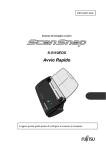
Avvio rapido
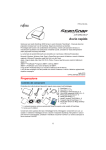
Grazie per aver scelto lo scanner di immagini a colori ScanSnap S1100 (di qui in
avanti chiamato “ScanSnap”). La guida descrive i preparativi necessari per l’uso di
ScanSnap. Seguire le procedure qui riportate. Per caratteristiche e funzioni,
operazioni generali e cura quotidiana di ScanSnap, consultare la Guida
dell’operatore disponibile nel Setup DVD-ROM. Conservare il presente manuale a
portata di mano per poterlo consultare in caso di necessità durante l’uso di
ScanSnap.
Microsoft, Windows, Windows Vista, Excel e PowerPoint sono marchi di fabbrica o
marchi di fabbrica registrati di Microsoft Corporation negli Stati Uniti e in altri Paesi.
Apple, il logo di Apple, Mac, Mac OS, iPhoto e Rosetta sono marchi di fabbrica di
Apple Inc.
ABBYY™ FineReader™ Engine © 2011 ABBYY. OCR by ABBYY
ABBYY e FineReader sono marchi di fabbrica di ABBYY.
I nomi di altre compagnie e di altri prodotti sono marchi di fabbrica o marchi di
fabbrica registrati delle rispettive compagnie.
Gennaio 2012
© PFU LIMITED 2010-2012
Controllo dei componenti
Controllare che tutti gli elementi elencati di seguito siano presenti nell’imballaggio.
ScanSnap (× 1)
Setup DVD-ROM (× 1)
Avvio rapido (× 1)
(la presente guida)
Cavo USB (× 1)
Rack2-Filer (× 1)
(solo per S1100 con Rack2-Filer)
Conservare anche qualsiasi altro tipo di imballaggio fornito. Maneggiare i
componenti con cura. La scatola e i materiali di imballaggio servono a riporre e
trasportare ScanSnap. Non gettarli.
In caso di parti mancanti o danneggiate, contattare il rivenditore di scanner
FUJITSU o un centro autorizzato di servizi scanner FUJITSU.
1
S1100_GS-SP.book Page 2 Monday, December 12, 2011 2:38 PM
Lettura delle Precauzioni di sicurezza
Prima di usare ScanSnap, leggere attentamente le "Precauzioni di sicurezza"
(pag. 10).
Simboli utilizzati nella guida
Nella guida si usano i seguenti simboli:
Questo simbolo avvisa l’operatore di informazioni di particolare importanza da leggere attentamente.
Questo simbolo avvisa l’operatore di suggerimenti utili
riguardanti le operazioni.
Questo simbolo indica operazioni con Windows®.
Questo simbolo indica operazioni con Mac OS.
Riferimenti alla Guida dell’operatore
Per consultare la “Guida dell’operatore”, inserire il Setup DVD-ROM nel drive del
DVD-ROM e procedere come segue:
Cliccare il tasto [Manuali] nella finestra di dialogo [ScanSnap Setup] e
successivamente il tasto [Guida dell’operatore].
Fare doppio clic sull’icona [Guida dell’operatore] nella finestra [ScanSnap].
Installazione dei software
Installazione su Windows® (J pag. 3)
Installazione su Mac OS (J pag. 4)
Non collegare ScanSnap al computer prima di installare i software.
Quando si esportano i dati scanditi da ScanSnap nel dispositivo mobile,
scaricare ScanSnap Connect Application per dispositivi mobili da un
archivio di applicazioni (per esempio, App Store).
2
S1100_GS-SP.book Page 3 Monday, December 12, 2011 2:38 PM
Installazione su Windows®
■ Software
È possibile installare i seguenti software:
z ScanSnap Manager (driver dello scanner)
z ScanSnap Organizer (applicazione per la gestione dei file)
z CardMinder (applicazione per la gestione dei biglietti da visita)
z ABBYY FineReader for ScanSnap™ (applicazione OCR)
Per usare Evernote per Windows, SugarSync Manager per Windows o Scan to
Microsoft SharePoint, è necessario installare anche i software richiesti.
Per dettagli sui singoli software e sulle procedure di installazione, vedere
“Installazione dei software” nella Guida dell’operatore.
■ Requisiti di sistema
Sistema
operativo
CPU
Memoria
Risoluzione
dello schermo
Windows® 7
(32 bit/64 bit)
Windows Vista®
(32 bit/64 bit) (*1)
Windows® XP
(32 bit) (*2)
consigliato Intel® Core™ 2 Duo 2,2 GHz o superiore
(min.: Intel® Pentium® 4 1,8 GHz)
32 bit: min. 1 GB
64 bit: min. 2 GB
min. 512 MB
(consigliato min. 1 GB)
min. 800 × 600 pixel
richiesti min. 2220 MB di spazio libero su disco
Spazio su disco
(per usare Rack2-Filer si richiedono min. 2670 MB di spazio
rigido (*3)
libero su disco)
Porta USB(*4)
USB 2.0 e USB 1.1
*1: è richiesto Service Pack 1 o versione successiva.
*2: è richiesto Service Pack 3 o versione successiva.
*3: se .NET Framework 3.5 SP1 non è installato in Windows® Vista o in Windows®
XP, è richiesto uno spazio libero aggiuntivo su disco inferiore a 500 MB.
*4: la porta USB 3.0 funziona come un’USB 2.0.
zSe la CPU o la memoria non soddisfa i requisiti richiesti o se il tipo di porta
o di hub USB è un’USB 1.1, la scansione potrebbe essere più lenta.
zSe la dimensione dei font è grande, alcune schermate potrebbero non
essere visualizzate correttamente. Se così fosse, ridurre la dimensione dei
font.
zA seconda della gestione del disco di sistema in Windows®, l’aumento
effettivo dello spazio su disco dopo l’installazione potrebbe essere diverso
da quello richiesto.
3
S1100_GS-SP.book Page 4 Monday, December 12, 2011 2:38 PM
■ Installazione
1.
2.
Accendere il computer ed entrare come utente con privilegi di
amministratore.
Inserire il Setup DVD-ROM nel drive del DVD-ROM.
D Si visualizza la finestra di dialogo [ScanSnap Setup].
Se la finestra di dialogo [ScanSnap Setup] non si visualizza, fare
doppio clic su “ScanSnap.exe” del Setup DVD-ROM attraverso
[Esplora risorse].
3.
Cliccare il tasto [Installa prodotti].
4.
Cliccare il tasto [ScanSnap].
D Si visualizza la finestra di dialogo
[Install Products].
Per proseguire con l’installazione,
seguire le istruzioni visualizzate sullo
schermo.
Se l’installazione non si completa correttamente, cliccare il tasto [Manuali]
nella finestra di dialogo [ScanSnap Setup] e successivamente il tasto
[Soluzione dei problemi (installazione)] e consultare Soluzione dei problemi
(installazione).
Installazione su Mac OS
■ Software
È possibile installare i seguenti software:
z ScanSnap Manager (driver dello scanner)
z ABBYY FineReader for ScanSnap™ (applicazione OCR)
z Cardiris™ for ScanSnap (applicazione di gestione dei biglietti da visita)
Per usare Evernote per Mac o SugarSync Manager per Mac, è necessario
installare anche i software richiesti.
Per dettagli sui singoli software e sulle procedure di installazione, vedere
“Installazione dei software” nella Guida dell’operatore.
4
S1100_GS-SP.book Page 5 Monday, December 12, 2011 2:38 PM
■ Requisiti di sistema
Sistema
operativo (*1)
CPU
Memoria
Mac OS X
v10.7
Mac OS X
v10.6
Mac OS X
v10.5
Mac OS X
v10.4
consigliato Intel® Core™ 2 Duo 2,4 GHz o superiore
(min.: Intel® Core™ Duo 1,83 GHz, PowerPC® G5 1,6 GHz)
min. 2 GB
min. 1 GB
min. 512 MB
(consigliato min. 1 GB)
Risoluzione
min. 1024 × 768 pixel
dello schermo
Spazio su
disco rigido
Porta USB
(*2)
richiesti min. 1555 MB di spazio libero su disco
USB 2.0 e USB 1.1
*1: si consiglia di applicare gli ultimi aggiornamenti a Mac OS.
*2: la porta USB 3.0 funziona come un’USB 2.0.
Se la CPU o la memoria non soddisfa i requisiti richiesti o se il tipo di porta o
di hub USB è un’USB 1.1, la scansione potrebbe essere più lenta.
■ Installazione
1.
2.
3.
Avviare il computer e accedere come utente con privilegi di
amministratore.
Inserire il Setup DVD-ROM nel drive del DVD-ROM.
D Si visualizza la finestra [ScanSnap].
Fare doppio clic sull’icona
[ScanSnap].
Per proseguire con l’installazione,
seguire le istruzioni visualizzate
sullo schermo.
5
S1100_GS-SP.book Page 6 Monday, December 12, 2011 2:38 PM
Collegamento di ScanSnap
zSi può usare un solo ScanSnap alla volta per computer.
zUsare solo il cavo fornito con ScanSnap.
1.
2.
Togliere l’adesivo
da ScanSnap.
e il sigillo
Collegare il cavo USB al
connettore USB di ScanSnap e
alla porta USB del computer.
zQuando si collega ScanSnap all’hub USB, assicurarsi che l’hub sia
collegato a una porta USB del computer. Usare un hub USB
alimentato (con adattatore CA).
zSe la porta o l’hub USB è USB 1.1, la scansione potrebbe essere più
lenta.
zCollegare il cavo USB con il simbolo USB rivolto verso l’alto.
3.
Aprire la guida di alimentazione di
ScanSnap.
D ScanSnap è acceso e il tasto [Scan/
Stop] si illumina in blu.
Attenzione a non fare cadere
ScanSnap durante il trasporto.
6
Guida di alimentazione
S1100_GS-SP.book Page 7 Monday, December 12, 2011 2:38 PM
4.
Controllare l’icona di ScanSnap Manager.
D L’icona di ScanSnap Manager si
visualizza nella barra delle
applicazioni.
D L’icona di ScanSnap Manager si
visualizza nel Dock.
In Windows® 7, l’icona di ScanSnap
Manager è mostrata nel menu che si
visualizza cliccando
nella barra
delle applicazioni.
Per mantenere sempre visibile l’icona
di ScanSnap Manager nella barra
delle applicazioni, trascinare e
rilasciare l’icona sulla barra.
Test di scansione
Per dettagli sui documenti scandibili con ScanSnap e su come caricarli, vedere
"Panoramica di ScanSnap" nella Guida dell’operatore.
1.
Inserire il documento diritto nella
sezione di alimentazione di
ScanSnap con il lato da scandire
rivolto verso l’alto
D Il documento viene inserito fino a che si
ferma all’interno di ScanSnap.
2.
Premere il tasto [Scan/Stop] per
avviare la scansione.
Se la scansione non si avvia, vedere
"Soluzione dei problemi" nell’Aiuto di
ScanSnap Manager.
3.
Premere il tasto [Scan/Stop] per terminare la scansione.
D Si visualizza Accesso rapido.
7
S1100_GS-SP.book Page 8 Monday, December 12, 2011 2:38 PM
4.
In Accesso rapido cliccare l’icona dell’applicazione da connettere a
ScanSnap Manager.
D L’applicazione selezionata si avvia.
Confermare che ScanSnap Manager sia connesso all’applicazione selezionata da
Accesso rapido.
8
S1100_GS-SP.book Page 9 Monday, December 12, 2011 2:38 PM
Per informazioni
z ABBYY FineReader for ScanSnap™
Per informazioni relative ad ABBYY FineReader for ScanSnap™, consultare
la lista dei contatti procedendo come riportato di seguito.
Dal menu [Start] selezionare [Tutti i programmi] J [ABBYY FineReader for
ScanSnap (TM) 4.1] J [Manuale dell’utente] J [Assistenza tecnica] J [Uffici
ABBYY].
Da Finder selezionare [Applicazioni] J [ABBYY FineReader for ScanSnap] J
[Preferenze di FineReader for ScanSnap] J [Aiuto] J [Aiuto FineReader for
ScanSnap] J [Uffici ABBYY].
z Cardiris™ for ScanSnap
Per informazioni relative a Cardiris™ for ScanSnap, consultare la seguente
pagina Web:
http://www.irislink.com/support
z Evernote
Per informazioni relative a Evernote, consultare la seguente pagina Web:
http://www.evernote.com/about/contact/support/
z Google Docs™
Per informazioni relative a Google Documenti™, consultare la Guida di
Google Documenti o il forum di assistenza cliccando il collegamento alla
Guida in Google Documenti™.
z Salesforce
Contattare il proprio amministratore di sistema di Salesforce.
z SugarSync
Per informazioni relative a SugarSync, consultare la seguente pagina Web:
https://sugarsync.custhelp.com/
Per ulteriori informazioni consultare la lista di contatti degli uffici FUJITSU presente
nell’ultima pagina di questo documento.
9
S1100_GS-SP.book Page 10 Monday, December 12, 2011 2:38 PM
Precauzioni di sicurezza
Questa sezione contiene informazioni generali di sicurezza da leggere prima
dell’utilizzo di ScanSnap.
Leggere attentamente questo documento e la Guida dell’operatore e usare
correttamente ScanSnap.
Uso in applicazioni ad alta sicurezza
Questo apparecchio è stato progettato e prodotto per essere usato in
applicazioni d’ufficio, personali, domestiche, di industria regolare e per scopi
generali.
Non è stato progettato e prodotto per uso in applicazioni (di seguito chiamate
“applicazioni ad alta sicurezza”) che comportano direttamente rischi per la vita e
la salute quando siano richiesti livelli di sicurezza molto alti come, per esempio,
nel controllo di reazioni nucleari in impianti nucleari, nel controllo automatico dei
voli e del traffico aereo, nel controllo operativo di sistemi di trasporto di massa,
nelle apparecchiature mediche salvavita e nel lancio di missili in sistemi bellici e
quando la sicurezza in questione non è temporaneamente garantita.
L’utente dovrà usare questo prodotto adottando misure appropriate per garantire
la sicurezza in tali situazioni. PFU LIMITED non si assume alcuna responsabilità
per danni causati dall’uso di questo prodotto da parte dell’utente in applicazioni
ad alta sicurezza né si fa carico di alcuna rivendicazione o richiesta di
risarcimento danni avanzata dall’utente o da terzi.
10
S1100_GS-SP.book Page 11 Monday, December 12, 2011 2:38 PM
Indicazioni di avvertimento usate nel documento
Al fine di evitare incidenti o danni alle persone e a ScanSnap, nella guida vengono
utilizzate le seguenti indicazioni.
Indicazione
Descrizione
AVVERTIMENTO
Questa indicazione segnala all’utente un’operazione che, se
non osservata attentamente, può causare lesioni gravi o
morte.
PRUDENZA
Questa indicazione segnala all’utente un’operazione che, se
non osservata attentamente, può causare lesioni personali o
danneggiare il prodotto.
Il simbolo del TRIANGOLO indica che è richiesta
un’attenzione speciale. Il disegno dentro il triangolo mostra
l’avvertenza specifica.
Il simbolo del CERCHIO con una linea diagonale indica
un’azione che l’utente non può eseguire. Il disegno
all’interno mostra l’azione specifica non consentita.
Un punto esclamativo bianco su sfondo nero mostra
istruzioni che l’utente deve seguire. Il disegno all’interno
mostra l’azione specifica.
Per un uso sicuro
Di seguito vengono descritti degli avvertimenti importanti per l’uso di ScanSnap.
Per un uso sicuro, osservare quanto qui descritto.
AVVERTIMENTO
Al fine di evitare incendi e scosse elettriche, spegnere immediatamente
ScanSnap e scollegare il cavo USB da ScanSnap e dal computer nelle
seguenti situazioni:
z quando ScanSnap è danneggiato per una qualche ragione;
z quando si rileva fumo o eccessivo calore proveniente da ScanSnap;
z quando si rilevano odori o rumori inconsueti;
z quando corpi estranei (acqua, liquidi, piccoli oggetti metallici ecc.) sono
entrati in ScanSnap;
z quando vengono rilevati altri problemi che indicano il malfunzionamento
di ScanSnap.
Contattare successivamente il rivenditore di scanner FUJITSU o un centro
autorizzato di servizi scanner FUJITSU. Non tentare mai di risolvere tali
problemi da soli.
11
S1100_GS-SP.book Page 12 Monday, December 12, 2011 2:38 PM
Non smontare o modificare ScanSnap.
PFU non si assume alcuna responsabilità per danni causati dallo
smontaggio di ScanSnap perché non coperti da assicurazione.
Inserire bene il cavo USB in ScanSnap e nel computer. In caso contrario
si possono verificare incendi o malfunzionamenti di ScanSnap.
Usare solo i cavi USB forniti con ScanSnap. In caso contrario si possono
verificare surriscaldamenti anomali o incendi. Non utilizzare il cavo USB
fornito con ScanSnap per altre apparecchiature, poiché potrebbero
verificarsi problemi come malfunzionamenti dell’apparecchio o scosse
elettriche.
Usare ScanSnap in ambienti ben ventilati. Non installare ScanSnap nelle
seguenti ubicazioni, soggette ad alte temperature, umidità, scarsa
ventilazione o polvere (se posizionato in un ambiente ad alta temperatura,
il coperchio potrebbe riscaldarsi e deformarsi causando perdite di corrente
o incendi):
z luoghi vicini ad apparecchiature che emanano calore, come forni o
fornelli, o elementi infiammabili, come materiali volatili o tende;
z luoghi come cucine, in cui si possono formare fumi di olio;
z luoghi come bagni, docce o piscine, in cui potrebbe bagnarsi;
z luoghi direttamente esposti ai raggi solari, in macchina al sole o vicino
ad apparecchiature che possano alterarne la temperatura.
Per evitare lesioni, non installare ScanSnap a portata dei bambini. Tenere
lontano dai bambini gli adesivi, le borse e i nastri di plastica della
confezione, poiché un uso improprio potrebbe causare lesioni o
soffocamento.
Non lasciare ScanSnap sul pavimento per evitare di calpestarlo o
inciampare rovinandolo o ferendosi.
Prima di spostare ScanSnap, scollegare il cavo USB che collega
ScanSnap e il computer.
La superficie circostante deve essere priva di ostruzioni.
Se si sposta ScanSnap con il cavo inserito al computer, si rischia di
danneggiare il cavo e causare incendi, scosse elettriche o lesioni.
Non toccare il cavo USB con le mani bagnate. L’inosservanza può
causare scosse elettriche.
Quando si scollega il cavo USB da ScanSnap e dal computer, disinserire
la spina USB senza tirare il cavo. Se si tira il cavo, si potrebbe
danneggiarlo generando incendi o scosse elettriche.
12
S1100_GS-SP.book Page 13 Monday, December 12, 2011 2:38 PM
Non usare il cavo USB se è danneggiato. Non inserire il cavo USB in una
porta difettosa USB del computer. Ciò potrebbe causare incendi e scosse
elettriche.
Quando si maneggia il cavo USB fare attenzione a quanto segue:
z non inumidire, modificare, legare, allacciare o attorcigliare il cavo;
z non posizionare oggetti pesanti sul cavo o bloccarlo sotto la porta;
z non tirare, piegare con forza o torcere il cavo.
In caso di un cavo USB danneggiato, contattare il rivenditore di scanner
FUJITSU o un centro autorizzato di servizi scanner FUJITSU.
Non scuotere, far cadere o lanciare ScanSnap. Potrebbe colpire oggetti o
persone causando danni o lesioni.
Non collocare oggetti pesanti su ScanSnap e non utilizzarne la superficie
ad altri scopi. Non sedersi con ScanSnap in tasca e non porre oggetti
pesanti sopra di esso se lo si trasporta in una borsa. Il mancato rispetto di
queste istruzioni può causare danni o malfunzionamenti a ScanSnap
dovuti al forte impatto.
Non usare ScanSnap coprendolo, per esempio, con una coperta. Ciò
potrebbe aumentarne la temperatura interna e causare un incendio.
Per evitare lesioni, fare attenzione a non impigliare degli accessori (per
esempio, cravatte e collane) o capelli nei meccanismi di ScanSnap.
Non usare ScanSnap durante la guida per evitare distrazioni e incidenti.
Spegnere ScanSnap e scollegare il cavo USB da ScanSnap e dal
computer, se si prevede di non utilizzare ScanSnap per un lungo periodo
di tempo, per evitare incendi o scosse elettriche.
Per evitare incendi o scosse elettriche, prima di pulire ScanSnap
spegnerlo e scollegare il cavo USB da ScanSnap e dal computer.
Non usare alcun tipo di spray aerosol o spray di pulizia a base di alcool
per pulire ScanSnap. La polvere soffiata dall’aria dello spray potrebbe
entrare in ScanSnap e causare guasti o malfunzionamenti
all’apparecchiatura. Le scintille causate da elettricità statica, generate
quando si soffiano polvere o sporco da ScanSnap, potrebbero causare
incendi.
13
S1100_GS-SP.book Page 14 Monday, December 12, 2011 2:38 PM
Controllare una volta al mese quanto segue:
z che il cavo USB sia inserito bene in ScanSnap e nel computer;
z che il cavo USB non emetta calore anomalo e non sia arrugginito o
piegato;
z che non si sia accumulata polvere sul cavo USB. In questo caso,
spolverarlo con un panno morbido e asciutto;
z che il cavo USB non presenti rotture o graffi.
Se si rileva una qualsiasi anomalia, contattare il rivenditore di scanner
FUJITSU o un centro autorizzato di servizi scanner FUJITSU.
PRUDENZA
Installare ScanSnap su un piano di lavoro piatto e stabile facendo in modo
che nessuna parte di ScanSnap sporga dal piano di appoggio, per evitare
che cada e provochi lesioni.
Installare ScanSnap lontano da campi magnetici forti e da altre fonti
elettriche di disturbo. Installare ScanSnap in un’ubicazione libera da
energia statica per proteggerlo. L’energia statica potrebbe causare il
malfunzionamento di ScanSnap.
In caso di tempesta elettrica, scollegare il cavo USB da ScanSnap e dal
computer. ScanSnap potrebbe altrimenti subire gravi danni e danneggiare
altri beni.
Non utilizzare ScanSnap subito dopo averlo spostato da una stanza
fredda a una riscaldata.
Ciò potrebbe causare fenomeni di condensa con conseguenti errori di
scansione. Lasciare acclimatare ScanSnap per un paio d’ore prima
dell’uso.
Attenzione a non tagliarsi con i documenti o con un trasporto fogli
opzionale.
Non usare un Trasporto fogli rovinato, poiché potrebbe danneggiare
ScanSnap o causarne il malfunzionamento.
Quando si trasporta ScanSnap all’esterno, in caso di pioggia o neve, fare
attenzione a non farlo bagnare.
Se ScanSnap si bagna, asciugarlo o attendere che sia asciutto.
In uso normale, la fonte di luce della spia LED dello scanner non è
esposta e la dispersione della luce emessa non presenta rischi di danni
agli occhi. Non smontare, riparare o personalizzare lo scanner.
L’esposizione diretta alla fonte di luce della spia LED potrebbe causare
problemi all’acuità visiva.
14
S1100_GS-SP.book Page 15 Monday, December 12, 2011 2:38 PM
Precauzioni
■ Nota sulla responsabilità
PRIMA DI UTILIZZARE IL PRODOTTO LEGGERE ATTENTAMENTE IL
PRESENTE DOCUMENTO, L’AVVIO RAPIDO E LA GUIDA
DELL’OPERATORE. L’USO NON CORRETTO DI QUESTO PRODOTTO
POTREBBE PROVOCARE LESIONI ACCIDENTALI AGLI UTENTI E ALLE
PERSONE CHE SI TROVANO NELLE VICINANZE.
Conservare il presente documento a portata di mano per poterlo consultare in
caso di necessità. Benché si sia prestata la massima attenzione per garantire
l’accuratezza delle informazioni qui presenti, PFU non si assume alcuna
responsabilità nei confronti di terzi per qualsiasi danno causato da errori od
omissioni o da qualsiasi affermazione contenuta nel documento o negli
aggiornamenti e nei supplementi dello stesso, indipendentemente dal fatto che
tali errori siano omissioni o affermazioni dovute a negligenza, a incidenti o a
qualsiasi altra causa. Inoltre, PFU non si assume alcuna responsabilità riguardo
all’impiego o all’utilizzo di alcuno scanner o sistema qui descritto; né si assume
alcuna responsabilità per danni accidentali o consequenziali risultanti dall’uso
del presente documento. PFU nega ogni garanzia espressa, implicita o
statutaria riguardo alle informazioni qui contenute.
Dichiarazione di non responsabilità
■ Riproducibilità dei dati di immagine scanditi
Assicurarsi che i dati di immagine scanditi con questo prodotto siano conformi
alle proprie necessità (per esempio, l’accuratezza della misura di riproducibilità
dell’immagine, la quantità di informazioni, la fedeltà, il contenuto e il colore).
Verificare che non ci siano parti mancanti nei dati delle immagini scandite prima
di eliminare i documenti originali utilizzati per la scansione.
z Se il documento è segnato con un evidenziatore fluorescente, a seconda del
colore e dalla densità, il colore degli evidenziatori potrebbe non essere
riprodotto accuratamente o il tono del colore potrebbe variare rispetto
all’originale.
■ Alimentazione
ScanSnap è alimentato attraverso una porta USB del computer.
Se la porta USB non alimenta 500 mA, ScanSnap non funziona correttamente.
■ Restrizioni per l’uso della porta USB
Collegamento del cavo USB di ScanSnap a una porta USB del computer
z ScanSnap non funziona correttamente se lo si collega alla porta USB di un
hub USB non alimentato;
z ScanSnap non funziona correttamente se lo si collega alla porta USB di una
PC card;
15
S1100_GS-SP.book Page 16 Monday, December 12, 2011 2:38 PM
z ScanSnap potrebbe non funzionare correttamente se si collega un altro
apparecchio alimentato con un’USB alle porte USB del computer;
z la capacità di alimentazione dell’USB del computer potrebbe influire sulle
prestazioni degli altri apparecchi, alimentati attraverso USB, collegati al
computer.
Informazioni sulle normative
Dichiarazione FCC
Questo apparecchio è stato collaudato e trovato conforme ai limiti di un
dispositivo digitale di classe B nel rispetto delle norme FCC parte 15. Questi limiti
sono studiati per fornire una protezione ragionevole dalle interferenze dannose,
quando l’apparecchio è installato in un’area residenziale. Questo apparecchio
genera, utilizza e può irradiare energia in radiofrequenza e, se non è installato e
utilizzato in conformità al documento con le istruzioni, può causare interferenze
alle comunicazioni radio.
Non vengono tuttavia fornite garanzie che l’interferenza non si verifichi in
particolari installazioni. Se questo apparecchio causa interferenze alla ricezione
radiotelevisiva, rilevabili mediante lo spegnimento e la riaccensione
dell’apparecchio, l’utente è invitato a tentare di eliminarle adottando uno o più dei
seguenti metodi:
z riorientando o riposizionando l’antenna di ricezione;
z aumentando la distanza tra l’apparecchio e il ricevitore;
z collegando l’apparecchio a una presa su un circuito differente da quello cui è
collegato il ricevitore;
z rivolgendosi al negoziante o a un tecnico di riparazioni radio/TV.
Avvertimento FCC: ogni modifica o cambiamento non espressamente
approvato dalla parte responsabile delle norme di conformità può annullare
l’autorizzazione all’uso dell’apparecchio.
AVVISO È richiesto l’uso di un cavo di interfaccia coperto per soddisfare il limite
di classe B delle regole FCC parte 15.
Regolamento DOC canadese
Questo apparecchio digitale non supera i limiti di classe B di emissione di
interferenze radio definiti nel Regolamento sulle interferenze radio del
dipartimento canadese delle Comunicazioni.
Questo apparecchio digitale di classe B è conforme alle norme ICES-003 del
Canada.
Le présent appareil numérique n’émet pas de parasites radioélectriques
dépassant les limites applicables aux appareils numériques de la classe B et
prescrites dans le Règlement sur le brouillage radioélectrique dictées par le
Ministère des Communications du Canada.
Cet appareil numérique de la classe B est conforme à la norme NMB-003 du
Canada.
16
S1100_GS-SP.book Page 17 Monday, December 12, 2011 2:38 PM
Bescheinigung des Herstellers/ Importeurs
Für den Scanner wird folgendes bescheinigt:
z In Übereinsstimmung mit den Bestimmungen der EN45014(CE) funkentstört
z Maschinenlärminformationsverordnung 3. GPSGV: Der höchste
Schalldruckpegel beträgt 70 dB (A) oder weniger, gemäß EN ISO 7779.
Dieses Gerät wurde nicht für die Benutzung in unmittelbarer Umgebung starker
Lichtquellen (z. B. Projektoren) konzipiert.
Standard di sicurezza per i prodotti LED
Prodotti LED di Classe 1
Questo prodotto è classificato come prodotto LED di Classe 1, conforme allo
standard internazionale per prodotti laser IEC 60825-1 e allo standard EN 608251, adottato dal CENELEC (Comité Européen de Normalisation Électrotechnique Comitato europeo di normalizzazione elettrotecnica).
ENERGY STAR®
PFU LIMITED, un’azienda del Gruppo Fujitsu, ha stabilito che
questo prodotto risponde alle direttive del programma ENERGY
STAR® per l’utilizzo efficiente dell’energia.
ENERGY STAR® è un marchio di fabbrica registrato negli Stati
Uniti.
Manutenzione
L’utente non deve effettuare riparazioni su ScanSnap.
PFU non si assume alcuna responsabilità per danni causati dal disassemblaggio di
ScanSnap perché non coperti da assicurazione.
Per apportare le riparazioni necessarie, contattare il rivenditore di scanner
FUJITSU o un centro autorizzato di servizi scanner FUJITSU.
Per informazioni sui contatti, consultare la lista dei contatti riportata nell’ultima
pagina di questo documento.
Avviso
z La copia in parte o in toto di questo manuale e la copia delle applicazioni
dello scanner sono proibite sulla base della legge per il copyright.
z I contenuti di questo manuale sono soggetti a modifiche senza preavviso.
17