1
Sicurezza totale BitDefender 2010
Nota
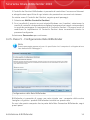
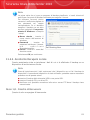
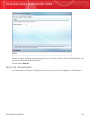
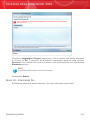
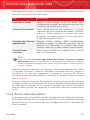
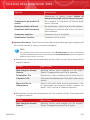
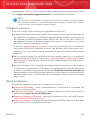
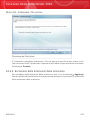
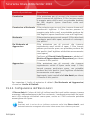
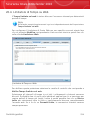
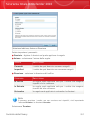
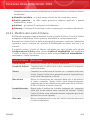
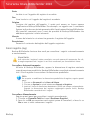
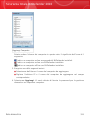
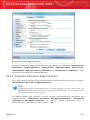
Per evitare di essere travolti dalle informazioni sugli errori di rete, cliccare su
Nessun report di errore verrà generato quando la rete non è disponibile.
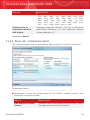
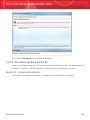
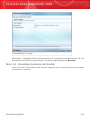
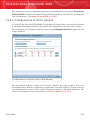
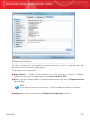
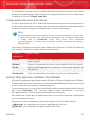
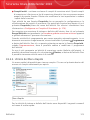
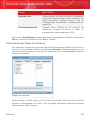
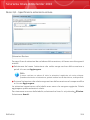
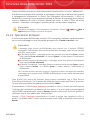
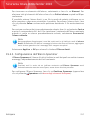
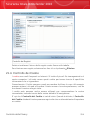
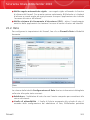
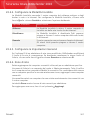
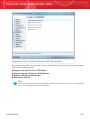
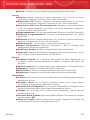
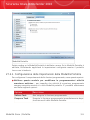
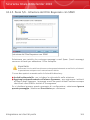
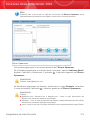
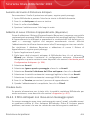
Frazionamento del Set di Backup
Il set di backup generato può essere frazionato in molti altri set di backup, in
modo che il backup possa essere eseguito normalmente anche quando la
destinazione o file system sono limitati. Backup BitDefender fornisce due metodi
di frazionamento: auto-split e sized-split.
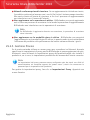
Le impostazioni di frazionamento del backup del lavoro possono essere
modificate come segue:
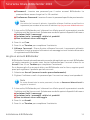
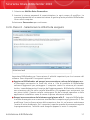
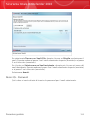
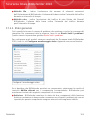
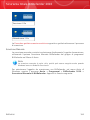
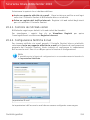
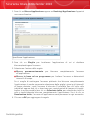
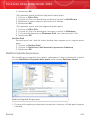
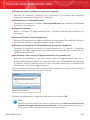
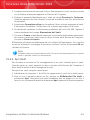
1. Cliccare su Frazionamento del Set di Backup.
2. Selezionare Frazionamento Automatico in base allo Spazio nella
Destinazione.
3. O selezionare Specificare la dimensione di frazionamento e scegliere
la dimensione desiderata dal menu a tendina.
4. Selezionare OK.
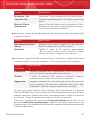
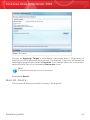
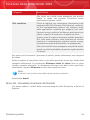
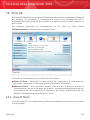
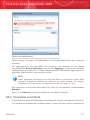
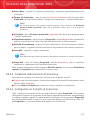
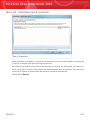
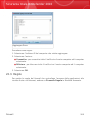
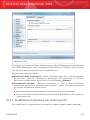
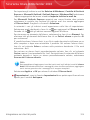
Velocità
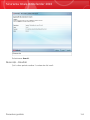
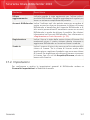
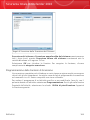
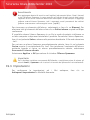
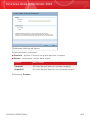
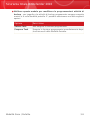
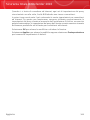
Backup BitDefender supporta tre tipi di velocità. Più alta è la velocità, più CPU
verrà utilizzata.
La velocità di Backup può essere specificata seguendo questi passi.
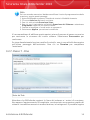
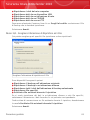
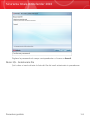
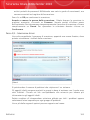
1. Cliccare su Velocità
2. Selezionare velocità Massima, Media o Minima.
3. Selezionare OK.
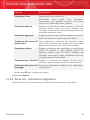
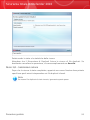
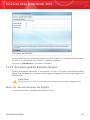
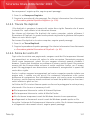
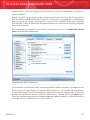
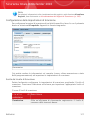
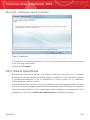
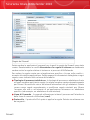
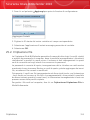
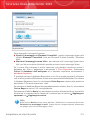
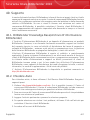
Verifica Dati
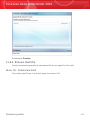
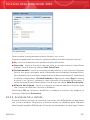
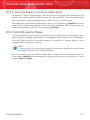
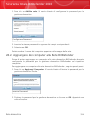
Per assicurarsi che i dati del vostro backup siano sempre sicuri, seguire questi
passi.
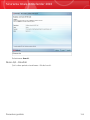
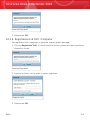
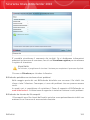
1. Cliccare su Verifica Dati.
2. Cliccare su Verificare i dati durante il processo di backup.
3. Selezionare OK.
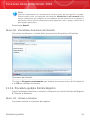
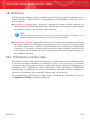
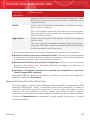
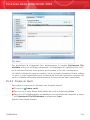
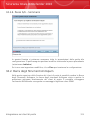
Processo di backup
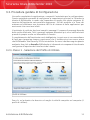
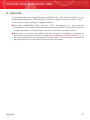
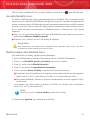
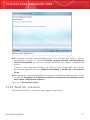
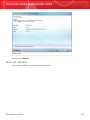
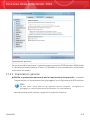
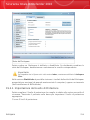
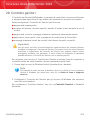
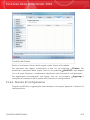
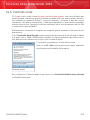
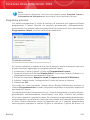
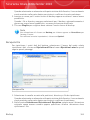
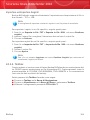
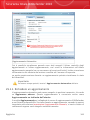
Una volta che il lavoro è stato creato il backup viene automaticamente eseguito.
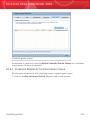
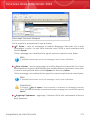
Tuttavia, potete accedere a Gestione Lavori per eseguire il backup selezionando
il lavoro creato e cliccando su Lavoro di Backup nel menu.
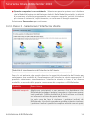
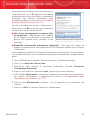
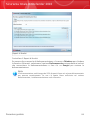
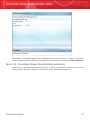
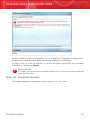
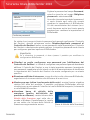
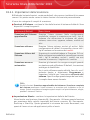
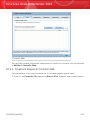
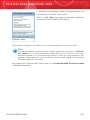
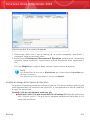
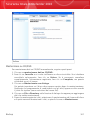
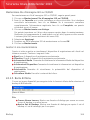
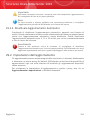
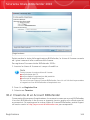
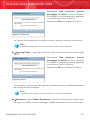
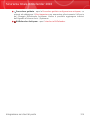
Per ricevere i dettagli del backup durante il recupero dei file, è necessario inserire
una breve descrizione nel pop-up che si apre. Fare clic su Annulla per ignorare il
pop-up oppure OK per continuare. Il processo di backup può essere anche cancellato
facendo clic sul pulsante Annulla backup.
Backup
292