1
3a lezione
4 Manutenzione straordinaria
ello spazio disponibile
non pretendiamo di affrontare l’intero spettro di
situazioni anomale che si possono verificare, ma introduciamo alcuni concetti e strumenti
di base da utilizzare soprattutto quando Windows non riparte.
N
La Console
di ripristino di emergenza
Nonostante lo sforzo per facilitarne l’installazione e l’utilizzo, Windows XP è pur sempre l’evoluzione delle versioni
NT e 2000; tutta la complessità
viene a galla quando si gratta la
superficie o si deve risolvere
un problema. Immaginate di
avere acquistato Windows XP
Professional e di sfogliare il manualetto di 40 pagine che accompagna il CD di installazione. Quasi metà delle pagine sono dedicate alla soluzione dei
problemi. Tra queste, solo a
beneficio degli utenti più
esperti, viene proposta la Console di ripristino di emergenza,
un’interfaccia spartana a riga
di comando che può servire
per operazioni di manutenzione come avviare e interrompere servizi, leggere e scrivere
informazioni su un disco locale
(solo però in alcune cartelle),
formattare le unità e riparare
settori di boot danneggiati.
Prima di utilizzare la console, il manuale consiglia di fare
un backup dei dati su un’unità
a nastro, perché i dischi locali
potrebbero essere cancellati o
riformattati durante il ripristino. A un utente finale si potrebbero rizzare i capelli leggendo che potrebbe aver bisogno di un’utility che si usa principalmente quando Windows
non riparte neppure in modalità provvisoria e che prima di
usarla dovrebbe fare un
backup dei dati. Oltre tutto, a
meno di una riconfigurazione
possibile solo quando Windows funziona regolarmente,
la console non permette di accedere alle directory dove, per
default, Windows salva i dati
dell’utente (nel sottoalbero Documents and Settings della partizione di Windows).
Presentare la Console di ripristino nel manualetto introduttivo di Windows XP (che
forse pochi leggono) è un se-
40/88
gno di trasparenza da parte degli estensori del booklet; certamente non si può accusare Microsoft di nascondere agli utenti che potrebbero venire tempi
duri e che potrebbe essere necessario l’intervento di un
esperto che, in un momento di
crisi (messaggio di errore e
Windows che non riparte), intervenga chirurgicamente per
salvare l’installazione.
Ad aggravare la situazione,
solo gli utenti esperti o i tenaci
cacciatori di informazioni sanno dove trovare una copia dei
file di registro, magari molto
vecchia, ma sufficiente per far
ripartire Windows e recuperare poi un punto di ripristino recente con l’apposita utility. Infatti il backup dei file di sistema
generato dall’utility di backup
(ntbackup.exe) è ripristinabile
solo se Windows funziona; non
è possibile ripristinare file dalla riga di comando utilizzando
il comando ntbackup, che comunque non fa parte dei comandi supportati dalla Console di ripristino.
Meno noto è il fatto che ntbackup, oltre a creare i suoi file di backup, salva i principali
file di registro nella directory
repair (sotto la directory di
Windows), da cui sono recuperabili quando il sistema non
parte.
Anche la funzione Ripristino
configurazione di sistema salva
i dati in formato compatto, da
cui non si possono estrarre i file di registro. Si potrebbe pensare di eseguire una copia fisica della directory CONFIG (sotto WINDOWS\SYSTEM32) contenente i file del registro, ma
sfortunatamente la Console di
ripristino non supporta la copia di directory (come Xcopy
in DOS) né supporta i caratteri
jolly nel comando Copy. È quindi piuttosto scomodo usare la
Console per salvare una copia
dei file di registro (17 file in SYSTEM32\CONFIG) così da poterli ripristinare se si corrompono e Windows non riparte.
Inoltre i file di registro salvati
da ntbackup sono a sistema
aperto, quindi in uno stato di
continua evoluzione.
Per un rapido salvataggio e
ripristino del registro (a sistema chiuso) un modo sbrigativo è installare un’altra copia di
Windows (per esempio in una
partizione di servizio da 5 GB)
e utilizzarla per accedere ai file
di sistema della copia principale. Se si usano partizioni
NTFS, anche la seconda copia
dovrà essere di Windows XP.
In alternativa si può utilizzzare un floppy DOS di avvio e
un’utility in grado di copiare file tra partizioni NTFS. Si deve
comunque tener conto che i file di registro salvati manualmente non sono sincronizzati
con l’evoluzione del sistema,
quindi il loro ripristino potrebbe far perdere gli aggiornamenti avvenuti dalla data della
copia.
Questo, più la macchinosità
della copia dei file, scoraggia
un uso frequente della copia
manuale del registro, che tuttavia potrebbe rivelarsi preziosa in caso di corruzione dei file.
Ora che abbiamo chiarito
che la Console di ripristino non
è user-friendly e che non fa miracoli, vediamo come la si attiva, quali sono le limitazioni,
quali sono i comandi e come
può essere personalizzata per
superarne le restrizioni.
Installare
la Console di ripristino
La Console di ripristino può
essere utilizzata in due modi:
può essere installata così da
essere sempre disponibile all’avvio del sistema o può essere eseguita al momento dal CD
di Windows XP, una modalità
più lenta e scomoda che richiede sempre la presenza del
CD.
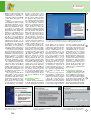
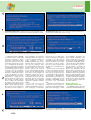
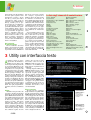
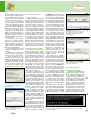
Se decidete di installare la
Console in modo permanente,
inserite il CD di Windows ed
eseguite d:\I386\winnt32.exe
/cmdcons (d: è la lettera del lettore CD o DVD).
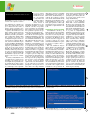
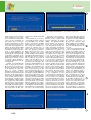
Se preferite eseguire la Console dal CD, inserite il CD nel
lettore, riavviate il computer
da CD, attendete il caricamento dei file e al messaggio di
benvenuto premete R per avviare la Console di ripristino.
Se avete più installazioni di
Windows, verrà chiesto a quale si desidera accedere tramite
la Console (il numero d’ordine) e la password dell’utente
Administrator (nel caso di
Windows XP Home Edition la
password di Administrator per
default è vuota, quindi basta
premere Enter).
Una volta attivata la Console, si inseriscono i comandi dopo il prompt; quando si è finito
si digita Exit e il sistema viene
riavviato.
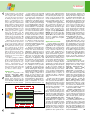
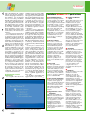
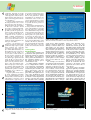
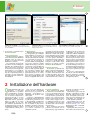
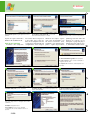
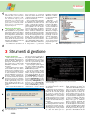
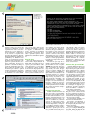
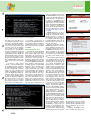
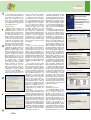
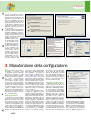
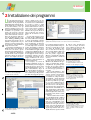
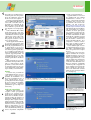
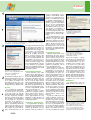
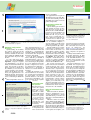
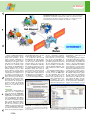
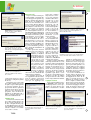
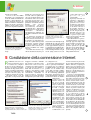
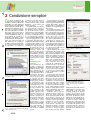
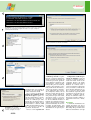
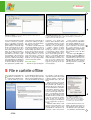
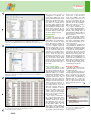
Installazione della Console di ripristino di emergenza tramite Winnt32 /cmdcons
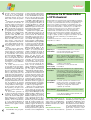
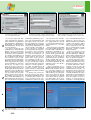
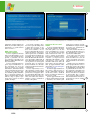
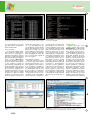
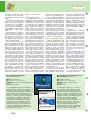
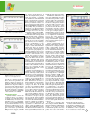
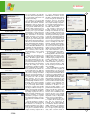
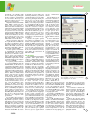
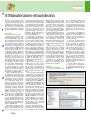
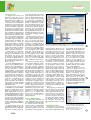
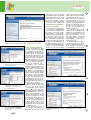
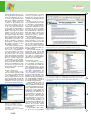
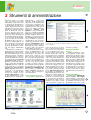
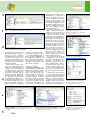
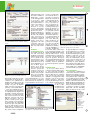
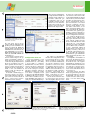
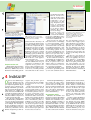
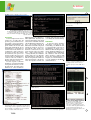
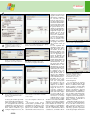
Modificare i criteri di gruppo per aggirare le restrizioni della Console di ripristino