1
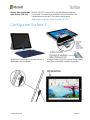
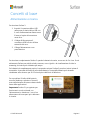
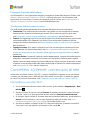
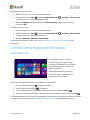
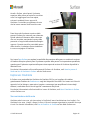
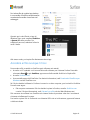
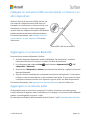
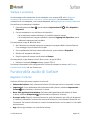
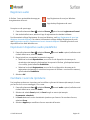
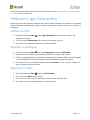
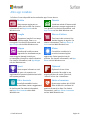
Aprire un'app Per aprire un'app, seleziona il riquadro corrispondente nella schermata Start. Se non vedi l'app che desideri aprire, seleziona Ricerca , immetti il nome dell'app, quindi seleziona l'app dall'elenco. Per visualizzare l'elenco completo delle app disponibili nel sistema Surface, scorri rapidamente verso l'alto nella schermata Start per accedere alla visualizzazione App. Se utilizzi un mouse, fai clic sulla freccia nell'angolo inferiore sinistro dello schermo. Per ulteriori informazioni sulle app, vedi App nel dispositivo Surface. Accessi Gli accessi semplificano l'esecuzione delle operazioni più frequenti: Ricerca consente di trovare elementi in Surface, in OneDrive, nelle app e sul Web. Condivisione permette di condividere file, foto o pagine Web da un'app di Windows Store. Start permette di accedere alla schermata Start. Se ti trovi già nella schermata Start, visualizza l'ultima app che hai usato. Dispositivi permette di inviare rapidamente file e informazioni ad altri dispositivi collegati a Surface, come una stampante, una console Xbox, uno smartphone, gli altoparlanti, un televisore o un proiettore. Impostazioni consente di modificare le impostazioni comuni, trovare le impostazioni del dispositivo Surface (ad esempio per la personalizzazione, gli account utente e i dispositivi) e modificare le impostazioni dell'app che stai utilizzando. In alternativa, per accedere rapidamente alle impostazioni: Passa alla schermata Start , quindi seleziona Impostazioni PC (è il riquadro con l'ingranaggio visualizzato nella schermata Start). Per aprire gli accessi, scorri rapidamente dal bordo destro dello schermo, quindi seleziona l'accesso desiderato. Il desktop classico Il desktop di Windows (con la barra delle applicazioni, le cartelle e le icone) è ancora disponibile, con una nuova barra delle applicazioni e una gestione semplificata dei file. Da qui puoi utilizzare app desktop come Microsoft Office e funzionalità di Windows, come Esplora file. Puoi anche aggiungere app di Windows Store alla barra delle applicazioni, in modo da poterle avviare direttamente dal desktop. Per accedere al desktop basta aprire un'app desktop qualsiasi o passare a Start quindi selezionare Desktop. © 2015 Microsoft , Pagina 12