1
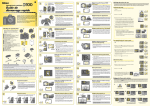
Ripresa / Visione / Trasferimento
Guida Rapida
Sommario
P.3 – P.11
La ripresa
1.
2.
3.
4.
5.
Contenuto dalla confezione
Ricarica della batteria
Inserimento della scheda di memoria
Esecuzione della ripresa
Visione delle immagini
Trasferimento delle fotografie nel computer
P.12 – P.31
P.12 – P.22
1. Installazione di Nikon View
Per Windows
P.14
Per Macintosh
P.19
P.23 – P.29
2. Collegamento al computer
1. Collegamento di fotocamera e
COOL-STATION al computer
2. Trasferimento delle fotografie nel computer
3. Scollegamento della fotocamera
P.30 – P.31
3. Nikon View
2
Passo 1
Contenuto dalla confezione
La ripresa
CF CARD
2
Scheda di memoria
CompactFlash™
3
Batteria EN-EL2
ricaricabile con
copriterminali
1
COOLPIX SQ
4
COOL-STATION
MV-10
5
Alimentatore a rete EH-61
(con cavo di
alimentazione)
6
Cavo di interfaccia
USB
7
Cavo audio/video
8
Cinghia
9
Copriobiettivo con laccio
Garanzia
10Guida alla Fotografia 11
Digitale con
la COOLPIX SQ
13
Busta "Informazioni
importanti"
14
Guida Rapida
(questa Guida)
Nikon View
CD-ROM
12
Garanzia
15Manuale di riferimento
Nikon View CD-ROM
* Vedere pag. 19 nella Guida Nikon alla Fotografia Digitale con la COOLPIX SQ per le procedure
su come attaccare la cinghia della fotocamera e il copriobiettivo.
* I CD-ROM acclusi al prodotto variano a seconda della nazione in cui viene acquistata la fotocamera.
3
Passo 2
Ricarica della batteria
La ripresa
Tempo di ricarica: circa 2 ore per la ricarica completa
Ricaricare la batteria all'interno della fotocamera posizionando
quest'ultima sulla COOL-STATION MV-10
1
Collegare l'alimentatore a rete EH-61 alla
COOL-STATION.
• La spia sull'alimentatore si accenderà, a indicare che l'EH-61 è collegato.
COOL-STATION
3
2
Spia di accensione
1
Alimentatore a rete EH-61
Cavo di alimentazione
4
2
Aprire il coperchio del vano
batteria/slot scheda di memoria.
n
Fare scorrere.
Sollevare e aprire.
2
La ripresa
1
Inserire la batteria.
o
Inserire la batteria.
n
Premere la levetta arancione di lato.
Inserire la batteria.
La levetta arancione blocca la batteria.
p
o
3
Chiudere il coperchio del vano batteria/slot scheda di memoria.
Chiudere.
Far scorrere per chiudere.
o
n
5
3
Posizionare la fotocamera sulla COOL-STATION.
La ripresa
1
4
Spia ACCESO
3
2
Connettore
1
Fermo
fotocamera
Verificare che la fotocamera sia spenta.
Qualora sia accesa (la spia ACCESO è verde), la batteria non si ricaricherà.
2
Aprire il coperchio del connettore per la COOL-STATION
sulla fotocamera.
3
Posizionare la fotocamera sulla COOL-STATION.
• Inserire la fotocamera nella COOL-STATION fino in fondo, facendo corrispondere il connettore e l'attacco del cavalletto al connettore e al fermo della
fotocamera sulla COOL-STATION.
4
La spia ACCESO sulla fotocamera lampeggia, a indicare che
la ricarica è iniziata.
Spia ACCESO
Significato
Lampeggia (rosso) Batteria in carica.
Accesa (rosso)
La ricarica è competa.
Accesa (verde)
Fotocamera accesa. Spegnere la fotocamera.
Lampeggia rapidamente (rosso)
Spenta
6
• Batteria posizionata in maniera errata.
Rimuoverla e reinserirla.
• Batteria difettosa. Non è possibile caricarla.
Sostituirla con una batteria nuova.
• Batteria posizionata in maniera errata.
Rimuoverla e reinserirla.
• Batteria non inserita. Inserire la batteria.
Passo 3
La ripresa
1
Inserimento della scheda di memoria
Verificare che la fotocamera sia
spenta.
• La spia ACCESO deve essere spenta.
2
Aprire il coperchio del vano
batteria/slot scheda di memoria.
Fare scorrere.
Sollevare e aprire.
3
n
o
Inserire la scheda di memoria.
Controllare l'etichetta per il corretto orientamento.
La scheda di memoria è inserita del tutto se il
tasto di espulsione fuoriesce leggermente.
n
Etichetta posteriore
Direzione di
inserimento
o
Terminali
4
Chiudere il coperchio del vano
batteria/slot scheda di memoria.
Chiudere.
Fare scorrere.
o
n
7
Passo 4
La ripresa
1
Esecuzione della ripresa
Ruotare il selettore dei
modi su
. Accendere la
fotocamera.
• Ruotare l'interruttore di accensione fino a
quando non si ferma, quindi rilasciarlo.
• La spia ACCESO si accende e sul monitor
compare un messaggio di benvenuto.
Quando si usa la fotocamera per la prima volta la data e l'ora non
sono impostate. L'icona
("data non impostata") lampeggerà in
alto a destra nel monitor.
Per ulteriori informazioni, vedere la Guida alla Fotografia Digitale, pagina 28.
2
Verificare gli indicatori sul monitor.
Numero di esposizioni
rimanenti
Indicatore di livello batteria
Visualizzazione
Nessuna icona
(lampeggia)
Warning!
Battery exhausted
8
Significato
Batteria carica.
Carica residua debole. Tenere pronta o mettere in
carica una batteria di scorta.
Batteria esaurita. Ricaricarla o sostituirla con una batteria di scorta carica.
3
Regolare l'angolazione
dell'obiettivo.
La ripresa
• Da una posizione parallela al corpo della
fotocamera, la sezione-obiettivo può essere
ruotata di 120° in avanti o di 90° all'indietro verso il monitor.
In avanti
Indietro
(verso il monitor)
: arco di rotazione
Reggere saldamente l'apparecchio con entrambe le mani.
4
Scegliere l'inquadratura.
• Utilizzare i pulsanti zoom.
Grandangolo
Premere il pulsante W
per zoomare "indietro".
Tele
Premere il pulsante T
per zoomare "avanti".
9
5
Mettere a fuoco.
La ripresa
• Per regolare messa a fuoco ed esposizione, premere a metà corsa il pulsante
di scatto.
Spia flash
Indicatore area
di messa a fuoco
• Con il pulsante di scatto a metà corsa, verificare l'indicatore dell'area di messa
a fuoco e la spia di carica flash .
Stato
Indicatore area
di messa a
fuoco
[ ]
Spia
flash
Significato
Acceso
(verde)
Soggetto a fuoco.
Lampeggia Messa a fuoco impossibile.
(rosso)
Ricomporre l'inquadratura e riprovare.
Accesa
La ripresa avverrà con il flash.
Lampeggia
Off
6
Flash in carica. Rilasciare brevemente il pulsante
di scatto e riprovare.
Flash non richiesto o su "off".
Scattare la foto.
• Eseguire la ripresa completando la pressione del pulsante di
scatto a fondo corsa.
Messa a fuoco ed esposizione rimarranno bloccate finché
si tiene premuto a metà corsa il pulsante di scatto. Eseguire la ripresa completando la pressione del pulsante di
scatto a fondo corsa.
10
Passo 5
Premere il pulsante
La ripresa
1
Visione delle immagini
.
• L'immagine scattata più di recente comparirà sul monitor.
Il pulsante
serve anche per
accendere la fotocamera.
2
Visualizzare le immagini sul
monitor.
Precedente
Successiva
Per tornare alla modalità di ripresa,
premere il pulsante
.
3
Spegnere la fotocamera dopo
aver finito di scattare le fotografie.
Dopo aver scattato alcune foto, il passo successivo è
installare Nikon View.
11
1
Installazione di Nikon View
Passo 1
Prima di iniziare:
installazione di Nikon View
Prima di collegare fotocamera e COOL-STATION al computer
Installare il programma Nikon View prima di collegare fotocamera e
COOL-STATION al computer.
Per poter installare Nikon View, sul computer deve essere in esecuzione uno seguenti sistemi operativi.
Windows
1. Installazione di Nikon View
12
Versioni già installate di:
Windows XP Home Edition/Professional
Windows 2000 Professional
Windows Millennium Edition (Me)
Windows 98 Seconda Edizione (SE)
* Solo per computer con porte USB incorporate
Macintosh
Versioni già installate di:
Mac OS X (10.1.2 o successivo)
Mac OS 9.0 – 9.2
* Solo per computer con porte USB incorporate
* Vedere sul retro i dettagli per i requisiti di sistema.
Prima di installare Nikon View
• Disattivare i programmi anti-virus.
• Chiudere tutte le applicazioni aperte.
Disinstallazione di una versione esistente di Nikon View
(e di Nikon Capture versione 1.x)
Prima di installare Nikon View, è necessario disinstallare Nikon Capture versione 1.x (se installato) e le eventuali versioni precedenti di Nikon View fornite
con altre fotocamere digitali Nikon.
Utenti Windows:
P.14 – P.18
Utenti Macintosh:
P.19 – P.22
1. Installazione di Nikon View
Pronti per l'installazione di
Nikon View!
13
Per Windows
Passo 2
Installazione di Nikon View
Per gli utenti Windows XP Home Edition/
Professional e Windows 2000 Professional
Per l'installazione, la disinstallazione e l'uso di Nikon View, è necessario registrarsi come
"Amministratore del computer" (Windows XP Home Edition/Professional) o "Amministratore" (Windows 2000 Professional).
1
Avviare il computer e inserire il CD-ROM di installazione di
Nikon View nel lettore CD-ROM.
2
Scegliere una lingua e fare clic su Next.
Se non compare la finestra di dialogo per
la selezione della lingua
Selezionare Risorse del computer dal menu di
avvio (Windows XP Home Edition/Windows XP
Professional; in altre versioni di Windows, fare
doppio clic sull'icona Risorse del computer sul
desktop) e fare doppio clic sull'icona del CD-ROM
(NKVIEW6) nella finestra di Risorse del computer.
1. Installazione di Nikon View
14
3
Fare clic su Easy Install.
L'installazione standard include:
• Driver PTP (solo Windows XP)
• Coolpix Camera Drivers (driver Mass Storage)
(soltanto per Windows 98 SE)
• Panorama Maker
• QuickTime 5
• Nikon View
4
I primi componenti da installare sono i driver della fotocamera. Quali installare dipende dal sistema operativo del
computer.
Per Windows
• Windows XP Home Edition/Windows XP Professional
Seguire le istruzioni a schermo per installare il driver PTP.
Su alcuni sistemi operativi, una procedura guidata Microsoft potrebbe
installare il driver PTP.
Fate click su Fine oppure OK al termine dell'installazione del driver PTP.
• Windows 2000 Professional/Windows Millennium Edition (Me)
Non viene installato alcun driver. Andare al passo 5 .
• Windows 98 Seconda Edizione (SE)
Seguite le istruzioni su schermo per l'installazione del Coolpix Camera Drivers
(Driver Mass Storage).
All'inizio dell'installazione di Panorama Maker compare una finestra di
dialogo per la scelta della lingua.
Scegliere una lingua e fare clic su
OK.
6
Comparirà la finestra di dialogo iniziale dell'installazione guidata di
Panorama Maker. Fare clic su Next.
1. Installazione di Nikon View
5
15
Per Windows
1. Installazione di Nikon View
16
7
Dopo aver letto il contratto di
licenza, fare clic su Yes per accettarne i termini e procedere con
l'installazione.
8
La cartella di destinazione per Panorama Maker comparirà in "Destination Folder". Fare clic su Next per
installare Panorama Maker in questa
cartella, oppure fare clic su Browse
per scegliere un'altra destinazione.
9
Fare clic su Next per installare Panorama Maker.
10
Fare clic su Finish per chiudere
l'installazione guidata di Panorama
Maker.
12
Si avvierà il programma di installazione di Nikon View. Dopo aver letto
il contratto di licenza, fare clic su
Yes per accettarne i termini e procedere con l'installazione.
13
La cartella di destinazione per Nikon
View comparirà in "Destination Folder". Fare clic su Next per installare
Nikon View in questa cartella, oppure
fare clic su Browse per scegliere
un'altra destinazione.
14
Fare clic su Yes per creare la cartella di
destinazione.
15
Fare clic su Yes per creare un collegamento a Nikon View sul desktop, oppure
su No per proseguire senza creare un
collegamento sul desktop.
1. Installazione di Nikon View
Verrà quindi installato QuickTime 5.
Non serve un numero di registrazione. Non compilare le informazioni
di registrazione e fare clic su Next.
Per Windows
11
17
Per Windows
16
Fare clic su Finish per chiudere il
programma di installazione guidata
di Nikon View.
17
Fare clic su Yes per riavviare il computer.
18
Una volta riavviato il computer, estrarre il CD-ROM di installazione di Nikon View dal lettore CD-ROM del computer.
Se, dopo il riavvio del computer, viene visualizzata la finestra di dialogo "Select Language"
(scelta della lingua), fate clic su Quit per chiuderla quindi rimuovete dal lettore il CD-ROM di
installazione del programma Nikon View.
1. Installazione di Nikon View
18
L'installazione di Nikon View è completata.
Il prossimo passo spiega come trasferire le immagini sul
computer.
P. 23
Per Macintosh
Passo 2
Installazione di Nikon View
Mac OS X
Per installare, utilizzare o disinstallare Nikon View, accedere al computer come "Ammin".
1
Avviare il computer e inserire il CD-ROM di installazione di
Nikon View nel lettore CD-ROM.
2
• Mac OS X
Fare doppio clic sull'icona del CD-ROM (Nikon
View 6) nel desktop, quindi un altro doppio clic
sull'icona di benvenuto "Welcome". Compare
una finestra di dialogo per la scelta della lingua;
selezionarne una e fare clic su Next.
• Mac OS 9
La finestra di dialogo per la scelta della lingua comparirà automaticamente quando si inserisce il CD-ROM di installazione di Nikon View.
CarbonLib (Solo Mac OS 9)
Ad installazione ultimata, riavviate il computer prima di procedere con l'installazione del software Nikon.
3
Fare clic su Install per iniziare l'installazione dei seguenti programmi:
• Panorama Maker
• Nikon View
• QuickTime 5 (solo Mac OS 9)
1. Installazione di Nikon View
Per installare questo software Nikon è richiesta una versione CarbonLib 1.5 o successiva. Un messaggio d'avvertimento viene visualizzato se l'installer riscontra una
versione precedente di CarbonLib. Selezionate Install
per aggiornare il sistema con la versione CarbonLib 1.6.
19
Per Macintosh
4
L'installazione di Panorama Maker
si apre con il contratto di licenza.
Fare clic su Accept per accettarne
i termini e procedere con l'installazione.
5
Fare clic su Install per installare
Panorama Maker.
6
Fare clic su OK per completare l'installazione di Panorama Maker.
7
• Mac OS X
Viene visualizzata la finestra di dialogo
Authenticate per l'autenticazione. Immettere il
nome e la password di amministrazione e fare
clic su OK.
• Mac OS 9
Non viene visualizzata la finestra di dialogo
Authenticate per l'autenticazione. Andare al passo 8 .
1. Installazione di Nikon View
20
8
Sarà visualizzato l'accordo di
licenza del software Nikon View.
Dopo aver letto l'accordo di
licenza, fate clic su Accept per
accettarne i termini e le condizioni
ed accedere al fi le ReadMe (leggimi). Trovate il tempo necessario
per leggere questo file che contiene importanti informazioni. Dopo aver letto il fi le Read-Me fate clic su Continue… per procedere con l'installazione.
9
10
Fare clic su Install per installare Nikon
View.
Fare clic su Yes per aggiungere Nikon View alla Dock
(Mac OS X) oppure creare un alias sul desktop (Mac OS 9).
11
Mac OS X
Per Macintosh
• Fare clic su No per proseguire
senza aggiungere Nikon View
alla Dock o creare un alias.
Mac OS 9
Per concludere l'installazione di
Nikon View, fare clic su Quit.
Installazione di QuickTime 5 (solo Mac OS 9)
12
Fare clic su Restart per riavviare il
computer.
1. Installazione di Nikon View
In Mac OS 9, l'installazione di QuickTime 5 inizia dopo
che tutti gli altri programmi sono stati installati. Seguire
le informazioni a schermo per portare a termine
l'installazione. Fare clic su Continue quando compare
la finestra di dialogo Registration per la registrazione.
Non immettere alcuna informazione di registrazione.
21
13
Una volta riavviato il computer, estrarre il CD-ROM di installazione di Nikon View dal lettore CD-ROM del computer.
Se, dopo il riavvio del computer, viene visualizzata la fi
nestra di dialogo "Select Language" (scelta della lingua), fate clic su Quit per chiuderla quindi rimuovete
dal lettore il CD-ROM di installazione del programma
Nikon View.
Per Macintosh
Image Capture
• Mac OS X (versione 10.1.2 – 10.1.5)
Prima di collegare la fotocamera, selezionate
Applications dal menu Go del Finder e fate
un doppio clic sull'icona dell'applicazione
Image Capture per visualizzarne le impostazioni. Selezionate None dai menu pop-up
Automatic Task e da Hot Plug Action, quindi
chiudete la finestra. Installando il software
Apple iPhoto dopo Nikon View, bisognerà ripetere l'operazione sopra descritta per evitare l'avvio contemporaneo di iPhoto e Nikon View al collegamento della fotocamera.
• Mac OS X (versione 10. 2 o successivo)
1. Installazione di Nikon View
22
Prima di collegare la fotocamera, selezionate
Applications dal menu Go del Finder e fate un
doppio clic sull'icona dell'applicazione Image
Capture per visualizzarne le impostazioni. Selezionate Preferences... dal menu Image Capture per aprire la finestra delle preferenze.
Nell'area "Camera Preferences", selezionate No
Application dal menu "When a camera is connected, open".
L'installazione di Nikon View è completata.
Il prossimo passo spiega come trasferire le immagini sul
computer.
P. 23
2
Collegamento al computer
Prima di collegare la fotocamera al computer
• Utenti Mac OS X (10.1.3 o successivo)
• Per configurare la fotocamera per il protocollo PTP, gli utenti Mac OS X
(10.1.3 o successivo) devono completare i passi descritti di seguito.
• Gli utenti di altri sistemi operativi possono andare direttamente al passo 1.
1 Posizionare il selettore dei modi su
e accendere la fotocamera.
Compare il menu SET-UP.
SET-UP MENU
Welcome screen
Language
Date
2 Utilizzare il multi-selettore per visualizzare il menu USB, quindi scegliere PTP.
SET-UP MENU
USB
CF Card Format
PTP
Mass Storage
USB
Video Mode
Evidenziare USB.
SET-UP MENU
CF Card Format
PTP
Mass Storage
USB
Video Mode
Evidenziare PTP.
Eseguire la selezione.
• Per ulteriori informazioni sul menu SET-UP, vedere la Guida alla Fotografia
Digitale, pagina 60.
• Menu e messaggi della fotocamera possono essere visualizzati in inglese,
francese, giapponese, tedesco o spagnolo. Vedere la Guida alla Fotografia
Digitale, pagina 28.
2. Collegamento al computer
USB
Visualizzare il menu USB.
23
Passo 1
Collegamento di fotocamera e
COOL-STATION al computer
1
Accendere il computer.
2
Collegare l'alimentatore a rete alla COOL-STATION.
3
2
1
3
2. Collegamento al computer
24
Collegare la COOL-STATION al computer mediante
il cavo USB UC-E7.
Cavo USB UC-E7
Non collegare la COOL-STATION tramite hub USB o tastiera.
4
Spegnere la fotocamera e inserire una scheda di
memoria come descritto a pagina 7.
Assicurarsi che la fotocamera sia spenta prima di posizionarla sulla
COOL-STATION.
5
Posizionare la fotocamera sulla COOL-STATION.
Aprire il coperchio del connettore per la COOL-STATION.
Posizionare la fotocamera sulla COOL-STATION.
Verificare che la spia ACCESO sulla fotocamera si accenda o lampeggi in
rosso.
Se questa spia è spenta, togliere la fotocamera e riposizionarla in
maniera corretta.
3
1
Connettore
Fermo
fotocamera
2. Collegamento al computer
2
25
Passo 2
1
Trasferimento delle fotografie nel computer
Premere il pulsante
trasferire le immagini.
sulla COOL-STATION per
• La spia ACCESO sulla fotocamera diventa verde.
Accesa/lampeggia (rosso)
È
Accesa (verde)
2
Sul monitor del computer comparirà il componente
Nikon Transfer di Nikon View e il trasferimento delle
immagini avrà inizio.
• Premendo il pulsante
sulla COOL-STATION, la fotocamera verrà riconosciuta
automaticamente e componente Nikon Transfer di Nikon View comparirà sul
monitor del computer. Le foto con l'icona
verranno trasferite sul computer.
• Il monitor della fotocamera sarà vuoto.
2. Collegamento al computer
26
Windows
Macintosh
• Quando sul monitor del computer comparirà il componente Nikon Transfer di
Nikon View. La spia ACCESO lampeggerà in verde.
• La spia ACCESO lampeggia in verde durante il trasferimento.
Accesa (verde)
Lampeggia (verde)
Mac OS X 10.1.2
• Con Mac OS X 10.1.2 non è possibile trasferire le immagini premendo il pulsante
della COOL-STATION. Accendere la fotocamera sulla COOL-STATION
invece di premere il pulsante
della COOL-STATION. Sul monitor del computer comparirà il componente Nikon Transfer di Nikon View. Fare clic sul pulsante
nella finestra di Nikon Transfer per trasferire le immagini.
Windows
• Quando si collega per la prima volta la fotocamera e la COOL-STATION al computer e si preme il pulsante
sulla COOL-STATION, potrebbe apparire
l'Installazione guidata nuovo hardware. Fare clic su Cancel per chiudere questa procedura guidata. Se, dopo averla chiusa, il trasferimento delle immagini
al computer non viene avviato, scollegare la fotocamera dal computer
seguendo i passi descritti a pagina 29, ricollegare la fotocamera e premere di
nuovo il pulsante
.
AutoPlay (Windows XP Home Edition/Windows XP Professional)
Premendo il pulsante
sulla COOL-STATION, comparirà la finestra di dialogo Disco rimovibile. Selezionare
Copy pictures to a folder on my computer using
Nikon View 6 e fare clic su OK per avviare Nikon View.
Per evitare la futura rappresentazione di questo dialogo
di scelta, selezionate il riquadro Always do the
selected action.
Windows
Macintosh
• Accendere la fotocamera sulla COOL-STATION invece di premere il pulsante
della COOL-STATION. Sul monitor del computer comparirà il componente Nikon
Transfer di Nikon View. Fare clic sul pulsante
per trasferire le immagini.
* Vedere "Troubleshooting" (Problemi e soluzioni) nel manuale di riferimento di Nikon View per
informazioni su cosa fare se Nikon Transfer non si avvia automaticamente.
2. Collegamento al computer
È possibile trasferire le immagini sul computer anche facendo clic sul
pulsante
di Nikon View.
27
3
Una volta completato il trasferimento, le immagini vengono visualizzate nel componente Nikon
Browser di Nikon View.
• Il trasferimento è completo quando la spia ACCESO sulla fotocamera diventa
verde.
Windows
La cartella di default in cui vengono trasferite le immagini è My Pictures o My Documents. Le immagini avranno un nome file
in forma "Imgnnnn," dove "nnnn" è un
numero di quattro cifre assegnato automaticamente da Nikon View, a partire da
0001 in ordine crescente.
Macintosh
2. Collegamento al computer
28
La cartella di default in cui vengono trasferite
le immagini è Pictures (Immagini) (Mac OS X)
o Documents (Documenti) (Mac OS 9). Le
immagini avranno un nome file in forma
"Imgnnnn," dove "nnnn" è un numero di
quattro cifre assegnato automaticamente da
Nikon View, a partire da 0001 in ordine crescente.
• L'aspetto della finestra Nikon Browser potrebbe risultare leggermente differente in alcune
aree.
Congratulazioni!
La procedura per il trasferimento delle
immagini su computer è completata.
Passo 3
Scollegamento della fotocamera
Assicurarsi che la spia ACCESO sulla fotocamera diventi verde prima di scollegare la fotocamera.
• Se nel menu USB è stato selezionato PTP (vedere pag. 23):
Spegnere la fotocamera.
• Se non si è cambiato l’impostazione USB dal suo valore di default
Mass Storage:
Prima di spegnere la fotocamera è necessario completare i seguenti passi
per rimuovere la fotocamera dal sistema.
Windows XP Home Edition/Professional
Fare clic sull'icona "Safely Remove Hardware" (
) nella
barra delle applicazioni e selezionare Safely remove USB
Mass Storage Device dal menu che appare.
Windows 2000 Professional
Fare clic sull'icona "Unplug or Eject Hardware" (
) nella
barra delle applicazioni e selezionare Stop USB Mass Storage Device dal menu che appare.
Windows Millennium Edition (Me)
Fare clic sull'icona "Unplug or Eject Hardware" (
) nella
barra delle applicazioni e selezionare Stop USB Disk dal
menu che appare.
Windows 98 Seconda Edizione (SE)
Da Risorse del computer, fare clic con il pulsante destro del mouse sull'icona
del disco rimuovibile corrispondente alla fotocamera e selezionare Eject dal
menu che appare.
Trascinare nel Cestino il disco "NO_NAME" (Mac OS X) o
"untitled" (Mac OS 9) corrispondente alla fotocamera.
MAC OS X
MAC OS 9
• Se si spegne la fotocamera, la spia ACCESO da verde diventerà rossa e inizierà a
lampeggiare per segnalare che la batteria è in ricarica.
Quando la batteria è carica del tutto, la spia ACCESO smetterà di lampeggiare e
rimarrà di colore rosso.
2. Collegamento al computer
Macintosh
29
3
Nikon View
Nikon View
Nikon View ha quattro componenti: Nikon Transfer, Nikon Browser, Nikon Viewer e
Nikon Editor. Per ulteriori informazioni, consultare la Guida in linea o il manuale di riferimento di Nikon View nel CD-ROM fornito con la fotocamera.
Nikon Transfer
Nikon Transfer serve per trasferire (copiare) sul computer le
immagini memorizzate nella
scheda di memoria.
Nikon Browser
Nikon Browser visualizza le
immagini sul computer sotto
forma di miniature.
3. Nikon View
30
Nikon View
Stampa
E-mail
Il manuale di riferimento di Nikon View è in formato PDF (Portable Document Format) è
può essere visualizzato con Adobe Acrobat Reader versione 4.0 o successiva. Gli utenti
Windows che ancora non hanno questa applicazione possono installare la copia di
Adobe Acrobat Reader 5 inclusa nel CD-ROM di riferimento (non è inclusa la versione
Macintosh di Adobe Acrobat Reader).
Nikon Editor
Nikon Editor serve per modificare le immagini.
Nikon Viewer
Utilizzare Nikon Viewer per
analizzare in dettaglio le
immagini.
* Le illustrazioni sono da Windows XP.
Visione in
Sequenza
Uscita HTML
3. Nikon View
Ricerca
immagini
31
Requisiti di sistema per Nikon View
Windows
Processore
Pentium 300MHz o superiore
Windows XP Home Edition, Windows XP Professional,
Sistema operativo Windows 2000 Professional, Windows Millennium Edition (Me),
Windows 98 Seconda Edizione (SE)
60 MB richiesti per l'installazione, inoltre spazio libero aggiuntivo di
10 MB più il doppio della capacità della scheda di memoria dispoSpazio su disco
nibile sul disco di sistema quando Nikon View è in esecuzione.
RAM
64 MB o più di memoria disponibile
Risoluzione video 800 x 600 o più con colore a 16 bit (High Color) o superiore
• Solo versioni preinstallate
• Lettore CD-ROM per l'installazione
• Sono supportati solo i computer con porte USB incorporate
Altri
• Programma e-mail per l'invio delle immagini tramite posta
elettronica
Macintosh
Modelli
iMac, iMac DV, Power Macintosh G3 (Blu e Bianco),
Power Mac G4 o successivo, iBook, PowerBook G3 o successivo
Sistema operativo Mac OS 9.0 – 9.2, Mac OS X (versione 10.1.2 o successivo)
Spazio su disco
60 MB richiesti per l'installazione, inoltre spazio libero aggiuntivo
di 10 MB più il doppio della capacità della scheda di memoria
disponibile sul disco di avvio quando Nikon View è in esecuzione.
RAM
• Mac OS X: 64 MB o più di memoria disponibile
• Mac OS 9: 32 MB o più di memoria disponibile
(raccomandati 42 MB o più)
Risoluzione video
800 x 600 o più con colore a 16 bit (migliaia di colori) o superiore
Altri
• Lettore CD-ROM per l'installazione
• Sono supportati solo i computer con porte USB incorporate
• Programma e-mail per l'invio delle immagini tramite posta
elettronica
FUJI BLDG., 2-3, MARUNOUCHI 3-CHOME,
CHIYODA-KU, TOKYO 100-8331, GIAPPONE
Printed in Belgium
TR3K03(1H)
6MAA611H-A