1
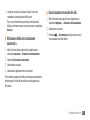
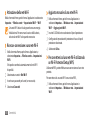
3 Trascinate il cursore per regolare il livello di luminosità.
4 Selezionate OK.
Il livello di luminosità del display influisce sul consumo
della batteria.
››Impostazione del blocco del touch screen
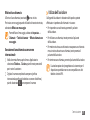
Potete bloccare il touch screen con un segno di sblocco o
password per evitare che persone non autorizzate utilizzino il
dispositivo senza il vostro consenso.
• Una volta impostato il blocco del touch screen, il
dispositivo richiede il codice di sblocco ad ogni
accensione o sblocco del touch screen.
• Se dimenticate il PIN o la password, portate il
dispositivo a un centro di assistenza Samsung per
sbloccarlo. Prima di portare il dispositivo a un centro
di assistenza Samsung, ricordatevi di fare delle copie
di backup di tutti i dati importanti archiviati nel
dispositivo.
• Samsung non è responsabile per eventuali perdite di
codici di sicurezza o di informazioni private o altri danni
provocati da software illegali.
28 Operazioni preliminari
Impostazione di un segno di sblocco
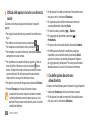
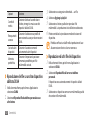
1 Nella schermata Home, aprite il menu Applicazioni e
selezionate Impostaz. → Posizione e sicurezza → Imposta
blocco schermo → Segno.
2 Consultate le istruzioni visualizzate e i segni di esempio e
selezionate Succ. (se necessario).
3 Tracciate un segno trascinando il dito per collegare almeno
4 punti.
4 Selezionate Continua.
5 Tracciate di nuovo il segno per confermare.
6 Selezionate Conferma.
Impostazione del codice PIN di sblocco
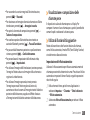
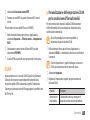
1 Nella schermata Home, aprite il menu Applicazioni e
selezionate Impostaz. → Posizione e sicurezza → Imposta
blocco schermo → PIN.
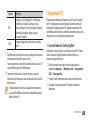
2 Immettete un nuovo PIN (numerico) e selezionate Continua.
3 Immettete nuovamente il PIN e selezionate OK.