1
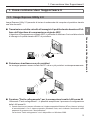
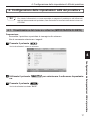
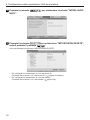
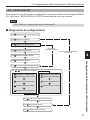
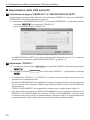
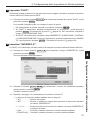
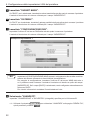
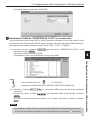
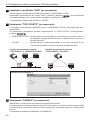
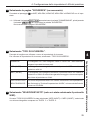
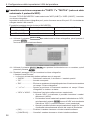
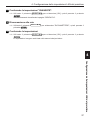
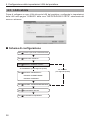
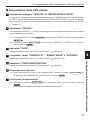
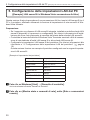
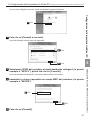
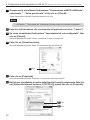
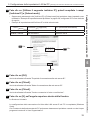
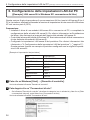
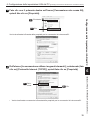
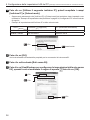
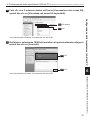
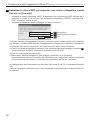
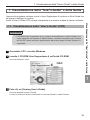
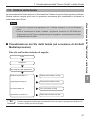
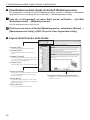
4. Configurazione delle impostazioni LAN del proiettore 3 Impostate "DHCP". Selezionate questa opzione se la rete alla quale verrà collegato il proiettore assegna automaticamente l'indirizzo IP tramite server DHCP. <1> Premete una volta il pulsante SELECT per evidenziare la casella di controllo "DHCP", quindi premete il pulsante . Se la casella è deselezionata, non compare il segno di spunta. • Per deselezionare la casella, premete nuovamente il pulsante . • Se "DHCP" è selezionato, spostate l'evidenziazione su "AVANZATO", quindi premete il pulsante . Procedete fino al punto 9 ( pagina 23). Se è necessario, compilate il campo "CONFIGURAZIONE DNS". • Se "DHCP" non è selezionato, compilate i campi "INDIRIZZO IP", "SUBNET MASK", "GATEWAY" e "CONFIGURAZIONE DNS”. Dopo ogni impostazione, spostate l'evidenziazione su "AVANZATO", quindi premete il pulsante . Procedete fino al punto 9 ( pagina 23). 4 Immettete "INDIRIZZO IP". Se "DHCP" non è selezionato, immettete l'indirizzo IP assegnato al proiettore dall'amministratore della rete. <1> Premete una volta il pulsante SELECT per evidenziare il campo "INDIRIZZO IP", quindi premete il pulsante . Verrà visualizzata la tastiera software. <3> Ripetete il passaggio <2> precedente per immettere l'indirizzo IP. • Le funzioni dei tasti della tastiera software sono le seguenti. • "SP"....................Immette uno spazio. • "BS"....................Elimina un carattere a sinistra della posizione di inserimento carattere nel campo "INDIRIZZO IP". • " <<"">>".............Sposta la posizione di inserimento carattere nel campo "INDIRIZZO IP" a sinistra o a destra. • [OK]....................Finalizza il carattere immesso e chiude la tastiera software. • [CANCELLA]......Cancella il carattere immesso e chiude la tastiera software. 21 Configurazione delle impostazioni LAN del proiettore <2> Utilizzate il pulsante SELECT per selezionare il numero che desiderate immettere, quindi premete il pulsante . I caratteri verranno immessi. 4