1
9.
Applicazioni di ufficio
Selezionare Menu > Ufficio.
Alcune applicazioni di Ufficio non sono disponibili in tutte le lingue.
È possibile che l'apertura di un file di grandi dimensioni non venga eseguita oppure che richieda alcuni istanti.
Gestione file
Mediante Gest. file, è possibile gestire le proprietà e il contenuto di file e cartelle. È possibile aprire, creare, spostare, copiare,
rinominare e ricercare file e cartelle. Le leggi di protezione del copyright potrebbero vietare l'invio di alcuni tipi di file.
Gestione file
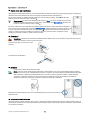
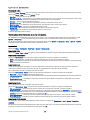
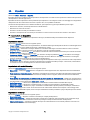
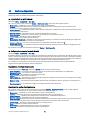
Per gestire i file, scorrere fino a una cartella o a un file, quindi selezionare Opzioni.
Selezionare le seguenti opzioni:
•
•
•
•
•
•
•
•
•
•
•
•
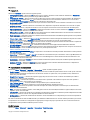
Apri — Per aprire un file. Scorrere fino al file desiderato, quindi selezionare OK.
Invia — Per inviare i file selezionati. Scorrere fino ai file desiderati, quindi selezionare OK.
Elimina — Per eliminare i file selezionati. Scorrere fino ai file desiderati, quindi selezionare Cancella.
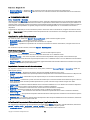
Sposta in cartella — Per spostare la cartella o il file in un'altra cartella, scorrere fino al file o alla cartella desiderati, quindi
selezionare OK. Non è possibile spostare o eliminare le cartelle predefinite quali, ad esempio, la cartella Clip audio nel menu
Galleria.
Copia nella cartella — Per salvare una copia della cartella o del file in un'altra cartella. Scorrere fino alla cartella o al file
desiderato, quindi selezionare OK.
Nuova cartella — Per creare una cartella.
Seleziona/Deselez. — Per aprire un sottomenu.
Rinomina — Per rinominare una cartella. Scorrere fino alla cartella o al file desiderato, immettere un nuovo nome, quindi
selezionare OK.
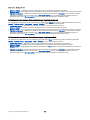
Trova — Per ricercare cartelle o file specifici. Selezionare il tipo di memoria in cui si desidera effettuare la ricerca e immettere
il testo da ricercare.
Ricevi via infrarossi — Per ricevere un file utilizzando una connessione a infrarossi.
Visualizza dettagli — Per visualizzare le informazioni sui file.
Dettagli memoria — Per controllare la quantità di memoria del dispositivo o della memory card utilizzata.
Ricerca di file
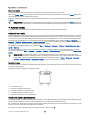
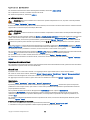
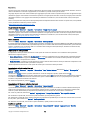
1. Per ricercare i file, selezionare Opzioni > Trova.
2. Selezionare la memoria in cui si desidera effettuare la ricerca.
3. Immettere il testo da ricercare e premere il joystick. Vengono visualizzati le cartelle e i file nei cui nomi è contenuto il testo
ricercato.
4. Selezionare Trova per effettuare un'altra ricerca.
Documenti
È possibile aprire, modificare e salvare documenti creati utilizzando Microsoft Word per Windows versione 97 o successive. Si
noti che non tutte le funzioni e i tipi di formattazione dei file originali sono supportati.
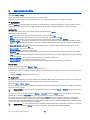
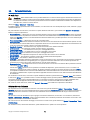
Selezionare Menu > Ufficio > Docum..
Per aprire un documento esistente, individuare la cartella e il documento, quindi premere il joystick. Per leggere il documento,
selezionare la vista centrale.
Suggerimento: per aprire un documento utilizzato di recente, selezionare Opzioni > Ultimi file, quindi il documento e
premere joystick.
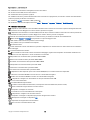
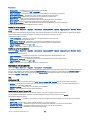
Per creare un nuovo documento, selezionare Opzioni > Nuovo file. Selezionare Vuoto per creare un documento nuovo senza
utilizzare alcun modello o Usa modello per creare un documento in base a un modello esistente.
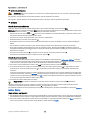
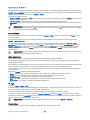
Per leggere un documento, selezionare la vista centrale, quindi Opzioni. È possibile consultare tipi diversi di oggetto nel
documento, ingrandire o ridurre, alternare tra le viste a schermo intero e normale e viceversa o visualizzare gli oggetti, ad
esempio le immagini. È inoltre possibile ricercare parti di testo e modificare le impostazioni dell'applicazione, quali ad esempio
zoom, scorrimento e gestione dei caratteri non visibili.
Suggerimento: se il documento che si sta consultando è di grandi dimensioni e si desidera continuare in un secondo
momento, selezionare Indietro per chiudere il documento. Non passare alla modalità di modifica.
Copyright © 2006 Nokia. All Rights Reserved.
62