1
http://www.CompeGPS.com
http://Support.CompeGPS.com
Per ottenere una traccia corretta, è necessario utilizzare una mappa ben calibrata come
riferimento. Inoltre, se si desidera che in punti traccia siano dotati della quota per descrivere in
modo ottimale il profilo altimetrico, deve essere caricato anche un rilievo in formato CDEM.
Potete creare una traccia attraverso i seguenti passi:
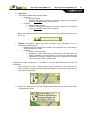
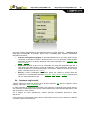
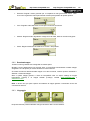
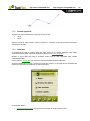
1. Attraverso un click prolungato nel punto della mappa dove volete che inizi la traccia.
Verrà visualizzato un menu contestuale.
2. In questo menu, selezionate Nuovo > Iniziare traccia qui.
Da questo momento, il menu verrà chiuso ed entrerete nella modalità editor traccia.
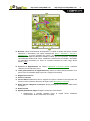
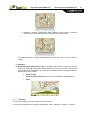
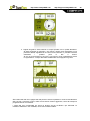
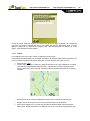
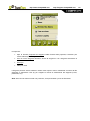
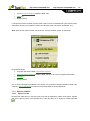
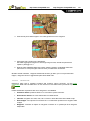
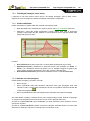
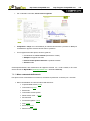
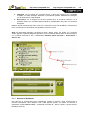
3. Nella mappa, attraverso lo stilo, iniziate a creare I punti della traccia (attraverso la
pressione nei punti dove volete posizionare i punti traccia):
94























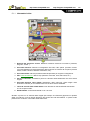
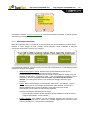
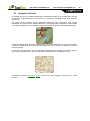
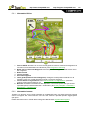





















![TwoNav [platform][version]](http://vs1.manualzilla.com/store/data/006158074_1-4953c8fbc289832ee2abb2d845854be3-150x150.png)

![TwoNav [platform][version]](http://vs1.manualzilla.com/store/data/006156188_1-a63caa055913f53929d6d89e582ab489-150x150.png)
![TwoNav [platform][version]](http://vs1.manualzilla.com/store/data/006163237_1-2ed879c8b9cb83b9cbc3a5d3760a7be6-150x150.png)
![TwoNav [platform][version]](http://vs1.manualzilla.com/store/data/006157251_1-7675be9cb70f8b3219e8c9a053e0e011-150x150.png)