1
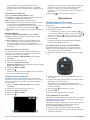
Le foto scattate durante la registrazione di un video utilizzano sempre la modalità foto normale. La modalità Scatti in sequenza viene ignorata durante la registrazione di un video. Impostazioni delle foto Selezionare MODE > IMPOSTAZIONI > Foto. Risoluzione: consente di impostare la risoluzione delle foto su 16 MP (4:3), 12 MP (16:9) o 8 MP (4:3). Modo: consente di impostare la modalità di scatto. Timer automatico: consente di impostare il timer per ritardare lo scatto di una foto. Ripetizione attivata ripete automaticamente l'intervallo di tempo e acquisisce una foto fino a quando non si preme nuovamente il tasto . Imprimi data: consente di aggiungere un indicatore di data alla foto. Modalità delle foto Selezionare MODE > IMPOSTAZIONI > Foto > Modo. Normale: consente di acquisire una singola foto mediante l'esposizione automatica. Scatti in sequenza: consente di acquisire rapidamente tre immagini da 16 MP, cinque immagini da 12 MP o dieci immagini da 8 MP al secondo. La modalità Scatti in sequenza è ideale per scattare foto di persone o soggetti in movimento. Scatto ritardato di una foto È possibile ritardare lo scatto di una foto mediante il timer automatico. Ciò consente di unirsi alla foto o di regolare lo scatto prima che la foto venga acquisita. 1 Selezionare MODE > IMPOSTAZIONI > Foto > Timer automatico. 2 Selezionare un tempo di ritardo. 3 Selezionare Ripetizione disattivata. Ripetizione disattivata non è disponibile quando la modalità Scatti in sequenza è attivata. 4 Selezionare MODE > MIRINO. 5 Selezionare . Il timer del conto alla rovescia visualizza il tempo rimanente all'acquisizione della foto, in secondi. Scatto di foto a ripetizione È possibile utilizzare il timer automatico per scattare foto a ripetizione in un intervallo di tempo impostato. Ciò consente di scattare diverse foto di un soggetto o di scattare una serie di foto Time-lapse. 1 Selezionare MODE > IMPOSTAZIONI > Foto > Timer automatico. 2 Selezionare un intervallo di tempo tra le foto. 3 Selezionare Ripetizione attivata. 4 Selezionare MODE > MIRINO. 5 Selezionare . Il dispositivo esegue scatti di foto a ripetizione nell'intervallo selezionato. Il mirino visualizza lo stato del GPS e della batteria À, il tempo in secondi allo scatto della foto successiva Á e il numero di ripetizioni di foto acquisite dal dispositivo Â. 6 Selezionare per interrompere lo scatto di foto. Riproduzione Visualizzazione di foto e video È possibile visualizzare le foto e i video registrati sullo schermo del dispositivo. 1 Selezionare MODE > RIPRODUZIONE. 2 Selezionare un'opzione: • Per selezionare una foto o un video, selezionare o . • Per scorrere rapidamente l'elenco, tenere premuto o . I video sono indicati con . I video e le foto sono ordinati per data e ora con l'elemento più recente elencato per primo. 3 Selezionare OK. È possibile controllare la riproduzione video utilizzando i comandi visualizzati sullo schermo. Visualizzazione di video tramite HDMI® È possibile collegare il dispositivo a uno schermo esterno utilizzando un cavo da HDMI-a-micro-HDMI (non incluso). 1 Se necessario, accendere il dispositivo. 2 Sollevare il cappuccio protettivo À dalla porta micro-HDMI Á. 3 Collegare l'estremità più piccola del cavo HDMI alla porta micro-HDMI. 4 Collegare l'estremità più grande del cavo a una porta HDMI disponibile sullo schermo esterno. Il dispositivo entra in modalità di riproduzione. Non è possibile uscire dalla modalità di riproduzione finché il cavo non viene scollegato. 5 Selezionare e per selezionare un video. 6 Selezionare OK. Il video viene riprodotto sullo schermo esterno. Collegamento di auricolari Prima di poter collegare gli auricolari al dispositivo, è necessario acquistare l'accessorio cavo audio-video VIRB. Visitare il sito Web www.garmin.com/outdoor. Utilizzando gli auricolari, è possibile monitorare l'audio durante la registrazione di un video e ascoltare l'audio del video registrato in RIPRODUZIONE sul dispositivo. 1 Sollevare il cappuccio protettivo dalla porta mini-USB. 2 Collegare la spina mini-USB sul cavo audio-video alla porta mini-USB sul dispositivo. 6 Riproduzione