1
DIGITAL VIDEO
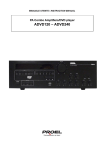
LETTORE DVD
SD-480EKE
MANUALE UTENTE
®
© 2008 Toshiba Corporation
ISTRUZIONI PER LA SICUREZZA
CAUTION: VISIBLE LASER RADIATION WHEN
OPEN. DO NOT STARE INTO BEAM.
AVIS
WARNING: TO REDUCE THE RISK OF ELECTRIC
SHOCK, DO NOT REMOVE COVER (OR BACK).
NO USER-SERVICEABLE PARTS INSIDE. REFER
SERVICING TO QUALIFIED SERVICE PERSONNEL.
Il simbolo della folgore dentro un triangolo equilatero mette
in guardia l'utente contro la presenza di "tensione pericolosa"
non isolata all'interno del prodotto che potrebbe avere
intensità sufficiente a costituire un pericolo di shock elettrico
per le persone.
Il punto esclamativo inserito in un triangolo equilatero
mette in guardia l'utente sulla presenza di importanti
istruzioni per il funzionamento e la manutenzione (servicing)
in questo manuale utente.
Il simbolo di Classe II(Doppio isolamento)
AVVERTENZA:
PER RIDURRE IL RISCHIO DELL‘INCENDIO E DELLE SCOSSE ELETTRICHE, EVITARE DI ESPORRE IL LETTORE A
PIOGGIA O SCOSSA ELETTRICA. SOTTO IL COPERCHIO E‘ PRESENTE ALTO VOLTAGGIO PERICOLOSO. NON
APRIRE L‘ARMADIO. RIVOLGERVI AL PERSONALE AUTORIZZATO PER I SERVIZI DI ASSISTENZA.
ATTENZIONE:
LEGGERE E RISPETTARE TUTTE LE AVVERTENZE E LE ISTRUZIONI DATE IN QUESTO MANUALE UTENTE E
QUELLE PRESENTI SULL'APPARECCHIO. CONSERVARE QUESTO MANUALE PER RIFERIMENTI FUTURI.
ISTRUZIONI IMPORTANTI PER LA SICUREZZA
1. Leggere queste istruzioni.
2. Conservare queste istruzioni.
3. Tenere conto di tutte le avvertenze.
4. Seguire tutte le istruzioni.
5. Non usare questo apparecchio vicino all'acqua.
6. Pulire solo con un panno asciutto.
7. Non bloccare le aperture di ventilazione. Installare secondo le istruzioni del produttore.
8. Non installare vicino a fonti di calore, come radiatori, termosifoni, stufe o altri apparecchi (tra cui gli amplificatori) che
producono calore.
9. Proteggere il cavo di alimentazione per evitare di calpestarlo o piegarlo vicino alle prese, al contenitore e al punto in cui
esce dall'apparecchio.
Questo prodotto comprende la tecnologia di protezione dei
copyright che è protetta dalle rivendicazioni di certi brevetti
U.S. ed altri diritti di proprietà intellettuali in possesso della
Macrovision Corporation e da altri proprietari di diritti. L'uso di
questa tecnologia di protezione del copyright deve essere
autorizzato dalla Macrovision Corporation e solo se non è
altrimenti autorizzato dalla Macrovision Corporation. La
manovra di inversione o di smontaggio è proibita.
I DivX, DivX Certificati, ed i logo associati sono i marchi
commerciali di fabbrica della DivX, Inc. e sono usati sotto
licenza.
Prodotto su licenza dei Laboratori Dolby. Dolby ed il simbolo
doppia-D sono il marchio commerciale di fabbrica dei
Laboratori Dolby.
Prodotti con licenza ai sensi del Brevetto U.S. n.: 5,451,942 e
altri brevetti U.S. e mondiali patents emessi e in attesa. DTS e
DTS Digital Out sono marchi commerciali registrati e i logo e i
simboli DTS sono marchi commerciali della DTS, Inc. © 19962007 DTS, Inc. Tutti diritti riservati.
2
L'uso del simbolo indica che questo
prodotto non può essere trattato come
rifiuto domestico. Assicurando che
questo prodotto venga smaltito
correttamente si contribuisce a
prevenire potenziali conseguenze
negative per l'ambiente e la salute umana
che potrebbero invece derivare da uno
smaltimento non corretto del prodotto
stesso. Per maggiori informazioni sul
riciclaggio di questo prodotto, contattare
gli uffici locali, il servizio smaltimenti rifiuti
domestici o il negozio presso cui è stato
acquistato.
ISTRUZIONI IMPORTANTI PER LA SICUREZZA
ALCUNE COSE DA FARE E DA NON FARE SULL'USO SICURO DELL'APPARECCHIO
L‘apparecchio e‘ stato creato e fabbricato secondo gli standard di sicurezza internazionali, pero‘ come
qualsiasi impianto elettrico bisogna usarlo con cura per i migliori risultati e la sicurezza. Si prega di
leggere i consigli di cui sotto per la vostra sicurezza personale. I presenti consigli sono di carattere
generale e hanno intenzione di darvi una mano nell‘uso dei prodotti elettronici di consumo, nonche‘
descrivere che cosa bisogna evitare usando l‘apparecchio acquistato.
**************
LEGGERE questo manuale d‘uso prima di utilizzo dell‘apparecchio.
PROVVEDERE che tutte le connessioni elettriche (l‘interruttore principale, il cavo di prolunga e fili di
collegamento tra le unita‘ dell‘impianto compresi) siano eseguite correttamente e secondo le istruzione
del produttore dell‘apparecchio. Spegnere e scollegare l‘interruttore principale prima di eseguire e cambiare
le connessioni.
CONTATTARE il vostro agente nel caso dei dubbi sull‘installazione, operazione o sicurezza del vostro
apparecchio.
ATTENTI ai panelli di vetro o gli sportelli sull‘apparecchio.
**************
NON RIMUOVERE il coperchio fisso per evitare il voltaggio pericoloso.
NON COPRIRE le aperture di ventilazione sull‘apparecchio con, ad esempio, il giornale, la tovaglia, le
tende, ecc. Surriscaldamento puo‘ danneggiare l‘apparecchio e accorciare il servizio dell‘apparecchio.
NON ESPORRE l‘apparecchio elettrico a gocce o schizzi, oppure evitare di posizionare gli oggetti
contenenti le sostanza liquide, come vasi, sull‘apparecchio.
NON POSARE gli oggetti caldi oppure gli oggetti a fiamma aperta, come candelle o lampade da notte,
oppure posarli nella vicinanza all‘apparecchio. Temperature alte possono far fondersi il plastico e portare
all‘incendio.
NON USARE mai banchi rudimentali e MAI fissare le gambe con le vite di legno – per garantire la
sicurezza sempre fissare il banco o le gambe approvati dal produttore con gli attacchi secondo le istruzioni.
NON UTILIZZARE l‘impianto, come una stereo personale o una radio, nel modo non conforme alle norme
di sicurezza. E‘ proibito guardare la televisione mentre guidare.
NON ASCOLTARE le cuffie ad alta voce, il che‘ puo‘ fare i danni all‘udito.
NON LASCIARE l‘apparecchio acceso senza essere tenuto a bada, finche‘ non viene lasciato
intenzionalmente per l‘operazione in automatico oppure nel modo standby. Spegnere l‘apparecchio ed
assicurarsi che la vostra famiglia sappia farlo. Le misure speciali sono prevviste per handicappati o
invalidi.
INTERROMPERE IL FUNZIONAMENTO dell‘apparecchio nel caso di alcuni dubbi regardanti il suo
funzionamento regolare, oppure se e‘ danneggiato in qualche modo – spegnere, scollegare l‘interruttore
principale e contattare il vostro agente.
SOPRATTUTTO
—MAI LASCIARE a qualcuno, soprattutto ai bambini, di spingere gli oggetti estranei nelle aperture,
nei fori o in altri buchi nel corpo dell‘apparecchio – questo puo‘ portare ad una scossa elettrica;
—MAI tirare la sorte con l‘impianto elettrico di ogni tipo
—meglio essere sicuro che dispiacere!
*************
3
Collegamento alla TV
Connettere il lettore DVD/video alla vostra televisione.
Connessione ad una TV (usando l‘uscita SCART)
Flusso Segnale
alla presa di parete
a To
AVAV
cavo
SCART
SCART
cable
(non
fornito)
(not supplied)
Connessione ad una TV (usando la spina tipo phono)
Flusso Segnale
Normal
una TVTV
alla presa di parete
To audio
all‘entrata
input
audio
To
VIDEO
all‘uscita
OUT
VIDEO (gialla)
(yellow)
all‘uscita
AUDIO
2 ch
To 2ch AUDIO
OUT
red, L:
white)
(R: (R:
rosso,
L:bianco)
To
video
all‘entrata
input
video
(yellow)
(gialla)
cavi
audio / cables
video (non
fornito)
Audio/Video
(not supplied)
Note
• Consultare anche il manuale d‘uso del televisore connesso.
• Al connettere il lettore DVD/video alla vostra TV, disconnettere l‘alimentazione e scollegare le due unita‘ dalla presa prima di
eseguire alcune connessioni.
• Se il vostro televisore e‘ dotato di una sola entrata audio, connettere le due uscite (destra e sinistra) del lettore DVD/video
all‘adattatore cavi Y (non fornito) e poi collegare al vostro televisore.
• Connettere il vostro lettore DVD/ video direttamente al televisore. Al connettere il lettore DVD video a VCR, TV/VCR
combinazione o al selettore video, l‘immagine di riproduzione puo‘ essere alterata, siccome i dischi DVD/ video sono protetti
da copiatura.
• Uscita audio analoga sara‘ senza suono se riproduzione DTS e‘ stata selezionata.
4
Connections
Info su HDMI
HDMI (interfaccia multimediale ad alta definizione) supporta
video e audio su un singolo collegamento digitale da usare con
lettori DVD, set-top box DTV e altri dispositivi AV. La tecnologia
HDMI è stata sviluppata per offrire le tecnologie della protezione
del contenuto digitale a banda larga (HDCP) nonché l'interfaccia
visiva digitale (DVI) in un'unica soluzione. HDCP si usa per
proteggere il contenuto digitale trasmesso e ricevuto da display
conformi a DVI o HDMI.
HDMI (Interfaccia multimediale ad alta risoluzione) e‘ compatibile
con video e audio sulla connessione digitale unica per i lettori
DVD, DTV, decodificatori per lettura dei canali o altri dispositivi
AV. HDMI e‘ stato creato per sostenere le tecnologie di High
Bandwidth Digital Content Protection (HDCP), nonche‘ quelle
di Digital Visual Interface (DVI) in una specifica unica. HDCP
viene utilizzato per proteggere il contenuto digitale trasmesso
e ricevuto dalle pagine DVI-compatibili o HDMI-compatibili.
HDMI, il logo HDMI e High-Definition Multimedia Interface
(interfaccia multimediale ad alta definizione) sono marchi
commerciali o marchi commerciali registrati di HDMI licensing
LLC.
Connessione al display (usando il cavo HDMITM)
Flusso Segnale
alla presa di parete
To HDMI
all‘uscita
Output
HDMI
Uscite segnali come segue:
• Auto
• 480p/576p (progressivo)
• 720p (progressivo)
• 1080i (interlacciato)
• 1080p (progressivo)
cable
Al HDMI
cavo HDMI
(not
(non supplied)
fornito)
Display
HDMI compatibile
display
HDMI-compatible
Commutazione della qualità video (modalità HDMI) usando il tasto HDMI sul telecomando o il tasto HDMI
SELECT sul pannello anteriore.
Premere il tasto HDMI sul telecomando o HDMI SELECT sul pannello anteriore per ricevere la qualità video adatta in
modalità STOP. La qualità video è necessaria per aderire alla TV con funzione HDMI e la relativa qualità. Controllare anche
il manuale utente della TV.
Premere questo tasto per cambiare i segnali di uscita come segue. Vedere l'indicatore HDMI e selezionare il segnale di uscita
appropriato.
Indicatore HDMI
Segnale uscita video
illuminata “ • 1080p”
1080p (progressivo)
Premere
illuminata “ • 1080i”
1080i (interlacciato)
Premere
illuminata“ • 720p”
720p (progressivo)
Premere
illuminata “ • 480p/576p”
480p/576p (progressivo)
Premere
illuminata “ • 480p/576p,
• 720p, • 1080i e • 1080p”
Auto
Premere
480p/576p, 720p, 1080i e 1080p sono i segnali creati dal
lettore DVD dai segnali originali 480i/576i. La risoluzione
dell‘imagine puo‘ essere rimasta non ingradita anche se i
segnali sono stati selezionati.
Note
• Consultare anche il manuale d‘uso del televisore connesso.
• Al connettere il lettore DVD/video alla vostra TV, disconnettere
l‘alimentazione e scollegare le due unita‘ dalla presa prima di
eseguire alcune connessioni.
• Se voi avete un HDMI (con HDCP) dotato di un monitor o
display, potete connetterlo a questo lettore con il cavo HDMI.
• La connessione HDMI emette il video digitale non compresso,
nonche‘ praticamente ogni genere del audio digitale, con il
quale il lettore e‘ compatibile, DVD-Video, Video CD/Super
VCD, CD, MP3 e DivX® compresi.
• Il presente apparecchio e‘ stato progettato essere compatibile
con HDMI (High Definition Multimedia Interface) a seconda
del componente, il quale voi avete connesso. L‘uso della
connessione HDMI puo‘ provocare trasmissioni del signale
poco definite.
• Poiché la tecnologia HDMI è in evoluzione, è possibile che
alcuni dispositivi con ingresso HDMI possano non funzionare
correttamente con questo lettore DVD.
• Al usare il cavo HDMI, non connetterlo ad altre uscite video
analoghe.
• Se l’uscita digitale non è impostata su PCM, il cavo HDMI non
produrrà alcun suono.
• L'uscita HDMI è disponibile solo quando l'uscita video è
impostata su "HDMI". Altrimenti il tasto HDMI non funziona.
5
Riproduzione disco
Questa sezione descrive la riproduzione base di un disco.
AVVERTENZA
Non inserire le dita nel cassetto dischi quando il cassetto
sta per chiudersi. Altrimenti si puo‘ causare lesioni gravi.
Riproduzione base
Preparazione
• Prima di procedure con la lettura del disco desiderato accendere il televisore e selezionare l‘uscita video connessa al lettore
DVD video.
• Se volete ascoltare i dischi con il sistema audio, accendere il sistema audio e selezionare l‘entrata connessa al lettore DVD
video.
1
Premere il tasto ON/STANDBY sul
pannello anteriore o il tasto POWER sul
telecomando.
4
Premere OPEN/CLOSE per richiudere il
cassetto.
lInizia la riproduzione.
POWER
Il lettore DVD video si accende.
2
Premere il tasto OPEN/CLOSE.
3
Inserire il disco nel cassetto.
Il cassetto dischi si apre.
Con la parte di
riproduzione sotto.
• Ci sono due tipi dei dischi per la loro misura. Inserire
il disco nella guida apposta del cassetto. Se il disco
non ci sta nella guida, questo puo‘ provocare i danni
al disco e causare malfunzione del lettore DVD/video.
• Non inserire il disco che non e‘ compatibile con il
lettore DVD/video.
Una volta inserito un disco DVD/video che contiene il
top menu, il menu sara‘ visualizzato sullo schermo.
/
per selezionare il titolo
Usare i tasti / /
desiderato, poi premere ENTER per iniziare la
riproduzione.
• In alcuni casi bisogna premere i tasti TOP MENU o
MENU per visualizzare il menu del disco (a seconda
del disco DVD/video utilizzato).
Note
• Se nel cassetto si trova un disco che avete gia ascoltato, la
lettura ricomincia dal punto in cui si era fermata.
• Alcuni CD video sono registrati con PBC (Playback
Control), e il menu con il contenuto registrato puo‘ apparire
sullo schermo del televisore se avete attivato PBC. Potete
selezionare con il suo PBS menu. Premere il tasto PBC sul
telecomando per attivare o disattivare ogni volta durante la
riproduzione di un CD video. Al cambiare dal modo PBC
disattivo al modo PBC attivo, la riproduzione ricomincia
dall‘inizio del disco.
Per visualizzare il menu di nuovo, premere il tasto RETURN.
Per ricominciare la lettura nel modo di arresto
Premere PLAY.
6
Advanced playback
Riproduzione DivX®/MPEG-4
Il lettore DVD/video puo‘ riprodurre i file DivX® e MPEG-4, i quali sono stati registrati sul CD-R o CD-RM.
Riproduzione DivX®/MPEG-4
1
Premere OPEN/CLOSE per aprire il
cassette dischi, inserire un disco
contenente i file DivX® o MPEG-4 .
Premere OPEN/CLOSE per
richiudere il cassetto dischi. Finita
la lettura, un elenco delle cartelle
viene visualizzato.
Un ellenco delle cartelle
del disco appare.
1 /3
Note
• Si consiglia di registrare lo stesso tipo dei file sul CD-R o
CD-RW.
• Alcuni file DivX® Video-On-Demand possono richiedere il
codice di registrazione del vostro lettore DVD video.
I
Repeat : Off
Esempio :
Mode
: Normal
Premere / per selezionare un
file desiderato e poi premere
ENTER o PLAY per ricominciare
la riproduzione.
Premi L’arresto per visualizzare
una lista del dispositivo di
piegatura.
I file riproducibili
I dischi DivX® / MPEG-4 compatibili con il presente lettore sono:
• Dischi riproducibili:
CD-R (650MB / 74 min. solo)
CD-RW possono non essere compatibili.
DivX® 3.11, 4.12, 5.0, 5.1
CBR MP3, VBR MP3, Mono MP3, DivX® AC3
GMC, Qpel, Progressive B-frames
8 to 25 fps
Modo 1, Modo 2 X A Forma 1
ISO9660 Livello 1, 2 o Joliet
Il titolo del file deve essere soltanto in lettere o in numeri e contenere l‘estensione
“MPG” o “AVI”.
Esempio: “ *******.MPG “, “ *******.AVI “
• Numero totale delle cartelle: meno 256
• Numero totale dei file:
meno 1000
•
•
•
•
•
•
•
DivX® versioni:
Formato Audio:
Video di alta qualita‘:
Frequenza immagine:
CD formato fisico:
Sistema file:
Titolo del file:
DivX, DivX Certified sono i marchi commerciali associati
della DivX, Inc. e possono essere usati sotto la licenza.
7
Impostazioni preferenziali
Potete modificare le impostazioni di fabbrica a vostra preferenza.
La procedura di impostazione
1
Dettagli impostazione
La procedura di impostazione.
Viene visualizzato la pagina come
segue:
OSD language : English
Language
: Off
DivX subtitle
: ASCII
: English
OSD language : English
DVD menu
: English
: Off
DivX subtitle
: ASCII
: English
DVD menu
: English
Lingua OSD
2
Premere / per selezionare una opzione
delle impostazioni da cambiare, poi
premere .
Impostazioni
Impostazioni
Impostazioni
Impostazioni
Impostazioni
lingua
video
audio
indice
varie
3
Premere
/
tper selezionare le
impostazioni da cambiare, poi premere
ENTER.
4
Cambiare la selezione con i tasti
/
operando sulle pagine apposte, poi
premere ENTER.
English:
per visualizzare le pagine in inglese.
Francais:
per visualizzare le pagine in francese.
Espanol:
per visualizzare le pagine in spagnolo.
Deutsch:
per visualizzare le pagine in tedesco.
Italiano:
per visualizzare le pagine in italiano.
Portoguese: per visualizzare le pagine in portoghese.
Nederlands: per visualizzare le pagine in olandese.
Dansk:
per visualizzare le pagine in danese.
Suomi:
per visualizzare le pagine in finlandese.
Polski:
per visualizzare le pagine in polacco.
Türkçe:
per visualizzare le pagine in turco.
1) Premere il tasto SETUP.
2) Premere il tasto per selezionare OSD language.
3) Premere il tasto ENTER, poi usare il tasto / per
selezionare la lingua preferita.
4) Premere il tasto ENTER.
5) Premere il tasto SETUP per uscire dal menu.
OSD language
DivX subtitle
Deutsch
DVD menu
Sottotitoli
5
Ripetere i passi 3 e 4 per cambiare le
impostazioni.
6
Premere SETUP.
Per selezionare un'altra opzione, premere il tasto
tornare alla fase 2.
per
La pagina scomparre.
Note
Per completare la procedura premere il tasto SETUP per
uscire dalla pagina.
8
Español
Italiano
DVD
Per selezionare la lingua preferita (inglese, francese,
spagnolo, tedesco, italiano, portoghese, olandese,
danese, finlandese, polacco o turco) dei sottotitoli.
Auto: per visualizzare i sottotitoli in varie lingue diverse
dalle prescelte.
Off: disinserire i sottotitoli.
1) Premere il tasto SETUP.
2) Premere il tasto poi il tasto / per selezionare il
Subtitle.
3) Premere il tasto ENTER , poi usare il tasto / per
selezionare la lingua preferita.
4) Premere il tasto ENTER.
5) Premere il tasto SETUP per uscire dal menu.
Dettagli impostazione
Audio
OSD language
Turkish
DivX subtitle
DVD menu
Note
• Alcuni dischi DVD / video possono essere provvisti
dei sottotitoli nelle lingue diverse da voi prescelte. La
lingua precedente del sottotitolo puo‘ essere
programmata sul disco.
• Alcuni dischi DVD / video permettono di cambiare le
selezioni dei sottotitoli soltanto via il menu dei dischi.
In questo caso premere il tasto MENU e scegliere la
lingua dei sottotitoli dall‘elenco del menu dei dischi.
DVD
Per selezionare la lingua preferita (inglese, francese,
spagnolo, tedesco, italiano, portoghese, olandese,
danese, finlandese, polacco o turco) per la colonna
sonora.
1) Premere il tasto SETUP.
2) Premere il tasto poi il tasto / per selezionare il
sottotitolo Audio.
3) Premere il tasto ENTER poi usare il tasto / per
selezionare la lingua preferita.
4) Premere il tasto ENTER.
5) Premere il tasto SETUP per uscire dal menu.
OSD language
: Off
DivX subtitle
DVD menu
Sottotitolo DivX®
French
Spanish
German
Italian
®
Se i vostri file DivX contengono un file di sottotitoli, voi
potete scegliere la lingua dei sottotitoli compatibile con
DivX® seconda la regione:
ASCII
Unicode
Turkish
Central European
: ASCII
Cyrillic
Greek
Hebrew
DVD Menu
1) Premere il tasto SETUP.
2) Premere il tasto poi il tasto / per selezionare il
DivX subtitle.
3) Premere il tasto ENTER, poi usare il tasto / per
selezionare la lingua preferita per i sottotitoli del DivX®.
4) Premere il tasto ENTER.
5) Premere il tasto SETUP per uscire dal menu.
OSD language
: Off
DivX subtitle
DVD menu
Note
Alcuni dischi DVD / video non possono essere riptodotti
nelle varie lingue da voi prescelte. La lingua precedente
del sottotitolo puo‘ essere programmata sul disco.
DVD
Per selezionare la lingua preferita (inglese, francese,
spagnolo, tedesco, italiano, portoghese, olandese,
danese, finlandese, polacco o turco) per il menu DVD.
1) Premere il tasto SETUP.
2) Premere poi il tasto / per selezionare il DVD
menu.
3) Premere il tasto ENTER, poi usare il tasto / per
selezionare la lingua preferita.
4) Premere il tasto ENTER.
5) Premere il tasto SETUP per uscire dal menu.
ASCII
Unicode
Turkish
OSD language
Central European
Cyrillic
: Off
DivX subtitle
DVD menu
Note
• Se i vostri file DivX® non contengono i file dei sottotitoli,
non potete utilizzare questa opzione.
• I formati dei file sottotitoli sostenuti:
.srt, .sub, .txt, .smi, .ssa.
French
Spanish
German
Italian
Note
Alcuni dischi DVD video possono non includere la lingua
da voi prescelta. In questo caso il lettore DVD / video
automaticamente visualizza i menu del disco con le
impostazioni iniziali del disco.
9
Inpostazioni preferenziali (continuazione)
Dettagli impostazione
Aspect Ratio
:4:3
: Auto Fit
Video
TV System
: PAL
Video out
: HDMI
HDMI Resolution : 480p/576p
JPEG Interval
Selezione Immagine
: 5 seconds
DVD
1) Premere il tasto SETUP.
2) Premere il tasto / per selezionare Video.
3) Premere il tasto poi usare il tasto / per selezionare
Aspect Ratio.
4) Premere il tasto ENTER, poi il tasto / per spostare
il cursore e cambiare il tipo di TV.
5) Premere il tasto ENTER.
6) Premere il tasto SETUP per uscire dal menu.
Modalità immagine
DVD
L‘utente potra‘ scegliere tra le opzioni come segue:
Fill:
Riempire lo schermo con l‘immagine
decodificata.
Original: visualizza l'immagine alla dimensione
originale."Original"è da preferire per la
visualizzazione Jpeg.
Auto Fit: Automaticamente aggiusta l‘immagine
decodificata sullo schermo senza distorrla.
Pan Scan: Automaticamnete visualizza l‘immagine
decodificata su tutto lo schermo senza distorrla.
1) Premere il tasto SETUP.
2) Premere il tasto / per selezionare Video.
3) Premere poi il tasto / per selezionare il View
Mode.
4) Premere il tasto ENTER, poi usare il tasto / per le
opzioni (Fill, Original, Auto Fit o Pan Scan).
5) Premere il tasto ENTER.
6) Premere il tasto SETUP per uscire dal menu.
Aspect Ratio
Aspect Ratio
:4:3
TV System
Video out
TV System
: HDMI
Video out
HDMI Resolution : 480p/576p
JPEG Interval
4:3
JPEG Interval
: 5 seconds
Pan Scan
Selezionare quando un televisore
standard 4:3 e‘ connesso.
Visualizza le immagini ridotte per
ottimizzare la visualizzazione sullo
schermo. Uno dei lati, oppure entrambi,
vengono ridotti (tagliati).
16:9
Selezionare quando il TV 16:9 e‘
connesso.
Note
• La grandezza dell‘immagine riproducibile viene
impostata sul disco DVD video. Per cui l‘immagine di
riproduzione degli stessi dischi DVD video puo‘ essere
non conforme alla grandezza dell‘immagine selezionata.
• Se un disco e‘ registrato soltanto in formato 4:3,
l‘immagine di riproduzione sempre viene visualizzata
in formato immagine 4:3 nonostante alle impostazioni
del formato TV.
• Al selezionare “16:9” e avere un TV da 4:3, l`immagine
di DVD sara` distorta in orizzontale durante la
riproduzione. Le immagini saranno compresse in
orizontale. Assicuratevi che il vostro formato TV
conforme al TV utilizzato.
10
HDMI Resolution
: 5 seconds
Selezionare quando un TV standard da
4:3 e‘ conneso. Visualizza le immagini
ridotte per ottimizzare la visualizzazione
sullo schermo. Uno dei lati, oppure
entrambi, vengono ridotti (tagliati).
Auto Fit
Automaticamente aggiusta l‘immagine
decodificata sullo schermo senza
distorrla. Ci saranno le bande nere in
alto ed in basso o a sinistra/ a destra
dello schermo.
Note
A seconda dei dischi DVD in alcuni casi il modo selezionato
non puo‘ attivato.
Sistema TV
Risoluzione HDMI
1) Premere il tasto SETUP.
2) Premere il tasto / per selezionare Video.
3) Premere il tasto poi il tasto / , poi il tasto per
selezionare il TV System.
4) Premere il tasto ENTER, poi il tasto / per spostare
il cursore e cambiare il sistema.
5) Premere il tasto ENTER.
6) Premere il tasto SETUP per uscire dal menu.
1) Premere il tasto SETUP.
per selezionare Video.
2) Premere il tasto /
3) Premere il tasto poi il tasto / per selezionare la
HDMI Resolution.
4) Premere il tasto ENTER, poi usare il tasto
/ per
selezionare le opzioni (Auto, 480p/576p, 720p, 1080i
o 1080p).
5) Premere il tasto ENTER.
6) Premere il tasto SETUP per uscire dal menu.
Aspect Ratio
:4:3
: Auto Fit
TV System
NTSC
Video out
PAL
HDMI Resolution
Aspect Ratio
:4:3
TV System
: PAL
: Auto Fit
Auto
Auto
480p/576p
Video out
JPEG Interval
HDMI Resolution
720p
1080i
1080p
JPEG Interval
NTSC: Selezionare se il vostro sistema TV e‘ NTSC.
PAL: Selezionare se il vostra sistema TV e‘ PAL.
Auto: Il lettore DVD identifica automaticamente il sistema
video PAL o NTSC di un disco. Collegare una TV
multisistema (PAL / NTSC compatibile) per visualizzare
un'immagine. Un'immagine riprodotta può essere distorta
quando viene rilevato un cambiamento di segnale tra PAL
e NTSC sul disco. Nel caso della modalità Progressiva, la
TV multisistema deve riuscire a supportare 525p e 625p.
Note
Se l'uscita video non è impostata su "HDMI", non è
possibile selezionare "HDMI Resolution".
Uscita Video
Intervallo JPEG
1) Premere il tasto SETUP.
2) Premere il tasto /
per selezionare Video.
3) Premere il tasto poi usare il tasto / per selezionare
Video out.
4) Premere il tasto ENTER, poi usare il tasto / per
selezionare la modalità di uscita (Component, RGB,
P-Scan o HDMI).
5) Premere il tasto ENTER.
6) Premere il tasto SETUP per uscire dal menu.
1) Premere il tasto SETUP.
2) Premere il tasto /
per selezionare Video.
3) Premere il tasto
poi il tasto
/
per selezionare
JPEG Interval.
4) Premere il tasto ENTER, poi il tasto / per cambiare
l‘intervallo JPEG.
5) Premere il tasto ENTER.
6) Premere il tasto SETUP per uscire dal menu.
Aspect Ratio
:4:3
: Auto Fit
TV System
: PAL
Video out
HDMI Resolution
JPEG Interval
RGB
P-Scan
Off:
5 seconds:
Riproduce un file in una volta.
Riproduce immagini in forma di slide – show
con l‘intervallo 5 secondi.
10 seconds: Riproduce immagini in forma di slide – show
con l‘intervallo 10 secondi.
15 seconds: Riproduce immagini in forma di slide – show
con l‘intervallo 15 secondi.
HDMI
Component: Selezionare quando il DVD viene connesso
al televisore dotato di entrate video composte.
RGB: Selezionare quando il DVD viene connesso al TV
dotato di entrate RGB via il cavo scart.
P-Scan: Selezionare quando il DVD viene connesso al
TV dotato di entrate video composte, le quali suppongono
lo scan progressivo.
HDMI: Interfaccia multimediale ad alta risoluzione.
Selezionare quando il DVD viene connesso al TV via
l‘entrata HDMI.
Aspect Ratio
:4:3
TV System
: PAL
Video out
: HDMI
: Auto Fit
HDMI Resolution
JPEG Interval
Off
5 seconds
10 seconds
15 seconds
11
ITA_8-16.pmd
11
4/2/2008, 3:28 PM
Inpostazioni preferenziali (continuazione)
Dettagli impostazione
Audio
: PCM
: Off
Uscita Digitale
Seleziona il formato d‘uscita suono a seconda della
connessione di sistema.
1) Premere il tasto SETUP.
2) Premere il tasto /
per selezionare Audio.
3) Premere il tasto poi il tasto / per selezionare
Digital Output.
4) Premere il tasto ENTER, poi usare il tasto / per
selezionare il formato audio di uscita.
5) Premere il tasto ENTER.
6) Premere il tasto SETUP per uscire dal menu.
PCM: Selezionare quando è collegato ad un amplificatore
digitale stereo multi canale. I suoni in uscita dal lettore
DVD sono in formato stereo PCM quando è avviato un
registratore in modalità Dolby digital, MPEG1 o MPEG2.
Bitstream: I dati audio normali del disco saranno riprodotti.
Selezionare "Bitstream" se l'amplificatore supporta "DTS".
Off: Per disattivare I’uscita digitale.
Off
PCM
Bitstream
Note
• Quando l‘apparecchio viene connesso al TV, Dolby
Surround Pro Logic o stereo sistema via le spine
audio analoghe, selezionare “PCM” o “Bitstream”.
• Se il presente lettore DVD video e‘ connesso al TV
con HDMI, selezionare “PCM”.
12
Modalità notturna
Il modo notturno e‘ equivalente a Dynamic Range
Compress. Se attivato, reduce le variazioni tra il suono
alto e il suono debole in uscita audio. Potete ascoltare i
suoni e i dialoghi sempre piu‘ teneri anche in volume molto
basso.
1) Premere il tasto SETUP.
2) Premere il tasto / per selezionare Audio.
3) Premere il tasto poi il tasto / per selezionare il
Night Mode.
4) Premere il tasto ENTER, poi usare il tasto / per
selezionare la modalità On o Off.
5) Premere il tasto ENTER.
6) Premere il tasto SETUP per uscire dal menu.
: PCM
Off
On
Note
Il modo notturno e‘ una opzione DRC (Dynamic Range
Control) per l‘uscita audio analoga.
Rating
Parental control
: 8. Adult
Set Password
Controllo DVD
6) Premere il tasto OPEN/CLOSE per attivare le
impostazioni del controllo minori. Se un disco e‘ stato
impostato per cancellare temporaneamente il livello
del controllo minori, lo schermo si cambiera‘ a seconda
del disco riprodotto. Al selezionare “YES” con il tasto
ENTER, la scritta “Enter Password” viene visualizzata.
Inserire la password a 4 numeri come avete impostato
dopo aver operato il tasto ENTER e inizia la lettura del
disco. Al selezionare “NO” premere il tasto OPEN/
CLOSE per togliere il disco.
DVD
I dischi DVD dotati di opzione password vengono elencati
secondo il loro contenuto. Il contenuto bloccato con il
controllo minori e il modo del controllo di un disco DVD
stesso puo‘ variare.
Ad esempio, se un disco e‘ permesso, potete intagliare le
scene violenti che i bambini non possono guardare e
sostituirle con le scene piu‘ adatte per bambini, oppure
potete bloccare la riproduzione del disco.
• I dischi DVD possono corrispondere e non
corrispondere alle impostazioni del controllo minori.
Questo non e‘ un defetto del lettore DVD video.
Assicuratevi che questa funzione e‘ applicabile con i
vostri dischi DVD video.
1) Premere il tasto SETUP.
/
per selezionare Rating.
2) Premere il tasto
3) Premere il tasto
per selezionare Parental control,
poi premere ENTER. Compare la schermata "Enter
Password".
Parental control
: 8. Adult
Set Password
Enter Password:
4) Premere “8888” con i tasti numerici (si prega di
ricordare che questo e` una password di
preimpostazioni dell`apparecchio). Poi premere
“ENTER”.
Premere ENTER di nuovo per visualizzare l‘elenco
del livello controllo minori.
Il controllo minori e‘ equivalente all‘indice come segue:
Livello 1: Kid Safe
Livello 2: G
Livello 3: PG
Livello 4: PG-13
Livello 5: PG-R
Livello 6: R
Livello 7: NC-17
Livello 8: Adult
5) Premere / per selezionare la quotazione da 1 a 8.
Quotazione 1 e‘ caratterizzata di restrizioni piu‘ severi,
mentre 8 (otto) puo‘ riprodurre tutti i DVD.
Note
• Se la password non e‘ corretta, premere il tasto CLEAR
e reintrodurre la password a 4 numeri.
• Non potete riprodurre i dischi DVD discs con la
quotazione piu‘ alta di quella che avete selezionato
finche‘ non cambiate il controllo minori.
Introduzione password
DVD
Una password nuova puo‘ essere introdotta invece della
password di fabbrica.
1) Premere il tasto SETUP.
2) Premere il tasto / per selezionare Rating.
3) Premere il tasto poi il tasto / per selezionare Set
Password.
4) Premere il tasto ENTER, la scritta “Enter Password”
viene visualizzata.
5) Premere i tasti numerici per introdurre una password
nuova (se questa non e‘ stata impostata dopo
l‘acquisto del presente apparecchio, e‘ « 8888 ». Poi
premere ENTER.
6) Premere di nuovo il tasto ENTER (invio), compare la
schermata "New Password" (nuova password).
Premere i tasti numerici per inserire la nuova password.
7) Premere il tasto ENTER (invio), compare la schermata
"Confirm Password" (conferma password).Inserire di
nuovo la stessa password per conferma.
8) Premere il tasto ENTER, Ora una nuova password e‘
stata impostata. Ricordatevela!
Scordata la password, potete cancellare la
password attuale premendo il tasto
numerico 8 sul telecomando 4 volte, poi
premendo il tasto ENTER per confermare
l‘impostazione.
PASSWORD:8888
13
Inpostazioni preferenziali (continuazione)
Dettagli impostazione
Registrazione DivX®
Misc
Screen saver
:On
HDMI Control
:Off
Alcuni file DivX® Video-On-Demand richiedono il codice di
registrazione, per ottenere il codice del vostro lettore DVD
video procedere come segue:
1) Premere il tasto SETUP.
2) Premere il tasto / per selezionare Misc.
3) Premere il tasto poi il tasto / per selezionare la
DivX Registration.
4) Premere il tasto ENTER, il codice di registrazione sara‘
visualizzato.
5) Premere il tasto ENTER.
6) Premere il tasto SETUP per uscire dal menu.
Uso delle impostazioni di fabbrica
Volendo ritornare alle impostazioni iniziali, tali come Lingua,
Video, Audio, ecc. fatti in fabbrica, proseguire in un modo
di cui sotto:
1) Premere il tasto SETUP.
2) Premere il tasto / per selezionare Misc.
3) Premere il tasto
per selezionare Use Default
Settings, poi premere il tasto ENTER.
4) Premere il tasto / per selezionare « Yes », poi
premere il tasto ENTER. Le impostazioni oroginali
verranno richiamate.
Screen saver
Screen saver
DivX
: On
Video On Demand
R
Your registration code is :
Note
Il presente codice di registrazione viene richiesto solo
per DivX® Video-on-Demand. Non applicare questo codice
per altri allegati o siti web.
: On
Do you want to use default setting?
Salvaschermo
Per attivare o disattivare il salvaschermo (protezione dello
schermo che evita la bruciatura dell'immagine).
Note
Al reimpostare il lettore DVD video alle impostazioni di
fabbrica, la reimpostazione del lettore DVD video impiega
3-5 secondi.
1) Premere il tasto SETUP.
2) Premere il tasto / per selezionare Misc.
3) Premere il tasto poi usare il tasto / per selezionare
Screen saver.
4) Premere il tasto ENTER, poi usare il tasto / per
selezionare la modalità On o Off.
5) Premere il tasto SETUPper uscire dal menu.
Screen saver
Off
HDMI Control
On
: Off
Note
Quando si lascia l'apparecchio in modalità di stop del
DVD per circa 2 minuti, il salvaschermo del lettore DVD
compare automaticamente se la funzione è stata attivata.
Per disattivare il salvaschermo, premere il tasto PLAY.
14
Funzioni disponibili per il controllo HDMI
Controllo HDMI
• Riproduzione one touch
È possibile usare con questo apparecchio DVD il
telecomando della TV, con collegamento attraverso cavo
HDMI.
1) Premere il tasto SETUP.
2) Premere il tasto / per selezionare Misc.
poi usare il tasto
/
3) Premere il tasto
selezionare HDMI Control.
4) Premere il tasto ENTER, poi usare il tasto /
selezionare la modalità On o Off.
5) Premere il tasto SETUP per uscire dal menu.
Screen saver
HDMI Control
: On
Off
On
per
per
Quando si eseguono le operazioni con i tasti che
seguono di questo telecomando, la TV passa
automaticamente al canale di ingresso appropriato. Tasti
per riproduzione one touch.
[PLAY] (assicurarsi che un disco sia inserito).
• Informazioni sistema
Richiama e imposta lingua menu
L'apparecchio riconosce le lingue OSD impostate per la
TV e imposta automaticamente la stessa lingua per il
menu del lettore (lingua menu OSD) per questo
apparecchio.
Spegnimento:
Quando si spegne la TV, questo apparecchio si spegne
automaticamente.
Ricezione del segnale operativo dal telecomando
della TV:
È possibile usare questo apparecchio con il telecomando
della TV. Controllare il manuale utente della TV per dettagli.
Note
• Questa funzione potrebbe non funzionare bene a
Off: per disattivare il controllo HDMI.
On: per attivare il controllo HDMI.
seconda della TV collegata.
• Se l'uscita video non è impostata su "HDMI", il controllo
HDMI non funziona.
• Altri componenti devono essere compatibili con il controllo
HDMI per usare questa funzione.
15
811-S48E91W050