1
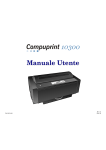
4051 plus
4056 plus
Manuale Utente
Informazione Compuprint
Grazie per avere scelto una stampante Compuprint.
La vostra nuova stampante è uno strumento di lavoro affidabile ed
estremamente utile nel lavoro di tutti i giorni.
Le stampanti Compuprint sono state progettate per essere compatte e
rispettose dell'ambiente di lavoro. Offrono una vasta gamma di caratteristiche
e funzioni multiple che confermano l'alto livello tecnologico raggiunto dalla
Compuprint S.p.A.
Per mantenere inalterate queste prestazioni di stampa per lunghi periodi
Compuprint ha sviluppato dei materiali di consumo specifici per ogni tipo di
stampante (per esempio: cartucce nastro per stampanti a matrice, cartucce
toner e OPC per stampanti laser, cartucce di stampa per stampanti a getto
d'inchiostro) che assicurano un funzionamento eccellente con livelli di qualità
di stampa e affidabilità elevati.
Compuprint raccomanda l'utilizzazione dei suoi materiali di consumo
originali provvisti degli imballi originali (riconoscibili dall’etichetta
olografica con il marchio Compuprint) In questo modo viene assicurata
una corretta utilizzazione della stampante al livello di qualità ed affidabilità
dichiarato nelle caratteristiche del prodotto. Così, infatti, possono essere
evitati tutti i problemi che sono tipici dell'utilizzazione dei materiali di
consumo non certificati: una globale diminuzione della qualità di stampa e,
spesso, la riduzione della vita totale del prodotto dovuta al fatto che non
vengono garantite le condizioni di lavoro corrette delle testine di stampa, della
cartuccia OPC e delle altre parti della stampante.
Inoltre, Compuprint non solo certifica i suoi materiali di consumo in termini
di condizioni di lavoro, ma anche verifica con cura la loro compatibilità con le
normative standard internazionali:
•
•
materiali non cancerogeni;
materiali plastici non infiammabili;
•
altre normative standard internazionali.
Compuprint consiglia i suoi utilizzatori di non usare prodotti per i quali la
compatibilità con queste norme di sicurezza non è garantita.
Infine, interpellate il vostro fornitore o rivolgetevi ad un ufficio Compuprint
ed esigete che vi siano forniti i materiali di consumo originali Compuprint,
quelli con l’etichetta olografica.
A78408745-002
i
FCC Notes
FCC Notes
This equipment has been tested and found to comply with the limits for a
Class B digital device, pursuant to Part 15 of the FCC Rules. These limits
are designed to provide reasonable protection against harmful interference
when the equipment is operated in a commercial environment. This
equipment generates, uses and can radiate radio frequency energy and, if not
installed and used in accordance with the instruction manual, may cause
harmful interference to radio communications. However, there is no
guarantee that interference will not occur in a particular installation. If this
equipment does cause harmful interference to radio or television reception,
which can be determined by turning the equipment off and on, the user is
encouraged to try to correct the interference by one or more of the following
measures:
•
•
•
Reorient or relocate the receiving antenna.
Increase the separation between the equipment and the receiver to
outlets on different circuits.
Consult the dealer or an experienced radio/TV technician for help.
Changes or modifications not expressly approved by the party responsible for
compliance could avoid the user's authority to operate the equipment. The
use of a non-shielded interface cable with the referenced device is prohibited.
The length of the parallel interface cable must be 3 meters (10 feet) or less.
The length of the serial interface cable must be 15 meters (50 feet) or less.
Canadian D.O.C. Radio Interference Regulation
This digital apparatus does not exceed the Class B limits for radio noise
emission from digital apparatus as set out in the radio interference
regulations of the Canadian Department of Communications.
Le présent appareil numérique n'émet pas de bruits radioélectriques
dépassant les limites applicables aux appareils numériques de classe A
prescrites dans le règlement sur le brouillage radioélectrique édicté par le
ministère des communications du Canada.
Normative CEE
Questa apparecchiatura è conforme alle disposizioni della Direttiva
CEE/89/392 (la pressione sonora, misurata secondo la norma ISO 7779, non
supera il livello di 70 dBA).
ii
A78408745-002
Informazioni di sicurezza
Informazioni di sicurezza
A. Non rimuovere nessun coperchio della stampante a meno che non sia
necessario
per
consentire
l'installazione
di
un
accessorio.
B. Vi preghiamo di conservare con cura i coperchi perché dovranno essere
riposizionati sulla stampante quando uno qualsiasi degli accessori verrà rimosso.
Le seguenti aree della stampante devono sempre essere coperte per
ragioni di sicurezza:
Le aperture indicate di sopra devono essere sempre protette
con i relativi coperchi, quando le opzioni non sono installate.
Non toccare e non inserire oggetti all'interno di queste
aperture o negli ingranaggi.
A78408745-002
iii
Indice
Indice
Informazione Compuprint ............................................................................. i
FCC Notes .........................................................................................................ii
Canadian D.O.C. Radio Interference Regulation.......................................... ii
Normative CEE .............................................................................................. ii
Informazioni di sicurezza ........................................................................... iii
Indice ................................................................................................................ iv
Presentazione della stampante.................................................................... 1
Caratteristiche delle stampanti..................................................................... 1
Caratteristiche specifiche del modello 4051 plus ..................................... 1
Caratteristiche specifiche del modello 4056 plus ..................................... 1
Caratteristiche comuni............................................................................... 1
Disimballo ....................................................................................................... 2
Parti della stampante................................................................................. 2
Installazione della stampante ...................................................................... 3
Come scegliere una giusta collocazione......................................................... 3
Assemblaggio della stampante ...................................................................... 4
Installazione della cartuccia nastro .......................................................... 4
Installazione dello scivolo carta................................................................. 7
Connessione all'elaboratore ........................................................................... 9
Connessione parallela ................................................................................ 9
Connessione seriale.................................................................................. 10
Selezione del programma di gestione .......................................................... 10
Connessione alla rete elettrica .................................................................... 10
Selezione della lingua del display ............................................................. 12
Funzionamento della stampante ............................................................... 13
Descrizione del pannello operatore.............................................................. 13
Messaggi del Pannello Operatore ............................................................ 13
Indicatori .................................................................................................. 17
Tasti funzione ........................................................................................... 17
Segnalatore acustico ................................................................................... 21
Personalizzazione della stampante .......................................................... 22
Come entrare nelle procedure di personalizzazione ............................... 22
Come operare nelle procedure di personalizzazione ................................. 22
Come abbandonare le procedure di personalizzazione........................... 22
Configurazione all’accensione...................................................................... 23
Come entrare nella procedura di Configurazione all’accensione.................... 23
iv
A78408745-002
Indice
Configurazione di personalizzazione ........................................................... 31
Come entrare nella procedura di Configurazione di personalizzazione..... 31
Gestione della carta...................................................................................... 38
Dimensioni della carta ................................................................................. 38
Carta a modulo continuo.......................................................................... 38
Foglio singolo ............................................................................................ 38
Fogli Singoli .................................................................................................. 39
Caricamento dei fogli singoli ................................................................... 39
Carta a modulo continuo .............................................................................. 41
Inserimento della carta a modulo continuo ............................................ 41
Parcheggio della carta a modulo continuo .............................................. 45
Come passare dalla carta a modulo continuo ai fogli singoli ......................... 46
Regolazione del margine superiore della pagina............................................... 47
Regolazione della linea di strappo carta ................................................. 48
Manutenzione della stampante e risoluzione dei problemi........................ 49
Pulizia della stampante................................................................................... 49
Sostituzione cartuccia nastro........................................................................... 49
Stampa del test di controllo ......................................................................... 50
Gestione degli errori..................................................................................... 51
Opzioni ............................................................................................................ 53
Caricatore automatico di fogli singoli.......................................................... 53
Disimballaggio del caricatore automatico di fogli singoli....................... 53
Preparazione della stampante ................................................................. 54
Installazione del caricatore automatico........................................................ 56
Caratteristiche della carta........................................................................... 58
Caricamento della carta .............................................................................. 59
Uso del modulo continuo attraverso il caricatore automatico ........................ 61
Come mantenere pulito il caricatore automatico.................................... 61
Rimozione del caricatore automatico....................................................... 62
Soluzione dei problemi ............................................................................. 63
Caratteristiche tecniche................................................................................. 64
A78408745-002
v
Indice
vi
A78408745-002
Presentazione della stampante
Caratteristiche delle stampanti
Caratteristiche specifiche del modello 4051 plus
•
•
•
•
Testina di stampa a 9 aghi
Stampa in bozza a 480 cps e in Letter Quality a 120 cps
Emulazioni supportate: IBM Proprinter XLIII, EPSON FX Series
Stampa ad alta risoluzione a 240 x 144 punti per pollice.
Caratteristiche specifiche del modello 4056 plus
•
•
•
•
Testina di stampa a 24 aghi
Stampa in bozza a 480 cps e in Letter Quality a 139 cps
Emulazioni supportate: IBM Proprinter XL24, XL24 AGM, EPSON
LQ 1050/2550
Stampa ad alta risoluzione a 360 x 360 punti per pollice.
Caratteristiche comuni
•
•
•
•
•
•
•
136 colonne
Pannello operatore con visualizzatore a cristalli liquidi (16 caratteri
alfanumerici), tre indicatori luminosi (LED) e otto tasti funzione per
controllare lo stato operativo della stampante.
Facile operabilità del menù da pannello operatore e da comandi
software
Un caricatore automatico di fogli singoli (opzionale) che permette
l’utilizzo simultaneo della carta a modulo continuo
Stampa dei codici a barre più usati
Funzionalità Plug & Play per Windows 95/98
Interfaccia parallela bidirezionale IEEE 1284 e interfaccia seriale RS232/C e RS-422/A
A78408745-002
1
Presentazione della stampante
Disimballo
Insieme al manuale per l’utente, la scatola d’imballaggio contiene i seguenti
componenti:
Comunicare ogni eventuale danno al fornitore.
Parti della stampante
Vista anteriore
2
A78408745-002
Installazione della stampante
Vista posteriore
Installazione della stampante
Come scegliere una giusta collocazione
Per una giusta collocazione della stampante verificare che:
•
la distanza tra la stampante e l'elaboratore non superi la lunghezza del cavo di
interfaccia;
•
il piano di appoggio sia solido, orizzontale e stabile;
•
la stampante non sia esposta alla luce diretta del sole o ad una fonte di calore, al
freddo, all'umidità o alla polvere;
•
la presa della rete elettrica sia compatibile con la spina del cavo di alimentazione
della stampante; il voltaggio sia lo stesso di quello indicato sulla targhetta
metallica posta sulla stampante; la distanza sia tale da permettere una agevole
connessione.
Quando si installa la stampante, accertarsi che attorno ad essa, ci sia lo spazio
sufficiente per poter operare.
A78408745-002
3
Installazione della stampante
Assemblaggio della stampante
Installazione della cartuccia nastro
Si consiglia di inserire la cartuccia nastro quando la stampante è spenta.
La stampante può anche essere accesa durante questa procedura, ma non
bisogna dimenticare di disabilitarla a stampare (Attesa sul display e
indicatore READY spento).
1. Togliere il coperchio della stampante premendo simultaneamente i due pulsanti
che si trovano nella parte superiore del coperchio stesso mentre lo si solleva.
2. Se si sta effettuando l'inserimento della cartuccia nastro per la prima
volta, non dimenticare di togliere i ganci di plastica che fissano la barra
premi-carta.
4
A78408745-002
Installazione della stampante
3. Spostare la leva selezione
spessore carta verso la parte
anteriore della stampante
per facilitare l'inserimento
del nastro.
4. Togliere la nuova cartuccia
dal suo involucro. Rimuovere
il morsetto di bloccaggio (1) e
gettarlo
via.
Girare
la
manopola di tensione (2) per
tendere il nastro.
5. Inserire il nastro (1) tra la
testina di stampa (2) e la
mascherina della testina di
stampa (3). Appoggiare la
cartuccia sul carrello (4) della
stampante.
Assicurarsi che i due perni al lato della cartuccia siano posizionati sui morsetti di
plastica del carrello della stampante.
A78408745-002
5
Installazione della stampante
6. Premere
delicatamente
la
cartuccia verso il basso facendo
girare contemporaneamente la
manopola di tensione del nastro
(1). Assicurarsi che i perni della
cartuccia (2) siano agganciati
correttamente.
7. Per tendere il nastro, girare la
manopola di tensione del nastro
nella direzione indicata dalla
freccia sulla cartuccia
8. Montare il coperchio della stampante inserendo prima i ganci (1) nelle
apposite fessure (2), poi rilasciare il coperchio assicurandosi che sia
agganciato correttamente.
6
A78408745-002
Installazione della stampante
9. Spostare la leva di selezione spessore a seconda del tipo di carta:
• Se viene caricato un foglio singolo,
muovere la levetta verso il retro
della stampante.
• Se viene caricata della carta
chimica multicopia, muovere prima
la levetta completamente verso il
retro della stampante, poi tornare
verso la parte anteriore della
stampante di 1 tacca per ogni copia.
• Se viene caricata della carta
multicopia con carta carbone,
muovere
prima
la
levetta
completamente verso il retro della
stampante, poi tornare verso la
parte anteriore della stampante di 2
tacche per ogni copia.
È ora possibile caricare la carta e stampare un documento di prova (vedere
più avanti in questo capitolo). Se il risultato non è soddisfacente, sistemare
la leva di selezione spessore carta.
Quando si stampa su carta multicopia, seguire attentamente
le istruzioni riportate sopra per evitare di danneggiare la
testina di stampa.
Installazione dello scivolo carta
Per installarlo posizionatevi di fronte alla stampante e tenetelo con la sua parte
frontale rivolta verso di voi.
A78408745-002
7
Installazione della stampante
1. Inserire il gancio che si
trova sul lato sinistro
dello
scivolo
nella
scanalatura
situata
vicino alla fessura per
l’inserimento della carta
La figura mostra la parte
posteriore
sia
della
stampante
che
dello
scivolo carta per dare
una buona visuale del
gancio
e
della
scanalatura. Per questo
motivo, si vedrà sulla
destra il lato sinistro
dello scivolo carta.
2. Piegare lo scivolo carta
verso la parte anteriore
della
stampante
e
inserire il gancio che si
trova sul lato opposto
dello
scivolo
carta,
nell'apposita
scanalatura.
Questo accessorio della
stampante può assumere
due posizioni diverse
secondo il tipo di carta:
in posizione sollevata per
fogli singoli in posizione
abbassata per carta a
modulo continuo.
8
A78408745-002
Installazione della stampante
3. Se si desidera mettere lo scivolo carta nella posizione abbassata,
sollevarlo verso la parte posteriore della stampante e poi abbassarlo fino
a quando non si blocca. Se si desidera mettere lo scivolo carta nella
posizione sollevata, alzarlo e agganciarlo.
Connessione all'elaboratore
Questa stampante può essere connessa all’elaboratore con le due interfacce
disponibili. I connettori di interfaccia si trovano nel retro della stampante
• Interfaccia parallela bidirezionale IEEE1284
• Interfaccia seriale RS-232C/422C
Assicurarsi che la stampante e l’elaboratore siano entrambi spenti.
Connessione parallela
Inserire saldamente il cavo di interfaccia parallela nel connettore parallelo
ed fissare i gancetti della presa della stampante al connettore del cavo di
interfaccia.
A78408745-002
9
Installazione della stampante
Connessione seriale
Inserire saldamente il cavo di interfaccia seriale nel connettore seriale ed
stringere le due viti che fissano il connettore al telaio.
Selezione del programma di gestione
A questo punto è necessario configurare la stampante per il vostro pacchetto
applicativo. Le procedure di installazione dipendono dall’ambiente
dell’elaboratore:
Seguire le istruzioni del file leggimi che si trova nel CD-ROM.
La stampante supporta, in ambiente WIN 95/98, la funzionalità Plug & Play.
I driver di tutte le stampanti Compuprint sono disponibili all'indirizzo Internet:
http//www.compuprint.net.
Connessione alla rete elettrica
Assicurarsi che il voltaggio della rete elettrica sia uguale a
quello indicato sulla parte posteriore della stampante. In
caso contrario, non usare la stampante e consultare il
rivenditore.
Assicurarsi che la presa a muro della rete elettrica sia vicina
alla postazione della stampante e sia facilmente accessibile
10
A78408745-002
Installazione della stampante
1. Assicurarsi che l'interruttore di accensione posto sul retro della stampante sia
nella posizione di "stampante spenta". Inserire poi una estremità del cavo di
alimentazione nella presa collocata nella parte posteriore della stampante.
2. Inserire l'altra estremità del cavo
in un'apposita presa di corrente a
muro.
3. Per accendere la stampante, premere la parte dell'interruttore di
accensione che adesso è sollevata. La testina di stampa si muoverà e si
fermerà a circa 6,5 pollici dalla parte sinistra della stampante e gli
indicatori sul pannello operatore lampeggiano per pochi secondi.
Quando si spegne la stampante attendere per almeno tre secondi prima di
riaccenderla.
A78408745-002
11
Selezione della lingua del display
Selezione della lingua del display
I messaggi che compaiono sul display di questa stampante possono essere
emessi in due lingue diverse: Inglese (predefinito) e Italiano. Per selezionare
la lingua desiderata procedere come segue:
1. Accedere alla Configurazione all’accensione:
•
•
Assicurarsi che la stampante sia spenta.
Tenere premuto il tasto PROGRAM mentre si accende la stampante.
Dopo la fase di inizializzazione viene visualizzato il messaggio:
INSTALLATION
2. Premere il tasto → per selezionare la funzione.
3. Premere il tasto ↓
lingua:
finché comparirà la funzione a cui è associata la
LANGUAGE
4. Premere il tasto → per selezionare la funzione. Sul visualizzatore
comparirà il messaggio:
*
English
Il simbolo ‘ * ’ indica che il parametro contrassegnato è quello
attualmente selezionato, in questo caso è il valore predefinito.
5. Premere il tasto ↓ per scorrere il menù. Quando compare il nome della
desiderata premere il tasto → per selezionarla:
6. Premere il tasto ↓ finché comparirà la lingua desiderata e confermare
premendo il tasto →. Sul visore compare:
*
Italiano
Premere il tasto PROGRAM per uscire dalla Configurazione all’accensione. Da
questo momento i messaggi sul visualizzatore compariranno nella lingua
selezionata.
12
A78408745-002
Funzionamento della stampante
Funzionamento della stampante
Descrizione del pannello operatore
Il pannello operatore è costituito da tre elementi:
•
un visualizzatore a cristalli liquidi (LCD): a cristalli liquidi si possono
leggere i vari messaggi che solitamente riguardano le funzioni della
stampante
•
gli indicatori luminosi : forniscono informazioni sullo stato operativo
della stampante,
•
i tasti funzione. permettono di cambiare lo stato operativo della
stampante, se necessario.
Messaggi del Pannello Operatore
I messaggi del Pannello Operatore si possono dividere in tre gruppi
principali:
MESSAGGI DI STATO
Informano sullo stato operativo corrente della
stampante
MESSAGGI DEL MENU
Vengono visualizzati durante la procedura di
personalizzazione della stampante. Vedi
"Personalizzazione della stampante" più
avanti in questo capitolo
MESSAGGI DI ERRORE
Segnalano
stampante.
i
malfunzionamenti
della
Indicazioni base del visualizzatore
Quando la stampante viene accesa appare il messaggio 405x durante la fase
di inizializzazione, dopodiché il visualizzatore indica lo stato della stampante
(Pronta, Attesa, Attiva, Silenz.), la macro attuale (M1, M2, M3,
M4) e il protocollo attuale (IBM XL III o EPSON FX ) nella forma attuale :
Pronta
A78408745-002
M1-EPS
13
Funzionamento della stampante
Nella lista seguente sono elencati, i messaggi di stato e di errore:
1. Posiziona leva
Visualizzato quando il caricamento a fogli singoli non è
riuscito. Verificare la posizione della leva di selezione.
1. Strappa carta
Visualizzato quando l’operazione di parcheggio carta
non è riuscita.
2. Parchegg.
Carta
Visualizzato quando
parcheggio carta.
2. Rimuovi carta
Visualizzato quando l’operazione di espulsione foglio
singolo non è riuscita.
4051 plus
o 4056 plus
Questo messaggio viene visualizzato subito dopo
l'accensione della stampante per informare che questa
si sta inizializzando alla sua configurazione di
accensione. La testina di stampa si sposta nella
posizione di inizializzazione. La stampante è
logicamente scollegata dall'elaboratore centrale e non
è abilitata a ricevere dati. L'indicatore luminoso
READY è spento.
Assistenza Tecn.
Questo messaggio viene visualizzato in alternanza al
precedente.
Attesa M1-EPS
Questo messaggio viene visualizzato quando la
stampante è disabilitata a stampare. L'indicatore
luminoso READY è spento.
Auto-test
Questo messaggio viene visualizzato durante
l'esecuzione della procedura del test di controllo. La
procedura del test di controllo si abilita accendendo la
stampante tenendo premuto il tasto ON LINE. La
stampante non è abilitata a ricevere dati
dall'elaboratore e l'indicatore luminoso READY è
spento. Per terminare il test di controllo premere di
nuovo il tasto ON LINE.
Buffer annullato
Visualizzato dopo aver azzerato il buffer di input della
stampante (tutti i dati in attesa di essere stampati
vengono cancellati).
Carica
Questo messaggio viene visualizzato quando occorre
caricare della carta.
Caricam. Carta
Questo messaggio indica che è necessario caricare la
carta (modulo continuo o foglio singolo).
Cass. 1/2
Visualizzato quando viene selezionata l’alimentazione
dai cassetti 1/2.
14
è
fallita
l’operazione
di
A78408745-002
Funzionamento della stampante
Cassetto 1
Visualizzato quando viene selezionata l’alimentazione
dal cassetto 1.
Cassetto 2
Visualizzato quando viene selezionata l’alimentazione
dal cassetto 2.
Coper. sup.
Aperto
Questo messaggio viene visualizzato quando il
coperchio superiore della stampante è aperto. Resta
visualizzato fino a che il coperchio viene chiuso.
Err. I/F seriale
Visualizzato quando si verifica un segnale di errore
Errore Carrello
Visualizzato quando si verifica un errore non
ricuperabile del carrello. Ciò significa che il carrello
della stampante non si muove correttamente. Quando
il messaggio Errore Carrello viene visualizzato,
l’indicatore luminoso ON LINE. Controllare che la
cartuccia nastro non sia consumata o danneggiata.
Errore comun.
Visualizzato quando si è verificato un errore di
comunicazione.
Etichette
Questo è uno dei messaggi che sarà visualizzato
quando viene premuto il tasto PATH (funzione Shift).
Premere il tasto SHIFT per selezionare il caricamento
della carta a modulo continuo con etichette adesive.
Fanfold
Questo è uno dei messaggi che saranno visualizzati quando
viene premuto il tasto PATH (funzione Shift). Premere il
tasto SHIFT per selezionare il caricamento di carta a modulo
continuo.
Fanfold attr. ASF
Questo è uno dei messaggi che viene visualizzato quando si
preme il tasto PATH (funzione Shift). Premere SHIFT per
selezionare il caricamento della carta a modulo continuo
con il caricatore automatico dei fogli singoli installato.
Guasto stampante
Questo messaggio viene visualizzato in caso di errore
durante l’inizializzazione.
In elaborazione
Messaggio di attesa del messaggio di fine operazione.
Inizializzazione
Questo messaggio viene visualizzato all’accensione della
stampante.
Manuale
Questo è uno dei messaggi che viene visualizzato quando si
preme il tasto PATH (funzione Shift). Premere il tasto SHIFT
per selezionare il caricamento manuale del foglio singolo.
A78408745-002
15
Funzionamento della stampante
NVM cambiata
Questo messaggio viene visualizzato quando è stato
cambiato il contenuto di NVM.
Parcheggio carta
Messaggio generico di stato per tutte le operazioni di
parcheggio.
Perdita di dati
Viene visualizzato quando si verifica una situazione di
overflow nel buffer di input.
Premi Park
Viene richiesto di premere il tasto PARK.
Premi un tasto
Messaggio generico di richiesta di interazione utente.
Pronta M1-EPS
Viene visualizzato quando la stampante è operativa e
pronta a stampare.
Rilascia tasto
Messaggio generico di richiesta intervento utente.
Rimuovi carta
Visualizzato quando l’operazione di espulsione carta
non è riuscita.
Shift
Questo messaggio viene visualizzato ogni volta che
viene premuto il tasto SHIFT per segnalare che la
funzione Shift è stata abilitata.
Silenz. --- OFF
Viene visualizzato quando è stata disabilitata la
funzione di stampa silenziosa.
Silenz. --- ON
Viene visualizzato quando è stata abilitata la funzione
di stampa silenziosa.
Stampa test
Questo messaggio viene visualizzato quando è stata
selezionata la funzione di auto-test.
Stand-by
Visualizzato quando la stampante è in stato di
sospensione.
Tasto non valido
Questo messaggio viene visualizzato quando viene
premuto un tasto sbagliato o la cui selezione non è
prevista in quel punto della procedura.
Verif. Movimento
Visualizzato quando si verifica un errore del carrello.
Verifica conn.
Visualizzato quando si verifica un segnale di errore
DSR, DCD, o CTS.
Verifica interf.
Viene visualizzato quando si verifica una situazione di
overflow nel buffer di input.
Verifica linea
Visualizzato quando si è verificato un errore di
comunicazione.
16
A78408745-002
Funzionamento della stampante
Indicatori
READY
Acceso
Lampeggia
Spento
PROGRAM
Acceso
Spento
SHIFT
Acceso
Spento
quando la stampante è abilitata a ricevere e
stampare dati.
la stampante è disabilitata a ricevere e stampare
(messaggio Attesa sul visualizzatore), ma nel
buffer di input sono ancora contenuti dei dati;
quando la stampante è disabilitata a stampare
perché:
• la procedura del test di controllo è in
esecuzione;
• è avviata l'inizializzazione della stampante.
quando la funzione PROGRAM dei tasti del
Pannello Operatore è stata selezionata ed
abilitata.
quando la funzione normale dei tasti funzione è
selezionata.
quando la funzione SHIFT dei tasti del Pannello
Operatore è stata selezionata ed abilitata.
quando la funzione normale dei tasti funzione è
selezionata.
Tasti funzione
Ogni tasto può selezionare una delle tre modalità di funzione disponibili:
Program, Normal o Shift.
•
La funzione normale, per essere selezionata, non richiede l'esecuzione di
alcuna azione preliminare.
•
La funzione Program viene selezionata premendo il tasto PROGRAM
quando la stampante non è in fase di stampa. Tenendo premuto questo
tasto durante l’accensione fino a quando verrà visualizzato il messaggio
Rilascia tasto si accede alla modalità di Configurazione all’Accensione.
Premendo questo tasto quando la stampante è in Attesa (indicatore
READY spento) si accede alla modalità di Configurazione di
Personalizzazione.
•
La funzione Shift si seleziona premendo il tasto SHIFT. Questo tasto
funzione non è attivo se è stata selezionata la funzione di
programmazione.
A78408745-002
17
Funzionamento della stampante
Tasto ON LINE
ON LINE
Funzione
normale
Funzione
Program
•
Premendo questo tasto si ottengono risultati diversi a
seconda della condizione della stampante:
• Quando l’indicatore READY è acceso premendo
questo tasto si verifica l’arresto della stampa al
termine della riga corrente; l’indicatore READY
lampeggia se nel buffer sono rimasti dei dati,
altrimenti si spegne e verrà visualizzato il
messaggio Attesa.
• Quando l’indicatore READY è spento o lampeggia,
premendo il tasto si abilita la stampa e l’indicatore
READY si accende.
Premendo questo tasto mentre si accende la stampante,
viene visualizzato il messaggio Stampa test e viene
eseguito il test di controllo. Quando si vuole terminare il
self-test premere di nuovo il tasto.
.Premendo questo tasto si ottengono risultati diversi a
seconda della configurazione di interfaccia (interfaccia
parallela o seriale):
• Nella configurazione parallela, le informazioni
presenti nel buffer di input vengono cancellate e il
messaggio Buffer annullato viene visualizzato;
• Nella configurazione seriale, le informazioni
presenti nel buffer di input vengono cancellate e
un’interruzione (BREAK) (250 msec.) viene
inviata sulla linea di trasmissione.
Tasto LOAD/PATH
LOAD
PATH
Funzione
normale
Funzione
Shift
Premere questo tasto quando la stampante non è in fase
di stampa, provoca il seguente effetto:
• Nessuna azione se la carta è già caricata nella
stampante. Appare il messaggio Tasto non valido.
• Se la carta non è caricata, premendo questo tasto
viene caricata la carta della modalità selezionata per
mezzo della leva di selezione del trascinamento
• Se è installato il caricatore di fogli singoli (ASF), la
carta viene caricata dal cassetto selezionato.
Permette di selezionare il tipo di carta ed è abilitato
quando la stampante non è in fase di stampa. Il
visualizzatore mostra i tipi di carta ammessi. Per
selezionare il tipo di carta visualizzato, rilasciare il tasto
e non premerlo entro 1 sec. I messaggi dei tipi di carta
sono: Fanfold - Etichette - Fanfold Thru Asf
- Manuale - Cassetto 1 - Cassetto 2.
18
A78408745-002
Funzionamento della stampante
Tasto FF/PARK
FORM
FEED
Funzione
normale
Premere questo tasto quando la stampa è disabilitata:
•
PARK
←
Funzione
Shift
Funzione
Program
la carta, se caricata, viene fatta avanzare alla pagina
successiva oppure, se parcheggiata, viene posizionata
sulla prima linea di stampa.
• il foglio singolo, se caricato, viene scaricato (massimo
21 pollici) oppure verrà caricato un nuovo foglio singolo.
Nessuna azione se la carta non è presente. Viene
visualizzato Tasto non valido. Il modulo continuo
viene parcheggiato. Viene visualizzato Parcheggio
carta. Il foglio singolo inserito viene espulso.
La funzione ← permette di accedere al livello precedente
nella Procedura di Configurazione della stampante.
Tasto LF/QUIET
LINE FEED
QUIET
→
Funzione Disponibile quando si stampa. Tenendo premuto
Normale questo tasto per più di 1 sec. si ottiene l'esecuzione
continua di avanzamento della carta.
Funzione Ridurre il livello di rumorosità. Tenendo premuto questo
Shift
tasto, Silenz. --- OFF e Silenz. --- ON vengono
visualizzati alternativamente. Se si desidera selezionare
la modalità QUIET rilasciare il tasto quando viene
visualizzato Silenz. --- ON sul visualizzatore resta
visualizzato Silenz. Per annullarla, rilasciare il tasto
quando viene visualizzato Silenz. --- OFF. Se viene
selezionata durante l'esecuzione della stampa, questa
sarà attivata alla fine della riga corrente.
Funzione La funzione → permette di accedere al livello successivo
Program nelle Procedure di Configurazione della stampante.
Quando è visualizzato il messaggio SELEZIONA MACRO,
all’interno del menù di personalizzazione, premendo → si
otterrà la visualizzazione della macro selezionata e attiva
in quel momento. Usando i tasti ↑ e ↓ si potranno
visualizzare le macro disponibili (MACRO n).
Premendo → e muovendosi con ↑ e ↓ vengono
visualizzati i parametri selezionabili. Posizionarsi
sul parametro da modificare con → (il valore
impostato viene evidenziato con un asterisco (*) a
sinistra del valore stesso), agire con ↑ e ↓ per
selezionare un nuovo parametro che verrà
confermato con il tasto →.
A78408745-002
19
Funzionamento della stampante
Tasto FONT
↑
Funzione
normale
FONT
Funzione
Shift
La funzione ↑ (MICRO AVANZAMENTO AVANTI)
è disponibile quando la stampante non è in fase di
stampa e causa un microavanzamento della carta.
Tenendo premuto il tasto per circa 1 sec. la carta
avanzerà in modo continuo alla velocità di 3.5” sec.
Viene abilitata la funzione FONTE permette di
selezionare i font disponibili. Tenendo premuto il
tasto o premendolo entro 1 sec., i font vengono
visualizzati uno dopo l'altro. Rilasciare il tasto
quando viene visualizzato il nome del font prescelto
oppure non premerlo entro 1 sec. I messaggi relativi
ai font sono: Draft - Courier - Gothic - OCR-A OCR-B per la stampante 4051 plus e : Draft - Courier
– Roman – Boldface – Prestige – Script Presentor - OCR-A - OCR-B per la stampante 4056
↑
Funzione
Program
plus.
La funzione ↑ permette di scorrere verso l’alto le
funzioni presenti in un certo livello o di scorrere
verso l’alto i valori delle funzioni se ci si trova a
livello di selezione. I valori numerici sono
incrementati.
Tasto PITCH
↓
Funzione
normale
PITCH
Funzione
Shift
↓
20
Funzione
Program
La funzione ↓ è disponibile quando la stampante
non è in fase di stampa e permette di far
indietreggiare la carta di un microavanzamento .
Tenendo premuto il tasto per circa 1 sec. la carta
indietreggia in modo continuo alla velocità di 3.5
pollici al secondo
La funzione PITCH permette di selezionare la
spaziatura orizzontale disponibile. Tenendo premuto
il tasto o premendolo entro 1 sec. le spaziature
vengono visualizzate una dopo l'atra. Rilasciare il
tasto quando viene visualizzata la spaziatura
prescelta oppure non premere il tasto entro 1 sec.
Spaziature orizzontali disponibili (cpp - caratteri per
pollice): 5 - 6 - 7.5 - 8.55 - 10 - 12 - 15
- 17.1 - 20
La funzione ↓ permette di scorrere verso il basso le
funzioni presenti in un certo livello o di scorrere
verso il basso i valori delle funzioni se ci si trova a
livello di selezione. I valori numerici sono
decrementati.
A78408745-002
Funzionamento della stampante
Tasto PROGRAM
PROGRAM
Funzione
normale
Funzione
Program
Tenendo premuto questo tasto mentre si accende la
stampante si accede alla Configurazione all’Accensione.
Premendo il tasto quando la stampante non è in fase di
stampa, (indicatore READY spento) si accede alla
Configurazione di Personalizzazione della stampante e
viene attivata la funzione Program dei tasti.
L’indicatore PROGRAM è acceso quando la funzione è
abilitata. Premendo questo tasto quando l’indicatore
PROGRAM è acceso, la funzione PROGRAM viene
disabilitata e l’indicatore spento
Se si preme questo tasto mentre si è all’interno della
Configurazione di Personalizzazione , si esce dalla
modalità di configurazione memorizzando i valori delle
funzioni che sono stati modificati. Se sono stati fatti dei
cambiamenti sul visualizzatore verrà visualizzato il
messaggio SALVARE MACRO ?. A questo punto se si
preme il tasto PROGRAM si esce dalla funzione ed i
nuovi valori saranno usati solo come valori correnti (Allo
spegnimento della stampante verranno persi). Se invece
viene premuto il pulsante → si esce dalla funzione
PROGRAM e i valori modificati dell’utente selezionato
verranno memorizzati in modo permanente.
Tasto SHIFT
SHIFT
Funzione
normale
Premere il tasto SHIFT per accedere alla funzione Shift
dei tasti. L'indicatore SHIFT si accende e comparirà il
messaggio Shift sino a che viene premuto uno dei tasti
disponibili per questa funzione.
Premendo questo tasto quando l’indicatore SHIFT è
acceso, la funzione viene disabilitata (’indicatore spento)
Segnalatore acustico
Questa stampante dispone di un segnalatore acustico per indicare dei problemi
riscontrati. La lista che segue permette di identificare ogni tipo di segnale:
• 1 "beep" breve (0,25 sec) : è stato inviato il codice BEL. Quando il segnale
acustico termina, la stampante ritorna al suo normale funzionamento.
• "beep" continuo: il coperchio della stampante è stato sollevato quando la
stampante è abilitata a stampare. Chiudere il coperchio e assicurarsi che sia
visualizzato il messaggio Attesa (indicatore READY spento) prima di sollevare
il coperchio di nuovo.
• 4 "beep" lunghi : si è verificata una condizione di errore. Leggere "Soluzione dei
problemi" più avanti che vi servirà ad identificare il tipo di errore.
• 4 "beep" brevi: si è verificata una condizione di fine o rimozione carta.
A78408745-002
21
Personalizzazione della stampante
Personalizzazione della stampante
E’ possibile personalizzare la stampante secondo le proprie necessità
attraverso due modalità di configurazione della stampante: Configurazione
all’accensione e Configurazione di personalizzazione.
Come entrare nelle procedure di personalizzazione
Il tasto PROGRAM permette di entrare nelle procedure di personalizzazione
della stampante.
•
Premere il tasto PROGRAM e contemporaneamente accendere la
stampante per entrare nella Configurazione all’accensione.
•
Premere il tasto PROGRAM quando la stampante è disabilitata (indicatore
READY spento) per entrare nella Configurazione di personalizzazione.
Dopo essere entrati nelle Procedure di configurazione desiderate, i tasti funzione
sono abilitati per eseguire le funzioni scritte sopra l'area colorata.
Come operare nelle procedure di personalizzazione
I tasti delle frecce ↑, ↓,←,→ sono utilizzati per muoversi all’interno delle
personalizzazioni.
• Premere il tasto ↓ per visualizzare la funzione successiva o il tasto ↑ per
la funzione precedente.
• Usare il tasto → per passare a un livello successivo o ← per passare a
quello precedente.
• Premere il tasto → quando è visualizzato il valore che si desidera
impostare.
Come abbandonare le procedure di personalizzazione
Ogni volta che si desidera abbandonare la procedura corrente di
configurazione della stampante, procedere come segue:
• Nella Configurazione all’accensione premere il tasto PROGRAM per
memorizzare nella memoria non volatile la nuova configurazione. La
stampante abbandona la procedura ed è disabilitata a stampare
(indicatore READY spento).
•
22
Nella Configurazione di personalizzazione premere il tasto PROGRAM
dopo aver selezionato i valori desiderati, se sono state fatte delle
modifiche il messaggio SALVARE MACRO? sarà visualizzato. Premere il
tasto PROGRAM per usare i valori modificati come valori correnti (Allo
spegnimento verranno persi) oppure il tasto → per memorizzare le
modifiche effettuate in modo permanente.
A78408745-002
Personalizzazione della stampante
Configurazione all’accensione
I valori predefiniti sono indicati con un asterisco (*). Queste sono le funzioni
disponibili:
INSTALLAZIONE
INTERFACCIA
STAMPA STATO
VALORI
PREDEFINITI
Questa funzione contiene parametri generici come tipo di
protocollo, personalizzazione dell’emulazione ed il
linguaggio dei messaggi sul visualizzatore.
Questa funzione definisce il tipo di interfaccia fisica e le
caratteristiche della comunicazione
Questa funzione permette la stampa della configurazione
della stampante
Questa funzione permette di richiamare/attivare tutti i
valori predefiniti di fabbrica
Come entrare
all’accensione
nella
procedura
di
Configurazione
1. Assicurarsi che la stampante sia spenta.
2. Tenere premuto il tasto PROGRAM mentre si accende la stampante. Sul
visualizzatore comparirà 4051 plus o 4056 plus e quindi il messaggio
Rilascia tasto.
3. Rilasciare il tasto, sul visualizzatore appare:
INSTALLAZIONE
Funzione INSTALLAZIONE
Selezione del protocollo
VALORI PREDEF.
BUZZER
↑
↑
→o←
INSTALLAZIONE
↓
↓
INTERFACCIA
IBM XLIII
IBM XL24E
IBM XL24E
AGM
EPSON FX
EPSON LQ
PROTOCOLLO
→o←
↑o↓
↑o↓
IBM xx
EPSON xx
IBM/EPSON MODE
Emulazione IBM XLIII (solo 4051 plus
predeterminato).
Emulazione IBM XL24E (solo 4056 plus
predeterminato).
Emulazione IBM XL24 E AGM (solo 4056 plus).
–
valore
–
valore
Emulazione EPSON FX Series (solo 4051 plus).
Emulazione EPSON LQ 1050/2550 (solo 4056 plus).
A78408745-002
23
Personalizzazione della stampante
Modalità IBM
PROTOCOLLO
↑
→o←
MODALITA’ IBM
↓
MODALITA’ EPSON
↑o↓
↑o↓
↑o↓
SET-C IBM (1/2)
NAZIONE
20 CPP
→o←
→o←
→o←
Set car.IBM ...
CP 437 ...
17.1 cpp ...
SET-C IBM (1/2)
NAZIONE
20 CPP
Selezione dell’insieme di caratteri IBM.
Selezione dei CP da utilizzare con l’emulazione IBM.
Selezione della stampa compressa IBM.
-Set dei caratteri IBM
20 CPP
↑
→o←
SET-C IBM (1/2)
↓
↑o↓
↑o↓
Set car. IBM 1 (*)
Set car. IBM 2
NAZIONE
Set car. IBM 1
Set car. IBM 2
Permette di selezionare l’insieme di caratteri IBM CS1.
Permette di selezionare l’insieme di caratteri IBM CS2.
- Set dei caratteri nazionali IBM
SET-C IBM (1/2)
↑
→o←
NAZIONE
↓
20 CPP
↑o↓
↑o↓
↑o↓
CP 437 (*)
...
ISO 8859/9
Permette di selezionare i seguenti code page:
CP 437(*)
CP 855
CP 864
GOST
ISO 8859/5
CP437 G
CP 857
CP 865
TASS
ISO 8859/6
CP850
CP 858
CP 866
ISO 8859/1
ISO 8859/7
CP851
CP 860
CP 867
ISO 8859/2
ISO 8859/8
CP 852
CP 862
CP 876
ISO 8859/3
ISO 8859/9
CP 853
CP 863
CP 877
ISO 8859/4
ISO 8859/15
- Seleziona della stampa compressa IBM
NAZIONE
↑
→o←
20 CPP
↓
20 CPP no (*)
20 CPP si
↑o↓
↑o↓
SET-C IBM (1/2)
20 CPI no
20 CPI si
La stampa compressa è eseguita a 17,1 caratteri per pollice.
La stampa compressa è eseguita a 20 caratteri per pollice.
Modalità EPSON
PROTOCOLLO
↑
MODALITA’ EPSON
↓
→o←
NAZIONE
SET-C EPSON
↑o↓
↑o↓
→o←
→o←
USA ...
Italico...
MODALITA’ LINEA
NAZIONE
SET-C EPSON
24
Permette di selezionare i code page da utilizzare con
l’emulazione EPSON.
Permette di selezionare i set dei caratteri EPSON.
A78408745-002
Personalizzazione della stampante
-Set dei caratteri nazionali EPSON
SET-C EPSON
↑
→o←
NAZIONE
↑o↓
↑o↓
↑o↓
USA (*)
...
ISO 8859/15
↓
SET-C EPSON
Permette di selezionare i seguenti insiemi dei caratteri nazionali:
USA (*)
ITALY
LATIN A1
CP 853
CP 863
CP 877
ISO 8859/4
ISO 8859/15
FRANCE
SPAIN 1
CP 437(*)
CP 855
CP 864
GOST
ISO 8859/5
GERMANY
JAPAN
CP437 G
CP 857
CP 865
TASS
ISO 8859/6
ENGLAND
NORWAY
CP850
CP 858
CP 866
ISO 8859/1
ISO 8859/7
DENMARK1
DENMARK 2
CP851
CP 860
CP 867
ISO 8859/2
ISO 8859/8
SWEDEN
SPAIN 2
CP 852
CP 862
CP 876
ISO 8859/3
ISO 8859/9
-Set dei caratteri EPSON
NAZIONE
↑
→o←
SET-C EPSON
↓
NAZIONE
Italico
Grafico 1
Grafico 2 (*)
↑o↓
↑o↓
↑o↓
Italico
Grafico 1
Grafico 2
Permette di selezionare l’insieme di caratteri EPSON Italico
Permette di selezionare l’insieme di caratteri EPSON Grafico 1.
Permette di selezionare l’insieme di caratteri EPSON Grafico 2.
Modalità linea
MODALITA’ EPSON
↑
MODALITA’ LINEA
↓
STRAPPO/VISTA
LF=LF,
CR=CR
CR=LF+CR
LF=LF+CR
LF&CR=
LF+CR
→o←
LF=LF, CR=CR (*)
CR=LF+CR
LF=LF+CR
LF&CR=LF+CR
↑o↓
↑o↓
↑o↓
↑o↓
Se si riceve un codice di avanzamento riga (LF) esegue
solamente un LF. In caso di codice di ritorno carrello (CR)
esegue solo il ritorno carrello.
Se si riceve un codice di avanzamento riga (LF) esegue solamente un
LF. In caso di codice di ritorno carrello (CR) esegue il ritorno carrello
aggiungendo un avanzamento di riga.
Se si riceve un codice di avanzamento riga (LF) esegue un LF seguito
da un CR In caso di codice di ritorno carrello (CR) esegue solamente il
CR.
Sia che la stampante riceva un codice di avanzamento riga (LF), sia
che riceva un codice di ritorno carrello (CR), esegue assieme un
avanzamento riga e un ritorno carrello.
A78408745-002
25
Personalizzazione della stampante
Regolazione della funzione di strappo/vista
MODALITA’ LINEA
↑
STRAPPO/VISTA
→o←
↓
LiNGUA
Avanz.
auto. 1s ...
5s
Avanz.
manuale
Avanz. auto. 1s (*)
...
Avanz. auto. 5s
Avanz. manuale
Ness. mov. carta
↑o↓
↑o↓
↑o↓
↑o↓
↑o↓
La funzione viene eseguita automaticamente dopo il numero di secondi
(da 1 a 5) selezionati.
La funzione viene eseguita manualmente per mezzo dell’apposita
sequenza di tasti.
Ness. mov. La funzione è disattivata, è utile in caso di stampa su etichette o carta
carta
il cui trasporto all’indietro può causare inceppamenti.
Selezione della lingua del visualizzatore
STRAPPO/VISTA
↑
→o←
LINGUA
English (*)
Italiano
↓
↑o↓
↑o↓
SEGN. ACUSTICO
Seleziona la lingua dei messaggi del visualizzatore: Inglese o Italiano.
Attivazione/disattivazione del segnale acustico
LINGUA
↑
SEGN. ACUSTICO
→o←
Attivato (*)
Disattivato
↓
↑o↓
↑o↓
PROTOCOLLO
Attiva o disattiva il segnale acustico.
Funzione INTERFACCIA
Selezione del tipo di interfaccia
INSTALLAZIONE.
LIV GUARDIA ALTO
↑
↑
→o←
INTERFACCIA
↓
↓
STAMPA STATO
Automatica
Parallela
Seriale
26
TIPO INTERFACCIA
TIME-OUT I/F
→o←
Automatica (*)
Parallela
Seriale
↑o↓
↑o↓
↑o↓
Il tipo di interfaccia è selezionato automaticamente sulla base
della trasmissione di dati.
Selezione dell’interfaccia parallela
Selezione dell’interfaccia seriale
A78408745-002
Personalizzazione della stampante
Time-out per la selezione dell’interfaccia
TIPO INTERFACCIA
↑
→o←
TIME-OUT I/F
↓
MODALITA’ PARALL
2 secondi (*)
...
30 secondi
↑o↓
↑o↓
↑o↓
Seleziona il tempo di attesa (da 2 a 30 msecondi) per il passaggio da
un’interfaccia all’altra.
Dimensione del buffer di input
MODALITA’ PARALL
↑
BUFFER DI INPUT
→o←
↓
MODALITA’ PARALL
256 (DLL)
...
32K (No DLL) (*)
↑o↓
↑o↓
↑o↓
Impostazione delle dimensioni del buffer di input a uno dei seguenti valori: 256, 4K,
8K, 16K o 32 K. Selezionando 16K o 32K il DLL non può essere eseguito. Il valore
più appropriato per il DLL è 256 (DLL).
Modalità dell’interfaccia parallela
BUFFER DI INPUT
↑
MODALITA’ PARALL
→o←
↓
Parallela CX
Bidirezionale (*)
↑o↓
↑o↓
SEGNALE AUTOFEED
Parallela CX
Bidirezionale
Interfaccia in modalità Centronics (monodirezionale).
Interfaccia in modalità IEEE 1284 bidirezionale.
Segnale di AUTOFEED
MODALITA’ PARALL
↑
SEGNALE AUTOFEED
→o←
↓
Attivato
Disattivato (*)
↑o↓
↑o↓
SEGNALE SLCT-IN
Attivato
Disattivato
L’interfaccia parallela utilizza il segnale di AUTOFEED.
L’interfaccia parallela ignora il segnale di AUTOFEED.
Segnale di SELECT-IN
SEGNALE AUTOFEED
↑
SEGNALE SLCT-IN
↓
→o←
Disattivato (*)
Attivato
↑o↓
↑o↓
TIPO SERIALE
Attivato
Disattivato
L’interfaccia parallela utilizza il segnale di SELECT-IN.
L’interfaccia parallela ignora il segnale di SELECT-IN.
A78408745-002
27
Personalizzazione della stampante
Tipo di interfaccia seriale
SEGNALE SLCT-IN
↑
→o←
TIPO SERIALE
↓
RS232C (*)
RS422A
↑o↓
↑o↓
MODALITA’ SERIAL
Selezione del tipo di interfaccia seriale: RS-232/C oppure RS-422/A.
Modalità di collegamento dell’interfaccia seriale
TIPO SERIALE
↑
→o←
MODALITA’ SERIAL
↓
Locale (*)
Remota
↑o↓
↑o↓
LUNGH. DI PAROLA
Selezione del tipo di collegamento dell’interfaccia seriale: locale o remoto.
Lunghezza dei dati
MODALITA’ SERIAL
↑
→o←
LUNGH. DI PAROLA
↓
7 bit
8 bit (*)
↑o↓
↑o↓
VELOCITA’ TRASM.
Selezione del formato dei dati: 7 o 8 bit.
Velocità di trasmissione
LUNGH. DI PAROLA
↑
→o←
VELOCITA’ TRASM.
↓
BIT DI PARITA'
600 bps
...
9600 bps (*)
...
38400 bps
↑o↓
↑o↓
↑o↓
↑o↓
↑o↓
Selezione della velocità di trasmissione dei dati in bit al secondo (bps). Si possono
selezionare i seguenti valori: 600, 1200, 2400, 4800, 9600, 19200, 38400.
Bit di parità
VELOCITA’ TRASM.
↑
BIT DI PARITA'
↓
CONTROLLO BUFFER
Pari
Dispari
Mark
Space
Nessuno
28
→o←
Pari
Dispari
Mark
Space
Nessuno (*)
↑o↓
↑o↓
↑o↓
↑o↓
↑o↓
l controllo di parità è abilitato per parità pari.
Il controllo di parità è abilitato per parità dispari.
Il controllo di parità è disabilitato e il bit di parità trasmesso è sempre un
Mark.
Il controllo di parità è disabilitato e il bit di parità trasmesso è sempre
uno Space.
I dati non hanno il bit di parità bit: vengono trasferiti dati di 8 bit e il
controllo di parità è disabilitato.
A78408745-002
Personalizzazione della stampante
Protocollo di controllo del buffer
BIT DI PARITA’
↑
CONTROLLO BUFFER
→o←
↓
↑o↓
↑o↓
DTR
XON/XOFF (*)
ROBUST XON
Selezione del protocollo di controllo del buffer: DTR oppure XON/XOFF.
Robust XON
CONTROLLO BUFFER
↑
→o←
ROBUST XON
↓
↑o↓
↑o↓
No (*)
Si
LIV. GUARDIA ALTO
Selezione dell’esecuzione del Robust XON.
Selezione del livello di guardia alto del buffer di input
ROBUST XON
↑
LIV. GUARDIA ALTO
→o←
↓
TIPO INTERFACCIA
↑o↓
↑o↓
↑o↓
10% Dimen. Buffer
...
90% Dimen. Buffer (*)
Seleziona la percentuale del buffer di input da assegnare al segnale di livello di
guardia alto.
Funzione STAMPA STATO
•
Premere il tasto → per selezionare la funzione.
Sul visualizzatore appare il messaggio Stampa
stampata la seguente pagina:
405x plus :
OPZIONI
CONTROLLER:78XXXXXX Rel.:x.xx GENERATOR: 78XXXXXX
test mentre viene
Rel.:x.xx
VALORI ATTUALI
MACRO1*
MACRO2
MACRO3
MACRO4
Draft
Normale
Draft
Normale
Draft
Normale
Draft
Normale
Draft
Normale
SPAZIATURA VERT.
BLOCCO SPAZ. VERT
LUNGH. PAGINA
MARG. SUPERIORE
MARG. INFERIORE
6 lpp
Disattivata
66 linee
Linea #1
Linea #66
6 lpp
Disattivata
66 linee
Linea #1
Linea #66
6 lpp
Disattivata
66 linee
Linea #1
Linea #66
6 lpp
Disattivata
66 linee
Linea #1
Linea #66
6 lpp
Disattivata
66 linee
Linea #1
Linea #66
SPAZIATURA ORIZ.
BLOCCO SPAZ. ORIZ
MARG. SINISTRO
MARGINE DESTRO
10 cpp
Disattivata
Colonna #1
Colonna #136
10 cpp
Disattivata
Colonna #1
Colonna #136
10 cpp
Disattivata
Colonna #1
Colonna #136
10 cpp
Disattivata
Colonna #1
Colonna #136
10 cpp
Disattivata
Colonna #1
Colonna #136
No
No
Controllo Soft.
No
No
Controllo Soft.
No
No
Controllo Soft.
No
No
Controllo Soft.
No
No
Controllo Soft.
FONT
MODALITA’ DRAFT.
ZERO BARRATO
MULTICOPIA
DIREZ. STAMPA
A78408745-002
29
Personalizzazione della stampante
INTERFACCIA
TIPO INTERFACCIA
TIME-OUT I/F
REGOLAZIONI
Automatica
2 secondi
BUFFER DI INPUT
32 k (No DLL)
MODALITA' PARALL
SEGNALE AUTOFEED
SEGNALE SLCT-IN
Bidirezionale
Disattivato
Disattivato
TIPO SERIALE
MODALITA’ SERIAL
RS232C
Locale
VELOCITA' TRASM.
LUNG. DI PAROLA
BIT DI PARITA'
CONTROLLO BUFFER
9600 bps
8 bit
Nessuno
XON/XOFF
ROBUST XON
HIGH GUARD LEVEL
No
90% Buffer Size
ALLINEAMEN. BIDI.
INIZ. PAGINA (ToF)
ALLINEAM.STRAPPO
INSTALLATION
Spostamento: 0
0/90 pollici
0/90 pollici
PROTOCOLLO
MODALITA' IBM
IBM xx
SET-C IBM (1/2)
IBM set 1
NAZIONE
20 CPP
MODALITA' EPSON
CP437
20 CPP no
NAZIONE
SET-C EPSON
MODALITA' LINEA
STRAPPO/VISTA
LINGUA
BUZZER
USA
Grafico2
LF=LF,CR=CR
Avanz. Auto 1s
Italiano
Attivato
Funzione VALORI PREDEFINITI
•
Premendo il tasto → viene selezionata la funzione, e i valori di
configurazione eventualmente modificati vengono riportati ai valori
predefiniti dalla fabbrica.
Vengono ripristinati i valori di tutte le funzioni sia della Configurazione
all’accensione, sia della Configurazione di personalizzazione.
Qui di seguito sono indicati i valori predefiniti:
OPZIONI
VALORI ATTUALI
MACRO1*
MACRO2
MACRO3
MACRO4
Draft
Normale
Draft
Normale
Draft
Normale
Draft
Normale
Draft
Normale
SPAZIATURA VERT.
BLOCCO SPAZ. VERT
LUNGH. PAGINA
MARG. SUPERIORE
MARG. INFERIORE
6 lpp
Disattivata
66 linee
Linea #1
Linea #66
6 lpp
Disattivata
66 linee
Linea #1
Linea #66
6 lpp
Disattivata
66 linee
Linea #1
Linea #66
6 lpp
Disattivata
66 linee
Linea #1
Linea #66
6 lpp
Disattivata
66 linee
Linea #1
Linea #66
SPAZIATURA ORIZ.
BLOCCO SPAZ. ORIZ
MARG. SINISTRO
MARGINE DESTRO
10 cpp
Disattivata
Colonna #1
Colonna #136
10 cpp
Disattivata
Colonna #1
Colonna #136
10 cpp
Disattivata
Colonna #1
Colonna #136
10 cpp
Disattivata
Colonna #1
Colonna #136
10 cpp
Disattivata
Colonna #1
Colonna #136
No
No
Controllo Soft.
No
No
Controllo Soft.
No
No
Controllo Soft.
No
No
Controllo Soft.
No
No
Controllo Soft.
FONT
MODALITA’ DRAFT.
ZERO BARRATO
MULTICOPIA
DIREZ. STAMPA
INTERFACCIA
TIPO INTERFACCIA
TIME-OUT I/F
REGOLAZIONI
Automatica
2 secondi
BUFFER DI INPUT
32 k (No DLL)
MODALITA' PARALL
SEGNALE AUTOFEED
SEGNALE SLCT-IN
Bidirezionale
Disattivato
Disattivato
TIPO SERIALE
MODALITA’ SERIAL
RS232C
Locale
VELOCITA' TRASM.
LUNG. DI PAROLA
BIT DI PARITA'
CONTROLLO BUFFER
9600 bps
8 bit
Nessuno
XON/XOFF
ROBUST XON
HIGH GUARD LEVEL
No
90% Buffer Size
30
ALLINEAMEN. BIDI.
INIZ. PAGINA (ToF)
ALLINEAM.STRAPPO
Spostamento: 0
0/90 pollici
0/90 pollici
INSTALLATION
PROTOCOLLO
MODALITA' IBM
SET-C IBM
(1/2)
NAZIONE
20CPP
MODALITA' EPSON
NAZIONE
SET-C EPSON
MODALITA' LINEA
STRAPPO/VISTA
LINGUA
BUZZER
IBM
xx
Set car. IBM 1
CP437
20CPP NO
USA
Grafico2
LF=LF,CR=CR
Avanz. Auto 1s
Italiano
Attivato
A78408745-002
Personalizzazione della stampante
Configurazione di personalizzazione
I valori predefiniti sono indicati con un asterisco (*).
Queste sono le funzioni principali:
SELEZIONA MACRO
Questa funzione definisce quattro differenti ambienti di stampa.
REGOLAZIONI
Questa funzione permette l’aggiustamento dei parametri meccanici e
la taratura della prima riga di stampa
STAMPA STATO
Questa funzione permette la stampa della configurazione della
stampante
HEX DUMP
Questa funzione permette l’abilitazione della modalità di stampa
esadecimale.
Come entrare nella procedura di Configurazione di
personalizzazione
Per accedere alla procedura di Configurazione di personalizzazione, procedere come segue:
1. Assicurarsi che la stampante non sia in fase di stampa (indicatore READY spento).
2. Premere il tasto PROGRAM. Sul visualizzatore comparirà:
SELEZIONA MACRO
Funzione SELEZIONA MACRO
SELEZIONE DELLE MACRO
HEX. DUMP.
MACRO 4
↑
SELEZIONA MACRO
↓
REGOLAZIONI
↑
→o←
MACRO 1
↓
MACRO 2
→o←
FONTE
MODALITA’ DRAFT
SPAZIATURA VERT.
BLOCCO SPAZ.VERT
LUNGH. PAGINA
MARG. SUPERIORE
MARG. INFERIORE
SPAZIATURA ORIZ
BLOCCO SPAZ. ORIZ
MARG. SINISTRO
MARGINE DESTRO
ZERO BARRATO
MULTICOPIA
DIREZ. STAMPA
↑o↓
↑o↓
↑o↓
↑o↓
↑o↓
↑o↓
↑o↓
↑o↓
↑o↓
↑o↓
↑o↓
↑o↓
↑o↓
↑o↓
Questa funzione permette di selezionare uno dei quattro ambienti
disponibili.
A78408745-002
31
Personalizzazione della stampante
Selezione della fonte caratteri
DIREZ. STAMPA
↑
→o←
FONTE
↓
MODALITA’ DRAFT
Draft (*)
...
OCR-A
↑o↓
↑o↓
↑o↓
Selezione del tipo di carattere da utilizzare tra i seguenti: Draft, Courier,
Gothic, OCR-B, OCR-A per la stampante 4051 plus e Draft, Courier, Roman,
Prestige, presentor, Script, Boldface, OCR-A e OCR-B per la stampante 4056
plus. OCR-A e OCR-B possono essere selezionati solo se è selezionata una
spaziatura caratteri fissa. Boldface è selezionabile solo se è selezionata una
spaziatura proporzionale.
Selezione della modalità draft
FONTE
↑
→o←
MODALITA’ DRAFT
↓
Normale
Alta velocità
↑o↓
↑o↓
SPAZIATURA VERT.
Selezione della modalità di stampa in bozza: normale o ad alta velocità.
Selezione della spaziatura verticale
MODALITA’ DRAFT
↑
→o←
SPAZIATURA VERT.
↓
BLOCCO SPAZ. VERT
6 lpp (*)
...
12 lpp
3 lp/30 mm
...
12 lp/30 mm
↑o↓
↑o↓
↑o↓
↑o↓
↑o↓
↑o↓
Selezione in linee per pollice (6, 8, 12 lpp) o linee per 30 mm (3, 4, 6, 8, 12 lp/30 mm).
Blocco della spaziatura verticale
SPAZIATURA VERT.
↑
→o←
BLOCCO SPAZ. VERT
↓
Attivato
Disattivato (*)
↑o↓
↑o↓
LUNGH. PAGINA
Attivato
La spaziatura verticale può essere cambiata soltanto per mezzo dei
tasti del pannello operatore.
Disattivato
La spaziatura verticale può essere cambiata per mezzo dei tasti del
pannello operatore o via software.
Selezione della lunghezza pagina
BLOCCO SPAZ. VERT
↑
LUNGH. PAGINA
↓
MARG. SUPERIORE
→o←
NUMERO DI LINEE
A4 (11.6 poll.)
A5 (8 pollici)
↑o↓
↑o↓
↑o↓
→o←
1 linea (*)
...
126 linee
↑o↓
↑o↓
↑o↓
Selezione della lunghezza della pagina in numero di linee (da 1 a 126 linee a 1/6”) o
come formato standard A4 o A5.
32
A78408745-002
Personalizzazione della stampante
Impostazione del margine superiore della pagina
LUNGH. PAGINA
↑
MARG. SUPERIORE
→o←
↓
MARG. INFERIORE
Linea #1 (*)
...
Linea #X
↑o↓
↑o↓
↑o↓
Selezione del margine superiore della pagina in numeri di linee (a 1/6”). X
corrisponde al numero di righe impostato alla funzione LUNGHEZZA PAGINA.
Impostazione del margine inferiore della pagina
MARG. SUPERIORE
↑
MARG. INFERIORE
→o←
↓
SPAZIATURA ORIZ
Linea #1
...
Linea #66 (*)
...
Linea #126
↑o↓
↑o↓
↑o↓
↑o↓
↑o↓
Selezione del margine inferiore della pagina in numeri di linee (a 1/6”). X
corrisponde al numero di righe impostato alla funzione LUNGHEZZA PAGINA.
Impostazione della spaziatura orizzontale
MARG. INFERIORE
↑
SPAZIATURA ORIZ
→o←
↓
BLOCCO SPAZ. ORIZ
5 cpp
...
10 cpp (*)
...
20 cpp
...
Proporzionale
↑o↓
↑o↓
↑o↓
↑o↓
↑o↓
↑o↓
↑o↓
Imposta la spaziatura orizzontale a uno dei seguenti valori: 5, 6, 8.55, 10, 12,
15, 17.1, 20 cpp oppure a spaziatura proporzionale.
Blocco della spaziatura orizzontale
SPAZIATURA ORIZ.
↑
BLOCCO SPAZ. ORIZ
↓
→o←
Attivato
Disattivato (*)
↑o↓
↑o↓
MARG. SINISTRO
Attivato
La spaziatura può essere cambiata soltanto per mezzo dei tasti del
pannello operatore.
Disattivato La spaziatura può essere cambiata per mezzo dei tasti del pannello
operatore o via software.
A78408745-002
33
Personalizzazione della stampante
Impostazione del margine sinistro della pagina
BLOCCO SPAZ. ORIZ
↑
MARG. SINISTRO
→o←
↓
MARGINE DESTRO
Colonna 1 (*)
...
Colonna 136
↑o↓
↑o↓
↑o↓
Selezione del margine sinistro della pagina in numeri di colonne. La
posizione fisica del margine dipende dalla spaziatura orizzontale selezionata.
Impostazione del margine destro della pagina
MARG. SINISTRO
↑
MARGINE DESTRO
→o←
↓
ZERO BARRATO
Colonna 1
...
Colonna 136 (*)
↑o↓
↑o↓
↑o↓
Selezione del margine destro della pagina in numeri di colonne. La posizione
fisica del margine dipende dalla spaziatura orizzontale selezionata.
Selezione del carattere zero
MARGINE DESTRO
↑
ZERO BARRATO
→o←
↓
Si
No
↑o↓
↑o↓
MULTICOPIA
Stampa del carattere zero: barrato (Si) o normale (No).
Selezione della stampa multicopia
ZERO BARRATO
↑
MULTICOPIA
→o←
↓
Si
No (*)
↑o↓
↑o↓
FONTE
Selezione della stampa su foglio singolo (No) o multicopia (Si).
Selezione della direzione di stampa
FORZA IMPATTO
↑
DIREZ. STAMPA
↓
FONTE
→o←
Monodirezionale
Bidirezionale
Controllo Soft. (*)
↑o↓
↑o↓
↑o↓
Selezione della direzione di stampa: Monodirezionale, bidirezionale o
gestito via software (Controllo Soft.).
34
A78408745-002
Personalizzazione della stampante
Funzione REGOLAZIONI
Impostazione dell’allineamento bidirezionale
SELEZIONA MACRO.
ALLINEAM STRAPPO
↑
↑
REGOLAZIONI
→o←
ALLINEAMEN. BIDI
↓
↓
STAMPA STATO
INIZ.PAGINA (ToF)
→o←
Spostamento: +6
...
Spostamento: -6
↑o↓
↑o↓
↑o↓
Impostazione dell’allineamento bidirezionale da +6 a -6. Entrando nella
selezione dei valori viene stampata una tabella in cui tramite la stampa di
righe verticali viene mostrato il risultato per ogni valore selezionabile.
Impostazione dell’inizio di pagina (ToF)
ALLINEAMEN.BIDI
↑
INIZ.PAGINA (ToF)
→o←
↓
ALLINEAM STRAPPO
0/90 pollice
...
990/90 pollice
↑o↓
↑o↓
↑o↓
Impostazione dell’inizio di pagina in n/90 di pollice. I valori vanno da 0 a
990. Entrando nella selezione dei valori viene stampato la stringa **x/90”**,
dove x indica il valore attuale, in corrispondenza della posizione impostata.
Selezionando un altro valore viene stampata la stringa analoga nella
posizione corrispondente.
Vedere anche “Regolazione del margine superiore della pagina” nella sezione
“Procedure di gestione della carta”.
Impostazione della linea di strappo
INIZ.PAGINA (ToF)
↑
ALLINEAM STRAPPO
↓
ALLINEAMEN. BIDI
→o←
0/90 pollice
...
990/90 pollice
↑o↓
↑o↓
↑o↓
Impostazione della linea di strappo in n/90 di pollice. I valori vanno da 0 a
990. Entrando nella selezione dei valori la linea di strappo viene posizionata
in corrispondenza del bordo di strappo. Azionando le frecce ↑ o ↓, la carta
viene spostata a passi di 1/90 di pollice. Quando la linea di strappo è
posizionata in corrispondenza dell’angolo di strappo, selezionare il valore.
Vedere anche “Regolazione della linea di strappo carta” nella sezione
“Procedure di gestione della carta”.
A78408745-002
35
Personalizzazione della stampante
Funzione STAMPA STATO
questo punto premere il tasto → per selezionare la funzione, sul
visualizzatore rimarrà visualizzato il messaggio Stampa test mentre verrà
stampato il seguente output.
405x plus:
CONTROLLER:78XXXXXX Rel.:x.xx GENERATOR: 78XXXXXX
OPZIONI
Rel.:x.xx
VALORI ATTUALI
MACRO1*
MACRO2
MACRO3
MACRO4
Draft
Normale
Draft
Normale
Draft
Normale
Draft
Normale
Draft
Normale
SPAZIATURA VERT.
BLOCCO SPAZ. VERT
LUNGH. PAGINA
MARG. SUPERIORE
MARG. INFERIORE
6 lpp
Disattivata
66 linee
Linea #1
Linea #66
6 lpp
Disattivata
66 linee
Linea #1
Linea #66
6 lpp
Disattivata
66 linee
Linea #1
Linea #66
6 lpp
Disattivata
66 linee
Linea #1
Linea #66
6 lpp
Disattivata
66 linee
Linea #1
Linea #66
SPAZIATURA ORIZ.
BLOCCO SPAZ. ORIZ
MARG. SINISTRO
MARGINE DESTRO
10 cpp
Disattivata
Colonna #1
Colonna #136
10 cpp
Disattivata
Colonna #1
Colonna #136
10 cpp
Disattivata
Colonna #1
Colonna #136
10 cpp
Disattivata
Colonna #1
Colonna #136
10 cpp
Disattivata
Colonna #1
Colonna #136
No
No
Controllo Soft.
No
No
Controllo Soft.
No
No
Controllo Soft.
No
No
Controllo Soft.
No
No
Controllo Soft.
FONT
MODALITA’ DRAFT.
ZERO BARRATO
MULTICOPIA
DIREZ. STAMPA
INTERFACCIA
TIPO INTERFACCIA
TIME-OUT I/F
REGOLAZIONI
Automatica
2 secondi
BUFFER DI INPUT
32 k (No DLL)
MODALITA' PARALL
SEGNALE AUTOFEED
SEGNALE SLCT-IN
Bidirezionale
Disattivato
Disattivato
TIPO SERIALE
MODALITA’ SERIAL
RS232C
Locale
VELOCITA' TRASM.
LUNG. DI PAROLA
BIT DI PARITA'
CONTROLLO BUFFER
ROBUST XON
HIGH GUARD LEVEL
9600 bps
8 bit
Nessuno
XON/XOFF
No
90% Buffer Size
36
ALLINEAMEN. BIDI.
INIZ. PAGINA (ToF)
ALLINEAM.STRAPPO
Spostamento: 0
0/90 pollici
0/90 pollici
INSTALLATION
PROTOCOLLO
MODALITA' IBM
SET-C IBM
(1/2)
IBM xxx
Set car. IBM 1
NAZIONE
20CPP
MODALITA' EPSON
CP437
20CPP NO
NAZIONE
SET-C EPSON
USA
Grafico2
MODALITA' LINEA
STRAPPO/VISTA
LINGUA
BUZZER
LF=LF,CR=CR
Avanz. Auto 1s
Italiano
Attivato
A78408745-002
Personalizzazione della stampante
Funzione HEX DUMP
Questa funzione può essere selezionata in qualsiasi momento della stampa.
Per ottenere la stampa esadecimale procedere come segue:
1. Dopo essere entrati nella Procedura di Configurazione di
personalizzazione premere ↓ fino a che sul visualizzatore non comparirà il
messaggio:
HEX DUMP
2. A questo punto premere il tasto → per selezionare la funzione. Premendo
il tasto ↓ sul visualizzatore compariranno alternativamente i messaggi:
Hex dump OFF
Hex dump ON
3. Se si desidera abilitare la funzione di stampa esadecimale rilasciare il
tasto ↓ quando compare la voce Hex dump ON e confermare la selezione
premendo il tasto →. Quando questa funzione è attiva ogni riga viene
stampata sia la notazione esadecimale sia la notazione ASCII.
30 31 32 33 34 35 36 37 38 39 41 42 43 44 45 46
47 48 49 4A 4B 4C 4D 4E 4F 50 51 52 53 54 55 56
57 58 59 5A 0D 0A
0123456789ABCDEF
GHIJKLMNOPQRSTUV
WXYZ
4. Per disattivare la stampa esadecimale, mettere la stampante in Attesa
(indicatore READY spento) premere nuovamente il tasto PROGRAM e procedere
come descritto più sopra, ma questa volta selezionare la voce Hex dump OFF.
A78408745-002
37
Gestione della carta
Gestione della carta
Dimensioni della carta
Utilizzare un tipo di carta adatto alla stampante. Consultare la seguente
tabella:
Carta a modulo continuo
Larghezza
Lunghezza
Peso
Numero di copie
Peso:
- Primo foglio
- Altri fogli
Carta carbone
Spessore totale
Minima
Massima (*)
Minima
Minimo
Massimo
1 originale più 5
copie
76 mm (3 “)
406 mm (16“)
76 mm (3 “)
2
55 g/m
2
80 g/m
Minimo
Massimo
Minimo
Massimo
Minimo
Massimo
Massimo
55 g/m
2
75 g/m
2
55 g/m
2
75 g/m
2
14 g/m
2
35 g/m
0,52 mm (0,02 “)
2
(*) Se si sta utilizzando della carta a modulo continuo con il caricatore
automatico di fogli singoli installato, la larghezza massima è di 381 mm (15
pollici).
Foglio singolo
Larghezza:
Lunghezza:
Peso:
Peso:
Primo e ultimo foglio
Altri fogli
Carta carbone
Spessore fogli multicopie
38
Minima
Massima
Minima
Minimo
Massimo
Numero di copie
101,6 mm (4“)
431,8 mm (16.6“)
63,5 mm (2,5“)
2
50 g/m
2
120 g/m
1 originale più 5 copie carbone
Minimo
Massimo
Minimo
Maximum
Minimo
Massimo
Massimo
55 g/m
2
75 g/m
2
45 g/m
2
75 g/m
2
14 g/m
2
35 g/m
0,52 mm (0,02“)
2
A78408745-002
Gestione della carta
Fogli Singoli
I fogli singoli vengono inseriti dalla parte anteriore della stampante e
possono essere caricati indipendentemente dalla presenza di carta a modulo
continuo.
Se il modulo continuo è già stato rimosso, procedere come segue; in caso
contrario, consultare “Come passare dall’uso di carta a modulo continuo a
quello di fogli singoli”
Caricamento dei fogli singoli
1. Mettere lo scivolo carta nella posizione sollevata, alzandolo e bloccandolo.
Chiudere o allungare la barra di supporto carta secondo le dimensioni
della carta.
2. Se si desidera che la prima colonna di stampa sia a 25 mm di distanza dal
bordo del foglio, far scivolare la guida carta di sinistra verso l’estrema
sinistra, quella di destra secondo le dimensioni della carta.
A78408745-002
39
Gestione della carta
3.
Spostare la leva di selezione spessore a seconda del tipo di carta:
• Se viene caricato un foglio singolo,
muovere la levetta verso il retro
della stampante.
• Se viene caricata della carta
chimica multicopia, muovere prima
la levetta completamente verso il
retro della stampante, poi tornare
verso la parte anteriore della
stampante di 1 tacca per ogni copia.
• Se viene caricata della carta
multicopia con carta carbone,
muovere
prima
la
levetta
completamente verso il retro della
stampante, poi tornare verso la
parte anteriore della stampante di 2
tacche per ogni copia.
È ora possibile caricare la carta e stampare un documento di prova (vedere
più avanti in questo capitolo). Se il risultato non è soddisfacente, sistemare
la leva di selezione spessore carta.
Quando si stampa su carta multicopia, seguire attentamente
le istruzioni riportate sopra per evitare di danneggiare la
testina di stampa.
4. Se la stampante è spenta, accenderla. Il
visualizzatore mostra Carica carta, se
non c’è carta nella stampante.
Accendendo la stampante quando la
carta è già inserita, mostrerà Rimuovi
carta mentre il segnalatore acustico
emetterà 4 brevi “beep”. La carta verrà
scaricata con un moto indietro per un
massimo di 24 pollici. Se non è stata
rimossa completamente, il segnalatore
acustico emetterà nuovamente 4 brevi
“beep”. Alla fine, il visualizzatore
mostrerà Carica carta.
40
A78408745-002
Gestione della carta
5. Inserire un foglio di carta nella fessura. Premere il tasto LOAD o
FF. La carta sarà caricata all’altezza della prima riga stampabile.
La carta è posizionata sulla prima riga stampabile a 1/6 di pollice
dal margine superiore della carta. L’ultima riga stampabile del
foglio è posizionata a 0.83 pollici (21 mm) dal margine inferiore del
foglio.
Carta a modulo continuo
La carta a modulo continuo deve essere inserita dalla parte posteriore
della stampante.
Inserimento della carta a modulo continuo
1. Mettere lo scivolo carta nella posizione sollevata, alzandolo e bloccandolo.
A78408745-002
41
Gestione della carta
2. Aprire il coperchio dei trascinatori ed agganciarlo.
3. Sbloccare il rullo dentato di fianco
al connettore dell'interfaccia e, se
non è già posizionato, farlo
scorrere fino a quando non si
blocca.
4. Se si desidera che la prima colonna di stampa sia in una posizione
particolare, il righello che si trova sotto i trascinatori potrà essere di
aiuto per posizionare il rullo dentato. La distanza tra una linea di
misurazione del righello e l'altra è di 1/10 di pollice.
5. Bloccare il rullo dentato in questa
posizione.
42
A78408745-002
Gestione della carta
6. Sbloccare l'altro rullo allineandolo con le dimensioni della carta. Disporre
i distanziatori ad eguale distanza lungo la barra dei trascinatori.
7. Aprire il
dentato.
coperchio
del
rullo
8. Posizionare i fori della carta sui
denti dei rulli dentati.
A78408745-002
43
Gestione della carta
9. Chiudere
dentati.
i
coperchi
dei
rulli
10. Allineare le due guide poste sul coperchio dei trascinatori con i rulli
dentati e chiudere bene il coperchio.
11. Mettere lo scivolo carta nella posizione abbassata, sollevandolo verso la
parte posteriore della stampante e poi abbassandolo fino a quando non si
blocca. Spaziare le guide carta uniformemente sullo scivolo carta.
44
A78408745-002
Gestione della carta
12. Collocare la leva di selezione
trascinamento nella posizione
segnata dal disegno della carta a
modulo continuo e assicurarsi che
sia stata scelta la selezione
modulo continuo premendo il
tasto PATH (funzione SHIFT) sul
pannello operatore
13. Se la stampante è spenta, accenderla (vedi “Connessione alla rete
elettrica più indietro in questo capitolo). Sul visualizzatore compare
Carica carta.
14. Premere il tasto LOAD o FF e la carta si posizionerà davanti alla testina
di stampa.
La carta si posizionerà sulla prima riga stampabile a 1/6 di pollice dal bordo
superiore del foglio. Se si desidera allineare la carta seguire le istruzioni di
“Aggiustamento del margine superiore”. L’ultima linea stampabile
dell’ultimo foglio si trova a 0,31 pollici (8 mm ) dalla fine della carta.
È consigliabile non stampare sulle 2 linee che precedono e seguono la
perforazione della carta.
È possibile scegliere diverse posizioni per il caricamento carta.
Parcheggio della carta a modulo continuo
Qualora si voglia parcheggiare la carta a modulo continuo, procedere come segue:
1. Assicurarsi che la stampante sia disabilitata a stampare (viene
visualizzato il messaggio Attesa e l’indicatore READY è spento) e
strappare lungo l'ultima perforazione il modulo attualmente caricato
sulla stampante.
A78408745-002
45
Gestione della carta
2. Premere il tasto SHIFT e quindi il tasto PARK per abilitare la funzione PARK.
Viene visualizzato il messaggio Parcheggio carta. La carta si muoverà
all'indietro fino a raggiungere la posizione di parcheggio. La carta a modulo
continuo è ancora inserita nei trascinatori e pronta per essere caricata in
qualsiasi momento.
•
Nel caso la carta da parcheggiare sia troppo lunga, il visualizzatore mostra
alternativamente i due messaggi 1. Strappa carta e 2.Parchegg.
carta. Strappare la carta già stampata e premere nuovamente il tasto
PARK.
•
Quando è necessario caricare di nuovo il modulo continuo assicurarsi che la
leva di selezione trascinamento sia nella posizione modulo continuo e che la
selezione del tipo di carta (funzione PATH) sia Fanfold.
Come passare dalla carta a modulo continuo ai fogli singoli
Se è stata usata della carta a modulo continuo e non è stata rimossa, la stampante
permette di usare i fogli singoli dopo aver eseguito il parcheggio del modulo continuo
già inserito (funzione PARK).
1. Assicurarsi che la stampante sia accesa e disabilitata a stampare (indicatore
READY spento). Strappare lungo l'ultima perforazione l'eventuale carta a
modulo continuo presente nella stampante.
2. Si può effettuare il cambiamento di carta come segue:
•
premere il tasto SHIFT e poi il tasto PATH. Selezionare Manuale e uscire
premendo nuovamente il tasto SHIFT. La carta a modulo continuo si muoverà
all'indietro;
oppure
•
parcheggiare la carta a modulo continuo (Funzione PARK). La funzione
Manuale viene automaticamente selezionata quando il foglio singolo è
caricato.
3. Posizionare la leva selezione trascinamento nella posizione del foglio singolo. Il
visualizzatore mostra Caricam. carta.
Ora la stampante è pronta per caricare i fogli singoli. Seguire i punti da 1 a 5 della
precedente spiegazione ”Caricamento dei fogli singoli”
46
A78408745-002
Gestione della carta
Regolazione del margine superiore della pagina
La procedura di regolazione margine superiore della pagina permette l'allineamento
della prima riga stampabile e quindi è consigliabile eseguirla immediatamente dopo
il caricamento della carta. Accendere la stampante, se non lo è già, poi procedere
come segue:
Assicurarsi che la stampante non sia in fase di stampa. (indicatore READY
spento). Se è stata caricata carta a modulo continuo, metterla in posizione di
parcheggio premendo il tasto PARK. Se è stato inserito un foglio singolo, estrarlo
premendo il tasto FF.
1. Premere il tasto PROGRAM. Il visualizzatore mostra il seguente messaggio
SELEZIONA MACRO.
2. Premere il tasto ↓ fino a quando verrà visualizzato il messaggio
REGOLAZIONI
3. Premere il tasto → per selezionare la funzione. Verrà visualizzato il messaggio
Allineamen. Bidi.
4. a questo punto agire con il tasto ↓.fino a quando verrà visualizzato il messaggio
Iniz.pagina (Tof).
5. Premendo il tasto → , la carta viene scaricata e ricaricata alla quota di inizio
pagina, il valore corrente viene stampato e sul visualizzatore comparirà:
0/90 pollice.
La carta viene poi portata in posizione di visibilità. Usando i tasti ↑ e ↓ si possono
far scorrere tutti i valori possibili e contemporaneamente la carta viene mossa.
6. Premendo di nuovo il tasto → il valore visualizzato viene selezionato e stampato
dopo che la carta è stata portata nella posizione corretta. La carta viene poi
riportata nella posizione di visibilità.
A78408745-002
47
Gestione della carta
Regolazione della linea di strappo carta
La procedura di regolazione della linea di strappo consente di allineare la posizione
della perforazione della carta in modo da strapparla contro la barra premi carta sul
coperchio. Questa procedura è disponibile nella procedura di Configurazione di
Personalizzazione.
La procedura di regolazione della linea di strappo può essere eseguita in ogni momento
durante la stampa.
Procedere come segue:
1. Assicurarsi che la stampante non sia in modalità di stampa (indicatore READY
spento e messaggio Attesa sul visualizzatore).
2. Entrare nella modalità di Configurazione di personalizzazione premendo il tasto
PROGRAM .
3. Il visualizzatore mostra il seguente messaggio:
SELEZIONA MACRO
4. Agire con il tasto ↓ fino a quando verrà visualizzato il messaggio
REGOLAZIONI
5. Agire con il tasto → per selezionare la funzione. Verrà visualizzato il messaggio
Allinamen. Bidi.
6. a questo punto agire con il tasto ↓.fino a quando verrà visualizzato il messaggio
Allineam.Strappo.
7. Comparirà il messaggio temporaneo:
Parcheggio Carta.
8. A questo punto se si preme il pulsante →, la carta viene scaricata, ricaricata,
eseguito un FF e poi portata nella posizione di strappo corrispondente.
9. Usando i tasti ↑ e ↓ si può far scorrere tutti i valori possibili e
contemporaneamente la carta viene mossa.
10. Premendo di nuovo il tasto → il valore visualizzato viene selezionato.
48
A78408745-002
Manutenzione della stampante e risoluzione dei problemi
Manutenzione della stampante e risoluzione
dei problemi
Pulizia della stampante
•
•
•
Assicurarsi che la stampante sia spenta da almeno 15 minuti prima di iniziare qualsiasi
operazione di pulizia.
Usare un detergente neutro o una soluzione a base d'acqua per togliere sporco e
grasso dalla parte esterna della stampante.
Non utilizzare panni abrasivi, alcol, diluente o altri agenti simili perché possono
causare decolorazioni ed abrasioni.
Fare attenzione a non danneggiare i componenti elettronici e meccanici.
Sostituzione cartuccia nastro
Se la stampa risulta troppo chiara, è probabile che il nastro sia consumato. È
consigliabile, per eseguire la sostituzione del nastro, spegnere la stampante. Questa
sostituzione può essere eseguita anche con la stampante accesa ma, in questo caso,
la stampante deve essere disabilitata a stampare (messaggio Attesa).
Assicurarsi
che
la
nuova
cartuccia
sia
Originale
Compuprint.
Se così non fosse non verrebbero assicurati i livelli di qualità ed affidabilità dichiarati nelle
caratteristiche del prodotto.
1. Aprire il coperchio della stampante
A78408745-002
49
Manutenzione della stampante e risoluzione dei problemi
2. Portare il carrello di stampa in posizione centrale.
3. Sollevare la cartuccia
quando non si sgancia
fino
a
Adesso la nuova cartuccia puó essere inserita. Seguire dal punto 2 le istruzioni
riportate nel paragrafo "Installazione della cartuccia nastro".
Stampa del test di controllo
Dopo aver installato la stampante, è possibile verificarne la funzionalità
eseguendo
la
stampa
del
modulo
test
di
controllo.
Procedere come segue:
1. Tenere premuto il tasto ON LINE mentre si accende la stampante, sul
visualizzatore comparirà il messaggio:
Stampa test
rimarrà visualizzato il messaggio Stampa test mentre viene stampato il
modulo del test di controllo.
2. Premere il tasto ON LINE per fermare la stampa.
50
A78408745-002
Manutenzione della stampante e risoluzione dei problemi
Gestione degli errori
La seguente tabella aiuta ad identificare e risolvere i problemi che possono
verificarsi usando la stampante. Se il problema non è elencato o non viene
risolto da alcuno dei metodi suggeriti, consultare il rivenditore.
Problema
Causa
La
stampante È visualizzato
Attesa
non stampa
Il cavo di
interfaccia non è
ben collegato
La
carta
a Sono strappati i
modulo continuo buchi della carta
non avanza
Stampa sbiadita
La carta non è
stata inserita
correttamente nei
rulli dentati
La leva di
selezione
trascinamento è
nella posizione di
foglio singolo.
Il nastro non
avanza
Il nastro è
consumato o
rovinato
La testina di
stampa è troppo
lontana dalla
carta
A78408745-002
Soluzione
Premere ON LINE per abilitare la
stampa.
Inserire saldamente il connettore
del cavo nella presa.
Togliere la carta strappata e
sostituirla Verificare che il foglio di
carta sia ben teso tra i due rulli
dentati. Se è troppo tirato,
rilasciarlo un po’ spostando il rullo
di destra verso sinistra (vedere
“Gestione della carta” )
Inserire la carta e controllare che
ogni buco sia allineato col suo
corrispondente sul rullo dentato.
Porre
la
leva
di
trascinamento
nella
modulo continuo.
selezione
posizione
Verificare che il nastro sia inserito
correttamente
(vedere
“Inserimento
della
cartuccia
nastro”). Girare la manopola di
tensione del nastro per controllare
che non sia bloccato.
Sostituire il nastro.
Avvicinare la testina di stampa
alla carta spostando la leva di
spessore carta verso la parte
posteriore della stampante.
51
Manutenzione della stampante e risoluzione dei problemi
Problema
Causa
Stampa scura e La testina di
poco nitida
stampa è troppo
vicina alla carta
Il modulo test di Non è stato
controllo non è premuto ON LINE
al momento
stato stampato
dell'accensione
della stampante
Il carrello è
guasto.
Sul
visualizzatore
compare
Rimuovi carta
Sul
visualizzatore
compare Errore
carrello
Errore nella
procedura di
gestione carta
Si è verificato un
errore di
sincronizzazione
del carrello.
Il foglio singolo Il foglio singolo
non
viene non è stato
inserito in modo
caricato.
corretto.
Soluzione
Allontanare la testina di stampa
spostando la leva di spessore carta
verso la parte anteriore della
stampante.
Ripetere
l'operazione
(vedere
"Stampa del modulo test di
controllo").
Premere il tasto ON LINE e ripetere
la sequenza (vedere "Procedura del
test di controllo" )
Tentare di espellere la carta
usando i tasti ↑ e ↓ nella funzione
MICRO FEED.
Spegnere la stampante. Assicurarsi
che il nastro non sia bloccato
all'interno della cartuccia facendo
ruotare la manopola di tensione
del nastro, poi accendere la
stampante (almeno 3 secondi dopo
averla spenta). Se il problema
persiste, chiamare il
centro di
Assistenza Tecnica.
Inserire di nuovo il foglio nella
fessura di entrata carta anteriore,
facendo attenzione che arrivi fino
al rullo.
Premere il tasto LOAD/PARK o FORM
FEED
Lo scivolo carta è
nella posizione
abbassata (carta a
modulo continuo).
52
Porre lo scivolo carta nella
posizione sollevata e inserire di
nuovo il foglio singolo. Premere di
nuovo i tasti LOAD/PARK o FORM
FEED.
A78408745-002
Opzioni
Opzioni
Caricatore automatico di fogli singoli
Questo caricatore permette di caricare velocemente notevoli quantità di fogli
singoli e di fogli multiparti. Questa opzione può essere installata in poco
tempo e facilmente, dall'utente. Non sono necessari particolari attrezzi. Il
caricatore ha un funzionamento semplice e, se installato ed usato in modo
appropriato, può essere utilizzato a lungo e senza problemi. I fogli singoli
sono contenuti in un cassetto, regolabile a seconda delle dimensioni della
carta, dal quale vengono caricati uno alla volta sul rullo della stampante.
Dopo la stampa, il caricatore espelle il foglio o il modulo nel raccoglitore
esterno.
Disimballaggio del caricatore automatico di fogli singoli
Togliere il caricatore automatico ed il raccoglitore per i fogli in uscita dalla
scatola e controllare che vi siano tutti i componenti:
A78408745-002
53
Opzioni
Preparazione della stampante
Assicurarsi che non vi sia carta nella stampante e che il caricamento con
caricatore automatico di fogli singoli sia stato selezionato da pannello
operatore .
1. Spegnere la stampante.
2. Togliere il coperchio della stampante premendo contemporaneamente i
due pulsanti sulla parte anteriore del coperchio e quindi alzarlo.
3. Togliere lo scivolo carta, se installato, nel modo seguente:
•
54
mettere lo scivolo in posizione sollevata e piegarlo verso la parte
anteriore della stampante;
A78408745-002
Opzioni
•
sollevare il lato destro dello
scivolo carta;
•
sganciare il lato sinistro dello
scivolo carta.
4. Far scorrere i rullini di gomma (1) della barra tensione carta sulla
estrema destra. Rimuovere la mascherina di plastica (2), che protegge il
meccanismo di alimentazione, sulla destra del rullo di scorrimento.
A78408745-002
55
Opzioni
5. Spostare la leva di selezione
trascinamento nella posizione per
i fogli singoli.
Installazione del caricatore automatico
1. .Installare gli appositi supporti posteriori per la raccolta della carta in uscita.
2. Fissare gli ordinatori (1) per i fogli in uscita sulla fascia metallica (2) che si trova
sulla parte anteriore del raccoglitore
56
A78408745-002
Opzioni
3. Se si vuole installare il secondo
cassetto
sul
caricatore
automatico, togliere i coperchietti
dal retro del primo cassetto.
4. Inserire il secondo cassetto nel
primo e controllare che sia ben
fissato.
Ricordarsi che dopo aver installato il secondo cassetto non è possibile separarlo dal
primo.
5. Tenere il caricatore automatico
parallelo al rullo di trascinamento
della
carta
e
leggermente
inclinato verso la parte anteriore
della stampante. Fissare i ganci
(1) nelle piccole barre (2) poste ai
lati del rullo di trascinamento.
Rilasciare il caricatore.
6. Installare il coperchio del caricatore automatico facendolo scivolare sotto
il caricatore e poi rilasciandolo assicurandosi che si agganci saldamente.
A78408745-002
57
Opzioni
Caratteristiche della carta
Per ottenere le migliori prestazioni è consigliabile attenersi alle seguenti
caratteristiche della carta. La tabella seguente indica queste caratteristiche:
Foglio singolo
Larghezza:
Minima
Massima
145 mm (5,7 pollici)
420 mm (A3)
Minima (1° Cassetto)
Minima (2° Cassetto)
Massima
145 mm (5,7 pollici)
203 mm (8 pollici)
355 mm (14 pollici)
Lunghezza:
Peso:
Temperatura di
conservazione:
Minimo
60 g/m2 (15 libbre)
Massimo
100 g/m2 (25 libbre)
Almeno 5 ore prima dell'utilizzazione, tenere la carta ad una
temperatura tra i 18° e i 24° C (64° - 75° F) e ad una umidità
relativa tra il 40% ed il 60%
Fogli multicopie
Massimo 2 copie
Carta sensibile alla
pressione
Primo foglio
Copie
Ultimo foglio
70 - 80 g/m2 (17,5 - 20 libbre)
40 - 60 g/m2 (10 - 15 libbre)
70 - 80 g/m2 (17,5 - 20 libbre)
Massimo 2 copie
Carta carbone
Primo foglio
70 - 80 g/m2 (17,5 - 20 libbre)
Copie
35 - 40 g/m2 (8,75 - 10 libbre)
Ultimo foglio
70 - 80 g/m2 (17,5 - 20 libbre)
Carta carbone
25 g/m2 circa (6,25 libbre)
La superficie non rivestita della carta carbone deve essere ruvida.
Buste
Larghezza:
Lunghezza:
Spessore buste
Area di
massimo spessore
Minima
127 mm (5 pollici)
Massima
254 mm (10 pollici)
Minima
101 mm (4 pollici)
Massima
160 mm (6,5 pollici)
Minimo
0,10 mm (0,004 pollici)
Massimo
0,13 mm (0,005 pollici)
max. 0,51 mm (0,020 pollici)
Area stampabile: si consiglia di stampare nell’area di spessore constante.
58
A78408745-002
Opzioni
Caricamento della carta
Prima di caricare la carta con il caricatore automatico, assicurarsi che siano
effettuate tutte le operazioni preliminari e procedere come segue:
1. Alzare la leva (1) posta sul lato sinistro del caricatore automatico per aprire il
raccoglitore di fogli
2. Sbloccare la guida sinistra (1) del raccoglitore premendo la levetta (2) posta nella
parte superiore della guida carta. Porre la guida nella posizione desiderata e
quindi fissarla
3. Ripetere la procedura anche per la guida carta di destra adattandola alla
larghezza della carta e assicurandosi che la carta non sia troppo stretta fra le
guide.
Cassetto
Capacità
Peso
Cassetto 1
100 fogli singoli
35 fogli multicopie
80 g/m2
cassetto 2
100 fogli singoli
35 fogli multicopie
80 g/m2
Ordinatore carta
150 fogli singoli
50 fogli multicopie
80 g/m2
A78408745-002
59
Opzioni
4. Smazzare la
raccoglitore.
carta
e
porla
nel
5. Bloccare le guide carta alzando le
levette.
Chiudere
il
raccoglitore
abbassando l’apposita leva.
• Ogni volta che si apre il cassetto è
necessario riordinare la carta.
• Ogni volta che verrà inviato un comando di
stampa,
la
carta
verrà
caricata
automaticamente.
Come passare dalla carta a modulo continuo al caricatore
automatico
Se è stata usata della carta a modulo continuo e la stampante riceve un
comando per il caricamento di un foglio singolo con il caricatore automatico:
1.
Parcheggiare la carta a modulo continuo: premere il tasto SHIFT e quindi
il tasto PARK per abilitare la funzione PARK, viene visualizzato il
messaggio Parcheggio carta.
2.
Posizionare la leva selezione trascinamento nella posizione del foglio singolo e
premere il tasto ON LINE.
Inserire manualmente fogli singoli senza rimuovere il caricatore
automatico
È possibile
• Aprire i raccoglitori di fogli (cassetti).
• Assicurarsi che la stampante sia
disabilitata a stampare.
• Inserire il foglio nella fessura di entrata
carta, che è davanti al primo raccoglitore
(cassetto), finché si fermerà contro il rullo di
trascinamento della carta. Eseguire le
operazioni di caricamento carta come
spiegato nel manuale per l'utente della
stampante.
• Quando
si
desidera
abilitare
nuovamente
il
caricamento
con
caricatore automatico, ordinare la carta
nei raccoglitori e chiuderli.
60
A78408745-002
Opzioni
Uso del modulo continuo attraverso il caricatore automatico
Questa stampante permette di utilizzare carta a modulo continuo con il
caricatore automatico di fogli (opzionale) installato. La larghezza della carta
deve essere al massimo di 15 pollici (381 mm) e si consiglia di effettuare una prova
per verificare che la procedura si possa correttamente eseguire con il tipo di carta a
disposizione.
Procedere come segue:
1. Assicurarsi che la carta a modulo continuo sia in posizione di parcheggio e la
stampante non stia operando.
2. Premere il tasto SHIFT e quindi il tasto PATH. Quando sul visualizzatore compare
il messaggio Fanfold Thru Asf, rilasciare il tasto o non premerlo entro 0.8
secondi.
3. Posizionare
la
leva
di
selezione
trascinamento nella posizione di carta a
modulo continuo.
4. Caricare la carta come spiegato precedentemente e quindi procedere con la
stampa. Si vedrà la carta passare attraverso il caricatore automatico e
posizionarsi verso la parte anteriore della stampante.
Si consiglia di togliere gli ordinatori, se installati, dal caricatore automatico per
facilitare la corretta fuoriuscita della carta.
Come mantenere pulito il caricatore automatico
Il caricatore automatico è stato progettato per operare lungamente con un
minimo di cure ed attenzioni. Si consiglia:
•
Togliere la polvere dal caricatore avendolo precedentemente rimosso
dalla stampante. Usare un panno morbido per togliere la polvere ed
eventuali pezzi di carta.
•
Pulire periodicamente i rullini che trascinano la carta e lo stesso rullo di
trascinamento carta della stampante con un panno di garza e con un
pulitore specifico per il rullo di trascinamento, poiché è possibile che
questi si sciupino con l'uso continuo. Si consiglia di contattare il
venditore per avere informazioni sul pulitore piò adatto per il rullo.
Non usare il pulitore specifico per il rullo sulle parti di plastica della stampante
e del caricatore poiché il pulitore corrode la plastica.
A78408745-002
61
Opzioni
Rimozione del caricatore automatico
Quando non si vuole piò utilizzare il caricatore automatico, ricordarsi di
disabilitarne l'uso selezionando un altro tipo di caricamento carta da
pannello operatore, consultare “Panello Operatore”.
1. Spegnere la stampante e togliere il coperchio del caricatore
2. Rimuovere
il
caricatore
inclinandolo leggermente verso la
parte anteriore della stampante e
quindi sollevandolo.
3. Posizionare i rullini di gomma (1) nelle loro apposite sedi poste
equamente distanziate sulla barra di tensione carta. Rimontare la
mascherina di plastica (2).
4. Montare il coperchio della stampante e lo scivolo carta.
62
A78408745-002
Opzioni
Soluzione dei problemi
La tabella che segue aiuto ad identificare e risolvere i problemi che possono
verificarsi durante l'uso del caricatore automatico. Se il problema non è
elencato o non può essere risolto da alcuno dei metodi suggeriti, contattare il
rivenditore.
Problema
Il caricatore
carica la carta
Causa
non Il raccoglitore di fogli non è
in posizione corretta
Il movimento del rullo di
trascinamento
non
è
trasferito al caricatore
La
stampante
non
è
impostata al caricamento da
caricatore automatico
Il caricatore automatico è
senza carta
La carta è danneggiata
Viene caricato più di La carta non è stata
un foglio per volta
sufficientemente smazzata
La carta non rientra nelle
specifiche consentite oppure
è danneggiata
La carta avanza in La carta è danneggiata
modo inclinato
La carta non
espulsa
correttamente
è Il raccoglitore per i fogli in
uscita è pieno
Soluzione
Posizionare correttamente il
raccoglitore di fogli
Verificare che il caricatore sia
correttamente installato, in
particolare
per
quanto
riguarda
i
contatti
dei
meccanismi specifici
Selezionare il caricamento con
caricatore
automatico;
consultare il manuale per
l'utente
Caricare nuovamente carta nei
raccoglitori
Togliere la carta rovinata e
ordinare nuovamente la carta
nel raccoglitore
Smazzare la carta e caricarla
nuovamente nel raccoglitore
Sostiture la carta con carta
nuova conforme agli standard
del caricatore
Togliere
la
carta
dal
raccoglitore e sostituirla con
carta nuova
Svuotare il raccoglitore per i
fogli in uscita
La carta non è conforme Sostituirla
con
carta
alle
caratteristiche conforme agli standard del
richieste
caricatore
A78408745-002
63
Caratteristiche tecniche
Caratteristiche tecniche
Caratteristiche di stampa
Testina di stampa
Aghi
Diametro aghi
Tipo nastro
Numero di colonne stampabili
136 a 10 cpp
163 a 12 cpp
204 a 15 cpp
Spaziatura Orizzontale (in cpp)
Normale
Espansa
Compressa
4051 plus
9
0.30
Nero 3 milioni di caratteri
4056 plus
24
0,20
233 a 17.14 cpp
271 a 20 cpp
10 - 12 - 15
5 - 6 - 7.5 -8.55
17.1 - 20
Matrice di stampa (VXH) 4051 plus
Bozza
Qualità
Sorgente
CPP
Risultato
Sorgente
CPP
Risultato
Orizz.
Vert
Orizz
Vert
Orizz
Vert.
Orizz.
Vert.
12
9
10
12
9
20
18
10
20
18
10
9
12
10
9
20
18
12
20
18
10
9
15
10
9
20
18
15
20
18
12
9
17.1
12
9
12
9
17.1
12
18
12
9
20
12
9
12
9
20
12
18
12
9
PS
var
9
20
18
PS
20
18
La spaziatura proporzionale impiega la stessa densità di stampa definita per 10 cpp, ma con un
dimensionamento tarato sulla larghezza dei caratteri.
Matrice di stampa (VXH) 4056 plus
Bozza
Qualità
Sorgente
CPP
Risultato
Sorgente
CPP
Orizz.
Vert
Orizz
Vert
Orizz
Vert.
12
24
10
12
24
36
24
10
10
24
12
10
24
30
24
12
8
16
15
8
16
24
16
15
12
24
17.1
14
24
36
24
17.1
12
24
20
12
24
30
24
20
12
24
PS
var
24
36
24
PS
La spaziatura proporzionale impiega la stessa densità di stampa definita per 10
dimensionamento tarato sulla larghezza dei caratteri.
Spaziatura caratteri
Verticale
Orizzontale
Avanzamento carta
64
Risultato
Orizz.
Vert.
36
24
30
24
24
16
21
24
18
24
var
24
cpp, ma con un
4051 plus: 1/6’’, 1/8’’, 1/12’’, 1/72’’, 1/144’’
4056 plus: 1/6”, 1/8”, 1/12”, 1/90”, 1/180”
3 righe/30 mm, 4 righe/30 mm, 6 righe/30 mm, 8 righe/30 mm, 12 righe/30 mm
4051 plus: 1/144’’
4056 plus: 1/180’’
A78408745-002
Caratteristiche tecniche
Set di caratteri
ASCII
Set di caratteri standard PC IBM
Variazioni nazionali IBM
Nativi EPSON
Applicabili a CS1 CS2 ITALIC
Set di caratteri ISO
Normale+ Corsivo (italico)
CS1 e CS2
USA (CP 437), USA (CP 437), Greco (CP437-G), Multilingue (CP850), Greco
(CP851), Europa dell’Est (CP 852), Turco (CP 853), Cirillico (CP 855), Turco
(CP 857),Euro PC Multilingua (CP 858) Portoghese (CP 860), Ebraico (CP
862), Canadese/Francese (CP 863), Arabo (CP 864), Danese Norvegese (CP
865), Russo (CP 866), Turco 2 (CP 867), OCR-A (CP 876), OCR-B (CP 877),
GOST, TASS
USA, Francia, Germania, Regno Unito, Danimarca-1, Svezia, Italia, Spagna-1,
Giappone, Norvegia, Danimarca-2, Spagna-2, America Latina.
Latin 1 (ISO 8859/1), Latin 2 (ISO 8859/2), Latin 3 (ISO 8859/3), Latin 4 (ISO
8859/4), Latin Cirillico (ISO 8859/5), Latin Arabo (ISO 8859/5),Latin 1 (ISO
8859/1), Latin 2 (ISO 8859/2), Latin 3 (ISO 8859/3), Latin 4 (ISO 8859/4), Latin
Cirillico (ISO 8859/5), Latin Arabo (ISO 8859/6), Latin Greco (ISO 8859/7), Latin
Ebraico (ISO 8859/8), Latin 5 (ISO 8859/9), Latin 9 (ISO 8859/15).
Font
4051 plus: Draft, Courier, Gothic, OCR-A, OCR-B
4056 plus: Draft, Courier, Roman, Boldface, Prestige, Script, Presentor, OCR-A, OCR-B
Attributi di stampa
Compresso, larghezza doppia, altezza doppia, deponente(*), esponente (*), sottolineato (*),
sopralineato (*), corsivo (*), neretto, grassetto
Nota: * I caratteri grafici non accettano questo attributo
Download
Draft/Quality su EPSON IBM + Nativi
Velocità di stampa
HSD
Bozza
Qualità:
Pagine per ora
Velocità avanzamento
Avanzamento riga:
Velocità avanzamento carta
4056 plus
480 a 10 cpp
360 a 10 cpp
133 a 10 cpp
400
4051 plus
480 a 10 cpp
360 a 10 cpp
120 a 10 cpp
400
Circa 90 msec a 6 lpp (linee per pollice)
5 IPS
Risoluzione grafica (in punti per pollice)
orizzontale:
verticale
4051 plus
60, 72, 80, 90, 120, 144, 240
72, 144
4056 plus
60, 80, 90, 120, 180, 240, 360
90, 180
Codici a barre
UPC-A, EAN-8, EAN-13, Code 39, Code 128, Code 11, 2/5 Interleaved, 2/5 Industrial, 2/5 Matrix,
Postnet, Codabar
A78408745-002
65
Caratteristiche tecniche
Gestione carta
Copie
Spessore carta
Misure
1+ 5
0.52 mm max
Modulo continuo
Foglio singolo
Larghezza 7,62 a 40,64 cm (3’’ a 16’’)
Larghezza: 10,16 a 42,6 cm (4’’ a 16.6’’)
Lunghezza: 6,3 a 30,48 cm (2.5’’ a 12’’)
Modulo continuo
Posteriore a spingere
Percorsi carta
Foglio singolo
Frontale manuale
Su modulo continuo o foglio singolo
Etichette
Percorso manuale o tramite caricatore automatico (ASF)
Buste
Su tutti i tipi di carta (massimo 1’’ su ASF)
Movimento indietro
Sopra la riga di stampa
Strappo carta
Opzione caricatore automatico di fogli singoli (ASF):
Cassetti carta
Capacità 100 fogli ciascuno
Raccoglitore
Capacità 150 fogli
Dimensioni carta
Larghezza
8,54 a 38,1 cm (6’’ a 15’’)
Lunghezza
cassetto 1: 17,78 a 35,56 cm (7’’ a 14’’)
cassetto 2: 20,32 a 35,56 cm (8’’ a 14’’)
Caratteristiche fisiche e elettriche
Emulazioni
4051 plus
IBM Proprinter XL III
EPSON FX Series
4056 plus
IBM Proprinter XL 24 E
IBM Proprinter XL 24E AGM
EPSON LQ 1050/2550
Rumorosità
55 dBa
Interfacce
Parallela
Seriale
Compatibilità IBM-Epson e Centronics
Bidirezionale, IEEE 1284
Buffer: fino a 32 KB
Modalità nibble e byte
Condivisione con DLL
7/8 bit di dati max 100 KBPS
RS-232/C e 422/A
da 600 a 38400 baud
7/8 bit di dati
DTR
XON/XOFF
Break
Buffer : fino a 32 KB
Condivisione con DLL
Durata /Affidabilità
MTBF: Mean Time Between 10000 ore a 25% Duty Cycle
Failure
Testina di stampa
(Draft) 400 milioni di caratteri
Nastro
(Draft) 3 milioni di caratteri
Dimensioni fisiche
Altezza:
Larghezza:
Profondità:
Peso
66
173 mm (6,7 “)
615 mm (24,2”)
310 mm (12,2”)
15 kg
A78408745-002
Caratteristiche tecniche
Condizioni ambientali
Condizioni di conservazione
Temperatura
Umidità relativa
Condizioni operative
Temperatura
Umidità relativa
Condizioni della carta
Temperatura
Umidità relativa
da -40° a 50° C
da 10% a 90% RH ( senza condensa)
da 10° a 38° C
da 10% a 90% RH ( senza condensa)
da 16° a 24° C
da 40% a 60% RH ( senza condensa)
Conformità Standard :
ESD IEC 801-2
•
GS/EN 60950 (incluso IT Power System) certificato da TÜV Product Service in conformità a IEC
•
950
VDE 0871/6.78 e VDE 875 in conformità alla Classe B (Radio Protection Mark)
•
ECMA 8,11,132
•
A78408745-002
67