1
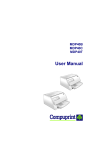
MDP40B
MDP40C
MDP40T
Manuale Utente
Informazione Compuprint
Grazie per avere scelto una stampante Compuprint.
La vostra nuova stampante è uno strumento di lavoro affidabile ed
estremamente utile nel lavoro di tutti i giorni.
Le stampanti Compuprint sono state progettate per essere compatte e
rispettose dell'ambiente di lavoro. Offrono una vasta gamma di caratteristiche
e funzioni multiple che confermano l'alto livello tecnologico raggiunto dalla
Compuprint S.p.A.
Per mantenere inalterate queste prestazioni di stampa per lunghi periodi
Compuprint ha sviluppato dei materiali di consumo specifici per ogni tipo di
stampante (per esempio: cartucce nastro per stampanti a matrice, cartucce
toner e OPC per stampanti laser, cartucce di stampa per stampanti a getto
d'inchiostro) che assicurano un funzionamento eccellente con livelli di qualità
di stampa e affidabilità elevati.
Compuprint raccomanda l'utilizzazione dei suoi materiali di consumo
originali provvisti degli imballi originali (riconoscibili dall’etichetta
olografica con il marchio Compuprint) In questo modo viene assicurata
una corretta utilizzazione della stampante al livello di qualità ed affidabilità
dichiarato nelle caratteristiche del prodotto. Così, infatti, possono essere
evitati tutti i problemi che sono tipici dell'utilizzazione dei materiali di
consumo non certificati: una globale diminuzione della qualità di stampa e,
spesso, la riduzione della vita totale del prodotto dovuta al fatto che non
vengono garantite le condizioni di lavoro corrette delle testine di stampa, della
cartuccia OPC e delle altre parti della stampante.
Inoltre, Compuprint non solo certifica i suoi materiali di consumo in termini
di condizioni di lavoro, ma anche verifica con cura la loro compatibilità con le
normative standard internazionali:
•
•
materiali non cancerogeni;
materiali plastici non infiammabili;
•
altre normative standard internazionali.
Compuprint consiglia i suoi utilizzatori di non usare prodotti per i quali la
compatibilità con queste norme di sicurezza non è garantita.
Infine, interpellate il vostro fornitore o rivolgetevi ad un ufficio Compuprint
ed esigete che vi siano forniti i materiali di consumo originali Compuprint,
quelli con l’etichetta olografica.
A78408357-003
i
FCC Notes
FCC Notes
This equipment has been tested and found to comply with the limits for a Class B
digital device, pursuant to Part 15 of the FCC Rules. These limits are designed to
provide reasonable protection against harmful interference when the equipment
is operated in a commercial environment. This equipment generates, uses and
can radiate radio frequency energy and, if not installed and used in accordance
with the instruction manual, may cause harmful interference to radio
communications. However, there is no guarantee that interference will not occur
a particular installation. If this equipment does cause harmful interference to
radio or television reception, which can be determined by turning the equipment
off and on, the user is encouraged to try to correct the interference by one or more
of the following measures:
•
•
•
•
Reorient or relocate the receiving antenna.
Increase the separation between the equipment and the receiver.
Connect the equipment into an outlet on a circuit different from that
to which the receiver is connected
Consult the dealer or an experienced radio/TV technician for help.
A shielded Centronics IEEE1284 compliant bi-directional parallel cable,
maximum length 3 meters (10 feet), and a shielded RS-232 serial cable,
maximum length 15 meters (50 feet), are necessary for this device to meet the
requirements of a Class B digital device pursuant to part 15 of the FCC rules.
The above specified cables are readily available as Personal Computer or
Peripheral accessories from multiple retail outlets. Please consult your
dealer for details concerning such cables and also for information about FCC
rules for digital devices.
Changes or modifications to the device covered by this manual, which are not
expressly approved by the party responsible for compliance, could void the
user’s authority under the FCC rules to operate the equipment.
Canadian D.O.C. Radio Interference Regulation
This digital apparatus complies with the Canadian ICES-003 Class B limits
for radio frequency emissions.
Cet appareil numérique est conforme aux limites de Classe B de la norme NMB003 du Canada.
Normative CEE
Questa apparecchiatura è conforme alle disposizioni della Direttiva
CEE/89/392 (la pressione sonora, misurata secondo la norma ISO 7779, non
supera il livello di 70 dBA).
ii
A78408357-003
Indice dei contenuti
Indice dei contenuti
Informazione Compuprint .......................................................................ii
FCC Notes ................................................................................................iii
Canadian D.O.C. Radio Interference Regulation ..............................ii
Normative CEE....................................................................................ii
Indice dei contenuti ...............................................................................iiii
Presentazione delle stampanti ..............................................................1
1
Disimballo della stampante ....................................................................3
3
Parti della stampante ..............................................................................5
5
Vista frontale........................................................................................ 5
Vista posteriore .................................................................................... 6
Installazione della stampante ................................................................7
7
Come scegliere una giusta collocazione .............................................. 7
Installazione del supporto carta.......................................................... 8
Connessione del cavo di alimentazione ............................................ 10
Installazione della cartuccia nastro.................................................. 11
Gestione della carta ..............................................................................1
13
Caricamento della carta .................................................................... 13
Caricamento di fogli singoli e multiparti...................................... 13
Caricamento dei libretti (modelli MDP40B e MDP40C).............. 16
Caricamento della carta a modulo continuo (solo modelli
MDP40C e MDP40T)...................................................................... 18
Il pannello operatore .............................................................................2
22
Tasti funzione..................................................................................... 22
Indicatori ............................................................................................ 25
Selezione dei programmi pilota ...........................................................2
26
Collegamento con l’elaboratore ..........................................................2
27
Impostazione dei parametri dell’interfaccia..................................... 28
Interfaccia parallela ....................................................................... 28
Interfaccia seriale........................................................................... 28
A78408357-003
iii
Indice dei contenuti
Stampa di una pagina di prova ............................................................3
30
Configurazione della stampante..........................................................3
34
Stampa dei moduli ............................................................................. 34
Compilazione dei moduli ................................................................... 37
Lettura dei moduli ............................................................................. 37
Schema della procedura di configurazione....................................... 38
Modello MDP40B ........................................................................... 38
Modelli MDP40T e MDP40C ......................................................... 39
Parametri di Configurazione............................................................. 40
Regolazione della posizione di stampa ............................................. 48
Soluzione dei problemi .........................................................................5
52
Rimozione della carta inceppata ....................................................... 52
Problemi di qualità della stampa...................................................... 54
Stampa esadecimale .......................................................................... 54
Specifiche ..............................................................................................5
55
Caratteristiche della carta ................................................................ 55
Foglio singolo .................................................................................. 56
Modulo continuo ............................................................................. 57
Libretti ............................................................................................ 58
iv
A78408357-003
Presentazione delle stampanti
Queste stampanti ad aghi multifunzione per applicazioni da sportello
hanno una struttura compatta che è stata disegnata per poter essere
inserita in un ambiente ergonomico. Queste stampanti garantiscono
un elevato livello di affidabilità, di precisione nella gestione della
carta e di integrità dei dati. Le principali caratteristiche delle
stampanti sono:
• Stampa su una vasta gamma di supporti cartacei:
– diversi tipi di fogli singoli e moduli multicopia nonché libretti
per il modello MDP40B,
– diversi tipi di fogli singoli, moduli multicopia e carta a modulo
continuo per il modello MDP40T.
– diversi tipi di fogli singoli, moduli multicopia, libretti e carta a
modulo continuo per il modello MDP40C.
• Stampa ad alta pressione per documenti multicopia.
• Alta qualità di stampa grazie alla testina di stampa a 24 aghi.
• Alta affidabilità nella gestione della carta
Il percorso diritto della carta permette la stampa su documenti
particolari come buste, moduli multicopia e libretti (solo per i
modelli MDP40B e MDP40C).
• Regolazione automatica dello spessore carta
La testina di stampa rileva automaticamente lo spessore della
carta in modo da potersi regolare correttamente durante la stampa
su qualsiasi tipo di documento.
Nei modelli MDP40B e MDP40C è possibile anche stampare su
documenti con spessore variabile quali ad esempio i libretti.
A78408357-003
1
Presentazione delle stampanti
• Facilità d’uso per l’operatore
I fogli singoli vengono posizionati sul supporto anteriore
dall’operatore e la stampante li carica senza necessità di ulteriori
interventi. L’espulsione della carta effettuata verso il supporto
d’ingresso anteriore o dalla parte posteriore della stampante
permette un agevole accesso al documento stampato.
Per la carta a modulo continuo nei modelli MDP40T e MDP40C è
prevista la funzione di gestione dello strappo carta in
corrispondenza dell’angolo di taglio e la funzione di parcheggio
carta.
• Passaggio automatico tra fogli singoli e carta a modulo
continuo
Quando il percorso carta è libero (cioè la carta a modulo continuo
si trova posizionata nella prima riga di stampa), se viene inserito
un foglio singolo nella stampante, questa parcheggia
automaticamente il modulo continuo e carica il foglio singolo.
Quando si desidera stampare nuovamente sul modulo continuo, lo
si carica semplicemente premendo il tasto LOAD/PARK.
• Capacità di allineamento automatico della carta
La stampante provvede automaticamente all’allineamento del
margine superiore e del bordo sinistro del documento singolo. La
stampa avviene quindi correttamente indipendentemente dalla
posizione fisica di caricamento della carta.
• Memorizzazione di configurazioni complete (due per il
modello MDP40B e di quattro per i modelli MDP40T e MDB40C) a
selezione immediata.
• Interfaccia parallela e interfaccia seriale standard con
passaggio automatico da un’interfaccia all’altra.
• Facile configurazione della stampante.
• Emulazioni supportate: IBM Proprinter XL24E, XL24E AGM,
2390 e Epson 570.
2
A78408357-003
Disimballo della stampante
Disimballo della stampante
Oltre alla stampante, la scatola d’imballaggio contiene i seguenti
accessori:
•
•
•
•
Comunicare ogni eventuale danno al fornitore.
Supporto carta
Cartuccia nastro
Cavo di alimentazione
CD-ROM con la documentazione e il programma di gestione
M DP40B
M DP40C - M DP40T
Conservare sempre bene il materiale d’imballaggio della stampante per
poterla imballare in caso di un eventuale spostamento.
A78408357-003
3
Disimballo della stampante
1. Aprire il coperchio della stampante.
2. Rimuovere il cartoncino di protezione dalla testina di stampa.
4
A78408357-003
Parti della stampante
Parti della stampante
Informazione di sicurezza
Non rimuovere alcuna parte della stampante a meno che
non sia esplicitamente indicato in questo manuale.
Vista frontale
MDP40B
P an ne llo o pe ratore
C o perchio stam p an te
MDP40C
S up po rto ca rta
P annello o peratore
e
MDP40T
S upporto ca rta
C o perchio stam pan te
A78408357-003
5
Parti della stampante
Vista posteriore
MDP40C
e
MDP40T
C operchio
posteriore
6
A78408357-003
Installazione della stampante
Installazione della stampante
Come scegliere una giusta collocazione
Per una giusta collocazione della stampante verificare che:
• la distanza tra la stampante e l'elaboratore non superi la
lunghezza del cavo di interfaccia;
• il piano di appoggio sia solido, orizzontale e stabile;
• la stampante non sia esposta alla luce diretta del sole o ad una
fonte di calore, al freddo, all'umidità o alla polvere;
• la presa della rete elettrica sia compatibile con la spina del cavo di
alimentazione della stampante. Il voltaggio sia lo stesso di quello
indicato sulla targhetta metallica posta sulla stampante;
• quando si stampa su fogli singoli in formato standard, la carta
viene espulsa parzialmente dal retro della stampante. Accertarsi
che dietro alla stampante vi sia lo spazio sufficiente per poter
muovere correttamente la carta.
• assicurarsi che dietro alla stampante (modelli MDP40T e
MDP40C) ci sia lo spazio sufficiente per caricare agevolmente la
carta a modulo continuo.
• verificare che i cavi di alimentazione e d’interfaccia non intralcino
il caricamento della carta a modulo continuo (modelli MDP40T e
MDP40C).
A78408357-003
7
Installazione della stampante
Installazione del supporto carta
1. Aprire il coperchio della stampante.
2. Allineare i ganci che si trovano sul bordo inferiore del supporto
carta con le fessure nella parte anteriore della stampante.
8
A78408357-003
Installazione della stampante
3. Tenendo inclinato il supporto carta, inserire i ganci nelle fessure
della stampante.
4. Abbassare orizzontalmente il supporto carta. Assicurarsi che le
due linguette, su entrambi i lati, siano inserite correttamente nelle
aperture corrispondenti.
5. Chiudere il coperchio della stampante.
A78408357-003
9
Installazione della stampante
Connessione del cavo di alimentazione
1. Identificare il connettore del cavo di alimentazione e la targhetta
dei dati tecnici che si trovano sul retro della stampante.
Assicurarsi che il voltaggio della presa di corrente sia
corrispondente a quello della targhetta di metallo del nome della
stampante. Nel caso i valori non corrispondano NON
COLLEGARE LA STAMPANTE ALLA RETE ELETTRICA.
Consultare il proprio rivenditore. La presa di corrente deve avere
la messa a terra.
2. Inserire il connettore del cavo di alimentazione nella presa sulla
stampante e l’altra estremità del cavo nella presa di corrente.
3. Premere il tasto
stampante.
sul pannello operatore per accendere la
LQ
10
A78408357-003
Installazione della stampante
Installazione della cartuccia nastro
Quando si installa la cartuccia nastro, la stampante deve essere
accesa.
1. Togliere la cartuccia nastro dal sacchetto. Ruotare la manopola di
tensione in direzione della freccia per tendere il nastro.
2. Aprire il coperchio della stampante, la testina di stampa si
posizionerà nella posizione più idonea per il caricamento del
nastro.
A78408357-003
11
Installazione della stampante
3. Tenendo la cartuccia leggermente inclinata introdurla nella
stampante ed avvicinarla alla testina.
4. Inserire la cartuccia sulla
testina facendo scorrere i
perni della cartuccia nelle
guide. In questo modo si
assicura
un
corretto
inserimento dello schermino
davanti alla testina. Spingere
la testina finche non si blocca
sul carrello.
5. Ruotare la manopola di tensione nella direzione della freccia per
tendere il nastro.
6. Chiudere il coperchio della stampante.
12
A78408357-003
Gestione della carta
Gestione della carta
Questa stampante è stata disegnata per una gestione carta versatile e
affidabile. Il meccanismo di caricamento carta orizzontale permette di
gestire documenti speciali come fatture, cartoline, etichette, libretti
(solo modelli MDP40T e MDP40C) e biglietti.
La testina di stampa per i documenti singoli determina
automaticamente i bordi della carta, e imposta la stampa di
conseguenza, perciò il foglio potrà essere inserito in qualsiasi
posizione all’interno dell’area di rilevamento seguendo le regole
descritte nei paragrafi seguenti.
I sensori di spessore carta (nei modelli MDP40B e MDP40C)
determinano automaticamente lo spessore del documento e regolano
la posizione della testina.
I
sensori
di
allineamento
determinano
automaticamente
l’allineamento del bordo superiore e sinistro dei moduli singoli
aggiustandolo se necessario.
Caricamento della carta
Caricamento di fogli singoli e multiparti
• I documenti inseriti non devono avere angoli piegati, strappi,
spilli, graffette, puntine o materiali estranei.
graffette
spilli
strappo
puntine
angoli
piegati
m ateriali
estranei
A78408357-003
13
Gestione della carta
Se si inseriscono documenti danneggiati o su cui
siano applicati oggetti estranei, si rischia di
danneggiare la stampante.
Nell’inserire la carta nella stampante devono essere tenuti in
considerazione i seguenti punti:
• Il documento non deve eccedere i limiti indicati sul supporto carta:
MDP40B
Lim ite
sinistro
Lim ite
destro
MDP40T
e
MDP40C
Lim ite
sinistro
14
Lim ite
de stro
A78408357-003
Gestione della carta
• I documenti con una larghezza superiore ai 90 mm devono essere
inseriti nella parte sinistra sopra le scanalature indicate sul
supporto carta.
I documenti devono coprire l’intera area delle scanalature,
altrimenti la stampante non accetta la carta.
NO
OK
A78408357-003
15
Gestione della carta
•
Per caricare documenti con una larghezza inferiore ai 90 mm:
−
assicurarsi che nel menu programma la funzione MANUAL
LOADING sia impostata a enabled.
−
accostare la carta al margine sinistro del supporto carta.
Caricamento dei libretti (modelli MDP40B e MDP40C)
• I libretti inseriti non devono avere angoli piegati, strappi, spilli,
graffette, puntine o materiali estranei.
g ra ffe tte
sp illi
strap p o
p u ntin e
a n go li
p ie g ati
m ate ria li
e stra n e i
Se si inseriscono documenti danneggiati o su cui
siano applicati oggetti estranei, si rischia di
danneggiare la stampante.
16
A78408357-003
Gestione della carta
• Prima di inserire un libretto nella stampante aprirlo e piegarlo in
entrambe le direzioni lungo la cucitura, in modo che il libretto
rimanga aperto quando viene inserito nella stampante.
•
I libretti devono essere inseriti sulla sinistra del supporto carta in
modo da coprire le scanalature. Devono coprire l’intera area delle
scanalature, altrimenti la stampante non li carica.
•
I libretti con cucitura
orizzontale devono avere
una larghezza minima di
102 mm .
•
I libretti con cucitura
verticale devono almeno
coprire i due segni
“libretto” ( ) indicati sul
supporto carta.
A78408357-003
17
Gestione della carta
•
I libretti (con cucitura
orizzontale e verticale)
non devono eccedere il
margine
destro
dei
libretti
indicato
sul
supporto
carta
(la
seconda scanalatura da
destra).
M argine
destro
libretti
Caricamento della carta a modulo continuo
(solo modelli MDP40C e MDP40T)
La carta a modulo continuo viene caricata dalla parte posteriore della
stampante.
1. Abbassare le due leve del coperchio posteriore, ruotarlo e
sganciarlo dalla stampante.
18
A78408357-003
Gestione della carta
2. Sganciare il trattore muovendo la levetta verso l’interno della
stampante.
3. Aprire i due coperchi dei trattori.
A78408357-003
19
Gestione della carta
4. Inserire i fori della carta a modulo continuo sulla ruota dentata
sinistra. Chiudere il coperchio del trattore. Inserire la carta sulla
ruota dentata destra. Chiudere il coperchio del trattore.
La carta deve essere inserita in modo che non oltrepassi i due trattori.
Assicurarsi che la carta sia inserita diritta.
5. Spostare il trattore destro leggermente verso destra per tendere la
carta. Fissare il trattore muovendo la levetta verso l’esterno della
stampante.
20
La carta non deve essere troppo tesa per evitare che durante il
caricamento si possa strappare.
A78408357-003
Gestione della carta
6. Reinserire il coperchio posteriore facendo scorrere le guide carta
sotto il motore, agganciarlo (1) e premerlo contro la stampante
finché le due leve (2) si fissano.
2
1
7. Premere LOAD/PARK per caricare la carta nella stampante.
Per rimuovere la carta dalla stampante, seguire le istruzioni in senso
contrario.
A78408357-003
21
Il pannello operatore
Il pannello operatore
Il pannello operatore si trova nella parte anteriore sinistra della
stampante. È composto da tasti funzione e indicatori luminosi che
permettono di controllare facilmente lo stato della stampante e
selezionare le funzioni come descritto qui di seguito.
Modello
MDP40B
P1
LQ
Modelli
MDP40T
MDP40C
EJECT
e
P2
PROGRAM
ON LINE
P1
MICRO FEED
P2
LF
FF
P3
LQ
LOAD
PARK
P4
PROGRAM
ONLINE
Tasti funzione
LQ
22
Accende o spegne la stampante.
Per spegnere la stampante, tenere premuto questo tasto
per almeno 3 secondi.
Passa dalla modalità di stampa LQ alla modalità Bozza o
viceversa.
Il tasto funziona quando la stampante è disabilitata
(indicatore ON LINE spento) o quando la stampante è
abilitata (indicatore ON LINE acceso) ma non vi sono dati
da stampare.
Premendo questo tasto mentre si accende la stampante, si
accede alla modalità di configurazione della stampante.
Vedere “Configurazione della stampante” più avanti in
questo manuale.
A78408357-003
Il pannello operatore
EJECT
Espelle il foglio caricato.
(solo
MDP40B)
Questo tasto funziona quando la stampante è disabilitata
(indicatore ON LINE spento), oppure quando la stampante
è abilitata (indicatore ON LINE acceso) ma non vi sono dati
da stampare.
Premendo questo tasto all’accensione della stampante si
passa alla stampa in formato esadecimale.
Se il percorso carta è libero viene caricato il modulo
continuo (funzione LOAD). Il tasto esegue questa funzione
a stampante abilitata o disabilitata.
(MDP40T e
Se vi è carta caricata nella stampante, premendo questo
MBP40C)
tasto, viene eseguita la funzione di PARK:
• se è caricato un foglio singolo, questo viene espulso;
• se è caricato il modulo continuo questo viene
parcheggiato se la stampante è disabilitata (indicatore
ON LINE spento) oppure quando la stampante è
abilitata (indicatore ON LINE acceso) e non vi sono dati
da stampare.
LOAD
PARK
Il funzionamento del tasto PARK dipende anche
dall’impostazione della funzione PARK MODE nel menu di
programma. Vedere la descrizione di questa funzione più
avanti in questo manuale.
Avanza la carta a modulo continuo in microavanzamenti
oppure in modo continuo tenendo premuto il tasto.
(MDP40T e
Questo tasto funziona solo con il coperchio anteriore aperto.
↑
MBP40C)
Retrocede la carta a modulo continuo in microavanzamenti oppure in modo continuo tenendo premuto il tasto.
(MDP40T e
Questo tasto funziona solo con il coperchio anteriore aperto.
↓
MBP40C)
A78408357-003
23
Il pannello operatore
LF
Avanza la carta di una riga.
(MDP40T e
MBP40C)
FF
Avanza la carta di una pagina.
(MDP40T e
MBP40C)
PROGRAM
Seleziona una delle personalizzazione (P1, P2 o, se
presenti, P3 o P4, nonché le coppie P1/P3 e P2/P4 - solo per i
modelli MDP40C e MDP40T) se nel menu non è stata
impostata la funzione di blocco PROGRAM LOCKED.
Questo tasto funziona quando la stampante è disabilitata
(indicatore ON LINE spento) oppure se la stampante è
abilitata (indicatore ON LINE acceso) ma non vi sono dati
da stampare.
Premendo questo tasto mentre si accende la stampante,
viene stampata la pagina di regolazione della posizione
del carattere di stampa (offset). Vedere “Regolazione
della posizione di stampa” più avanti in questo manuale.
ON LINE
Abilita o disabilita la stampante.
Premendo questo tasto mentre si accende la stampante,
viene stampata la pagina di test di controllo. Vedere
“Stampa di una pagina di prova” più avanti in questo
manuale.
24
A78408357-003
Il pannello operatore
Indicatori
POWER
Acceso, quando la stampante è accesa.
LQ
Acceso, quando la modalità di stampa LQ è selezionata.
P1, P2,
P3, P4
Indicano la personalizzazione selezionata in modalità di
stampa o durante la procedura di configurazione della
stampante. Vedere “Configurazione della stampante” in
questo manuale.
Se la funzione INTERFACE TYPE è selezionata in
auto+blink, quando è selezionata la linea 1 (interfaccia
parallela) per i dati in entrata, lampeggia l’indicatore P1.
Se la funzione INTERFACE TYPE è selezionata in
auto+blink, quando è selezionata la linea 2 (interfaccia
seriale) per i dati in entrata, lampeggia l’indicatore P2.
In caso di errore tutti gli indicatori P1, P2, P3 e P4
lampeggiano contemporaneamente.
ON LINE
Il modello MDP40B dispone solo degli indicatori P1 e P2,
che hanno comunque la funzione descritta.
Acceso, quando la stampante è abilitata.
Spento, quando la stampante è disabilitata.
Lampeggia,
quando
dall’elaboratore.
la
stampante
riceve
dati
In caso di un malfunzionamento rilevato durante l’inizializzazione gli
indicatori LQ, P1, P2, P3, P4 e ON LINE lampeggiano
contemporaneamente.
Spegnere e riaccendere la stampante. Se il problema persiste chiamare
l’Assistenza Tecnica.
A78408357-003
25
Selezione dei programmi pilota
Selezione dei programmi pilota
A questo punto è necessario configurare la stampante per il vostro
pacchetto applicativo. Le procedure di installazione dipendono
dall’ambiente dell’elaboratore.
Assieme alla stampante viene fornito un CD-ROM contenente i
programmi pilota per la stampante. Questa stampante supporta la
funzionalità Plug&Play in ambiente Windows95/98.
Se dovete installare la stampante in un ambiente Windows, inserire il
CD-ROM e seguire le relative istruzioni.
26
I driver di tutte le stampanti Compuprint sono disponibili al sito Internet
http://www.compuprint.net
A78408357-003
Collegamento con l’elaboratore
Collegamento con l’elaboratore
Questa stampante può essere collegata all’elaboratore sia per mezzo
di un’interfaccia parallela del tipo Centronics standard o
bidirezionale IEEE 1284, sia con un’interfaccia seriale del tipo
RS232C.
Procedere come segue:
1. Assicurarsi che la stampante e l’elaboratore siano spenti.
2. Rimuovere la carta a modulo continuo, se inserita.
3. Con l’aiuto della figura individuare il connettore per l’interfaccia
che si intende collegare ed inserirvi saldamente il cavo.
4. Fissare il cavo per mezzo degli appositi ganci in caso di interfaccia
parallela, oppure fissando le apposite viti, se si tratta
dell’interfaccia seriale.
S E R IA L E
(L in e a 2 )
PA R A LL E L A
(L in e a 1 )
Assicurarsi che nel caso dei modelli MDP40C e MDP40T i cavi non
interferiscano con la carta a modulo continuo caricata nella stampante.
A78408357-003
27
Collegamento con l’elaboratore
Impostazione dei parametri dell’interfaccia
Interfaccia parallela
I parametri per l’interfaccia parallela sono impostati in modo che la
stampante possa essere collegata direttamente.
Nel caso sia necessario tuttavia modificare i parametri standard,
consultare il paragrafo “Configurazione della stampante”.
Interfaccia seriale
Per la grande varietà delle possibili configurazioni seriali, sarà
necessario impostare i parametri relativi al collegamento utilizzato.
Per funzionare correttamente i valori di trasmissione da impostare
sulla stampante devono corrispondere a quelli dell’elaboratore.
Verificare quindi i valori impostati sull’elaboratore e procedere come
segue:
1. Per entrare nella modalità di configurazione premere il tasto LQ
mentre si accende la stampante e tenerlo premuto fino a quando
tutti gli indicatori luminosi si illuminano brevemente.
2. Inserire un foglio bianco in formato A4 o Letter. La stampante
carica il foglio e si ferma. Gli indicatori P1, P2 e, se presenti, P3 e P4
si accendono.
3. Premere una volta il tasto PROGRAM. Gli indicatori P1, P2 e, se
presenti, P3 e P4 si spengono.
4. Premere il tasto LQ. La stampante stampa la prima pagina di
configurazione.
28
A78408357-003
Collegamento con l’elaboratore
5. Per impostare i valori dei parametri dell’interfaccia seriale,
annerire il marcatore ( ) corrispondente utilizzando una penna
biro o un pennarello nero o blu.
Non utilizzare matite.
W ORD LENG TH
B A U D R AT E
PA R IT Y B IT
( )
( )
d is a b le d *
e n a b le d
( )
( )
d is a b le d *
e n a b le d
( )
( )
D TR
X O N /XO FF* X O N /X O F F + D T R
( )
Se viene segnato più di un valore per un parametro, la stampante li
ignora e conserva il valore corrente.
Non annerire il marcatore nella riga del titolo del modulo prestampato.
Questo rende il modulo inutilizzabile.
6. Una volta che sono stati impostati i valori per l’interfaccia seriale,
reinserire il foglio compilato nella stampante.
7. La stampante legge i valori selezionati sul foglio di configurazione
e li imposta. Il simbolo # viene stampato a sinistra dei parametri
impostati per confermarne la lettura.
La stampante torna poi in modalità normale.
Per una descrizione completa della procedura di impostazione della
stampante, consultare il paragrafo “Configurazione della stampante” più
avanti in questo capitolo.
A78408357-003
29
Stampa di una pagina di prova
Stampa di una pagina di prova
A questo punto è utile verificare se la stampante è stata installata
correttamente. A tale scopo, stampare la pagina di test di controllo
come segue:
1. Premere il tasto ON LINE mentre si accende la stampante e tenerlo
premuto fino a quando tutti gli indicatori luminosi si illuminano
brevemente.
2. Caricare un foglio singolo in formato A4 o Letter.
Verrà stampata la pagina di test di controllo. Verificare che la stampa
sia corretta. Gli esempi di seguito indicato i valori predeterminati.
30
A78408357-003
Stampa di una pagina di prova
SELF TEST
MDP40B : Code Version Vx.x
CONFIGURATION SETUP
PROGRAM
PROGRAM LOCKED
ERROR BUZZER
INTERFACE TYPE
INPUT BUFFER
IGNORE PE
AUTOFEED SIGNAL
SLCT-IN SIGNAL
BUFFER CONTROL
ROBUST XON
WORD LENGTH
BAUD RATE
PARITY BIT
PASSBOOK TYPE
PASSBOOK WIDTH
PASSBOOK LENGTH
SECURITY MODE
AUTO GAP OFFSET
GET EDGE QUOTE
xxxxxxxx CharGen:xxxxxxxx ver. x.xx
progr.1
disabled
1 beep
automatic
16 Kb
enabled
disabled
disabled
XON/XOFF
enabled
8 bit
9600 bps
none
special
auto
mm 125
auto
mm 176
enabled
+0.000 mm
1/2”
PROGRAM SETUP
PROTOCOL
FONT
HORIZONTAL PITCH
VERTICAL PITCH
FORM LENGTH
LEFT MARGIN
TOP MARGIN
BOTTOM MARGIN
IBM COMPRESS
IBM C-SET
EPSON C-SET
NATION C-SET
CODE PAGE
LINE MODE
WRAP MODE
SLASHED ZERO
PRINT DIRECTION
EJECT ON FF
CUT SHEET EJECT
MANUAL LOADING
ALIGN MODE
VERT.POS 1/10”
VERT.ADJ 1/60”
HORIZ.POS 1/10”
HORIZ.ADJ 1/60”
A78408357-003
PROGRAM 1
PROGRAM 2
IBM XL24E
Draft
10 lpi
6 lpi
A4
0
0
0
0
17.1 cpi
IBM set 1
Graphic
USA
CP437
LF=LF, CR=CR
Autowrap
Disabled
sw control
Enabled
on front
Disabled
Fast
0
0
0
0
EPSON 570
Draft
10 lpi
6 lpi
A4
0
0
0
0
17.1 cpi
IBM set 1
graphic
USA
CP437
LF=LF, CR=CR
autowrap
disabled
sw control
enabled
on front
disabled
fast
0
0
0
0
31
Stampa di una pagina di prova
SELF TEST
MDP40T
:
Code Version Vx.x xxxxxxxx CharGen:xxxxxxxx ver. x.xx
CONFIGURATION SETUP
PROGRAM
PROGRAM LOCKED
ERROR BUZZER
INTERFACE TYPE
INPUT BUFFER
IGNORE PE
AUTOFEED SIGNAL
SLCT-IN SIGNAL
BUFFER CONTROL
ROBUST XON
WORD LENGTH
BAUD RATE
PARITY BIT
AUTO GAP OFFSET
GET EDGE QUOTE
Progr.1
disabled
1 beep
automatic
16 Kb
enabled
disabled
disabled
XON/XOFF
enabled
8 bit
9600 bps
none
+0.000 mm
1/2”
PROGRAM SETUP
PROTOCOL
FONT
HORIZONTAL PITCH
VERTICAL PITCH
FORM LENGTH
LEFT MARGIN
TOP MARGIN
BOTTOM MARGIN
IBM COMPRESS
IBM C-SET
EPSON C-SET
NATION C-SET
CODE PAGE
LINE MODE
WRAP MODE
SLASHED ZERO
PRINT DIRECTION
EJECT ON FF
CUT SHEET EJECT
PARK MODE
TEAR MODE
MANUAL LOADING
ALIGN MODE
GAP MODE
VERT.POS 1/10”
VERT.ADJ 1/60”
HORIZ.POS 1/10”
HORIZ.ADJ 1/60”
32
PROGRAM 1
PROGRAM 2
PROGRAM 3
PROGRAM 4
IBM XL24E
Draft
10 cpi
6 lpi
A4
0
0
0
0
17.1 cpi
IBM set 1
graphic
USA
CP437
LF=LF, CR=CR
autowrap
disabled
sw control
enabled
on front
manual imm.
manual
disabled
fast
auto
0
0
0
0
EPSON 570
Draft
10 cpi
6 lpi
A4
0
0
0
0
17.1 cpi
IBM set 1
graphic
USA
CP437
LF=LF, CR=CR
autowrap
disabled
sw control
enabled
on front
manual imm.
manual
disabled
fast
auto
0
0
0
0
IBM XL24E
Draft
10 cpi
6 lpi
#lines
72
0
0
0
17.1 cpi
IBM set 1
graphic
USA
CP437
LF=LF, CR=CR
autowrap
disabled
sw control
enabled
on front
manual imm.
manual
disabled
fast
auto
0
0
0
0
EPSON 570
Draft
10 cpi
6 lpi
#lines
72
0
0
0
17.1 cpi
IBM set 1
graphic
USA
CP437
LF=LF, CR=CR
autowrap
disabled
sw control
enabled
on front
manual imm.
manual
disabled
fast
auto
0
0
0
0
A78408357-003
Stampa di una pagina di prova
SELF TEST
MDP40C
: Code Version
CONFIGURATION SETUP
PROGRAM
PROGRAM LOCKED
ERROR BUZZER
INTERFACE TYPE
INPUT BUFFER
IGNORE PE
AUTOFEED SIGNAL
SLCT-IN SIGNAL
BUFFER CONTROL
ROBUST XON
WORD LENGTH
BAUD RATE
PARITY BIT
Vx.x xxxxxxxx CharGen:xxxxxxxx ver. x.xx
Progr.1
disabled
1 beep
automatic
16 Kb
enabled
disabled
disabled
XON/XOFF
enabled
8 bit
9600 bps
none
PASSBOOK TYPE
PASSBOOK WIDTH
special
auto
mm 125
PASSBOOK LENGTH
auto
mm 176
SECURITY MODE
enabled
AUTO GAP OFFSET
+0.000 mm
GET EDGE QUOTE
1/2”
PROGRAM SETUP
PROTOCOL
FONT
HORIZONTAL PITCH
VERTICAL PITCH
FORM LENGTH
LEFT MARGIN
TOP MARGIN
BOTTOM MARGIN
IBM COMPRESS
IBM C-SET
EPSON C-SET
NATION C-SET
CODE PAGE
LINE MODE
PROGRAM 1
PROGRAM 1
PROGRAM 3
PROGRAM 4
IBM XL24E
Draft
10 cpi
6 lpi
A4
0
0
0
0
17.1 cpi
IBM set 1
graphic
USA
CP437
LF=LF, CR=CR
EPSON 570
Draft
10 cpi
6 lpi
A4
0
0
0
0
17.1 cpi
IBM set 1
graphic
USA
CP437
LF=LF, CR=CR
IBM XL24E
Draft
10 cpi
6 lpi
#lines
72
0
0
0
17.1 cpi
IBM set 1
graphic
USA
CP437
LF=LF, CR=CR
EPSON 570
Draft
10 cpi
6 lpi
#lines
72
0
0
0
17.1 cpi
IBM set 1
graphic
USA
CP437
LF=LF, CR=CR
WRAP MODE
autowrap
autowrap
autowrap
autowrap
SLASHED ZERO
PRINT DIRECTION
EJECT ON FF
CUT SHEET EJECT
LABEL CONTROL
PARK MODE
TEAR MODE
MANUAL LOADING
ALIGN MODE
GAP MODE
VERT.POS 1/10”
VERT.ADJ 1/60”
HORIZ.POS 1/10”
HORIZ.ADJ 1/60”
disabled
sw control
enabled
on front
disabled
manual imm.
manual
disabled
sw control
enabled
on front
disabled
manual imm.
manual
disabled
sw control
enabled
on front
disabled
manual imm.
manual
disabled
sw control
enabled
on front
disabled
manual imm.
manual
A78408357-003
disabled
disabled
disabled
disabled
fast
auto
0
0
0
0
fast
auto
0
0
0
0
fast
auto
0
0
0
0
fast
auto
0
0
0
0
33
Configurazione della stampante
Configurazione della stampante
La configurazione predefinita di questa stampante è adatta agli
ambienti di stampa più diffusi. Qualora fosse comunque necessario
modificare dei parametri, utilizzare dei particolari moduli
precompilati dopo aver posto la stampante in modalità di
configurazione.
Qui di seguito è descritta la procedura completa.
Per una descrizione dettagliata dei parametri riportati sui vari moduli,
vedere il paragrafo “Parametri di configurazione” più avanti in questo
manuale.
Per entrare nella modalità di configurazione premere il tasto LQ
mentre si accende la stampante e tenerlo abbassato fino a quando
tutti gli indicatori luminosi si illuminano brevemente.
Stampa dei moduli
Se sono già stati stampati i moduli necessari per la configurazione
passare al paragrafo successivo “Compilazione dei moduli”.
Inserire un foglio bianco in formato A4 o Letter. La stampante carica
il foglio e si ferma. Gli indicatori P1, P2 e, se presenti, P3 e P4 si
accendono.
In questa fase sono attivi tre tasti: ON LINE, PROGRAM e LQ.
34
A78408357-003
Configurazione della stampante
Se si preme il tasto ON LINE:
• viene stampato il test interno della stampante. Vedere “Stampa di
una pagina di prova” precedentemente in questo manuale. In questo
modo è possibile vedere i valori attuali dei parametri della stampante.
• terminata la stampa del test interno la stampante rimane in
modalità di configurazione.
Se si preme il tasto PROGRAM:
• gli indicatori Px cambiano stato ed è possibile selezionare la parte
di configurazione che si desidera stampare come segue:
Modello MDP40B
P1
P2
Tutti i fogli di impostazione
P1
P2
Pagina di configurazione
P1
P2
Pagina di programma 1
P1
P2
Pagina di programma 2
Modelli MDP40T e MDP40C
P1
P2
P3
P4
Tutti i fogli di impostazione
P1
P2
P3
P4
Pagina di programma 2
Pagina di configurazione
P1
P2
P3
P4
Pagina di programma 3
P1
P2
P3
P4
Pagina di programma 1
P1
P2
P3
P4
Pagina di programma 4
P1
P2
P3
P4
Pagina di programma 1 e
Pagina di programma 3
P1
P2
P3
P4
Pagina di programma 2 e
Pagina di programma 4
P1
P2
P3
P4
= acceso
= spento
A78408357-003
35
Configurazione della stampante
Le pagine d’impostazione della stampante riportano tutti i parametri
della stampante e i relativi valori selezionabili. Il valore attuale è
contrassegnato con un asterisco (*).
Per una descrizione dettagliata dei parametri e delle impostazioni
vedere “Parametri di configurazione” più avanti in questo manuale.
Ogni pagina di configurazione è contrassegnata da un marcatore
nell’angolo superiore sinistro del foglio:
Foglio di configurazione
(CONFIGURATION
SETUP)
Programma 1
Programma 3
solo MDP40T e MDP40C
Programma 2
Programma 4
solo MDP40T e MDP40C
Se si preme il tasto LQ:
Viene avviata la stampa dei moduli per l’impostazione della
stampante selezionati con il tasto PROGRAM.
Se si seleziona una delle coppie di programmi P1/P3 o P2/P4 (solo per i
modelli MDP40T e MDB40C), si può definire un’impostazione per il
foglio singolo e un’altra per la carta a modulo continuo. P1 e P2
definiscono le impostazioni per il foglio singolo, mentre P3 e P4
definiscono i valori per la carta a modulo continuo.
Per poter selezionare una coppia di programmi, è necessario che per i
due programmi sia impostata la stessa emulazione.
La selezione di uno dei programmi d’impostazione avviene
semplicemente premendo il tasto PROGRAM. Passando da un
programma ad un altro, la stampante riinizializza prima di impostare
i parametri definiti nel nuovo programma d’impostazione.
36
A78408357-003
Configurazione della stampante
Compilazione dei moduli
Per cambiare i valori dei parametri, annerire il marcatore ( )
corrispondente utilizzando una penna biro o un pennarello nero o blu.
Non utilizzare matite.
A U TO FE E D S IG N A L ( )
d is a b le d *
S L C T -IN S IG N A L
B U FF E R C O N TR O L
( )
en a b le d
( )
( )
d is a b le d *
en a b le d
( )
( )
D TR
XO N /XO FF* X O N /X O F F +
( )
Se viene segnato più di un valore per un parametro, la stampante li
ignora e conserva il valore corrente.
Non annerire il marcatore nella riga del titolo del modulo prestampato.
Questo rende il modulo inutilizzabile.
Lettura dei moduli
Una volta compilati i moduli reinserirli nella stampante. I moduli
vengono riconosciuti automaticamente dai rispettivi marcatori. La
stampante legge i valori indicati per i vari parametri e configura la
stampante come richiesto.
Per confermare l’avvenuta lettura, la stampante inserisce il simbolo #
a sinistra del marcatore del valore selezionato.
A78408357-003
37
Configurazione della stampante
Schema della procedura di configurazione
Modello MDP40B
S ta m p an te spen ta
M oda lità no rm ale
LQ
P1
P2
PROGRAM
O N L IN E
LQ
S e lf Te st
P1
P2
PROGRAM
LQ
-
P1
P2
PROGRAM
LQ
P1
P2
PROGRAM
38
LQ
A78408357-003
Configurazione della stampante
Modelli MDP40T e MDP40C
+
S ta m p ante s pe nta
M od alità norm ale
LQ
P1
P2
P3
P4
PR OG R AM
O N L IN E
LQ
S e lf Te st
P1
P2
P3
P4
PR OG R AM
LQ
+
P1
P2
P3
P4
+
PR OG R AM
LQ
P1
P2
P3
P4
+
PR OG R AM
LQ
P1
P2
P3
P4
+
PR OG R AM
LQ
P1
P2
P3
P4
PR OG R AM
LQ
P1
P2
P3
P4
PR OG R AM
+
LQ
P1
P2
P3
P4
PR OG R AM
LQ
A78408357-003
+
39
Configurazione della stampante
Parametri di Configurazione
Qui di seguito sono indicati i parametri di configurazione.
Menu di Configurazione
Parametro
RESTORE TO MFG
Valori
no
all
config
prog.1, prog. 2,
prog.3, prog. 4
PROGRAM
progr.1, progr.2,
progr.3, progr.4,
progr.1/3
progr.2/4
PROGRAM LOCKED
disabled
enabled
ERROR BUZZER
1 beep
no beep
INTERFACE TYPE
parallel
serial
automatic
auto+blink
INPUT BUFFER
1 Kb, 8 Kb,
16 Kb, 32 Kb
disabled
enabled
IGNORE PE
40
Descrizione
I valori selezionati vengono mantenuti.
I valori impostati in tutte le varie configurazioni
vengono riportati ai loro valori predefiniti.
I valori impostati nel menu di configurazione
vengono riportati ai loro valori predefiniti.
I valori impostati nel menu di programma
corrispondente vengono riportati ai loro valori
predefiniti. I programmi 3 e 4 possono essere
selezionati solo per MDP40T e MDP40C.
Definisce una
personalizzazione o una
combinazione di personalizzazioni predefinite.
Per poter selezionare una combinazione di
personalizzazioni, queste devono utilizzare la
stessa emulazione. I programmi 1/3 e 2/4
possono essere selezionati solo per MDP40T
e MDP40C.
Blocca la personalizzazione predefinita
selezionata. Se è selezionato il valore
‘‘enabled”, la personalizzazione predefinita
non potrà essere modificata premendo il tasto
PROGRAM .
Seleziona il comportamento del segnalatore
acustico in caso di errore: nessuna
segnalazione (no beep) o segnale acustico
(1 beep).
Seleziona il tipo di interfaccia. Se si imposta il
valore “automatic”, il tipo di interfaccia verrà
selezionato automaticamente sulla base dei
dati ricevuti dall’elaboratore. Se si imposta il
valore “auto+blink”, gli indicatori P1 e P2
lampeggiano. P1 lampeggia se l’interfaccia
seriale è selezionata, P2 lampeggia se
l’interfaccia parallela è selezionata.
Seleziona la dimensione del buffer.
Definisce il comportamento della stampante in
caso di mancanza carta. La mancanza di
carta non viene segnalata, se si seleziona il
valore enabled, e viene invece segnalata
selezionando il valore disabled.
A78408357-003
Configurazione della stampante
Parametro
AUTOFEED SIGNAL
SLCT-IN SIGNAL
BUFFER CONTROL
ROBUST XON
WORD LENGTH
BAUD RATE
PARITY BIT
PASSBOOK TYPE
(solo modelli
MDP40B e MDP40C)
Valori
Descrizione
disabled
L’interfaccia parallela utilizza (enabled) o
ignora (disabled) il segnale di AUTOFEED.
enabled
disabled
L’interfaccia parallela utilizza (enabled) o
ignora (disabled) il segnale SELECT-IN.
enabled
DTR
Seleziona il protocollo di controllo del buffer.
XON/XOFF
XON/XOFF+DTR
enabled
Esegue
(enabled)
o
non
esegue
(disabled) il Robust XON.
disabled
7 bit, 8 bit
Seleziona il formato dei dati: 7 o 8 bit.
600 - 38400 bps
Seleziona la velocità di trasmissione dei dati.
even, odd, none
Seleziona il controllo di parità dei dati: pari
(even), dispari (odd) o nessuna (none).
Fixed thick
Vertical
Horizontal
Special
PASSBOOK WIDTH
(solo modelli
MDP40B e MDP40C)
A78408357-003
auto
setup
Stampa su un documento a spessore
uniforme.
Stampa su libretti con cucitura verticale.
Stampa su libretti con cucitura orizzontale.
Stampa su libretti con cucitura verticale che
presentino spessori diversi nel documento.
Impostazione della larghezza dei libretti.
Selezionando auto la stampante legge la
larghezza
del
libretto
e
la
imposta
automaticamente, indipendentemente dalla
larghezza impostata da menu o con comando
software.
Selezionando setup, la larghezza del libretto
viene impostata dall’utente nel menu di
configurazione o con comando software. Con
questa impostazione è possibile avere una
stampa molto più precisa del documento, ed è
particolarmente utile nel caso di stampe su
libretti con cucitura verticale di spessore
omogeneo o per libretti con spessori diversi
all’interno del documento.
La gamma dei valori va da 102 a 213 mm.
Per impostare i valori si devono indicare le
centinaia nella prima riga, le decine nella
seconda e le unità nella terza riga. Vedere
l’esempio seguente:
41
Configurazione della stampante
Esempio:
Come impostare la larghezza di un libretto a 120 mm:
(
(
(
(
mm
1
( )
( )
Parametro
PASSBOOK
LENGTH
(solo modelli
MDP40B e MDP40C)
(
0
( )
( )
(
setup
( ) auto
Minimum = 102
Maximum = 213
2
3
4
5
6
( )
(
( )
( )
( )
( )
( )
( )
( )
( )
(
PASSBOOK WIDTH
Valori
auto
setup
7
Current = 125
8
9
( )
( )
( )
( )
( )
( )
Descrizione
Impostazione della lunghezza dei libretti.
Selezionando auto la stampante legge la
lunghezza del libretto e la imposta
automaticamente, indipendentemente dalla
lunghezza impostata da menu o con comando
software.
Selezionando setup, la lunghezza del libretto
viene impostata dall’utente nel menu di
configurazione o con comando software. Con
questa impostazione è possibile avere una
stampa molto più precisa del documento, ed è
particolarmente utile nel caso di stampe su
libretti con cucitura orizzontale.
La gamma dei valori va da 99 a 210 mm.
Per impostare i valori si devono indicare le
centinaia nella prima riga, le decine nella
seconda e le unità nella terza riga. Vedere
l’esempio seguente:
Esempio:
Come impostare la lunghezza di un libretto a 150 mm:
(
(
(
(
1
( )
( )
Parametro
SECURITY MODE
(solo modelli
MDP40B e MDP40C)
42
(
mm
0
( )
( )
(
setup
( ) auto)
Minimum = 99
Maximum = 210
2
3
4
5
6
( )
(
( )
( )
( )
( )
( )
( )
( )
( )
( )
(
PASSBOOK LENGTH
7
( )
( )
Current = 176
8
9
( )
( )
( )
( )
Valori
Descrizione
enabled, disabled Attiva (enabled) o disattiva (disabled) le
azioni di protezione contro gli inceppamenti
della carta. Selezionando disabled, la
gestione della carta è più veloce.
A78408357-003
Configurazione della stampante
Parametro
AUTO GAP OFFSET
GET EDGE QUOTE
Valori
-0,075 mm,
-0.050 mm,
-0.025 mm,
+0.000 mm,
+0.025 mm,
+0.050 mm,
+0.075 mm,
+0.100 mm
0/2", 1/2", 2/2”,
3/2”, 4/2”, 5/2”,
6/2”, 7/2”
Descrizione
Imposta lo spostamento
automatica della testina.
della
distanza
Imposta la quota verticale dove si desidera
verificare il bordo sinistro durante il
caricamento di un foglio singolo. Se
impostato a 0, la verifica avviene sulla prima
riga di stampa. Gli altri valori corrispondono
alla distanza fisica dalla prima riga di stampa.
PROGRAM 1
PROGRAM 2
PROGRAM 3
(solo MDP40T e MDP40C)
PROGRAM 4
(solo MDP40T e MDP40C)
Parametro
PROTOCOL
FONT
HORIZONTAL PITCH
VERTICAL PITCH
A78408357-003
Valori
EPSON 570
IBM XL24E
IBM XL24E AGM
IBM 2390
Draft, Courier,
OCR-B, Gothic,
Prestige, Presentor,
OCR-A, Script,
Boldface, locked Draft
10 cpi, 12 cpi, 15 cpi,
17 cpi, 20 cpi
5 lpi, 6 lpi, 8 lpi
Descrizione
Seleziona
stampante.
il
protocollo
della
Seleziona
i
font.
Selezionando
locked Draft la stampante usa il
font
Draft
ignorando
eventuali
impostazioni da software.
Seleziona la spaziatura orizzontale in
caratteri per pollici (10, 12, 15, 17, 20
cpp).
Seleziona la spaziatura verticale in
linee per pollice.
43
Configurazione della stampante
Parametro
FORM LENGTH
Valori
Descrizione
# lines, A4, letter, A5, Seleziona la lunghezza della pagina
legal
come formato standard A4, Letter, A5,
Legal o in numero di righe (# lines).
In quest’ultimo caso è necessario
indicare il numero di righe nello
schema riportato sul modulo. I valori
selezionabili vanno da 0 a 255. Per
impostare i valori si devono indicare le
centinaia nella prima riga, le decine
nella seconda e le unità nella terza
riga. Vedere l’esempio seguente:
Esempio:
Come impostare la lunghezza pagina a 82 righe:
( )
( )
A4
letter
Maximum = 225
# lines
Minimum = 0
0
( )
( )
( )
Parametro
LEFT MARGIN
1
( )
( )
( )
2
3
4
5
6
7
8
9
( )
( )
( )
( )
( )
( )
( )
( )
( )
( )
( )
(
( )
( )
( )
(
(
100 x
10 x
1x
( )
( )
A5
legal
Current = 0
Valori
10 x
1x
(
(
(
FORM LENGTH
Descrizione
Seleziona il margine sinistro in numero di colonne.
La gamma dei valori va da 0 a 40. La posizione
fisica del margine dipende dalla spaziatura dei
caratteri attuale. Per impostare i valori si devono
indicare le centinaia nella prima riga, le decine nella
seconda e le unità nella terza riga. Vedere l’esempio
seguente:
Esempio:
Come impostare il margine sinistro a 20.
44
(
10 x
1x
Minimum = 0
0
1
( )
( )
(
( )
2
(
(
LEFT MARGIN
( )
Maximum = 40
3
4
( )
( )
( )
( )
5
( )
Current = 0
6
7
( )
( )
8
9
( )
( )
A78408357-003
Configurazione della stampante
Parametro
TOP MARGIN
Valori
10 x
1x
Descrizione
Seleziona il margine superiore della pagina in numero
di linee. La gamma dei valori va da 0 a 40. La
posizione fisica del margine dipende dalla spaziatura
delle linee attuale. Per impostare i valori si devono
indicare le centinaia nella prima riga, le decine nella
seconda e le unità nella terza riga. Vedere l’esempio
seguente:
Esempio:
Come impostare il margine superiore a 15.
(
10 x
1x
Minimum = 0
0
1
(
( )
( )
( )
Parametro
BOTTOM MARGIN
Valori
10 x
1x
2
( )
( )
Maximum = 40
3
4
( )
( )
( )
( )
Current = 0
6
7
5
(
( )
(
TOP MARGIN
( )
8
9
( )
( )
Descrizione
Imposta il margine inferiore in numero di righe. I valori
vanno da 0 a 40. Per impostare i valori si devono
indicare le centinaia nella prima riga, le decine nella
seconda e le unità nella terza riga. Vedere l’esempio
seguente:
Esempio:
Come impostare il margine inferiore a 34 linee:
2
( )
( )
Maximum = 40
3
4
(
( )
(
( )
Parametro
IBM COMPRESS
Valori
17.1 cpi, 20 cpi
IBM C-SET
EPSON C-SET
IBM set 1, IBM set 2
Italic, graphic
NATION C-SET
USA, FRANCE,
GERMANY, ENGLAND,
DENMARK1, SWEDEN,
ITALY, SPAIN1, JAPAN,
NORWAY, DENMARK2,
SPAIN2, LATIN A1
A78408357-003
5
Current = 0
6
7
8
9
( )
( )
(
10 x
1x
Minimum = 0
0
1
( )
( )
( )
( )
(
BOTTOM MARGIN
( )
( )
( )
Descrizione
Seleziona la densità per la stampa
compressa in emulazione IBM.
Seleziona l’insieme di caratteri IBM.
Seleziona l’insieme di caratteri EPSON
Italico o grafico.
Seleziona gli insiemi dei caratteri
nazionali.
45
Configurazione della stampante
Parametro
CODE PAGE
LINE MODE
Valori
CP437, CP437G, 96
GREEK, CP850, CP851,
CP852, CP853, P855,
CP857, CP858, CP860,
CP862, CP863, CP864,
CP865, CP866, CP867,
CP876, CP877, GOST,
TASS, 8859/1, 8859/2,
8859/3, 8859/4, 8859/5,
8859/6, 8859/7, 8859/8,
8859/9, 8859/15
LF=LF, CR=CR
CR=LF+CR
LF=LF+CR
LF&CR=LF+CR
WRAP MODE
truncate, autowrap
SLASHED ZERO
disabled, enabled
PRINT DIRECTION unidir., bidir.,
sw control
46
Descrizione
Seleziona i code page per le emulazioni
IBM ed EPSON.
Se la stampante riceve un codice di
avanzamento
riga
(LF)
esegue
solamente un avanzamento riga. In
caso di codice di ritorno carrello (CR)
esegue solo il ritorno carrello.
Se la stampante riceve un codice di
ritorno carrello (CR) esegue il ritorno
carrello aggiungendo un avanzamento
di riga. Se la stampante riceve un
codice di avanzamento riga (LF) esegue
solamente un avanzamento riga.
Se la stampante riceve un codice di
avanzamento riga (LF) esegue un
avanzamento riga seguito da un ritorno
carrello. In caso di codice di ritorno
carrello (CR) esegue solamente il ritorno
carrello.
Sia che la stampante riceva un codice di
avanzamento riga (LF), riceva un codice
di ritorno carrello (CR), esegue assieme
un avanzamento riga e un ritorno
carrello.
I caratteri che eccedono la riga di
stampa vengono eliminati (truncate)
oppure stampati sulla riga successiva
(autowrap).
Selezione della stampa del carattere
zero: barrato (enabled) o normale
(disabled).
Seleziona la direzione di stampa.
“Unidir.”
per
la
stampa
monodirezionale, “Bidir.” per la
stampa bidirezionale e “sw control”
se la selezione avviene da software.
A78408357-003
Configurazione della stampante
Parametro
EJECT ON FF
CUT
EJECT
Valori
disabled, enabled
SHEET on front, on rear
LABEL CONTROL
(solo modello
MDP40C)
disabled, enabled
PARK MODE
(solo MDP40T e
MDP40C)
Immediate
manual imm.
after tear
A78408357-003
Descrizione
Esegue un avanzamento di pagina secondo il
formato carta (disabled) o espelle il foglio
singolo caricato nella stampante (enabled).
Seleziona la direzione di espulsione del foglio
singolo: dal lato frontale della stampante (on
front) o verso il retro (on rear).
Quando si stampa sulle etichette regola
automaticamente lo spessore della carta
(AGA). Se viene selezionato il valore enabled,
la testina di stampa rileva automaticamente lo
spessore della carta in modo da potere
regolare correttamente la stampa delle
etichette. Se viene selezionato il valore
disabled, la regolazione automatica non è
eseguita.
La stampante parcheggia la carta non appena
viene premuto il tasto PARK o inviato un
comando di parcheggio carta via software.
Se viene premuto il tasto PARK o ricevuto un
comando via software:
1. Se la pagina corrente non è vuota (vi sono
stati stampati dei dati oppure sono stati
effettuati dei moti carta) viene eseguito un
avanzamento pagina.
2. La carta viene portata in posizione di
strappo.
3. Gli indicatori P1, P2, P3 e P4 lampeggiano.
4. Se viene premuto il tasto ON LINE, la
stampante parcheggia la carta.
Se viene premuto il tasto PARK o ricevuto un
comando via software:
1. Se la pagina corrente non è vuota (vi sono
stati stampati dei dati oppure sono stati
effettuati dei moti carta) viene eseguito un
avanzamento pagina.
2. La carta viene portata in posizione di
strappo.
3. Gli indicatori P1, P2, P3 e P4
lampeggiano.
4. Se viene premuto il tasto ON LINE, la
stampante parcheggia la carta.
47
Configurazione della stampante
Parametro
TEAR MODE
(solo MDP40T e
MDP40C)
Valori
auto 1s, auto 2s,
auto 3s, auto 4s,
auto 5s, manual,
no tear/reverse
MANUAL LOADING
enabled, disabled
ALIGN MODE
fast, normal
GAP MODE
(solo MDP40T e
MDP40C)
auto, fix
Descrizione
Seleziona la modalità di strappo carta.
Selezionando auto 1s, auto 2s, auto
3s, auto 4s, o auto 5s, la stampante
muove la carta nella posizione di strappo per il
tempo indicato, quindi la riporta nella posizione
di stampa. Selezionando manual, la funzione
di strappo carta è eseguita premendo il tasto
ON LINE. Selezionando no tear/ reverse,
la stampante non esegue la funzione di strappo
carta (questo può essere utile in caso di
stampa su etichette).
Seleziona la modalità di caricamento manuale.
Selezionando enabled è possibile caricare tutti i
tipi di documenti secondo le modalità descritte.
Selezionare disabled qualora sia necessario un
allineamento più preciso della carta. Con questa
selezione non è possibile caricare documenti con
una larghezza inferiore a 90 mm.
Seleziona la modalità di allineamento della
carta. Selezionando fast la stampante effettua
un numero inferiore di verifiche riguardo
all’allineamento della carta. Se si necessita una
maggiore precisione di allineamento dei
documenti selezionare normal.
Seleziona la modalità di rilevamento della
distanza della testina: per ogni foglio inserito
(auto) o solo per il primo foglio dopo
l’accensione della stampante (fix). La
distanza
della
testina
viene
rilevata
separatamente per il foglio singolo e per la
carta a modulo continuo.
Regolazione della posizione di stampa
Per un posizionamento preciso dei caratteri rispetto a un modulo
prestampato, questa stampante permette di regolare in modo
estremamente semplice e preciso la prima riga e la prima colonna di
stampa come segue:
1. Premere il tasto PROGRAM all’accensione della stampante fino a
quando tutti gli indicatori luminosi si illuminano brevemente.
2. Inserire un foglio bianco nella stampante.
Viene stampata la seguente pagina:
48
A78408357-003
Configurazione della stampante
Modello MDP40B
OFFSET TUNING SETUP
( )
Vertical Position Offset (1/10 INCH)
PROGRAM 1
PROGRAM 2
( )*
( )*
0
( )
( )
+1
( )
( )
+2
( )
( )
+3
( )
( )
+4
( )
( )
+5
( )
( )
+6
( )
( )
+7
( )
( )
+8
( )
( )
+9
Vertical Offset Tuning (1/60 INCH)
X
PROGRAM 1
PROGRAM 2
( )
( )
-6
X
( )
( )
-5
X
( )
( )
-4
X
X
( )
( )
-3
( )
( )
-2
X
X
X
( ) ( )* ( )
( ) ( )* ( )
-1
0
+1
X
X
X
( )
( )
+2
( )
( )
+3
( )
( )
+4
X
( )
( )
+5
X
( )
( )
+6
Horizontal Position Offset (1/10 INCH)
PROGRAM 1
PROGRAM 2
( ) ( ) ( ) ( ) ( ) ( ) ( )* ( ) ( ) ( ) ( ) ( ) ( ) ( ) ( ) ( )
( ) ( ) ( ) ( ) ( ) ( ) ( )* ( ) ( ) ( ) ( ) ( ) ( ) ( ) ( ) ( )
-6 -5 -4 -3 -2 -1
0
+1 +2 +3 +4 +5 +6 +7 +8 +9
Horizontal Offset Tuning (1/60 INCH)
X
X
X
X
X
X
X
X
X
X
X
X
X
A78408357-003
PROGRAM 1
( )
( )
( )
( )
( )
( )
( ) *
( )
( )
( )
( )
( )
( )
PROGRAM 2
( )
( )
( )
( )
( )
( )
( ) *
( )
( )
( )
( )
( )
( )
-6
-5
-4
-3
-2
-1
0
+1
+2
+3
+4
+5
+6
49
Configurazione della stampante
Modelli MDP40T e MDB40C
OFFSET TUNING SETUP
Vertical Position Offset (1/10 INCH)
PROGRAM
PROGRAM
PROGRAM
PROGRAM
1
2
3
4
(
(
(
(
)*
)*
)*
)*
(
(
(
(
0
)
)
)
)
(
(
(
(
+1
)
)
)
)
(
(
(
(
+2
)
)
)
)
(
(
(
(
+3
)
)
)
)
(
(
(
(
+4
)
)
)
)
(
(
(
(
+5
)
)
)
)
(
(
(
(
+6
)
)
)
)
(
(
(
(
+7
)
)
)
)
(
(
(
(
+8
)
)
)
)
+9
Vertical Offset Tuning (1/60 INCH)
X
PROGRAM
PROGRAM
PROGRAM
PROGRAM
1
2
3
4
(
(
(
(
X
)
)
)
)
(
(
(
(
-6
X
)
)
)
)
(
(
(
(
-5
X
)
)
)
)
(
(
(
(
-4
X
)
)
)
)
(
(
(
(
-3
X
)
)
)
)
(
(
(
(
-2
X
)
)
)
)
(
(
(
(
-1
X
X
)*
)*
)*
)*
(
(
(
(
)
)
)
)
0
+1
(
(
(
(
X
)
)
)
)
(
(
(
(
+2
X
)
)
)
)
(
(
(
(
+3
X
)
)
)
)
(
(
(
(
+4
X
)
)
)
)
+5
(
(
(
(
)
)
)
)
+6
Horizontal Position Offset (1/10 INCH)
PROGRAM
PROGRAM
PROGRAM
PROGRAM
1
2
3
4
(
(
(
(
)
)
)
)
-6
(
(
(
(
)
)
)
)
-5
(
(
(
(
)
)
)
)
-4
(
(
(
(
)
)
)
)
-3
(
(
(
(
)
)
)
)
-2
(
(
(
(
)
)
)
)
-1
(
(
(
(
)*
)*
)*
)*
0
(
(
(
(
)
)
)
)
+1
(
(
(
(
)
)
)
)
+2
(
(
(
(
)
)
)
)
+3
(
(
(
(
)
)
)
)
+4
(
(
(
(
)
)
)
)
+5
(
(
(
(
)
)
)
)
+6
(
(
(
(
)
)
)
)
+7
(
(
(
(
)
)
)
)
+8
(
(
(
(
+9
Horizontal Offset Tuning (1/60 INCH)
X
X
X
X
X
X
X
X
X
X
X
X
X
50
PROGRAM 1
( )
( )
( )
( )
( )
( )
( ) *
( )
( )
( )
( )
( )
( )
PROGRAM 2
( )
( )
( )
( )
( )
( )
( ) *
( )
( )
( )
( )
( )
( )
PROGRAM 3
( )
( )
( )
( )
( )
( )
( ) *
( )
( )
( )
( )
( )
( )
PROGRAM 4
( )
( )
( )
( )
( )
( )
( ) *
( )
( )
( )
( )
( )
( )
)
)
)
)
-6
-5
-4
-3
-2
-1
0
+1
+2
+3
+4
+5
+6
A78408357-003
Configurazione della stampante
I valori Vertical Offset Tuning, espressi in 1/60 di pollice,
impostano lo spostamento verticale della prima riga di stampa
rispetto a un valore standard di 1 mm dal bordo superiore della carta.
I valori Horizontal Offset Tuning, espressi in 1/60 di pollice,
impostano lo spostamento della prima colonna rispetto a un valore
standard di 3 mm dal bordo sinistro del foglio.
Qualora fosse necessario spostare la posizione standard della prima
riga di stampa, impostare lo spostamento verticale nella riga
Vertical Position Offset e/o lo spostamento orizzontale nella
riga Horizontal Position Offest. Entrambi questi valori sono
espressi in 1/10 pollice.
1 mm
X
X X
X X
Vertical O ffset Tun ing
V E RTICA L PO S ITIO N O FFS E T
3 mm
X
X X
X X
Vertical O ffset Tun ing
H O R IZO NTAL
P O S ITIO N
O FFS E T
= P R IM A P O S IZ IO N E D I S TA M PA
X
X
X
X
X
X
X
X
X
X
H orizon tal O ffset Tun ing
4. Annerire i marcatori corrispondenti al valore che si desidera
impostare e reinserire la pagina nella stampante. La stampante
leggerà il foglio stampato e compilato e imposterà i valori
selezionati.
5. Spegnere la stampante.
A78408357-003
51
Soluzione dei problemi
Soluzione dei problemi
Rimozione della carta inceppata
Il percorso dritto della carta di questa stampante è stato disegnato
per gestire senza problemi un ampio numero di documenti. In caso si
dovesse comunque verificare un inceppamento, procedere come segue:
1. Aprire il coperchio della stampante.
2. Per aprire il percorso carta tirare la leva, posta sul lato interno
destro della stampante, verso la parte frontale della stampante ed
accompagnare lo sportellino durante l’apertura.
3. Rimuovere la carta inceppata.
52
A78408357-003
Soluzione dei problemi
4. Qualora non sia possibile rimuovere la carta inceppata perché non
è raggiungibile con la mano o perché si è incastrata e pertanto non
si può muovere, girare la ruota dentata verde di fianco alla leva
per togliere la carta.
5. Richiudere il percorso carta premendo lo sportellino verso il basso
fino a quando non si blocca.
A78408357-003
53
Soluzione dei problemi
Problemi di qualità della stampa
La seguente tabella aiuta ad identificare e risolvere i problemi di
qualità della stampa che possono verificarsi usando la stampante.
Problema
Causa
Soluzione
Stampa sbiadita
Il nastro non avanza
Verificare che il nastro sia
inserito correttamente (vedere
“Installazione della cartuccia
nastro”).
Girare la manopola di
tensione del nastro per
verificare che il nastro non sia
bloccato.
Il nastro è consumato o Sostituire la cartuccia nastro.
rovinato
Carta rovinata
dopo la stampa
La carta non
corrisponde alle
specifiche indicate o è
stata caricata in modo
non corretto
Verificare che la carta
corrisponda alle specifiche
indicate e che siano state
seguite le modalità di
caricamento della carta
descritte.
Stampa esadecimale
Qualora si desideri stampare in modalità esadecimale per verificare
la trasmissione dei dati, procedere come segue:
1. Premere il tasto EJECT all’accensione della stampante e tenerlo
premuto fino a quando tutti gli indicatori luminosi si illuminano
brevemente.
2. I dati inviati vengono stampati in tre colonne in cui la prima
colonna indica il numero di riga, la seconda riporta i valori
esadecimali dei dati trasmessi alla stampante e la terza mostra i
corrispettivi valori in formato ASCII.
3. Per uscire dalla modalità esadecimale spegnere la stampante.
54
A78408357-003
Specifiche
Specifiche
Caratteristiche della carta
Tutti i documenti devono avere le seguenti caratteristiche:
• Utilizzare carta con le caratteristiche specificate.
• La carta deve avere i bordi superiore e sinistro ben definiti, con
una tolleranza rispetto all’angolo retto di 0,1° su tutti gli angoli.
• La carta non deve essere bucata o perforata, ne’ piegata o strappata
all’interno dell’area stampabile del documento.
• Il raggio di un angolo arrotondato del foglio deve essere inferiore
ai 9,5 mm per l’angolo sinistro o destro.
• Il foglio da stampare non deve contenere materiali estranei.
• L’opacità dei fogli deve essere di almeno 75%. Carta con la
percentuale di opacità più bassa può causare problemi di
caricamento.
• Non stampare documenti con fermagli metallici o di plastica ne’
con graffette perché possono danneggiare la stampante.
• Per ottenere il massimo contrasto di stampa, si dovrà stampare su
carta bianca o leggermente colorata. Per migliorare il contrasto di
stampa si può selezionare la stampa a doppio passaggio.
• È preferibile utilizzare fogli singoli o multicopia con le fibre
disposte nel senso di caricamento.
• È possibile utilizzare carta riciclata che corrisponda alle
caratteristiche indicate.
• È preferibile utilizzare carta multicopia con una banda
d’incollaggio stretta o incollati sul bordo superiore. La colla non
deve causare ondulazioni nel gruppo di fogli.
A78408357-003
55
Specifiche
Foglio singolo
D irezion e in serim en to fog lio
D
C
C
B
Area stam pabile
E
A
A
B
C
D
E
56
Dimensione
Larghezza foglio.
Lunghezza foglio.
Distanza tra il bordo sinistro o destro
della carta e i punto più a sinistra o a
destra del carattere stampato.
Massimo
240 mm
711,2 mm
-
Distanza tra il bordo superiore del
foglio e la parte superiore della prima
riga di stampa.
Distanza tra il bordo inferiore del foglio
e la base dell’ultima riga di stampa.
Spessore
-
Minimo
70 mm
68,6 mm
3,0 mm se la lunghezza è
inferiore a 355,6 mm
8,0 mm se la lunghezza è
tra 335,6 e 711,2 mm
1 mm
-
6,6 mm
0,6 mm
0,06 mm
A78408357-003
Specifiche
Modulo continuo
A
D
A re a stam p ab ile
B
C
E
A
B
C
D
E
Dimensione
Larghezza foglio.
Lunghezza foglio.
Distanza tra la perforazione verticale
sinistra o destra della carta e i punto
più a sinistra o a destra del carattere
stampato.
Distanza tra il bordo superiore del
foglio e la parte superiore della prima
riga di stampa.
Distanza tra il bordo inferiore del foglio
e la base dell’ultima riga di stampa.
Spessore
A78408357-003
Massimo
235 mm
-
Minimo
79 mm
68,6 mm
3,0 mm
-
1 mm
-
6,6 mm
0,6 mm
0,06 mm
57
Specifiche
Libretti
Peso carta
Minimo
75
Massimo
2
120 g/m
Spessore
Libretti multiparti
0,28 mm
1,80 mm
(0.011”)
(0.071”)
Massima differenza di spessore nella zona della rilegatura
Rilegatura orizzontale
1,42 mm
(0.056”)
Rilegatura verticale
1,22 mm
(0.048”)
Libretti a pagine singole o
0,18 mm
0,28 mm
cartoline di medio spessore
(0.007”)
(0.011”)
1. Non devono essere utilizzati libretti con pagine strappate, piegate,
stropicciate, incomplete o deformate.
2. Non è permesso stampare su o attraverso fori, bordi, ritagli o
ripiegature.
3. Le copertine dei libretti devono avere uno spessore uniforme su
tutta l’area stampabile.
4. La rilegatura delle pagine e la cucitura devono corrispondere con
la rilegatura della copertina. I punti devono essere spaziati da 6 a
10 punti per pollice.
5. L’orientamento della fibra delle pagine interne deve essere
parallelo alla piega centrale.
58
A78408357-003
Specifiche
Libretti con rilegatura orizzontale
D irezione inserim ento libretto
D
C
C
Area stam pabile
A BC D
G
H
A BC D
B
Area stam pabile
F
A
A78408357-003
59
Specifiche
Dimensione
A
B
C
D
E
F
G
H
60
Larghezza libretto.
Lunghezza libretto.
Distanza tra il bordo sinistro o destro del
libretto e la posizione del punto più a
sinistra o a destra del carattere stampato.
Distanza tra il bordo superiore della pagina
e la parte superiore della prima riga
stampata.
Distanza tra la parte inferiore dell’ultima riga
stampata e il bordo inferiore della pagina.
Raggio dell’angolo esterno arrotondato.
Distanza dalla rilegatura fino alla parte
inferiore della prima riga stampata sopra la
rilegatura.
Distanza dalla rilegatura fino alla parte
superiore della prima riga stampata sotto la
rilegatura.
Massimo
Minimo
213 mm
210 mm
-
102 mm
127 mm
3,0 mm
-
6,6 mm
-
6,6 mm
9,35 mm
-
5,1 mm
-
5,1 mm
A78408357-003
Specifiche
Libretti con rilegatura verticale
D irezione inserim ento libretto
D
H
A BC D
C
C
A re a stam p ab ile
A BC D
A BC D
B
G H
L
F
E
K
A
A78408357-003
61
Specifiche
Dimensione
A
B
C
D
E
F
G
H
K-L
62
Larghezza libretto.
Lunghezza libretto.
Distanza tra il bordo sinistro o destro del
libretto e il punto più a sinistra o a destra
del carattere.
Distanza tra il bordo superiore della
copertina e la parte superiore della prima
riga stampata (sulla copertina o sulla
pagina).
Distanza tra il bordo inferiore dell’ultima
riga stampata e il bordo inferiore della
pagina o copertina.
Raggio dell’angolo esterno arrotondato.
Distanza dalla rilegatura fino al bordo più
vicino della parte sinistra della rilegatura.
Distanza dalla rilegatura fino al ago più
vicino della parte destra della rilegatura.
Spostamento pagina interna
Massimo
Minimo
213 mm
210 mm
-
127 mm
99 mm
3,0 mm
-
6,6 mm
-
6,6 mm
9,35 mm
-
5,1 mm
-
5,1 mm
-
0,0 mm
A78408357-003