1
Manuale utente NAVIGON 70 Easy | 70 Plus Live
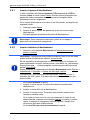
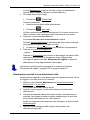
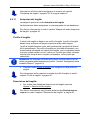
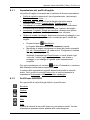
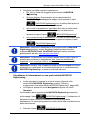
2. Scegliete per l'impostazione Diario di bordo il valore Si.
3. Premete su OK.
Da ora in poi verranno registrati tutti i percorsi che eseguirete, fino a
che l'impostazione Diario di bordo verrà nuovamente riportata a No.
Sarà comunque possibile escludere singoli percorsi dalla registrazione.
Il sistema di navigazione registra anche quando non state effettuando
una navigazione. È indispensabille che il sistema di navigazione sia
acceso e che ci sia ricezione del segnale GPS.
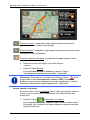
Prima della partenza
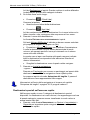
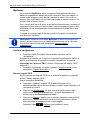
Se i vostri percorsi verranno registrati nel diario di bordo, prima della
partenza si aprirà una finestra nella quale inserire le informazioni
necessarie sul tragitto. Potrete anche decidere di non registrare questo
tragitto.
►
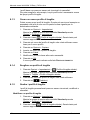
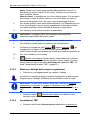
Se non volete registrare questo tragitto premete su
(Interrompere).
- oppure -
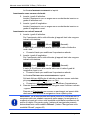
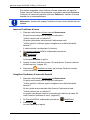
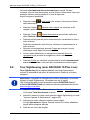
1. Scegliete nella casella Motivo uno dei motivi possibili.
2. Inserite nella casella Voce del diario di bordo un nome per il
percorso, ad esempio "Strada per cliente X".
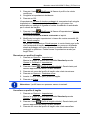
3. Premete Stato tachimetro
4. Inserite il chilometraggio attuale del veicolo.
5. Premete su Avviare.
La navigazione inizia.
9
NAVIGON Live (solo NAVIGON 70 Plus
Live)
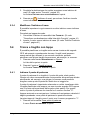
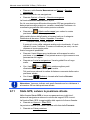
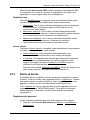
Il modulo NAVIGON Live vi permette l'accesso agli attuali servizi online
d NAVIGON Live Services:
►
►
Meteo Live: scoprirete la situazione meteo attuale del tempo per
ogni punto della rete stradale disponibile sulla mappa. Inoltre
riceverete una prognosi per i giorni successivi.
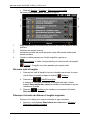
CleverParking Live: Se ad esempio state navigando verso un
parcheggio potete sapere ancora prima di partire se ci sono ancora
posti liberi. Verrà fatta anche una prognosi sullo stato del
parcheggio.
Le informazioni ricevute dipendono da quelle messe a disposizione
dai gestori del parcheggio.
- 92 -
Navigon Live (solo NAVIGON 70 Plus Live)