1
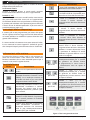
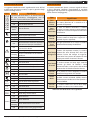
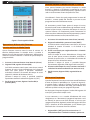
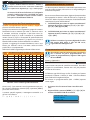
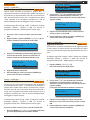
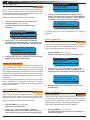
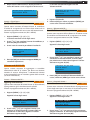
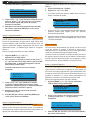
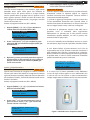
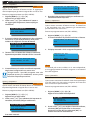
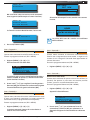
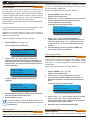
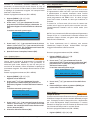
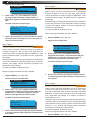
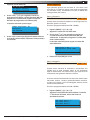
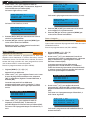
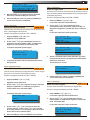
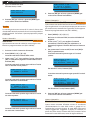
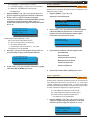
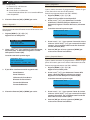
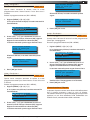
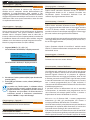
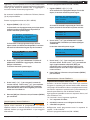
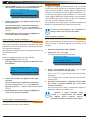
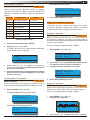
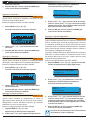
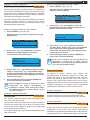
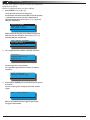
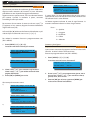
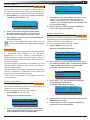
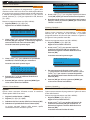
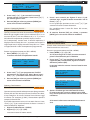
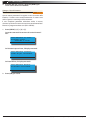
12 Vision-X Manuale Utente Accessi > Codici PIN > Cancella PIN MENU 1-1-3 Questo menu consente al codice Master di cancellare PIN di altri utenti. Il codice Master può cancellare codici PIN solo relativamente agli utenti appartenenti alla stessa area, ma non può cancellare il proprio PIN. Entrare in programmazione con (PIN + MENU): 1. Assicurarsi che il sistema sia disinserito (off). 2. Premere [MENU] + [1] + [1] + [3]. La tastiera mostrerà la lista degli utenti da cancellare. Ut1 Lisa Candini Ut2 Davide Bassi Ut3 Sara Bassi Premi OK o MENU Ut1 Lisa Candini Ut2 Davide Bassi Ut3 Sara Bassi Premere OK o MENU 3. Se si sta usando una tastiera con il lettore prox a bordo, verrà chiesto di avvicinare la Chiave Prox alla tastiera. Ad operazione avvenuta, si udirà un beep di conferma e si ritorna al menu di partenza. Per aggiungere Chiave Prox per Utente Ut1 Lisa Candini usa Chiave Premi OK o MENU Un beep lungo indica che l’operazione non è andata a buon fine. 3. Usare i tasti [] e [] per evidenziare il PIN da cancellare, quindi premere [OK]. In alternativa, se noto, digitare il numero dell’utente seguito da [OK]. Premere OK per cancellare il PIN per Utente Ut2 Davide Bassi Premi OK o MENU 4. Premere [OK] ancora per cancellare il PIN, o premere [MENU] per annullare l’operazione. CHIAVI DI PROSSIMITA’ Questa sezione spiega come gestire le Chiavi di prossimità (tag portachiavi in plastica o tessere col formato del bancomat). Tali chiavi sono un metodo alternativo al codice per accedere all’impianto. Tramite le chiavi prox è possibile anche aprire porte dotate di elettroserrature comandate dalla centrale. Richiedere maggiori informazioni al proprio installatore. Le Chiavi Prox hanno all’interno un unico ID e non possono essere duplicabili. E’ sufficiente avvicinarle al relativo lettore (eventualmente integrato in tastiera) per attivare o disattivare l’impianto. Accessi > Chiavi Prox > Cancella Chiavi Prox MENU 1-2-1 Questo menu consente all’utente Master di cancellare le Chiavi Prox degli utenti appartenenti alla sua stessa area. Entrare in programmazione con (PIN + MENU): 1. Digitare [MENU] + [1] + [2] + [1]. Il display mostrerà la lista degli utenti disponibili. Ut1 Lisa Candini Ut2 Davide Bassi Ut3 Sara Bassi Premi OK o MENU 2. Usare i tasti [] e [] per evidenziare l’utente da cancellare, quindi premere [OK]. In alternativa, se noto, digitare il numero dell’utente seguito da [OK]. Per cancellare la Chiavi Prox per Utente Ut1 Lisa Candini Premere OK Premi OK o MENU 3. Quando pronto, premere [OK] per confermare la cancellazione. Accessi > Chiavi Prox > Aggiungi Chiavi Prox MENU 1-2-0 Questo menu consente all’utente Master di aggiungere nuovi Chiavi Prox al sistema, come se fossero utenti nuovi (ad ogni utente è possibile assegnare una sola chiave prox). Entrare in programmazione con (PIN + MENU): 1. Digitare [MENU] + [1] + [2] + [0]. Apparirà la lista degli utenti. 2. Usare i tasti [] e [] per evidenziare l’utente desiderato, quindi premere [OK]. In alternativa, se noto, digitare il numero dell’utente seguito da [OK]. Versione 1.01 Nov 2013 Accessi > Chiavi Prox > Stato Chiavi Prox MENU 1-2-2 Questo menù consente all’utente Master di identificare a chi appartiene una Chiave Prox già presente nel sistema. Possono essere identificate solo le chiavi di utenti che appartengono alla stessa area dell’utente Master. Entrare in programmazione con (PIN + MENU): 1. Digitare [MENU] + [1] + [2] + [2]. Il sistema richiederà di avvicinare la Chiave Prox al dispositivo di lettura. Copyright © 2002-2013 Digflex Pty Ltd - Importato da Voyager srl