1
Manuale utente
Manuale utente
1
Manuale utente
Indice
Introduzione
Caratteristiche
Contenuto della confezione
Per iniziare
Collegamento della cinghia:
Inserimento delle batterie
Inserimento di una scheda SD
Riproduzione file multimediali
-Sfogliare foto/video/sequenze audio
-Lettore MPEG4
-Sfogliare sequenze audio
Lettore MP3
-Riproduzione
-Visualizzazione testi
Penna vocale
Sveglia
Calendario
Fuso orario
Calcolatrice
Cambiovaluta
Sfogliare file
Giochi
Fotocamera PC
Modalità fotocamera
-Acquisizione di immagini
-Zoom digitale
-Uso del flash
-Utilizzo dell’autoscatto
-Scatti continui
-Doppio scatto
-Fotogramma immagine
-Modifica della messa a fuoco
-Registrazione di video
-Regolazione delle impostazioni della fotocamera
Installazione del software
Registrazione di programmi TV
Karaoke
Appendice 1: Specifiche tecniche
Appendice 2: Messaggi di errore
Appendice 3: Tabella tassi di cambio
Appendice 4: Presentazione di Blaze MP3 Workshop
Appendice 5: Presentazione di Blaze Video Magic
2
p3
p3
p3
p 4-7
p8
p 8-9
p 10-11
p 12-20
p 12
p 12
p 12
p 18-20
p 18
p 20
p 21-22
p 21-22
p 22
p 22-23
p 23-24
p 24
p 25
p 25
p 26
p 32-41
p 33
p 33
p 34
p 34
p 34~35
p 35
p 36
p 36
p 37
p 37-41
p 42
p 43
p 43
Manuale utente
Capitolo 1 - Introduzione
Salve.
Grazie per aver acquistato questo lettore multimediale 15 in 1, in grado di regalare ai suoi possessori
un meraviglioso e innovativo stile di vita.
Integra funzionalità di intrattenimento e cattura, per scatti a alta definizione fino a 5 megapixel,
consentendo di immergersi nell’eccitante mondo del multimediale. È possibile utilizzare il lettore
multimediale per godere di musica in formato mp3, riprodurre video, scattare sequenze video,
registrare e riprodurre audio, archiviare dati, eseguire calcoli, creare un calendario, regolare il fuso
orario, cambiare la valuta, e intrattenersi con molti giochi entusiasmanti..
Caratteristiche:
z
z
z
z
z
z
z
z
z
z
z
z
z
Design compatto e elegante
Zoom digitale 8x
Alta risoluzione a 5 megapixel CMOS (2592 *1944 pixel)
Fino a 12 megapixel di risoluzione (risoluzione interpolata)
Risoluzione cattura video di 320*240@30 fps, 640*480@30fps
Supporto formati musicali MP3/WAV
Supporto formati riproduzione multimediale MPEG4
Schermo LCD 2.5” di grandi dimensioni
Memoria integrata da 128 MB
Supporto scheda SD
Porta USB2.0
Uscita e ingresso TV
Microfono e altoparlante integrati
Contenuto della confezione:
Assicurarsi che la confezione contenga i componenti elencati di seguito. Nel caso in cui un
componente risultasse mancante o non integro, contattare immediatamente il rivenditore. Conservare
la confezione per eventuali spedizioni future.
z Lettore multimediale
z Cinghietta da polso
z Guida rapida
z CD driver e software
z Manuale utente (nel CD)
z Batteria al litio
z Cavo USB
z Cavo TV-IN
z Cavo TV-OUT
z Auricolari
z Caricabatterie
z Custodia da viaggio
3
Manuale utente
Presentazione lettore multimediale:
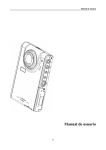
Far riferimento alle immagini seguenti per familiarizzare con i controlli del lettore multimediale.
Vista frontale
LED
Obiett
ivo
Microfono
Flash
4
Manuale utente
Vista posteriore
Altoparlant
Tasto Modalità
Tasto MP3
Tasto Modalità
f
Tasto multidirezionale
Tasto Menu
OK button
Tasto di accensione
Tasto di blocco
Tasto Zoom
Tasto Otturatore
Vista laterale: Sinistra
5
Manuale utente
Destra
Jack auricolari
Jack TV-in
TV-out jack
Jack CC in
Porta USB
Vano Batteria/ Scheda
SD compartment
Vista dall’alto
Tasto Messa a fuoco
6
Manuale utente
Vista dal basso
Connettore
Occhiello cinghia
7
Manuale utente
Capitolo 2 – Per iniziare
Collegamento della cinghia
1.Far passare la parte più corta del laccio della cinghia nel passante della stessa posto sul lato
inferiore del lettore.
2.Far passare la parte più lunga del laccio in quella più breve.
3.Tirare la parte lunga del laccio.
Installazione delle batterie:
1.Far scorrere il coperchio del vano batteria e della scheda di memoria del lettore nella direzione
della freccia.
2.Aprire il coperchio.
8
Manuale utente
3.Inserire le batterie nel vano disponendo la polarità nella maniera richiesta.
4.Chiudere il coperchio e farlo scattare in posizione nella direzione della freccia.
Accensione e spegnimento del lettore
Premere il tasto Power (Accendi/Spegni) sul lato sinistro del lettore per accenderlo.
Illustrazione:
Tasto Power
Premere di nuovo il tasto Power (Accendi/Spegni) per spegnere il lettore.
9
Manuale utente
Inserimento di una scheda SD
1.Far scorrere il coperchio del vano batteria e della scheda di memoria del lettore nella direzione
della freccia.
2.Aprire il coperchio.
10
Manuale utente
3.Inserire la scheda SD nello slot, con l’etichetta rivolta verso il lato anteriore del lettore, fino a farla
scattare in posizione.
Nota: Le schede SD possono essere inserite solo in una posizione. Se la scheda non entra facilemente
nello slot, non forzarla. Assicurarsi che la scheda sia posizionata come richiesto.
4.
Chiudere il coperchio e farlo scattare in posizione nella direzione della freccia.
11
Manuale utente
Capitolo 3 - Riproduzione di file multimediali
Lettore multimediale
Sfogliare foto/video/sequenze audio:
Entrare in modalità Sfoglia foto dal menu principale del lettore multimediale. Lo schermo LCD
visualizza le miniature di foto/sequenze video in base all’ora. Utilizzare il tasto Sinistra o Destra del
tasto multidirezionale per spostarsi al file precedente o al successivo.
Riproduzione:
Per sfogliare foto e video o sequenze audio, seguire la procedura illustrata
di seguito:
1.Accendere il lettore e entrare nel menu principale multimediale.
2.Usare il tasto Sinistra o Destra del tasto multidirezionale per
selezionare foto, video o audio da sfogliare, e premere OK per
confermare.
3.Entrare nel sottomenu, utilizzare il tasto Destra o Sinistra del tasto
multidirezionale per spostarsi al file successivo o precedente.
4.Se il file è una sequenza video, premere OK per iniziare la riproduzione.
Premere OK per interrompere la riproduzione.
La schermata visualizza lo stato e l’icona di riproduzione.
5.Se il file è una sequenza audio, premere OK per iniziare la riproduzione.
Premere OK per interrompere la riproduzione. La schermata visualizza
lo stato e l’icona di riproduzione.
12
Manuale utente
Eliminazione:
In modalità Riproduzione, è possibile eliminare facilmente qualsiasi foto o sequenza video non
soddisfacente, evitando di trasferirle sul PC. Per eliminare i file
indesiderati, seguire la procedura:
1.In modalità Riproduzione, usare il tasto multidirezionale per spostarsi
sulla foto o sulla sequenza video da eliminare.
2.Premere il tasto MENU, e usare il tasto Sinistra o Destra del tasto
multidirezionale per visualizzare il menu Elimina.
3.Usare il tasto multidirezionale per selezionare una delle opzioni
seguenti:
----File corrente: per eliminare il file selezionato correntemente.
----Tutti i file: per eliminare tutti i file.
4.Premere OK per confermare. Il file o i file selezionati sono quindi
eliminati.
Proteggere/Non proteggere file
Per bloccare foto o sequenze audio/video e evitare che siano eliminate
incidentalmente, agire come segue:
1.In modalità Riproduzione, usare il tasto multidirezionale per spostarsi
sulla foto o sulla sequenza audio/video che si desidera bloccare.
2.Premere il tasto MENU, e usare il tasto Sinistra o Destra del tasto
multidirezionale per visualizzare il menu Blocca.
3.Usare il tasto Su o Giù del tasto multidirezionale per selezionare una
delle opzioni seguenti:
----File corrente
----Tutti i file
4. Premere OK per confermare.
5. Se il file selezionato è stato già bloccato, è possibile usare una
procedura simile per sbloccarlo.
13
Manuale utente
Modifica foto
È possibile usare diverse opzioni del menu di riproduzione per modificare
le foto, quali ridimensionamento, ritaglio o rotazione foto.
z Ridimensionamento delle foto
Per ridimensionare una foto:
1.In modalità Riproduzione, usare il tasto multidirezionale per spostarsi
sulla foto che si desidera ridimensionare.
2.Premere il tasto MENU, e usare il tasto Sinistra o Destra del tasto
multidirezionale per spostarsi sul menu Modifica.
3.Premere il tasto Su o Giù del tasto multidirezionale e il tasto OK per
aprire il sottomenu Ridimensiona.
4.Usare il tasto Su o Giù del tasto multidirezionale per selezionare una
delle seguenti opzioni di ridimensionamento:
----VGA
----1.3M
----3.1M
----5.0M
5.Premere OK una volta terminato.
z Rotazione foto
Per ruotare una foto:
1.In modalità Riproduzione, usare il tasto multidirezionale per spostarsi
sulla foto che si desidera ruotare.
2. Premere il tasto MENU, e usare il tasto Sinistra o Destra del tasto
multidirezionale per spostarsi sul menu Modifica.
14
Manuale utente
3.
Premere il tasto Su o Giù del tasto multidirezionale e il tasto OK per
aprire il sottomenu Ruota.
4. Premere il tasto Su o Giù del tasto multidirezionale per selezionare
una delle seguenti opzioni di rotazione:
5. Opzioni:
----Ruota
----Salva
----Annulla
Quando si seleziona Ruota, la foto è ruotata automaticamente di 90 gradi. È possibile visualizzare
l’effetto sullo schermo. Se si desidera ruotare ancora l’immagine, tenere premuto il tasto Ruota fino a
soddisfare le proprie esigenze.
6. Premere OK una volta terminato.
z Ritaglio di file
La funzionalità di ritaglio consente di tagliar via le parti indesiderate di
una foto. Per ritagliare una foto, seguire la procedura:
1.In modalità Riproduzione, usare il tasto multidirezionale per spostarsi
sulla foto che si desidera ritagliare.
2.Premere il tasto MENU, e usare il tasto Sinistra o Destra del tasto
multidirezionale per spostarsi sul menu Modifica.
3.Premere il tasto Su o Giù del tasto multidirezionale e il tasto OK per
aprire il sottomenu Ritaglia.
4.Usare il tasto Su o Giù del tasto multidirezionale per selezionare una
delle seguenti opzioni di ridimensionamento:
----4: 3
----3: 2
5.Premere OK una volta terminato.
Uso della funzionalità presentazione
La funzionalità presentazione consente di visualizzare automaticamente
tutte le foto sullo schermo LCD. È possibile impostare l’intervallo, la
direzione, ecc. della presentazione, e personalizzarla come desiderato.
Far riferimento alle sezioni di seguito per la modalità di impostazione
della presentazione.
z Impostazione del punto di inizio
Per specificare il punto di inizio di una presentazione, seguire la
procedura esposta di seguito.
1.In modalità foto, passare in modalità esplorazione foto.
2.Premere il tasto MENU, e usare il tasto Sinistra o Destra del tasto
multidirezionale per spostarsi sul menu Diapositiva.
3.Premere il tasto Su o Giù del tasto multidirezionale e il tasto OK per
aprire il sottomenu Mostra.
4.Premere il tasto Su o Giù del tasto multidirezionale per selezionare
una delle seguenti opzioni:
----Diapositiva corrente
----Dall’inizio
----Dalla fine
5.Premere OK una volta terminato.
15
Manuale utente
z Impostare l’intervallo presentazione
Per impostare l’intervallo intercorrente tra la visualizzazione di una foto e
la successiva durante una presentazione, seguire la procedura.
1.In modalità foto, passare in modalità esplorazione foto.
2.Premere il tasto MENU, e usare il tasto sinistra o destra del tasto
multidirezionale per spostarsi sul menu Diapositiva.
3.Premere il tasto Su o Giù del tasto multidirezionale e il tasto OK per
aprire il sottomenu Intervallo.
4.Premere il tasto Su o Giù del tasto multidirezionale per selezionare
una delle seguenti opzioni di intervallo:
----1 sec
----3 sec
----5 sec
5.Premere OK una volta terminato.
z Impostare la direzione
Per specificare l’ordine di visualizzazione delle foto nella presentazione,
seguire la procedura:
1.In modalità foto, passare in modalità esplorazione foto.
2.Premere il tasto MENU, e usare il tasto Sinistra o Destra del tasto
multidirezionale per spostarsi sul menu Diapositiva.
3.Premere il tasto Su o Giù del tasto multidirezionale e il tasto OK per
aprire il sottomenu Direzione.
16
Manuale utente
4.Premere il tasto Su o Giù del tasto multidirezionale per selezionare
una delle seguenti opzioni di direzione:
----Avanti
----Indietro
5.Premere OK una volta terminato.
Ripetizione della presentazione
Per mostrare ripetutamente le foto, seguire la procedura:
1.In modalità foto, passare in modalità esplorazione foto.
z
2.Premere il tasto MENU, e usare il tasto sinistra o destra del tasto
multidirezionale per spostarsi sul menu Diapositiva.
3.Premere il tasto Su o Giù del tasto multidirezionale e il tasto OK per
aprire il sottomenu Ripeti.
4.Premere il tasto Su o Giù del tasto multidirezionale e selezionare Sì
per ripetere la presentazione, o No per mostrare le diapositive solo una
volta.
5.Premere OK una volta terminato.
z Avvio della presentazione
Dopo aver impostato la presentazione, si è pronti all’avvio. Per avviare la
presentazione, seguire la procedura:
1.In modalità foto, passare in modalità esplorazione foto.
17
Manuale utente
2.Premere il tasto MENU, e usare il tasto Sinistra o Destra del tasto
multidirezionale per spostarsi sul menu Diapositiva.
3.Premere il tasto Su o Giù del tasto multidirezionale per visualizzare il
sottomenu Riproduci file corrente.
4.Premere OK.
La presentazione ha inizio. Premere in qualsiasi momento il tasto OK per
interrompere la presentazione.
Sfogliare video:
Far riferimento 13 alla procedura per sfogliare le foto illustrata nella
sezione precedente.
Lettore MP3:
Questo lettore multimediale supporta la riproduzione musicale di MP3 di
formato .mp3 e .wmv, visualizzando contemporaneamente i testi.
(L’attivazione di questa funzionalità richiede che gli utenti si occupino
personalmente di scaricare o trascrivere i testi).
z Riproduzione:
1.Accendere il lettore e entrare nel menu principale multimediale.
2.Usare il tasto Destra del tasto multidirezionale per spostarsi nel
sottomenu MP3.
3.Usare il tasto Su e Giù del tasto multidirezionale per selezionare il
brano che si desidera ascoltare.
4.Premere OK per avviare la riproduzione. Per ascoltare il brano
successivo, è possibile usare il tasto Destra del tasto multidirezionale
per spostarsi su di esso.
18
Manuale utente
È possibile usare il tasto Controllo volume sulla parte laterale del lettore per regolare personalmente il volume.
Tasto controllo volume
Tasto Blocca
Durante l’ascolto di musica, si raccomanda di sollevare il tasto di blocco posto sul fianco del lettore
per evitare operazioni involontarie. Per riprendere le operazioni sbloccare innanzitutto il tasto.
Nota 1: Se il lettore multimediale si trova in stato di blocco, l’LCD non risponde alla pressione dei tasti.
Nota 2: Per rendere il più comodo possibile l’utilizzo delle funzionalità dell’MP3, sono
stati impostati dei tasti di scelta rapida. Ad esempio, è possibile usare il tasto di scelta
rapida sinistra per entrare direttamente nel menu MP3.
z Modalità EQ:
È possibile selezionare varie modalità EQ in base al tipo di musica. Seguire la procedura:
1.Aprire il menu MP3 e usare il tasto Su o Giù del tasto multidirezionale per selezionare il brano che
si desidera ascoltare.
2.Premere il tasto MENU, e usare il tasto Sinistra o Destra del tasto multidirezionale per spostarsi
sul sottomenu EQ. È possibile selezionare una delle seguenti opzioni:
----Classica
----Pop
----Rock
----Jazz
----Personalizzata
3.Selezionare un’opzione e premere OK per confermare.
z Modalità Ciclo:
1.Aprire il menu MP3, e premere il tasto MENU per selezionare.
2.Usare il tasto Su o Giù del tasto multidirezionale per selezionare le modalità Riproduzione: È
possibile selezionare una delle seguenti opzioni:
----Ripetizione singola
----Ripetizione continua
----Ripetizione casuale
----Ripetizione ciclica
3.Selezionare un’opzione, quindi premere OK per confermare.
z Impostazione dello spegnimento automatico dell’LCD:
Se la funzionalità MP3 è attivata, è possibile impostare lo spegnimento automatico dell’LCD per
risparmiare energia.
1.Accendere il lettore e entrare nel menu MP3.
2.Premere OK per entrare, e usare il tasto Su o Giù del tasto multidirezionale per selezionare il
brano da riprodurre.
3.Premere OK per avviare la riproduzione del brano. Premere il tasto MENU per visualizzare il
menu Spegnimento automatico LCD. Premere il tasto Su o Giù del tasto multidirezionale per
selezionare una delle seguenti opzioni:
----1 minuto
----2 minuti
----5 minuti
----Disattivo
4.Premere OK una volta terminato.
19
Manuale utente
z Visualizzazione testi:
Questa funzionalità supporta esclusivamente testi di formato .lrc. È possibile scaricare o usare il
software apposito per la trascrizione dei testi. Per usare questa funzionalità, è sufficiente copiare i
brani sulla directory DCIM del lettore durante il caricamento delle canzoni dal PC. Questa
funzionalità supporta 13 lingue: inglese, tedesco, francese, italiano, spagnolo, olandese, ceco,
polacco, russo, cinese tradizionale, cinese semplificato, coreano, giapponese, bulgaro, portoghese.
È possibile trovare i testi desiderati tramite i siti web di ricerca, quali www.google.com,
www.baidu.dom.
Sfogliare audio:
Far riferimento alla 13 sezione Sfogliare foto per la procedura
corrispondente.
Accessori:
z Penna vocale:
È possibile usare questa funzionalità per registrare memo vocali. Per
procedere all’uso:
1.Accendere il lettore e entrare nel menu principale multimediale.
2.Usare il tasto Destra del tasto multidirezionale e quindi il tasto OK per
entrare nel sottomenu Accessori.
3.Premere OK per entrare nel sottomenu Penna vocale.
20
Manuale utente
4.Usare il tasto Destra del tasto multidirezionale per spostarsi sull’icona
Avvio, quindi premere OK.
La registrazione ha quindi inizio, e il lettore avvia contemporaneamente la
registrazione del tempo di registrazione.
5. Per interrompere o sospendere la registrazione, usare il tasto Destra
del
tasto
multidirezionale
per
spostarsi
sull’icona
Interrompi/Sospendi, quindi premere OK per confermare.
6.A registrazione terminata, spostarsi sull’icona Esci e premere OK per
confermare.
z Sveglia:
Il lettore multimediale dispone della funzione sveglia. Per impostare
l’ora:
1.Accendere il lettore e entrare nel menu principale multimediale.
2.Usare il tasto multidirezionale e quindi il tasto OK per entrare nel
sottomenu Accessori.
3.Usare il tasto multidirezionale e quindi il tasto OK per entrare nel
sottomenu Sveglia.
21
Manuale utente
4.È possibile usare il tasto Su o Giù del tasto multidirezionale per
selezionare le varie voci.
Inoltre, usare il tasto Sinistra o Destra del tasto multidirezionale per
impostare l’ora e la sveglia.
5.Premere OK per confermare.
z Calendario:
Questa funzionalità consente di visualizzare comodamente l’ora. Per
creare un calendario:
1.Accendere il lettore e entrare nel menu multimediale.
2.Usare il tasto multidirezionale e quindi il tasto OK per entrare nel
sottomenu Accessori.
3.Usare il tasto Sinistra o Destra del tasto multidirezionale per entrare
nel sottomenu Calendario.
4.Una volta entrati nel menu Calendario, usare il tasto Sinistra o Destra
del tasto multidirezionale per regolare la data corrente.
5.Premere OK per confermare.
z Fuso orario:
Questa funzionalità consente di controllare l’ora corrente di diverse zone
del mondo. Per controllare l’ora, seguire la procedura:
1.Accendere il lettore e entrare nel menu multimediale.
22
Manuale utente
2.Usare il tasto multidirezionale e quindi il tasto OK per entrare nel
sottomenu Accessori.
3. Usare il tasto Sinistra o Destra del tasto multidirezionale per entrare nel
menu Fuso orario.
4. Una volta entrati nel menu Fuso orario, usare il tasto Destra del tasto
multidirezionale per selezionare.
5.Selezionare la zona desiderata e premere OK per confermare. L’ora
visualizzata è l’ora corrente della zona selezionata.
Nota bene: Durante l’utilizzo di questa funzionalità, confermare come
prima cosa l’ora del sistema del lettore.
z Calcolatrice:
1.Accendere il lettore e entrare nel menu multimediale.
2. Usare il tasto multidirezionale e quindi il tasto OK per entrare nel
sottomenu Accessori.
3.Usare il tasto Sinistra o Destra del tasto multidirezionale per entrare nel
menu Calcolatrice.
23
Manuale utente
4.Usare i tasti Sinistra, Destra, Su e Giù del tasto multidirezionale per
inserire numeri o simboli.
5.Per portare a termine il calcolo e visualizzare il risultato, spostarsi sul
simbolo =.
Cambiovaluta:
Questo lettore dispone di un set di tassi di cambio di base per l’esecuzione
della conversione della valuta.
(Vedere l’Appendice 3 per la tabella dei tassi di cambio)
1.Accendere il lettore e entrare nel menu multimediale.
z
2.Usare il tasto multidirezionale e quindi il tasto OK per entrare nel
sottomenu Accessori.
3. Usare il tasto Sinistra o Destra del tasto multidirezionale per entrare
nel sottomenu Valuta.
4.Come prima cosa, usare il tasto Sinistra o Destra del tasto
multidirezionale per impostare la propria valuta (generalmente la
valuta locale).
5.Quindi, usare il tasto Giù o Destra del tasto multidirezionale per inserire l’importo da convertire,
quindi, una volta terminato, premere il tasto Sinistra per tornare.
6.È ora possibile usare il tasto Giù e il tasto Sinistra o Destra del tasto
multidirezionale per selezionare la valuta di arrivo.
7.Usare il tasto Giù del tasto multidirezionale per ottenere il risultato
della conversione.
Nota: Se si immette un valore nel secondo campo dell’importo, può essere eseguita una conversione
nella direzione contraria, e il risultato è visualizzato sul primo campo dell’importo.
24
Manuale utente
Sfogliare file:
È possibile visualizzare tutti i file contenuti nelle cartelle del lettore, per
agevolare le operazioni di copia o eliminazione dei file.
Per usare questa funzionalità:
Eliminazione:
1.Accendere il lettore e entrare nel menu multimediale.
2.Usare il tasto multidirezionale e quindi il tasto OK per entrare nel
sottomenu Sfoglia file.
3.Usare il tasto multidirezionale per selezionare il file che si desidera eliminare.
4.Premere MENU per visualizzare il menu Gestione file.
5.Usare il tasto Su o Giù del tasto multidirezionale per selezionare l’opzione Elimina. Il file
corrente viene eliminato.
Copia:
1.Accendere il lettore e entrare nel menu multimediale.
2.Usare il tasto multidirezionale e quindi il tasto OK per entrare nel sottomenu Sfoglia file.
3.Usare il tasto multidirezionale per selezionare il file che si desidera copiare.
4.Premere MENU per visualizzare il menu Gestione file.
5.Usare il tasto Su o Giù del tasto multidirezionale per selezionare l’opzione Copia. Il file corrente
viene copiato.
6.Usare il tasto Sinistra o Destra del tasto multidirezionale per selezionare la cartella su cui si
desidera incollare, quindi premere OK per confermare.
7.Il file precedente viene copiato nella cartella selezionata.
Giochi:
Questo lettore dispone di molti entusiasmanti giochi, per intrattenersi
divertendosi.
Per selezionare un gioco, seguire la procedura:
1.Accendere il lettore e entrare nel menu multimediale.
2.Usare il tasto Sinistra o Destra del tasto multidirezionale e quindi il
tasto OK per entrare nel menu Giochi.
3.Usare il tasto Sinistra o Destra del tasto multidirezionale per
selezionare uno dei giochi disponibili.
z Tetris:
z OTHELLO:
z Moving box:
z Puzzle:
z Magic beads:
z Lotteria:
4.Premere OK per confermare e iniziare a giocare.
(Premere in qualsiasi momento il tasto dell’otturatore per interrompere il gioco e tornare al menu
precedente.)
25
Manuale utente
Setup
z Attivazione effetti audio:
Per attivare gli effetti audio:
1.Accendere il lettore, entrare nel menu principale, e premere il tasto
Destra del tasto multidirezionale per passare al menu Setup.
2.Premere OK per entrare, e usare il tasto Sinistra o Destra del tasto
multidirezionale per passare al menu Effetti audio.
3.Usare il tasto Su o Giù del tasto multidirezionale e selezionare On per
attivare gli effetti audio, oppure Off per disattivarli.
4.Premere OK una volta terminato.
z Impostare le opzioni USB (Fotocamera PC):
Questo lettore può essere utilizzato come dispositivo di archiviazione per trasferire foto sul PC, o per
scaricare sequenze MP3 o MPEG4 dal PC. Inoltre, è possibile utilizzarlo come fotocamera Web per
assistere a videoconferenze. Per impostare le opzioni USB:
1.Accendere il lettore, entrare nel menu principale, e premere il tasto
Destra del tasto multidirezionale per passare al menu Setup.
2.Premere OK per entrare, e usare il tasto Sinistra o Destra del tasto
multidirezionale per passare al menu USB.
3.Premere il tasto Su o Giù del tasto multidirezionale per selezionare
una delle seguenti opzioni:
----MSDC
----Fotocamera PC
4.Premere OK una volta terminato.
26
Manuale utente
z Impostazione dell’immagine di benvenuto:
Seguire la procedura per specificare l’immagine di benvenuto che si
desidera visualizzare al momento dell’accensione.
1.Accendere il lettore, quindi premere il tasto Sinistra o Destra del tasto
multidirezionale per passare al menu Setup.
2.Premere OK per entrare.
3.Usare il tasto Sinistra o Destra del tasto multidirezionale per passare al
menu Benvenuto.
4.Usare il tasto Su o Giù del tasto multidirezionale per selezionare una
delle seguenti opzioni:
----Auto
----Personalizzata
----Off
5.Premere OK una volta terminato.
z Impostazione della frequenza:
Per impostare la frequenza del lettore, usare il menu Frequenza. Il valore
deve essere equivalente a quello della frequenza dell’unità di
alimentazione nella postazione di uso del lettore. Questo serve a prevenire
lo sfarfallio della luce durante l’acquisizione di immagini o video.
1.Accendere il lettore, entrare nel menu principale, e premere il tasto
Destra del tasto multidirezionale per passare al menu Setup.
2.Premere OK per entrare, e usare il tasto Sinistra o Destra del tasto
multidirezionale per passare al menu Frequenza.
3.Usare il tasto Su o Giù del tasto multidirezionale per selezionare una
delle seguenti opzioni:
----50Hz
----60Hz
4.Premere OK una volta terminato.
27
Manuale utente
z Impostazione dell’uscita TV:
È possibile collegare il lettore multimediale alla TV, e usare lo schermo
della TV per visualizzare foto e riprodurre sequenze video.
Impostazione della modalità di uscita:
Prima di collegare il lettore alla TV, è necessario impostare la modalità di
uscita TV e assicurarsi che si accordi alla TV in uso. Per impostare la
modalità di uscita TV:
1.Accendere il lettore, entrare nel menu principale, e premere il tasto
Destra del tasto multidirezionale per passare al menu Setup.
2.Premere OK per entrare, e usare il tasto Sinistra o Destra del tasto
multidirezionale per passare al menu Uscita TV.
3.Premere il tasto Su o Giù del tasto multidirezionale per selezionare
l’opzione NTSC o PAL:
4.Premere OK una volta terminato.
z Per visualizzare foto e video sul televisore:
1.Accendere il lettore, quindi premere il tasto tre volte per entrare nel menu Riproduzione.
2.Selezionare uan foto o un video, quindi premere OK per entrare.
3.Collegare il jack dell’uscita TV del lettore alle porte di ingresso audio/video della TV usando il
cavo AV in dotazione. Lo schermo LCD si spegne.
4.Seguire le procedure descritte in “Revisione foto o filmati” a pagina 13 per riprodurre i file sul
sistema.
28
Manuale utente
z Impostazione della funzione di spegnimento automatico:
Questa funzione esegue lo spegnimento automatico dopo un intervallo
precisato per ridurre il consumo energetico. Per impostare l’intervallo di
tempo necessario all’attivazione dello spegnimento automatico:
1.Accendere il lettore, entrare nel menu principale, e premere il tasto
Destra del tasto multidirezionale per passare al menu Setup.
2.Premere OK per entrare, e usare il tasto Sinistra o Destra del tasto
multidirezionale per passare al menu Spegnimento automatico.
3.Premere il tasto Su o Giù del tasto multidirezionale per selezionare
una delle seguenti opzioni:
----1 minuto
----2 minuti
----5 minuti
----Disattivo
4.Premere OK una volta terminato.
z Impostare data e ora:
L’impostazione corretta dell’ora del sistema consente la registrazione della durata dell’acquisizione e
la conversione esatta del fuso orario.
Per impostare data e ora, seguire la procedura:
1.Accendere il lettore, entrare nel menu principale, e premere il tasto
Destra del tasto multidirezionale per passare al menu Setup.
2. Premere OK per entrare, e usare il tasto Sinistra o Destra del tasto
multidirezionale per passare al menu Data e ora.
3.Usare i tasti Su o Giù del tasto multidirezionale per selezionare Data o
Ora.
4.Premere OK per entrare.
5.Usare il tasto multidirezionale per regolare i valori di data e ora.
6.A regolazione terminata, premere il tasto Sinistra del tasto
multidirezionale per tornare al sottomenu.
29
Manuale utente
z Impostazione della lingua:
Per impostare la lingua del menu:
1.Accendere il lettore, entrare nel menu principale, e premere il tasto
Destra del tasto multidirezionale per passare al menu Setup.
2.Premere OK per entrare, e usare il tasto Sinistra o Destra del tasto
multidirezionale per passare al menu Lingua.
3.Premere il tasto Su o Giù del tasto multidirezionale per selezionare
una delle seguenti opzioni:
----Inglese
----Tedesco
----Francese
----Italiano
----Spagnolo
----Olandese
----Ceco
----Polacco
----Russo
----Cinese tradizionale
----Cinese semplificato
----Coreano
----Giapponese
----Bulgaro
----Portoghese
4.Premere OK una volta terminato.
z Ripristino dei predefiniti:
Usare il menu Setup per ripristinare le impostazioni del lettore sui valori
predefiniti procedendo come segue:
1.Accendere il lettore, entrare nel menu principale, e premere il tasto
Destra del tasto multidirezionale per passare al menu Setup.
2.Premere OK per entrare, e usare il tasto Sinistra o Destra del tasto
multidirezionale per passare al menu Predefiniti.
3.Premere il tasto Su o Giù del tasto multidirezionale per selezionare
Conferma e ripristinare il lettore, o selezionare Annulla per annullare
l’operazione.
4.Premere OK una volta terminato.
30
Manuale utente
z Formattazione della memoria:
Seguire la procedura per formattare la memoria della fotocamera:
1.Accendere il lettore, entrare nel menu principale, e premere il tasto
Destra del tasto multidirezionale per passare al menu Setup.
2.Premere OK per entrare, e usare il tasto Sinistra o Destra del tasto
multidirezionale per passare al menu Formatta.
3.Premere il tasto Su o Giù del tasto multidirezionale per selezionare
Conferma e formattare il lettore, o selezionare Annulla per annullare
l’operazione.
4.Premere OK una volta terminato.
La formattazione della memoria è completata e tutti i file, inclusi i file
protetti, sono stati eliminati.
Avvertenza: La formattazione della memoria comporta la cancellazione di
tutti i file archiviati in memoria. Assicurarsi di aver eseguito copie di
backup dei file che si desidera conservare.
31
Manuale utente
Capitolo 4 - Modalità fotocamera
L’impostazione a 5-megapixel del lettore multimediale consente di catturare facilmente i momenti
più significativi della propria vita. Prima di tutto, è possibile usare il tasto di scelta rapida Destra del
lettore per entrare direttamente in modalità fotocamera, e acquisire foto o registrare filmati in maniera
estremamente semplice.
Prima di fare questo, è necessaria una chiara comprensione delle icone LCD della modalità
fotocamera.
Ogni modalità usa icone di tipo differente per rappresentare le varie impostazioni:
Modalità immagine:
Icona flash
Risoluzione Qualità immagine
Icona modalità immagine
Icona impostazioni scenario
Quantità
rimanenti
corrente
Zoom
di
della
immagini
memoria
Doppio scatto
Icona stato batteria
Ora corrente
Impostazioni regolazione EV Riquadro messa a fuoco
Modalità
Riproduzione:
Icona DPOF
Numero seriale file corrente /
Totale file
Risoluzione
Iconadi protezione
Risoluzione video
Modalità
Video:
Durata video
Icona modalità video
Icona registrazione
Zoom
Icona stato batteria
Ora corrente
Riquadro messa a fuoco
32
Manuale utente
Selezione della modalità fotocamera:
Il lettore dispone di due modalità cattura: Immagine e Video. Usare la modalità Immagine per
catturare immagini fisse. Usare la modalità Video per catturare video e audio.
Usare la terza modalità (modalità Riproduzione) per visualizzare immagini e video e per l’ascolto
dell’audio.
Uso del tasto di scelta rapida Sinistra per cambiare modalità:
Tasto
modalità
fotocam
era
z
Premere una volta per entrare in modalità Immagine.
z
Premere due volte per entrare in modalità Video.
z
Premere tre volte per entrare in modalità Riproduzione.
z Acquisizione di immagini
1.Accendere il lettore multimediale. Assicurarsi che il lettore si trovi in modalità Immagine.
2.Inquadrare l’immagine usando l’LCD.
3.Premere il pulsante Otturatore.
Usare il tasto di riproduzione multimediale per regolare le impostazioni della fotocamera.
È possibile regolare le impostazioni del lettore per ottimizzare la qualità delle immagini acquisite.
z Uso dello zoom digitale
Il lettore è dotato di uno zoom digitale 8×, per ingrandire il soggetto dalla propria posizione.
1.Accendere il lettore. Assicurarsi che il lettore si trovi in modalità Immagine o Video.
2.Inquadrare l’immagine usando l’LCD.
3.Spingere il tasto del Volume verso l’alto per aumentare il fattore di zoom così da acquisire un
primo piano del soggetto visualizzando più dettagli. Spingere il tasto del Volume verso il basso
per ridurre il fattore di zoom e acquisire un’immagine meno dettagliata ma con visuale più ampia.
4.Premere il pulsante Otturatore per acquisire l’immagine.
33
Manuale utente
z Uso del flash
Il flash dispone di tre impostazioni per adattarsi a differenti condizioni di illuminazione. Premere il
tasto MENU per entrare nel menu e visualizzare le varie impostazioni.
Icon
Icona
Description
Descrizione
Flash
as necessary se
Il flashautomatically
si attiva automaticamente
richiesto.
Enable flash
Il Flash è abilitato.
Disable flash
Il Flash è disabilitato.
z Utilizzo dell’autoscatto
L’autoscatto consente di acquisire a mano libera immagini e video, quali
autoritratti o foto di gruppo.
1.Accendere il lettore. Assicurarsi che il lettore si trovi in modalità
Immagine.
2.Collocare la fotocamera su una superficie stabile, ad esempio un
tavolo o un treppiede, quindi procedere all’inquadratura.
3.Durante l’inquadratura, regolare lo zoom o le impostazioni del flash
come necessario.
4. L’autoscatto offre due impostazioni di tempo.
Premere il tasto MENU per entrare nel menu Immagine. Premere il
tasto Sinistra o Destra per regolare, e entrare nel menu Autoscatto.
Selezionare il tempo richiesto, premere OK per confermare, e premere
il tasto MENU per tornare in modalità Immagine.
5.Premere OK o il pulsante Otturatore. Sull’LCD parte il conto alla
rovescia. Durante il conto alla rovescia, il LED posto sulla parte
anteriore del lettore lampeggia una volta al secondo.
z Scatti continui
Usando l’impostazione Scatti continui è possibile acquisire immagini una dopo l’altra in maniera
estremamente rapida. È possibile usarla per scattare tre foto di seguito.
1.Accendere il lettore. Assicurarsi che il lettore si trovi in modalità
Immagine.
2. Durante l’inquadratura, regolare lo zoom o le impostazioni del flash
come necessario.
34
Manuale utente
3.Usare il tasto Giù del tasto multidirezione per selezionare l’opzione
Scatti continui, e premere MENU per tornare.
4. La funzionalità è stata impostata. Premere OK per utilizzarla.
z Doppio scatto
Questa funzionalità consente di fotografare soggetti differenti su una
singola schermata. Seguire la procedura per i dettagli.
1. Accendere il lettore. Assicurarsi che il lettore si trovi in modalità
Immagine.
2. Premere MENU e usare il tasto Sinistra o Destra del tasto
multidirezionale per passare al menu Modalità cattura.
3.Usare il tasto Giù del tasto multidirezionale per selezionare la
funzionalità Doppio scatto.
4. Premere MENU per tornare e procedere alla cattura.
Sullo schermo LCD è visualizzata l’icona Doppio scatto.
5.Selezionare un soggetto da catturare. Il lettore salva la metà sinistra
della schermata e, quando si seleziona un altro soggetto, il lettore lo
salva sulla restante metà della schermata.
6. Una volta terminato, è possibile entrare nel menu multimediale e
sfogliare le foto.
35
Manuale utente
z Riquadro immagine
Questa opzione consente di selezionare diversi sfondi per creare effetti
decorativi personalizzati. Seguire la procedura per i dettagli.
1.Accendere il lettore. Assicurarsi che il lettore si trovi in modalità Immagine.
2. Premere MENU e usare il tasto Sinistra o Destra del tasto
multidirezionale per entrare nel menu Modalità cattura.
3. Usare il tasto Giù del tasto multidirezionale per selezionare la
funzionalità Riquadro immagine.
4. Premere OK per entrare nel sottomenu Riquadro immagine. È
possibile selezionare diversi riquadri immagine per procedere allo scatto.
Premere OK per confermare.
Ad esempio: Se si seleziona un’opzione, premere OK per confermare e
MENU per tornare. Lo schermo LCD mostra il motivo selezionato e
all’utente non rimane altro che direzionare il riquadro verso il soggetto da
catturare.
z Modifica delle impostazioni della messa a fuoco:
É possibile modificare le impostazioni della messa a fuoco del lettore per adeguarsi a diverse
condizioni. Modificare l’impostazione utilizzando l’interruttore della messa a fuoco.
Spostare l’interruttore verso l’etichetta del lato destro per acquisire soggetti molto distanti
dall’obiettivo.
Spostare l’interruttore verso l’etichetta del lato sinistro per acquisire soggetti vicini all’obiettivo.
Figura:
InteInterruttore della messa a fuoco
36
Manuale utente
-Registrazione di video
1.Accendere il lettore. Assicurarsi che il lettore si trovi in modalità Video.
2.Inquadrare l’immagine usando l’LCD.
3.Premere il tasto Otturatore o OK per iniziare la registrazione del video.
4.Una volta terminato, premere il tasto Otturatore o OK per interrompere
la registrazione.
z
Regolazione delle impostazioni del lettore tramite il menu:
Utilizzando i menu visualizzati sullo schermo è possibile regolare le varie impostazioni. Questo
consente di configurare le impostazioni della fotocamera e catturare immagini di ottima qualità.
Nota: Ricordarsi di attivare l’LCD per accedere ai menu.
z Uso delle impostazioni della scena
Usare questa voce del menu per specificare un’impostazione in base alle condizioni di illuminazione
correnti. Per impostare la scena:
1.Accendere il lettore e passare in modalità Immagine.
2.Premere Menu.
3.Usare il tasto Sinistra o Destra del tasto multidirezionale per passare al
menu Scena.
4.Usare il tasto Su o Giù del tasto multidirezionale per selezionare una
delle opzione disponibili per la scena:
----Auto
----Ritratto
----Panorama
----Scena notturna
----Movimento
----Doppio scatto
----Seppia
----Bianco e nero
----Rosa
----Verde
----Blu
5.Premere OK una volta terminato.
Nota: In modalità video, sono disponibili solo le opzioni Auto, Seppia e Bianco e nero.
37
Manuale utente
z Impostazione della risoluzione:
Usare questa voce del menu per selezionare la risoluzione dell’immagine procedendo come segue:
1.Accendere il lettore e passare in modalità Immagine.
2.Premere MENU.
3. Premere il tasto Sinistra o Destra del tasto multidirezionale per
passare al menu Risoluzione.
4.Premere il tasto Su o Giù del tasto multidirezionale per selezionare
una delle opzione disponibili per la scena:
----VGA
----1.3M
----3.1M
----5.0M
----10.0M
5. Premere OK una volta terminato.
z Impostazione della stampa data.
Il menu Stampa data consente di stampare ora e data sull’immagine. Per
impostare l’opzione, seguire la procedura:
1.Accendere il lettore e passare in modalità Immagine.
2.Premere MENU.
3.Premere il tasto Sinistra o Destra del tasto multidirezionale per
passare al menu Stampa data.
4.Premere il tasto Su o Giù del tasto multidirezionale per selezionare
una delle opzione disponibili per la stampa della data:
----Nessuna stampa
----Solo data
----Solo ora
----Data e ora
5.Premere OK una volta terminato.
38
Manuale utente
z Impostazione del bilanciamento del bianco:
Il bilanciamento del bianco consente di modificare l’impostazione predefinita in base alle condizioni
di illuminazione durante lo scatto.
1. Accendere il lettore e passare in modalità Immagine.
2.Premere MENU.
3.Premere il tasto Sinistra o Destra del tasto multidirezionale per passare
al menu Bilanciamento del bianco.
4.Premere il tasto Su e Giù del tasto multidirezionale per selezionare
un’opzione scena:
----Auto
----Luce diurna
----Nuvoloso
----Tungsteno
----Fluorescente
6.Premere OK una volta terminato.
z Impostazione della regolazione EV
Il menu Regolazione EV consente di impostare la quantità di luce ricevuta dal lettore durante
l’acquisizione di immagini. La compensazione EV è espressa come un singolo numero usato dalla
fotocamera digitale per calcolare la combinazione corretta tra apertura e velocità dell’otturatore per la
produzione di imagini di ottima qualità. L’impostazione di un valore di compensazione EV più
elevato comporta una sovraesposizione dello scatto; al contrario, un valore più basso ne determina
una sottoesposizione. L’esposizione può essere regolata nell’intervallo di valori compreso tra –2.0 e
+2.0. Il valore è mostrato sul display LCD. Per modificare il valore della compensazione EV,
procedere come segue:
1. Accendere il lettore e passare in modalità Immagine.
2.Premere MENU.
3 . Premere il tasto Sinistra o Destra del tasto multidirezionale per
passare al menu Regolazione EV.
4. Premere il tasto Su o Giù del tasto multidirezionale per selezionare
uno dei valori elencati di seguito:
---- -2.0
---- -1.5
---- -1.0
---- -0.5
---- Normale
7.Premere OK una volta terminato.
39
Manuale utente
z Impostazione dell’esposizione delimitata
L’esposizione delimitata consente di usare la luce in un campo determinato per produrre immagini di
ottima qualità nel caso di scena fissa. (Disponibile esclusivamente in modalità Scatti continui)
Per impostare l’esposizione delimitata seguire la procedura:
1.Accendere il lettore e passare in modalità Immagine.
2.Premere MENU.
3.Premere il tasto Sinistra o Destra del tasto multidirezionale per
passare al menu Modalità immagine.
4.Selezionare il sottomenu Scatti continui, e premere OK per entrare.
5.Premere i tasti Su o Giù del tasto multidirezionale per selezionare uno
tra i valori di esposizione delimitata elencati di seguito:
---- Normale
----0.3 EV
----0.5EV
----1.0EV
6.Premere OK una volta terminato.
z Impostazione della qualità
Seguire la procedura per specificare la qualità immagine o video.
1.Accendere il lettore e passare in modalità Immagine o Video.
2.Premere MENU.
3.Premere il tasto Sinistra o Destra del tasto multidirezionale per
passare al menu Qualità immagine.
4.Premere il tasto Su o Giù del tasto multidirezionale per selezionare
una delle seguenti opzioni qualità:
----Normale 1:16
----Alta 1:12
----Eccellente 1:8
5.Premere OK una volta terminato.
z Ordina stampe
È possibile configurare le informazioni di stampa per la stampa delle immagini digitali catturate con
la fotocamera digitale. Per maggiori informazioni, far riferimento alle sezioni seguenti.
Uso DPOF
DPOF (Digital Print Order Format) è un formato usato per registrare le
specifiche di stampa delle immagini. Per impostare le informazioni DPOF
per l’immagine selezionata, seguire la procedura.
1.In modalità Riproduzione, usare il tasto multidirezionale per spostarsi
sull’immagine desiderata.
40
Manuale utente
2. Premere MENU e usare il tasto Sinistra o Destra del tasto
multidirezionale per entrare nel menu Stampa.
3.Premere il tasto Su o Giù del tasto multidirezionale e selezionare
Corrente per impostare le informazioni DPOF sull’immagine corrente,
oppure Ripristina per cancellare le informazioni DPOF
dell’immagine.
4.Premere OK.
Le informazioni DPOF sono archiviate insieme all’immagine come
indicato dall’icona DPOF. La presenza delle informazioni consente di
stampare le immagini su una stampante DPOF-compatibile.
Uso Stampa diretta
É inoltre possibile collegare una stampante al lettore tramite la porta USB
per stampare direttamente le immagini. Per impostare il numero delle
stampe per immagine, seguire la procedura:
1.In modalità Riproduzione, usare il tasto multidirezionale per spostarsi
sull’immagine desiderata.
2. Premere MENU e usare il tasto Sinistra o Destra del tasto
multidirezionale per passare al menu Stampa diretta.
3. Premere il tasto Su o Giù del tasto multidirezionale e selezionare
Corrente per stampare l’immagine corrente, oppure Annulla per
annullare l’operazione.
4. Premere OK.
Nota: Questo lettore multimediale supporta esclusivamente stampanti compatibili con il sistema
“PictBridge”.
41
Manuale utente
Capitolo 5 – Collegamento a PC o TV
Questo capitolo descrive la modalità di connessione del lettore multimediale alla TV per la
visualizzazione di immagini e video.
Installazione del software
Il CD software in dotazione con il lettore contiene il driver software richiesto per utilizzare il lettore
come fotocamera web da cui poter trasferire dati. Contiene inoltre diverse applicazioni software utili
per la visualizzazione e modifica di foto digitali e video. Per installare il software:
1.Inserire il CD nell'unità CD del PC. Viene visualizzato il menu CD.
2.Selezionare una delle opzioni elencate di seguito:
----Driver lettore multimediale
----Ulead Photo Explorer 8.0SE
----Ulead Video Studio 7.0SE
----Ulead Cool 360
----MP3 Workshop
----Video Magic
---Adobe Acrobat Reader
--- Manuale utente
3.Fare clic per avviare l’installazione. Seguire le istruzioni visualizzate sullo schermo per
completare l’installazione.
Collegamento al PC
Per collegare la fotocamera al PC:
1.Accendere il lettore.
2.Collegare il lettore al computer tramite il cavo USB.
3.Lo schermo LCD visualizza MSDC e si spegne. Tutti i tasti del lettore sono disattivati.
Nota: Confermare l’impostazione dell’opzione USB come richiesto. Vedere pagina 27 per
procedere nuovamente all’impostazione.
Collegamento alla TV
È possibile collegare il lettore multimediale alla TV, e usare lo schermo della TV per visualizzare
immagini e riprodurre sequenze video. In aggiunta, è possibile usare il lettore per registrare i
programmi TV preferiti, e selezionare la funzionalità Karaoke per registrare i brani desiderati.
Prima di usare questa funzionalità, assicurarsi di aver impostato correttamente la modalità di uscita.
Vedere pagina 28 per i dettagli relativi a questa impostazione.
Per rivedere immagini e video sulla TV:
1.Accendere il lettore e verificare che si trovi in modalità Riproduzione.
2.Collegare il jack dell’uscita TV del lettore alle porte di ingresso audio/video della TV usando il
cavo AV in dotazione. Lo schermo LCD si spegne.
3.Seguire le procedure descritte nella sezione precedente “Revisione foto o filmati” per riprodurre i
file sul sistema.
42
Manuale utente
Registrazione di programmi TV o karaoke
È possibile collegare il lettore alla TV per registrare i programmi TV preferiti, e usare la funzionalità
Karaoke per registrare i brani desiderati.
Per prima cosa, assicurarsi che il cavo TV-IN sia collegato alla TV nella maniera corretta.
Per registrare programmi TV o Karaoke,
seguire la procedura:
1.Collegare il jack TV-in del lettore alle porte di ingresso audio/video della TV usando il cavo
AV-IN in dotazione.
2.Accendere il lettore e entrare in modalità TV-IN.
3.Premere MENU per entrare nel menu.
4.Usare i tasti Su o Giù del tasto multidirezionale per selezionare la funzionalità Registra
programma TV o Registra Karaoke.
5.Premere OK per avviare la registrazione.
Regitrazione di programmi TV all’orario specificato
Quando si decide di registrare programmi TV, è possibile impostare questa funzionalità per eseguire
registrazioni all’orario specificato.
Seguire la procedura:
1. Collegare il lettore alla TV usando il cavo AV-IN, e entrare in modalità AV-IN.
2. Premere MENU per entrare nel menu.
3. Usare il tasto Sinistra o Destra del tasto multidirezionale per entrare nel menu Registrazione
programmata.
4. Usare il tasto Su o Giù del tasto multidirezionale per aprire il sottomenu Registrazione
programmata.
5. Usare il tasto multidirezionale per impostare l’orario di inizio e l’orario di fine.
6. Le impostazioni dell’orario sono confermate, e il lettore multimediale inizia la registrazione di
programmi TV all’orario desiderato.
43
Manuale utente
Appendice 1: Specifiche tecniche
Sensore immagine
Risoluzione
Risoluzione interpolata
Velocità dell’otturatore
Zoom
LCD
Memoria interna
Supporti
Formato:
Immagine
Video
Audio
Connessioni
Alimentazione
Peso
1/1.8 pollici CMOS
5megapixel (2592 × 1944 pixel)
12 megapixel
1/6~1/1000 secondi
zoom digitale 8X
2.5 pollici TFT
128 MB
Scheda SD (Secure Digital)
JPEG/EXIF2.1/DPOF
AVI(CIF)/ Divx/Mov/ASF
WAV/MP3
USB2.0
Uscita TV (audio/video)
Batteria al litio
123g
44
Manuale utente
Appendice 2: Messaggi di errore
Messaggio di
errore
Possibile causa
Soluzioni
La scheda è piena. Impossibile Eliminare alcuni file o inserire un’altra
archiviare altri file su di essa.
scheda.
Spostare l’interruttore della protezione da
Protezione da
La scheda è protetta da scrittura. scrittura della scheda per disattivare la
scrittura
funzione.
Visualizzare l’immagine sul computer. Se
Impossibile
visualizzare non è ancora impossibile visualizzare
Errore immagine
l’immagine con la fotocamera. l’immagine, il file potrebbe essere
danneggiato.
z La scheda potrebbe essere
danneggiata.
z Formattare la scheda
Errore scheda
z Potrebbe essere necessario z Inserire una nuova scheda.
formattare la scheda.
Nessuna
Nessun file presente nella z Acquisire immagini o video.
immagine
memoria o sulla scheda
z Inserire una nuova scheda.
Setup scheda La scheda non è formattata
Formattare la scheda
La batteria non è carica a
z Sostituire le batterie.
Batteria scarica sufficienza per garantire il
z Ricaricare le batterie.
funzionamento del lettore.
Scheda piena
Appendice 3: Tabella tassi di cambio
per 100 dollari USA
Sterline (Gran Bretagna)
Dollari (Canada)
Yuan (Cina)
Euro
Franchi (Francia)
Marchi (Germania)
Rupia (India)
Yen (Giappone)
Rubli (Russia)
Won (Corea del Sud)
Dollari (Taiwan)
45
52.371258
123.886381
827.663853
75.782560
865.576654
258.083796
4360.009753
10534.323718
2773.975815
100771.22507
3117.687159
Manuale utente
Blaze MP3 Workshop
Blaze MP3 Workshop is a full featured and easy to use convert tool. It can support CD, DVD, VCD,
MPEG4 convert MP3 file, and also support record function and save as MP3 format.
Latest Version:
1.0
Release Date:
Apr. 15, 2004
File Size:
0,8MB
Language:
English, Simple Chinese,
Key Feature
Convert z
function
z
z
Support CD, DVD, VCD, WAV,OGG,VOB,DAT,MPG,RM,RMVB,MOV and all the
audio file convert to MP3 Format.
Offer multiple out-put audio module: stereo, Jstereo, Dual channel, mono.
Support enable available bit rate, to get quality sound.
Record z
function z
Support all kinds of audio to record, including Mic-phone, CD-player, Line-in, etc.
Support capture all the audio from sound card and record to MP3 file, from digital to
digital, so without any loss.
System Requirements
CPU
System memory
Operating system
Display card
Sound card
Device
Hard-disk
available apacity
DirectX
Basic
Recommended
Intel Celeron 400MHz
Intel Pentium III 700MHz
64MB RAM
128MB RAM
Windows 98, Windows 98SE, Windows Me, Windows 2000, Windows XP
Have 24 Bits resolution and support DirectX, 8MB or more
PCI sound cards, Integration chipset on mainboard, USB udio devices etc.
compatible with Windows and stereo speakers
All DVD drives
At least 10 MB
DirectX 8.0 or later
46
Manuale utente
Presentazione di Blaze Video Magic V1.0
Blaze Video Magic V1.0 è una suite di potenti software di editing multimediale, per convertire file
multimediali in formato ASF e AVI in ambiente Windows. È diverso dagli altri software di editing
disponibili su internet, pieni di annunci pubblicitari, o poveri di funzionalità o riservati solo a pochi
formati. Per questa ragione, per trasformare file audio diversi è necessario installare più di un
software di trasformazione. Al contrario, Blaze Video Magic V1.0 integra tutte le funzionalità di
editing, così da convertire i file video nei formati file desiderati utilizzando un’interfaccia semplice e
intuitiva. Questi formati file includono foto, file ASF usati principalmente come formato per lo
streaming, e file AVI codificati con MPEG4 usati principalmente come formato di riproduzione per
Smartphone su diversi dispositivi digitali MPEG4 o cellulari. Non resta che provare le entusiasmanti
funzionalità messe a disposizione.
1. Interfaccia principale
2. Tipo uscita
AVI-MPEG4 interessa principalmente i dispositivi digitali portatili che usano Excellent Coach 7.
3. Brevi istruzioni
3.1 Carica file: Usare il tasto Aggiungi file sull’interfaccia per caricare i file che si desidera
trasformare e trascinarli nella casella di riepilogo.
3.2 Anteprima: Per visualizzare in anteprima il file di origine nella casella di riepilogo attraverso la
finestra di riproduzione dell’angolo superiore destro.
3.3 Trasforma: Fare clic sul tasto Avvio nell’angolo inferiore destro per passare in modalità
Interrompi, il che indica che tutti i file video di origine della casella di riepilogo sono in corso di
trasformazione. Il file corrente e l’avanzamento totale sono visualizzati nella parte centrale inferiore
dell’interfaccia. È possibile fare di nuovo clic sul tasto Interrompi per interrompere la trasformazione.
47
Manuale utente
3.4 Elimina file: Per eliminare i file evidenziati nella casella di riepilogo corrente.
3.5 Seleziona tutto: Per selezionare tutti i file della casella di riepilogo.
3.6 Impostazione uscita: Fare clic sul tasto Impostazione per mostrare la casella Impostazione uscita,
usato per impostare i parametri.
3.6.1 Il tasto Modifica può essere usato solo per impostare i file per un determinato tipo di editing
nella casella di riepilogo. Viene visualizzata la seguente casella di impostazione.
3.6.2
Il
tasto
Impostazione
posizionato
dopo
Tipo
Uscita
rappresenta un’impostazione globale, che influisce
sui parametri di tutte le opzioni della casella di riepilogo.
3.6.3 Gli utenti possono modificare la risoluzione dei file video nelle impostazioni di uscita,
generalmente 320*240, 640*480. L’impostazione della qualità può condizionare la qualità del video.
4. Requisiti di sistema
Frequenza principale: 433MGHZ minima
Memoria: 64M minima
Disco Rigido: Dipende dalle dimensioni e dalla codifica dei file trasformati. Il disco di sistema
deve contenere almeno 1G di spazio libero.
Sistema operativo: Win9x, WIN2000,WINXP
Software richiesto:
DirectX8.0 e versioni superiori
Window media player 9.0 e versioni superiori;
Real one player (si raccomanda l’uso dell’ultima versione);
QuickTime Player (si raccomanda l’uso dell’ultima versione).
48
Manuale utente
5 Formati file video supportati:
File Real Media (*.RM;*.RMVB)
File Windows AVI (*.AVI)
File Windows Media Video (*.WMV)
Advanced System Format (*.ASF)
MPEG(*.MPG;*.MPEG;*.MPE)
File MPEG4 (*.MP4)
VCD(*.DAT)
File Quicktime (*.MOV)
DVD(*.VOB)
Tipo uscita.
AVI (Formato video: MPEG-4, Formato audio: MPEG-1)
49