1
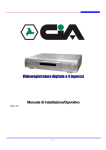
VIDEOREGISTRATORE DIGITALE
CON GESTIONE LAN
4 CANALI / 9 CANALI / 16 CANALI (NTSC/PAL)
MANUALE D’USO
Leggere attentamente prima dell’ utilizzo. Conservare il manuale per riferimenti futuri.
v.1.00
1
TVDR4 – 9 – 16H
Capitolo 1 – Introduzione
Caratteristiche
Questo è un videoregistratore digitale a colori a 4, 9 oppure 16 ingressi. Fornisce immagini di
altissima qualità sia dal vivo che da riproduzione ed è dotato delle seguenti caratteristiche:
•
•
•
•
•
•
•
•
•
•
•
•
•
•
•
4, 9 o 16 ingressi video composito.
Compatibile sia con telecamere video a colori (NTSC o PAL) che in bianco e nero (CCIR e
EIA-170).
Modalità multiple di ricerca (data/ora, calendario, evento)
Registra fino a 60 fotogrammi al secondo (PAL 50 fotogrammi al secondo)
Connettori video passanti
Registrazione continua in modalità di sovrastruttura disco rigido
Indicazione dell'ora , data, modalità di registrazioni e spazio libero su disco rigido e molto
altro sul pannello frontale
Archiviazione delle immagini tramite interfaccia USB su HD esterno o su masterizzatore
Registrazione, archiviazione, riproduzione e trasmissione dati a postazione remota simultanee
Interfaccia grafica utente (GUI) con menu multilingue
Due modalità di registrazione (programmata e su evento di allarme)
Registrazione e riproduzione audio
Tra i connettori di allarme, il sistema è dotato di ingresso, uscita e ingresso reset di allarme
Suoneria di allarme incorporata
Accesso alle immagini dal vivo ed alle registrazioni tramite Ethernet o modem esterno
Figura 1 - Installazioni tipica DVR
2
Panoramica tecnica
Questo DVR è in grado di sostituire sia un videoregistratore time lapse che un multiplexer in un
impianto di videosorveglianza. Questo dispositivo è anche dotato di molte altre caratteristiche
che lo rendono notevolmente più potente e facilmente utilizzabile di qualsiasi videoregistratore
anche dell'ultima generazione.
Il DVR converte il segnale video NTSC o PAL in immagini digitali che vengono registrate
nell'unità di disco rigido. L'utilizzo del disco rigido consente di accedere alle immagini registrate
quasi immediatamente; senza necessità di riavvolgere nastri.
La tecnologia consente anche di riprodurre le immagini registrate mentre il DVR continua
registrare.
Le immagini registrate digitalmente forniscono molti vantaggi rispetto alle immagini analogiche
registrate su nastro. Non è necessario regolare la traccia. È possibile eseguire il fermo immagine,
avanti veloce, indietro veloce, avanti i lentamente e indietro lentamente senza distorsione delle
immagini. Le immagini possono essere indicizzate per orario o evento ed è possibile riprodurle
subito dopo aver selezionato l'ora o l'evento.
Il DVR può essere programmato per la registrazione attivata da evento di allarme o registrazione
time lapse. È possibile programmare gli orari di registrazione in base ai giorni della settimana ed
in base a giorni festivi definiti dall'utente.
Il DVR può essere programmato per avvisare quando il disco rigido è pieno o per proseguire la
registrazione con sovrascrittura delle immagini più datate al riempimento del disco rigido.
Questo DVR utilizza un metodo di cifratura brevettato che rende praticamente impossibile
alterare le immagini.
È possibile visualizzare le immagini e controllare il DVR da postazione remota tramite via
modem o Ethernet. Una stampante standard PostScript™ può essere collegata al DVR per la
stampa dei semiquadri video catturati. Il sistema è dotato di una porta USB che può essere
utilizzata per inviare le immagini a unità di disco rigido esterni.
NOTA: questo manuale descrive i videoregistratori digitali da 4, 9 e 16 ingressi. I DVR
sono identici salvo che per il numero degli ingressi delle telecamere e degli ingressi di
allarme che è possibile collegare e per il numero di telecamere che possono essere
visualizzate. Per semplicità, le illustrazioni e descrizioni di questo manuale si riferiscono
al modello a 16 ingressi.
Altre differenze principali:
DVR4
2 uscite a relè NC-C-NA
DVR9-16H
4 uscite a relè NC-C-NA
Dimensioni DVR4 (W x H x D) : 220mm x 88mm x 295mm
Dimensioni DVR9-16 (W x H x D) : 430 mm x 88 mm x 365 mm
HDD supplementari: 1 per DVR4 e 3 per DVR9 e DVR16H
Inoltre si ricorda che il DVR4 non ha né la porta USB, né l’uscita per la stampante, né l’uscita
RS485.
3
TVDR4 – 9 – 16H
Capitolo 2 — Installazione
Contenuto della confezione
La confezione contiene i seguenti componenti:
∙
∙
∙
∙
∙
∙
videoregistratore digitale
cavo di alimentazione
manuale utente (questo documento)
dischetti software RAS e manuale utente (modello Premium)
kit per il montaggio a rack
viti per il montaggio di dischi rigidi supplementari
Strumenti necessari all'installazione
Non sono necessari particolari strumenti per installare il DVR. Consultare il manuale di
installazione per quanto riguarda gli altri componenti che compongono il sistema.
Figura 2 - pannello posteriore del DVR a 16 ingressi (gli altri sono simili).
4
Impostare l'unità per il segnale NTSC o PAL
Figura 3 — Selettore NTSC/PAL.
Questo DVR può essere utilizzato sia con dispositivi NTSC che PAL. Prima di accendere DVR,
impostare il selettore nella posizione NTSC o PAL in base al sistema dei dispositivi utilizzati.
NOTA: non è possibile utilizzare sia dispositivi NTSC che PAL. Per esempio non è
possibile utilizzare una telecamera PAL insieme ad un monitor NTSC.
ATTENZIONE: se la posizione del selettore viene commutata dalla posizione NTSC
a PAL o viceversa, è necessario ripristinare le impostazioni predefinite del
sistema e cancellare tutti i dati. Il DVR opererà in modo errato se non viene
eseguita questa operazione.
Collegamento sorgente video
Figura 4 - Connettori ingressi video
Collegare i cavi coassiali delle sorgenti video ai connettori BNC degli ingressi video.
Collegamento dei connettori video passanti
Figura 5 - Connettori video passanti
Utilizzare i connettori passanti BNC per collegare le sorgenti video ad altri dispositivi.
NOTA: i connettori passanti BNC sono auto terminati. Per evitare una cattiva
qualità delle immagini, NON collegare un cavo ai connettori passanti BNC a meno
che esso non sia collegato ad altri dispositivi terminati.
5
TVDR4 – 9 – 16H
Collegamento del monitor
Figura 6 — Connettori uscite video
Collegare il monitor all'uscita video o all'uscita SVHS.
NOTA: se il monitor è dotato di un ingresso SVHS collegare il monitor all'uscita SVHS per
ottenere una migliore qualità dell'immagine.
NOTA: l'uscita video (BNC) e i connettori dell'uscita SVHS possono essere collegati a
monitor individuali per un funzionamento in contemporanea.
Collegamento audio
NOTA: l'utente è tenuto ad informarsi sulle vigenti norme locali riguardo alle registrazioni
audio.
Figura 7— Connettori di ingresso ed uscita audio
Questo DVR è in grado di registrare l'audio. Collegare la sorgente audio all'ingresso audio.
Collegare l'uscita audio all'amplificatore.
Nota: il DVR non è dotato di uscita audio amplificata, sarà quindi necessario utilizzare un
altoparlante con amplificatore. L'ingresso audio può essere collegato ad una sorgente
audio amplificata o direttamente ad un microfono.
Collegamento allarmi
Figura 8 — Pannello connettori ingresso allarme.
NOTA: per eseguire i collegamenti al pannello dei connettori di ingresso allarme,
premere e tenere premuto il tasto e inserire i cavi nel foro posto sotto il tasto.
Dopo avere rilasciato il tasto, tirare leggermente il cavo verso l'esterno per
assicurarsi che sia collegato. Per scollegare il cavo, premere e tenere premuto il
tasto posizionato sopra il cavo ed estrarre il cavo.
6
AI (ingressi allarme) 1~ 16
Il sistema consente di utilizzare dispositivi esterni che segnalino al DVR quali azioni
intraprendere su evento di allarme. Selettori meccanici od elettrici possono essere
cablati ai connettori AI (ingresso allarme) e GND (massa). La soglia di tensione è 4.3V
ed è necessario che sia stabile per almeno 0.5 secondi per essere rilevata. Consultare il
"Capitolo 3 - Configurazione" per maggiori informazioni riguardo alla configurazione
degli ingressi di allarme.
GND (massa)
NOTA: tutti i connettori denominati GND (massa) sono comuni.
Mettere a massa l'ingresso e l'uscita allarme collegandole con il connettore GND (massa).
AO (uscita allarme) 1 ~ 4
Figura 9 — Pannello connettori uscita di allarme
Questo DVR è in grado di attivare dispositivi esterni quali suonerie e luci. Collegare il
dispositivo al connettore di uscita allarme (AO) e a massa (GND). AO è un'uscita open collector
attiva bassa con assorbimento massimo di 5mA@12V e 30 mA@5V. Consultare il "Capitolo 3 Configurazione" per maggiori informazione riguardo alla configurazione delle uscite di allarme.
ARI (ingresso reset allarme)
Un segnale di riferimento esterno inviato all'ingresso Alarm Reset In (ingresso reset allarme) può
essere utilizzato per ripristinare sia il segnale dell'uscita di allarme che la suoneria interna del
DVR. Selettori meccanici ed elettrici possono essere cablati ai connettori AI (ingresso allarme) e
GND (massa).
La soglia di tensione è 4.3V ed è necessario che sia stabile per almeno 0.5 secondi per essere
rilevata. Collegare i cavi al connettore ARI (ingresso reset allarme) ed il connettore GND
(massa).
7
TVDR4 – 9 – 16H
Collegamento RS-485
Figura 10 - connettore RS-485
Il DVR può essere controllato da postazione remota tramite un dispositivo esterno o sistema di
controllo, quale per esempio una tastiera di controllo, utilizzando il segnale di comunicazione
half-duplex RS-485. Il connettori RS-485 può essere anche utilizzato per controllare i brandeggi
e lo zoom della telecamere. Collegare RX+, RX-, TX+ e TX- del sistema di controllo al
TX+, TX-, RX+ e RX- (rispettivamente) del DVR. Consultare il "Capitolo 3 Configurazione" di questo manuale ed il manuale di istruzioni del produttore della telecamera
dotata di brandeggi e zoom per maggiori informazioni riguardo alla configurazione del
collegamento RS-485.
Collegamento alla porta di rete
Figura 11 — Connettore di rete
Il DVR può essere collegato in rete utilizzando un connettore Ethernet 10/100Mb (solo modello
Premium). Collegare il connettore RJ-45 al connettore DVR utilizzando un cavo di categoria 5. Il
DVR può essere collegato in rete con un computer per consentire il monitoraggio remoto, la
ricerca delle immagini e poter configurare ed aggiornare il software del sistema. Consultare il
"Capitolo 3 - configurazione" per maggiori informazioni riguardo alla configurazione per il
collegamento in rete.
Collegamento porta USB
Figura 12 — Connettore USB
Viene fornita una porta USB che consente di collegare unità di disco rigido esterne per
l'archiviazione delle immagini. Posizionare l'unità di disco rigido esterno abbastanza
vicino al DVR per poter eseguire il cablaggio, generalmente a una distanza inferiore ad
1.8 metri. Utilizzare il cavo USB in dotazione con l'unità disco rigido per collegarlo al
DVR. Consultare il "Capitolo 4 - Operatività" per maggiori informazioni riguardo
all'archiviazione delle immagini su unità di disco rigido USB esterna.
8
Collegamento della stampante
Figura 13 — Connettore stampante
E' possibile stampare le immagini dal DVR utilizzando stampanti PostScript™. Il DVR
riconosce PostScript™ 2.0 o versioni superiori.
Se dotati di una stampante a colori PostScript™ è possibile stampare immagini colori.
Posizionare la stampante sopra una superficie solida posta abbastanza vicino al DVR in modo da
poter eseguire i collegamenti. Collegare il lato del cavo dove è posto un connettore DB-25P al
connettore DB-25S PRINTER (stampante) posto su retro del DVR. Collegare l'altro lato del cavo
alla stampante. Consultare il "Capitolo 4 - Operatività" per informazioni riguardo alla stampa
delle immagini.
NOTA: solo stampanti PostScript™ opereranno con il DVR.
NOTA: il cavo della stampante non viene fornito con il DVR e molte stampanti non sono
corredate di cavo. Dotarsi di un appropriato cavo all'acquisto della stampante.
Collegamento alla porta RS-232
Figura 14 — Connettore RS-232
La porta RS-232 consente di collegare il DVR ad un modem esterno per poter monitorare,
configurare e aggiornare il software da postazione remota. Utilizzare un cavo modem con
connettore DB-9S femmina per il collegamento con il DVR. Consultare il "Capitolo 3 Configurazione" per informazioni riguardo alla configurazione del modem.
NOTA: il cavo per il modem non viene fornito con il DVR e molti modem non sono
corredati di cavo. Dotarsi di un cavo appropriato all'acquisto del modem.
9
TVDR4 – 9 – 16H
Ripristino impostazioni predefinite
Figura 15 — Selettore per il ripristino delle impostazioni predefinite.
Il DVR è dotato di un selettore per il ripristino delle impostazioni predefinite posto sulla destra
del connettore RS-232. Questo selettore verrà utilizzato soltanto nei rari casi nei quali si
desidera ripristinare le impostazioni predefinite del sistema.
ATTENZIONE: tutte le impostazioni eseguite verranno perse quando vengono
ripristinate le impostazioni predefinite.
Per ripristinare le impostazioni predefinite dell'unità, sarà necessario utilizzare l'estremità di una
graffetta aperta:
1. Spegnere il DVR
2. Accendere nuovamente il DVR
3. Durante l'inizializzazione del DVR, inserire l'estremità della graffetta aperta nella fessura
senza denominazione posta a destra del connettore RS-232.
4. Tenere premuto il selettore fino a quando tutti i LED ed i settori del pannello frontale si
illumineranno.
NOTA: se il ripristino delle impostazioni predefinite del DVR è stato eseguito
correttamente, tutti i LED ed i settori del pannello frontale lampeggeranno tre volte.
5. Rilasciare il selettore di reset. Le impostazioni del DVR saranno ripristinate alle
impostazioni programmate per l'unità prima che essa fosse spedita dalla fabbrica.
Collegamento cavo di alimentazione
Figura 16 — connettore cavo di alimentazione
Collegare il cavo di alimentazione al DVR e quindi alla presa al muro.
10
ATTENZIONE: POSIZIONARE I CAVI DI ALIMENTAZIONE IN MODO DA NON ESSERE
CALPESTATI O SCHIACCIATI DA ALTRI OGGETTI POSIZIONATI A CONTRASTO.
NON INSTALLARE I CAVI DI ALIMENTAZIONE SOTTO TAPPETI O MOQUETTE.
IL CAVO DI ALIMENTAZIONE È DOTATO DI UNA PRESA A MASSA A 3 PIEDINI. SE
LA PRESA AL MURO NON È DOTATA DEL TERZO PIEDINO DI TERRA, NON
MODIFICATELA .
NON SOVRACCARICARE LE PRESE DI CORRENTE INSERENDO TROPPI DISPOSITIVI
IN UN UNICO CIRCUITO.
Adesso il DVR è pronto per essere utilizzato. Consultare il "Capitolo 3 -Configurazione" ed il
"Capitolo 4 - Funzionamento" per maggiori istruzioni.
11
TVDR4 – 9 – 16H
Capitolo 3 - Configurazione
NOTA: prima di procedere il DVR dovrebbe essere completamente installato. Consultare il
"Capitolo 2 - Installazione".
Controlli del pannello frontale
Figura 17 — pannello frontale del DVR a 16 ingressi (gli altri sono simili).
L'aspetto ed il funzionamento del pannello frontale è molto simile a quello di un pannello che
raggruppi sia i controlli di un videoregistratore che i controlli di un multiplexer. Molti tasti sono
dotati di funzioni multiple. Il seguente capitolo illustra ogni tasto e controllo. Impiegare qualche
minuto ad esaminare le seguenti descrizioni. Questi tasti verranno inizialmente utilizzati per
programmare il DVR ed in seguito per il quotidiano utilizzo dell'unità.
Tasto invio.
Il tasto
(Invio) seleziona una voce evidenziata o completa un inserimento eseguito.
Tasti freccia in su, in giù, a sinistra, a destra.
Questi tasti consentono di navigare tra i menu e l'interfaccia grafica (GUI). Vengono anche
utilizzati per controllare il brandeggio verticale e orizzontale durante la modalità PTZ (brandeggi
e zoom). I tasti freccia possono essere utilizzati per spostare la posizione di una videata "cameo"
attiva e per scorrere le pagine di una videata.
Tasto di alimentazione
Il tasto POWER (alimentazione) consente di accendere e spegnere l'unità. Allo
spegnimento del DVR, sarà necessario confermare che si desideri effettivamente
arrestare il sistema ed verrà richiesto di inserire la password dell'amministratore del
sistema.
12
Tasto Menu
Premere il tasto MENU per accedere alla videata Quick Setup (programmazione veloce). Sarà
necessario inserire la password dell'amministratore del sistema per accedere alla videata Quick
Setup (programmazione veloce). Premendo il tasto MENU sarà anche possibile chiudere il
menu o la finestra di dialogo attualmente utilizzata.
Tasto allarme
Il tasto ALARM (allarme) è dotato di due funzioni. La prima funzione consente di ripristinare le
uscite del DVR inclusa la suoneria interna durante un allarme. La seconda funzione, consente di
visualizzare il log degli eventi durante la modalità dal vivo. Questa funzione non sarà abilitata
durante un evento di allarme e può essere protetta tramite password.
Tasto PTZ (brandeggio orizzontali/verticale e zoom)
Premere il tasto PTZ per aprire una delle videate per il controllo del brandeggio verticale,
orizzontale e zoom di telecamere appropriatamente configurate.
Tasti telecamera (da 1 a 16)
Premere il tasto numerico corrispondente alla telecamera per visualizzarne le immagini a
schermo pieno. Questi tasti vengono anche utilizzati per inserire le password.
Tasto formato video
Premere il tasto DISPLAY (formato video) per abilitare i vari formati video disponibili. Sono
disponibili i seguenti formati video: a schermo pieno, 4x4, 3x3, 2x2 e PIP (immagine dentro
immagine).
Tasto sequenza
Premere il tasto SEQUENCE durante la modalità dal vivo per visualizzare le immagini
provenienti dal successivo ingresso video nel formato a schermo pieno. Durante la
visualizzazione in uno dei formati multi- video, premendo questo tasto verrà abilitata la
visualizzazione delle telecamere in sequenza in una delle due seguenti modalità: la modalità
PAGE (pagina) e la modalità CAMEO. Nella modalità PAGE (pagina) il DVR visualizzerà le
immagini in base ad i formati video definiti dall'utente (pagine). Nella modalità CAMEO, le
immagini dal vivo delle telecamere verranno visualizzate nel riquadro in basso a destra. Premere
il tasto SEQUENCE (sequenza) durante la modalità sequenza per uscire da questa modalità.
Tasto fermo immagine
Premere il tasto FREEZE per il fermo immagini delle immagini dal vivo visualizzate.
Tasto contatore
Premere il tasto COUNTER (contatore) per visualizzare alternativamente sul pannello
frontale l'indicazione dell'ora o dello spazio rimanente nel disco rigido.
13
TVDR4 – 9 – 16H
Tasto ricerca
Premere il tasto SEARCH (ricerca) per visualizzare il menu ricerca. Premere nuovamente questo
tasto per uscire dal menu ricerca. Quest'operazione può essere protetta tramite password. Nella
modalità PTZ (brandeggio orizzontale/verticale e zoom), questo tasto consente anche di
ingrandire le immagini con lo zoom.
Tasto riproduci/pausa
Premere il tasto PLAY/PAUSE (riproduci/pausa) per riprodurre le immagini ad una velocità
normale. Premendo il tasto durante la modalità di riproduzione metterà in pausa la riproduzione
delle immagini. Lo schermo visualizzerà quando il DVR è in modalità di riproduzione. Lo
schermo visualizzerà durante la modalità pausa. Nella modalità PTZ (brandeggio
orizzontale/verticale e zoom) questo tasto consente anche di ridurre le immagini con lo zoom.
L'accesso alla modalità di riproduzione dalla modalità di monitoraggio dal vivo può essere
protetto tramite password utente.
Tasto indietro
Premere il tasto RW (indietro) per riprodurre indietro le immagini ad alta velocità.
Premere nuovamente questo tasto per variare la velocità di riproduzione indietro tra
,
e
.. Così facendo, le immagini verranno visualizzate rispettivamente ad una velocità tra ,
e .. Nella modalità PTZ (brandeggio orizzontale/verticale e zoom) questo tasto consente
anche di eseguire la messa a fuoco ravvicinata.
L'accesso durante il monitoraggio dal vivo alla modalità di riproduzione indietro veloce può
essere protetto tramite password utente.
Tasto veloce avanti
Premere il tasto FF per riprodurre le immagini in avanti ad alta velocità. Premere nuovamente
questo tasto per variare la velocità di riproduzione in avanti tra , e . . Così facendo, le
immagini verranno visualizzate rispettivamente ad una velocità tra , e . In modalità
PTZ (brandeggi e zoom), questo tasto viene utilizzato anche per mettere a fuoco oggetti lontani.
Tasto STOP (arresto)
Premere il tasto STOP (arresto) durante la modalità di riproduzione per commutare il DVR alla
modalità di monitoraggio da vivo. Nella modalità PTZ (brandeggi/zoom), questo tasto consente
di memorizzare i preposizionamenti.
Tasto REC (registrazione)
Premere il tasto REC (registrazione) per abilitare il DVR alla registrazione. Quando il DVR sta
registrando, verrà visualizzato sullo schermo un puntino rosso e verrà visualizzata l'indicazione
REC sul display del pannello frontale. Premere nuovamente questo tasto per arrestare la
registrazione. L'accesso alla modalità di registrazione può essere protetto tramite password. Nella
modalità PTZ (brandeggi/zoom) questo tasto consente di memorizzare la scena di un
preposizionamento.
14
Anello shuttle
L'anello shuttle è abilitato soltanto in modalità di riproduzione. L'anello è programmato per
ritornare nella sua posizione centrale una volta rilasciato. Ruotare l'anello in senso orario per
riprodurre in avanti le immagini. Ruotare l'anello in senso antiorario per riprodurre le immagini
indietro. La velocità di riproduzione varia in base alla distanza percorsa ruotando l'anello. Le
velocità di riproduzione disponibili sono: x0.5, , , , x0.5, , , e.
Rilasciando l'anello, esso ritornerà nella sua posizione originale e l'immagini rimarrà ferma sul
fotogramma attualmente visualizzato.
Manopola Jog
La manopola Jog è abilitata soltanto quando la riproduzione del video viene messa in pausa.
Ruotando la manopola Jog in senso orario, è possibile riprodurre il video in avanti fotogramma
per fotogramma. Ruotandola in senso antiorario, sarà possibile riprodurre le immagini indietro
fotogramma per fotogramma.
Accensione del sistema
Premere il tasto POWER (alimentazione) per accendere il DVR. L'unità impiegherà circa 60
secondi per la procedura di inizializzazione. Durante la procedura di inizializzazione il monitor
del DVR visualizzerà: "HELLO" (ciao). Le lettere si sposteranno in seguito verso sinistra.
Il tasto POWER (alimentazione) può essere utilizzato anche per arrestare il DVR dopo il
completamento del processo di inizializzazione. Questa funzione è protetta e richiede la
password dell'amministratore del sistema.
Rassegna delle indicazioni del pannello frontale
Figura 18 — Display del pannello frontale.
L'icona raffigurante una chiave, verrà visualizzata quando l'unità è in modalità
di blocco tastiera.
Il cerchio con la linea spezzata, verrà visualizzato tutte le volte che il sistema è
stato spento in modo non appropriato come nel caso di perdita di alimentazione.
L'icona raffigurante un orologio verrà visualizzata tutte le volte che una
telecamera opera in modalità time-lapse.
L'indicazione REC (registrazione) verrà visualizzata quando l'unità esegue le
registrazioni.
L'icona MENU verrà visualizzata quando il DVR è in modalità di
programmazione da menu.
15
TVDR4 – 9 – 16H
L'indicazione CLOCK (orologio) verrà visualizzata quando le cifre mostrano
l'orario corrente.
L'indicazione PB verrà visualizzata quando le immagini vengono riprodotte e le
cifre mostrano l'orario di registrazione.
L'indicazione REMAIN (restante) verrà visualizzata quando le cifre mostrano lo
spazio libero rimanente nel disco rigido.
L'indicazione ALARM (allarme) verrà visualizzata ogni volta che una
telecamera è in modalità di registrazione attivata da evento di allarme.
L'icona raffigurante una campana, verrà visualizzata durante un evento di
allarme.
Le seguenti indicazioni si illumineranno quando il display è in modalità di
spazio rimanente nel disco rigido. TB = TeraBytes, GB = GigaBytes e MB =
MegaBytes.
Questa icona viene visualizzata quando le immagini vengono riprodotte indietro
ad alta velocità.
Questa icona viene visualizzata quando le immagini vengono riprodotte indietro
a velocità normale.
Questa icona viene visualizzata quando le immagini vengono messe in pausa.
Questa icona viene visualizzata quando le immagini vengono riprodotte in
avanti ad alta velocità.
Questa icona viene visualizzata quando le immagini vengono riprodotte avanti a
velocità normale.
L'icona raffigurante una rete viene visualizzata quando l'unità è collegata in rete
tramite Ethernet o modem.
L'indicazione DX viene visualizzata quando il DVR opera in modalità dopo
Duplex.
L'icona raffigurante il disco rigido viene visualizzata quando si esegue il backup
dei dati utilizzando la porta USB.
L'indicazione R-REC viene visualizzata quando il DVR e in modalità di
registrazione continua. Il DVR continuerà ad eseguire le registrazioni quando il
disco rigido è pieno con sovrascrittura delle immagini più datate.
Le cifre indicano l'ora, la data e lo spazio libero rimanente nel
disco rigido.
16
Programmazione iniziale dell'unità
Prima di utilizzare il DVR la prima volta, sarà necessario eseguire la programmazione iniziale.
La programmazione comprende l'impostazione dell'orario e della data, la selezione della lingua
da utilizzare per le indicazioni sul video, le telecamere, l'audio, il controllo remoto, la modalità di
registrazione, i collegamenti in rete e la password. Il DVR può essere programmato utilizzando
varie videate e finestre di dialogo.
Premere il tasto MENU per accedere alle videate di programmazione. Verrà visualizzata la
videata Admin Password (password amministratore).
Figura n. 19 — Videata Admin Password (password amministratore).
Inserire la password premendo nella corretta combinazione i tasti numerici corrispondenti alle
telecamere e quindi il tasto ENTER (invio). La password predefinita è: 4321. Il sistema è dotato di
due videate di programmazione: la videata Quick Setup (programmazione veloce) e la videata
Normal Setup (programmazione normale). La programmazione predefinita prevede l'utilizzo
della videata: Quick Setup (programmazione veloce).
Videata di programmazione veloce.
Figura 20 — Quick Setup (programmazione veloce).
17
TVDR4 – 9 – 16H
La videata Quick Setup (programmazione veloce) consente di programmare le funzioni del DVR
utilizzate più comunemente.
Evidenziare il campo posto accanto alla voce Quick Setup (programmazione veloce) e premere
il tasto ENTER (invio) per spostarsi tra l'opzione On (abilita) e l'opzione Off (inabilita).
Selezionando Off (inabilita), verrà utilizzata la videata Normal Setup (programmazione
normale) per modificare le impostazioni del DVR.
Evidenziare il campo posto accanto alla voce Record Speed (velocità di registrazione) e
selezionare la velocità tra un minimo di 1 fotogramma ogni 10 secondi ed un massimo di 60
fotogrammi al secondo.
Evidenziare il campo posto accanto alla voce Record Quality (qualità di registrazione) e
selezionare tra: Very High (molto alta), High (alta), Standard (normale) e Low (bassa).
Evidenziare il campo posto accanto alla voce Audio Recording (registrazione a audio) e
selezionare tra le opzioni On (abilita) e Off (abilita).
NOTA: è responsabilità dell'utente determinare se le leggi locali vigenti consentono le
registrazioni audio o meno.
Evidenziare il campo posto accanto alla voce Sequence dwell time (durata tempo dwell) per
impostare il tempo di permanenza sulle immagini di ogni telecamera di 60 secondi.
Selezione la voce System Information (informazioni sistema) per di accedere alla videata
corrispondente.
Selezionare la voce Camera (telecamera), per accedere alla videata che consente di impostare i
dati relativi alle telecamere.
Selezionare la voce Network Setup (impostazioni di rete) per accedere alla videata che
consente di impostare le informazioni relative al collegamento in rete.
Selezionare la voce Password per accedere alla videata che consente di modificare la password.
Selezionare la voce Date/Time (data/ora) per accedere alla videata che consente di impostare la
data e l'ora del DVR.
18
Videata di programmazione normale
Figura 21 — videata Normal Setup (programmazione normale)
Premere il tasto MENU per accedere alla videata di programmazione. Nel caso venga visualizzata
la videata Quick Setup (programmazione veloce) chiuderla come sopra
descritto. La videata Normal Setup (programmazione normale) consente di accedere a tutte le
videate di programmazione del DVR.
19
TVDR4 – 9 – 16H
Videata System Information (informazioni di sistema)
Evidenziare il campo posto accanto alla voce System Information (informazioni di sistema) e
premere il tasto ENTER (invio). Verrà visualizzata la videata System Information (informazioni
sistema).
Figura 22 — Videata System Information (informazioni sistema).
Nella videata System Information (informazioni sistema) è possibile impostare il nome della
postazione, assegnare un numero identificativo all'unità e selezionare la lingua nella quale
vengono visualizzate le videate. Evidenziare la voce Change (modifica) e premere il tasto ENTER
(invio). Verrà visualizzata la videata System Information Change (modifica informazioni
sistema).
Figura n. 23 - videata System Information Change (modifica informazioni sistema).
20
Evidenziare il campo posto accanto alla voce Unit ID (identificativo unità) e premere il tasto
ENTER (invio). Modificare il numero evidenziandolo e utilizzare i tasti freccia in su e in giù per
incrementare o diminuire il numero. Il numero identificativo dell'unità (ID) viene utilizzato per
identificare l'unità quando essa viene a far parte di un rete di DVR. Non è possibile utilizzare lo
stesso numero per più di 1 DVR facente parte della stessa rete.
Evidenziare il campo posto accanto alla voce Language (lingua) e premere il tasto ENTER (invio).
Il menu a tendina mostrerà le lingue disponibili. Evidenziare la lingua richiesta e premere il tasto
ENTER (invio).
Figura n. 24 — menu a tendina Language (lingua).
Evidenziare il campo posto accanto alla voce Site Description (descrizione postazione) e
premere il tasto ENTER (invio). Verrà visualizzata una tastiera virtuale.
Figura n. 25 - Tastiera virtuale.
Utilizzare i tasti freccia per evidenziare il primo carattere richiesto per programmare il Site Title
(titolo postazione) e premere il tasto ENTER (invio). Il carattere selezionato verrà visualizzato nella
barra del titolo e il cursore si sposterà nella posizione successiva.
Premere il tasto
per alternativamente selezionare le lettere maiuscole o minuscole,
il
tasto
per andare indietro ed il tasto
per cancellare i caratteri inseriti. Per la titolazione è
possibile utilizzare fino a 20 caratteri spazi inclusi.
21
TVDR4 – 9 – 16H
Una volta inserito inserita la titolazione, evidenziare la voce Close (chiudi) e premere il tasto
ENTER (invio).
Evidenziare il campo posto accanto alla voce Unit ID (identificativo unità) e premere il tasto
ENTER (invio). Modificare la cifra evidenziandola e utilizzando i tasti freccia in su , in giù per
incrementare o diminuire il numero.
Dopo aver creato la titolazione, aver assegnato un numero identificativo all'unità ed aver
selezionato la lingua, salvare le modifiche evidenziando l'opzione OK e premendo il tasto ENTER
(invio). Per uscire dalla videata senza salvare le modifiche, premere l'opzione Cancel (annulla).
Programmazione data/ora
Evidenziare la voce Date/Time (data/ora) dal menu principale e premere il tasto
Verrà visualizzata la videata di programmazione Date/Time (data/ora).
ENTER
(invio).
Figura n. 26 - Videata di programmazione data/ora.
ATTENZIONE: se viene impostata una data e un'ora posteriore ad alcune delle immagini
registrate, tutte le immagini eseguite in date/ore posteriori alla nuova impostazione
verranno cancellate.
Evidenziare la prima casella posta accanto alla voce Date/Time (data/ora) e premere il tasto
ENTER (invio).Verranno evidenziate tutte le opzioni relative alla data. Utilizzare i tasti freccia in
su e freccia in giù per modificare le cifre. Utilizzare i tasti freccia a sinistra e freccia a
destra per spostarsi tra il mese, la giorno e l'anno. Una volta inserita la data corretta, premere il
tasto ENTER (invio).
Nota: impostare l'orologio per ultimo dato che esso non inizierà a funzionare fino al nuovo
avvio dell'unità.
Evidenziare il campo posto accanto alla voce Time Zone (zona orario) e premere il tasto ENTER
(invio). Selezionare dall'elenco la fascia oraria corrispondente alla zona geografica della propria
postazione e premere il tasto ENTER (invio).
22
Evidenziare il campo posto accanto alla voce Daylight Saving (ora legale) e premere il tasto
ENTER (invio). Premere il tasto ENTER (invio) per spostarsi tra l'opzione On (abilitata) e l'opzione Off
(non abilitata).
Evidenziare il campo posto accanto alla voce Holiday Setup (programmazione festività) e
premere il tasto ENTER (invio). È possibile programmare le festività, evidenziando l'opzione Add
(aggiungi): e premendo il tasto (invio). Verrà visualizzata la data corrente.
Evidenziare il mese e il giorno e modificarli utilizzando i tasti freccia in su e in giù.
Premere il tasto ENTER (invio) per aggiungere la data. Le date possono essere cancellate
evidenziando la X posta accanto alla data e premendo il tasto ENTER (invio).
Nota: le festività che non cadono tutti gli anni nella stessa data dovrebbero essere
aggiornate a seguire la data della festività dell'anno corrente.
Figura 27- Videata Holiday Setup (programmazione festività).
È possibile salvare la programmazione eseguita e evidenziando OK e premendo il tasto ENTER
(invio). Selezionare Cancel (annulla) per uscire dalla videata senza salvare le modifiche.
Evidenziare il campo posto accanto alla voce Date Format (formato data) e premere il tasto
ENTER (invio). Un elenco dei formati disponibili per la data verrà visualizzato. Evidenziare il
formato che si desidera utilizzare e premere il tasto ENTER (invio). È possibile selezionare tra:
MM-DD-YYYY (mm-gg-aaaa)
DD-MM-YYYY (gg-mm-aaaa)
YYYY-MM-DD (aaaa-mm-gg)
MM/DD/YYYY (mm-gg-aaaa)
DD/MM/YYYY (gg-mm-aaaa)
YYYY/MM/DD (aaaa-mm-gg)
Per modificare il formato della data, evidenziare il campo posto accanto alla voce Time Format
(formato orario) e premere il tasto ENTER (invio). Sarà possibile selezionare tra la visualizzazione
delle 12 ore (AM/PM) e la visualizzazione delle ventiquattr'ore.
23
TVDR4 – 9 – 16H
È possibile salvare le modifiche evidenziando OK e premendo il tasto
Cancel (annulla) per uscire dalla videata senza salvare le modifiche.
ENTER
(invio). Selezionare
Videata log eventi di sistema
Evidenziare la voce System Log (log di sistema) dal menu principale e premere il tasto
(invio). Verrà visualizzata la videata System Log (log di sistema)
ENTER
Figura 28 — Videata System Log (log di sistema).
La videata System Log (log di sistema) mostra le registrazioni degli eventi archiviati dal DVR.
L'elenco mostra le date e gli orari nei quali il sistema è stato acceso e spento, quando è mancata
l'alimentazione, quando è iniziata e terminata la registrazione, quando è iniziata e terminata la
riproduzione, le modifiche di programmazione che sono state apportate e i banchi di dati che
sono stati cancellati.
Gli eventi vengono elencati iniziando dall'evento più recente e terminando con l'evento più
datato. È possibile scorrere l'elenco una pagina alla volta selezionando i tasti freccia in su e in
giù e premendo il tasto ENTER (invio).
È possibile andare direttamente sul numero dell'evento selezionando la casella del numero
dell'evento (posta a sinistra del tasto freccia in su), premendo il tasto ENTER (invio), utilizzando i
tasti freccia per modificare il numero e premendo nuovamente il tasto ENTER (invio).
24
Videata controllo sistema
Evidenziare la voce System Check (controllo sistema) dal menu principale e premere il tasto
ENTER (invio). Verrà visualizzata la videata di programmazione System Check (controllo
sistema).
Figura 29 — videata System Check (controllo sistema).
Evidenziare il campo posto sotto l'intestazione On/Off e premere il tasto ENTER (invio) per
consentire di alternare tra On (abilita) e Off (non abilita). Quando viene selezionata l'opzione On
(abilita), il DVR segnalerà la condizione di guasto nel caso non venga rilevata la registrazioni o
nel caso di evento di allarme durante l'orario designato.
Evidenziare il campo posto sotto l'intestazione Interval (intervallo) e premere il tasto ENTER
(invio). Una barra di scorrimento verrà visualizzata per consentire di programmare l'intervallo di
tempo per la verifica. Utilizzare i tasti freccia a sinistra, e a destra, per programmare l'intervallo
di tempo tra una ora e 30 giorni.
Il campo Status (stato) visualizza la condizione di guasto. Quando la condizione indicata è:
Good (buona) la registrazione o l' evento di allarme sono avvenuti durante l'orario designato.
Quando la condizione indicata è: Bad (cattiva) la registrazione o l'evento di allarme non sono
avvenuti durante l'orario designato.
25
TVDR4 – 9 – 16H
Configurazione dispositivi di ingresso
È possibile configurare i dispositivi video, audio ed i dispositivi per il controllo remoto collegati
al DVR.
Figura 30 — menu di programmazione Device (dispositivi)
Videata di programmazione telecamera.
Evidenziare la voce Camera (telecamera) dal menu principale e premere il tasto
Verrà visualizzata la videata di programmazione Camera (telecamera).
Figure 31 — Videata di programmazione Camera (telecamera).
26
ENTER
(invio).
La videata di programmazione Camera (telecamera) mostra gli ingressi delle telecamere in
gruppi di 4: 1-4, 5-8, 9-12 e 13-16. Questa videata consente di impostare quali connettori sono
collegati alle telecamere selezionando l'opzione ON (abilita) oppure OFF (non abilita) per ogni
numero corrispondente alla telecamera.
È possibile assegnare un titolo ad ogni telecamera evidenziando la casella di titolazione
telecamera e premendo il tasto ENTER (invio). Una tastiera virtuale consentirà di inserire il titolo
della telecamera.
Selezionare il campo posto accanto alla voce PTZ Device (dispositivo brandeggio
orizzontale/verticale e zoom) per visualizzare un elenco delle telecamere dotate di brandeggi.
Selezionare la telecamera richiesta dall'elenco e premere il tasto ENTER (invio). Sarà necessario
collegare la telecamera al connettore RS-485 posto dietro al DVR in base alle istruzioni indicate
dalla produttore della telecamera.
Figura 32 — Elenco PTZ Device (dispositivo brandeggio orizzontale/verticale e zoom)
27
TVDR4 – 9 – 16H
Videata di programmazione ingresso allarmi
Evidenziare la voce Alarm In (ingresso allarme) dal menu principale e premere e il tasto
(invio). Verrà visualizzata la videata di programmazione Alarm In (ingresso allarmi).
ENTER
Figura 33 — videata di programmazione Alarm In (ingresso allarme).
Il pannello dei connettori posto dietro al DVR è formato da ingressi associati ad ogni allarme. È
possibile programmare ogni ingresso tramite la videata Alarm In (programmazione ingresso
allarme). Gli ingressi vengono visualizzati in gruppi di quattro. È possibile abilitare (ON) oppure
inabilitare (OFF) ogni ingresso.
Rilevazione di movimento.
Figure 34 — Videata di programmazione Motion Detector (rilevazione movimento).
28
Il DVR è dotato di una rilevatore di movimento video incorporato. Il rilevatore di movimento
video, può essere abilitato (ON) oppure non abilitato (OFF) per ogni telecamera.
Evidenziare il campo posto sotto all'intestazione Sensitivity (sensibilità) per regolare la
sensibilità al movimento del DVR. Sono disponibili cinque livelli di sensibilità. Il livello 1 è il
meno sensibile ed il livello 5 è il più sensibile.
Il numero minimo di blocchi di rilevazione da attivare per innescare l'allarme è programmabile.
Evidenziare il campo posto sotto l'intestazione Min Size (dimensioni minime) e regolarne il
numero considerando che con un numero minore di blocchi da attivare la sensibilità sarà
maggiore.
Abilitare (ON) l'opzione View (visualizza) per osservare come il DVR opera con rilevazione di
movimento. Durante la modalità di visualizzazione di movimento, le zone di rilevamento del
video verranno visualizzate in verde. Qualsiasi movimento rilevato all'interno della zona verrà
visualizzato il rosso.
È possibile definire la zona dell'immagine dove si desidera attivare le rilevazione del movimento;
per l'esempio: una porta.
Evidenziare l'icona posta sotto l'intestazione Zone (zona) e premere il tasto ENTER (invio). Verrà
visualizzata la videata Motion Detection Zone (zona rilevazione di movimento).
Figura 35 — Videata Motion Detection Zone (zona rilevazione di movimento).
La videata Motion Detection Zone (zona rilevazione di movimento) verrà impostata sulle
immagini della telecamera selezionata. È possibile programmare le zone di rilevazione di
movimento selezionando o cancellando i blocchi di rilevazione. Il menu della videata di
programmazione è dotato delle seguenti funzioni:
29
TVDR4 – 9 – 16H
Nota: utilizzare i tasti numerici corrispondenti alle telecamere per attivare o non abilitare
l'attivazione di ogni cella di rilevazione.
∙
Close this menu (Chiudi questo menu) - chiude il menu per consentire di visualizzare
l'intera videata.
∙
Select Current Blocks (seleziona blocchi correnti) - attiva i blocchi selezionati per la
rilevazione di movimento.
∙
Clear Current Blocks (Annulla i blocchi correnti) - inattiva i blocchi selezionati in modo
che essi non rilevino il movimento.
∙
Select All Blocks (Seleziona tutti i blocchi) - Attiva tutti i blocchi alla rilevazione di
movimento.
∙
Clear All Blocks (Annulla tutti i blocchi) - Deattiva tutti i blocchi in modo che essi non
rilevino il movimento.
∙
Reverse All Blocks (inverti tutti i blocchi) - abilita i blocchi non attivati e inattiva i
blocchi abilitati.
∙
Exit Zone Setup (Esci dalla videata di programmazione zona) - consente di confermare le
modifiche apportate e di tornare alla videata precedente.
Videata di programmazione uscita allarme
La videata di programmazione Alarm Out (uscita allarme) consente di pianificare degli orari di
abilitazione per ogni uscita di allarme del DVR.
Figura 36 — Videata di programmazione Alarm Out (uscita allarme).
30
E' possibile dare un titolo ad ogni uscita di allarme evidenziando il campo posto sotto
all'intestazione Title (titolo) e premendo il tasto ENTER (invio). Una tastiera virtuale verrà
visualizzata per consentire l'inserimento della titolazione.
Evidenziare il campo Sched (pianifica) e premere il tasto ENTER (invio) per accedere da una
videata di pianificazione. Il sistema consente di pianificare l'abilitazione delle uscite di allarme
dalle ore 00:00 alle ore 24:00 in segmenti cumulabili di 30 minuti ciascuna.
Figure 37 — Videata di pianificazione Alarm Out (uscita allarme).
È possibile selezionare singoli blocchi di tempo, intere giornate della settimana, interi blocchi di
tempo o un'abilitazione continuativa. Selezionare uno specifico blocco di tempo evidenziandolo.
Selezionare un intero giorno evidenziando il giorno della settimana od il giorno festivo sul lato
sinistro dello schermo. Selezionare un intero blocco di tempo evidenziando l'orario in alto sullo
schermo. Selezionare l'intera videata evidenziando il campo vuoto posto in alto a sinistra sullo
schermo. Premere il tasto ENTER (invio) da No Arming (alcun blocco) a On (blocchi blu) a Event
(blocchi gialli).
L'uscita di allarme è abilitata durante l'orario programmato quando viene selezionata l'opzione
ON (abilita). Quando viene selezionata l'opzione Event (evento), l'uscita di allarme è abilitata
solo quando si verifica un evento durante l'orario programmato.
31
TVDR4 – 9 – 16H
Videata di programmazione audio.
Evidenziare la voce audio dal menu principale e premere il tasto ENTER (invio). Verrà visualizzata
la videata Audio Setup (programmazione audio).
Figure 38 — Videata Audio Setup (programmazione audio).
Evidenziare il campo posto accanto alla voce Audio Recording (registrazione audio) e premere
il tasto ENTER (invio) per alternativamente abilitare (ON) o non abilitare (OFF) l'audio. Quando
questa funzione è abilitata (ON), il DVR registrerà l'audio durante la registrazione delle
immagini.
Evidenziare il campo posto accanto alla voce Mute (esclusione audio) e premere il tasto ENTER
(invio) per consentire di abilitare (ON) o non abilitare (OFF) la funzione mute (esclusione audio).
Quando questa funzione è abilitata (ON), il DVR non riprodurrà l'audio né per le immagini dal
vivo né per le immagini registrate.
Evidenziare il campo posto accanto alla voce Audio In (ingresso audio). Premere il tasto ENTER
(invio) per selezionare alternativamente Mic In (ingresso microfono) e Line In (ingresso di linea).
Utilizzare l'ingresso microfono con una sorgente non amplificata. Utilizzare l'ingresso di linea per
una sorgente già amplificata.
NOTA: il DVR non registrerà l'audio quando la velocità di registrazione è inferiore
ad 15 Ips. La velocità di registrazione dell’audio è di 6Kb/sec.
NOTA: Per riascoltare l’audio in riproduzione sarà necessario un altoparlante amplificato.
32
Videata di programmazione RS-232/RS-485
Questa videata consente di programmare le porte RS-232 ed RS-485 per la comunicazione con
dispositivi esterni quali modem, controlli remoti e telecamere dome.
Figura 39 — Videata di programmazione RS-232/RS-485.
Evidenziare il campo corrispondente all'impostazione richiesta. Selezionare la velocità di
trasmissione (Baud), parità, bit di dati, bit di stop per il dispositivo collegato al DVR.
Per l'RS-485 è possibile selezionare tra l'opzione Remote Control (controllo remoto) e l'opzione
PTZ Control (controllo brandeggio orizzontale/verticale e zoom) nel campo Usage (utilizzo).
33
TVDR4 – 9 – 16H
Configurazione impostazioni di registrazione
NOTA: premendo il tasto REC (registra) dal pannello frontale del DVR si illuminerà
il LED rosso corrispondente all'abilitazione del DVR alla registrazione.
L'attivazione del LED rosso non indica che il DVR stia registrando. Il DVR eseguirà
le registrazioni in base all'impostazione di parametri quali la programmazione
delle registrazioni o la registrazione attivata da evento eseguita durante la
configurazione.
Questo DVR è dotato di una gamma di modalità di registrazione flessibili. È possibile
programmare il DVR per una registrazione continua o solo su attivazione da evento di allarme.
Può essere programmato per proseguire le registrazioni al riempimento del disco rigido con
sovrascrittura delle immagini più datate o per segnalare il riempimento del disco rigido con
arresto della registrazione.
Videata di programmazione della modalità di registrazione.
Figure 40 — Videata di programmazione Record Mode (modalità di registrazione).
Evidenziare il campo posto accanto alla voce End Of Disk (fine del disco) e premere il tasto ENTER
(invio) per selezionare alternativamente l'opzione Stop (arresta) e l'opzione Overwrite
(sovrascrittura). Quando il DVR opera nella modalità Stop (arresta), la registrazione verrà
arrestata al riempimento del disco rigido. Quando il DVR opera della modalità Overwrite
(sovrascrittura) la registrazione continuerà ad essere eseguita con sovrascrittura delle immagini
più datate.
Se il DVR è impostato per operare nella modalità Stop (arresta), è possibile programmarlo per
emettere una segnalazione acustica o per attivare l'uscita allarme AO1 quando l'unità disco rigido
è piena.
34
Evidenziare il campo posto accanto alla voce On Disk Full: Beep (su disco pieno: emetti
segnalazione acustica) e premere il tasto ENTER (invio) per alternativamente abilitare (ON) o non
abilitare (OFF) la funzione. Evidenziare il campo posto accanto alla voce On Disk Full: Alarm
Out (su disco pieno: uscita allarme) e premere il tasto ENTER (invio) per spostarsi tra l'abilitazione
(ON) e la non abilitazione (OFF) della funzione.
Evidenziare il campo posto accanto alla voce Mode (modalità) e premere il tasto ENTER (invio) per
alternativamente selezionare l'opzione Simplex o Duplex. Durante la modalità Simplex, il DVR è
in grado di registrare fino a 60 fotogrammi al secondo utilizzando il segnale NTSC (50
fotogrammi al secondo per PAL). Durante la modalità Simplex, le immagini potranno essere
riprodotte o registrate ma non sarà possibile eseguire entrambe le funzioni in contemporanea.
D'altro canto nella modalità Duplex, la velocità di registrazione sarà di massimo 30 fotogrammi
al secondo utilizzando il segnale NTSC (25 per PAL).
Nota: la velocità massima di riproduzione durante la modalità Duplex è di 30 ips
(25 ips per PAL) anche se le immagini sono state registrate nella modalità Simplex
a 60 ips (50 ips per PAL). Le immagini registrate a 60 ips per NTSC (50 ips per
PAL) durante la modalità Simplex verranno riprodotte ad una velocità inferiore
con una qualità audio inferiore in modalità Duplex.
Evidenziare il campo posto accanto alla voce Field Detect (rileva campo). Premere il tasto enter
(invio) per alternativamente abilitare (ON) o non abilitare (OFF) la funzione. Quando la
funzione Field Detect (rileva campo) è abilitata (ON) essa aiuterà a prevenire i disturbi che si
verificano in modalità Simplex registrando i semiquadri dispari delle telecamere dispari ed i
semiquadri pari delle telecamere pari.
Salvare le modifiche eseguite evidenziando OK e premendo il tasto ENTER (invio). Selezionare
Cancel (annulla) per uscire dalla videata senza salvare le modifiche.
ATTENZIONE: La macchina ha una logica di registrazione ben precisa, dedicando metà dello
spazio disponibile agli eventi di allarme(ingressi di allarme, motion detector, video loss) e l’altra
al time lapse. Alle due porzioni di memoria viene dato un rilievo differente; maggiore importanza
è da attribuire agli eventi di allarme, per cui nel caso in cui la registrazione su evento dovesse
occupare la metà dello spazio riservato, il resto della registrazione sottrarrà spazio al time lapse.
Ad ogni modo il sistema consente di dedicare una porzione di memoria al time lapse, ossia creare
un blocco di memoria (KEEP THE CONTINUOUS PICTURES) da 1 ora al massimo consentito
della capacità del disco, che assicurerà un quantitativo ben definito di immagini in time lapse,
indipendentemente dalla durata degli eventi di allarme.
Questo sistema di registrazione, nel caso in cui si dovessero utilizzare più HD, non consente di
sapere con esattezza su quale HD è stato registrato un evento.
35
TVDR4 – 9 – 16H
Videata di programmazione modalità di registrazione Time-Lapse.
Figure 41 — Videata di programmazione
Time-Lapse Record (registrazione Time-Lapse).
Evidenziare il campo posto solo sotto alla voce Speed (velocità) e premere il tasto ENTER (invio). Verrà
visualizzato un menu a tendina con l'elenco delle velocità disponibili. Sono disponibili velocità da 1
immagine ogni 10 secondi fino a 60 fotogrammi al secondo per il sistema NTSC (fino a 50 fotogrammi al
secondo per PAL).
NOTA: se il DVR è programmato per la modalità Duplex, non sarà possibile selezionare la
velocità di 60 ips per NTSC (50 ips per PAL).
Evidenziare il campo posto sotto alla voce Quality (qualità) e premere il tasto ENTER (invio). Verrà
visualizzato un menu a tendina. È possibile selezionare la qualità dell'immagine tra Very High (molto alta),
High (alta), Standard (normale), e Low (bassa). Se tutte le variabili sono uguali: una qualità di immagine
molto alta richiederà circa il 600% di spazio in più rispetto alle immagini di qualità standard, una qualità
alta richiederà circa il 250% di spazio in più rispetto alle immagini standard e una qualità bassa richiederà
circa il 30% di spazio in meno rispetto ad immagini di qualità standard.
NOTA: le immagini di una maggiore qualità richiedono maggiore spazio con relativa
riduzione dello spazio disponibile per l'archiviazione delle immagini nel disco rigido.
È possibile impostare la quantità massima di immagini time-lapse da archiviare sul disco rigido. Quando il
DVR raggiungerà il limite prestabilito, le successive registrazioni verranno registrate con sovrascrittura
delle immagini time-lapse più datate. Le immagini time-lapse vengono archiviate separatamente dalle
immagini registrate su evento di allarme (evento).
Quando la funzione Keep the continuous pictures (tieni le immagini continue) è abilitata (ON), sarà
possibile programmare la durata delle immagini da archiviare da un minimo di 1 ora al massimo consentito
dalla capacità del disco rigido.
Nota: la durata di spazio di archiviazione indicata è solo una stima dato che la quantità di
spazio richiesto dalle immagini dipende da molti fattori come la complessità delle
immagini e la quantità di movimento.
36
Programmazione registrazioni time-lapse
Figura 42 — Videata Time-Lapse Recording
Schedule (pianificazione registrazioni time-lapse).
È possibile programmare il DVR per la registrazione durante determinati periodi di tempo in base
all'orario, il giorno della settimana e le festività con un segmento minimo di registrazione pari a
30 minuti. Verrà visualizzato un rettangolo blu quando il DVR è programmato per la
registrazione durante i selezionati 30 minuti. Il DVR non sta eseguendo la registrazione durante i
selezionati 30 minuti quando non viene visualizzato alcun rettangolo.
Gli orari di registrazione possono essere programmati in vari modi:
∙
evidenziando un singolo blocco e abilitandolo o non abilitandolo premendo il tasto
(invio).
∙
modificando un segmento da 30 minuti tutti i giorni posizionando il cursore sulla riga oraria e
premendo il tasto ENTER (invio) per alternativamente abilitare o non abilitare il segmento
orario.
∙
modificando un giorno intero posizionando il cursore sul giorno della settimana e premendo
il tasto ENTER (invio) per alternativamente abilitare (ON) o non abilitare (OFF) la funzione per
il giorno selezionato.
∙
modificando completamente tutto il calendario delle registrazioni posizionando il cursore nel
campo in alto a sinistra (sopra la lettera "S" ed a sinistra della riga oraria) e premendo il tasto
ENTER (invio) per alternativamente abilitare (ON) o non abilitare (OFF) l'intero calendario.
ENTER
Nota: la programmazione delle festività (H) verrà eseguita in base alle date programmate
quali festività durante la programmazione Date/Time (data/ora).
Salvare le modifiche eseguite evidenziando OK e premendo il tasto
CANCEL (annulla) per uscire dalla videata senza salvare le modifiche.
ENTER
(invio). Selezionare
37
TVDR4 – 9 – 16H
Videata di programmazione registrazione pre-evento
Figura 43 — Videata di programmazione
Pre-Event Record (registrazione pre-evento).
Quando il DVR opera in modalità Event Record (registrazione su evento) sarà possibile
registrare le immagini precedenti l'evento di allarme. La videata Pre-Event Record
(registrazione pre-evento) consente di definire la modalità di funzionamento delle registrazioni
pre-evento.
È possibile selezionare quali telecamere abilitare (ON/OFF) alla registrazione pre-evento. La
velocità di registrazione può essere impostata da 0,1 a 60 ips (50 ips per PAL). La qualità
dell'immagine è selezionabile tra High (alta), Standard (normale) e Low (bassa).
La durata della registrazione pre-evento può essere programmata regolando la durata di tempo
dwell. La durata di tempo dwell è regolabile da 1 a 300 secondi.
NOTA: quando di DVR opera nella modalità time-lapse, verrà ignorata la programmazione
per le registrazioni pre-evento e seguita la programmazione time-lapse.
38
Programmazione funzionamento su evento di allarme.
Evidenziare la voce Alarm In Event Action (funzionamento su rilevazione segnale di allarme), la voce
Motion Detector Event Action (funzionamento su rilevazione di movimento) oppure la voce Video Loss
Event Action (funzionamento su rilevazione perdita di segnale video) dal menu principale. Le seguenti
videate di programmazione Event Action (funzionamento su evento) verranno visualizzate.
Videata di programmazione funzionamento su evento di allarme (registrazione).
È possibile programmare il DVR per un funzionamento diverso in base all'evento rilevato. Per ogni sensore
può essere assegnata una pianificazione, telecamera, velocità di registrazione, qualità video e durata di
tempo dwell.
Figura 44 — Videata di programmazione Alarm In Event Action (Record)
(funzionamento su evento di allarme - registrazione)
Evidenziare il campo posto accanto alla voce Sched (pianificazione) e premere il tasto ENTER (invio).
Verrà visualizzata la videata Schedule (pianificazione). Impostare la registrazione programmata come
precedentemente descritto.
Evidenziare il campo posto accanto alla voce Camera (telecamera) e premere il tasto ENTER (invio). Verrà
visualizzata la videata di selezione telecamera. Selezionare il numero della telecamera che si desidera
associare al sensore.
NOTA: è possibile associare più telecamere allo stesso sensore.
Evidenziare il campo posto accanto alla voce Speed (velocità) e selezionare dal menu a tendina il numero
di fotogrammi al secondo che si desidera registrare.
Evidenziare il campo posto accanto alla voce Quality (qualità) e selezionare la qualità dell'immagine che si
desidera registrare dal menu a tendina.
Evidenziare il campo posto accanto alla voce Dwell (tempo dwell) e impostare la durata di registrazione
dell'evento associato.
39
TVDR4 – 9 – 16H
Videata di programmazione funzionamento su evento di allarme (uscita allarme).
Il DVR può essere programmato per attivare la suoneria interna o per attivare dispositivi di
allarme esterni.
Figura 45 — Videata di programmazione Alarm In Event Action (Alarm Out)
(funzionamento su evento di allarme - uscita allarme).
Evidenziare il campo posto accanto alla voce Sched (pianificazione) e premere il tasto ENTER
(invio). Verrà visualizzata la videata Schedule (pianificazione). Impostare la pianificazione
come precedentemente descritto.
Evidenziare il campo posto accanto alla voce Alarm-Out (uscita allarme) ed evidenziare Beep
(suoneria) oppure Alarm output terminal (connettore uscita di allarme) che si desidera associare
al sensore.
Evidenziare il campo Dwell (tempo dwell) e impostare la durata di tempo di attivazione
dell'uscita di allarme.
40
Videata di programmazione funzionamento su evento di allarme (segnalazione).
E' possibile impostare il DVR in modo che comunichi alla postazione remota l'attivazione di
determinati eventi (solo modello Premium).
Figura 46 — Videata di programmazione Alarm In Event Action (Notify) (funzionamento
su evento di allarme -segnalazione).
Evidenziare il campo posto accanto alla voce Sched (pianificazione) e premere il tasto ENTER
(invio). Verrà visualizzata la videata di pianificazione. Impostare i parametri come descritto
precedentemente.
Evidenziare il campo posto accanto alla voce Notify (segnala) e premere il tasto ENTER (invio) per
alternativamente abilitare (ON) o non abilitare (OFF) la funzione. Quando la funzione è abilitata,
il DVR segnalerà alla postazione remota determinati eventi in base ad una pianificazione
prestabilita.
41
TVDR4 – 9 – 16H
Videata di programmazione funzionamento su rilevazione di movimento
(registrazione).
Il DVR può essere programmato per operare in modo diverso su rilevazione di movimento. Per
ogni telecamera può essere impostata una pianificazione, telecamere associata, velocità di
registrazione, qualità video e durata di tempo dwell.
Figura 47 — Videata di programmazione Motion Detector Event Action (Record)
(funzionamento su rilevazione di movimento - registrazione).
Evidenziare il campo posto accanto alla voce Sched (pianificazione) e premere il tasto ENTER
(invio). Verrà visualizzata la videata di pianificazione. Impostare i parametri come
precedentemente descritto.
Evidenziare il campo posto accanto alla voce Camera (telecamera) e premere il tasto ENTER
(invio). Verrà visualizzata la videata di selezione Camera (telecamera). Selezionare il numero
della telecamera che si desidera associare con la telecamera.
NOTA: è possibile associare più telecamere ad una telecamera con funzione di rilevazione
di movimento.
Evidenziare il campo posto accanto alla voce Speed (velocità) e selezionare il numero di
fotogrammi al secondo che si desidera registrare dal menu a tendina.
Evidenziare il campo posto accanto alla voce Quality (qualità) e selezionare il tipo di qualità di
immagine che si desidera ottenere per le registrazioni dal menu a tendina.
Evidenziare il campo posto accanto alla voce Dwell (durata tempo dwell) e impostare la durata
della registrazione dell'evento di rilevazione di movimento associato.
42
Videata di programmazione funzionamento su rilevazione di movimento (uscita
allarme).
Il DVR può essere programmato per attivare la suoneria interna o dispositivi di allarme esterni su
rilevazione di movimento.
Figura 48 — Videata di programmazione Motion Detector Event Action (Alarm Out)
(funzionamento su rilevazione di movimento - uscita allarme).
Evidenziare il campo posto accanto alla voce Sched (pianificazione) e premere il tasto ENTER
(invio). Verrà visualizzata la videata di pianificazione. Impostare i parametri come
precedentemente descritto.
Evidenziare il campo posto accanto alla voce Alarm-Out (uscita allarme) e quindi evidenziare
Beep (suoneria) o Alarm output terminal (connettore uscita di allarme) che si desidera
associare all'evento di rilevazione di movimento.
Evidenziare il campo posto accanto alla voce Dwell (tempo dwell) e programmare la durata di
attivazione dell'uscita.
43
TVDR4 – 9 – 16H
Videata di programmazione funzionamento su rilevazione di movimento
(segnalazione).
E' possibile impostare il DVR in modo che segnali alla postazione remota l'attivazione di
determinati eventi (solo modello Premium).
Figura 49 — Videata di programmazione Motion Detector Event Action (Notify)
(funzionamento su rilevazione di movimento - segnalazione).
Evidenziare il campo posto accanto alla voce Sched (pianificazione) e premere il tasto ENTER
(invio). Verrà visualizzata la videata di pianificazione. Impostare i parametri come
precedentemente descritto.
Evidenziare il campo posto accanto alla voce Notify (segnala) e premere il tasto ENTER (invio) per
alternativamente abilitare (ON) o non abilitare (OFF) la funzione. Evidenziare il campo posto
accanto alla voce Notify (segnala) e premere il tasto ENTER (invio) per alternativamente abilitare
(ON) o non abilitare (OFF) la funzione. Quando la funzione è abilitata, il DVR segnalerà alla
postazione remota determinati eventi in base ad una pianificazione prestabilita.
44
Videata di programmazione funzionamento su rilevazione perdita di segnale
video (registrazione).
Il DVR può essere programmato per operare in modo diverso su rilevazione di perdita di segnale
video. Per ogni telecamera può essere impostata una pianificazione, telecamere associata,
velocità di registrazione, qualità video e durata di tempo dwell.
Figura 50 — Videata di programmazione Video Loss Event Action (Record)
(funzionamento su rilevazione perdita di segnale video)
Evidenziare il campo posto accanto alla voce Sched (pianificazione) e premere il tasto ENTER
(invio). Verrà visualizzata la videata di pianificazione. Impostare i parametri come
precedentemente descritto.
Evidenziare il campo posto accanto alla voce Camera (telecamera) e premere il tasto ENTER
(invio). Verrà visualizzata la videata di selezione Camera (telecamera). Selezionare il numero
della telecamera che si desidera associare con la telecamera con perdita di segnale video.
Nota: è possibile associare più telecamere ad una telecamera che rileva il movimento.
Evidenziare il campo posto accanto alla voce Speed (velocità) e selezionare il numero di
fotogrammi al secondo che si desidera registrare dal menu a tendina.
Evidenziare il campo posto accanto alla voce Quality (qualità) e selezionare il tipo di qualità che
si desidera ottenere per le registrazioni dal menu a tendina.
Evidenziare il campo posto accanto alla voce Dwell (durata tempo dwell) e impostare la durata
della registrazione dell'evento di perdita di segnale video associato.
45
TVDR4 – 9 – 16H
Videata di programmazione funzionamento su rilevazione perdita di segnale
video (uscita allarme).
Il DVR può essere programmato per attivare la suoneria interna o dispositivi di allarme esterni su
rilevazione di movimento.
Figura 51 — Videata di programmazione Video Loss Event Action (Alarm Out)
(funzionamento su rilevazione perdita di segnale video - uscita allarme).
Evidenziare il campo posto accanto alla voce Sched (pianificazione) e premere il tasto ENTER
(invio). Verrà visualizzata la videata di pianificazione. Impostare i parametri come
precedentemente descritto.
Evidenziare il campo posto accanto alla voce Alarm-Out (uscita allarme) e quindi evidenziare
Beep (suoneria) oppure Alarm output terminal (connettore uscita di allarme) che si desidera
associare all'evento di perdita di segnale video.
46
Videata di programmazione funzionamento su rilevazione perdita di segnale
video (segnalazione).
E' possibile impostare il DVR in modo che segnali alla postazione remota l'attivazione di
determinati eventi (solo modello Premium).
Figura 52 — Videata di programmazione Video Loss Event Action (Notify)
(funzionamento su rilevazione perdita di segnale video - segnalazione).
Evidenziare il campo posto accanto alla voce Sched (pianificazione) e premere il tasto ENTER
(invio). Verrà visualizzata la videata di pianificazione. Impostare i parametri come
precedentemente descritto.
Evidenziare il campo posto accanto alla voce Notify (segnala) e premere il tasto ENTER (invio) per
alternativamente abilitare (ON) o non abilitare (OFF) la funzione. Evidenziare il campo posto
accanto alla voce Notify (segnala) e premere il tasto ENTER (invio) per alternativamente abilitare
(ON) o non abilitare (OFF) la funzione. Quando la funzione è abilitata, il DVR segnalerà alla
postazione remota determinati eventi in base alla pianificazione prestabilita.
ATTENZIONE: Impostando la modalità registrazione solo su evento di allarme (ingressi,
motion detector, video loss) non sarà possibile da remoto, via rete o modem, la
visualizzazione LIVE.
47
TVDR4 – 9 – 16H
Programmazione indicazioni su schermo (OSD)
Il DVR può essere programmato per visualizzare la data, l'ora, la titolazione e la condizione sullo
schermo. Ogni funzione può essere abilitata o non abilitata e i margini dello schermo possono
essere regolati.
Figura 53 — Videata di programmazione OSD
(indicazioni visualizzate sullo schermo).
Evidenziare il campo posto accanto alla voce Date (data) e premere il tasto ENTER (invio) per
alternativamente visualizzare (ON) o non visualizzare (OFF) la data sullo schermo.
Evidenziare il campo posto accanto alla voce Time (orario) e premere il tasto ENTER (invio) per
alternativamente e visualizzare (ON) o non visualizzare (OFF) l'orario sullo schermo.
Evidenziare il campo posto accanto alla voce Title (titolazione) e premere il tasto ENTER (invio)
per alternativamente visualizzare (ON) o non visualizzare (OFF) la titolazione della telecamera
sullo schermo.
Evidenziare il campo posto accanto alla voce Status (stato) e premere il tasto ENTER (invio) per
alternativamente visualizzare (ON) o non visualizzare (OFF) lo stato sullo schermo.
Evidenziare il campo posto accanto alla voce Left/Right Margin (margine sinistro/destro) e
premere il tasto ENTER (invio) per regolare il margine sinistro e destro. I margini possono essere
programmati da 1 a 24.
Evidenziare il campo posto accanto alla voce Top/Bottom Margin (margine
superiore/inferiore) e premere il tasto ENTER (invio) per regolare il margine superiore ed inferiore. I
margini possono essere programmati da 1 a 24.
48
Videata di programmazione selezione ciclica.
E' possibile regolare il tempo di permanenza (dwell) del ciclico sulle immagini di ciascuna
telecamera quando il DVR è programmato in modalità di selezione ciclica e abilitare (ON) o
inabilitare (OFF) la funzione Camera Sequence (selezione ciclica telecamera).
Figura 54 — Videata di programmazione Sequence Display (selezione ciclica).
Evidenziare il campo posto accanto alla voce Sequence Dwell Time (tempo dwell selezione
ciclica) e premere il tasto ENTER (invio). È possibile regolare la durata di tempo dwell da 3 a 60
secondi.
Evidenziare il campo posto accanto alla voce Sequence in Cameo (sequenza nel Cameo) e
premere il tasto ENTER (invio) per alternativamente abilitare (ON) o non abilitare (OFF) la funzione
(non disponibile nel modello a 4 ingressi).
Premere il tasto SEQUENCE (sequenza) per visualizzare le immagini delle telecamere in
sequenza. Sono disponibili due modalità di selezione ciclica: la modalità Page (pagina) e la
modalità Cameo. Nella modalità Page (pagina) il DVR visualizzerà le immagini in sequenza
in base ad i formati video definiti dall'utente (pagine). Nella modalità Cameo, le immagini di
tutte le telecamere verranno visualizzate in sequenza in formato multi-schermo nel riquadro in
basso a destra.
NOTA: nella modalità Cameo, le telecamere con perdita di segnale video non verranno
visualizzate nella sequenza.
È possibile definire i formati video e impostare il DVR per visualizzare in sequenza di diversi i formati
(pagine) in modo da visualizzare le immagini di tutte le telecamere. È possibile anche programmare in
DVR per visualizzare una telecamera o un gruppo di telecamere tutto il tempo mentre le altre telecamere
verranno visualizzate in sequenza in un riquadro Cameo con una telecamera visualizzata a schermo pieno
e le altre nel riquadro Cameo visualizzate nel formato PIP (immagine dentro immagine), oppure
visualizzando le telecamere in una griglia con il riquadro in basso a destra in modalità Cameo.
NOTA: la selezione ciclica delle telecamere non è abilitata nel formato 4x4 del DVR a 16
ingressi, nel formato 3x3 del DVR a 9 ingressi e nel formato 2x2 del DVR a 4 ingressi.
49
TVDR4 – 9 – 16H
Videata di programmazione collegamento in rete
NOTA: le funzioni per i collegamenti in rete possono essere programmate soltanto per il
modello Premium. Le funzioni di rete non sono attive negli modelli e verranno visualizzate
di color grigio chiaro.
Eseguire la programmazione del DVR per i collegamenti LAN dalla videata Network Setup
(programmazione rete).
Figura 55 — Videata Network Setup (programmazione rete).
Evidenziare il campo posto accanto alla voce Connection (collegamenti). Premere il tasto ENTER
(invio) per selezionare alternativamente la voce LAN o la voce Modem.
Evidenziare il campo posto accanto alla voce Admin Password (password amministratore) e
premere il tasto ENTER (invio). Verrà visualizzata una tastiera virtuale. Inserire la password corrente
quindi, se richiesto, inserire una nuova password; sarà necessario confermare la nuova password
prima che essa venga accettata dal sistema.
Evidenziare il campo posto accanto alla voce User Password (password utente) e premere il
tasto ENTER (invio). Verrà visualizzata una tastiera virtuale. Inserire la password corrente quindi, se
richiesto, inserire una nuova password; sarà necessario confermare la nuova password prima che
essa venga accettata dal sistema.
NOTA: le password inserite vengono utilizzate per la rete. Esse sono diverse dalle
password dell'amministratore e dell'utente utilizzate per il DVR.
NOTA: per la password, il sistema distingue le maiuscole dalle minuscole. La password
predefinita sia per l'amministratore che per l'utente è: 12345678.
ATTENZIONE: scrivere la password e conservarla in un posto sicuro. Una volta
modificata, la password predefinita non sarà più valida. Nel caso che si dimentichi la
password, l'unità dovrà essere ripristinata alle impostazioni predefinite utilizzando il tasto
Factory Reset (ripristino impostazioni predefinite) con perdita di tutte le impostazioni
programmate dall'utente.
50
Videata programmazione LAN
Figura 56 — Videata LAN Setup (programmazione LAN).
NOTA: sarà necessario ottenere l'appropriato indizio IP, il Gateway e la maschera subnet
dall'amministratore del sistema.
Modificare i numeri evidenziandoli e utilizzando i tasti freccia in su e in giù per incrementare o
diminuire il numero.
Le impostazioni predefinite per la LAN sono:
Indirizzo IP
: 192.168.1.129
Gateway
: 192.168.1.254
Subnet Mask : 255.255.255.0
Evidenziare OK e premere il tasto ENTER (invio) per salvare le modifiche e tornare alla videata
Network Setup (programmazione rete). Selezionare Cancel (annulla) per uscire dalla videata
senza salvare le modifiche.
Il programma di gestione del TVDR, IRAS comprende 3 sezioni: ADMIN, SEARCH e
WATCH.
In un collegamento in rete sono massimo 6 le utenze che contemporaneamente possono
accedere al programma, altri eventuali utenti riceveranno un messaggio di errore che
indicherà che il processore della macchina è a limite. Si consiglia di desistere dal
collegarsi per evitare un possibile collasso della macchina.
NOTA: Nella modalità SETUP sono ammessi massimo due utenti amministratori.
51
TVDR4 – 9 – 16H
Programmazione modem
Figura 57 — Menu di programmazione RS232/RS485.
NOTA: la programmazione del modem viene eseguita nella videata RS-232/RS-485 situata
nel menu Devices (dispositivi) che è accessibile dal menu principale.
Evidenziare il campo posto accanto alla voce Baud Rate (velocità di trasmissione) del campo
RS-232 e premere il tasto ENTER (invio). Verrà visualizzato un elenco delle velocità di trasmissione
(baud) disponibili da 300 a 115,200.
Evidenziare il campo posto accanto alla voce Parity (parità) del campo per RS-232 e premere il
tasto ENTER (invio). Verrà visualizzato un elenco a tendina. Selezionare la parità tra None
(nessuna), Odd (dispari) oppure Even (pari).
Evidenziare il campo posto accanto alla voce Data Bit (bit di dati) del campo RS-232. Premere
il tasto ENTER (invio) consente di abilitare alternativamente il formato a 7 bit od a 8 bit.
Evidenziare il campo posto accanto alla voce Stop Bit (bit di stop) del campo RS-232. Premere
il tasto ENTER (invio) consente di abilitare alternativamente il formato a 1 bit od a 2 bit.
Evidenziare OK e premere il tasto ENTER (invio) per salvare le modifiche. Selezionare Cancel
(annulla) per uscire dalla videata senza salvare le modifiche.
NOTA: I modem testati sono:
•
•
52
PSTN modello US ROBOTICS
ISDN modello US ROBOTICS COURIER I
Videata di programmazione centrale di chiamata (LAN)
Figura 58 — Videata di programmazione Callback
Center (LAN) (centrale di chiamata - LAN).
Al ricevimento del segnale di allarme, il DVR può essere configurato per contattare un computer
dotato di RAS (sistema di gestione remoto) all'interno di una LAN.
Evidenziare il campo posto accanto a la voce IP Address (indirizzo IP) e inserire l'indirizzo IP
del computer che si desidera contattare durante un evento.
Evidenziare il campo posto accanto alla voce Retry (nuovo tentativo) e inserire il numero delle
volte che si desidera il DVR tenti di contattare il computer remoto. È possibile selezionare da 1 a
10 volte.
53
TVDR4 – 9 – 16H
Videata di programmazione centrale di chiamata (Modem)
Figura 59 — Videata di programmazione Callback
Center (Modem) (centrale di chiamata - Modem).
Quando il DVR è collegato ad un modem è possibile programmarlo per chiamare un avvisatore
(pager) su evento di allarme con trasmissione di un messaggio numerico.
NOTA: il DVR attenderà almeno un minuto tra una chiamata su evento di allarme e l'altra.
Nel caso venga rilevato un'altro evento prima dello scandere di un minuto dalla prima
chiamata, il DVR non effettuerà la seconda chiamata in modo da non tenere occupata la
linea telefonica.
Evidenziare il campo posto accanto alla voce Pager Number (numero avvisatore) ed inserire il
numero telefonico dell'avvisatore. Inserire il numero nel modo in cui verrebbe composto per una
normale telefonata; in altre parole, se è necessario comporre il numero "9" per ottenere una linea
esterna, digitare il numero "9" prima del numero dell'avvisatore (pager).
Evidenziare il campo posto accanto alla voce Mailbox (casella vocale) e inserire il numero della
casella vocale nel caso il spazio utilizzi una casella vocale.
Al rilevamento dell'evento di allarme, il DVR chiamerà l'avvisatore e trasmetterà un numero di
quattro cifre. Le prime tre cifre corrisponderanno al numero identificativo della postazione e
l'ultima cifra corrisponderà alla tipologia dell'evento. Per esempio: "0753" indica che è stata
rilevata la perdita di segnale video nella postazione n. 75.
Evidenziare OK e premere il tasto ENTER (invio) per salvare le modifiche. Selezionare Cancel
(annulla) per uscire dalla videata senza salvare le modifiche.
54
Videata di programmazione password
Per poter spegnere il sistema, accedere alle videate di programmazione, ripristinare le impostazioni
predefinite, cancellare tutti i dati, modificare la data e l'ora del sistema e modificare la password
dell'amministratore è necessario inserire nel sistema la password dell'amministratore. Evidenziare la voce
Password dal menu principale e premere ENTER (invio) per la accedere alla videata Password.
Figura 60 — Videata di programmazione Password.
Evidenziare il campo posto accanto alla voce User (utente) e premere il tasto ENTER (invio) per alternativamente
abilitare (ON) o non abilitare (OFF) la funzione. Una volta abilitata la funzione password (ON) sarà necessario inserire
la password corrente per poter nuovamente inabilitare (OFF) la funzione.
Se la funzione non è abilitata, sarà necessario inserire una nuova password prima di poter abilitare la funzione
password.
La password dell'amministratore del sistema non può essere abilitata o inabilitata. Per modificare la password
dell'amministratore, è necessario prima inserire la password corrente, quindi inserire una nuova password e infine
confermare la nuova password.
Per modificare la password, evidenziare il campo posto accanto alla voce Password e premere il tasto ENTER (invio).
Verrà visualizzata una videata per l'inserimento della password corrente. Una volta inserita la password corretta, verrà
visualizzata un'altra videata per l'inserimento della nuova password. Utilizzare i tasti corrispondenti alle telecamere per
inserire le password. Dopo aver premuto il tasto ENTER (invio), verrà visualizzata un'altra videata con la richiesta di
inserire una seconda volta la nuova password a conferma della stessa.
NOTA: le password amministratore e utente sono formate da massimo otto cifre e vengono inserite
utilizzando i tasti corrispondenti alle telecamere. La password amministratore predefinita è: 4321.
ATTENZIONE: scrivere la nuova password e conservarla in un posto sicuro. Nel caso si dimentichi
la password, l'unità dovrà essere ripristinata alle impostazioni predefinite utilizzando il tasto Factory
Reset (ripristino) e tutti le impostazioni verranno perse.
Per abilitare la funzione per bloccare i tasti del pannello frontale, evidenziare la voce Key Lock On (abilita blocco
tasti) e premere il tasto ENTER (invio). Premere uno qualsiasi dei tasti del pannello frontale durante l'abilitazione della
funzione, determinerà la visualizzazione della videata di inserimento della password. Per inabilitare il blocco tastiera
sarà necessario inserire la password corretta. La password predefinita per la funzione blocco tastiera è: 4231.
Evidenziare OK e premere il tasto ENTER (invio) per salvare le modifiche apportate. Selezionare Cancel (annulla) per
uscire dalla videata senza salvare le modifiche.
55
TVDR4 – 9 – 16H
Videata di configurazione.
Il menu Config (configurazione) consente di commutare l'unità dalla modalità Quick Setup
(programmazione veloce) alla modalità System Setup (programmazione sistema), di eseguire il
backup delle immagini, di ripristinare le impostazioni predefinite e di cancellare tutti i dati.
Figura 61 — Videata Config (configurazione).
Backup
La videata Backup può essere utilizzata per eseguire il backup delle immagini su di unità di
disco rigido esterna tramite USB.
Figura 62 — Videata Backup.
L'impostazione predefinita per il backup dei fotogrammi delle immagini è dal primo all'ultimo quattro video. Il sistema
consente però di definire le dimensioni delle immagini che si desidera salvare modificando l'orario e la data di inizio e
di fine. Sarà necessario assegnare un nome ad file di backup prima di eseguire il backup e verrà visualizzata una
tastiera virtuale per consentire l'inserimento del nome del file.
56
Ripristino impostazioni predefinite.
Evidenziare e selezionare la voce Load Default (ripristino impostazioni predefinite). Verrà
visualizzata una videata con la richiesta di confermare se si desidera effettivamente ripristinare le
impostazioni predefinite. Confermare inserendo la password.
NOTA: il ripristino delle impostazioni predefinite non modificherà l'orario corrente, la
fascia orario corrispondente alla zona geografica, l'ora legale e la configurazione di rete.
Cancellazione di tutti i dati
Evidenziare e selezionare la voce Clear All Data (cancella tutti i dati). Verrà visualizzata una
videata con la richiesta di confermare se si desidera effettivamente cancellare tutti i dati.
Confermare utilizzando la password.
ATTENZIONE: selezionando la funzione Clear All Data (cancella tutti dati)
verranno cancellate tutte le immagini registrate.
57
TVDR4 – 9 – 16H
Capitolo 4 — Funzionamento
NOTA: questo capitolo suppone che il DVR sia già stato installato e configurato; in caso
contrario, si prega di consultare il Capitolo 2 ed il Capitolo 3.
I comandi del DVR sono simili a quelli di un videoregistratore. Come per il videoregistratore, le
funzioni principali del DVR sono quelle di registrare e di riprodurre le immagini. Tramite il DVR
però si otterrà un maggiore controllo della registrazione e riproduzione delle immagini. Il DVR
consente di programmare le registrazioni in base all'ora del giorno ed in base al giorno della
settimana e di ricercare le immagini registrate utilizzando strumenti più sofisticati di quelli
disponibili in un videoregistratore. Al contrario di un videoregistratore, il DVR è dotato di
funzioni quali: il controllo ed il monitoraggio da postazione remota, la possibilità di continuare a
registrare mentre vengono riprodotte le immagini precedentemente registrate e di stamparle con
una stampante standard.
Il display ed i controlli del pannello frontale vengono descritti nel Capitolo 3 - Configurazione.
Avvio del DVR
Una volta installato il DVR seguendo le istruzioni indicate nel Capitolo 2 - Installazione, il
dispositivo sarà pronto per eseguire le registrazioni. Premere il tasto POWER (alimentazione) per
accendere il dispositivo ed avviare l'auto diagnostica del sistema.
Saranno necessari circa 60 secondi per inizializzare l'unità. Durante l'inizializzazione il DVR
visualizzerà la parola (hello) che si sposterà poi verso sinistra.
Monitoraggio dal vivo
Una volta completato il processo di inizializzazione, il DVR inizierà a visualizzare le immagini
dal vivo sul monitor e sarà possibile ascoltare l'audio tramite gli altoparlanti. L'impostazione
predefinita prevede la visualizzazione delle immagini provenienti da tutte le telecamere in
contemporanea. Premere il tasto corrispondente a qualsiasi telecamera, per visualizzare le
immagini della telecamera selezionata a schermo pieno. Il DVR continuerà a visualizzare le
immagini dal vivo ed a consentire l'ascolto dell'audio fintanto che la modalità di funzionamento
non venga modificata dall'utente.
Premere il tasto DISPLAY (formato) per visualizzare le immagini in formati diversi.
Premendo il tasto SEQUENCE (sequenza) per visualizzare in sequenza le immagini delle
telecamere. Durante la visualizzazione in uno dei formati multi-video, premere questo tasto per
abilitare la visualizzazione in base ad i formati video definiti dall'utente (modalità pagina) o per
visualizzare le immagini dal vivo in sequenza nel riquadro in basso a destra (modalità cameo).
Selezionare un altro formato video o premere il tasto SEQUENCE (sequenza) per uscire dalla
selezione ciclica delle telecamere.
Premere il tasto FREEZE (fermo immagine) per abilitare il fermo immagini delle immagini
attualmente visualizzate e premere nuovamente questo tasto per annullare il fermo immagine.
58
Formato PIP (immagine dentro immagine)
Premere il tasto DISPLAY (formato), per visualizzare le immagini nel formato PIP (immagine dentro immagine).
Utilizzare i tasti Freccia in su e Freccia in giù per spostare la posizione del formato PIP. Utilizzare i tasti Freccia a
sinistra e Freccia a destra per modificare la dimensione del formato PIP.
Modalità brandeggio orizzontale/verticale e zoom (PTZ).
Il DVR consente di controllare le funzioni per il brandeggio verticale, orizzontale e zoom delle telecamere. Premere il
tasto PTZ (brandeggi/zoom) per accedere alla modalità PTZ. Utilizzare i controlli del pannello frontale o
programmare i preposizionamenti per controllare le telecamere. Utilizzando i controlli del pannello del pannello
frontale, premere il tasto freccia a sinistra e freccia a destra per controllare il movimento orizzontale verso sinistra e
verso destra della telecamera. Premere i tasti freccia in giù e freccia in su per controllare l'inclinazione della
telecamera verso l'alto e verso il basso. Premere il tasto SEARCH (ricerca) per ingrandire l'immagine (zoom-in) e
premere il tasto PLAY/PAUSE (riproduci/pausa) per ridurre l'immagine (zoom-out). Utilizzare i tasti RW (indietro) e
FF (veloce avanti) per mettere a fuoco l'immagine.
Figura 63 — Videata PTZ Preset (preposizionamento PTZ).
Figura 64 — Videata Preset view (preposizionamento scena).
59
TVDR4 – 9 – 16H
Il sistema consente di salvare le posizioni programmate per le telecamere come
"preposizionamenti" in modo da visualizzare immediatamente una scena richiesta. Una volta
posizionata la telecamera come richiesto, premere il tasto STOP (arresta) per visualizzare la
finestra di dialogo PTZ Preset (preposizionamento PTZ). Selezionare il numero da assegnare al
preposizionamento e premere il tasto ENTER (invio). Utilizzare la tastiera virtuale per inserire il
nome del preposizionamento. Premere il tasto REC (registra) per memorizzare il
preposizionamento che consentirà di visualizzare la finestra di dialogo Preset View (visualizza
preposizionamento). Selezionare il preposizionamento richiesto e premere il tasto ENTER (invio) per
memorizzare il preposizionamento.
Registrazione video
Una volta installato il DVR seguendo le istruzioni indicate nel Capitolo 2 - Installazione, l'unità
sarà pronta per la registrazione. Se non vengono modificate le impostazioni, il DVR inizierà a
registrare premendo il tasto REC (registra) e continuerà a registrare fino al riempimento dell'unità
di disco rigido.
Anche se è possibile eseguire le registrazioni senza modificare le impostazioni predefinite
dell'unità, fare riferimento al Capitolo 3 (Configurazione) per la descrizione dettagliata delle
modalità di registrazioni disponibili. La seguente è una breve descrizione di alcune delle opzioni
disponibili:
Stop (Arresto) oppure Overwrite (sovrascrittura) quando l'unità di disco rigido è piena.
L'impostazione predefinita è: Stop (arresta). Il DVR può essere programmato per continuare ad
eseguire le registrazioni al riempimento del disco rigido. La registrazione verrà continuata con
sovrascrittura delle immagini registrate più datate.
Simplex oppure Duplex. L'impostazione predefinita è: registrazione Simplex. Nella modalità
Simplex è possibile registrare e riprodurre le immagine ma non è possibile eseguire entrambe le
funzioni in contemporanea. Nella modalità duplex è possibile registrare e riprodurre le immagini
in contemporanea. Il vantaggio della modalità Simplex è di poter registrare fino a 60 fotogrammi
al secondo (NTSC): mentre nella modalità duplex è possibile registrare fino a un massimo di 30
fotogrammi (NTSC) al secondo (50 e 25 fotogrammi al secondo per PAL).
NOTA: il DVR registra le immagini soltanto quando è accesa l'indicazione rossa REC del
display. Il DVR non esegue la registrazione quando è acceso soltanto il LED
corrispondente al tasto REC. Quando il DVR è programmato per la modalità Time-Lapse o
per la modalità di registrazione su evento, l'accensione del LED corrispondente al tasto
REC indica che il DVR è pronto per eseguire la registrazione. L'indicazione rossa REC del
display si accenderà quando l'orologio dell'unità indica che è giunta l'ora di una
registrazione programmata ed il DVR inizierà la registrazione delle immagini.
Registrazione audio
Se il DVR è stato programmato per registrare l’audio, l'unità registrerà l'audio durante la registrazione delle immagini.
Nota: assicurarsi di operare in conformità con le leggi locali e nazionali concernenti le registrazioni audio.
60
Riproduzione delle immagini registrate
Una volta registrate le immagini, è possibile visualizzarle premendo il tasto PLAY/PAUSE
(riproduci/pausa). Quando vengono riprodotte le immagini per la prima volta, il DVR
visualizzerà le immagini più recenti.
Alle successive riproduzioni, il DVR inizierà la riproduzione dall'ultima immagine richiamata.
NOTA: se il DVR è stato programmato per la modalità Simplex, sarà necessario arrestare
la registrazione prima di poter riprodurre le immagini.
Premere nuovamente il tasto PLAY/PAUSE (riproduci/pausa) per eseguire il fermo immagine del
fotogramma visualizzato sullo schermo.
Tasto RW (indietro)
Premere il tasto RW (indietro) per riprodurre le immagini indietro ad alta velocità. Premere
nuovamente questo tasto per aumentare progressivamente la velocità di riproduzione da a
e
.. Le immagini verranno visualizzate rispettivamente ad una velocità tra ,
e ..
L'accesso durante il monitoraggio dal vivo alla modalità di riproduzione indietro veloce può
essere protetto tramite password.
Tasto veloce avanti
Premere il tasto FF per riprodurre le immagini in avanti ad alta velocità. Premere nuovamente
questo tasto per aumentare progressivamente la velocità di 7riproduzione da a e . Le
immagini verranno visualizzate rispettivamente ad una velocità tra , e
..
L'accesso durante il monitoraggio dal vivo alla modalità di riproduzione avanti veloce può essere
protetto tramite password.
Tasto STOP (arresto)
Premere il tasto STOP (arresto) durante la riproduzione per commutare il DVR alla modalità di
monitoraggio da vivo.
Tasti CAMERA (telecamera) (da 1 a 16)
Premere il tasto
schermo pieno.
numerico corrispondente alla telecamera per visualizzarne le immagini a
Tasto DISPLAY (formato)
Premere il tasto (formato) consentirà di visualizzare in sequenza le immagini nei vari formati.
I formati disponibili sono: 4x4, 3x3 e 2x2 (non tutti i formati sono disponibili per i DVR a 9 ed a
4 ingressi).
NOTA: non è possibile modificare il formato durante la riproduzione delle immagini; è
necessario mettere in pausa le immagini e quindi cambiare il formato.
61
TVDR4 – 9 – 16H
Anello Shuttle
L'anello shuttle è abilitato soltanto in modalità di riproduzione. L'anello è programmato per
ritornare nella sua posizione centrale una volta rilasciato. Ruotare l'anello in senso orario per
riprodurre in avanti le immagini. Ruotare l'anello in senso antiorario per riprodurre le immagini
indietro. La velocità di riproduzione varia in base alla distanza percorsa ruotando l'anello. Le
velocità di riproduzione disponibili sono: x0.5, , , , x0.5, , , e.
Rilasciando l'anello, esso ritornerà nella sua posizione originale e l'immagini rimarrà ferma sul
fotogramma attualmente visualizzato.
Manopola Jog
La manopola Jog è abilitata soltanto quando la riproduzione del video viene messa in pausa.
Ruotando la manopola Jog in senso orario, sarà possibile riprodurre il video in avanti fotogramma
per fotogramma. Ruotandola in senso antiorario, sarà possibile riprodurre le immagini indietro
fotogramma per fotogramma.
Ricerca delle immagini
Premere il tasto SEARCH (ricerca) per visualizzare il menu (ricerca).
Figura 65 — Menu Search (Ricerca)
∙
Go to First (vai al primo) — visualizza il primo fotogramma registrato
∙
Go to Last (vai all'ultimo) — visualizza l'ultimo fotogramma registrato
∙
Date/Time Search (ricerca data/ora) — ricerca le immagini in base alla data e l'orario
(vedi istruzioni illustrate di seguito per maggiori dettagli)
∙
Calendar Search (Calendario di ricerca) — ricerca le immagini utilizzando un
calendario (vedi istruzioni illustrate di seguito per maggiori dettagli)
∙
Event Search (ricerca evento) — seleziona le immagini dal log degli eventi (vedi
∙
istruzioni illustrate di seguito per maggiori dettagli)
∙
Print (stampa) — stampa le immagini selezionate (vedi istruzioni illustrate di seguito per
maggiori dettagli).
62
Ricerca per data/ora
Figura 66 — Videata Date/Time Search (ricerca data/ora).
Spostare il cursore sopra la data e premere il tasto ENTER (invio). Utilizzare il tasto freccia a
sinistra e freccia a destra per evidenziare l'anno, il mese e il giorno. Utilizzare il tasto freccia
in su e freccia in giù per modificare la data in base alla quale si desidera eseguire la ricerca delle
immagini. Una volta selezionata la data richiesta, premere il tasto ENTER (invio).
Spostare il cursore sopra l'ora e premere il tasto ENTER (invio). Utilizzare il tasto freccia a sinistra
e freccia destra per evidenziare l'ora, i minuti e i secondi. Utilizzare il tasto freccia in su e
freccia in giù per modificare l'orario in base al quale si desidera eseguire la ricerca delle
immagini. Una volta selezionato l'orario richiesto, premere il tasto ENTER (invio).
Una volta impostata la data e l'orario richiesto per la ricerca, evidenziare il tasto OK e premere il
tasto ENTER (invio). La data e l'orario selezionato verranno visualizzati. (Nel caso non siano
presenti immagini registrate nell'orario selezionato, verrà visualizzato uno schermo oscurato). I
tasti PLAY/PAUSE (riproduci/pausa), RW (indietro), FF (veloce avanti), la manopola Jog/Shuttle
possono adesso essere utilizzati per visionare le immagini.
Calendario di ricerca
Figura 67 — Videata Calendar Search (calendario di ricerca).
63
TVDR4 – 9 – 16H
I giorni nei quali sono state registrate delle immagini, vengono visualizzati sul calendario
mediante numeri bianchi. Utilizzare i tasti freccia per evidenziare i giorni nei quali sono state
eseguite le registrazioni. Una volta evidenziato un giorno, premere il tasto ENTER (invio) per
selezionarlo.
Una barra dell'ora verrà visualizzata in fondo al calendario dove saranno evidenziati gli orari nei
quali sono state eseguite le registrazioni. Utilizzare i tasti freccia in su e freccia in giù per
evidenziare la barra dell'orario. Una volta evidenziata la barra dell'orario, è possibile selezionare
l'orario utilizzando i tasti freccia a sinistra e freccia a destra.
NOTA: la barra dell'ora è suddivisa in segmenti di un'ora. Se un segmento appare
evidenziato significa che è stata eseguita una registrazione durante l'ora evidenziata.
L'evidenziazione del segmento NON indica che la registrazione sia stata eseguita per
l'intera ora.
Una volta selezionata la data e l'ora che si desidera ricercare, evidenziare il tasto (vai) e premere
il tasto ENTER (invio). La data e l'ora selezionate verranno visualizzate. I tasti (riproduci/pausa),
(indietro), (veloce avanti) e la manopola Jog/Shuttle possono adesso essere utilizzati per visionare
le immagini.
Ricerca per evento
Figura 68 — Videata Event Log (log eventi).
Il DVR conserva in memoria la registrazione dell'attivazione di ogni ingresso di allarme. La
videata Event Search (ricerca evento) visualizza questo elenco. Utilizzare i tasti freccia per
evidenziare la registrazione dell'evento che si desidera visualizzare.
Premere il tasto ENTER (invio) per estrarre la registrazione dell'evento e per visualizzare la prima
immagine dell'evento. Premere il tasto PLAY/PAUSE (riproduci/pausa) per iniziare la
riproduzione del segmento video relativo all'evento. Premere il tasto STOP (arresta) per tornare
alla modalità di monitoraggio dal vivo. Premere il tasto SEARCH (ricerca) per visualizzare
nuovamente l'elenco degli eventi nel log.
Il sistema consente anche di restringere il campo di ricerca per evento selezionando il tasto
Query ed impostando nuovi parametri per la ricerca.
64
Figura 69 — Videata Event Search (by Camera) (ricerca evento per telecamera).
Figura 70 — Videata Event Search (by Event) (ricerca evento per evento).
Evidenziare il campo posto accanto alla voce Search (ricerca) e premere il tasto ENTER (invio) per
selezionare alternativamente Camera (telecamera) o Event (evento).
È possibile ricercare le immagini dal primo all'ultimo fotogramma registrato od impostando
l'orario e la data di inizio e di termine della ricerca.
Selezionando l'opzione Search by Camera (ricerca per telecamera), selezionare le telecamere
richieste e le opzioni di evento. Quando viene selezionata l'opzione Search by Event (ricerca
per evento), selezionare le opzioni di evento per ogni dispositivo.
Una volta impostate i parametri per la ricerca, evidenziare Search (ricerca) e premere il tasto
ENTER (invio) per visualizzare i risultati della ricerca nella videata Event Log (log eventi).
Selezionare Cancel (annulla) per uscire dalla videata senza salvare le modifiche.
65
TVDR4 – 9 – 16H
Stampa
Figura 71 — Videata Print (stampa).
Le immagini possono essere stampate su con una stampante PostScript™. Mettere in pausa le immagini sul
fotogramma richiesto e premere il tasto SEARCH (ricerca). Selezionare la voce Print (stampa) dal menu
per visualizzare la videata Print (stampa). Nel campo Last Played Image Time (orario ultima immagine
riprodotta) verranno visualizzate la data e l'ora dell'immagine messa in pausa. Selezionare Start (avvio) per
iniziare la stampa dell'immagine.
Archiviazione
Figura 72 — Videata Backup.
Il sistema consente di archiviare le immagine su di un'unità di disco rigido USB-IDE esterno. Le immagini
archiviate possono essere riprodotte utilizzando computer dotati di sistema operativo Microsoft Windows
98, Millennium o 2000. Consultare "Appendice A — Unità di disco rigido" per informazioni riguardo ai
passi necessari per l'archiviazione su unità esterna.
66
ATTENZIONE: NON scollegare il cavo USB o spegnere l'unità esterna durante
l'archiviazione delle immagini. Scollegando il cavo USB o spegnendo l'unità
esterna durante l'archiviazione, IL SISTEMA DEL DVR POTREBBE NON OPERARE
IN MODO NORMALE O POTREBBE DANNEGGIARSI L'UNITÀ ESTERNA nel qual
caso verrà ricevuto un messaggio di errore al successivo tentativo di
archiviazione. Per rimuovere il messaggio di errore sarà necessario spegnere e
riavviare nuovamente il DVR.
Se viene corrotto il sistema dei file dell'unità di disco rigido USB-IDE, il relativo
messaggio non potrà essere ignorato nemmeno spegnendo e riavviando
nuovamente il DVR. Sarà necessario recuperare il sistema dei file utilizzando un
programma di recupero o formattare nuovamente l'unità di disco rigido.
Il sistema consente di archiviare le immagini dal primo all'ultimo fotogramma registrato oppure
di indicare l'orario e la data di inizio e di fine archiviazione oppure di selezionare l'archiviazione
delle immagini registrate da una singola telecamera.
Evidenziare il campo posto accanto alla voce File Name (nome file) e premere il tasto ENTER
(invio). Verrà visualizzata una tastiera virtuale. Inserire il nome del file per le immagini che si
desidera archiviare e selezionare Close (chiudi). Il DVR aggiungerà automaticamente il numero
della telecamera (per esempio "01") e l'estensione ".exe" al nome del file. Se si desidera salvare il
file in una specifica cartella, inserire in nome della cartella seguito da "/". Per esempio:
"cartella/nome file".
Una volta attribuito il titolo al file delle immagini, premere il tasto Start (avvio) e premere il
tasto ENTER (invio).
Il DVR visualizzerà la capacità dell'unità USB, le dimensioni del file di backup e domanderà se si
desidera proseguire.
NOTA: non salvare immagini di dimensioni superiori ai 2 GB.
Durante l'archiviazione, la barra del titolo inizialmente visualizzerà Preparing backup
(preparazione backup), per poi mostrare lo stato di avanzamento dell'archiviazione. Una volta
completata l'archiviazione, la barra del titolo visualizzerà l'indicazione Backup is completed
(backup completato).
È possibile interrompere il processo di archiviazione in qualsiasi momento evidenziando il tasto
Close (chiudi) e premendo il tasto ENTER (invio).
Durante l'archiviazione delle immagini è possibile utilizzare altre funzioni del DVR evidenziando
il tasto Close (chiudi) e premendo il tasto ENTER (invio). Sarà possibile ritornare alla videata di
backup in qualsiasi momento per verificare l'avanzamento dell'archiviazione.
Consultare "Appendice B — Monitoraggio delle immagini di backup" per le istruzioni riguardanti
il recupero delle immagini archiviate.
NOTA: Unità esterna testata MAXTOR USB 1.0
NOTA: non sarà possibile eseguire il backup audio delle immagini registrate.
67
TVDR4 – 9 – 16H
Appendice A — Preparazione dell'unità di disco rigido USB
Preparazione dell'unità di disco rigido USB-IDE utilizzando Windows
2000.
1. Collegare il disco rigido l'unità di disco rigido USB-IDE al computer utilizzando il cavo
USB.
2. Accendere computer.
3. L'icona del dispositivo USB dovrebbe essere visualizzata sulla barra degli strumenti.
4. Se l'unità di disco rigido USB-IDE contiene partizioni o dati, gli stessi verranno e visualizzati
nella cartella My Computer (il mio computer) sotto forma di icona dell'unità di disco rigido.
Controllare il sistema dei file cliccando con il tasto destro del mouse sull'icona e controllando
su: Properties > General > File System (proprietà > generale > sistema file). Se il sistema dei
file non è nel formato FAT32, formattare l'unità di disco rigido USB-IDE utilizzando il
formato FAT32.
5. Se l'unità di disco rigido USB-IDE non contiene partizioni, selezionare Control Panel
(Pannello di Controllo) > Administrative Tools (strumenti di gestione) ed avviare Computer
Management (gestione computer). Selezionare Storage (archivio) ed aprire Disk Management
(gestione disco). Cliccare con il tasto destro del mouse su una zona non allocata dell'unità di
disco rigido USB-IDE quindi su Create Parition (crea partizione).
6. Nella Create Partition Wizard (guida alla creazione della partizione) fare clic su Next
(seguente), quindi su Primary Partition (partizione primaria) e seguire le istruzioni
visualizzate sullo schermo. Assicurarsi di selezionare FAT32 per il sistema di file.
Nota: per limitazioni Microsoft, le dimensioni della partizione devono essere inferiore ai 32
GB.
Al completamento della formattazione, l'unità di disco rigido USB-IDE verrà aggiunta in My
Computer (il mio computer).
Preparazione dell'unità di disco rigido USB-IDE utilizzando Windows
98.
NOTA: la preparazione dell'unità di disco rigido USB-IDE utilizzando Windows ME è quasi
identica alla procedura con Windows 98.
1. Collegare l'unità di disco rigido USB-IDE al computer utilizzando il cavo USB.
2. Accendere computer. Verrà visualizzata la videata di guida Add New Hardware (aggiungi
nuovo hardware).
3. Installare il driver per il dispositivo di backup USB seguendo le istruzioni che accompagnano
l'unità di disco rigido USB-IDE.
68
4. Se l'unità di disco rigido USB-IDE contiene partizioni o dati, gli stessi verranno e visualizzati
nella cartella My Computer (il mio computer) sotto forma di icona dell'unità di disco rigido.
Controllare il sistema dei file cliccando con il tasto destro del mouse sull'icona e controllando
su: Properties > General > File System (proprietà > generale > sistema file). Se il sistema dei
file non è nel formato FAT32, formattare l'unità di disco rigido USB-IDE utilizzando il
formato FAT32.
5. Avviare il programma di utilità FDISK cliccando su START (avvio) e quindi su RUN
(esegui). Digitare "fdisk" e cliccare OK.
6. Alla visualizzazione del prompt di MS-DOS, digitare "Y" e premere il tasto invio.
7. Nel menu FDISK, selezionare “5. Change current fixed disk drive.”(modifica attuale unità di
disco fisso).
8. Selezionare l'appropriata lettera corrispondente all'unità di disco ridigio USB-IDE.
9. Nel menu FDISK selezionare “1. Create DOS partition or Logical DOS Drive.” (crea
partizione DOS o unità logica DOS).
10. Nel menu Create DOS partition or Logical DOS Drive.” (crea partizione DOS o unità logica
DOS), selezionare “1. Create Primary DOS Partition.” (crea partizione primaria), digitare
"Y" per utilizzare lo spazio disponibile quindi premere il tasto invio. Premere il tasto Esc per
uscire dalla videata dopo aver creato la partizione dell'unità di disco rigido USB-IDE.
11. Riavviare il computer e verificare che l'unità appena creata si trovi in My Computer (il mio
computer).
12. Cliccare l'icona dell'unità appena creata con il tasto destro del mouse e selezionare “Format”
(formatta).
13. Nella videata “Format”, selezionare
“Full" (completa) alla voce “Format type”(tipo
formattazione) quindi fare clic su "Start" (avvio).
14. Dopo aver completato la formattazione, collegare l'unità di disco rigido USB-IDE al DVR.
NOTA: In alternativa ad un HD esterno è possibile collegare sulla porta USB un
masterizzatore.
NOTA: I masterizzatori testati sono:
•
PLEXTOR - PXW4012TU
•
YAMAHA - CRW-F1-UX
69
TVDR4 – 9 – 16H
Appendice B — Monitoraggio delle immagini di backup
Scollegare l'unità di disco rigido USB-IDE dal DVR e collegarla al PC. Non è necessario
installare alcun software particolare nel PC per riprodurre le immagini. Il file di backup contiene
il programma Player. Cliccare due volte sul file di backup richiesto per avviare il programma
Player.
NOTA: per l'utilizzo del programma Player, si suggerisce di utilizzare un computer dotato
almeno di una processore a 800 Mhz Pentium III. Se la CPU del computer è più lenta, i file
archiviati che sono stati registrati alla massima velocità con una qualità di immagine
molto alta verranno riprodotti lentamente.
Figura 73 — Videata Player.
La Monitoring Screen (schermata di monitoraggio) visualizzerà le immagini di backup.
Cliccando sulle immagini con il tasto destro del mouse consentirà di alternativamente
visualizzare lo schermo nel formato 320x240 o 640x480.
La Image Search Slide Bar (barra di scorrimento ricerca immagine) visualizza l'attuale
progresso della riproduzione. L'utente potrà spostarsi su di un'altra immagine cliccando e
trascinando il cursore mobile sulla barra.
70
Sono disponibili i seguenti pulsanti per la riproduzione: fast backward (indietro veloce),
backward (indietro), play (riproduci), pause (pausa), fast forward (veloce avanti), go to the
first image (vai al primo fotogramma), go to the previous image (vai al fotogramma
precedente), go to the next image (vai al fotogramma seguente) e go to the last image (vai
all'ultimo fotogramma).
La Brightness Control Slide Bar (barra di scorrimento per il controllo della luminosità)
consente di regolare la luminosità delle immagini di backup cliccando e trascinando il cursore
mobile sulla barra). I cambiamenti minuscoli possono essere eseguiti utilizzando i tasti freccia
posti alle estremità della barra.
Il pulsante Brightness Revert (torna alla luminosità originale) consente di caricare nuovamente
i valori originali dell'immagine.
Cliccare il pulsante OSD (indicazioni su schermo) per modificare le opzioni OSD. Le indicazioni
su schermo comprendono la visualizzazione della postazione della telecamera e della data/ora.
La videata Current Image Information (informazioni immagine corrente) visualizza le
informazioni relative all'immagine corrente. La voce Camera Title (titolazione telecamera)
visualizza il titolo della telecamera che ha ripreso l'immagine corrente e la voce Time (ora)
visualizza l'ora e la data nelle quali sono state riprese le immagini.
La videata Backup File (informazioni file di backup) visualizza le informazioni relative al file di
backup. La voce Location (postazione) visualizza la descrizione della postazione del DVR sul
quale è stato eseguito il backup. La voce Record (registrazione) visualizza il la durata in termini
di tempo del file di backup. La voce Encryption (crittografia), visualizza se il file di backup è
stato alterato. L'indicazione Normal (normale) indica che il file non è stato modificato,
l'indicazione Wrong (sbagliato), indica che il sistema rileva una alterazione e l'indicazione
Unknown (sconosciuto) indica che l'utente ha cancellato la crittografia di verifica.
Cliccare il pulsante Save (salva) per salvare nell'unità di disco rigido locale o nell'unità floppy
l'immagine attuale nel formato bitmap.
Cliccare il tasto Print (stampa) per stampare l'immagine attuale con la stampante collegata al
computer.
Cliccare il tasto Quit (esci) per uscire dal programma Player.
71
TVDR4 – 9 – 16H
Appendice C — Soluzioni in caso di difficoltà
Problema
Possibile soluzione
Assenza di alimentazione
• Controllare i collegamenti del cavo di alimentazione.
• Verificare che la presa al muro eroghi elettricità.
Assenza immagini dal vivo
• Controllare il cavo video delle telecamere ed i
collegamenti.
• Controllare il cavo video del monitor ed i collegamenti.
• Accertarsi che le telecamere siano alimentate..
• Controllare le impostazioni degli obbiettivi delle
telecamere.
Le immagini dal vivo sono
molto luminose
Se un cavo è collegato al connettore “Loop”, assicurarsi che
sia collegato ad un dispositivo appropriatamente terminato.
Impossibile programmare le
impostazioni di rete
Assicurarsi di essere dotati del modello Premium.
Il LED REC è accesso ma il
DVR non sta registrando.
Il DVR ha cessato di
registrare.
Il DVR visualizza un
messaggio di errore indicante
che la data e l'ora dell'ultima
registrazione è posteriore alla
corrente data e ora impostata
per il DVR.
72
L'unità eseguirà le registrazioni solo in base ai parametri
(come la registrazione programmata) definiti durante la
configurazione. L'accensione del LED REC indica che il
DVR è pronto per la registrazione.
Quando l'unità di disco rigido è piena, sarà necessario
cancellare le immagini o abilitare il DVR alla sovrascrittura
del disco rigido (Overwrite Mode).
Il DVR regolerà automaticamente il proprio orario e data in
base all'orario e la data dell'ultimo fotogramma registrato. Se
l'ora e la data impostate non sono corrette, modificarle
manualmente. Se la data e l'ora esatta sono precedenti alla
data e l'ora dell'ultimo fotogramma registrato, qualsiasi
immagine registrate in una data/ora posteriore verrà persa
ripristinando l'ora e la data corrette.
Appendice D — Contatti connettori
Contatti connettori I/O
AI (1 a 16)
GND
Ingressi allarme da 1 a 16
Massa Chassis (4 connettori)
AO (1 a 4)
Uscite allarme da 1 a 4
ARI
Ingresso reset allarme
Contatti connettori RS-485
Unità principale
Unità secondaria
RX+ →
a →
TX+
RX- →
a →
TX-
TX+ →
a →
RX+
TX- →
a →
RX-
73
TVDR4 – 9 – 16H
Appendice E — Mappa delle videate
MENU
System
System Information
Date/ Time
System Check
System Log
Device
Camera
Alarm- In
Motion Detector
Alarm- Out
Audio
RS232/ RS485
Record
Record Mode
Time Lapse Record
Pre- Event Record
Event Action
Alarm- In Action
Motion Action
Video Loss Action
Display
OSD
Sequence Display
Network
Network Setup
Callback Center
Password
Configuration
Quick Setup
Backup
Load Default Setup
Clear All Data
74
Appendice F — Specifiche tecniche
Formato segnale
Ingressi video
Uscita monitor
Risoluzione video
Velocità di riproduzione/registrazione
(fotogrammi al secondo)
Ingressi allarme
Uscite allarme
Ingresso reset allarme
Connettività di rete
(solo modello Premium)
Ingresso audio
Uscita audio
Ingressi video
Loop video
Uscita monitor
Ingresso audio
Uscita audio
Allarmi
Porta Ethernet
Porta seriale RS232
Porta seriale RS485
Porta USB
VIDEO
NTSC oppure PAL (selezionabile tramite selettore)
Segnale composito: 4, 9 o 16 ingressi passanti, 1 Vpp, autoterminati, 75 Ohm
Segnale composito: una, 1 Vp-p, 75 Ohm
SVHS: 1
720x480 (NTSC), 720x576 (PAL)
Simplex: 60 ips (NTSC), 50 ips (PAL)
Duplex: 30 ips (NTSC), 25 ips (PAL)
INGRESSI/USCITE
4, 9 oppure 16 contatti isolati, NC/NA programmabile,
soglia 4.3V
4 contatti isolati (open collector), 5mA@12V,
30mA@5V – 2 contatti per DVR4
1 contatto isolato, soglia 4.3V
Ethernet 10/100 Mbps
RS-232 per modem esterno
1, “line in” oppure “mic” selezionabile
Una, “line”
CONNETTORI
Composito: 4, 9 oppure 16 BNC
Composito: 4, 9 oppure 16 BNC
Composito: 1 BNC
SVHS: 1 Y/C
Connettore RCA
Connettore RCA
Morsettiera
RJ-45
DB9 (P)
Morsettiera a quattro connettori - Il DVR4 ne è
sprovvisto
Connettore USB – Il DVR4 ne è sprovvisto
Specifiche soggette a variazione senza necessità di preavviso.
75
TVDR4 – 9 – 16H
ARCHIVIAZIONE
Unità di disco rigido IDE (fino a 4) – Fino a 2 per
DVR4
USB solo per DVR9 e DVR16H
Archiviazione primaria
Archiviazione backup
Dimensioni (L x A x P)
Peso dell'unità
Peso di spedizione
Dimensioni di spedizione
(L x A x P)
Temp. di funzionamento
Umidità di funzionamento
Alimentazione
GENERALE
16.9" x 3.5" x 14.4" (430 mm x 88 mm x 365 mm)
20.9 libre. (9.45 kg)
24.1 libre (10.95 kg)
21.5" x 11.2" x 19.7" (547 mm x 285 mm x 500 mm)
41°F a 104°F (5°C a 40°C)
da 0% a 90%
100 a 240 Vca, 1/2 A, 60/50 Hz
CONFORMITÀ
Classe A, Sezione J, Parte 15 delle norme FCC.
Interferenza elettromagnetica: Classe A EN55022,
1998.
Sicurezza: EN60950
Immunità: EN50130-4, 1998, Sistemi di allarme
cUL60950
FCC
CE
UL
Specifiche soggette a variazione senza necessità di preavviso.
Tempi di registrazione (con un Hard-Disk da 80Gb)
Qualità di registrazione
LOW (bassa)
Compression Rate
(sec/img) (img/sec)
0,02
76
STANDARD
2 KB
Ore
HIGH (alta)
3 KB
Giorni
Ore
V-HIGH (massima)
7 KB
Giorni
Ore
18 KB
Giorni
50
222
9,3
148
6,2
63
0,04
25
444
18,5
296
12,3
0,08
12,5
889
37,0
593
24,7
0,20
5
2.222
92,6
1.481
61,7
Ore
Giorni
2,6
25
1,0
127
5,3
49
2,1
254
10,6
99
4,1
635
26,5
247
10,3
1
1
11.111
463,0
7.407
308,6
3.175
132,3
1.235
51,4
30
0,03
370.370
15.432,1
246.914
10.288,1
105.820
4.409,2
41.152
1.714,7