1
171
Connessioni Internet
Accedere automaticamente alla rete Wi-Fi pubblica (WISPr)
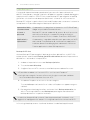
È possibile impostare l'HTC One per accedere automaticamente alla rete Wi-Fi
utilizzata normalmente. In questo modo si evita di eseguire l'autenticazione web del
provider del Wi-Fi ogni volta che ci si connette alla rete Wi-Fi. È sufficiente
aggiungere le credenziali di accesso alle impostazioni WISPr (Wireless Internet Service
Provider roaming).
Il punto di accesso della rete Wi-Fi deve supportare il portale web WISPr. Per
informazioni, consultare il provider del Wi-Fi.
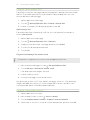
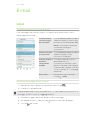
1. Con due dita, scorrere verso il basso dalla barra di stato per aprire le
Impostazioni rapide.
2. Se la connessione Wi-Fi è disattiva, toccare il riquadro Wi-Fi per attivarla.
3. Toccare
4. Toccare
. Vengono elencate le reti Wi-Fi rilevate.
> Avanzate.
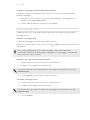
5. In Impostazioni WISPr, selezionare l'opzione Accesso automatico.
6. Toccare Impostazioni account WISPr > Aggiungi nuovo account.
7. Toccare gli elementi sullo schermo per inserire il nome del provider del servizio,
il nome di accesso (con il nome dominio completo) e la password.
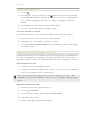
8. Toccare
> Salva.
9. Attivare il Wi-Fi, quindi connettersi alla rete Wi-Fi pubblica.
§ Se si accede a diverse reti Wi-Fi pubbliche, è possibile accedere fino a cinque serie
di credenziali di accesso all'elenco Account WISPr.
§ Nell'elenco Account WISPr, tenere premuto un account per rimuoverlo o
modificarlo.
Collegamento a una rete virtuale privata
(VPN)
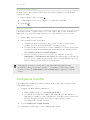
È possibile aggiungere reti virtuali private (VPN) in modo da poter eseguire la
connessione e l'accesso alle risorse all'interno di una rete locale protetta, come la rete
della società.
Prima della connessione alla rete locale della società, potrebbe essere chiesto di:
§ Installare i certificati di sicurezza
§ Inserire le credenziali di accesso
§ Scaricare e installare un'applicazione VPN su HTC One
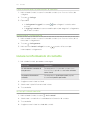
Contattare l'amministratore di rete per informazioni. Inoltre, HTC One deve prima
stabilire una connessione Wi-Fi o dati prima di poter avviare una connessione VPN.