1
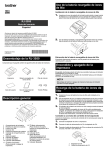
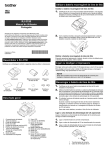
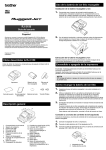
Uso de la batería recargable de iones de litio Instalación de la batería recargable de iones de litio 1. Asegúrese de que la pestaña de la batería esté subida y luego inserte la batería en su compartimento con la cubierta de la batería unida a esta. El terminal del extremo de la batería debe quedar hacia dentro. RJ-3150 Guía del usuario Español Gracias por adquirir la impresora portátil Brother RJ-3150. Lea la Guía del usuario y la Guía de seguridad del producto antes de usar la impresora. Si quiere instrucciones detalladas de funcionamiento, consulte la Guía del usuario online (Brother Solutions Center en http://support.brother.com/). Le recomendamos que conserve estos documentos a mano para futuras consultas. Para descargar los manuales más recientes, visite Brother Solutions Center (en http://support.brother.com/), de donde también puede descargar los controladores y las utilidades más recientes de la impresora, leer preguntas frecuentes (FAQ) y soluciones de problemas o informarse sobre soluciones de impresión especiales. 2. Con la batería insertada y empujándola ligeramente hacia la cavidad, baje la pestaña de la batería hasta que esta encaje en su sitio. Impreso en China LBD543001 Extracción de la batería recargable de iones de litio Empujando ligeramente la batería, suba la pestaña de la batería para desbloquearla y sáquela. Desembalaje de la RJ-3150 Compruebe que el paquete contiene lo siguiente antes de utilizar la impresora. Encendido y apagado de la impresora Encendido: mantenga pulsado el botón (encendido) hasta que la pantalla LCD se encienda. Apagado: mantenga pulsado el botón (encendido) hasta que aparezca el mensaje “Sist. desconec” en la pantalla LCD. NOTA Impresora Batería recargable de iones de litio Clip de cinturón NO extraiga la batería ni apague la impresora hasta que la pantalla LCD se haya apagado. Recarga de la batería de iones de litio 1. Guía del usuario Guía de seguridad del producto Batería de botón Tornillo Phillips 3. Descripción general 11 2. 10 9 8 Asegúrese de que la batería de iones de litio esté instalada en la impresora. Use el adaptador de CA y el cable de alimentación de CA para conectar la impresora a una toma de corriente de CA (consulte Conexión a una toma de corriente de CA (opcional)) o use el adaptador para coche para conectar la impresora a una toma de corriente de CC (consulte Conexión a una toma de corriente de CC (opcional)). El indicador de la batería se ilumina en color naranja cuando la batería se está cargando. Cuando la batería recargable de iones de litio está completamente cargada, el indicador de la batería se apaga. Desconecte el adaptador de CA o el adaptador para coche del conector de CC de la batería. Si desea más información, consulte la Guía del usuario online. Conexión a una toma de corriente de CA (opcional) 12 13 14 15 16 17 18 1 2 3 4 5 6 7 8 Compartimento de la batería Pestaña de cierre de la batería Puerto de host USB Puerto mini USB Conector DC Palanca de apertura de cubierta Pestaña del despegador Cubierta de compartimento de rollo RD 9 Salida de papel 10 Despegador de etiquetas 1 2 3 4 5 6 7 11 Pantalla LCD 12 Indicador BATT (batería) 13 Botón (encendido) (Para encender o apagar la impresora) 14 Botón CANCELAR 15 Botón del cursor (ARRIBA/ABAJO) 16 Botón OK (Aceptar) 17 Botón Menu (Menú) 18 Botón (alimentación) (Para introducir el papel o imprimir la configuración de la impresora) Conecte la impresora a una toma de corriente de CA cercana para cargar la batería recargable. 1. 2. 3. Conecte el adaptador de CA a la impresora. Conecte el cable de alimentación de CA al adaptador de CA. Conecte el cable de alimentación de CA a una toma de corriente de CA cercana (100-240 V CA, 50-60 Hz). 1 2 1 2 Adaptador de CA Cable de alimentación de CA Conexión a una toma de corriente de CC (opcional) Conecte la impresora a la toma de corriente de CC de 12 V de su vehículo (encendedor, etc.) para cargar la batería recargable. 1. 2. Conecte el adaptador para coche a la toma de corriente de CC de 12 V del vehículo. Conecte el adaptador para coche a la impresora. 1 1 Configuración del rollo RD Cuando no se use el despegador de etiquetas NOTA También puede ver información sobre la carga de papel en Ayuda. Con la impresora encendida, abra la cubierta del compartimento del rollo RD y presione el botón [Menu] (Menú) de la impresora. 1. Empuje la palanca de apertura de la cubierta para abrir la cubierta del compartimento del rollo RD. Adaptador para coche NOTA Para cargar también puede usar un cargador de batería y un soporte (opcionales). Instalación de la batería de botón 1. Abra la cubierta de la batería con un destornillador de estrella. 1 2. 1 Palanca de apertura de cubierta Abra las guías del rollo levantando la palanca de ajuste de la guía del rollo (1) y tirando de la guía hacia fuera. Introduzca el rollo RD en el compartimento para rollo RD con la alimentación del rollo hacia abajo, tal como se muestra. 2 2 1 2. Inserte la batería suministrada en el espacio correspondiente asegurándose de que esté recta y de que el lado positivo quede hacia arriba. 1 3. 3. Cuando levante la palanca de ajuste de la guía del rollo (1), empuje las dos guías del rollo (2) en la cavidad del rollo. Inserte el rollo de modo que quede recto en el compartimento del rollo RD. Coloque la cubierta de la batería. 4. Cierre el compartimento del rollo RD presionando en el centro de la tapa hasta que encaje. Cuando se use el despegador de etiquetas NOTA • Configuración del idioma de la pantalla LCD Presione el botón [Menu] (Menú), [a] o [b] para seleccionar el menú [Administration] (Administración) y luego presione el botón [OK] (Aceptar). La contraseña predeterminada es “1111”. Seleccione [#Language] (#Idioma) y luego presione el botón [OK] (Aceptar). Seleccione un idioma y luego presione el botón [OK] (Aceptar). Impresión de recibos o etiquetas 1. 2. 3. 4. 5. 6. Instale el controlador de la impresora y el software descargado de la página web. (Сonsulte la sección Instalación de los controladores). Asegúrese de que la impresora esté alimentada por una batería cargada. Encienda la impresora. Conecte la impresora a un ordenador o dispositivo móvil usando un cable USB, Bluetooth o Wi-Fi. Introduzca el rollo RD. Imprima los recibos o etiquetas. Si desea más información, consulte la Guía del usuario online. • 1. 2. También puede ver información sobre la configuración del despegador de etiquetas y la carga de papel en Ayuda. Con la impresora encendida, abra la cubierta del compartimento del rollo RD y presione el botón [Menu] (Menú) de la impresora. En la siguiente dirección puede ver un vídeo sobre cómo configurar el despegador de etiquetas: http://solutions.brother.com/movie/d532/ Empuje la palanca de apertura de la cubierta para abrir la cubierta del compartimento del rollo RD. Empuje ambos lados del despegador de etiquetas hacia el fondo de la impresora. El despegador se moverá hacia arriba y se separará de la impresora. Luego, retire el despegador de la impresora completamente hasta que las marcas del despegador se vean, tal como se muestra. Configuración del rollo RD (continuación) 3. Despegue la primera etiqueta del rollo RD. Luego inserte el rollo RD de modo que el borde superior de la segunda etiqueta quede a la misma altura que el borde superior de la bandeja del sensor del material de impresión. 1 4. 2. Empujando la palanca de liberación del rollo, incline ligeramente la guía y saque el rollo. El rollo se puede quitar sin cambiar la posición de la guía. No haga fuerza para inclinar demasiado la guía del rollo. De lo contrario, la guía podría romperse. 1 1 2 1 Sensor del material de impresión Cierre la cubierta del compartimento del rollo RD. Asegúrese de que el despegador de etiquetas esté encima de la cubierta. 1 Palanca de liberación del rollo NOTA Cuando use el despegador de etiquetas, asegúrese de que el papel del dorso no se quede pillado al sacar el rollo RD. Colocación del clip de cinturón IMPORTANTE Compruebe que los rodillos del despegador no pillen las etiquetas. No es necesario despegar el papel del dorso de las etiquetas. 5. 6. Para eliminar las holguras que pueda haber en el rollo, estire suavemente del papel que sobresale de la salida de papel hasta que deje de ceder. Presione a ambos lados del despegador de etiquetas ( ... ) hasta que encaje en su sitio. Cuando utilice la impresora fuera de la oficina, puede colocar el clip de cinturón incluido en la impresora para sujetarlo en el cinturón. 1. Apriete los tornillos de cabeza Phillips en la parte trasera de la impresora como se muestra. 2 1 1 2 2. NOTA Clip de cinturón Tornillo Phillips Ajuste el clip en su cinturón. Para abrir la cubierta del compartimento del rollo RD cuando el despegador de etiquetas esté colocado, libere las pestañas del despegador a ambos lados de la impresora antes de empujar la palanca de apertura de la cubierta. Extracción del rollo RD 1. Empuje la palanca de apertura de la cubierta y abra la cubierta del compartimento del rollo RD. IMPORTANTE Asegúrese de que el clip de cinturón está sujeto firmemente en la impresora y en el cinturón de la persona que lo lleve. Existe el riesgo de daños si el clip de cinturón no está sujeto firmemente y la impresora se cae. Instalación de los controladores NOTA Instale el controlador de la impresora y el software P-touch Editor antes de usar la impresora. Cuando use el despegador de etiquetas, libere las pestañas del despegador a ambos lados de la impresora antes de empujar la palanca de apertura de la cubierta. 1. 1 1 Pestaña del despegador 2. Visite nuestro sitio web (http://www.brother.com/inst/) y descargue el instalador del software y los documentos. Haga doble clic en el archivo .exe descargado y siga las instrucciones que aparecen en la pantalla para realizar la instalación. En el cuadro de diálogo para seleccionar qué elementos quiere instalar, seleccione el software necesario. Mantenimiento del rodillo Use un trozo de cinta adhesiva o un paño sin pelusa para quitar la suciedad del rodillo. Después de limpiar el rodillo, asegúrese de que no quede pelusa ni ningún otro material en él. Conexiones de red inalámbrica Conexión Bluetooth 2 IMPORTANTE Para que la impresora y el ordenador o adaptador con Bluetooth puedan comunicarse, primero debe asociar la impresora con el ordenador o el dispositivo móvil usando el software de administración de Bluetooth. 1. 2. Presione el botón [Menu] (Menú), [a] o [b] para seleccionar el menú [Bluetooth] y luego presione el botón [OK] (Aceptar). Establezca [Bluetooth (Act./Desact.)] en [Activado]. Utilice el software de administración de Bluetooth para detectar la impresora. Ahora está disponible la comunicación Bluetooth. Conexión Wi-Fi IMPORTANTE 2 Rodillo Mantenimiento de la salida de papel Si se acumula el adhesivo en la salida de papel y el material de impresión se atasca, limpie la salida de papel con un paño humedecido en alcohol isopropílico. 3 Para que la impresora y el punto de acceso de red o enrutador puedan comunicarse, primero debe instalar los controladores de la impresora y la Herramienta de configuración de la impresora. 1. Presione el botón [Menu] (Menú), [a] o [b] para seleccionar el menú [WLAN] y luego presione el botón [OK] (Aceptar). Establezca [WLAN (Act./Desact.)] en [Activado]. Ahora está disponible la comunicación Wi-Fi. 3 Salida de papel Si desea más información, consulte la Guía del usuario online. Impresión de la información de configuración de la impresora Indicadores de la batería (apagado) = Indicador encendido = El indicador parpadea = Indicador apagado Ejemplo: N N = Naranja = El indicador parpadea en color naranja Descripción (Batería) N Hay que recargar la batería Puede usar el botón (alimentación) para imprimir un informe con las siguientes opciones de configuración de la impresora: Versión del programa Historial de uso de la impresora Patrón de prueba de falta de puntos Información de configuración de la impresora Lista de datos transferidos Información de configuración de la red NOTA • • (Una vez cada segundo) N Nivel de carga de la batería recargable: bajo (Dos veces cada 4 segundos) N (Una vez cada 4 segundos) Nivel de carga de la batería recargable: medio Cargando N Nivel de carga de la batería recargable: completo Carga completa (Apagado) 1. 2. 3. El mantenimiento de la impresora se debe realizar cuando sea necesario. Sin embargo, en algunos entornos será necesario realizar el mantenimiento con más frecuencia (por ejemplo, en lugares con mucho polvo). Mantenimiento del cabezal de impresión Utilice un bastoncillo de algodón seco para limpiar el cabezal de la impresora. 1 1 Cabezal de impresión Asegúrese de que se ha cargado un rollo de papel de recibo de 76,2 mm y de que la cubierta del compartimento de rollo RD está cerrada. Encienda la impresora. Mantenga pulsado el botón (alimentación) hasta que aparezca el mensaje “Imprimiendo” en la pantalla LCD. La configuración se imprimirá. NOTA • Mantenimiento de la impresora Puede utilizar la Herramienta de configuración de la impresora para establecer con anticipación qué elementos se imprimirán. El nombre del nodo aparece en la configuración de la impresora. El nombre de nodo predeterminado es “BRWxxxxxxxxxxxx”. (“xxxxxxxxxxxx” se basa en la dirección MAC/dirección Ethernet de la impresora). • Para imprimir la información de configuración, recomendamos usar papel de recibo de 76,2 mm. Esta operación también se puede realizar usando la Herramienta de configuración de la impresora. Si desea más información, consulte la Guía del usuario online. Direcciones de Internet Sitio web global de Brother: http://www.brother.com Brother Developer Center: http://www.brother.com/product/dev/ Para consultar las preguntas frecuentes (FAQ), ayuda del producto y preguntas técnicas, así como actualizaciones de controladores y utilidades: http://support.brother.com/