Transcript
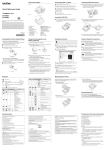
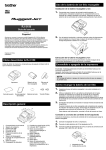
Descripción general Parte delantera 6 8 9 10 11 12 13 1 14 2 eIntroduzca el rollo RD. 16 Conector de CA/CC Puerto serie Puerto USB Palanca de apertura de la cubierta Cubierta de compartimento de rollo RD Salida de papel Botón (encendido) (para encender/apagar la impresora) 8 Botón (alimentación) (para alimentar el papel o imprimir la configuración de la impresora) 9 Indicador POWER 10Indicador STATUS Uso de la batería recargable Li-ion (opcional) Conexión a una toma de corriente de CA (opcional) Instalación de la batería recargable Li-ion aAbra la cubierta de la batería presionando el seguro de la cubierta y, a continuación, deslice la cubierta para abrirla y extraerla. Introduzca la batería en el compartimiento de la batería. 2 cercana (100 - 240 V CA 50 - 60 Hz). de 12 V. bConecte el adaptador para vehículo a la impresora. Conexiones a la red inalámbrica Conexión Bluetooth (RJ‑4030) Para que puedan comunicarse la impresora y su adaptador o computadora equipada con Bluetooth, es necesario que empareje la impresora con la computadora o dispositivo móvil mediante el software de administración Bluetooth. Puede que la imagen de pantalla que se muestra a continuación difiera ligeramente de la del producto real. aIntroduzca el CD‑ROM de instalación en la unidad de CD‑ROM. (encendido) para encender la impresora y, a continuación, pulse el botón Bluetooth. aMantenga pulsado el botón bUtilice el software de administración de Bluetooth para detectar la impresora. Así queda activada la comunicación Bluetooth. Conexión Wi-Fi (RJ‑4040) Para que puedan comunicarse la impresora y el enrutador o punto de acceso de red, es necesario que primero instale el controlador de la impresora y la Herramienta de configuración de la impresora. (encendido) para encender la impresora y, a continuación, pulse el botón Wi-Fi. Así queda activada la comunicación Wi-Fi. está encendida, mantenga pulsado el botón (encendido) para apagarla. bAsegúrese de que la batería recargable Li-ion esté instalada en la cLea el acuerdo de licencia y haga clic en [Aceptar] si está de cUtilice el adaptador de CA y el cable eléctrico de CA para conectar la dHaga clic en [Instalar] para iniciar la instalación y siga las impresora. Cuando la batería recargable Li-ion está completamente cargada, el indicador BATT (batería) se apaga. Desconecte el cable eléctrico de CA o el adaptador para vehículo del conector de CA/CC de la batería. Para obtener más detalles, consulte la Guía del usuario incluida en el CD‑ROM. Indicadores acuerdo con los términos y condiciones. Para obtener más detalles, consulte la Guía del usuario incluida en el CD‑ROM. instrucciones en pantalla para completar las instalación estándar. Nota Puede descargar herramientas opcionales desde Brother Solutions Center: http://solutions.brother.com [Select your region/country] - Seleccione el producto - [Descargas] Para obtener más detalles, consulte la Guía del usuario incluida en el CD‑ROM. Mantenimiento de la impresora POWER = El indicador está encendido = El indicador está parpadeando V V Descripción Conexión inalámbrica encendida, (Una vez cada no conectada* 3 segundos) A A (Una vez por segundo) N N N N N N Conexión inalámbrica o Bluetooth encendida, conectada N V (apagado) Lectura MCR satisfactoria N R (apagado) Error de lectura MCR 3 Salida de papel Modo de lectura MCR N N Carga de la batería recargable: baja (Dos veces cada 4 segundos) N N V V V R Utilice un trozo de cinta de celofán para quitar la suciedad del rodillo. 2 Cargando Carga de la batería recargable: llena Carga completa (apagado) V Mantenimiento del rodillo La impresora no imprime o se ha producido un error. Compruebe que el cable esté firmemente conectado. ¿Está instalado correctamente el rollo RD? Si no es así, extraiga el rollo RD y vuelva a instalarlo. ¿Queda suficiente rollo? Si no es así, instale un nuevo rollo RD. ¿Está abierta la cubierta de compartimento de rollo RD? Compruebe que la cubierta de compartimento de rollo RD esté cerrada. ¿Se ha producido un error de impresión o un error de transmisión? Apague la impresora y enciéndala de nuevo. Si el problema persiste, póngase en contacto con el servicio de atención al cliente de Brother en el teléfono 1‑800‑255‑0415. (apagado) En modo de almacenamiento masivo A Procesando un archivo en modo de almacenamiento masivo 2 Rodillo (apagado) (apagado) Inicializando *Solo RJ-4040 Las etiquetas están atascadas o no se pueden expulsar correctamente después de la impresión. Al imprimir por medio del cable USB, la impresora realiza pausas repetidamente y, a continuación, continúa imprimiendo. ¿Hay suciedad o pelusa en el rodillo que impide que pueda girar libremente? ¿Está la impresora configurada en impresión secuencial? Compruebe que no esté bloqueada la trayectoria de expulsión de la etiqueta. Si es así, establezca el modo de impresión en búfer. Compruebe que el rollo RD esté correctamente instalado extrayéndolo y colocándolo de nuevo. En Windows® XP: Abra las propiedades de la impresora desde [Panel de control] - [Impresoras y otro hardware] - [Impresoras y faxes] y haga clic en el botón [Preferencias de impresión] en la pestaña [General]. Haga clic en la pestaña [Otros] y elija la opción [Después de haber recibido todos los datos]. Asegúrese de que la cubierta de compartimento de rollo RD esté correctamente cerrada. La calidad de impresión es baja. ¿Hay suciedad o pelusa en el rodillo que impide que pueda girar libremente? Limpie el rodillo. No se pueden leer los códigos de barras. Alinee la etiqueta con el cabezal de impresión, tal como se muestra a continuación. 1 ¿La guía del rollo no está tocando el lateral del rollo RD? Mueva la guía del rollo de manera que entre en contacto con el lateral del rollo RD. Compruebe que el cable eléctrico esté introducido correctamente. En caso de que sí lo esté, pruebe a enchufarlo en otra toma eléctrica. Si el indicador POWER no se enciende todavía, póngase en contacto con el servicio de atención al cliente de Brother en el teléfono 1‑800‑255‑0415. En las etiquetas impresas aparecen rayas o caracteres de baja calidad, o bien no se han alimentado las etiquetas correctamente. 3 2 El indicador POWER no se enciende. ¿Está introducido correctamente el cable eléctrico? 1 Ranura de salida de etiquetas 2 Cabezal de impresión 3 Dirección de impresión recomendada Algunos tipos de escáner no pueden leer los códigos de barras. Intente utilizar otro escáner. El programa de computadora debería estar enviando datos a la impresora, pero el indicador POWER no parpadea en verde. Le recomendamos establecer la [Calidad] en la ventana de propiedades de la impresora para [Dar prioridad a la calidad de impresión] al imprimir códigos de barras. Asegúrese de que el cable USB esté bien conectado y de manera firme. Intente utilizar otro cable USB. Deseo restablecer la impresora/borrar los datos transferidos desde la computadora. En función de si está utilizando la conexión Bluetooth o Wi-Fi, confirme que se encienda en azul el indicador (Bluetooth) o el indicador (Wi-Fi). Si no es así, compruebe la conexión. Aunque generalmente el cabezal de impresión no se ensucia en circunstancias normales, es posible que cierta cantidad de suciedad o pelusa se quede adherida al cabezal de impresión. Si esto ocurre, limpie el rodillo. 1 Mantenga pulsado el botón Compruebe que se ha seleccionado el puerto correcto. ¿Está la impresora en modo de enfriamiento (el indicador POWER parpadea en naranja)? Espere a que el indicador deje de parpadear y, a continuación, pruebe a imprimir de nuevo. ¿Está alguien imprimiendo por medio de la red? Si intenta imprimir mientras otros usuarios están imprimiendo grandes cantidades de datos, la impresora no podrá aceptar su trabajo de impresión hasta que las impresiones activas hayan finalizado. En tales circunstancias, ejecute de nuevo el trabajo de impresión después de que se hayan completado los otros trabajos. En Windows® 7: Abra las propiedades de la impresora desde [Dispositivos e impresoras], haga clic derecho en la impresora cuya configuración desee cambiar y seleccione [Preferencias de impresión]. Elija la opción [Después de haber recibido todos los datos]. Si se produce un error de alimentación, utilice la Herramienta de etiquetas personalizadas para asignar la configuración correcta del papel a la impresora. Para restablecer la impresora, realice el siguiente procedimiento: ¿Está seleccionado el puerto correcto? En Windows Vista®: Abra las propiedades de la impresora desde [Panel de control] - [Hardware y sonido] [Impresoras] y haga clic en el botón [Preferencias de impresión] en la pestaña [General]. Haga clic en la pestaña [Otros] y elija la opción [Después de haber recibido todos los datos]. Se produce un error cuando el rollo no puede ser alimentado al principio de la etiqueta. ¿Está sucio el cabezal de impresión o el rodillo? Un error de transmisión de datos aparece en la computadora. Sitio web global de Brother: http://www.brother.com Brother Developer Center: http://www.brother.com/product/dev/ Para consultar las preguntas más frecuentes (FAQ), asistencia de productos y preguntas técnicas, así como utilidades y actualizaciones de controladores: http://solutions.brother.com Es necesario cargar la batería (Una vez por segundo) V 1 Cabezal de impresión Carga de la batería recargable: media (Una vez cada 4 segundos) Direcciones de Internet Solución de problemas ¿Está suelto el cable? 3 Utilice un bastoncillo de algodón para limpiar el cabezal. Enfriando N (apagado) (apagado) En modo de arranque Si se acumula pegamento en la salida de papel y la impresora se atasca, desconecte la impresora de la toma de corriente externa y limpie la salida de papel con un paño humedecido en alcohol isopropílico. Formateo completado (cuando [Datos de impresión después de haber sido impresos] se establece en [Borrar]) N (apagado) Error del sistema Mantenimiento del cabezal de impresión Mantenimiento de salida de papel (apagado) Restableciendo Recibiendo datos Transmitiendo datos Error de almacenamiento masivo El mantenimiento de la impresora puede llevarse a cabo según sea necesario. No obstante, en ciertos ambientes, será necesario realizar el mantenimiento más frecuentemente (por ejemplo en condiciones con mucho polvo). 1 Configurando WPS* Cubierta del rollo abierta Error Error de la batería (apagado) Descripción A A = Azul Error Error de impresión Error de alimentación Error de cubierta abierta Error de comunicación Error de procesamiento de imagen Error de búsqueda de la base de datos Error de falta de plantilla Error de búsqueda del punto de acceso Error de conexión del punto de acceso Error de seguridad R (Bluetooth) (Wi-Fi) R = Rojo Impresora encendida N BATT (BATERÍA) N = Naranja = El indicador está parpadeando en verde (Bluetooth) (Wi-Fi) STATUS V = Verde El indicador parpadea 1 o 2 veces en cada = color y, a continuación, se apaga El indicador está encendido o parpadea en = cualquier color o patrón (apagado)= El indicador está apagado R (encendido) aMantenga pulsado el botón impresora a una toma de corriente de CA, o utilice el adaptador para vehículo con el fin de conectar la impresora a una toma de corriente de CC. 3 Adaptador para vehículo (apagado) Asegúrese de que ha iniciado sesión con derechos de administrador. aAsegúrese de que la impresora se encuentre apagada. Si la impresora 3 R Instalación de los controladores Carga de la batería recargable Li-ion El indicador BATT (batería) se enciende en naranja mientras la impresora esté cargándose. R cubierta y, a continuación, mantenga pulsado el botón para encender la impresora. Extraiga la cubierta de la batería y la batería recargable Li-ion y, a continuación, coloque la cubierta de nuevo. aConecte el adaptador para vehículo a la toma de corriente de CC R 4 Extracción de la batería recargable Li-ion Conecte la impresora a la toma de corriente de CC de 12 V de su vehículo (encendedor, etc.) para alimentarla o cargue la batería recargable con la alimentación de CC de su vehículo. R 5 introducido correctamente y, a continuación, coloque de nuevo la cubierta. Conexión a una toma de corriente de CC (opcional) R de manera que las o etiquetas se alimenten desde la parte inferior, tal como se muestra a continuación. Alinee el rollo RD con las líneas de guía. dCierre el compartimento del rollo RD pulsando en el centro de la bConfirme que los ganchos del extremo de la cubierta de la batería se hayan 1 Adaptador de CA 2 Cable eléctrico de CA V cIntroduzca el rollo RD en el compartimiento del rollo RD cara abajo 4 Líneas de guía 5 Barra de corte Puede consultar la Guía del usuario haciendo clic en [Guía del usuario]. 1 Cubierta de la batería 2 Seguro de la cubierta 2 STATUS 1 Bloqueo del ajustador 2 Guía del rollo 3 Escala bHaga clic en [Instalación estándar]. 1 POWER Para obtener más detalles, consulte la Guía del usuario incluida en el CD‑ROM. Si aparece la pantalla del nombre del modelo, seleccione la impresora. Si aparece la pantalla del idioma, haga clic en el idioma de su preferencia. 1 cConecte el cable eléctrico de CA a una toma de corriente de CA BATT (BATERÍA) 2 11 Indicador BATT (batería) 12 Indicador (Bluetooth) (RJ-4030)/ Indicador -(Wi-Fi) (RJ-4040) 13Botón Bluetooth (RJ-4030)/ Botón Wi-Fi (RJ-4040) (para comunicarse con su adaptador/computadora equipada con Bluetooth o punto de acceso de red/enrutador) 14Gancho para el cinturón 15Cubierta de la batería 16Seguro de la cubierta de la batería 17Compartimiento de la batería Conexión de la impresora a una fuente de alimentación externa Ejemplo: V 1 fImprima recibos o etiquetas. (encendido) para apagar la impresora. Gire la palanca de apertura de la cubierta manteniendo su posición y, a continuación, abra la cubierta de compartimento de rollo RD. 1 2 3 4 5 6 7 2 Bluetooth o Wi-Fi. aMantenga pulsado el botón bConecte el cable eléctrico de CA al adaptador de CA. 3 dConecte la impresora a la computadora o el dispositivo móvil por USB, 4 3 Introducción del rollo RD aConecte el adaptador de CA a la impresora. de la flecha, muévalo hacia la derecha o hacia la izquierda. Debido a que la guía del rollo también se moverá, ajústela de manera que coincida con el ancho del papel basándose en la escala grabada en el interior de la impresora. en verde. 17 Conecte la impresora a una toma de corriente de CA cercana para alimentarla o cargue la batería recargable con la toma de CA. bMientras mantiene pulsado el bloqueo del ajustador en la dirección bAsegúrese de que la impresora esté alimentada correctamente. 15 Impreso en China LBB400001 aInstale el controlador de la impresora y el software. cEncienda la impresora. El indicador POWER debería encenderse 7 Parte trasera Gracias por comprar la impresora portátil RuggedJet RJ‑4030/RJ‑4040 de Brother. Asegúrese de leer la Guía del usuario (CD‑ROM), la Guía de seguridad del producto (impresa), la Guía de referencia rápida (este manual), Guía del usuario de software (CD‑ROM) y la Guía del usuario en red (CD‑ROM: solo RJ‑4040) antes de utilizar la impresora. Guarde estos documentos en un lugar accesible para futuras consultas. Para descargar los manuales más recientes, visite Brother Solutions Center en (http://solutions.brother.com/), desde donde también puede descargar las utilidades y los controladores más recientes para la impresora, leer las preguntas más frecuentes o conocer soluciones de impresión especiales. Introducción del rollo RD (continuación) Utilice una batería cargada o conecte la impresora a una toma de corriente de CA o CC. Guía de referencia rápida RJ-4030 RJ-4040 5 Impresión de recibos en etiquetas (encendido) para apagar la impresora. 2 Mantenga pulsado el botón (alimentación) y el botón (encendido) hasta que los indicadores POWER, STATUS y BATT empiecen a parpadear en naranja. 3 Mientras mantiene pulsado el botón 4 Suelte a la vez el botón (encendido), pulse el botón (encendido) y el botón (alimentación) 3 veces. (alimentación). Todos los datos transferidos desde la computadora se borrarán y la impresora se restablecerá a la configuración de fábrica. Deseo cancelar el trabajo de impresión actual. Asegúrese de que la impresora esté encendida y pulse el botón (encendido). Impresión de la información de configuración Puede utilizar el botón (alimentación) para imprimir un informe que presente una lista con los siguientes ajustes de la configuración de la impresora: Versión del programa Historial de uso de la impresora Patrón de prueba de puntos perdidos Información de configuración de la Utilidad RJ Lista de datos transferidos Información de configuración de la red Información de configuración de la conexión Wi-Fi Nota • Puede usar la Utilidad RJ para establecer por adelantado los elementos que se imprimirán. • El nombre del nodo aparece en la configuración de la impresora. El nombre del nodo predeterminado es “BRWxxxxxxxxxxxx”. (“xxxxxxxxxxxx” se basa en la dirección Ethernet/dirección MAC). aAsegúrese de que se haya cargado un rollo de papel para recibos de 4" (101,6 mm) y de que se haya cerrado la cubierta de compartimento de rollo RD. bEncienda la impresora. cMantenga pulsado el botón (alimentación) hasta que el indicador POWER empiece a parpadear en verde. Se imprimirá la configuración. Nota • Para imprimir la configuración de la impresora, le recomendamos que utilice un rollo de papel para recibos de 4" (101,6 mm). • Esta operación también se puede llevar a cabo con la Utilidad RJ. Para obtener más detalles, consulte la Guía del usuario incluida en el CD‑ROM.