1
P3PC-3002-04ES
Escáner de imagen
Comenzando
Gracias por adquirir el escáner de imagen a color fi-6110 (referido de aquí en adelante como "el escáner").
Este manual describe las preparaciones necesarias que deberá realizar para usar del escáner. Siga los
procedimientos de preparación descritos aquí.
Antes de usar el escáner, asegúrese también de leer el documento suministrado "Precauciones de
seguridad".
Lea la Guía del usuario (PDF), almacenada en el Setup DVD-ROM, para obtener información sobre los
procedimientos de las operaciones del escáner, cuidado diario, reemplazo de consumibles, y soluciones
de problemas.
Julio 2013
<Marcas comerciales y marcas registradas>
Microsoft, Windows, Windows Server, Windows Vista, Excel y SharePoint son marcas comerciales o
marcas registradas de Microsoft Corporation en los Estados Unidos y/u otros países.
Word es un producto de Microsoft Corporation en los Estados Unidos.
ISIS es una marca comercial o marca registrada de EMC Corporation en los Estados Unidos.
ABBYY™ FineReader™ Engine © ABBYY. OCR by ABBYY.
ABBYY y FineReader son marcas comerciales de ABBYY.
ScanSnap, ScanSnap Manager, y PaperStream son marcas registradas de PFU LIMITED en Japón.
Los demás nombres de compañías y productos son las marcas comerciales o las marcas registradas de
las respectivas compañías.
© PFU LIMITED 2010-2013
1
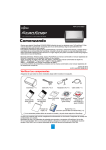
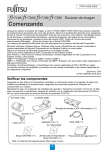
Verificar los componentes
Asegúrese de que todos los componentes mostrados a continuación estén en el paquete. Si algún otro
material de embalaje le es proporcionado, asegúrese de almacenarlo igualmente. Manipule los
componentes con cuidado.
Necesitará la caja y los materiales de embalaje para guardar y transportar el escáner. No los tire. Si falta
algún componente o está dañado, póngase en contacto con su distribuidor local del escáner FUJITSU o
con un centro autorizado de servicios técnicos de escáneres FUJITSU.
Escáner (× 1)
Bandeja de entrada Cable CA (× 1)
al ADF (× 1)
Precaución de seguridad
(× 1)
Adaptador CA (×1)
Cable USB (× 1)
Setup DVD-ROM
(× 1)
Portador de hojas
(× 1)
Aviso: el contenido del paquete puede diferir según el país.
Este símbolo alerta a los
operadores cuando hay una
información particularmente
importante. Asegúrese de leerla.
Precauciones de seguridad
El documento suministrado "Precauciones de
seguridad" contiene información importante sobre
las precauciones de seguridad que deberá tener
en cuenta al usar el escáner. Antes de usar el
escáner, asegúrese de leer y comprender la
información proporcionada en dicho documento.
Este símbolo avisa a los
operadores cuando hay una
información de ayuda respecto a
la operación.
Símbolos usados en este
manual
En este manual se usan los siguientes símbolos:
Símbolo
Descripción
Advertencia
Este símbolo alerta a los
operadores de una operación,
que si no se observa o realiza
estrictamente, puede causar
heridas graves o la muerte.
Precaución
Este símbolo alerta a los
operadores de una operación,
que si no se observa o realiza
estrictamente, puede causar
riesgos de seguridad al personal
o daños al producto.
2
z Software Operation Panel
Retirando el embalaje de
protección
Ajusta varias configuraciones tales como de la
operación del escáner y administración de los
consumibles. Es instalado junto con los
controladores PaperStream IP (TWAIN) o
PaperStream IP (ISIS).
El escáner viene con una variedad de cobertura
de protección. Siga el procedimiento descrito a
continuación para retirar el embalaje antes de
usar el escáner.
1.
z Error Recovery Guide
Muestra el error y la acción a realizar para
solucionarlo. Es instalado junto con los
controladores PaperStream IP (TWAIN) o
PaperStream IP (ISIS).
Levante la bandeja de salida, y quite la
cinta para retirar del ADF la hoja
protectora de espuma.
z PaperStream Capture
ADF
Es una aplicación de digitalización de
imágenes que es compatible con los
controladores PaperStream IP (TWAIN) y
PaperStream IP (ISIS). Definiendo las
configuraciones de digitalización como perfiles
de documentos, puede personalizar las
configuraciones de acuerdo a su preferencia.
Hoja
protectora
de espuma y
cinta
2.
Bandeja de salida
z ScanSnap Manager for fi Series
Es una aplicación que digitaliza imágenes con
las configuraciones del controlador que son
usadas exclusivamente para ScanSnap
Manager for fi Series. El controlador
PaperStream IP (TWAIN) es requerido para
usar esta aplicación. Le permite digitalizar
fácilmente con un sólo botón.
Tire la manija de apertura del ADF, y quite
la cinta para retirar la tarjeta protectora.
Tarjeta
protectora
y cinta
Manija de
apertura del
ADF
z Scan to Microsoft SharePoint
Es una aplicación que le permite subir con
facilidad sus archivos de ScanSnap Manager
for fi Series al sitio SharePoint. Puede ser
usada para digitalizar desde ScanSnap
Manager for fi Series.
ADF
z ABBYY FineReader for ScanSnap™
Suministrada para usarse con ScanSnap
Manager for fi Series, esta aplicación convierte
las imágenes digitalizadas en archivos
Microsoft® Office (Word/Excel®/PowerPoint®).
Puede ser usada para digitalizar desde
ScanSnap Manager for fi Series.
Instalación de los software
Software suministrados
Los siguientes software le son suministrados con
este escáner:
z Manual
z Controlador PaperStream IP (TWAIN)
Incluye Precauciones de seguridad,
Comenzando y Guía del usuario.
Basado en el estándar TWAIN. Se usa cuando
opera el escáner utilizando aplicaciones
compatibles con TWAIN.
z Otro software (heredado)
También es incluido el software que fue
suministrado con versiones anteriores de los
escáneres.
z Controlador PaperStream IP (ISIS)
Basado en el estándar ISIS. Se usa cuando se
opera el escáner utilizando aplicaciones
compatibles con ISIS.
zControlador TWAIN
Basado en el estándar TWAIN. Se usa cuando
opera el escáner utilizando aplicaciones
compatibles con TWAIN.
3
zControlador ISIS
Basado en el estándar ISIS. Se usa cuando se
opera el escáner utilizando aplicaciones
compatibles con ISIS.
zImage Processing Software Option
(versión de prueba)
Es una aplicación opcional caracterizada por la
avanzada binarización de las imágenes
digitalizadas.
zScandAll PRO
Es una aplicación de digitalización de imágenes
compatible con TWAIN/ISIS. Le permite definir
configuraciones de digitalización tales como
perfiles de digitalización por lote, para satisfacer
varios requisitos de trabajo. Configurándolas,
podrá realizar fácilmente digitalizaciones de
acuerdo a varios requisitos de trabajo.
zScandAll PRO ScanSnap mode Add-in
(referido de aquí en adelante como "ScanSnap
mode")
Una aplicación de complemento cual proporciona
un conjunto de diferentes configuraciones de
controlador como una alternativa para usar
ScandAll PRO. El controlador TWAIN es requerido
para usar esta aplicación. Le permite digitalizar
fácilmente con un sólo botón. ScandAll PRO debe
estar instalado para instalar este software.
zScan to Microsoft SharePoint
Es una aplicación que le permite subir con facilidad
sus archivos de ScandAll PRO al sitio SharePoint.
Puede ser instalado junto con ScandAll PRO.
zABBYY FineReader for ScanSnap™
Suministrado para usar con ScanSnap mode, esta
aplicación convierte las imágenes digitalizadas en
archivos Microsoft® Office (Word/Excel®/
PowerPoint®). Puede ser instalado junto con
ScanSnap mode.
Requisitos del sistema
Los requisitos del sistema son los siguientes:
zWindows® XP Home Edition
(Service Pack 3 o más reciente)
zWindows® XP Professional
(Service Pack 3 o más reciente)
zWindows® XP Professional x64
Edition (Service Pack 2 o más
reciente)
zWindows Server™ 2003, Standard
Edition (*1) (*4)
zWindows Server™ 2003, Standard
x64 Edition (*1) (*4)
zWindows Server™ 2003 R2,
Standard Edition (Service Pack 2 o
más reciente) (*4)
zWindows Server™ 2003 R2,
Standard x64 Edition (Service Pack
2 o más reciente) (*4)
zWindows Vista® Home Basic
(32-bit/64-bit) (Service Pack 1 o
más reciente)
zWindows Vista® Home Premium
(32-bit/64-bit) (Service Pack 1 o
más reciente)
zWindows Vista® Business
Sistema
(32-bit/64-bit) (Service Pack 1 o
operativo
más reciente)
zWindows Vista® Enterprise
(32-bit/64-bit) (Service Pack 1 o
más reciente)
zWindows Vista® Ultimate
(32-bit/64-bit) (Service Pack 1 o
más reciente)
zWindows Server™ 2008 Standard
(32-bit/64-bit)
zWindows Server™ 2008 R2,
Standard (64-bit)
zWindows® 7 Home Premium
(32-bit/64-bit)
zWindows® 7 Professional
(32-bit/64-bit)
zWindows® 7 Enterprise
(32-bit/64-bit)
zWindows® 7 Ultimate (32-bit/64-bit)
zWindows Server™ 2012 Standard
(64-bit) (*2)
zWindows® 8 (32-bit/64-bit) (*2)
zWindows® 8 Pro (32-bit/64-bit) (*2)
zWindows® 8 Enterprise
(32-bit/64-bit) (*2)
CPU
4
Se recomienda Intel® Core™ 2 Duo
2,2 GHz o superior
Memoria
■ Instalar (recomendado)
1 GB o más es recomendado
Se instalarán los siguientes software:
Resolu- 1024 × 768 pixeles o mayor, 65536
ción de la colores o más
pantalla
z Controlador PaperStream IP (TWAIN)
z Software Operation Panel
z Error Recovery Guide
z PaperStream Capture
z ScanSnap Manager for fi Series
z ABBYY FineReader for ScanSnap™
z Manual
Espacio Se requiere 1,3 GB o más espacio
libre en el libre en el disco duro (*3)
disco duro
Unidad de Esencial para instalar los software
disco
Interfaz
USB 2.0 (Alta velocidad)
*1: ScandAll PRO, ScandAll PRO ScanSnap mode
Add-in, Scan to Microsoft SharePoint y ABBYY
FineReader for ScanSnap™ no son soportados.
*2: el software opera como una aplicación de
escritorio.
*3: Cuando digitaliza documentos, deberá tener
suficiente espacio libre en del disco duro como
para guardar las imágenes digitalizadas.
*4: PaperStream IP, PaperStream Capture y
ScanSnap Manager for fi Series no son
soportados.
Las capturas de pantalla usadas para la
explicación de las operaciones son de
Windows Vista®. Las imágenes de
pantalla y las operaciones varían
ligeramente de acuerdo al SO en uso.
El término general Windows® es usado
cuando no hay ninguna distinción entre
las diferentes versiones de los sistemas
operativos mencionados en la tabla de
requisitos del sistema.
1.
2.
Inserte el Setup DVD-ROM en la unidad
de disco.
D Aparecerá la pantalla [fi Series Setup].
Si la pantalla [fi Series Setup] no
aparece, haga doble clic en
"Setup.exe" del Setup DVD-ROM vía
el Explorador de Windows o [Equipo].
3.
4.
Instalación de los software
suministrados
Encienda el ordenador e inicie sesión en
Windows® como un usuario con privilegios
de administrador.
Haga clic en el botón [Instalar
(recomendado)].
Siga las instrucciones de la pantalla para
continuar con la instalación.
■ Instalar (personalizado)
Instale los software suministrados desde el Setup
DVD-ROM siguiendo el procedimiento de a
continuación.
Tenga en cuenta que hay dos formas de instalar
los software suministrados: seleccione [Instalar
(recomendado)] para instalar todos los software
necesarios para operar el escáner, o seleccione
[Instalar (personalizado)] para seleccionar e
instalar los software que necesita.
Si una versión anterior del software se
encuentra ya instalada, desinstale
primero dicha versión.
Para obtener más detalles acerca de los
procedimientos de desinstalación,
consulte "A.4 Desinstalar los Software" de
la Guía del usuario.
1.
2.
3.
5
Realice los pasos 1. al 2. de "Instalar
(recomendado)" (página 5).
Haga clic en el botón [Instalar
(personalizado)].
Seleccione la casilla de selección del
software a ser instalado y haga clic en el
botón [Siguiente].
4.
Siga las instrucciones de la pantalla para
continuar con la instalación.
Conexión de los cables
A continuación se describe cómo conectar los
cables entre el escáner y su ordenador:
Instalación del escáner
Adaptador CA
A continuación se describe cómo instalar el
escáner:
1.
Cable CA
Coloque el escáner en su lugar de
instalación.
4
4
2
3
Conector de alimentación
380
(14,96)
143
(5,63)
850
(33,46)
Precaución
Sólo utilice el adaptador CA suministrado con
este escáner. El uso de otro adaptador CA
podría dañar el escáner.
Fabricante: Sanken Electric Co., Ltd.
Número de modelo: SED80N2-24.0
Unidad: mm (pda.)
Dimensiones del escáner
Espacio necesario para la instalación
1.
Cargue el escáner sosteniéndolo de
abajo.
2.
1
Cable USB
130 (5,12)
292
493,5 (11,50)
(19,43)
2
Conector USB
2.
Instale la bandeja de entrada al ADF.
Inserte las lengüetas de la bandeja de
entrada al ADF en las ranuras ubicadas en el
lado posterior del escáner, y presiónela para
asegurarla firmemente.
Lengüeta
Bandeja de
entrada al ADF
Guía lateral
Asegúrese de que el ordenador esté
apagado.
Conecte el cable USB con el conector
USB del escáner y el puerto USB del
ordenador.
zAsegúrese de usar el cable USB
suministrado con este escáner.
zCuando conecte a un concentrador
(hub) USB, use el concentrador más
cercano al ordenador (el primero de
la etapa). Si lo conecta en el
segundo o posterior, es posible que
el escáner no opere correctamente.
zSi conecta el escáner con un USB 2.0,
es necesario que el puerto USB y el
concentrador (hub) sean compatible
con el USB 2.0. La velocidad de
digitalización será más lenta al
conectar el escáner con un USB 1.1.
zConecte el cable USB mostrando el
lado de la marca de USB hacia arriba.
La marca
de USB debe
quedar arriba
6
3.
cambiará de la siguiente manera: "8" J
"P" J "0" J "1". El escáner está listo
cuando "1" es visualizado.
Conecte el cable CA con el adaptador CA
(de aquí en adelante referido como "el
cable de alimentación").
Si "1" no es visualizado en la pantalla
del número de función, consulte el
"Capítulo 8 Resolución de problemas"
de la Guía del usuario.
Advertencia
Asegúrese de usar el cable de
alimentación suministrado. Los siguientes
casos pueden causar descargas
eléctricas o malfuncionamiento:
zUsar otro cable de alimentación que el
suministrado.
zUsar el cable suministrado para otros
productos.
4.
Cuando pulsa el botón [Power], el
LED se iluminará una vez. Tenga en
cuenta que esto es un diagnóstico
inicial y no un malfuncionamiento.
2.
Conecte el cable de alimentación al
conector de alimentación de su escáner y
al enchufe.
D El escáner es automáticamente
detectado.
Cuando aparezca la ventana [Nuevo
hardware encontrado], seleccione
[Buscar e instalar el software de
controlador (recomendado)] e instale
el controlador, siguiendo las
instrucciones visualizadas en la
pantalla.
Al insertar el cable CA en una toma de
corriente, el botón [Power] del panel
del operador del escáner parpadeará
una vez. Tenga en cuenta que eso es
debido a un diagnóstico inicial y no es
un error de funcionamiento.
3.
2. Coloque el documento en la bandeja de
entrada al ADF. Coloque el lado frontal (lado
a digitalizar) de la hoja cara bajo, es decir
mirando hacia la bandeja de entrada al ADF.
Usando ScandAll PRO, podrá realizar una prueba
de digitalización para verificar si son
correctamente digitalizados.
Para obtener detalles acerca de la digitalización
de documentos usando PaperStream Capture y el
controlador PaperStream IP, consulte la Ayuda de
cada software.
A continuación se describe cómo realizar una
prueba de digitalización del documento:
3. Ajuste las guías laterales al ancho de la hoja.
4. Levante la bandeja de salida y la extensión
de la bandeja de salida de acuerdo a la
longitud de la hoja.
Guías laterales
Extensión de
la bandeja de
salida
Pulse el botón [Power] ubicado en el panel
del operador del escáner.
Check
Function
Send to
Scan
/Stop
Power
Coloque una hoja en el escáner.
1. Tire la extensión de la bandeja de entrada 1
y 2 de acuerdo a la longitud de la hoja.
Prueba de digitalización del
documento
1.
Encienda su ordenador.
LED
Pantalla del
número de
función
Extensión de
la bandeja de
entrada 2
Extensión de la
bandeja de
entrada 1
Bandeja de salida
4.
Botón [Power]
5.
D El escáner se encenderá, y el botón
[Power] alumbrará de color verde.
Durante la inicialización, la pantalla del
número de función del panel del operador
Inicie ScandAll PRO.
Seleccione el menú [Inicio] J [Todos los
programas] J [Fujitsu ScandAll PRO] J
[ScandAll PRO].
Seleccione el menú [Herramientas] J
[Preferencias].
D Aparecerá la ventana [Configuración].
7
6.
7.
8.
En la ficha [Digitalizar], haga clic en el
controlador a usar, y luego haga clic en el
botón [Aceptar].
Es posible que se vuelva a visualizar
la ventana de configuración del
escáner después de hacer clic en el
botón [ACEPTAR]. Si eso ocurre,
haga clic en el botón [Digitalizar] de la
ventana.
Para usar el controlador TWAIN, haga clic en
[TWAIN].
Para usar el controlador ISIS, haga clic en
[ISIS].
13. En la ventana [Configuraciones del
Seleccione el menú [Digitalizar] J
[Seleccionar Escáner].
escáner], haga clic en el botón
[Digitalizar].
D Aparecerá la ventana [Seleccionar
Escáner].
D Las imágenes del documento digitalizado
serán visualizadas en la ventana de
ScandAll PRO.
Seleccione el escáner que desea usar y
luego haga clic en el botón [Seleccionar].
Seleccione el modelo de escáner que está
conectado a su ordenador.
La lista de los modelos de escáner varía
según el controlador del escáner instalado.
9.
Controlador TWAIN
Controlador ISIS
FUJITSU fi-6110dj
Fujitsu fi-6110
Seleccione el menú [Digitalizar] J
[Configuraciones de digitalización].
D Aparecerá la ventana [Configuraciones de
digitalización].
Cuando ocurre un error en el escáner,
la pantalla del número de función
visualiza alternamente "J" o "U" y un
"número de error" para los errores
temporarios, y "E", "H" o "L" y un
"número de alarma" para los errores
de dispositivo.
Si ocurre un error, consulte el
"Capítulo 8 Resolución de problemas"
en la Guía del usuario.
10. Deseleccione la casilla de selección
[Guardar como archivo].
Sólo verifica la operación de ahora, de
modo que no tiene que guardar en un
archivo.
Para obtener más información sobre otros tipos
de digitalizaciones, consulte el "Capítulo 5 Varios
tipos de digitalización" de la Guía del usuario.
11. Haga clic en el botón [Configuración del
Contactos para obtener más
información
escáner].
D Aparecerá la ventana de configuración del
controlador del escáner.
12. Ajuste las configuraciones tales como
Para obtener más información consulte la lista de
contactos que figura en la última página del
documento "Precauciones de seguridad".
resolución y tamaño de papel.
zControladores TWAIN/ISIS
Ajuste las configuraciones de digitalización y
luego haga clic en el botón [ACEPTAR].
8