1
P3PC-4542-01ES
Gracias por adquirir el escáner de imagen a color fi-65F.
Este manual le describe las preparaciones necesarias para usar este producto. Siga los procedimientos
descritos aquí.
Asegúrese de leer el manual "Precauciones de seguridad" antes de usar el escáner. Para obtener más
detalles acerca de las funciones y características del escáner, operaciones básicas, cuidado diario y
soluciones de los problemas, consulte la Guía del usuario (PDF). Podrá ver la Guía del usuario
seleccionando [Explorar el manual] → [Guía del usuario (PDF)] en el Setup DVD-ROM.
Las capturas de pantalla de Microsoft han sido reimpresas con el permiso de Microsoft Corporation.
Microsoft, Windows, Windows Server y Windows Vista son marcas comerciales o marcas registradas de
Microsoft Corporation en los Estados Unidos y/u otros países.
ISIS es una marca registrada de EMC Corporation en los Estados Unidos.
Intel, Pentium, e Intel Core son marcas comerciales o marcas registradas de Intel Corporation en los
Estados Unidos y otros países.
PaperStream es una marca registrada de PFU LIMITED en Japón.
Los demás nombres de compañías y productos son las marcas comerciales o las marcas registradas de
las respectivas compañías.
Septiembre de 2013
© PFU LIMITED 2013
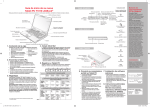
Verificar los componentes
Asegúrese de que todos los componentes mostrados a continuación estén en el paquete. Si algún otro
material de embalaje le es proporcionado, asegúrese de conservarlo igualmente. Manipule los
componentes con cuidado.
Necesitará la caja y los materiales de embalaje para guardar y transportar el escáner. No los tire. Si falta
algún componente o está dañado, póngase en contacto con su distribuidor local del escáner FUJITSU o
con un centro autorizado de servicios técnicos de escáneres FUJITSU.
Escáner (×1)
Adaptador CA (×1)
Precauciones de seguridad (×1)
Cable de alimentación
del bus USB (×1)
Setup DVD-ROM (×1)
1
Cable CA (×1)
Cable USB (×1)
Precauciones de seguridad
Instalación de los software
El manual adjunto Precauciones de seguridad
contiene información importante sobre las
precauciones de seguridad que deberá tener en
cuenta al usar este producto. Asegúrese de leer y
entenderlo antes de usar el escáner.
Software suministrados
Los siguientes software le son suministrados con
este escáner:
z Controlador PaperStream IP (TWAIN)
Símbolos usados en este
manual
Basado en el estándar TWAIN. Se usa cuando
opera el escáner utilizando aplicaciones de
32-bit compatibles con TWAIN.
z Controlador PaperStream IP
(TWAIN x64)
En este manual se usan los siguientes símbolos:
Símbolo
ADVERTENCIA
Precaución
Descripción
Basado en el estándar TWAIN. Se usa cuando
opera el escáner utilizando aplicaciones de
64-bit compatibles con TWAIN.
Puede ser instalado en sistemas operativos de
64-bit.
Esta indicación alerta a los
operadores cuando realiza una
operación, que si no se observa
estrictamente puede causar
heridas graves o la muerte.
z Controlador PaperStream IP (ISIS)
Basado en el estándar ISIS. Se usa cuando
opera el escáner utilizando aplicaciones
compatibles con ISIS.
Esta indicación alerta a los
operadores cuando realiza una
operación, que si no se observa
estrictamente puede causar
riesgos de seguridad al
personal o daños al producto.
z Software Operation Panel
Muestra la información del escáner y ajusta
varias configuraciones tal como la operación
del escáner. Es instalado junto con los
controladores PaperStream IP (TWAIN),
PaperStream IP (TWAIN x64) o PaperStream
IP (ISIS).
Retirar el embalaje de
protección
z PaperStream Capture
El escáner está asegurado con una cinta
protectora. Retire la cinta antes de usar el
escáner.
Es una aplicación de digitalización de
imágenes que es compatible con los
controladores PaperStream IP (TWAIN) y
PaperStream IP (ISIS). Definiendo las
configuraciones de digitalización como perfiles
de documentos, puede personalizar las
configuraciones de acuerdo a su preferencia.
z Manual
Incluye Precauciones de seguridad,
Comenzando y Guía del Usuario.
2
Requisitos del sistema
Resolución
1.024 × 768 píxeles o más,
de la
65.536 colores o más
pantalla
Los requisitos del sistema son los siguientes:
zWindows® XP Home Edition
(Service Pack 3 o más reciente)
zWindows® XP Professional
(Service Pack 3 o más reciente)
zWindows® XP Professional x64
Edition
(Service Pack 2 o más reciente)
zWindows Vista® Home Basic
(32-bit/64-bit)
(Service Pack 1 o más reciente)
zWindows Vista® Home Premium
(32-bit/64-bit)
(Service Pack 1 o más reciente)
zWindows Vista® Business
(32-bit/64-bit)
(Service Pack 1 o más reciente)
zWindows Vista® Enterprise
(32-bit/64-bit)
(Service Pack 1 o más reciente)
Sistema
®
operativo zWindows Vista Ultimate
(32-bit/64-bit)
(Service Pack 1 o más reciente)
zWindows Server™ 2008 Standard
(32-bit/64-bit)
zWindows Server™ 2008 R2
Standard (64 bit)
zWindows® 7 Home Premium
(32-bit/64-bit)
zWindows® 7 Professional
(32-bit/64-bit)
zWindows® 7 Enterprise
(32-bit/64-bit)
zWindows® 7 Ultimate (32-bit/64-bit)
zWindows Server™ 2012 Standard
(64-bit) (*1)
zWindows® 8 (32-bit/64-bit) (*1)
zWindows® 8 Pro (32-bit/64-bit) (*1)
zWindows® 8 Enterprise
(32-bit/64-bit) (*1)
CPU
Memoria
Espacio
800 MB o más espacio libre en el
libre en el
disco duro (*2)
disco duro
Unidad de
Requerido para instalar los software
disco
Interfaz
USB 2.0/1.1
*1: el software opera como una aplicación de
escritorio.
*2: el espacio requerido en el disco duro varía
según el tamaño de archivo de las imágenes
digitalizadas.
ATENCIÓN
zEs posible que el escáner no funcione si no se
cumplen los requisitos del sistema
mencionados arriba.
zLa velocidad de digitalización será más lenta
en los siguientes casos:
- El CPU y la memoria no cumplen con las
especificaciones requeridas.
- La versión del puerto USB o del
concentrador USB es 1.1.
SUGERENCIA
Las capturas de pantalla usadas en este
manual son de Windows® 7. Las ventanas y las
operaciones reales pueden diferir de acuerdo al
sistema operativo.
El término general Windows® es usado cuando
no hay ninguna distinción entre las diferentes
versiones de los sistemas operativos
mencionados en la tabla de requisitos del
sistema.
Instalación de los software
suministrados
Instale los software suministrados desde el Setup
DVD-ROM siguiendo el procedimiento de a
continuación.
Tenga en cuenta que hay dos formas de instalar
los software suministrados, las cuales son:
[Instalar (recomendado)] que instala todos los
software necesarios para operar el escáner, e
[Instalar (personalizado)] que instala a la vez el
software seleccionado.
Intel® Pentium® 4 1,8 GHz o
superior (se recomienda:
Intel® Core™ i5 2,5 GHz o superior,
excluyendo procesadores móviles)
1 GB o más
(se recomienda: 4 GB o más)
Unidad de 5.400 rpm o más
disco duro (se recomienda: 7.200 rpm o más)
3
■ Instalar (personalizado)
ATENCIÓN
Si una versión anterior del software se
encuentra ya instalada, desinstale primero
dicha versión.
Para obtener más detalles acerca de los
procedimientos de desinstalación, consulte "A.4
Desinstalar los software" de la Guía del usuario.
1.
2.
Realice los pasos 1. al 2. de "Instalar
(recomendado) (página 4)".
Haga clic en el botón [Instalar
(personalizado)].
■ Instalar (recomendado)
Se instalarán los siguientes software:
z Controlador PaperStream IP (TWAIN)
z Controlador PaperStream IP
(TWAIN x64)
z Software Operation Panel
z PaperStream Capture
z Manual
1.
2.
3.
4.
Encienda el ordenador e inicie sesión en
Windows® como un usuario con privilegios
de administrador.
Inserte el Setup DVD-ROM en la unidad
de disco.
Siga las instrucciones de la pantalla para
continuar con la instalación.
Instalación del escáner
Instale el escáner siguiendo el procedimiento de a
continuación.
D Aparecerá la pantalla [Instalación de
fi Series].
1.
SUGERENCIA
Si la pantalla [Instalación de fi Series] no
aparece, haga doble clic en "Setup.exe"
del Setup DVD-ROM vía el Explorador de
Windows o [Equipo].
3.
Seleccione la casilla de selección del
software a ser instalado y haga clic en el
botón [Siguiente].
Coloque el escáner en su lugar de
instalación.
ATENCIÓN
Cargue el escáner sosteniéndolo de abajo.
Dimensiones externas
Espacio necesario para
la instalación
Haga clic en el botón [Instalar
(recomendado)].
257
(10,12)
40 (1,57)
4.
145 (5,71)
145 (5,71)
Siga las instrucciones de la pantalla para
continuar con la instalación.
4
234
(9,21)
281
(11,06)
Unidad: mm (pda.)
2.
1.
Desasegure el seguro de transporte.
Hay una unidad de lectura dentro de la cama
plana que está asegurada para prevenir
daños durante su transporte.
Deslice el seguro de transporte ubicado en la
parte posterior.
Asegurado
2.
Asegúrese de que el ordenador esté
apagado.
Conecte el cable USB al conector USB del
escáner y al puerto USB del ordenador.
ATENCIÓN
zUse el cable USB suministrado.
zCuando use un concentrador USB, se
recomienda un concentrador certificado
USB 2.0. Si el escáner conectado a un
concentrador USB no opera
correctamente, conecte directamente el
cable USB al puerto USB del ordenador.
zSi conecta el escáner con un USB 2.0, es
necesario que el puerto USB sea
compatible con el USB 2.0. La velocidad
de digitalización será más lenta al
conectar el escáner con un USB 1.1.
zConéctelo
mostrando la
marca de USB
hacia arriba.
Desasegurado
Seguro de transporte
Conexión de los cables
Conecte cada cable siguiendo el procedimiento
de a continuación.
Marca USB
Conector de
alimentación
3.
Adaptador CA
2
3
Cable CA
zConexión del cable de alimentación
El cable CA y el adaptador CA conectados el
uno al otro, son llamados colectivamente el
"cable de alimentación".
Conecte el cable de alimentación al conector
de alimentación del escáner, e inserte el otro
extremo en una toma de corriente.
zPara el cable de alimentación del bus USB
Conecte el cable de alimentación del bus
USB al conector de alimentación del escáner
y al puerto USB del ordenador.
3
Conector USB
Cable USB
Cable de alimentación
del bus USB
3
2
Conecte el cable de alimentación o el
cable de alimentación del bus USB.
1
ADVERTENCIA
Use únicamente el cable de alimentación o
el cable de alimentación del bus USB
suministrado con el escáner.
Hacer lo siguiente podría causar una
descarga eléctrica o un error de
funcionamiento del escáner:
zUsar un cable de alimentación o cable de
alimentación del bus USB que no haya
sido suministrado con el escáner.
zUsar un cable de alimentación o cable de
alimentación del bus USB suministrado
con otros productos.
Precaución
Use únicamente el adaptador CA suministrado
con el escáner. El uso de otro podría causar
un error de funcionamiento del escáner.
Además, no use el adaptador CA suministrado
con otros dispositivos.
5
2. Coloque el documento en el soporte de
documentos.
Coloque el documento cara abajo para
alinear la esquina superior izquierda con el
punto de referencia.
Prueba de digitalización
Siga los procedimientos descritos a continuación
para verificar si los documentos pueden ser
digitalizados correctamente usando PaperStream
Capture y el controlador PaperStream IP
(TWAIN).
1.
Punto de referencia
Encienda el ordenador.
D El escáner se encenderá y el LED de
encendido alumbrará de color verde.
ABC
LED de
encendido
CBA
Soporte de
documentos
ATENCIÓN
Si el LED de encendido no alumbra de
color verde, consulte "Capítulo 6 Solución
de problemas" de la Guía del usuario.
3. Cierre con cuidado la cubierta de
documentos.
Cubierta de
documentos
D El escáner es reconocido
automáticamente por el ordenador.
SUGERENCIA
Cuando aparezca la ventana [Nuevo
hardware encontrado], haga clic en [Buscar
e instalar el software de controlador
(recomendado)] y siga las instrucciones
visualizadas en la pantalla para proceder
con la instalación.
2.
CBA
Coloque un documento en el escáner.
1. Abra la cubierta de documentos.
3.
Cubierta de
documentos
4.
6
Inicie PaperStream Capture.
Seleccione el menú [Inicio] → [Todos los
programas] → [PaperStream Capture] →
[PaperStream Capture].
(En Windows Server™ 2012 o Windows® 8,
haga clic derecho en la pantalla de Inicio,
seleccione [Todas las aplicaciones] de la
barra de la aplicación y seleccione
[PaperStream Capture] en [PaperStream
Capture]).
Haga clic [Digitalizar] en el área del menú.
5.
Haga clic en uno de los tres tipos de perfil
de documento que están preparados de
antemano.
Contactos para obtener más
información
A continuación aparece un ejemplo de
cuando se ha hecho clic en el perfil de
documento [Blanco y negro].
Para obtener más información consulte la lista de
contactos que figura en la última página del
documento Precauciones de seguridad.
z Escáner de imagen a color fi series
Para otras consultas respecto al escáner,
consulte la siguiente página web:
http://imagescanner.fujitsu.com/g-support.html
Si no ha encontrado la solución a su
problema en la página web de arriba,
consulte la información de contacto de su
oficina Fujitsu en la siguiente página web:
http://imagescanner.fujitsu.com/warranty.html
D El documento es digitalizado y la imagen
digitalizada es visualizada.
Contacto para comprar los
consumibles o los materiales de
limpieza
http://www.fujitsu.com/global/shop/computing/
IMAGE_index.html
ATENCIÓN
Si ocurre un problema, consulte "Capítulo 6
Solución de problemas" de la Guía del
usuario.
Para obtener detalles acerca de otros tipos de
digitalizaciones, consulte el "Capítulo 4 Varios
tipos de digitalización" de la Guía del usuario.
Aviso
z Queda prohibida, bajo la ley de los derechos
de autor (copyright), la reproducción no
autorizada en parte o en todo de este
documento y las copias de las aplicaciones del
escáner.
z Los contenidos de este documento podrán
estar sujetos a cambios sin previo aviso.
7