1
EN
FR
IT
DE
ES
PT
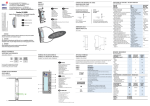
Xerox Support Centre
WorkCentre® 6400
Color Multifunction Printer
Centre de support Xerox
Centro assistenza Xerox
Xerox Support-Zentrum
Centro de asistencia Xerox
Centro de Suporte da Xerox
Xerox Support Centre
EN
Install the Support Centre with the printer driver,
or go to www.xerox.com/office/WC6400support.
Double-click the icon on the Windows desktop
or Mac OS X dock.
• User manuals and video tutorials
• Troubleshooting
• User safety
• Material Safety Data Sheets
English
Français
Italiano
Deutsch
Español
Português
Nederlands
Svenska
Norsk
Dansk
Suomi
Čeština
Polski
Magyar
Русский
Türkçe
FR
Installez l'utilitaire Centre de support avec le pilote d'imprimante. Vous pouvez également visiter le site
www.xerox.com/office/WC6400support. Cliquez deux fois sur l'icône visible sur le bureau Windows ou le dock Mac OS X.
• Manuels d'utilisation et didacticiels vidéo
• Dépannage
• Sécurité de l'utilisateur
• Fiches de sécurité du matériel
IT
Installare il Centro assistenza con il driver della stampante oppure visitare il sito web
www.xerox.com/office/WC6400support. Fare doppio clic sull'icona del desktop Windows o della scrivania Mac OS X.
• Manuali dell'utente ed esercitazioni su video
• Problemi e soluzioni
• Sicurezza dell'utente
• Schede tecniche sulla sicurezza dei materiali
DE
ES
PT
Das Support-Zentrum mit dem Druckertreiber installieren oder www.xerox.com/office/WC6400support aufrufen.
Auf das Symbol auf dem Windows-Desktop bzw. im Mac OS X-Dock doppelklicken.
• Benutzerhandbücher und Videolehrgänge
• Fehlerbehebung
• Benutzersicherheit
• Sicherheitsdatenblätter (MSDS)
Instale el Centro de asistencia con el controlador de la impresora, o entre en www.xerox.com/office/WC6400support.
Haga doble clic en el icono en el escritorio de Windows o Mac OS X.
• Manuales de usuario y tutoriales de vídeo
• Solución de problemas
• Seguridad del usuario
• Informe de seguridad de materiales
WorkCentre 6400
Quick Use Guide
®
EN
English
FR
Français
Italiano
Deutsch
Español
Português
IT
DE
ES
PT
Petit guide d’utilisation
Guida rapida
Kurzübersicht
Guía de uso rápido
Guia de utilização rápida
Instale o Centro de Suporte com o driver da impressora, ou acesse www.xerox.com/office/WC6400support.
Clique duas vezes no ícone na estação de trabalho do Windows ou do Mac OS X.
• Manuais de usuário e tutoriais em vídeo
• Solução de problemas
• Segurança do usuário
• Folhas de dados de segurança do material
www.xerox.com/office/WC6400support
© 2009 Xerox Corporation. All rights reserved.
FR
IT
DE
ES
PT
Contents
Sommaire
Sommario
Inhalt
Contenido
Conteúdo
EN
EN
FR
IT
DE
ES
PT
Printer Basics
2
FR
IT
Généralités
Nozioni di base sulla stampante
Drucker – Grundlagen
Fundamentos de la impresora
Introdução à impressora
DE
ES
PT
Printer Tour
Découverte de l'imprimante
Presentazione della stampante
Übersicht über den Drucker
Recorrido por la impresora
Roteiro da impressora
EN
EN
FR
IT
DE
ES
PT
EN
FR
IT
DE
ES
PT
EN
FR
IT
DE
ES
PT
EN
FR
IT
DE
ES
PT
EN
FR
IT
DE
ES
PT
Printing
6
Copying
Résolution des incidents
Problemi e soluzioni
Fehlerbehebung
Solución de problemas
Solução de problemas
PT
Chargeur 500 feuilles
Alimentatore da 500 fogli
500-Blatt-Zuführung
Alimentador de 500 hojas
Alimentador para 500 folhas
EN
Stand
FR
IT
DE
ES
FR
11
IT
DE
ES
PT
EN
14
Télécopie
Fax
Faxen
Envío por fax
Envio de fax
Troubleshooting
500-Sheet Feeder
ES
Numérisation
Scansione
Scannen
Escaneado
Digitalização
Faxing
EN
DE
Copie
Copia
Kopieren
Copiado
Cópia
Scanning
PT
IT
9
16
Finisher
Module de finition
Stazione di finitura
Finisher
Acabadora
Módulo de acabamento
FR
Impression
Stampa
Drucken
Impresión
Impressão
Printer Basics
EN
Support
Supporto
Ständer
Soporte
Carrinho
Optional accessories may be part of your printer setup.
Fax is included for the X and XF configurations only.
FR
Votre imprimante peut être configurée avec des accessoires en option.
Le fax est disponible pour les configurations X et XF uniquement.
IT
Gli accessori opzionali possono essere parte della configurazione stampante.
La funzione fax è inclusa solo nelle configurazioni X e XF.
DE
Ihr Drucker ist u. U. mit optionalem Zubehör ausgestattet.
Die Faxfunktion ist nur bei der X- und der XF-Konfiguration verfügbar.
ES
La configuración de su impresora puede contener accesorios opcionales.
La función de Fax sólo se incluye en las configuraciones X y XF.
PT
Os acessórios opcionais podem fazer parte da configuração da sua impressora.
O Fax é incluído somente nas configurações X e XF.
2
Printer Basics
FR
IT
DE
ES
PT
Automatic Document Feeder
EN
Chargeur automatique de documents
Alimentatore automatico
Automatischer Vorlageneinzug
Alimentador automático de documentos
Alimentador de documentos automático
FR
IT
DE
ES
PT
Toner Cartridges
Cartouches de toner
Cartucce toner
Tonermodule
Cartuchos de tóner
Cartuchos de toner
EN
FR
IT
DE
ES
PT
Printer Basics
EN
Imaging Units
Modules d'impression
Unità Imaging
Trommeln
Unidades de imagen
Unidades de imagem
EN
FR
IT
DE
ES
Y M
C K
EN
FR
IT
DE
ES
PT
Trays 1–4
Magasins 1 à 4
Vassoi 1–4
Behälter 1–4
Bandejas 1–4
Bandejas 1–4
PT
Fuser
Module four
Fusore
Fixiermodul
Fusor
Fusor
1
2
3
4
EN
FR
IT
DE
ES
PT
EN
FR
IT
DE
ES
PT
www.xerox.com/office/WC6400support
Waste Cartridge
Bac de récupération
Contenitore dei residui
Resttonerbehälter
Cartucho de residuos
Cartucho de resíduos
Transfer Roller
Rouleau de transfert
Rullo di trasferta
Übertragungswalze
Rodillo de transferencia
Rolo de transferência
3
Printer Basics
FR
IT
DE
ES
PT
EN
FR
IT
DE
ES
PT
Printer Basics
EN
Control Panel
Panneau de commande
Pannello comandi
Bedienfeld
Panel de control
Painel de controle
ABC
Menu navigation
Navigation de menus
Spostamento nei menu
Menünavigation
Acceso a los menús
Navegação do menu
DEF
1
2
3
GHI
JKL
MNO
4
5
6
PRS
TUV
WXY
7
8
9
*
0
#
//
C
English (default language)
Français
Italiano
Deutsch
Español
Português
Nederlands
Svenska
Norsk
Dansk
Suomi
Русский
Čeština
Polski
Magyar
Türkçe
Ελληνικά
EN
FR
IT
DE
ES
PT
EN
FR
IT
DE
ES
PT
EN
FR
IT
DE
ES
PT
EN
FR
IT
DE
ES
PT
Services Home: features or custom home screen
EN
Accueil Services : écran de fonctions ou d'accueil personnalisé
Home page Servizi: funzioni o schermata home personalizzata
Betriebsartenstartseite: Betriebsarten- oder benutzerdefinierter Startbildschirm
Página principal de Servicios: pantalla inicial de funciones o personalizada
Página inicial de Serviços: funções ou tela da página inicial personalizada
• Choose Machine Status / Information Pages.
Select a topic then touch Print.
Features: last used and main features screen
Fonctions : écran des dernières fonctions utilisées et des fonctions principales
Funzioni: schermata funzioni più recenti e principali.
Funktionen: zuletzt verwendeter Bildschirm mit den Hauptfunktionen
Funciones: pantalla de últimas funciones utilizadas y de funciones principales
Funções: última usada e tela de funções principais
FR
Sources d'informations :
• Appuyez sur le bouton Aide pour obtenir des informations sur le message ou le menu affiché.
• Choisissez État machine / Pages d'information. Sélectionnez une rubrique, puis Imprimer.
IT
Risorse di informazioni:
• Premere il pulsante ? (Guida) per visualizzare informazioni relative a messaggi o menu.
• Scegliere Stato macchina / Pagine di informazioni. Selezionare un argomento quindi premere Stampa.
DE
Informationsquellen:
• Die Taste Hilfe drücken, um Informationen zur angezeigten Meldung oder zum ausgewählten Menü zu erhalten.
• Gerätestatus / Infoseiten wählen. Ein Thema auswählen und dann Drucken antippen.
ES
Recursos de información:
• Pulse el botón Ayuda para obtener información relacionada con el mensaje o el menú.
• Seleccione Estado de la máquina / Páginas de información. Seleccione un tema y después, pulse Imprimir.
PT
Recursos para informações:
• Pressione o botão Ajuda para obter informações relativas à mensagem ou menu.
• Selecione Status da Máquina / Páginas de Informação. Selecione um tópico e toque em Imprimir.
Job Status: active and completed jobs
État travail : travaux actifs et terminés
Stato lavori: lavori attivi e completati
Auftragsstatus: aktive und abgeschlossene Aufträge
Estado de trabajos: trabajos activos y finalizados
Status do trabalho: trabalhos ativos e concluídos
Machine Status: settings and information
État machine : paramètres et informations
Stato macchina: impostazioni e informazioni
Gerätestatus: Einstellungen und Informationen
Estado de la máquina: valores e información
Status da máquina: configurações e informações
www.xerox.com/office/WC6400support
Information Resources:
• Press the Help button for information
related to the message or menu.
4
Printer Basics
FR
IT
DE
ES
PT
EN
Administrator Access
Accès Administrateur
Accesso amministratore
Administratorzugriff
Acceso del administrador
Acesso do administrador
Many of the printer’s configuration settings (accessed through the
Machine Status / Tools pathway) can be password protected.
To access all of the printers features, you may need to log in as an
administrator. The default login user name is admin, and password is
1111.
EN
FR
IT
DE
ES
PT
EN
Printer Basics
EN
CentreWare Internet Services
Services Internet CentreWare
Servizi Internet CentreWare
CentreWare Internet-Services
Servicios de Internet de CentreWare
Serviços de Internet do CentreWare
http://xxx.xxx.xxx.xxx
CentreWare Internet Services (IS) enables you to access printer status,
configuration, security settings, diagnostic functions, and to print
information pages over a TCP/IP network. To connect, enter the
printer's IP address in your Web browser. The IP address is available
on the Configuration Report information page.
FR
De nombreux paramètres de configuration de l'imprimante (accessibles via État machine / Outils) peuvent
être protégés par mot de passe. Pour accéder à l'ensemble des fonctions de l'imprimante, il convient de se
connecter en tant qu'administrateur. Le nom de connexion par défaut est admin et le mot de passe par défaut
est 1111.
FR
Les Services Internet CentreWare permettent d'accéder aux paramètres d'état, de configuration, de sécurité
et aux fonctions de diagnostic de l'imprimante et d'imprimer les pages d'information via un réseau TCP/IP.
Pour vous connecter, entrez l'adresse IP de l'imprimante dans la fenêtre du navigateur Web. L'adresse IP est
indiquée sur la page d'information intitulée Relevé de configuration.
IT
Molte delle impostazioni di configurazione della stampante (a cui è possibile accedere tramite il percorso
Stato macchina / Strumenti) possono essere protette da password. Per accedere a tutte le funzioni delle
stampanti, potrebbe essere richiesto l'accesso come amministratore. Il nome utente di accesso predefinito
è admin e la password è 1111.
IT
Servizi Internet CentreWare consente di accedere a stato, configurazione, impostazioni di sicurezza e funzioni
di diagnostica della stampante, nonché stampare pagine di informazioni su una rete TCP/IP. Per collegarsi,
immettere l'indirizzo IP della stampante nel browser Web. L'indirizzo IP è disponibile nella pagina Rapporto
configurazione.
DE
Viele Konfigurationseinstellungen des Druckers (die über Gerätestatus / Verwaltung aufgerufen werden)
können mit einem Kennwort geschützt werden. Wenn auf alle Funktionen des Druckers zugegriffen werden
soll, ist es u. U. erforderlich, sich als Administrator anzumelden. In der Standardeinstellung lautet der
Benutzername für Administratoren admin und das Kennwort ist 1111.
DE
Über CentreWare Internet-Services (IS) können über ein TCP/IP-Netzwerk der Druckerstatus, die
Konfiguration, Sicherheitseinstellungen und Diagnosefunktionen aufgerufen sowie Infoseiten ausgedruckt
werden. Zum Aufrufen von CentreWare Internet-Services die IP-Adresse des Druckers in Ihren Webbrowser
eingeben. Die IP-Adresse kann über die Infoseite Konfigurationsbericht abgerufen werden.
ES
Muchos de los valores de configuración de la impresora (a los que se accede a través de la ruta Estado de la
máquina / Herramientas) están protegidos por contraseña. Para acceder a todas las funciones de la
impresora, es posible que tenga que conectarse como administrador. El nombre de usuario prefijado para la
conexión es admin y la contraseña, 1111.
ES
Servicios de Internet de CentreWare le permite acceder al estado, la configuración, los valores de seguridad y
las funciones de diagnóstico de la impresora, así como imprimir páginas de información a través de una red
TCP/IP. Para conectarse, introduzca la dirección IP de la impresora en su navegador web. La dirección IP se
encuentra en la página de información Informe de configuración.
PT
Muitas definições de configuração da impressora (acessadas através do caminho Status da Máquina /
Recursos) podem ser protegidas por senha. Para acessar todas as funções da impressora, pode ser necessário
fazer o login como administrador. O nome de usuário padrão para login é admin, e a senha é 1111.
PT
Os Serviços de Internet do CentreWare (IS) permitem a você acessar o status da impressora, configuração,
definições de segurança, funções de diagnóstico, e a imprimir as páginas de informações sobre uma rede
TCP/IP. Para conectar, digite o endereço IP da impressora no seu navegador da Web. O endereço IP está
disponível na página de informações do Relatório de Configuração.
www.xerox.com/office/WC6400support
5
EN
FR
IT
DE
ES
PT
Supported Paper
Papier pris en charge
Carta supportata
Verwendbares Papier
Papeles admitidos
Papel suportado
Tray 1
Printing
g/m2
60 – 90
(16 – 24 lb. Bond)
Letter................... 8.5 x 11 in.
A4........................ 210 x 297 mm
Tray 3, 4
60 – 90 g/m2
(16 – 24 lb. Bond)
Executive.............
Letter...................
US Folio..............
Legal...................
7.25 x 10.5 in.
8.5 x 11 in.
8.5 x 13 in.
8.5 x 14 in.
A4........................ 210 x 297 mm
B5 JIS.................. 182 x 257 mm
Finisher
g/m2
60 – 90
(16 – 24 lb. Bond)
Statement............
Executive..............
Letter.....................
US Folio................
Legal......................
5.5 x 8.5 in.
7.25 x 10.5 in.
8.5 x 11.0 in.
8.5 x 13.0 in.
8.5 x 14.0 in.
A6...........................
A5...........................
A4...........................
ISO B5...................
B5 JIS....................
B6...........................
105 x 148 mm
148 x 210 mm
210 x 297 mm
176 x 250 mm
182 x 257 mm
125 x 176 mm
B5 JIS.................. 182 x 257 mm
FR
IT
DE
ES
PT
Consultez également la page d'information intitulée Conseils papier.
Vedere anche la pagina Suggerimenti sulla carta.
Siehe auch die Infoseite Papiertipps.
Consulte también la página de información Consejos sobre el papel.
Consulte também a página de informações de Dicas sobre o papel.
www.xerox.com/office/WC6400support
DE
ES
PT
Plain Paper
Support standard
Carta standard
Normalpapier
Papel común
Papel comum
91 – 150 g/m2
(24 – 40 lb. Bond)
EN
FR
IT
DE
ES
DL........................... 110 x 220 mm
C6........................... 114 x 162 mm
C5........................... 162 x 229 mm
PT
Heavyweight
Épais
Carta pesante
Karton
Cartulina
Alta gramatura
Custom................. (SE) x (LE)
151 – 210 g/m2
(56 – 78 lb. Cover)
Letter..................... 8.5 x 11 in.
A4........................... 210 x 297 mm
EN
FR
IT
DE
ES
Y
PT
Extra Heavyweight
Très épais
Carta extra pesante
Schwerer Karton
Cartulina gruesa
Alta gramatura extra
X
X: 148 – 356 mm (5.8 – 14 in.)
Y: 96 – 216 mm (3.6 – 8.5 in.)
X: 250 – 356 mm (9.8 – 14 in.)
Y: 140 – 216 mm (5.5 – 8.5 in.)
Also see the Paper Tips information page.
IT
Monarch............... 3.87 x 7.5 in.
# 10........................ 4.12 x 9.5 in.
210 x 297 mm
Executive............. 7.25 x 10.5 in.
FR
Custom................. (SE) x (LE)
Letter................... 8.5 x 11 in.
US Folio.............. 8.5 x 13 in.
Legal................... 8.5 x 14 in.
A4........................
EN
Printing
Tray 2
EN
60 – 90 g/m2
(16 – 24 lb. Bond)
60 – 210 g/m2
(16 – 40 lb. Bond
56 – 78 lb. Cover)
EN
FR
IT
DE
ES
PT
Custom
Personnalisé
Personalizzato
Benutzerdefiniert
Personalizado
Personalizado
60 – 210 g/m2
(16 – 40 lb. Bond
56 – 78 lb. Cover)
EN
FR
IT
DE
ES
PT
1-sided
Recto
Fronte
1-seitig
A 1 cara
1 Face
60 – 150 g/m2
(16 – 40 lb. Bond)
EN
FR
IT
DE
ES
PT
2-sided
Recto verso
Fronte/retro
2-seitig
2 caras
2 Faces
6
EN
FR
IT
DE
ES
2-sided
1-sided
Impression de base
Nozioni di base sulla stampa
Einfaches Drucken
Impresión básica
Impressão básica
Printing
Printing
PT
Basic Printing
1
2
4
3
PC
1.1
Tray 1
1.2
EN
FR
IT
DE
ES
PT
1
Confirm or change settings
Confirmez ou modifiez les paramètres
Confermare o cambiare le impostazioni
Einstellungen bestätigen oder ändern
Confirme o cambie los parámetros
Confirmar ou alterar configurações
Mac
2
Tray 2 – 4
EN
FR
IT
DE
ES
PT
www.xerox.com/office/WC6400support
Select special features
Sélectionnez les fonctions spéciales
Selezionare funzioni speciali
Spezialfunktionen auswählen
Seleccione funciones especiales
Selecionar funções especiais
7
EN
FR
IT
DE
ES
PT
Envelope Printing
Tray 1
Impression sur des enveloppes
Stampa su buste
Bedrucken von Umschlägen
Impresión de sobres
Impressão de envelopes
DL........................... 110 x 220 mm
C6........................... 114 x 162 mm
C5........................... 162 x 229 mm
Monarch............... 3.87 x 7.5 in.
# 10........................ 4.12 x 9.5 in.
Y
Printing
1
2
Printing
X
Custom:
X: 190 – 235 mm (7.5 – 9.25 in.)
Y: 89 – 119 mm (3.5 – 4.7 in.)
3
4
3.1
3.2
3.3
5
5.1
5.2
EN
After printing, reset fuser dials.
FR
Une fois l'impression terminée, remettez les molettes
du module four en position initiale.
Al termine della stampa, riposizionare i selettori fusore.
Nach dem Drucken: Einstellräder am Fixiermodul
zurücksetzen.
Después de imprimir, devuelva los selectores del fusor a
su posición original.
Após a impressão, restaure os mostradores do fusor.
IT
EN
FR
IT
DE
ES
PT
Choose settings
DE
Choisissez les paramètres
Scegliere le impostazioni
Einstellungen wählen
Seleccione los valores
Escolha as configurações
ES
www.xerox.com/office/WC6400support
PT
8
EN
FR
IT
DE
ES
PT
Copying
Copie
Copia
Kopieren
Copiado
Cópia
Basic Copying
EN
Copie de base
Nozioni di base sulla copia
Einfaches Kopieren
Copia básica
Cópia básica
FR
IT
DE
ES
PT
Copy
Print the Copying Guide
for basic copying procedures.
1
SE
LE
EN
See the Copying chapter
in the User Guide.
FR
Imprimez le Guide de la copie pour connaître les procédures de base.
Reportez-vous au chapitre Copie du Guide d'utilisation.
IT
Stampare la Guida alla funzione di copia per le procedure di copia di base.
Vedere il capitolo Copia nella Guida per l'utente.
DE
Kopieranleitung für einfache Kopierverfahren ausdrucken.
Siehe Kapitel Kopieren im Benutzerhandbuch.
EN
FR
IT
ES
PT
60 – 105 g/m2
(16 – 28 lb. Bond)
SE: 140 – 216 mm (5.5 – 8.5 in.)
LE: 140 – 355.6 mm (5.5 – 14 in.)
Copying
Copying
EN
Imprima la Guía de copiado para conocer los procedimientos básicos de copiado.
Consulte el capítulo Copiado de la Guía del usuario.
DE
ES
PT
Load original
Chargez l'original
Caricare l'originale
Vorlage einlegen
Coloque el original
Coloque o original
Imprima o Guia de cópias para obter os procedimentos de cópia básica.
Consulte o capítulo Cópia no Guia do Usuário.
www.xerox.com/office/WC6400support
9
2
EN
Clear All: Restore defaults
FR
ABC
DEF
IT
1
2
3
DE
GHI
JKL
MNO
ES
4
5
6
PT
Tout effacer : rétablit les valeurs par défaut
Cancella tutto: ripristina le impostazioni predefinite
Alles löschen: Standardeinstellungen wiederherstellen
Borrar todo: Restablecer los valores prefijados
Limpar Tudo: restaura os padrões
PRS
TUV
WXY
7
8
9
EN
Interrupt: Interrupt printing jobs
*
0
#
FR
//
C
Interrompre l'impression : interrompt les travaux
d'impression
Interrompi: interrompe i lavori di stampa
Unterbrechen: Druckaufträge unterbrechen
Interrumpir impresión: Interrumpir los trabajos
de impresión
Interromper Impressão: interrompe os trabalhos
de impressão
IT
DE
ES
EN
FR
IT
DE
ES
PT
Select number of copies
Sélectionnez le nombre de copies
Selezionare il numero di copie
Kopienanzahl auswählen
Seleccione el número de copias
Selecione o número de cópias
EN
Stop: Pause (1x)/Cancel (2x)
FR
Arrêter : pause (1x)/annuler (2x)
Arresta: sospende (1x)/annulla (2x)
Stopp: Unterbrechen (1x)/Abbrechen (2x)
Parar: Pausa (1 vez)/Cancelar (2 veces)
Parar: pausar (1 vez)/cancelar (2 vezes)
IT
DE
ES
PT
EN
FR
IT
DE
ES
PT
Press Start
Appuyez sur Démarrer
Premere Avvio
Start drücken
Pulse Iniciar
Pressione Iniciar
Copying
Copying
PT
4
3
3
EN
FR
IT
DE
ES
PT
2
3
1
2
1
Select settings
Sélectionnez les paramètres
Selezionare le impostazioni
Einstellungen auswählen
Seleccione los valores
Selecione as configurações
www.xerox.com/office/WC6400support
10
EN
FR
IT
DE
ES
PT
Scanning
Numérisation
Scansione
Scannen
Escaneado
Digitalização
Scanning to the Public Folder
EN
Numérisation vers le dossier public
Scansione nella cartella pubblica
Scanablage im öffentlichen Ordner
Escaneado a la carpeta pública
Digitalização para a pasta pública
FR
IT
DE
ES
PT
1
SE
LE
EN
EN
Print the Scanning Guide
for basic procedures.
See the Scanning chapter in the User Guide
for an overview of scan workflows,
setup, and advanced procedures.
IT
DE
Imprimez le Guide de numérisation pour connaître les procédures de base.
Reportez-vous au chapitre Numérisation du Guide d'utilisation pour une présentation
des flux de travail de numérisation, de la configuration et des procédures avancées.
Stampare la Guida alla funzione di scansione per le procedure di base.
Per una panoramica di flussi di lavoro di scansione, impostazione e procedure avanzate,
vedere il capitolo Scansione nella Guida per l'utente.
FR
IT
DE
ES
PT
Load original
Chargez l'original
Caricare l'originale
Vorlage einlegen
Coloque el original
Coloque o original
2
Scananleitung für einfache Vorgehensweisen ausdrucken.
Im Kapitel Scannen im Benutzerhandbuch finden Sie einen Überblick über Scan-Workflows,
Einrichtung und komplexere Vorgehensweisen.
ES
Imprima la Guía de escaneado para conocer los procedimientos básicos.
Consulte el capítulo Escaneado de la Guía del usuario para obtener una descripción general
de los flujos de trabajo y la configuración del escaneado, así como de los procedimientos avanzados.
PT
Imprima o Guia de digitalização para obter os procedimentos básicos.
Consulte o capítulo Digitalização no Guia do Usuário para obter uma visão geral de fluxos
de trabalho de digitalização, configurações e procedimentos avançados.
Workflow
Scanning
EN
FR
IT
DE
ES
PT
www.xerox.com/office/WC6400support
Scanning
Scanning
EN
FR
60 – 105 g/m2
(16 – 28 lb. Bond)
SE: 140 – 216 mm (5.5 – 8.5 in.)
LE: 140 – 355.6 mm (5.5 – 14 in.)
Choose Workflow Scanning
Choisissez Numérisation flux de travail
Scegliere Scansione flusso di lavoro
Workflow-Scan wählen
Seleccione Escaneado de trabajos
Selecione Digitalização de Fluxo de Trabalho
11
EN
Use CentreWare IS to retrieve your scan from the Public folder (on the printer’s hard drive).
FR
Récupérez le fichier numérisé dans le dossier public (sur le disque dur de l'imprimante) au moyen des Services
Internet CentreWare.
Utilizzare servizi Internet CentreWare per recuperare la scansione dalla cartella pubblica (sul disco rigido della
stampante).
Scan über CentreWare IS aus dem öffentlichen Ordner (auf der Festplatte des Druckers) abrufen.
Utilice Servicios de Internet de CentreWare para recuperar el trabajo de escaneado de la carpeta pública
(en el disco duro de la impresora).
Use o CentreWare IS para recuperar sua digitalização da pasta pública (no disco rígido da impressora).
3
IT
DE
ES
PT
5
EN
FR
IT
DE
ES
PT
From All Templates, select Local Templates, then _PUBLIC
Dans le menu Tous les modèles, sélectionnez Modèles locaux, puis _PUBLIC
Da Tutti i modelli, selezionare Modelli locali, quindi scegliere _PUBLIC
Unter Alle Profile die Option Lokale Profile und dann _PUBLIC auswählen
En Todas las plantillas, seleccione Plantillas locales y después, _PUBLIC
Em Todos os modelos, selecione Modelos locais e, em seguida, _PUBLIC
EN
Use touchscreen to overide default scan settings (1-sided color PDF).
FR
Remplacez les paramètres de numérisation par défaut (PDF couleur recto) au moyen de l'écran tactile.
Utilizzare lo schermo sensibile per ignorare le impostazioni di scansione predefinite (PDF a colori fronte).
Scan-Standardeinstellungen über den Touchscreen ändern (1-seitige PDF-Datei in Farbe).
Utilice la pantalla táctil para anular los valores de escaneado prefijados (PDF en color a una cara).
Use a tela de seleção por toque para anular as configurações padrão de digitalização (PDF de 1 Face
em cores).
IT
DE
ES
PT
5.2
Information Pages
Configuration Report
Scanning
Scanning
5.1
Close
5.3
Print
5.4
4
EN
FR
IT
DE
ES
PT
Press Start
Appuyez sur Démarrer
Premere Avvio
Start drücken
Pulse Iniciar
Pressione Iniciar
www.xerox.com/office/WC6400support
EN
FR
IT
DE
ES
PT
Get printer’s IP Address: print the Configuration Report
Imprimez le relevé de configuration pour obtenir l'adresse IP de l'imprimante
Ottenere l'indirizzo IP della stampante: stampare il Rapporto di configurazione
IP-Adresse des Druckers abrufen: Konfigurationsbericht ausdrucken
Obtenga la dirección IP de la impresora: imprima el Informe de configuración
Obtenha o endereço IP da impressora: imprima o Relatório de Configuração
12
6
8
CentreWare
CentreWare
Internet Services
http://xxx.xxx.xxx.xxx
EN
FR
IT
DE
ES
PT
Enter IP address in your web browser
EN
Saisissez l'adresse IP dans le navigateur Web
Immettere l'indirizzo IP nel browser Web
IP-Adresse in Ihren Webbrowser eingeben
Introduzca la dirección IP en su navegador web
Digite o endereço IP no seu navegador da Web.
FR
IT
DE
ES
PT
Scanning
CentreWare
CentreWare
Internet Services
English
Français
Italiano
Deutsch
Español
Português
Nederlands
Svenska
Norsk
Dansk
Suomi
Sélectionnez Dossier public par défaut, puis cliquez sur Lancer pour télécharger le fichier numérisé
Selezionare la Cartella pubblica di default, quindi fare clic su Vai per scaricare la scansione
Öffentlicher Standardordner auswählen, dann auf Start klicken, um Ihren Scan herunterzuladen
Seleccione la Carpeta pública prefijada, después, haga clic en Ir para descargar el trabajo de escaneado
Selecione a Pasta pública padrão, e clique em Ir para fazer o download da sua digitalização
Scanning
7
Select the Default Public Folder,
then click Go to download your scan
1
EN
1.) Update View: refreshes list
2.) File options: Download (downloads scan), Reprint (prints scan), Delete (deletes scan)
FR
1.) Vue de la mise à jour: actualise la liste
2.) Options de fichier : Télécharger (télécharge le fichier numérisé), Réimprimer (imprime le fichier numérisé),
Supprimer (supprime le fichier numérisé)
1.) Aggiorna la vista: aggiorna l'elenco
2.) Opzioni file: Download (scarica scansioni), Ristampa (stampa scansioni), Cancella (cancella scansioni)
1.) Ansicht aktualisieren: aktualisiert die Liste
2.) Dateioptionen: Laden (lädt den Scan), Nachdrucken (druckt den Scan), Löschen (löscht den Scan)
1.) Actualizar vista: Actualiza la lista
2.) Opciones de Archivo: Descargar (descarga el trabajo de escaneado), Reimprimir (imprime el trabajo de
escaneado), Eliminar (elimina el trabajo de escaneado)
1.) Atualizar exibição: atualiza a lista
2.) Opções de arquivo: Download (faz o download da digitalização), Reimprimir (imprime a digitalização),
Excluir (exclui a digitalização)
IT
EN
FR
IT
DE
ES
PT
Click Scans tab
Cliquez sur l'onglet Numérisation
Fare clic sulla scheda Scansioni
Auf die Registerkarte Scans klicken
Haga clic en la ficha Escanear
Clique na guia Digitalizações
www.xerox.com/office/WC6400support
2
DE
ES
PT
13
EN
FR
IT
DE
ES
PT
Faxing
Télécopie
Fax
Faxen
Envío por fax
Envio de fax
Basic Faxing
EN
Télécopie de base
Nozioni di base sul fax
Einfaches Faxen
Envío de fax básico
Fax básico
FR
IT
DE
ES
PT
1
SE
LE
EN
EN
Print the Faxing Guide
for basic procedures
and address book management.
See the Faxing chapter in the User Guide
for an overview of fax options,
advanced procedures, and administration.
EN
FR
IT
Imprimez le Guide de la télécopie pour plus d'informations sur les procédures
de base et la gestion du carnet d'adresses.
Reportez-vous au chapitre Télécopie du Guide d'utilisation pour une présentation
des options de télécopie et des procédures avancées et de gestion.
Stampare la Guida alla funzione fax per le procedure di base e la gestione della rubrica.
Per una panoramica delle opzioni fax, delle procedure avanzate e dell'amministrazione,
vedere il capitolo Fax nella Guida per l'utente.
FR
IT
DE
ES
PT
Load original
Chargez l'original
Caricare l'originale
Vorlage einlegen
Coloque el original
Coloque o original
2
Faxanleitung für einfache Verfahren und Informationen zur Verwaltung des Adressbuchs ausdrucken.
Im Kapitel Faxen im Benutzerhandbuch finden Sie einen Überblick über Faxoptionen,
komplexere Vorgehensweisen und Administrationsfunktionen.
ES
Imprima la Guía de fax para conocer los procedimientos básicos e instrucciones
sobre la gestión de la libreta de direcciones.
Consulte el capítulo Envío de fax de la Guía del usuario para obtener una descripción general
de las opciones, los procedimientos avanzados y la administración de fax.
PT
Imprima o Guia de envio de fax para obter os procedimentos básicos e o gerenciamento
do catálogo de endereços.
Consulte o capítulo Envio de fax no Guia do Usuário para obter uma visão geral das opções de fax,
procedimentos avançados e administração.
Fax
EN
FR
IT
DE
ES
PT
www.xerox.com/office/WC6400support
Faxing
Faxing
DE
60 – 105 g/m2
(16 – 28 lb. Bond)
SE: 140 – 216 mm (5.5 – 8.5 in.)
LE: 140 – 355.6 mm (5.5 – 14 in.)
Choose Fax
Choisissez Fax
Scegliere Fax
Fax wählen
Seleccione Fax
Selecione Fax
14
Add
2
To add more fax numbers or speed dials, touch +Add.
EN
PT
Pour ajouter des numéros de fax ou des numéros abrégés, sélectionnez +Ajouter.
Per aggiungere altri numeri fax o di selezione veloce, premere +Aggiungi.
Wenn weitere Fax- oder Kurzwahlnummern hinzugefügt werden sollen, +Hinzufügen antippen.
Para añadir más números de fax o números de marcación rápida, pulse +Añadir.
Para adicionar mais números de fax ou discagens rápidas, toque em Adicionar+.
EN
Use touchscreen to override default fax settings.
FR
Remplacez les paramètres de fax par défaut au moyen de l'écran tactile.
Utilizzare lo schermo sensibile per ignorare le impostazioni fax predefinite.
Fax-Standardeinstellungen über den Touchscreen ändern.
Utilice la pantalla táctil para anular los valores de fax prefijados.
Use a tela de seleção por toque para anular as configurações padrão de fax.
FR
Add
IT
DE
ES
ABC
EN
Touch Dialing Characters to use
special characters and see descriptions.
FR
Sélectionnez Caractères de composition pour
utiliser des caractères spéciaux et afficher les
descriptions.
Premere Caratteri di selezione per utilizzare
caratteri speciali e vedere le descrizioni.
Wählzeichen antippen, um Sonderzeichen zu
verwenden und Beschreibungen zu sehen.
Pulse Caracteres de marcación para utilizar
caracteres especiales y ver las descripciones de los
mismos.
Toque em Caracteres de Discagem para usar os
caracteres especiais e ver as descrições.
DEF
1
2
3
GHI
JKL
MNO
4
5
6
PRS
TUV
WXY
7
8
9
IT
DE
*
0
//
C
#
ES
PT
EN
FR
DE
ES
PT
DE
ES
PT
3
Deselect the Speed Dial checkbox to enter a new fax number,
or select it to enter the speed dial number or choose it from the list
Désactivez la case à cocher Numérotation abrégée pour saisir un nouveau numéro de fax ou activez-la pour
indiquer un numéro abrégé ou le sélectionner dans la liste
Deselezionare la casella di controllo Selezione veloce per immettere un nuovo numero fax, oppure selezionarla per
immettere il numero di selezione veloce oppure sceglierlo dall'elenco
Die Option Kurzwahl deaktivieren, wenn eine neue Faxnummer eingegeben werden soll, oder die Option aktivieren,
wenn die Kurzwahlnummer eingegeben oder aus der Liste ausgewählt werden soll
Quite la marca de selección de la casilla de verificación Marcación rápida para introducir un número de fax nuevo, o
selecciónela para introducir el número de marcación rápida o escogerlo de la lista
Desmarque a caixa de seleção Discagem Rápida para digitar um novo número de fax, ou selecione-a para digitar
um número de discagem rápida ou escolhê-lo na lista
Clear All: Restore defaults
3
FR
MNO
IT
DEF
L
6
DE
V
WXY
9
PT
Tout effacer : rétablit les valeurs par défaut
Cancella tutto: ripristina le impostazioni predefinite
Alles löschen: Standardeinstellungen wiederherstellen
Borrar todo: Restablecer los valores prefijados
Limpar Tudo: restaura os padrões
#
EN
Stop: Pause (1x)/Cancel (2x)
FR
Arrêter : pause (1x)/annuler (2x)
Arresta: sospende (1x)/annulla (2x)
Stopp: Unterbrechen (1x)/Abbrechen (2x)
Parar: Pausa (1 vez)/Cancelar (2 veces)
Parar: pausar (1 vez)/cancelar (2 vezes)
ES
IT
DE
ES
PT
EN
FR
IT
DE
ES
PT
www.xerox.com/office/WC6400support
EN
C
Faxing
Faxing
IT
IT
Press Start
Appuyez sur Démarrer
Premere Avvio
Start drücken
Pulse Iniciar
Pressione Iniciar
15
EN
FR
IT
DE
ES
Emplacement des incidents papier
Posizioni inceppamenti carta
Papierstaubereiche
Ubicaciones de los atascos de papel
Locais de atolamento do papel
www.xerox.com/office/WC6400support
EN
FR
IT
DE
ES
PT
See display for procedures
Consultez l'affichage pour connaître les procédures à suivre
Vedere il display per le procedure
Siehe Display für Vorgehensweisen
Consulte la pantalla para conocer los procedimientos a seguir
Consulte o visor para obter os procedimentos
16
Troubleshooting
Troubleshooting
PT
Paper Jam Locations