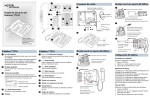
Download Teléfono IP 2004
Transcript
Página de título Nortel Networks Communication Server 1000 Teléfono IP 2004 Guía del usuario Historial de modificaciones Historial de modificaciones Septiembre de 2004 Estándar 4.00. Este documento se emite para dar soporte a Nortel Networks Communication Server 1000, versión 4.0. Octubre de 2003 Estándar 3.00. Este documento se emite para dar soporte al software Succession 3.0 y a la función Net6 Transformation Gateway. Noviembre de 2002 Estándar 2.00. Este documento se emite para dar soporte a Meridian 1, versión 25.40 y CSE 1000, versión 2.0. Junio de 2001 Estándar 1.00. 3 Historial de modificaciones 4 Contenido Contenido Acerca del teléfono IP 2004 . . . . . . . . . . . . . . . . . . . . . . . . . 11 Funciones básicas . . . . . . . . . . . . . . . . . . . . . . . . . . . . . . . . . 12 Controles del teléfono . . . . . . . . . . . . . . . . . . . . . . . . . . . . . . . 13 Pantalla del teléfono . . . . . . . . . . . . . . . . . . . . . . . . . . . . . . . . 18 Funciones de llamada y códigos de función flexible . . . . . . . 19 Funciones de seguridad . . . . . . . . . . . . . . . . . . . . . . . . . . . . . 19 Introducción y edición de texto . . . . . . . . . . . . . . . . . . . . . 22 Introducción y edición de texto con el teclado del teléfono . . 22 Edición de texto con las teclas de software . . . . . . . . . . . . . . 22 Conexión de los componentes del teléfono IP 2004 . . . . . 24 Antes de empezar . . . . . . . . . . . . . . . . . . . . . . . . . . . . . . . . . 24 Pasos . . . . . . . . . . . . . . . . . . . . . . . . . . . . . . . . . . . . . . . . . . . 24 Configuración de las opciones del teléfono IP 2004 . . . . . 26 Utilización del menú Opciones telefónicas . . . . . . . . . . . . . . . 27 Ajuste de volumen . . . . . . . . . . . . . . . . . . . . . . . . . . . . . . . . . 28 Ajuste del contraste de la pantalla . . . . . . . . . . . . . . . . . . . . . 33 Selección de idioma . . . . . . . . . . . . . . . . . . . . . . . . . . . . . . . . 34 Selección de formato de fecha/hora . . . . . . . . . . . . . . . . . . . . 35 Visualización de diagnósticos . . . . . . . . . . . . . . . . . . . . . . . . . 36 Selección del tono del teclado . . . . . . . . . . . . . . . . . . . . . . . . 37 Selección del tipo de timbre . . . . . . . . . . . . . . . . . . . . . . . . . . 38 Activación del temporizador de llamadas . . . . . . . . . . . . . . . . 39 Activación de la conexión de ruta predeterminada . . . . . . . . . 40 Cambio de etiquetas de las teclas de función . . . . . . . . . . . . 41 Visualización de la información del aparato . . . . . . . . . . . . . . 44 5 Contenido Configuración de las opciones de registro de llamadas . . . . . 44 Configuración del registro de lista de llamadas . . . . . . . . 45 Configuración del indicador de llamada nueva . . . . . . . . 46 Configuración de la asociación de nombre preferido . . . . 47 Configuración del código de área . . . . . . . . . . . . . . . . . . 48 Configuración del formato de visualización de nombre . . 52 Realización de una llamada . . . . . . . . . . . . . . . . . . . . . . . . . 53 Utilización de la marcación con el teléfono descolgado . . . . . 53 Utilización de la marcación con el teléfono colgado . . . . . . . . 53 Utilización de la marcación con altavoz . . . . . . . . . . . . . . . . . 54 Utilización de las aplicaciones del directorio . . . . . . . . . . . . . 56 Realización de una llamada con la función Directorio corporativo . . . . . . . . . . . . . . . . . . . . . . . . . . . . . . . . . . . . 57 Realización de una llamada con la función Directorio personal . . . . . . . . . . . . . . . . . . . . . . . . . . . . . . 58 Realización de una llamada con la función Lista de llamadas . . . . . . . . . . . . . . . . . . . . . . . . . . . . . . . 59 Realización de una llamada con la función Lista para volver a marcar . . . . . . . . . . . . . . . . . . . . . . . . . . . . 60 Utilización de la función Marcación previa . . . . . . . . . . . . . . . 61 Utilización de la función Marcación automática . . . . . . . . . . . 62 Activación de la función Repetición de llamada . . . . . . . . . . . 64 Volver a marcar el último número marcado . . . . . . . . . . . . . . 65 Utilización de la función Llamada rápida . . . . . . . . . . . . . . . . 65 Realización de una llamada rápida del sistema . . . . . . . . . . . 67 Realización de una llamada con la función Línea directa . . . 67 Realización de una llamada con intercomunicador . . . . . . . . 68 Contestación de una llamada . . . . . . . . . . . . . . . . . . . . . . . 69 Funciones con llamadas en curso . . . . . . . . . . . . . . . . . . . 70 Retención de una llamada . . . . . . . . . . . . . . . . . . . . . . . . . . . 70 6 Contenido Transferencia de una llamada . . . . . . . . . . . . . . . . . . . . . . . . 71 Utilización de la función Retorno de aviso cronometrado . . . 72 Utilización de la función Retorno a operador/a . . . . . . . . . . . . 74 Utilización de la función Estacionamiento de llamadas . . . . . 74 Registro del número de una persona que llama . . . . . . . . . . . 77 Visualización de llamadas entrantes . . . . . . . . . . . . . . . . . . . 77 Rastreo de una llamada maliciosa . . . . . . . . . . . . . . . . . . . . . 78 Llamadas entrantes . . . . . . . . . . . . . . . . . . . . . . . . . . . . . . . 80 Activación de la función Respuesta automática . . . . . . . . . . . 80 Activación de la función Contestar llamada . . . . . . . . . . . . . . 80 Utilización de la función Llamada en espera . . . . . . . . . . . . . 83 Usuario ausente . . . . . . . . . . . . . . . . . . . . . . . . . . . . . . . . . . 85 Utilización de la función Desvío de llamada . . . . . . . . . . . . . . 85 Utilización de la función Desvío de llamadas internas . . . . . . 87 Utilización de la función Desvío de llamadas remotas . . . . . . 88 Protección del teléfono . . . . . . . . . . . . . . . . . . . . . . . . . . . . . . 90 Comunicación con más de una persona a la vez . . . . . . . 92 Utilización de la función Unir llamadas . . . . . . . . . . . . . . . . . . 92 Establecimiento de una llamada en conferencia . . . . . . . . . . 92 Utilización de las funciones Visualización seleccionable de conferenciante y Desconexión . . . . . . . . . . . . . . . . . . . . . . . . 94 Utilización de la función Llamada de grupo . . . . . . . . . . . . . . 95 Trabajo ininterrumpido . . . . . . . . . . . . . . . . . . . . . . . . . . . . 98 Activación de la función Activar ocupado . . . . . . . . . . . . . . . . 98 Funciones de llamada adicionales . . . . . . . . . . . . . . . . . . . 99 Utilización de la función Transferir marcación automática . . . 99 Utilización de la señal Zumbido . . . . . . . . . . . . . . . . . . . . . . 100 7 Contenido Utilización de la función Conexión de llamada de búsqueda para emitir un anuncio . . . . . . . . . . . . . . . . . . . . . . . . . . . . . 100 Utilización de la función GCoCentrex/Centralita . . . . . . . . . 101 Cobro de una llamada o cobro de una llamada forzada . . . . 102 Utilización de la función Sobreposición mejorada . . . . . . . . 105 Utilización de la función Camp-on forzado . . . . . . . . . . . . . . 106 Sobreposición de una señal de ocupado . . . . . . . . . . . . . . . 108 Utilización de la función Liberar privacidad . . . . . . . . . . . . . 109 Utilización de la función Búsqueda por radio . . . . . . . . . . . . 109 Utilización de la función Llamada de voz . . . . . . . . . . . . . . . 111 Funciones adicionales . . . . . . . . . . . . . . . . . . . . . . . . . . . . 113 Directorio personal . . . . . . . . . . . . . . . . . . . . . . . . . . . . . . . . 113 Lista de llamadas . . . . . . . . . . . . . . . . . . . . . . . . . . . . . . . . . 116 Lista para volver a marcar . . . . . . . . . . . . . . . . . . . . . . . . . . 119 Oficina virtual . . . . . . . . . . . . . . . . . . . . . . . . . . . . . . . . . . . . 121 Conexión de oficina virtual . . . . . . . . . . . . . . . . . . . . . . . 121 Una línea de información del usuario aparece en todas las pantallas indicando el número de teléfono de la oficina. . . . . . . . . . . . . . . . . . . . . . . . . . . . . . . . . . . 124 Oficina virtual en el teléfono de la oficina . . . . . . . . . . . . 124 Desconexión de la oficina virtual . . . . . . . . . . . . . . . . . . 126 Media Gateway 1000B . . . . . . . . . . . . . . . . . . . . . . . . . . . . . 129 Probar modo local . . . . . . . . . . . . . . . . . . . . . . . . . . . . . 130 Volver al modo normal . . . . . . . . . . . . . . . . . . . . . . . . . . 130 Resolución de problemas del MG 1000B . . . . . . . . . . . . 131 Funciones de hospitalidad . . . . . . . . . . . . . . . . . . . . . . . . 132 Ajuste de la función Despertador automático . . . . . . . . . . . . 132 Activación de la función Registro de mensajes . . . . . . . . . . 134 Utilización de la función Identificador de camarera . . . . . . . 136 8 Contenido Visualización del estado de la habitación . . . . . . . . . . . . . . . 137 Aplicaciones de servidor externas . . . . . . . . . . . . . . . . . . 140 Utilización de Net6 Transformation Gateway . . . . . . . . . . . . 140 Interacción de llamadas . . . . . . . . . . . . . . . . . . . . . . . . . 149 Interacciones de funciones . . . . . . . . . . . . . . . . . . . . . . 151 Códigos de función flexible (FFC) . . . . . . . . . . . . . . . . . . 154 Accesorios . . . . . . . . . . . . . . . . . . . . . . . . . . . . . . . . . . . . . 156 Módulo de ampliación de teclas (KEM) para teléfonos IP . . 156 Terminología útil . . . . . . . . . . . . . . . . . . . . . . . . . . . . . . . . . 157 Indice alfabético . . . . . . . . . . . . . . . . . . . . . . . . . . . . . . . . . 165 9 Contenido 10 Acerca del teléfono IP 2004 Acerca del teléfono IP 2004 El teléfono IP 2004 ofrece servicios de voz y datos directamente en el escritorio al conectarse directamente a una red de área local (LAN) a través de una conexión Ethernet. Nota 1: No todas las funciones están disponibles para todos los teléfonos. Póngase en contacto con el administrador del sistema para comprobar las funciones que están disponibles para su aparato. Nota 2: En esta guía, las etiquetas de las teclas programables de línea (DN)/función aparecen junto a las teclas, mientras que las etiquetas de las teclas de software aparecen sobre dichas teclas. La Figura 1 muestra las etiquetas. Figura 1: Etiquetas de las teclas programables de línea (DN)/ función y de las teclas de software 11 Acerca del teléfono IP 2004 Funciones básicas El teléfono IP 2004 admite las siguientes funciones: • Doce teclas de función programables: seis etiquetas (físicas) de teclas de función definidas por el usuario y seis líneas o funciones a las que se accede presionando la tecla Mayús • Cuatro teclas de software (etiquetado automático) que proporcionan acceso a un máximo de 10 funciones Nota: Es posible que el teléfono IP 2004 no admita las funciones de las teclas de software. Póngase en contacto con el administrador del sistema. • Pantalla de cristal líquido multicampo • Altavoz para marcación o escucha con el teléfono colgado • Barra de control para ajustar el volumen del timbre, altavoz, auricular y audífono • Seis teclas fijas especializadas: — Salir — Directorio — Mensaje (Bandeja de entrada) — Bandeja de salida/Mayús — Servicios — Expandir a PC • Cuatro teclas fijas de procesamiento de llamadas: — Retener — Adiós — Altavoz — Silencio • Acceso compartido a LAN con un PC • Clavija para audífonos con tecla Activado/Desactivado • Configuración de red automática • Compatibilidad con aparatos auditivos 12 Acerca del teléfono IP 2004 Figura 2: Teléfono IP 2004 Controles del teléfono Nota: El teléfono IP 2004 puede incorporar teclas opcionales. El texto entre paréntesis indica las etiquetas que aparecen en las teclas. Por ejemplo, (Servicios). Utilice la barra de control de volumen para ajustar el volumen de las funciones Timbre, Auricular, Audífono y Altavoz. Presione el lado derecho de la barra basculante para aumentar el volumen y el lado izquierdo para reducirlo. Utilice el Número del directorio principal (DN) para acceder a una única línea y activar la marcación con el teléfono colgado. 13 Acerca del teléfono IP 2004 Las teclas programables de línea (DN)/ función son DN o teclas de función extra que se utilizan para acceder a funciones adicionales. Una luz fija de la pantalla de cristal líquido junto a una tecla de línea (DN) indica que la función o la línea está activa. Un indicador que parpadea en la pantalla de cristal líquido indica que la línea está retenida o que la función se está programando. Utilice la tecla Adiós para terminar una llamada en curso. (Adiós) (Retener) (Mensaje/Bandeja de entrada) Presione la tecla Retener para retener la llamada en curso. Presione la tecla de línea (DN) que aparece junto al indicador intermitente para volver a la llamada retenida. Presione la tecla Mensaje (Bandeja de entrada) para acceder al buzón de voz. Utilice las teclas de navegación para desplazarse por los menús y listas que aparecen en la pantalla de cristal líquido. 14 Acerca del teléfono IP 2004 (Servicios) Presione la tecla Servicios y utilice las teclas de navegación para acceder a los elementos siguientes: • Opciones telefónicas: — Ajuste de volumen — Ajuste de contraste — Idioma — Formato fecha/hora — Conexión ruta predeterminada — Temporizador de llamadas — Mostrar diagnósticos — Tono del teclado — Tipo de timbre — Cambio de etiqueta de tecla de función — Información del aparato • Administración de contraseña: — Contraseña de control de estación • Display Network Diagnostics Utilities Nota: Sólo el administrador del sistema o el proveedor del servicio puede utilizar la opción Display Network Diagnostics Utilities para realizar diagnósticos de Internet. 15 Acerca del teléfono IP 2004 • Conexión de oficina virtual y Desconexión de oficina virtual (si se ha configurado Oficina virtual) • Probar modo local y Volver al modo normal (si se ha configurado Media Gateway 1000B) Nota 1: Presione la tecla Servicios para salir de cualquier menú o elemento de menú. Nota 2: Es posible que el menú Administración de contraseña no esté disponible en su teléfono IP 2004. Póngase en contacto con el administrador del sistema. Presione la tecla Audífono para contestar una llamada utilizando el audífono o para alternar entre el modo Auricular o Altavoz y el modo Audífono. Presione la tecla Altavoz para activar el modo Altavoz. El indicador del altavoz se enciende para indicar que el modo Altavoz está activo. (Mayús) (Directorio) 16 Presione la tecla Bandeja de salida/Mayús para alternar entre dos páginas de teclas de función y obtener acceso a seis líneas/ funciones adicionales y a 24 líneas del Módulo de ampliación de teclas (KEM) para teléfonos IP de Nortel Networks. Presione la tecla Directorio para acceder a los servicios del directorio. Acerca del teléfono IP 2004 (Silencio) (Salir) Presione la tecla Silencio para escuchar a través del teléfono y evitar la transmisión de sonidos. Presiónela de nuevo para volver a una conversación bidireccional. La tecla Silencio se puede utilizar con los micrófonos de las funciones Altavoz, Auricular y Audífono. El indicador de Silencio parpadea cuando está en uso la opción Silencio. Presione la tecla Salir para cerrar una aplicación activa. La utilización de la tecla Salir no influye en el estado de las llamadas activas en el teléfono. Las teclas de software (etiquetado automático) se encuentran bajo la pantalla de cristal líquido. La etiqueta de la pantalla de cristal líquido que aparece sobre la tecla cambia según sea la función activa. Nota: Un triángulo delante de una etiqueta de tecla indica que la tecla está activa. Presione la tecla Más... para acceder al siguiente nivel de las teclas de software (etiquetado automático). Cuando se deja un mensaje al usuario, el indicador de Espera de mensajes parpadea. El indicador parpadea igualmente cuando la opción para establecer el timbre está activada. La tecla Expandir a PC se utiliza para acceder a aplicaciones de servidor externas como, por ejemplo, Net6. 17 Acerca del teléfono IP 2004 La tecla Copiar es una tecla fija reservada para el desarrollo de futuras funciones. Pantalla del teléfono El teléfono IP 2004 cuenta con tres áreas de visualización: • El área de visualización superior muestra el estado de la línea y de las teclas de función. • El área de visualización central contiene una sola línea con información para elementos como el nombre y el número de la persona que llama, indicaciones, dígitos introducidos por el usuario, la fecha y la hora e información del aparato. • El área de visualización inferior contiene la información de las etiquetas de las teclas de función. La Figura 3 muestra la pantalla de cristal líquido en estado inactivo. Figura 3: Pantalla de cristal líquido del teléfono IP 2004 18 Acerca del teléfono IP 2004 Funciones de llamada y códigos de función flexible Las funciones de llamada y los códigos de función flexible (FFC) requieren la administración del sistema. Póngase en contacto con el administrador del sistema para configurar estas funciones y códigos en el teléfono. Las funciones de llamada y los FFC deben asignarse al teléfono y ser compatibles con el software del sistema. Funciones de seguridad La contraseña de control de estación (SCPW) activa las funciones de seguridad siguientes: • Bloqueo electrónico para evitar que otros usuarios realicen llamadas desde su teléfono. • Funciones telefónicas protegidas con contraseña (por ejemplo, Directorio personal, Lista para volver a marcar y Lista de llamadas). El administrador del sistema define la contraseña de control de estación de la sede. Póngase en contacto con el administrador del sistema para obtener información detallada. Para cambiar la contraseña de control de estación: 1. Presione la tecla Servicios. (Servicios) 2. Presione las teclas hacia arriba o hacia abajo para acceder a la opción Administración de contraseña y resaltarla. 19 Acerca del teléfono IP 2004 3. Presione la tecla Seleccionar. 4. Utilice el teclado para introducir la contraseña. 5. Presione las teclas hacia arriba o hacia abajo para acceder a la opción Nueva contraseña y resaltarla. 6. Presione la tecla Seleccionar. 7. Utilice el teclado para introducir la nueva contraseña. 8. Presione Seleccionar para aceptarla. Nota: Si se le ha bloqueado el acceso al teléfono IP 2004 o ha olvidado la contraseña de control de estación, póngase en contacto con el administrador del sistema. Nota: La configuración predeterminada para la protección de contraseña es desactivado. Para activar o desactivar la protección de contraseña: 1. Presione la tecla Directorio. (Directorio) 20 Acerca del teléfono IP 2004 2. Presione las teclas de navegación hacia arriba o hacia abajo para acceder a la opción Cambiar modo protección y resaltarla. 3. Utilice el teclado para introducir la contraseña (si está activada la protección de contraseña). 4. Presione la tecla Introducir. 5. Presione las teclas de navegación hacia arriba o hacia abajo para acceder a una de las funciones siguientes y resaltarla: — ¿Desea activar la protección de contraseña? — ¿Desea desactivar la protección de contraseña? o 6. Seleccione una de las opciones siguientes: — Sí para aceptar la selección. — No para volver al menú del directorio. 7. Presione la tecla Terminado. 21 Introducción y edición de texto Introducción y edición de texto Puede introducir y editar texto en su teléfono IP 2004 utilizando los siguientes métodos: • Introducción y edición de texto con el teclado del teléfono • Edición de texto con las teclas de software Introducción y edición de texto con el teclado del teléfono Puede utilizar el teclado del teléfono para introducir texto cuando utilice las opciones Directorio personal, Lista para volver a marcar y Lista de llamadas. Por ejemplo, si desea introducir la letra A, presione la tecla 2 una vez. Si desea introducir la letra “C”, presione la tecla 2 tres veces. Nota: No hay ninguna letra asociada a las teclas 1 o 0. Edición de texto con las teclas de software Puede utilizar las teclas de software para introducir texto cuando utilice las opciones Directorio personal, Lista para volver a marcar o Lista de llamadas. Para editar una entrada del Directorio personal, presione la tecla Directorio y, a continuación, seleccione la entrada que desee del directorio. Para editar el texto: 1. Presione la tecla de software Editar. 2. Presione las teclas de navegación hacia la izquierda o hacia la derecha para desplazarse por el texto. 3. Seleccione la tecla de software para edición adecuada para la operación que desee realizar. 22 Introducción y edición de texto 4. Si esta tecla no está visible, presione Más... para acceder al siguiente nivel de las teclas de software. 5. Presione la tecla de navegación hacia arriba para acceder a los símbolos. 6. Presione las teclas de navegación hacia la izquierda o hacia la derecha para desplazarse hasta un símbolo concreto. 7. Presione la tecla de software Elegir para seleccionar un símbolo. 8. Presione la tecla de software Siguiente para enviar los cambios. La Tabla 1 describe las funciones de edición de las teclas de software del teléfono IP 2004. Tabla 1: Descripción de las teclas de software para edición Tecla de software Descripción Cancelar Se cancela la acción. Elegir Selecciona un símbolo. Eliminar Elimina el campo de entrada. Mayúsculas/ minúsculas Cambia el siguiente carácter a minúsculas o mayúsculas. Borrar Borra un carácter. Terminado/ Seleccionar/ Introducir El significado depende de la aplicación. Más… Permite acceder a las teclas de software adicionales. 23 Conexión de los componentes del teléfono IP 2004 Conexión de los componentes del teléfono IP 2004 Antes de empezar PRECAUCIÓN Damage to Equipment No conecte el teléfono IP 2004 a una clavija de teléfono normal. De lo contrario, éste podría sufrir daños graves. Póngase en contacto con el administrador del sistema para asegurarse de que la conexión que está utilizando es una clavija Ethernet 10/100 de base tipo T. Pasos 1. Conecte un extremo del cable del auricular a la clavija identificada con un icono de auricular en la parte posterior del teléfono. Y el otro extremo a la clavija del auricular. 2. Seleccione una de las conexiones siguientes: a. Para un teléfono que no comparte un acceso a LAN con un PC, conecte un extremo del cable de línea CAT5 al puerto LAN Ethernet situado en la parte posterior del teléfono e identificado con un icono LAN. Conecte el otro extremo del cable de línea CAT5 a la red IP. b. Para un teléfono que comparte un acceso a LAN con un PC, conecte un extremo del cable de línea CAT5 al puerto LAN Ethernet situado en la parte posterior del teléfono e identificado con un icono LAN y el otro extremo a la red IP. Inserte otro cable de línea CAT5 en el puerto Ethernet del PC situado en la parte posterior del teléfono e identificado con un icono de PC y el otro extremo en el puerto Ethernet del equipo. 3. Para obtener información sobre la opción de alimentación correcta, póngase en contacto con el técnico de instalación. Este teléfono puede recibir alimentación mediante un adaptador de CA o a través de una LAN. 24 Conexión de los componentes del teléfono IP 2004 4. Pase el cable alrededor del sujetacables, del gancho de sujeción y a través del canal provisto para garantizar la seguridad de la conexión eléctrica. 5. Fije el pie en la base del teléfono. Utilice el asa del ángulo situada en la parte superior trasera del teléfono para ajustar la posición deseada. La Figura 4 muestra las conexiones del teléfono IP 2004. Figura 4: Conexiones del teléfono IP 25 Configuración de las opciones del teléfono IP 2004 Configuración de las opciones del teléfono IP 2004 El menú Servicios del teléfono IP 2004 contiene los siguientes submenús: • El menú Opciones telefónicas permite al usuario o al administrador del sistema configurar las preferencias del teléfono. • El menú Administración de contraseña permite al usuario o al administrador del sistema cambiar la contraseña de control de estación. • Los menús Conexión de oficina virtual y Probar modo local (para la oficina filial) se incluyen cuando se establece la clase de servicio de un teléfono IP 2004 para Oficina virtual y filial. (Si desea obtener más información, consulte la page 121). Nota: Es posible que los menús Administración de contraseña, Conexión de oficina virtual y Probar modo local no estén disponibles en el teléfono IP 2004. Póngase en contacto con el administrador del sistema. El menú Opciones telefónicas ofrece las opciones siguientes: Ajuste de volumen... Mostrar diagnósticos Ajuste de contraste Tono del teclado Idioma... Tipo de timbre... Formato fecha/hora... Cambio de etiqueta de tecla de función Conexión ruta predeterminada Información del aparato Temporizador de llamadas Nota: Si una opción contiene una sublista, aparecen tres puntos (...) tras la opción. 26 Configuración de las opciones del teléfono IP 2004 Utilización del menú Opciones telefónicas Para utilizar el menú Opciones telefónicas: 1. Presione la tecla Servicios. 2. Presione las teclas de navegación hacia arriba o hacia abajo para acceder a la opción Opciones telefónicas y seleccionarla. 3. Presione la tecla Seleccionar. 4. Presione las teclas de navegación hacia arriba o hacia abajo para acceder a una opción y resaltarla (por ejemplo, Idioma…). 5. Presione la tecla Seleccionar. La pantalla presenta la información necesaria para ajustar la selección. 6. Seleccione una de las opciones siguientes: o — Presione la tecla Seleccionar para guardar los cambios y volver al menú Opciones telefónicas. — Presione la tecla Cancelar para conservar la configuración actual. 27 Configuración de las opciones del teléfono IP 2004 Ajuste de volumen Para ajustar el volumen, presione la tecla Servicios y seleccione Ajuste de volumen… del menú Opciones telefónicas. Seleccione una de las opciones siguientes: • Timbre • Auricular • Altavoz • Zumbador Para ajustar el volumen del timbre: 1. Presione las teclas de navegación hacia arriba o hacia abajo para acceder a la opción Timbre y resaltarla. 2. Presione la tecla Seleccionar. o 3. Para aumentar o reducir el volumen, realice una de las siguientes acciones: — Presione las teclas de software Aumentar o Reducir. — Presione las teclas de navegación hacia arriba o hacia abajo. 28 Configuración de las opciones del teléfono IP 2004 4. Seleccione una de las opciones siguientes: o — Presione la tecla Seleccionar para guardar los cambios y volver al menú Opciones telefónicas. — Presione la tecla Cancelar para conservar la configuración actual. Para ajustar el volumen de escucha por auricular: 1. Presione las teclas de navegación hacia arriba o hacia abajo para acceder a la opción Escucha por auricular y resaltarla. 2. Presione la tecla Seleccionar. 3. Para aumentar o reducir el volumen, realice una de las siguientes acciones: o — Presione las teclas de software Aumentar o Reducir. — Presione las teclas de navegación hacia arriba o hacia abajo. 29 Configuración de las opciones del teléfono IP 2004 4. Seleccione una de las opciones siguientes: o — Presione la tecla Seleccionar para guardar los cambios y volver al menú Opciones telefónicas. — Presione la tecla Cancelar para conservar la configuración actual. Para ajustar el volumen de escucha por altavoz: 1. Presione las teclas de navegación hacia arriba o hacia abajo para acceder a la opción Escucha por altavoz y resaltarla. 2. Presione la tecla Seleccionar. o 3. Para aumentar o reducir el volumen, realice una de las siguientes acciones: — Presione las teclas de software Aumentar/Reducir. — Presione las teclas de navegación hacia arriba o hacia abajo. 4. Seleccione una de las opciones siguientes: o — Presione la tecla Seleccionar para guardar los cambios y volver al menú Opciones telefónicas. — Presione la tecla Cancelar para conservar la configuración actual. 30 Configuración de las opciones del teléfono IP 2004 Para ajustar el volumen de escucha por audífono: 1. Presione las teclas de navegación hacia arriba o hacia abajo para acceder a la opción Escucha por audífono y resaltarla. 2. Presione la tecla Seleccionar. o 3. Para aumentar o reducir el volumen, realice una de las siguientes acciones: — Presione las teclas de software Aumentar o Reducir. — Presione las teclas de navegación hacia arriba o hacia abajo. 4. Seleccione una de las opciones siguientes: o — Presione la tecla Seleccionar para guardar los cambios y volver al menú Opciones telefónicas. — Presione la tecla Cancelar para conservar la configuración actual. 31 Configuración de las opciones del teléfono IP 2004 Para ajustar el volumen del zumbador: 1. Presione las teclas de navegación hacia arriba o hacia abajo para acceder a la opción Zumbador y resaltarla. 2. Presione la tecla Seleccionar. o 3. Para aumentar o reducir el volumen, realice una de las siguientes acciones: — Presione las teclas de software Aumentar o Reducir. — Presione las teclas de navegación hacia arriba o hacia abajo. 4. Seleccione una de las opciones siguientes: o — Presione la tecla Seleccionar para guardar los los cambios y volver al menú Opciones telefónicas. — Presione la tecla Cancelar para conservar la configuración actual. 32 Configuración de las opciones del teléfono IP 2004 Ajuste del contraste de la pantalla Para ajustar el contraste de la pantalla de cristal líquido, presione la tecla Servicios y seleccione Ajuste de contraste del menú Opciones telefónicas. Nota: Si tiene instalado un Módulo de ampliación de teclas (KEM) para teléfonos IP de Nortel Networks, al ajustar el contraste de la pantalla de cristal líquido del teléfono, también se ajusta el contraste de la pantalla del KEM del teléfono IP. Para ajustar el contraste de la pantalla: o 1. Para aumentar o disminuir el nivel de contraste de la pantalla, realice una de las siguientes acciones: — Presione las teclas de software Aumentar o Reducir. — Presione las teclas de navegación hacia arriba o hacia abajo. 2. Seleccione una de las opciones siguientes: o — Presione la tecla Seleccionar para guardar los los cambios y volver al menú Opciones telefónicas. — Presione la tecla Cancelar para conservar la configuración actual. 33 Configuración de las opciones del teléfono IP 2004 Selección de idioma La pantalla se encuentra disponible en varios idiomas. Para elegir el idioma, presione la tecla Servicios y seleccione Idioma… del menú Opciones telefónicas. Para seleccionar el idioma: 1. Presione las teclas de navegación hacia arriba o hacia abajo para acceder al idioma deseado y resaltarlo (por ejemplo, Alemán [Deutsche]). 2. Seleccione una de las opciones siguientes: o — Presione la tecla Seleccionar para guardar el idioma y volver al menú Opciones telefónicas. — Presione la tecla Cancelar para conservar la configuración actual. 34 Configuración de las opciones del teléfono IP 2004 Selección de formato de fecha/hora Hay varios formatos de fecha y hora disponibles. Los formatos se basan en períodos de 12 y 24 horas. Para seleccionar un formato de fecha y hora, presione la tecla Servicios y elija Formato fecha/hora… del menú Opciones telefónicas. Para seleccionar la fecha y la hora: 1. Presione las teclas de navegación hacia arriba o hacia abajo para acceder al formato deseado y resaltarlo. En la esquina superior derecha del área de visualización aparecen ejemplos de los formatos. 2. Seleccione una de las opciones siguientes: o — Presione la tecla Seleccionar para guardar el formato y volver al menú Opciones telefónicas. — Presione la tecla Cancelar para conservar la configuración actual. 35 Configuración de las opciones del teléfono IP 2004 Visualización de diagnósticos La opción Mostrar diagnósticos permite comprobar la pantalla de visualización y las luces indicadoras del teléfono. Para acceder a esta opción, presione la tecla Servicios y seleccione Mostrar diagnósticos del menú Opciones telefónicas. Para seleccionar la visualización de diagnósticos: 1. Presione las teclas de navegación hacia arriba o hacia abajo para desplazarse por la lista y ver las posibilidades de visualización. 2. Presione la tecla Cancelar para volver al menú Opciones telefónicas. 36 Configuración de las opciones del teléfono IP 2004 Selección del tono del teclado La opción Tono del teclado produce tonos duales de multifrecuencia (DTMF), un solo tono o ningún sonido al presionar una tecla del teclado. Para elegir el tono del teclado, presione la tecla Servicios y seleccione Tono del teclado del menú Opciones telefónicas. Para elegir el tono del teclado: 1. Presione las teclas de navegación hacia arriba o hacia abajo para acceder a uno de los siguientes tonos y resaltarlo: — Ninguno para desactivar todos los tonos. — Clic corto para activar un tono para todas las teclas. — DTMF para activar un tono DTMF diferente para cada tecla. 2. Seleccione una de las opciones siguientes: o — Presione la tecla Seleccionar para guardar la selección de tono y volver al menú Opciones telefónicas. — Presione la tecla Cancelar para conservar la configuración actual. 37 Configuración de las opciones del teléfono IP 2004 Selección del tipo de timbre La opción Tipo de timbre… establece el tono de timbre del teléfono. Para elegir el tipo de timbre, presione la tecla Servicios y seleccione Tipo de timbre… del menú Opciones telefónicas. Para elegir el tipo de timbre: 1. Presione las teclas de navegación hacia arriba o hacia abajo para acceder a uno de los tipos de timbre y resaltarlo. 2. Presione la tecla Reproducir para probar cómo suena el timbre. 3. Seleccione una de las opciones siguientes: — Presione la tecla Seleccionar para guardar el tipo de timbre y volver al menú Opciones telefónicas. — Presione la tecla Fin y utilice las teclas de navegación hacia arriba o hacia abajo para seleccionar un tipo de timbre diferente. — Presione la tecla Cancelar para conservar la configuración actual. 38 Configuración de las opciones del teléfono IP 2004 Activación del temporizador de llamadas El temporizador de llamadas mide la duración de cada llamada. Para activarlo, presione la tecla Servicios y seleccione Temporizador de llamadas del menú Opciones telefónicas. Para activar el temporizador de llamadas: 1. Seleccione una de las opciones siguientes: o — Para activar el temporizador de llamadas, presione la tecla Activado. — Para desactivarlo, presione la tecla Desactivado. 2. Seleccione una de las opciones siguientes: o — Presione la tecla Seleccionar para guardar la configuración y volver al menú Opciones telefónicas. — Presione la tecla Cancelar para conservar la configuración actual. 39 Configuración de las opciones del teléfono IP 2004 Activación de la conexión de ruta predeterminada La opción Conexión de ruta predeterminada le permite utilizar un audífono o altavoz con el teléfono IP colgado. Para activar esta opción, presione la tecla Servicios y seleccione Conexión de ruta predeterminada del menú Opciones telefónicas. Para activar la conexión de ruta predeterminada: 1. Presione las teclas de navegación hacia arriba o hacia abajo para acceder a una de las funciones siguientes y resaltarla: — Altavoz activado — Audífono activado 2. Seleccione una de las opciones siguientes: o — Presione la tecla Seleccionar. — Presione la tecla Cancelar para conservar la configuración actual. 40 Configuración de las opciones del teléfono IP 2004 Cambio de etiquetas de las teclas de función La opción cambio de etiqueta de tecla de función cambia el nombre de la etiqueta que aparece junto a cada tecla de función o restaura las etiquetas predeterminadas de las teclas (de forma general o individual). Para cambiar el nombre a las etiquetas de las teclas de función, presione la tecla Servicios y seleccione Cambio de etiqueta de tecla de función del menú Opciones telefónicas. Nota: Si una tecla de función se configura como una tecla de marcación automática, la etiqueta no cambia aunque sí lo haga la configuración de la tecla de marcación automática. Para cambiar el nombre de las etiquetas: 1. Presione la tecla Seleccionar. 2. Presione la tecla de función que se está cambiando. Nota: Si se presiona una tecla DN principal, aparece un mensaje de error. 3. Introduzca la nueva información para la etiqueta de tecla de función. Para introducir caracteres especiales, presione la tecla de navegación hacia arriba. Para obtener información sobre la introducción de texto, consulte “Introducción y edición de texto con el teclado del teléfono” en la página 22. 41 Configuración de las opciones del teléfono IP 2004 4. Seleccione una de las opciones siguientes: o — Presione la tecla Seleccionar para guardar los cambios y volver al menú Opciones telefónicas. — Presione la tecla Cancelar para conservar la configuración actual. Restauración de las etiquetas predeterminadas: Para restaurar las etiquetas de las teclas de función, presione la tecla Servicios y seleccione Cambio de etiqueta de tecla de función del menú Opciones telefónicas. 1. Presione la tecla Seleccionar. 42 Configuración de las opciones del teléfono IP 2004 2. Presione las teclas de navegación hacia arriba o hacia abajo para acceder a una de las funciones siguientes y resaltarla: a. Restaurar todas las etiquetas de tecla — Presione Sí para cambiar todas las teclas de función a los valores predeterminados. b. Restaurar una etiqueta de tecla — Presione la tecla Seleccionar. — Presione la tecla de función. — Presione Sí para cambiar la etiqueta de la tecla de función seleccionada al valor predeterminado. Nota: Si las teclas se cambian a los valores predeterminados, no se puede deshacer el cambio. La configuración de las etiquetas debe introducirse de nuevo. 43 Configuración de las opciones del teléfono IP 2004 Visualización de la información del aparato La opción Información del aparato muestra la siguiente información específica del aparato: • Dirección IP • ID de hardware del teléfono IP • Versión actual del firmware Para ver la información del aparato, presione la tecla Servicios y seleccione Información del aparato del menú Opciones telefónicas. Para ver la información del aparato: 1. Presione las teclas de navegación hacia arriba o hacia abajo para desplazarse por la lista y ver la información del aparato. 2. Presione la tecla Cancelar para volver al menú Opciones telefónicas. Configuración de las opciones de registro de llamadas Utilice las opciones de registro de llamadas para configurar las siguientes preferencias: • Registro de lista de llamadas • Indicador llamada nueva • Asociar nombre preferido • Configuración de código de área 44 Configuración de las opciones del teléfono IP 2004 Configuración del registro de lista de llamadas Es posible configurar la lista de llamadas para que registre todas las llamadas entrantes o sólo aquellas a las que no se ha contestado. La configuración predeterminada es “Registrar todas las llamadas”. Para registrar únicamente las llamadas que no se han contestado, presione la tecla Servicios y seleccione Opciones de registro de llamadas del menú Opciones telefónicas. Para registrar únicamente las llamadas que no se han contestado: 1. Presione las teclas de navegación hacia arriba o hacia abajo para acceder a la opción Modo de registro y resaltarla. 2. Presione la tecla Seleccionar. 3. Presione las teclas de navegación hacia arriba o hacia abajo para acceder a la opción Registro de llamadas no contestadas y resaltarla. 4. Seleccione una de las opciones siguientes: o — Presione la tecla de software Seleccionar para guardar la configuración. — Presione la tecla Cancelar para conservar la configuración actual. 45 Configuración de las opciones del teléfono IP 2004 Configuración del indicador de llamada nueva Puede configurar el teléfono IP 2004 de forma que muestre un mensaje cuando reciba una llamada. La configuración predeterminada es “activado”. Para configurar el indicador de llamada nueva, presione la tecla Servicios y seleccione Opciones de registro de llamadas del menú Opciones telefónicas. Para configurar el indicador de llamada nueva: 1. Presione la tecla Seleccionar para seleccionar Llamadas entrantes. 2. Presione la tecla Seleccionar. 3. Presione las teclas de navegación hacia arriba o hacia abajo para acceder a la opción Indicador llamada nueva y resaltarla. 4. Presione la tecla Seleccionar. 46 Configuración de las opciones del teléfono IP 2004 5. Presione las teclas de navegación hacia arriba o hacia abajo para acceder a una de las funciones siguientes y resaltarla: — Indicador llamada nueva: desactivado — Indicador llamada nueva: activado 6. Seleccione una de las opciones siguientes: o — Presione la tecla Seleccionar para guardar la configuración. — Presione la tecla Cancelar para conservar la configuración actual. Configuración de la asociación de nombre preferido Puede configurar el teléfono IP 2004 para que muestre el nombre de la persona que llama como aparece en el directorio personal. La configuración predeterminada es “desactivado”. Para configurar la asociación de nombre preferido, presione la tecla Servicios y seleccione Opciones de registro de llamadas del menú Opciones telefónicas. Para configurar la asociación de nombre preferido: 1. Presione las teclas de navegación hacia arriba o hacia abajo para acceder a la opción Asociar nombre preferido y resaltarla. 2. Presione la tecla de software Seleccionar. 47 Configuración de las opciones del teléfono IP 2004 3. Presione las teclas de navegación hacia arriba o hacia abajo para acceder a una de las funciones siguientes y resaltarla: — Asociar nombre preferido: activado — Asociar nombre preferido: desactivado 4. Seleccione una de las opciones siguientes: o — Presione la tecla de software Seleccionar para guardar la configuración. — Presione la tecla Cancelar para conservar la configuración actual. Configuración del código de área El menú Configuración del código de área permite al usuario guardar hasta 3 códigos de área. Cuando se recibe una llamada entrante con un código de área que coincide con uno de los 3 códigos almacenados, el número de la llamada entrante se reorganiza para que muestre el número de teléfono seguido del código de área (a diferencia del código de área seguido del número de teléfono). Esta reorganización también tiene lugar cuando el usuario se desplaza por la lista de llamadas. Para configurar el código de área, presione la tecla Servicios y seleccione Opciones de registro de llamadas del menú Opciones telefónicas. 48 Configuración de las opciones del teléfono IP 2004 Para configurar los códigos de área (3 como máximo): 1. Presione las teclas de navegación hacia arriba o hacia abajo para acceder a la opción Configuración del código de área y resaltarla. 2. Presione la tecla de software Seleccionar. 3. Presione las teclas de navegación hacia arriba o hacia abajo para acceder a una de las funciones siguientes y resaltarla: — Código de área 1 — Código de área 2 — Código de área 3 4. Presione la tecla de software Seleccionar. 5. Utilice el teclado para introducir el número. 6. Seleccione una de las opciones siguientes: o — Presione la tecla de software Seleccionar para guardar la configuración. — Presione la tecla Cancelar para conservar la configuración actual. 49 Configuración de las opciones del teléfono IP 2004 Para editar la pantalla del código de área: 1. Presione las teclas de navegación hacia arriba o hacia abajo para acceder a la opción Configuración del código de área y resaltarla. 2. Presione la tecla de software Seleccionar. 3. Presione las teclas de navegación hacia arriba o hacia abajo para acceder a una de las funciones siguientes y resaltarla: — Código de área 1 — Código de área 2 — Código de área 3 4. Presione la tecla de software Seleccionar. 5. Utilice el teclado para editar el número. 50 Configuración de las opciones del teléfono IP 2004 6. Seleccione una de las opciones siguientes: o — Presione la tecla de software Seleccionar para guardar la configuración. — Presione la tecla Cancelar para conservar la configuración actual. 51 Configuración de las opciones del teléfono IP 2004 Configuración del formato de visualización de nombre Puede configurar el teléfono IP 2004 para que muestre el nombre de la persona que llama con uno de los siguientes formatos: • nombre/apellido • apellido/nombre Para configurar el formato de visualización de nombre, presione la tecla Servicios y seleccione Opciones de registro de llamadas del menú Opciones telefónicas. Para configurar el formato de visualización de nombre: 1. Presione las teclas de navegación hacia arriba o hacia abajo para acceder a la opción Formato de visualización de nombre y resaltarla. 2. Presione la tecla de software Seleccionar. 3. Presione las teclas de navegación hacia arriba o hacia abajo para acceder a una de las funciones siguientes y resaltarla: — nombre, apellido — apellido, nombre 4. Seleccione una de las opciones siguientes: o — Presione la tecla Seleccionar para guardar la configuración. — Presione la tecla Cancelar para conservar la configuración actual. 52 Realización de una llamada Realización de una llamada En esta sección se describen las funciones asociadas a la realización de una llamada. Existen varias formas de realizar llamadas con el teléfono IP 2004. Utilización de la marcación con el teléfono descolgado 1. Descuelgue el auricular. 2. Marque el número. 3. Para terminar la llamada, realice una de las siguientes acciones: — Vuelva a colocar el auricular en su posición. — Presione la tecla Adiós. (Adiós) Utilización de la marcación con el teléfono colgado 1. Deje el auricular en su posición. 2. Presione la tecla de línea (DN). 53 Realización de una llamada 3. Marque el número cuando escuche el tono de línea. 4. Cuando el receptor de la llamada conteste, descuelgue el auricular. 5. Para terminar la llamada, realice una de las siguientes acciones: — Vuelva a colocar el auricular en su posición. (Adiós) — Presione la tecla Adiós. Utilización de la marcación con altavoz Utilice la marcación con altavoz con un micrófono o altavoz incorporado o un audífono en vez de un auricular. Se puede alternar entre el modo Auricular y el modo Altavoz mientras una llamada está en curso. 1. Presione la tecla Altavoz. 2. Si se ha conectado un audífono, presione la tecla Audífono. 3. Marque el número. 54 Realización de una llamada Para terminar una llamada con altavoz: Presione la tecla Adiós. (Adiós) Para silenciar una llamada con altavoz: (Silencio) (Silencio) 1. Presione la tecla Silencio. El indicador parpadea. 2. Para volver a una conversación bidireccional de altavoz, vuelva a presionar la tecla Silencio. Para alternar entre el modo Altavoz y el modo Auricular: Descuelgue el auricular. Para alternar entre el modo Auricular y el modo Altavoz: 1. Presione la tecla Altavoz. 2. Cuelgue el auricular. 55 Realización de una llamada Para utilizar un audífono: 1. Conecte el audífono a la clavija para audífonos o a la clavija para auriculares. 2. Presione la tecla Audífono. Para alternar entre el modo Altavoz y el modo Audífono: 3. Presione la tecla Audífono. Utilización de las aplicaciones del directorio Puede realizar llamadas con varias aplicaciones del directorio disponibles en el teléfono IP 2004. Las aplicaciones disponibles son: • Directorio corporativo • Directorio personal • Lista de llamadas • Lista para volver a marcar 56 Realización de una llamada Realización de una llamada con la función Directorio corporativo El Directorio corporativo contiene una lista de apellidos ordenados alfabéticamente. Puede buscar por el nombre, ver información adicional en cada entrada y marcar los números del Directorio corporativo. Para utilizar este directorio, presione la tecla Directorio y seleccione Directorio corporativo. Para buscar un número específico: 1. Cuando se le indique, utilice el teclado para introducir el nombre deseado con el formato “apellido/nombre”. 2. Presione la tecla Buscar para buscar el nombre deseado. Nota: Una búsqueda satisfactoria muestra la primera coincidencia en la pantalla. 3. Seleccione una de las opciones siguientes: — Presione la tecla Marcar para marcar el número resultante. — Si no se encuentra ningún registro para la consulta de búsqueda, inicie una nueva búsqueda o modifique la información de la búsqueda inicial. — Presione la tecla Cancelar para salir sin marcar. 57 Realización de una llamada Para desplazarse a un número determinado: 1. Presione las teclas de navegación hacia arriba o hacia abajo para acceder a la opción Directorio corporativo y resaltarla. 2. Seleccione una de las opciones siguientes: — Presione la tecla Marcar para marcar el número resultante. — Presione la tecla Cancelar para salir sin marcar. Realización de una llamada con la función Directorio personal La función Directorio personal le permite almacenar un máximo de 100 entradas formadas por nombres y números. Para utilizar este directorio, presione la tecla Directorio y seleccione Directorio personal. Si desea obtener más información sobre el uso del Directorio personal, consulte “Directorio personal” en la página 113. Para utilizar el Directorio personal: 1. Presione las teclas de navegación hacia arriba o hacia abajo para acceder a la opción Directorio personal y resaltarla. 2. Seleccione una de las opciones siguientes: o — Presione la tecla Marcar para marcar el número resultante. — Presione la tecla Cancelar para salir sin marcar. 58 Realización de una llamada Realización de una llamada con la función Lista de llamadas La función Lista de llamadas almacena un máximo de 100 llamadas. Una vez alcanzada esta cifra, cada llamada nueva sobrescribe a la más antigua. Para utilizar la Lista de llamadas, presione la tecla Directorio y seleccione Lista de llamadas. Si desea obtener más información sobre la configuración de la Lista de llamadas, consulte “Lista de llamadas” en la página 116. Para utilizar la Lista de llamadas: 1. Presione las teclas de navegación hacia arriba o hacia abajo para acceder a la opción Lista de llamadas y resaltarla. o 2. Seleccione una de las opciones siguientes: — Presione la tecla Marcar para marcar el número resultante. — Presione la tecla Cancelar para salir sin marcar. 59 Realización de una llamada Realización de una llamada con la función Lista para volver a marcar La función Lista para volver a marcar almacena un máximo de 20 números de teléfono marcados anteriormente. Para utilizar esta lista, presione la tecla Directorio y seleccione Lista para volver a marcar. Si desea obtener más información sobre la configuración de la Lista para volver a marcar, consulte “Lista para volver a marcar” en la página 119. Para utilizar la Lista para volver a marcar: 1. Presione las teclas de navegación hacia arriba o hacia abajo para acceder a la opción Lista para volver a marcar y resaltarla. o 2. Seleccione una de las opciones siguientes: — Presione la tecla Marcar para marcar el número resultante. — Presione la tecla Cancelar para salir sin marcar. 60 Realización de una llamada Utilización de la función Marcación previa Utilice la función Marcación previa para introducir, consultar y modificar números antes de la marcación. Para utilizar la función Marcación previa: 1. Sin seleccionar la tecla Línea, introduzca el número que desee marcar. 2. Presione una tecla Línea para marcar el número. 3. Descuelgue el auricular cuando el receptor de la llamada conteste o, si está en modo Altavoz, empiece a hablar. Para modificar un número en marcación previa: 1. Utilice el teclado para introducir el número. 2. Seleccione una de las opciones siguientes: o — Para borrar todos los números, presione la tecla Eliminar. Vuelva a introducir los números que desee marcar. — Para cambiar los números de uno en uno, presione la tecla Borrar. Vuelva a introducir el número. 61 Realización de una llamada 3. Presione una tecla Línea para marcar el número. Utilización de la función Marcación automática Utilice la función Marcación automática para visualizar, almacenar y marcar automáticamente números de teléfono. Para almacenar un número en Marcación automática: 1. Sin descolgar el auricular, presione la tecla Marcación automática correspondiente. Nota: La pantalla de visualización muestra la palabra “MarcAuto” junto a la tecla correspondiente. 2. Con el teclado, marque el número de teléfono (incluido el código de acceso) que desea almacenar en la tecla Marcación automática seleccionada. 3. Presione nuevamente la tecla Marcación automática para almacenar el número en la tecla seleccionada. Nota: Una vez almacenado un número, desaparece la palabra “MarcAuto” y aparece el número almacenado. 4. Asigne una etiqueta a la tecla. Nota: Tras asignar la etiqueta, el número desaparece y en la pantalla junto a la tecla sólo se muestra la etiqueta. 62 Realización de una llamada Para ver un número de marcación automática: 1. Presione la tecla Mostrar. 2. Presione la tecla Marcación automática en el área de visualización superior para ver el número asociado a esa tecla. Para utilizar la función Marcación automática: 1. Descuelgue el auricular. 2. Presione la tecla Marcación automática en el área de visualización superior para marcar el número asociado a esa tecla. 63 Realización de una llamada Activación de la función Repetición de llamada Utilice la función Repetición de llamada si el número está ocupado o no contesta. El teléfono IP suena cuando la persona a la que llama está disponible. Esta función también vuelve a marcar el número automáticamente. Para activar la función Repetición de llamada: 1. Marque un número que esté ocupado o en el que no contesten. 2. Seleccione una de las opciones siguientes: — Presione la tecla Repetición de llamada. — Introduzca el FFC de Activación de repetición de llamada. Para repetir una llamada al recibir una notificación: 1. Tras recibir el tono de notificación, descuelgue el auricular. Si utiliza el audífono, vaya al paso 2. 2. Presione la tecla Repetición de llamada para marcar el número automáticamente. 64 Realización de una llamada Para desactivar la función Repetición de llamada antes de recibir la notificación: Seleccione una de las opciones siguientes: • Presione de nuevo la tecla Repetición de llamada. • Presione el FFC de Desactivación de repetición de llamada. Volver a marcar el último número marcado Utilice la función Volver a marcar el último número para marcar automáticamente el último número marcado. Para utilizar la función Volver a marcar el último número: Seleccione una de las opciones siguientes: 1. Para volver a marcar con el auricular: a. Descuelgue el auricular. b. Presione la tecla de línea (DN). 2. Para volver a marcar sin descolgar el auricular, presione dos veces la tecla de línea (DN) (el teléfono marca automáticamente el último número marcado). Utilización de la función Llamada rápida Utilice la función Llamada rápida para realizar llamadas internas o externas marcando un código de 1, 2 o 3 dígitos. Así podrá almacenar, editar y marcar automáticamente los números de teléfono utilizados con frecuencia. 65 Realización de una llamada Para almacenar un número en Llamada rápida: 1. Presione la tecla Controlador de llamada rápida. El icono triangular parpadea e indica el modo de programación. 2. En el indicador: — Introduzca un código de 1, 2 o 3 dígitos (de 0 a 999). — Marque el código de acceso si fuese necesario. 3. Vuelva a presionar la tecla Controlador de llamada rápida para guardar el código y el número. El icono triangular se apaga. Para realizar una llamada rápida: 1. Descuelgue el auricular. 2. Presione la tecla Controlador de llamada rápida. 3. Marque el código Llamada rápida para marcar automáticamente el número. 66 Realización de una llamada Realización de una llamada rápida del sistema Utilice la función Llamada rápida del sistema para marcar códigos de llamada rápida y anular todas las restricciones de marcación mientras una llamada está en curso. Para realizar una llamada rápida del sistema: 1. Descuelgue el auricular. 2. Seleccione una de las opciones siguientes: o — Presione la tecla Llamada rápida del sistema. — Presione la tecla Controlador de llamada rápida del sistema (CtLlRáp). 3. Marque el código Llamada rápida para marcar automáticamente el número. Realización de una llamada con la función Línea directa Utilice la función Línea directa para marcar automáticamente un número especificado. Para utilizar la función Línea directa: Presione Línea directa para marcar automáticamente el número. 67 Realización de una llamada Realización de una llamada con intercomunicador Utilice la función Intercomunicador para establecer comunicación con un miembro del grupo de intercomunicación con sólo especificar el código asignado a cada miembro. Para realizar una llamada con el intercomunicador: 1. Descuelgue el auricular. 2. Presione la tecla Intercomunicador. 3. Marque el código de uno o dos dígitos correspondiente al miembro del grupo de intercomunicación deseado. Para contestar una llamada del intercomunicador mientras hay otra llamada en curso por una línea distinta a la del grupo de intercomunicación: 1. Elija una de las teclas siguientes: (Retener) — Presione la tecla Retener para retener la segunda llamada. — Presione la tecla Adiós para terminar la llamada. (Adiós) 2. Presione la tecla Intercomunicador y empiece a hablar. 68 Contestación de una llamada Contestación de una llamada Cada llamada entrante hace que suene el teléfono y que parpadeen el indicador en la pantalla de cristal líquido y la lámpara indicadora de mensajes. Para contestar una llamada: Seleccione una de las opciones siguientes: • Descuelgue el auricular. • Presione el botón Altavoz situado en el lado izquierdo del auricular. • Presione la tecla de línea (DN) que se encuentra junto al indicador que parpadea en la pantalla de cristal líquido. • Si tiene un audífono conectado al teléfono, presione la tecla Audífono. 69 Funciones con llamadas en curso Funciones con llamadas en curso En esta sección se describen las funciones disponibles durante una llamada en curso. Retención de una llamada Utilice la función Retener si, mientras mantiene una conversación telefónica, recibe una llamada por otra línea. Se puede retener la llamada original y, a continuación, contestar la segunda llamada. Para retener una llamada: (Retener) Presione la tecla Retener. El indicador parpadea en la pantalla de cristal líquido junto a la línea retenida. Note: Si se ha activado la función Retención automática, la llamada en curso se retiene automáticamente al contestar la segunda llamada. Para recuperar una llamada retenida: Presione la tecla de línea (DN) que se encuentra junto al indicador que parpadea en la pantalla de cristal líquido. 70 Funciones con llamadas en curso Transferencia de una llamada Utilice la función Transferir para redirigir una llamada a la persona adecuada. Para utilizar la función Transferir en la remisión de una llamada a un tercero: 1. Presione la tecla Transferir. La otra llamada se retiene y se escucha el tono de línea. El indicador parpadea continuamente en la pantalla de cristal líquido. 2. Marque el número DN al que se transferirá la llamada o utilice Directorio personal, Lista para volver a marcar o Lista de llamadas para seleccionar el número que desee marcar. 3. Cuando suene ese número o conteste una persona, presione la tecla Transferir para conectar con la persona que llama. Para volver a la llamada original en caso de que la transferencia no se haya realizado con éxito: Si la persona no está disponible, presione la tecla de línea (DN) (junto al indicador de la pantalla de cristal líquido) para establecer de nuevo la comunicación con la primera persona que ha llamado. 71 Funciones con llamadas en curso Utilización de la función Retorno de aviso cronometrado Utilice la función Retorno de aviso cronometrado para recibir un tono de recordatorio si una llamada transferida permanece sin respuesta. Para utilizar la función Retorno de aviso cronometrado: 1. Presione la tecla Transferir. La llamada se retiene. 2. Marque el número al que se transfiere la llamada. 3. Realice una de las siguientes acciones para iniciar el temporizador de llamadas: — Presione la tecla Transferir. — Vuelva a colocar el auricular en su sitio antes de que la extensión conteste. Nota: Si se completa la transferencia, el temporizador para el recordatorio se detiene. 72 Funciones con llamadas en curso Si no se completa la transferencia, el teléfono suena: 1. Descuelgue el auricular para establecer de nuevo la comunicación con la primera persona que ha llamado. 2. Seleccione una de las opciones siguientes: — Presione la tecla Transferir y repita la transferencia. (Adiós) — Si la llamada transferida se contesta mientras se continúa en línea, presione la tecla Adiós para finalizar la transferencia. 73 Funciones con llamadas en curso Utilización de la función Retorno a operador/a Utilice la función Retorno a operador/a para establecer la comunicación con el/la operador/a mientras se realiza una llamada y transferir dicha llamada al/a la operador/a. Para comunicar con el/la operador/a durante una llamada en curso: 1. Presione la tecla Retorno a operador/a y permanezca en línea hasta que conteste el/la operador/a. (Adiós) 2. Presione la tecla Adiós. La persona que llama permanece conectada con el/la operador/a. Utilización de la función Estacionamiento de llamadas Utilice la función Estacionamiento de llamadas para retener temporalmente (estacionar) una llamada y recuperarla desde cualquier teléfono. El uso de la función Estacionamiento de llamadas no ocupa una línea. Cuando se configura para toda la red, puede utilizarse en varias redes. Se puede configurar una extensión de estacionamiento del sistema para estacionar automáticamente la mayoría de las llamadas. Para estacionar una llamada en el DN de estacionamiento del sistema o en un DN particular: Durante una llamada en curso, presione dos veces la tecla Estacionar. Nota: De manera predeterminada, la llamada se estaciona en el DN, a menos que se active un estacionamiento del sistema para que se estacionen las llamadas automáticamente en el sistema. 74 Funciones con llamadas en curso Para estacionar una llamada en un DN que no sea el DN de estacionamiento del sistema ni el suyo particular: 1. Presione la tecla Estacionar. 2. Marque el DN en el que desea estacionar la llamada. 3. Presione la tecla Estacionar. Para estacionar una llamada con el código de prefijo especial (SPRE) o código de función flexible (FFC): o 1. Seleccione una de las opciones siguientes: — Presione la tecla Transferir. — Presione la tecla Conferencia. 2. Marque el FFC de Estacionamiento de llamadas. 3. Para utilizar un DN alternativo desde el DN de estacionamiento del sistema o desde su propio DN, marque el DN en el que se desee estacionar la llamada. De lo contrario, siga en el paso 4. 75 Funciones con llamadas en curso o 4. Seleccione una de las opciones siguientes: — Presione la tecla Transferir. — Presione la tecla Conferencia. Para recuperar una llamada estacionada: 1. Descuelgue el auricular. 2. Presione la tecla Estacionar. 3. Marque el DN en el que se ha estacionado la llamada. Nota: Si no se recupera una llamada estacionada en un período de tiempo determinado, ésta vuelve automáticamente a llamar a su teléfono o al del/la operador/a. 76 Funciones con llamadas en curso Registro del número de una persona que llama Utilice la función Número de la persona que llama para registrar el número desde el que se realiza la llamada o cargar una llamada a un número de cuenta durante una llamada establecida. Para registrar el número de una persona que llama por motivos de contabilidad: 1. Presione la tecla Persona que llama. La llamada se retiene. 2. Marque un número de cuenta de cobro o el número de la persona que llama. Nota: Si desea obtener más información acerca de cómo utilizar la tecla Cobro, consulte “Cobro de una llamada o cobro de una llamada forzada” en la página 102. 3. Presione la tecla Persona que llama para recuperar la llamada. Visualización de llamadas entrantes Utilice la función Mostrar para ver el número y nombre (si está disponible) de una segunda persona que llama durante una comunicación telefónica en curso y sin que la llamada en curso se vea afectada. 77 Funciones con llamadas en curso Para ver la información de una llamada entrante durante una llamada en curso: 1. Presione la tecla Mostrar. 2. Presione la tecla de línea (DN) intermitente. Aparece la información de llamada retenida. Nota: Cuando se utiliza con otras teclas de función, la tecla Mostrar muestra la información asociada a dichas teclas. Rastreo de una llamada maliciosa Utilice la función Rastreo de llamadas maliciosas para detectar el origen de las llamadas molestas dentro del sistema. Nota: Ésta no es una función predeterminada. Póngase en contacto con el administrador del sistema para configurar esta función en su teléfono. Para utilizar la función Rastreo de llamadas durante una llamada en curso: Presione la tecla Rastreo de llamadas. Para utilizar la función Rastreo de llamadas sin una tecla Rastreo de llamadas: o 1. Seleccione una de las opciones siguientes: — Presione la tecla Transferir. — Presione la tecla Conferencia. 78 Funciones con llamadas en curso 2. Marque el código de prefijo especial (SPRE) seguido de 83 o marque el FFC de Rastreo de llamadas para restablecer la comunicación automáticamente. 79 Llamadas entrantes Llamadas entrantes En esta sección se describen las funciones que se utilizan con llamadas entrantes. Activación de la función Respuesta automática Con la función Respuesta automática activada, el teléfono contesta automáticamente en modo Altavoz después del primer timbre. No obstante, las llamadas no se desvían al servicio de buzón de voz. Para activar la función Respuesta automática: Presione la tecla Respuesta automática. Para desactivar la función Respuesta automática: Vuelva a presionar la tecla Respuesta automática. Activación de la función Contestar llamada Utilice la función Contestar llamada para contestar llamadas desde cualquier teléfono del mismo grupo de contestación o desde otro grupo de contestación. Para contestar una llamada de su propio grupo de contestación: 1. Descuelgue el auricular. 80 Llamadas entrantes 2. Seleccione una de las opciones siguientes: — Presione la tecla Contestación. — Introduzca el FFC de Contestar. Para contestar una llamada entrante de otro grupo de contestación: 1. Descuelgue el auricular. 2. Presione la tecla Contestar grupo o introduzca el FFC de Grupo de contestación. 3. Marque el número del grupo de contestación correspondiente al teléfono que llama. Para contestar una llamada desde una extensión específica en cualquier grupo de contestación: 1. Descuelgue el auricular. 2. Seleccione una de las opciones siguientes: — Presione la tecla de contestación (DN). — Introduzca el FFC de Número de directorio de contestación. 81 Llamadas entrantes 3. Marque el DN del teléfono que suena (del grupo de contestación). Si el DN de contestación o el número de grupo no es válido (el teléfono emite un tono de desbordamiento y en la pantalla aparece el mensaje Cuelgue e intente de nuevo), presione la tecla Adiós. 82 Llamadas entrantes Utilización de la función Llamada en espera La función Llamada en espera produce un tono para notificarle cuando llega una llamada entrante. Asimismo, esta función retiene la llamada actual mientras se contesta la llamada entrante. Para contestar una llamada entrante con otra llamada en curso: (Retener) 1. Al sonar el tono de llamada entrante, presione la tecla Retener para retener la primera llamada. Nota: Si está activada la función Retención automática, no es necesario presionar la tecla Retener. 2. Presione la tecla Retener. Para volver a la primera llamada: 1. Seleccione una de las opciones siguientes: (Retener) — Presione la tecla Retener para retener la segunda llamada. — Presione la tecla Adiós para terminar la segunda llamada. (Adiós) 2. Presione la tecla de línea (DN) asociada a la primera llamada. 83 Llamadas entrantes Si el teléfono no dispone de la tecla Llamada en espera: 1. Presione la tecla Adiós para terminar la llamada en curso. (Adiós) 2. Presione la tecla de línea (DN) que se encuentra junto al icono intermitente de estado para contestar la llamada entrante. 84 Usuario ausente Usuario ausente En esta sección se describen las funciones que se pueden utilizar cuando el usuario no se encuentra en su lugar de trabajo. Utilización de la función Desvío de llamada Utilice la función Desvío de llamada para desviar las llamadas entrantes para que suenen en otra línea (DN). Si el teléfono se encuentra en el proceso de sonar, no se puede desviar la llamada. Para desviar llamadas o cambiar el número de desvío: 1. Seleccione una de las opciones siguientes: — Presione la tecla Desvío. — Descuelgue el auricular e introduzca el FFC de Activación de desvío de todas las llamadas. 2. Marque el DN al que desea desviar las llamadas. 3. Presione la tecla Desvío. 85 Usuario ausente Para salir de la función Desvío de llamadas: Seleccione una de las opciones siguientes: • Presione la tecla Desvío. • Descuelgue el auricular e introduzca el FFC de Desactivación de desvío de todas las llamadas. Para restablecer el desvío de llamadas en el mismo número: Presione dos veces la tecla Desvío. 86 Usuario ausente Utilización de la función Desvío de llamadas internas Utilice la función Desvío de llamadas internas para aceptar únicamente las llamadas que tienen su origen en DN internos para que suenen en otro DN interno. Las llamadas con origen externo al sistema telefónico siguen sonando en el teléfono. Las llamadas entrantes en curso no se pueden desviar. Para desviar llamadas internas: 1. Seleccione una de las opciones siguientes: — Presione la tecla Desvío de llamadas internas. — Descuelgue el auricular e introduzca el FFC de Activación de desvío de llamadas internas. 2. Marque el DN al que se desviarán las llamadas internas. 3. Presione la tecla Desvío de llamadas internas. Para desactivar la función Desvío de llamadas internas: Seleccione una de las opciones siguientes: — Presione la tecla Desvío de llamadas internas. — Descuelgue el auricular e introduzca el FFC de Desactivación de desvío de llamadas internas. 87 Usuario ausente Para restablecer el desvío de llamadas en el mismo número: Presione dos veces la tecla Desvío de llamadas internas. Utilización de la función Desvío de llamadas remotas Utilice la función Desvío de llamadas remotas para desviar llamadas (de cualquier teléfono distinto al suyo) a cualquier teléfono. Para activar la función Desvío de llamadas remotas: 1. Descuelgue el auricular. 2. Si llama desde un teléfono externo al sistema, marque el número directo de acceso al sistema y espere el tono de línea. 3. Marque el FFC de Activación de desvío de llamadas remotas para activar la función. 4. Marque la contraseña de control de estación. Se escucha un tono de línea. 5. Seleccione una de las opciones siguientes: — Marque el DN. — Para desviar llamadas al mismo número utilizado en el último desvío de llamadas, presione la tecla #. (Omita los pasos 6 y 7). 88 Usuario ausente 6. Marque el número al que se desvían las llamadas. Si el número al que se desvían las llamadas no es válido, se escuchará una señal rápida de ocupado. 7. Presione la tecla #. Para desactivar la función Desvío de llamadas remotas: 1. Descuelgue el auricular. 2. Si llama desde un teléfono externo al sistema, marque el número de acceso directo al sistema y espere el tono de línea. 3. Marque el FFC de Desactivación de desvío de llamadas remotas. 4. Marque la contraseña de control de estación. 5. Al escuchar el tono de línea, marque el DN. 6. Presione la tecla #. 89 Usuario ausente Protección del teléfono Utilice la función Bloqueo electrónico para evitar que otros usuarios realicen llamadas desde su teléfono. Esta función se controla con la contraseña de control de estación (SCPW). Para cambiar la contraseña de control de estación, consulte “Funciones de seguridad” en la página 19. Para bloquear el teléfono: 1. Descuelgue el auricular. 2. Marque el FFC de Activación de bloqueo electrónico. 3. Marque la contraseña de control de estación. 4. Seleccione una de las opciones siguientes: (Adiós) — Si marca localmente, presione la tecla Adiós. — Si marca el FCC de manera remota, marque el DN. 90 Usuario ausente Para desbloquear el teléfono: 1. Descuelgue el auricular. 2. Marque el FFC de Desactivación de bloqueo electrónico. 3. Marque la contraseña de control de estación. (Adiós) 4. Seleccione una de las opciones siguientes: — Si marca localmente, presione la tecla Adiós. — Si marca el FCC de manera remota, marque el DN. 91 Comunicación con más de una persona a la vez Comunicación con más de una persona a la vez En esta sección se describen las funciones que permiten conversaciones entre más de dos personas. Utilización de la función Unir llamadas Utilice la función Unir llamadas para conectar una llamada a la llamada en curso. De este modo, se establece una conversación entre las tres partes, usted y las dos personas que llaman. Para conectar una llamada retenida (en una línea distinta) con la llamada actual: 1. Presione la tecla Conferencia. 2. Presione la tecla Línea correspondiente al número de la persona que llama y que desea conectar a la llamada en curso. 3. Vuelva a presionar la tecla Conferencia para que la persona que está esperando se una a la conversación. Establecimiento de una llamada en conferencia Utilice la función Conferencia para configurar una llamada en conferencia para tres o seis personas incluido usted. El número de personas que admite la función de conferencia depende de la configuración del teléfono. 92 Comunicación con más de una persona a la vez Para configurar una llamada en conferencia: 1. Durante una llamada en curso, presione la tecla Conferencia para retener una llamada. Se recibe un tono de línea. 2. Marque el número de la persona que desea incorporar a la llamada en conferencia. Se puede mantener una conversación privada con la persona antes de incorporarla a la llamada en conferencia. Nota: Si presiona la tecla Directorio también puede utilizar las funciones Directorio corporativo, Directorio personal, Lista para volver a llamar y Lista de llamadas para buscar y marcar el número de la persona que desea incorporar a la llamada en conferencia. 3. Presione la tecla Conferencia una vez más para que todas las partes participen en la llamada en conferencia. Si la persona que desea unir a la llamada en conferencia no se encuentra disponible: 1. Presione la tecla Adiós. (Adiós) 2. Presione la tecla de línea (DN) con el icono intermitente de estado para volver a la llamada original. 93 Comunicación con más de una persona a la vez Utilización de las funciones Visualización seleccionable de conferenciante y Desconexión Utilice la función Visualización seleccionable de conferenciante para mostrar una lista de los conferenciantes activos y desconectar un conferenciante de la llamada en conferencia. Para visualizar los conferenciantes activos: 1. Mientras mantiene una conversación en conferencia, presione la tecla Visualización seleccionable de conferenciante para activar el indicador de la pantalla de cristal líquido. Cada vez que se presiona una tecla, cambia la pantalla para mostrar un conferenciante activo distinto. Nota: Esta acción no afecta a la pantalla de los otros teléfonos que participan en la conferencia. (Adiós) 2. Presione la tecla Adiós. Si se ha configurado, la función Visualización del número de conferenciantes devuelve un recuento total actualizado de conferenciantes. El indicador de la pantalla de cristal líquido se apaga. Para desconectar un conferenciante: 1. Mientras mantiene una conversación en conferencia, presione la tecla Visualización seleccionable de conferenciante hasta que aparezca el conferenciante que desea desconectar en pantalla. 94 Comunicación con más de una persona a la vez 2. Presione la tecla DN correspondiente a la ubicación de la conferencia. 3. Seleccione una de las opciones siguientes: (Adiós) — Para un sólo conferenciante, presione la tecla Adiós. Si se ha configurado, la función Visualización del número de conferenciantes devuelve un recuento total actualizado de conferenciantes. El indicador de la pantalla de cristal líquido se apaga. — Para varios conferenciantes, repita los pasos 1 y 2 hasta que se desconecten todos. A continuación, presione la tecla Adiós. Utilización de la función Llamada de grupo Utilice la función Llamada de grupo para llamar, automáticamente y de uno en uno hasta que contesten, a los miembros de un grupo previamente definido. Para llamar a los miembros de un grupo: 1. Descuelgue el auricular. 95 Comunicación con más de una persona a la vez 2. Presione la tecla Llamada de grupo o introduzca el FFC de Llamada de grupo. — La función llama automáticamente a todos los miembros del grupo. El icono se enciende intermitentemente hasta que todos los miembros contesten. — A medida que contestan los miembros del grupo, aparecen en la pantalla sus números de teléfono. Cuando la última persona contesta, el indicador Llamada de grupo se enciende y permanece encendido. — Los miembros del grupo que estén en una llamada en conferencia o una llamada de grupo no se conectarán a la llamada de grupo. — Cuando hayan contestado todas las personas del grupo, sólo la persona que inició la llamada puede retenerla. 96 Comunicación con más de una persona a la vez Para contestar una llamada de grupo: 1. Descuelgue el auricular. Tenga en cuenta lo siguiente en cuanto a los tonos de notificación: — La recepción de tres tonos de diez segundos mientras se mantiene una conversación telefónica implica que se ha cursado una notificación de una llamada de grupo en la extensión actual. — Si se mantiene una conversación telefónica en otra línea cuando se realiza una llamada de grupo, el teléfono emite un tono largo a través del auricular o altavoz. — Si la comunicación que se mantiene en ese momento es una llamada en conferencia u otra llamada de grupo, no se recibirá ninguna notificación sobre una llamada de grupo. Para terminar una llamada de grupo: Presione la tecla Adiós. (Adiós) Nota: Cuando la persona que inició la llamada de grupo se desconecta, la llamada termina para todos los miembros del grupo. Sin embargo, los miembros de la llamada de grupo pueden desconectarse de la llamada, sin que ello afecte a los otros miembros de la misma. 97 Trabajo ininterrumpido Trabajo ininterrumpido En esta sección se describen las funciones que permiten trabajar sin interrupciones. Activación de la función Activar ocupado Utilice la función Activar ocupado para que el teléfono parezca estar ocupado para cualquier tipo de persona que llame. Para activar la función Activar ocupado: Seleccione una de las opciones siguientes: • Presione la tecla Activar ocupado. • Descuelgue el auricular e introduzca el FFC de Activación de Activar ocupado. Para desactivar la función Activar ocupado: Seleccione una de las opciones siguientes: 98 • Presione la tecla Activar ocupado una vez más para desactivar la función. • Descuelgue el auricular e introduzca el FFC de Desactivación de Activar ocupado. Funciones de llamada adicionales Funciones de llamada adicionales Póngase en contacto con el administrador del sistema para averiguar si las siguientes funciones están disponibles en su teléfono. Utilización de la función Transferir marcación automática Utilice la función Transferir marcación automática para transmitir dígitos con la tecla Marcación automática a la oficina central después de un botón de colgado troncal. Para ello, debe encontrarse en una llamada troncal de oficina/centralita (CO) a o desde una oficina central (CO) que ofrezca funciones Centrex o de líneas de tipo Exchange. Para utilizar la función Transferir marcación automática al contestar una llamada troncal: 1. Presione la tecla GCoCentrex y espere el tono de línea interrumpido. 2. Presione la tecla Marcación automática para llamar al número deseado. 3. Presione la tecla Adiós para terminar la llamada. (Adiós) 99 Funciones de llamada adicionales Utilización de la señal Zumbido Utilice la función Zumbido para notificar una llamada, visitante o solicitud a otra persona. Dos teléfonos enlazados permiten que una persona pueda enviar señales a la otra. La persona que recibe la señal escucha un zumbido. Para enviar señales de zumbido al teléfono enlazado con el suyo: Presione la tecla Zumbido. El teléfono enlazado con el suyo emite un zumbido siempre y cuando se mantenga presionada la tecla. Utilización de la función Conexión de llamada de búsqueda para emitir un anuncio Utilice la función Conexión de llamada de búsqueda para emitir un anuncio a través del sistema de búsqueda. Nota: La tecla Búsqueda de la consola del/de la operador/a anula y desconecta los teléfonos. Los teléfonos deben acceder de nuevo al sistema troncal de búsqueda. Para conectarse al sistema de llamadas de búsqueda: 1. Descuelgue el auricular. 100 Funciones de llamada adicionales 2. Marque el código de acceso al sistema troncal de búsqueda para establecer la conexión con el sistema de búsqueda. 3. Emita el anuncio. 4. Presione la tecla Adiós. (Adiós) Utilización de la función GCoCentrex/ Centralita Utilice la función GCoCentrex/Centralita durante una llamada establecida para utilizar un servicio Centrex como, por ejemplo, la transferencia de llamadas o las llamadas a tres. Para utilizar GCoCentrex/Centralita: 1. Durante la llamada, presione la tecla GCoCentrex. Se escucha un tono de línea especial. 2. Marque los códigos para la función Centrex personalizada. (Adiós) 3. Presione la tecla Adiós para terminar la llamada. 101 Funciones de llamada adicionales Cobro de una llamada o cobro de una llamada forzada Utilice la función Cobro de llamada para cargar el importe de una llamada a una cuenta determinada. La función Cobro forzado cobra una llamada de larga distancia realizada desde un teléfono destinado exclusivamente a llamadas locales. Para cargar el importe de una llamada local o de larga distancia a una cuenta antes de marcar: 1. Descuelgue el auricular. 2. Presione la tecla Cobro o marque el FFC de Registro de detalles de llamada. 3. Marque el número de la cuenta de cobro. 4. Al escuchar el tono de línea, marque el número. Para cobrar una llamada en curso: o 1. Seleccione una de las opciones siguientes: — Presione la tecla Transferir. — Presione la tecla Conferencia. 102 Funciones de llamada adicionales 2. Seleccione una de las opciones siguientes: — Presione la tecla Cobro. — Marque el FFC de Registro de detalles de llamada. 3. Marque el número de la cuenta de cobro. 4. Presione la tecla de línea (DN) para volver a la llamada. Para cargar el importe de una llamada a una cuenta tras la transferencia de una llamada: 1. Presione la tecla Transferir. La llamada se retiene. 2. Seleccione una de las opciones siguientes: — Presione la tecla Cobro. — Marque el FFC de Registro de detalles de llamada. 3. Marque el número de la cuenta de cobro. 103 Funciones de llamada adicionales 4. Al escuchar el tono de línea, marque el número al que se desea transferir la llamada. 5. Cuando el teléfono receptor empiece a sonar, presione la tecla Transferir. Nota: Se puede mantener una conversación privada con la persona receptora de la transferencia antes de presionar la tecla Transferir. Para cargar el importe de una llamada a una cuenta tras la incorporación de un tercero a una llamada en conferencia: 1. Presione la tecla Conferencia. La llamada se retiene. 2. Seleccione una de las opciones siguientes: — Presione la tecla Cobro. — Marque el FFC de Registro de detalles de llamada. 3. Marque el número de la cuenta de cobro. 4. Marque el número de la persona que se desea incorporar a la llamada en conferencia. 104 Funciones de llamada adicionales 5. Presione la tecla Conferencia. Utilización de la función Sobreposición mejorada Utilice la función Sobreposición mejorada para anular una llamada en curso después de haber intentado una operación Camp-on forzado. Utilícela también para realizar una simple llamada o una consulta como, por ejemplo, cuando se retiene una llamada y se llama a un tercero. Para utilizar la función Sobreposición mejorada: Después de marcar un número de teléfono, se recibe una señal de ocupado. 1. Seleccione una de las opciones siguientes: — Presione la tecla Sobreponer. — Introduzca el FFC de Sobreponer para iniciar un Camp-on forzado. Si se desconecta cualquiera de las personas de la llamada, el teléfono genera una señal de desbordamiento (señal rápida de ocupado/en uso). 105 Funciones de llamada adicionales 2. Seleccione una de las opciones siguientes: — Presione otra vez la tecla Sobreponer. — Introduzca el FFC de Sobreponer. Las otras dos personas de la llamada reciben un tono de sobreposición y se establece una llamada en conferencia entre las tres. Si cualquiera de ellas se desconecta, las otras dos permanecen conectadas. 3. Para terminar la llamada, presione la tecla Adiós. (Adiós) Utilización de la función Camp-on forzado Utilice la función Camp-on forzado para que un teléfono llame de forma automática a otro teléfono (interno o externo) tan pronto como ese teléfono finalice la llamada actual. Para utilizar la función Camp-on forzado: Después de marcar un número de teléfono, se recibe una señal de ocupado. 106 Funciones de llamada adicionales 1. Seleccione una de las opciones siguientes: — Presione la tecla Sobreponer. — Introduzca el FFC de Sobreponer, para iniciar un Camp-on forzado. Nota: La persona a la que llama recibe un tono. Y usted recibe un tono, una señal de rellamada o una señal de ocupado/en uso según las opciones seleccionadas. De este modo, el teléfono se encuentra en espera del número marcado. 2. Cuelgue el teléfono. 3. Si la persona con la que se desea hablar finaliza la llamada, el teléfono marca el número automáticamente y suenan ambos teléfonos. Para responder a una llamada que se encuentra en espera en su extensión: Cuando el teléfono suene, descuelgue el auricular. Note: Un teléfono se puede programar para que utilice la función Camp-on o Llamada en espera, pero no ambas a la vez. 107 Funciones de llamada adicionales Sobreposición de una señal de ocupado Utilice la función Sobreponer para anular una señal de ocupado e interrumpir otra llamada. Para sobreponer una señal de ocupado/en uso: 1. Marque un número de teléfono que esté ocupado. 2. Seleccione una de las opciones siguientes: — Presione la tecla Sobreponer. — Introduzca el FFC de Sobreponer. Las personas a las que se llama reciben un tono durante aproximadamente un segundo. Cuando la función Sobreponer conecta la llamada, se repite una señal corta cada 16 segundos. (Adiós) 108 3. Para terminar la llamada, presione la tecla Adiós. Funciones de llamada adicionales Utilización de la función Liberar privacidad Utilice la función Liberar privacidad para permitir a una o varias personas con el mismo DN que se incorporen a la llamada. Para utilizar la función Liberar privacidad en un estado establecido: Presione la tecla Liberar privacidad durante una llamada. Una persona se incorpora a la llamada al presionar la tecla de número (DN) compartido en el teléfono (función DN con varias entradas). Utilización de la función Búsqueda por radio Utilice una función Búsqueda por radio para emitir un aviso de búsqueda a una persona y mantenerse a la escucha hasta que conteste. La persona buscada contesta la llamada al introducir un código especial de búsqueda Reúnete conmigo desde cualquier teléfono. Para utilizar la función Selección previa automática (Búsqueda Reúnete conmigo): 1. Descuelgue el auricular. 2. Marque el FFC de Acceso a búsqueda por radio. Se escucha el tono de búsqueda (dos pitidos seguidos de un tono de línea). 109 Funciones de llamada adicionales 3. Marque el número de la persona a la que desea enviar un aviso de búsqueda. Después de marcar, se escucha el tono de rellamada. Nota: La persona buscada puede utilizar cualquier teléfono para introducir un FFC de Respuesta a búsqueda por radio, así como su propio número DN. (Adiós) 4. Si la llamada no recibe respuesta en un plazo de tiempo preestablecido y se emite un tono agudo durante 15 segundos seguido de silencio, presione la tecla Adiós o cuelgue el auricular. Para utilizar la función Selección posterior automática: La persona que busca está hablando por teléfono o no se encuentra en su mesa de trabajo. Para emitir un aviso de búsqueda, no es necesario volver a marcar el número de la persona. 1. Presione la tecla Búsqueda por radio. Se escucha un tono de línea especial. 2. Marque el FFC de Acceso a búsqueda por radio. Se escucha el tono de rellamada. Note: La persona buscada puede utilizar cualquier teléfono para introducir un FFC de Respuesta a búsqueda por radio, así como su propio número DN. 110 Funciones de llamada adicionales (Adiós) 3. Si la llamada no recibe respuesta en un plazo de tiempo preestablecido y se emite un tono agudo durante 15 segundos seguido de silencio, presione la tecla Adiós o cuelgue el auricular. Para contestar una búsqueda por radio: Los usuarios que utilicen un buscador por radio saben que un aviso de búsqueda indica que alguien ha marcado su DN particular. Si se ha configurado el sistema de búsqueda por radio para que funcione en el modo Reúnete conmigo, se puede contestar la llamada de búsqueda desde cualquier teléfono. 1. Descuelgue el auricular. 2. Marque el FFC de Respuesta de búsqueda por radio. Se escucha el tono de búsqueda. 3. Marque su propio DN para conectarse con la persona que ha realizado la búsqueda. Si la persona que llama ha colgado, se emite un tono agudo continuo (número no disponible). Utilización de la función Llamada de voz Utilice la función Llamada de voz para buscar a una persona o emitir un aviso a través del altavoz del teléfono de otro usuario. 111 Funciones de llamada adicionales Para realizar una llamada de voz: 1. Descuelgue el auricular. 2. Presione la tecla Llamada de voz y pronuncie el aviso. 3. Presione la tecla Adiós. (Adiós) Para responder a una llamada de voz: El teléfono suena una vez y el aviso se transmite a través del altavoz. Descuelgue el auricular. 112 Funciones adicionales Funciones adicionales Directorio personal Utilice la función Directorio personal para crear y almacenar hasta 100 entradas de directorio. Una entrada de Directorio personal puede contener: • apellido (hasta 24 caracteres) • nombre (hasta 24 caracteres) • números de teléfono (hasta 31 caracteres) Para utilizar este directorio, presione la tecla Directorio y seleccione Directorio personal. Para agregar una entrada: 1. Presione la tecla de software Agregar. Nota: Si aparece el mensaje “Directorio lleno”, es necesario borrar una o varias entradas para agregar una nueva. 2. Presione la tecla de software Siguiente. 3. Utilice el teclado para introducir el número de teléfono. 4. Presione la tecla de software Siguiente. 113 Funciones adicionales 5. Utilice el teclado para introducir el nombre. o 6. Realice uno de los procedimientos siguientes: — Presione la tecla Terminado para guardar la nueva entrada. — Presione la tecla Cancelar para volver a la pantalla para agregar. Para editar una entrada: 1. Presione las teclas de navegación hacia arriba o hacia abajo para acceder a la entrada deseada y resaltarla. 2. Presione la tecla de software Editar para realizar las modificaciones que desee. o 3. Seleccione una de las opciones siguientes: — Presione la tecla Terminado para guardar los cambios. — Presione la tecla Cancelar. 114 Funciones adicionales Para borrar una entrada: 1. Presione las teclas de navegación hacia arriba o hacia abajo para acceder a la entrada deseada y resaltarla. 2. Presione la tecla de software Borrar. o 3. Seleccione una de las opciones siguientes: — Presione la tecla Confirmar. — Presione la tecla Cancelar. 115 Funciones adicionales Para buscar una entrada: 1. Presione las teclas de navegación hacia arriba o hacia abajo para acceder a la entrada deseada y resaltarla. 2. Seleccione una de las opciones siguientes: o — Presione la tecla Marcar para marcar el número resultante. — Presione la tecla Cancelar para salir sin marcar. Lista de llamadas La función Lista de llamadas registra todas las llamadas entrantes. Esta lista puede almacenar hasta 100 entradas. Cuando la lista está llena, el sistema sobrescribe la entrada más antigua. Utilice la función Lista de llamadas para revisar las llamadas perdidas y marcar. La Lista de llamadas contiene: • el apellido y nombre de la persona que llama (si están disponibles) • el DN de la persona que llama • la fecha y la hora de la llamada • el número de veces que se ha repetido una llamada Las entradas de la lista se ordenan por la hora a la que se recibió la llamada. Nota: La Visualización del nombre de la persona llamante (CPND) varía en función de la opción de asociación de nombre preferido seleccionada. Si la asociación de nombre preferido está activada, la Visualización del nombre de la persona llamante (CPND) aparece de acuerdo con su configuración. Pero si está desactivada, aparece de acuerdo con la configuración del sistema. 116 Funciones adicionales Para acceder a la Lista de llamadas, presione la tecla Directorio y seleccione Lista de llamadas. Nota: Si se ha activado el control de contraseña, introduzca la contraseña de control de estación en el indicador. Para marcar una entrada: 1. Presione las teclas de navegación hacia arriba o hacia abajo para acceder a la entrada deseada y resaltarla. 2. Presione la tecla Marcar. Para borrar una entrada: 1. Presione las teclas de navegación hacia arriba o hacia abajo para acceder a la entrada deseada y resaltarla. 2. Presione la tecla Borrar. o 3. Seleccione una de las opciones siguientes: — Presione la tecla Confirmar. — Presione la tecla Cancelar. 117 Funciones adicionales Para borrar la Lista de llamadas completa: 1. Presione la tecla Borrar. o 2. Seleccione una de las opciones siguientes: — Sí para borrar la Lista de llamadas completa. — No para volver a la pantalla anterior. 118 Funciones adicionales Lista para volver a marcar La función Lista para volver a marcar registra todas las llamadas salientes. Esta lista puede almacenar hasta 20 entradas. Cuando la lista está llena, el sistema sobrescribe la entrada más antigua. Utilice la función Lista para volver a marcar para revisar las llamadas realizadas o para volver a marcar un número utilizado con anterioridad. La Lista para volver a marcar contiene: • el apellido y el nombre de la persona a la que se ha llamado (si está disponible) • el DN de la persona a la que se ha llamado • la fecha y la hora en la que se marcó el número por última vez Las entradas de la Lista para volver a marcar se ordenan por la hora en que se recibió la llamada. Nota: La Visualización del nombre de la persona llamante (CPND) varía en función de la opción de asociación de nombre preferido seleccionada. Si la asociación de nombre preferido está activada, la Visualización del nombre de la persona llamante (CPND) aparece de acuerdo con su configuración. Pero si está desactivada, aparece de acuerdo con la configuración del sistema. Para acceder a esta lista, presione la tecla Directorio y seleccione Lista para volver a marcar. Nota: Si se ha activado el control de contraseña, introduzca la contraseña de control de estación en el indicador. Para marcar una entrada: 1. Presione las teclas de navegación hacia arriba o hacia abajo para acceder a la entrada deseada y resaltarla. 2. Presione la tecla Marcar. 119 Funciones adicionales Para borrar una entrada: 1. Presione las teclas de navegación hacia arriba o hacia abajo para acceder a la entrada deseada y resaltarla. 2. Presione la tecla Borrar. o 3. Seleccione una de las opciones siguientes: — Presione la tecla Confirmar. — Presione la tecla Cancelar. Para borrar la Lista para volver a marcar: 1. Presione la tecla Borrar. o 2. Seleccione una de las opciones siguientes: — Sí para borrar la Lista para volver a marcar completa. — No para volver a la pantalla anterior. 120 Funciones adicionales Oficina virtual Cuando no se encuentre cerca del teléfono de la oficina, utilice la función Oficina virtual para transferir llamadas y todas sus funciones a un teléfono remoto. Nota 1: Póngase en contacto con el administrador del sistema para averiguar si la función Oficina virtual está disponible en su teléfono. Nota 2: Si se define como el teléfono de la oficina, el teléfono IP 2002, un teléfono IP, el Softphone 2050 u otro teléfono IP 2004 puede activar el teléfono IP 2004 para la función Oficina virtual. Nota 3: Al conectarse a un teléfono IP 2004 o un Softphone 2050 con la Oficina virtual, las teclas de función 4, 5 y Mayús dejan de estar disponibles en el teléfono 2002. Nota 4: Es posible que en algunas ocasiones se bloquee la conexión mediante la Oficina virtual a un teléfono IP 2002 o un Softphone 2002 desde un teléfono IP 2004. Póngase en contacto con el administrador del sistema. Conexión de oficina virtual Para activar la función Oficina virtual en el teléfono de la oficina desde el teléfono remoto: 1. Presione la tecla Servicios. (Servicios) 2. Presione las teclas de navegación hacia arriba o hacia abajo para acceder a la opción Conexión de oficina virtual y resaltarla. 121 Funciones adicionales 3. Presione la tecla Seleccionar. 4. Escriba su ID de usuario cuando se le indique. 5. Presione la tecla Seleccionar. 6. Introduzca la contraseña de control de estación de la sede cuando se le indique. Nota 1: Si el ID de usuario no se encuentra localmente, aparece el mensaje “Localizando servidor remoto”. Nota 2: Después de tres intentos de conexión fallidos, debe esperar una hora antes de intentar la conexión de nuevo o ponerse en contacto con el administrador del sistema para restablecer la contraseña. Si desea obtener más información, consulte “Funciones de seguridad” en la página 19. Una conexión con éxito transfiere desde el teléfono de la oficina todas las funciones, hora, fecha y tonos al teléfono remoto. 122 Funciones adicionales Oficina virtual en el teléfono remoto En las siguientes imágenes se muestran varios teléfonos IP conectados a un teléfono IP 2004 mediante la función Oficina virtual. Figura 5: Conectado a un teléfono IP 2004 Figura 6: Conectado a un teléfono IP 2004 desde un teléfono IP 2002 123 Funciones adicionales Figura 7: Conectado a un teléfono IP 2004 desde un teléfono IP Softphone 2050 Una línea de información del usuario aparece en todas las pantallas indicando el número de teléfono de la oficina. Oficina virtual en el teléfono de la oficina Cuando se activa la función Oficina virtual mediante un teléfono remoto, el teléfono de la oficina está desconectado y no funciona. Aparece el mensaje Desconectado en el teléfono indicando que se está utilizando para la oficina virtual. 124 Funciones adicionales Para retomar el funcionamiento de un teléfono que se está utilizando para la oficina virtual: Seleccione una de las opciones siguientes: 1. Para desconectar por completo el teléfono de la oficina del teléfono remoto: a. Presione la tecla Sede. b. Introduzca el ID de usuario y la contraseña (de este modo, se conecta el teléfono de la oficina a la red de la oficina). 2. Para utilizar el teléfono de la oficina como el teléfono remoto de la oficina virtual, presione la tecla Virtual para conectarse a otro teléfono IP. 125 Funciones adicionales Desconexión de la oficina virtual 1. Presione la tecla Servicios. (Servicios) 2. Presione las teclas de navegación hacia arriba o hacia abajo para acceder a la opción Desconexión de la oficina virtual y resaltarla. 3. Presione la tecla Seleccionar. Resolución de problemas de la oficina virtual Al utilizar la función Oficina virtual, se pueden encontrar mensajes de error en la pantalla. Tabla 2 ofrece una lista de los mensajes de error y acciones que se pueden llevar a cabo para corregir los problemas. Tabla 2: Resolución de problemas de la oficina virtual (Parte 1 de 3) 126 Mensaje que aparece Causa probable Acciones Ocupado, reintente El teléfono IP remoto está activo (no inactivo). Espere hasta que el teléfono IP remoto finalice la llamada e inténtelo de nuevo. El ACD está conectado. Utilice otro teléfono IP para desconectar el ACD antes de iniciar la oficina virtual. La función Activar ocupado está inactiva en el teléfono IP de ACD. Active la función Activar ocupado en el teléfono IP de ACD. Funciones adicionales Tabla 2: Resolución de problemas de la oficina virtual (Parte 2 de 3) Mensaje que aparece Causa probable Acciones ID no válido (1) Se ha introducido un ID de usuario incorrecto. Introduzca un ID de usuario correcto. El ID de usuario no se encuentra en la base de datos del equipo selector. Póngase en contacto con el administrador del sistema. ID no válido (2) Se ha introducido un ID de usuario incorrecto. Introduzca un ID de usuario correcto. ID no válido (3) Se ha introducido un ID de usuario incorrecto. Introduzca un ID de usuario correcto. El ID de usuario de la base de datos del equipo selector apunta al servidor de llamadas de origen. Póngase en contacto con el administrador del sistema. Bloqueo conexión Se han realizado tres intentos fallidos para introducir la contraseña de control de estación correcta. Espere una hora para que el bloqueo se libere automáticamente o póngase en contacto con el administrador del sistema para que lo libere. Permiso denegado (1) El teléfono remoto no dispone de una contraseña de control de estación. Póngase en contacto con el administrador del sistema. Permiso denegado (3) Se ha introducido un ID de usuario incorrecto. Introduzca un ID de usuario correcto. El teléfono remoto no dispone de una contraseña de control de estación. Póngase en contacto con el administrador del sistema. 127 Funciones adicionales Tabla 2: Resolución de problemas de la oficina virtual (Parte 3 de 3) Mensaje que aparece Causa probable Acciones Permiso denegado (4) Se ha introducido un ID de usuario incorrecto. Introduzca un ID de usuario correcto. Se ha realizado un intento de conexión a un teléfono IP 2002 remoto o a un IP Softphone 2050 remoto desde un teléfono IP 2004 (se aplican algunas restricciones). Inténtelo de nuevo desde un teléfono IP 2002 o IP Softphone 2050, o póngase en contacto con el administrador del sistema. Se ha introducido un ID de usuario incorrecto. Introduzca un ID de usuario correcto. El teléfono remoto no dispone de una clase de servicio VOUA. Póngase en contacto con el administrador del sistema. Se ha introducido un ID de usuario incorrecto. Introduzca un ID de usuario correcto. Se ha introducido una contraseña de control de estación incorrecta. Seleccione Reintentar e inténtelo de nuevo con la contraseña de control de estación correcta. Servidor inaccesible(1) Problema de red. Póngase en contacto con el administrador del sistema si el problema persiste. Servidor inaccesible(2) Problema de red. Póngase en contacto con el administrador del sistema si el problema persiste. Permiso denegado (5) Permiso denegado (6) 128 Funciones adicionales Media Gateway 1000B El teléfono Media Gateway 1000B (MG 1000B) puede funcionar en modo Normal o Local. Modo Normal El teléfono se registra en la oficina principal y recibe los servicios telefónicos de la oficina principal. En cualquier momento durante el modo Normal, se puede comprobar la funcionalidad del modo local (realizar y recibir llamadas) al activar el modo Local y volver al modo Normal. Después de la comprobación, se puede volver al modo Normal utilizando el comando Volver al modo normal o esperando diez minutos. Modo Local Si se desactiva la conexión WAN, el teléfono IP pierde la comunicación con el servicio TPS (terminal por estación) de la oficina principal. A continuación, se registra en el MG 1000B y recibe los servicios telefónicos del MG 1000B. Otras funciones como, por ejemplo, la de Directorio personal, la Lista para volver a llamar y la Lista de llamadas para buscar, no están disponibles cuando se emplea el modo Local. En el modo Local, el teléfono muestra “MODO LOCAL”. 129 Funciones adicionales Probar modo local Utilice la función Probar modo local para comprobar el funcionamiento del modo local (realizar y recibir llamadas). Esta función es de gran utilidad cuando se ha cambiado el suministro de un teléfono IP en un Controlador MG 1000B. 1. Presione la tecla Servicios. (Servicios) 2. Presione las teclas de navegación hacia arriba o hacia abajo para acceder a la opción Probar modo local y resaltarla. 3. Presione la tecla Seleccionar (el teléfono se reinicia y se registra en la oficina filial). Volver al modo normal Utilice la función Volver al modo normal para volver al modo Normal tras probar su funcionalidad. Nota: Si no se emplea el comando Volver al modo normal después de la prueba, el teléfono vuelve automáticamente al modo Normal después de diez minutos. 1. Presione la tecla Servicios. (Servicios) 130 Funciones adicionales 2. Presione las teclas de navegación hacia arriba o hacia abajo para acceder a la opción Volver al modo normal y resaltarla. 3. Presione la tecla Seleccionar (el teléfono se vuelve a registrar en la oficina principal). Resolución de problemas del MG 1000B Al utilizar el MG 1000B, se pueden encontrar mensajes de error en la pantalla. Tabla 3 ofrece una lista de los mensajes de error y acciones que se pueden tomar para corregir los problemas. Tabla 3: Resolución de problemas del MG 1000B Mensaje que aparece Causa probable Acciones Modo Local Probar modo local. Presione la tecla Servicios y, a continuación, seleccione Volver a modo normal. Problema de red. Póngase en contacto con el administrador del sistema si el problema persiste. El equipo selector no encuentra el punto de delimitación del ID de usuario filial. Póngase en contacto con el administrador del sistema. No se encuentra el ID de usuario filial en ningún TN equipado. Póngase en contacto con el administrador del sistema. Modo Local ID no válido (1) Modo Local ID no válido (2) 131 Funciones de hospitalidad Funciones de hospitalidad Las funciones de hospitalidad se han diseñado para ser utilizadas en la actividad hostelera. Ajuste de la función Despertador automático Utilice la función Despertador automático para recibir una llamada de retorno de aviso cronometrado. Desde el teléfono, se puede programar el sistema para que le llame automáticamente a una hora determinada. Al contestar la llamada, se reproduce música grabada durante un período máximo de treinta segundos seguida de un aviso grabado del/la operador/a. Para introducir la hora de una llamada de despertador automático: 1. Descuelgue el auricular. 2. Marque el FFC de Solicitud de despertador automático. 3. Marque la hora del despertador automático en formato 24 horas (hhmm). Se escucha un tono para confirmar la hora introducida. Nota: En un formato 24 horas, las 7:30 a.m. se introducen como 0730 y las 9:45 p.m. como 2145. 4. Presione la tecla Adiós. (Adiós) 132 Funciones de hospitalidad Para salir de una llamada de despertador automático: 1. Descuelgue el auricular. 2. Marque el FFC de Cancelación del despertador automático. 3. Presione la tecla Adiós. (Adiós) Para verificar la hora de la llamada de despertador automático: 1. Descuelgue el auricular. 2. Marque el FFC de Comprobación del despertador automático. 3. Marque la hora del despertador automático en formato 24 horas (hhmm). Si la consulta coincide con la hora preestablecida, se escucha un tono de confirmación. Nota: En un formato 24 horas, las 7:30 a.m. se introducen como 0730 y las 9:45 p.m. como 2145. 133 Funciones de hospitalidad 4. Presione la tecla Adiós. (Adiós) Activación de la función Registro de mensajes Utilice la función Registro de mensajes para leer, cambiar o reestablecer los contadores que registran las llamadas telefónicas del hotel. Para leer los contadores: 1. Presione la tecla Registro de mensajes. 2. Marque el número de directorio (DN) de la habitación. 3. Presione la tecla Registro de mensajes. Para modificar un contador: 1. Presione la tecla Registro de mensajes. 2. Marque el número DN correspondiente a la habitación. 134 Funciones de hospitalidad 3. Marque el valor corregido para el contador. 4. Presione la tecla *. 5. Presione la tecla Registro de mensajes. Para reiniciar un contador: 1. Presione la tecla Registro de mensajes. 2. Marque el número de directorio (DN) de la habitación. 3. Presione la tecla *. 4. Presione la tecla Registro de mensajes. 135 Funciones de hospitalidad Utilización de la función Identificador de camarera Utilice la función Identificador de camarera para controlar el estado de limpieza de las habitaciones. La persona encargada de la limpieza de cada habitación introduce la información relevante desde el teléfono de la habitación. Para introducir el estado de limpieza: 1. Presione la tecla Estado habitación. 2. Marque el número de directorio (DN) de la habitación en la que se ha modificado el estado de limpieza. 3. Marque uno de los códigos de estado de limpieza siguientes: 1 = Limpieza solicitada 2 = Limpieza en curso 3 = Habitación limpia 4 = Inspección aprobada 5 = Inspección no aprobada 6 = Limpieza no realizada 7 = No disponible Se escucha un tono de línea interrumpido. 4. Presione la tecla *. 136 Funciones de hospitalidad 5. Marque el ID de camarera. Si se equivoca, presione la tecla * y vuelva a marcarlo. 6. Presione la tecla Estado habitación. Visualización del estado de la habitación Utilice la función Estado habitación para imprimir el estado de una habitación con el Módulo de visualización. Para consultar el estado de una habitación: 1. Presione la tecla Estado habitación. 2. Marque el número de directorio (DN) de la habitación. El DN aparece seguido de un código de dos dígitos. El primer dígito indica el estado de ocupación: 0 = Habitación libre 1 = Habitación ocupada El segundo dígito indica el estado de limpieza de la habitación: 1 = Limpieza solicitada 2 = Limpieza en curso 137 Funciones de hospitalidad 3 = Habitación limpia 4 = Inspección aprobada 5 = Inspección no aprobada 6 = Limpieza no realizada 7 = No disponible 3. Presione la tecla Estado habitación. Para modificar el estado de una habitación: 1. Presione la tecla Estado habitación. 2. Marque el número de directorio (DN) de la habitación. El DN aparece seguido de un código de dos dígitos. El primer dígito indica el estado de ocupación: 0 = Habitación libre 1 = Habitación ocupada El segundo dígito indica el estado de limpieza de la habitación: 1 = Limpieza solicitada 2 = Limpieza en curso 3 = Habitación limpia 4 = Inspección aprobada 5 = Inspección no aprobada 6 = Limpieza no realizada 7 = No disponible 138 Funciones de hospitalidad 3. Marque el código de estado de la habitación. Aparece un código de tres dígitos. El primer dígito indica el estado de ocupación, el segundo el estado de limpieza anterior y el tercero el estado nuevo. 4. Presione la tecla Estado habitación. 139 Aplicaciones de servidor externas Aplicaciones de servidor externas Use aplicaciones de servidor externas, como Net6, para acceder a una serie de aplicaciones directamente desde el teléfono IP 2004. Utilización de Net6 Transformation Gateway Use la función Net6 Transformation Gateway (TG) para acceder a una serie de aplicaciones. Las aplicaciones predeterminadas son las siguientes: • News (Noticias): examine y lea diversas fuentes y temas de noticias. • Finance (Finanzas): obtenga índices del mercado y precios de valores. • White Pages (Páginas blancas): busque personas por nombre y apellido, una empresa por nombre y código postal o cualquiera de las dos opciones por número de teléfono. • Yellow Pages (Páginas amarillas): busque empresas por nombre y código postal. • Sports (Deportes): obtenga las últimas noticias deportivas. • Travel (Viajes): busque cómo obtener información de vuelos a través de FlightArrivals.com (en inglés). • Weather (Tiempo): compruebe el tiempo utilizando el código postal. Puesto que las aplicaciones del sistema se pueden personalizar, es posible que no todas las aplicaciones de Net6 mencionadas estén disponibles. Ante cualquier duda respecto a las aplicaciones predeterminadas disponibles en el Teléfono IP 2004, póngase en contacto con el administrador del sistema. La información sobre la aplicación aparece en la pantalla de cristal líquido del teléfono IP 2004 y sólo puede haber una aplicación activa a la vez. Puede realizar o recibir llamadas mientras examina las aplicaciones. Para alternar entre el teléfono IP 2004 y las aplicaciones Net6, utilice la tecla de función Expandir a PC. 140 Aplicaciones de servidor externas Nota: El Módulo de ampliación de teclas (KEM) para teléfonos IP no es compatible con las aplicaciones de Net6. Para establecer una sesión Net6: 1. Presione la tecla Expandir a PC. 2. Presione las teclas de navegación hacia arriba o hacia abajo para desplazarse por la lista de aplicaciones disponibles. 3. Presione la tecla Seleccionar. Nota: Si el servidor no está disponible cuando presiona la tecla Expandir a PC, volverá inmediatamente a la pantalla de procesamiento de llamadas. Póngase en contacto con el administrador del sistema para obtener ayuda. En la Figura 8 aparece un ejemplo de lo que se ve en la pantalla durante una sesión de Net6; el menú ScreenTop (Pantalla principal) muestra una lista de las aplicaciones disponibles durante la sesión. 141 Aplicaciones de servidor externas Figura 8: El menú ScreenTop Realice el procedimiento siguiente para acceder a la aplicación News (Noticias). Para acceder a la aplicación News (Noticias): 1. Presione la tecla de software Select (Seleccionar) para seleccionar la aplicación News (Noticias). Aparecerá el mensaje Loading... (Cargando). 142 Aplicaciones de servidor externas 2. Presione las teclas de navegación hacia arriba o hacia abajo para acceder a un titular y seleccionarlo. 3. Presione la tecla de software Select (Seleccionar). Aparecerá el mensaje Loading... (Cargando). 4. Presione las teclas de software Next (Siguiente) y Prev (Anterior) para desplazar el texto del artículo. 5. Presione la tecla de software Select (Seleccionar) para volver a la lista de titulares cuando haya alcanzado el final del artículo. Realice el procedimiento siguiente para acceder a la aplicación Finance (Finanzas). 143 Aplicaciones de servidor externas Para acceder a la aplicación Finance (Finanzas): 1. Presione la tecla de software Select (Seleccionar) para seleccionar la aplicación Finance (Finanzas). Aparecerá el mensaje Loading... (Cargando). 2. Presione la tecla de software Next (Siguiente). 144 Aplicaciones de servidor externas 3. Seleccione una de las opciones siguientes: a. Market Indices (Índices de mercado) — Aparecerá el mensaje Loading... (Cargando). Se muestra una lista de las principales bolsas de valores. — Presione las teclas de software Next (Siguiente) y Prev (Anterior) para desplazarse por la lista de mercados. Cuando haya alcanzado el final de la lista, presione la tecla de software Top (Inicio) para volver a la pantalla ScreenTop (Pantalla principal). b. Market Indices (Índices de mercado) — Aparecerá el mensaje Loading... (Cargando). — Utilice el teclado del teléfono para introducir el símbolo del valor para el que desea obtener el precio. — Presione la tecla de software Get (Obtener) para obtener los resultados. Aparecerá el mensaje Loading... (Cargando). — Presione las teclas de software Next (Siguiente) y Prev (Anterior) para desplazarse por la información. Cuando haya alcanzado el final de la información, aparece el mensaje Home (Inicio). — Presione la tecla de software Select (Seleccionar). — Presione la tecla de software Top (Inicio) para volver al menú ScreenTop (Pantalla principal). 145 Aplicaciones de servidor externas Realice el procedimiento siguiente para acceder a la aplicación Find a person (Buscar una persona). Para acceder a la aplicación “Find a Person” (“Buscar una persona”) de White Pages: 1. Presione la tecla Seleccionar para seleccionar la aplicación de White Pages (Páginas blancas). 2. Presione las teclas de navegación hacia arriba o hacia abajo para acceder a la aplicación Find a Person (Buscar una persona). 3. Presione la tecla Seleccionar. 4. Utilice el teclado del teléfono para escribir el nombre (first name) cuando se le indique (por ejemplo, Pedro). Presione la tecla de software (OK). Nota: Si se equivoca, presione la tecla de software BkSpace (Retroceder) para corregir la entrada. 146 Aplicaciones de servidor externas 5. Utilice el teclado del teléfono para escribir el apellido (last name) cuando se le indique (por ejemplo, Smith). Presione la tecla de software (OK). Nota: Si se equivoca, presione la tecla de software BkSpace (Retroceder) para corregir la entrada. 6. Utilice el teclado del teléfono para introducir el código postal de 5 dígitos (por ejemplo, 28041). 7. Presione la tecla de software Search (Buscar). Si la búsqueda da resultado, el nombre y número de teléfono de la persona aparecen en la pantalla del teléfono. Nota: En algunos entornos, se debe introducir un dígito antes del número de teléfono para acceder a una línea externa. Si es necesario, el administrador del sistema puede configurar esta opción para que suceda automáticamente. 147 Aplicaciones de servidor externas 8. Seleccione una de las opciones siguientes: — Presione la tecla de software Call (Llamar) para hacer una llamada automáticamente. — Presione la tecla de software Next (Siguiente) si desea buscar otra persona. — Presione la tecla de software Top (Inicio) para volver al menú ScreenTop (Pantalla principal). Nota: Si la búsqueda no da resultado, aparecerá el mensaje “Your search has returned no results” (Ningún resultado encontrado). 148 Aplicaciones de servidor externas Interacción de llamadas Realice el procedimiento siguiente para contestar una llamada mientras se encuentra en una sesión de Net6. Para contestar una llamada mientras se encuentra en una sesión de Net6: 1. Cuando escuche el timbre de la llamada entrante, descuelgue el auricular. 2. Para terminar la llamada, vuelva a colgar el auricular. 3. Presione la tecla de función Expandir a PC para volver a la sesión de Net6. Volverá al mismo punto en el que se encontraba cuando dejó la sesión de Net6. Realice el procedimiento siguiente para realizar una llamada mientras se encuentra en una sesión de Net6. Para realizar una llamada mientras se encuentra en una sesión de Net6: 1. Descuelgue el auricular. La pantalla de Net6 cambia a la de procesamiento de llamadas. 2. Marque el número. 149 Aplicaciones de servidor externas 3. Para terminar la llamada, vuelva a colgar el auricular. 4. Presione la tecla de función Expandir a PC para volver a la sesión de Net6. Volverá al mismo punto en el que se encontraba cuando dejó la sesión de Net6. Realice el procedimiento siguiente para salir de una sesión de Net6. Para salir de una sesión de Net6: Para salir de una sesión de Net6, realice uno de los procedimientos siguientes: • Presione la tecla de función Expandir a PC. • Descuelgue el auricular. • Presione la tecla Quit (Salir). Aparecerá el mensaje “Lost connection. Returning to main server” (Conexión interrumpida Volviendo al servidor principal). 150 Aplicaciones de servidor externas Interacciones de funciones En la Tabla 4 se muestra cómo interactúa Net6 con determinadas funciones de llamada del teléfono IP 2004. Tabla 4: Teléfono IP 2004 (Parte 1 de 3) Función del teléfono IP 2004 Resultado de Net6 Respuesta automática, Marcar con el intercomunicador, cualquier otra llamada de voz Todo procesamiento de llamadas o actividad de voz tiene prioridad sobre el acceso a la aplicación de Net6. Filtrado de llamadas por el jefe Un jefe no puede filtrar llamadas entrantes mientras se encuentre en una sesión de aplicación. Para acceder a esta función durante una llamada entrante mientras se encuentra en una sesión Net6, presione la tecla de función Expandir a PC para volver a la pantalla de procesamiento de llamadas. Visualización del nombre de la persona llamante Mientras se encuentra en una sesión Net6, no se muestra la información de Visualización del nombre de la persona llamante. Para acceder a esta función durante una llamada entrante mientras se encuentra en una sesión Net6, presione la tecla de función Expandir a PC para volver a la pantalla de procesamiento de llamadas. 151 Aplicaciones de servidor externas Tabla 4: Teléfono IP 2004 (Parte 2 de 3) Función del teléfono IP 2004 Resultado de Net6 Contestar llamada Si se ha configurado la opción Contestar llamada en una de las teclas de software, ésta no estará disponible durante una sesión de Net6. Para acceder a esta función durante una llamada entrante mientras se encuentra en una sesión Net6, presione la tecla de función Expandir a PC para volver a la pantalla de procesamiento de llamadas. Altavoz Cuando Net6 intenta establecer el origen de una llamada mediante la tecla Altavoz en un teléfono con la clase de servicio HFD, el micrófono no funciona. Si el teléfono dispone de una clase de servicio HFA, el micrófono funcionará. MGB 1000 La sesión Net6 se interrumpe cuando se alterna entre la oficina principal y la oficina filial. Oficina virtual Se admite un solo servidor Net6. Aunque se haya conectado a un conmutador remoto mediante la oficina virtual, al presionar la tecla de función Expandir a PC, se conecta al servidor de Net6 local configurado en el teléfono. 152 Aplicaciones de servidor externas Tabla 4: Teléfono IP 2004 (Parte 3 de 3) Función del teléfono IP 2004 Resultado de Net6 Acceso a los servicios de urgencia Durante una sesión de Net6, puede presionar la tecla Altavoz o Audífono o descolgar el auricular para acceder inmediatamente a los servicios de procesamiento de llamadas. Recibirá inmediatamente el tono de línea y la pantalla se actualiza para mostrar la pantalla de procesamiento de llamadas. 153 Códigos de función flexible (FFC) Códigos de función flexible (FFC) Utilice la Tabla 5 para controlar los FFC que ha asignado el administrador del sistema. Tabla 5: Códigos de función flexible (Parte 1 de 2) FFC 154 Función FFC Función Activación del despertador automático Activación de Activar ocupado Desactivación del despertador automático Desactivación de Activar ocupado Comprobación del despertador automático Rastreo de llamadas maliciosas Cuenta de cobro del registro de detalles de llamada Sobreponer Activación de desvío de todas las llamadas Contestar Desactivación de desvío de todas las llamadas Número de directorio de contestación Estacionamiento de llamadas Grupo de contestación Activación de bloqueo electrónico Acceso a búsqueda por radio Desactivación de bloqueo electrónico Respuesta a búsqueda por radio Llamada de grupo Activación de desvío de llamadas remotas Activación de desvío de llamadas internas Desactivación de desvío de llamadas remotas Códigos de función flexible (FFC) Tabla 5: Códigos de función flexible (Parte 2 de 2) FFC Función FFC Función Desactivación de desvío de llamadas internas Activación de repetición de llamada Desactivación de repetición de llamada Desconexión de la terminal de oficina virtual Modificación de la contraseña de control de estación Conexión a la terminal de oficina virtual 155 Accesorios Accesorios Módulo de ampliación de teclas (KEM) para teléfonos IP El Módulo de ampliación de teclas (KEM) para teléfonos IP de Nortel Networks es un módulo de hardware optativo que ofrece entradas de línea y teclas de función adicionales para su teléfono IP 2004. Es posible acoplar hasta dos KEM al teléfono IP 2004, con lo que se consiguen 48 teclas más. Si desea obtener más información sobre el módulo de ampliación de teclas para teléfonos IP, consulte la “Guía del usuario del Módulo de ampliación de teclas (KEM) para teléfonos IP de Nortel Networks”. 156 Terminología útil Terminología útil Adiós, tecla Tecla fija para finalizar una llamada en curso. Administración de contraseña Menú utilizado por el usuario o el administrador del sistema para cambiar la contraseña de control de estación. Altavoz Método que permite mantener conversaciones telefónicas sin necesidad de descolgar el auricular. Altavoz, tecla Tecla fija que se utiliza para activar el altavoz. Audífono, tecla Tecla fija que se utiliza para contestar una llamada con el audífono. Bandeja de salida/Mayús Tecla fija que se utiliza para alternar entre dos páginas de teclas de función que permiten acceder a seis líneas/funciones adicionales y a 24 líneas más del Módulo de ampliación de teclas (KEM) para teléfonos IP. Barra de control de volumen Barra basculante que puede presionar para aumentar o disminuir el volumen del timbre, el auricular, el audífono y el altavoz. 157 Terminología útil Categoría 5 (Cat 5) Cable equilibrado de 100 ohmios y hardware de conexión asociado que se caracteriza por transmitir a hasta 100 MHz. Se utilizan en instalaciones 10Base-T, 100Base-T4 y 100Base-TX. El cable suele tener cuatro pares de hilos de cobre. Los cables de categoría 5 son los más utilizados en las instalaciones hoy en día. Códigos de función flexible (FFC) Códigos especializados que se introducen mediante el teclado y que activan las funciones como, por ejemplo, la llamada de despertador automático. Communication Server 1000 Sistema de comunicaciones empresarial. Contraseña de control de estación Activa las funciones de seguridad del teléfono para evitar que otros lo utilicen para llamar y accedan al directorio personal, a la lista para volver a marcar o la lista de llamadas. Copiar, tecla Tecla fija del teléfono reservada para el desarrollo de futuras funciones. CPND (función de visualización del nombre de la persona llamante) Información que aparece en la pantalla de cristal líquido como, por ejemplo el nombre de la persona que llama o su número de teléfono. Para que funcione, el sistema debe tener activada la función CPND. 158 Terminología útil Descolgado Cualquier línea seleccionada para realizar o recibir una llamada. El término descolgado se aplica si (a) el usuario descuelga el auricular, (b) presiona una tecla de línea, (c) la llamada se desvía al sistema automático o (d) se selecciona una línea automáticamente para realizar una llamada saliente. Directorio personal Lista de nombres y números definidos por el usuario (100 entradas como máximo). Directorio, tecla Permite acceder a las funciones Directorio corporativo, Directorio personal, Lista para volver a marcar y Lista de llamadas. Expandir a PC Tecla fija del teléfono que se utiliza para acceder a aplicaciones de servidor externas como, por ejemplo Net6. Indicador de mensajes en espera/llamadas entrantes Señal en la pantalla de cristal líquido o indicador (LED) que indica el estado de una función. Los tipos de señal son intermitente, parpadeo, encendida ininterrumpidamente o apagada. Interfaz de usuario Contenidos visuales que interactúan con el usuario como resultado de una acción o evento. Interruptor del auricular Botón sobre el que actúa el auricular que desconecta la llamada al colgar el teléfono. Al descolgar el auricular se libera el interruptor con el fin de poder contestar a una llamada entrante u obtener tono de línea para realizar una llamada. 159 Terminología útil KEM (Key Expansion Module, Módulo de ampliación de teclas) para teléfonos IP Módulo de hardware optativo que ofrece entradas de línea y teclas de función adicionales para su teléfono IP. Es posible acoplar hasta dos KEM al teléfono IP 2004, con lo que se consiguen 48 teclas. Línea de información Área formada por una línea de 24 caracteres que incluye la fecha y hora o la información relativa a la aplicación. Línea privada Función que se puede asignar al teléfono. A través de esta línea, se puede establecer comunicación con un número externo sin necesidad de marcar un código para acceder a una línea externa. No se puede establecer comunicación con las extensiones internas desde una línea privada. Lista de llamadas Lista de llamadas entrantes (100 entradas como máximo). Lista para volver a marcar Lista de números que se han marcado anteriormente (20 entradas como máximo). MarcAuto Un número de teléfono programado en la tecla MarcAuto para establecer la comunicación con sólo presionar una tecla. Más... Opción que permite acceder a los distintos niveles de las teclas de software. Éstas son las cuatro teclas situadas justo debajo del área de visualización. 160 Terminología útil Mensaje (Bandeja de entrada) Tecla fija que, al presionarla, establece la comunicación con el sistema de mensajería de voz. Mensajes de estado Mensaje que aparece para hacer llegar al usuario cierta información importante. En el caso de que exista más de un mensaje de estado, aparece una flecha hacia la derecha. A continuación se muestran algunos ejemplos de mensajes de estado: Espera de mensajes, Todas las líneas desviadas a: 6453, No molestar en, Repetición de llamada activada, Timbre desactivado y La línea x no está disponible. Meridian 1 Sistema de comunicaciones empresarial. Navegación, teclas Teclas hacia arriba y hacia abajo y derecha e izquierda que se utilizan para desplazarse por los menús y listas que aparecen en la pantalla de cristal líquido. Número de directorio (DN) Número compuesto de uno a siete dígitos y que identifica un teléfono. Este número también se conoce como número de extensión. Número de directorio compartido DN (extensión) que se comparte entre dos o más personas. Número de directorio secundario Segunda línea de entrada/salida para el teléfono. Número del directorio principal El número de extensión principal del teléfono. 161 Terminología útil Operador/a Persona de la empresa encargada de las comunicaciones telefónicas. Pantalla de información Muestra la actividad de las llamadas, listas, mensajes y estado de las llamadas. En el teléfono IP 2002, el área de información es una pantalla de una línea de 24 caracteres. Si el texto del mensaje sobrepasa esta área, aparece un icono de flecha de desplazamiento que indica que es necesario utilizar las teclas de desplazamiento para ver el resto del mensaje. Retener, tecla Tecla fija para retener una llamada en curso. Salir, tecla Tecla fija del teléfono que se utiliza para salir de las aplicaciones. Servicios, tecla Tecla fija que se utiliza para acceder a opciones como: Opciones telefónicas, Administración de contraseña, Display Network Diagnostics Utilities, Conexión de oficina virtual, Desconexión de oficina virtual, Probar modo local y Volver al modo normal. Silencio, tecla Tecla fija que se utiliza para escuchar a la persona que llama sin transmitir ningún sonido. Sistema o Centralita El sistema de comunicaciones empresarial. Tecla fija Las teclas del teléfono cuyas etiquetas no se pueden modificar. 162 Terminología útil Teclas de software (etiquetado automático) Conjunto de teclas que programa el administrador del sistema. Estas cuatro teclas, situadas justo debajo del área de visualización, disponen de cuatro niveles programables. El acceso a los distintos niveles se realiza mediante la tecla Más... Estas teclas también se utilizan para configurar parámetros en el menú Opciones telefónicas. Teclas programables de línea (DN)/función (etiquetado automático) Las seis teclas que se encuentran en los laterales del área superior de la pantalla. Todas ocupadas Señal emitida cuando todas las líneas de salida están ocupadas. Tono de búsqueda Tono especial que se emite al utilizar la función Búsqueda por radio. La señal se compone de dos pitidos seguidos del tono de línea. Tono de línea especial Los tres tonos consecutivos seguidos del tono de línea que se escuchan al acceder a las funciones del teléfono. Tono de marcación interrumpido Tono de marcación interrumpido o de pulsación que se escucha al acceder a algunas funciones del teléfono. Tono de rellamada/timbre Sonido que indica que una llamada realizada está sonando en el destino. Visualización de fecha y hora La fecha y hora actuales mientras el teléfono está inactivo. 163 Terminología útil Visualización de funciones Área que muestra información del estado de la función en uso. Además, incluye el nombre y estado de la sesión activa. 164 Indice alfabético Indice alfabético A Acerca del teléfono IP 2004 11 Activar ocupado 98 Adiós, tecla 14, 157 Administración de contraseña 157 Ajuste de contraste 33 Ajuste de volumen 28 Altavoz, tecla 16, 157 Aplicaciones de servidor externas 140 Conexión de llamada de búsqueda 100 Conexión de los componentes 24 Conexión de oficina virtual 121 Conexión de ruta predeterminada 40 Conferencia, llamada en 92 Configuración de la asociación de nombre preferido 47 Configuración de las opciones 26 Audífono, tecla 16, 157 Configuración de las opciones de registro de llamadas 44 B Configuración del código de área 48 Bandeja de salida/Mayús, tecla 16, 157 Configuración del formato de visualización de nombre 52 Barra de control de volumen 13, 157 Configuración del indicador de llamada nueva 46 Bloqueo electrónico 90 Búsqueda por radio 109 Configuración del registro de lista de llamadas 45 Búsqueda Reúnete conmigo 109 Contestación de una llamada 69 C Cambio de etiquetas de las teclas de función 41 Camp-on forzado 67 Contestar llamada 80 Contraseña de control de estación (SCPW) 158 Copiar, tecla 18, 158 Cat 5 158 CPND (función de visualización del nombre de la persona llamante) 158 Cobro de una llamada o cobro de una llamada forzada 102 D Camp-on, forzado 67, 106 Códigos de función flexible (FFC) 154, 158 Descolgado 159 Communication Server 1000 158 Despertador automático 132 Desconexión de oficina virtual 126 165 Indice alfabético Desvío de llamada 85 Interfaz de usuario 159 Desvío de llamadas internas 87 Interruptor del auricular 159 Desvío de llamadas remotas 88 Directorio corporativo 57 L Directorio personal 58, 159 Liberar privacidad 109 Directorio, aplicaciones 56 Línea (DN), tecla 14 Directorio, tecla 16, 159 Línea de información 160 Display Network Diagnostics Utilities 15 Línea directa 67 E Espera de mensajes, indicador 17, 159 Estacionamiento de llamadas 74 Estado de la habitación 137 Estado del indicador 159 Expandir a PC, tecla 17, 159 Línea directa, función 67 Línea privada 160 Lista de llamadas 59, 160 Lista para volver a marcar 60, 160 Llamada de grupo 95 Llamada de voz 111 Llamada en espera 83 Llamada rápida 65 Llamada rápida del sistema 67 F Local Area Network (LAN) 11 Formato fecha/hora 35 M Funciones básicas 12 Funciones de hospitalidad 132 Funciones de llamada y códigos de función flexible 19 Funciones de seguridad 19 G GCoCentrex/Centralita 101 I Identificador de camarera 136 Información del aparato 44 Interacción de funciones 151 Interacción de llamadas 149 Intercomunicador, llamada con 68 166 Marcación automática 62, 160 Marcación con altavoz 54 Marcación con el teléfono colgado 53 Marcación con el teléfono descolgado 53 Marcación previa, función 61 Más, tecla 17, 160 Media Gateway 1000B 129 Mensaje (Bandeja de entrada), tecla 14, 161 Mensajes de estado 161 Meridian 1 161, 162 Modo Local 129 Indice alfabético Modo Normal 129 Registro de mensajes 134 Módulo de ampliación de teclas (KEM) para teléfonos IP 156, 160 Registro del número de una persona que llama 77 Mostrar diagnósticos 36 Repetición de llamada 64 N Respuesta automática 80 Retención de una llamada 70 Navegación, teclas 14, 161 Retener, tecla 14, 162 Net6 149, 151 Retorno a operador/a 74 Número de directorio (DN) 161 Retorno de aviso cronometrado 72 Número de directorio secundario 161 S Número de la persona que llama 77 Salir, tecla 17, 162 Número del directorio principal 13, 161 Servicios, tecla 15, 162 Números de directorio compartidos 161 Señal Zumbido 100 Silencio, tecla 17, 162 Sistema o Centralita 162 O Sobreposición de una señal de ocupado 108 Oficina virtual 121 Sobreposición mejorada 105 Oficina virtual en el teléfono de la oficina 124 T Oficina virtual en el teléfono remoto 123 Opciones telefónicas 27 Operador/a 162 P Pantalla de información 162 Pantalla del teléfono 18 Probar modo local 130 Protección del teléfono 90 R Rastreo de llamadas maliciosas 78 Tecla fija 162 Teclas de software (etiquetado automático) 17, 163 Teclas programables de línea (DN)/función (etiquetado automático) 14, 163 Temporizador de llamadas 39 Tipo de timbre 38 Todas ocupadas, señal 163 Tono de búsqueda 157, 163 Tono de línea especial 163 Tono de línea interrumpido 163 Tono de rellamada/timbre 107, 163 Tono del teclado 37 167 Indice alfabético Transferencia de una llamada 71 Transferir marcación automática 99 U Último número, volver a marcar 65 Unir llamadas 92 V Visualización de fecha y hora 163 Visualización de funciones 164 Visualización de idioma 34 Visualización de llamadas entrantes 77 Visualización seleccionable de conferenciante y desconexión 94 Volver al modo normal 130 168 Indice alfabético 169 Indice alfabético 170 Nortel Networks Communication Server 1000 IP Phone 2004 Guía del usuario Copyright © 2004 Nortel Networks Todos los derechos reservados La información está sujeta a cambios sin previo aviso. Nortel Networks se reserva el derecho a realizar cambios en el diseño o en los componentes cuando los avances en ingeniería y fabricación así lo justifiquen. SL-1, Meridian 1 y Succession son marcas comerciales de Nortel Networks. Versión del documento: Standard 4.00 Fecha: September 2004 Fabricado en Canadá Dirección Web http://www.nortelnetworks.com