1
Este manual se proporciona únicamente con fines informativos. Toda la información incluida en él está sujeta a cambios sin previo aviso. Xerox Corporation
no se hace responsable de ningún cambio, directo o indirecto, relacionado con el uso del presente manual.
© 2008 por Xerox Corporation. Todos los derechos reservados.
• Phaser 3600, Phaser 3600/B, Phaser 3600/N y Phaser 3600/DN son marcas comerciales de Xerox Corporation.
• Xerox y el logotipo de Xerox son marcas comerciales de Xerox Corporation.
• Centronics es una marca comercial de Centronics Data Computer Corporation.
• IBM e IBM PC son marcas comerciales de International Business Machines Corporation.
• PCL y PCL 6 son marcas comerciales de la empresa Hewlett-Packard.
• Microsoft, Windows, Windows 2000, Windows NT 4.0, Windows XP y Windows 2003 son marcas registradas de Microsoft Corporation.
• PostScript 3 es una marca comercial de Adobe System, Inc.
• UFST® y MicroType™ son marcas comerciales registradas del grupo Agfa de Bayer Corp.
• TrueType, LaserWriter y Macintosh son marcas comerciales de Apple Computer, Inc.
• El resto de las marcas o nombres de productos son marcas comerciales de sus respectivas empresas u organizaciones.
CONTENIDO
1. Introducción
Funciones especiales .............................................................................................................................................. 1.1
Descripción general de la impresora ....................................................................................................................... 1.2
Información adicional .............................................................................................................................................. 1.4
2. Configuración del sistema
Uso de los menús del panel de control ................................................................................................................... 2.1
Descripción general de los menús .......................................................................................................................... 2.1
Impresión de una página de demostración ........................................................................................................... 2.10
Cambio del idioma de la pantalla .......................................................................................................................... 2.10
3. Descripción general del software
Software suministrado ............................................................................................................................................. 3.1
Funciones del controlador de la impresora ............................................................................................................. 3.2
Requisitos del sistema ............................................................................................................................................ 3.2
4. Configuración de la red (Phaser 3600/N, Phaser 3600/DN únicamente)
Introducción .............................................................................................................................................................
Sistemas operativos compatibles ............................................................................................................................
Configuración de TCP/IP ........................................................................................................................................
Configuración de EtherTalk .....................................................................................................................................
Configurar los tipos de tramas IPX .........................................................................................................................
Configuración de la velocidad de Ethernet .............................................................................................................
Restauración de la configuración de la red .............................................................................................................
Impresión de una página de configuración de red ..................................................................................................
Configuración del protocolo 802.1x .........................................................................................................................
Configuración del puerto 9100 ................................................................................................................................
Configuración de LPR .............................................................................................................................................
Configuración de IPP ..............................................................................................................................................
Configuración de SLP .............................................................................................................................................
Configuración de CentreWare IS ............................................................................................................................
4.1
4.1
4.2
4.2
4.2
4.3
4.3
4.3
4.3
4.3
4.4
4.4
4.4
4.4
5. Carga de material de impresión
Selección de material de impresión ........................................................................................................................ 5.1
Carga de papel ........................................................................................................................................................ 5.4
Selección de la ubicación de salida ........................................................................................................................ 5.9
6. Impresión básica
Impresión de un documento .................................................................................................................................... 6.1
Cancelación de un trabajo de impresión ................................................................................................................. 6.1
7. Pedido de suministros y accesorios
Suministros ............................................................................................................................................................. 7.1
Accesorios ............................................................................................................................................................... 7.1
Cómo adquirir productos ......................................................................................................................................... 7.1
8. Mantenimiento
Página de información de impresión .......................................................................................................................
Limpieza de la impresora ........................................................................................................................................
Mantenimiento del cartucho de impresión ..............................................................................................................
Piezas de mantenimiento ........................................................................................................................................
8.1
8.1
8.3
8.6
9. Solución de problemas
Solución de atascos de papel ................................................................................................................................. 9.1
Lista de comprobación de solución de problemas .................................................................................................. 9.7
Descripción del indicador de estado ....................................................................................................................... 9.8
Descripción de los mensajes que aparecen en la pantalla ..................................................................................... 9.8
Mensajes relacionados con el cartucho de impresión .......................................................................................... 9.11
Solución de problemas generales de impresión ................................................................................................... 9.12
Solución de problemas de calidad de impresión ................................................................................................... 9.15
Problemas habituales de Windows ....................................................................................................................... 9.17
Problemas habituales de PostScript ..................................................................................................................... 9.18
Problemas más comunes en Linux ....................................................................................................................... 9.18
Problemas más comunes en Macintosh ............................................................................................................... 9.20
10. Instalación de los accesorios
Precauciones al instalar los accesorios ................................................................................................................ 10.1
Instalación de una memoria DIMM ....................................................................................................................... 10.1
11. Especificaciones
Especificaciones de la impresora .......................................................................................................................... 11.1
Seguridad
4. No retire las tapas o cubiertas ajustadas con tornillos. No hay
componentes situados tras las cubiertas que pueda mantener
o reparar.
Lea con atención las siguientes notas de seguridad antes de utilizar
este producto, para asegurarse de que lo utiliza sin riesgos.
Información de seguridad acerca
del funcionamiento
Los productos y los consumibles de Xerox han sido diseñados
y probados para cumplir con requisitos de seguridad estrictos.
Cuentan con la aprobación del Organismo de Seguridad y cumplen
con las normas ambientales establecidas. Lea las instrucciones
cuidadosamente antes de operar el equipo y consúltelas cuando sea
necesario para garantizar un funcionamiento seguro del producto.
Los productos y los consumibles de Xerox han sido diseñados
y probados para cumplir con requisitos de seguridad estrictos.
Entre estos se incluye el examen, aprobación y conformidad con los
estándares medioambientales establecidos por parte de la agencia
de seguridad.
El rendimiento y los controles de seguridad de este producto se
han verificado utilizando materiales de Xerox solamente.
Para asegurar el funcionamiento continuado y seguro de este
equipo Xerox, siga estas directrices de seguridad en todo momento.
ADVERTENCIA: esta señal de ADVERTENCIA
alerta a los usuarios sobre la posibilidad de lesiones
corporales.
Haga lo siguiente:
ADVERTENCIA: esta señal de ADVERTENCIA
alerta a los usuarios sobre las superficies calientes.
•
Siga siempre todas las precauciones e instrucciones indicadas
o proporcionadas con el equipo.
•
Antes de limpiar el producto, desconéctelo de la toma eléctrica.
Utilice siempre materiales indicados específicamente para este
producto. El uso de otros materiales puede causar un mal
funcionamiento y crear una situación de riesgo.
PRECAUCIÓN: este símbolo indica que el equipo
utiliza un láser y alerta a los usuarios de que
consulten la información adecuada acerca
de las medidas de seguridad.
ADVERTENCIA: no use limpiadores en aerosol. Los
limpiadores en aerosol pueden resultar explosivos
e inflamables al utilizarlos en equipos electrónicos.
ADVERTENCIA: este producto debe conectarse
a un circuito protegido con toma de tierra.
Áreas accesibles para el operador
El diseño de este equipo está pensado para restringir el acceso
a las áreas seguras. El acceso a zonas peligrosas está restringido
mediante cubiertas o protectores que deben retirarse con
herramientas. Nunca retire dichas tapas o cubiertas protectoras.
Información acerca del mantenimiento
•
Tenga siempre cuidado al mover o reubicar la impresora.
Póngase en contacto con el departamento de Asistencia
de Xerox más cercano para organizar la reubicación de
la copiadora a una ubicación fuera del edificio.
•
Ubique siempre el equipo en una superficie de soporte sólida
(no sobre una moqueta o alfombra) que tenga la fuerza
suficiente para soportar su peso.
•
Coloque siempre el equipo en un área en la que haya un
espacio adecuado para la ventilación y el servicio.
•
Desenchufe siempre el producto de la toma eléctrica antes
de limpiarlo.
1. Los procedimientos de mantenimiento que puede realizar
el operador se describen en la documentación del usuario
suministrada con el producto.
2. No realice procedimientos de mantenimiento que no estén
NOTA: el equipo cuenta con un dispositivo de ahorro de energía
eléctrica para disminuir el consumo cuando no esté en
funcionamiento. El equipo puede estar encendido de forma
permanente.
descritos en la documentación suministrada.
ADVERTENCIA: no use limpiadores en aerosol. Los
limpiadores en aerosol pueden resultar explosivos
e inflamables al utilizarlos en equipos electrónicos.
3. Utilice consumibles o sustancias de limpieza de acuerdo con
las instrucciones de la sección Operador de este manual.
i
PRECAUCIÓN: las superficies metálicas del
5. No use un adaptador para conectar ningún equipo Xerox
área de los fusibles pueden estar calientes. Tenga
especial cuidado cuando saque papeles atascados
en esta parte del equipo y evite tocar las superficies
metálicas.
a una toma de corriente sin la adecuada toma de tierra.
6. No coloque el equipo en un lugar donde las personas puedan
pisar o tropezar con el cable.
7. No coloque objetos sobre el cable de alimentación.
No haga lo siguiente:
•
•
8. No retire ni desactive los mecanismos de bloqueo eléctricos
o mecánicos.
No utilice nunca un adaptador de toma de tierra para conectar
el equipo a una toma de corriente que no tiene la conexión
a tierra adecuada.
9. No introduzca objetos en ranuras u orificios de la impresora.
Nunca intente realizar procedimientos de mantenimiento que
no estén descritos específicamente en esta documentación.
10. No obstruya los orificios de ventilación. Estos orificios se
•
No obstruya los orificios de ventilación. Sirven para prevenir
el sobrecalentamiento.
•
Nunca retire tapas o cubiertas que estén ajustadas con tornillos.
En esas zonas no hay áreas manipulables por el usuario.
•
Nunca coloque el equipo cerca de un radiador u otra fuente
de calor.
•
No introduzca ningún objeto en el equipo a través de los orificios
de ventilación.
•
No retire ni manipule ninguno de los mecanismos de bloqueo
eléctricos o mecánicos.
•
No coloque el equipo en un lugar donde las personas puedan
pisar o tropezar con el cable.
•
No debe colocar este equipo en un mueble empotrado
a menos que se asegure una ventilación adecuada. Póngase
en contacto con su distribuidor local autorizado para obtener
más información.
Podría provocar un fallo eléctrico o un incendio.
utilizan para ventilar correctamente el equipo.
Toma de corriente
1. Este producto debe utilizarse con el tipo de suministro eléctrico
indicado en la etiqueta de información. Si no está seguro de
que su suministro eléctrico cumpla con los requisitos,
consulte con un electricista autorizado.
ADVERTENCIA: este equipo debe conectarse
a un circuito protegido con conexión a tierra. Este
equipo viene equipado con un enchufe con una
clavija protectora de conexión a tierra. El enchufe
sólo se podrá conectar a una toma con conexión
a tierra. Se trata de una medida de seguridad. Si no
puede introducir el enchufe en la toma de corriente,
póngase en contacto con un electricista autorizado
para que cambie la toma.
2. Conecte siempre el equipo a una toma de corriente con
conexión a tierra. En caso de duda, consulte a un electricista
acerca de la toma de corriente.
Información de seguridad eléctrica
1. La toma de corriente para la máquina debe cumplir los
Dispositivo de desconexión
requisitos que se indican en la etiqueta de información situada
en la parte de atrás del equipo. Si no está seguro de que su
suministro eléctrico cumpla con los requisitos, consulte con
su compañía eléctrica local o con un electricista.
El dispositivo de desconexión de este producto es el cable de
alimentación. Está conectado en la parte posterior del equipo
mediante un enchufe. Para cortar el suministro eléctrico del
producto, desconecte el cable de alimentación de la toma
de corriente.
2. La toma de corriente debe instalarse cerca del equipo y tener
un fácil acceso.
3. Utilice el cable de corriente que viene incluido con el equipo.
Apagado de emergencia
No utilice un alargador de corriente, ni extraiga ni cambie el
enchufe del equipo.
Si ocurriera alguna de las situaciones siguientes, apague el equipo
inmediatamente y desconecte el/los cable/s de corriente de la/s
toma/s de corriente. Póngase en contacto con un representante
de servicio autorizado para corregir el problema:
4. Enchufe el cable de alimentación directamente en una toma
de corriente con conexión a tierra. Si no sabe si un enchufe
está conectado a tierra, consulte a un electricista.
ii
Información de seguridad relativa al ozono
El equipo emite ruidos u olores inusuales. El cable de alimentación
está dañado o deshilachado. Se ha desconectado un cortacircuitos
de pared, un fusible u otro dispositivo de seguridad. Se ha
derramado líquido en la impresora. Se ha expuesto el equipo
a agua. Se ha dañado alguna parte del equipo.
Este producto produce ozono durante su funcionamiento. El ozono
producido es más pesado que el aire y depende del volumen de
copias realizadas. Si sigue los parámetros ambientales correctos
especificados en el procedimiento de instalación de Xerox, los
niveles de concentración se encontrarán dentro de los límites
de seguridad.
ADVERTENCIA: si se cambia la batería por una
de un tipo incorrecto se corre riesgo de explosión.
Deseche las baterías usadas según indican las
instrucciones.
Si necesita información adicional sobre el ozono, póngase en
contacto con el distribuidor de Xerox más cercano. Si se encuentra
en Estados Unidos o Canadá, puede llamar al 1-800-828-6571
para solicitar una publicación con información específica. En
otros mercados, contacte con su distribuidor local o proveedor
de servicios.
Normas de calidad
El producto está fabricado según un sistema de calidad avalado
por ISO 9002.
Si necesita obtener información sobre este producto de XEROX
o sobre otros materiales provistos por XEROX, puede llamar
al siguiente número: EUROPA: +44 (0) 1707 353434 EE. UU./
CANADÁ: 1 800 928 6571.
Acerca de los consumibles
•
Guarde todos los consumibles de acuerdo con las instrucciones
proporcionadas en el paquete o recipiente.
Normas de seguridad
•
•
EUROPA: este producto de XEROX está certificado por la siguiente
entidad mediante las normas de seguridad que se mencionan.
•
Mantenga todos los consumibles fuera del alcance de los niños.
Nunca exponga cartuchos de impresión o contenedores de
tóner al fuego.
Cartuchos: al manipular cartuchos, por ejemplo cartuchos de
tinta, el fusor, etc., evite el contacto con la piel y los ojos. El
contacto con los ojos puede provocar irritación e inflamación.
No intente desmontar el cartucho. Esto puede aumentar el
riesgo de contacto con la piel o con los ojos.
•
Entidad: TUV Rheinland
•
Estándar: IEC60950-1, 2001 EE.
UU./Canadá: este producto de XEROX está certificado por la
siguiente entidad mediante las normas de seguridad que se
mencionan.
•
Entidad: UNDERWRITERS LABORATORIES
•
Estándar: UL60950-1, Edición 2003. La certificación se basa
en acuerdos de reciprocidad, que incluyen los requisitos para
Canadá.
Certificado de seguridad del producto
Este producto está certificado por la siguiente entidad mediante
las normas de seguridad que se mencionan.
Entidad
Underwriters Laboratories Inc.
UL60950-1ª Edición (2003)
(EE.UU./Canadá)
SEMKO
IEC60950-1ª Edición 1 (2001)
Información de seguridad acerca del láser
PRECAUCIÓN: si usa controles, ajustes o realiza
Estándar
Este producto se ha fabricado según un sistema de calidad avalado
por la normativa de calidad ISO 9001.
acciones que no se especifican en este manual,
puede exponerse a radiaciones peligrosas.
En lo que respecta a la seguridad del láser, este producto cumple
con las normas de funcionamiento para los productos láser
de Clase 1, determinadas por organismos gubernamentales,
nacionales e internacionales. No emite radiaciones peligrosas,
ya que el rayo se encuentra totalmente aislado durante todas
las fases de uso y mantenimiento.
iii
Información reglamentaria
Cumplimiento con las normas ambientales
EE.UU.
Marca CE
Energy Star
La marca CE aplicada a este producto simboliza la declaración de
conformidad de Xerox con las siguientes directivas aplicables de
la Unión Europea de las fechas indicadas:
Como asociado de ENERGY STAR®, Xerox
Corporation ha determinado que la configuración
básica de este producto cumple las directrices
de ENERGY STAR para la eficiencia energética.
12 de diciembre de 2006:
Directiva del Consejo 2006/95/EC y sus modificaciones. Adopción de
las leyes de los estados miembros referentes a equipos de bajo voltaje.
ENERGY STAR y el logotipo de ENERGY STAR son
marcas comerciales registradas en Estados Unidos.
15 de diciembre de 2004:
El programa para equipos ENERGY STAR es fruto
del esfuerzo conjunto realizado por los gobiernos de
los Estados Unidos, la Unión Europea y Japón, y por
los fabricantes de equipos informáticos con el fin de
promover copiadoras impresoras, equipos de fax
o multifunción, equipos personales y monitores
de bajo consumo. La reducción del consumo
energético ayuda a combatir la contaminación,
la lluvia ácida y los cambios climáticos a largo plazo,
ya que se reducen las emisiones que resultan de la
generación de electricidad.
Directiva del Consejo 2004/108/EC y sus modificaciones. Adopción
de las leyes de los estados miembros referentes a compatibilidad
electromagnética.
9 de marzo de 1999:
Directiva del Consejo 99/5/CE sobre equipos de radio y equipo de
terminales de telecomunicaciones y el reconocimiento mutuo de su
conformidad.
Puede obtener una declaración completa con las definiciones de
todas las directivas relevantes y los estándares mencionados
a través de su representante de Xerox.
Los equipos ENERGY STAR de Xerox se ajustan
en fábrica. Su máquina se entregará con el
temporizador para cambiar al Modo de ahorro de
energía, desde la última copia/impresión, ajustado
a 30 minutos. Puede encontrar una descripción
más detallada de esta función en la sección de
configuración del equipo de este manual.
ADVERTENCIA: para que este equipo pueda
funcionar cerca de equipamiento industrial, científico
o médico (ISM), es posible que se deban tomar
medidas especiales o limitadas sobre atenuación
de la radiación externa de los equipos ISM.
NOTA: los cambios o modificaciones a este equipo que no estén
aprobados específicamente por XEROX Corporation pueden
anular la autoridad que posee del usuario para operarlo.
ADVERTENCIA: para mantener el cumplimiento
con la Directiva del Consejo 2004/108/EC, deben
utilizarse cables blindados con el equipo.
iv
Reciclaje y eliminación de residuos
del producto
América del Norte
Xerox dispone de un programa de recolección y reutilización/
reciclaje. Póngase en contacto con el distribuidor de Xerox
(1-800-ASK-XEROX) para averiguar si su producto forma parte del
programa. Para obtener más información acerca de los programas
ambientales de Xerox, visite www.xerox.com/environment. Para
obtener información acerca de los procedimientos para desechar
o reciclar productos, póngase en contacto con las autoridades
locales. En los Estados Unidos, puede consultar también el sitio
web de la organización Electronic Industries Alliance:
www.eiae.org.
Unión Europea
Entorno doméstico
Si el equipo incluye este símbolo, es una indicación
de que no debe depositarlo en los contenedores
habituales para residuos domésticos. De acuerdo
con la legislación europea, los restos de equipos
eléctricos o electrónicos deben separarse de los
residuos domésticos habituales. Los hogares
privados dentro de la Unión Europa pueden devolver
material electrónico o eléctrico de forma gratuita en
instalaciones de recogida especialmente designadas
para tal efecto. Contacte con la autoridad local en
materia de gestión de residuos para obtener más
información. En algunos estados de la Unión
Europea, al adquirir nuevos equipos, el
establecimiento de venta puede tener la obligación de
recoger el equipo usado de forma gratuita. Consulte
con su distribuidor para más información.
Xerox dispone de un programa internacional de recolección
y reutilización/reciclaje. Póngase en contacto con el distribuidor
de Xerox (1-800-ASK-XEROX) para averiguar si su producto forma
parte del programa. Para obtener más información acerca de los
programas ambientales de Xerox, visite www.xerox.com/
environment.
Si desea desechar el producto de Xerox, tenga en cuenta que puede
contener plomo, perclorato y otras sustancias cuyo desecho puede
estar reglamentado debido a cuestiones ambientales. El contenido de
plomo cumple con todas las reglamentaciones vigentes al momento en
el que el producto empezó a comercializarse. Para obtener información
sobre reciclaje y eliminación de residuos, póngase en contacto con las
autoridades locales competentes. En los Estados Unidos, puede
consultar también el sitio web de la organización Electronic
Industries Alliance: www.eiae.org.
Antes de eliminarlos, contacte con su distribuidor local
o con su representante de Xerox para obtener
información acerca de los procedimientos de recogida.
Material con perclorato. Este producto puede incluir uno o más
dispositivos que contengan perclorato, por ejemplo, baterías.
Pueden ser aplicables normas de manipulación especiales.
Consulte www.dtsc.ca.gov/hazardouswaste/perchlorate/.
Entorno profesional/comercial
Si el equipo incluye este símbolo, es una indicación
de que debe deshacerse del equipo cumpliendo los
procedimientos acordados en el país.
Otros países
De acuerdo con la legislación europea, los restos de
equipos eléctricos o electrónicos deben gestionarse
siguiendo los procedimientos acordados.
Póngase en contacto con las autoridades locales encargadas
de los residuos y solicite información acerca de cómo desechar
el producto.
Información de contacto acerca de medio
ambiente, salud y seguridad
Para obtener más información acerca de medio ambiente, salud
y seguridad en relación a este producto de Xerox y sus consumibles,
llame a los siguientes números de atención al cliente: EE.UU.:
1-800 828-6571 Canadá: 1-800 828-6571 Europa: +44 1707 353 434.
•
Información de seguridad del producto para EE.UU.
www.xerox.com/about-xerox/environment/enus.html
•
v
Información de seguridad del producto para la UE
www.xerox.com/about-xerox/environment/eneu.html
1 Introducción
Cree documentos profesionales
¡Felicidades por haber adquirido esta impresora!
9
8
Este capítulo incluye:
•
Funciones especiales
•
Descripción general de la impresora
•
Información adicional
• Impresión de marcas de agua. Puede
personalizar sus documentos con palabras,
tales como “Confidencial”. Consulte la Sección
de software.
• Impresión de folletos. Esta función permite
imprimir fácilmente un documento para crear un
libro. Una vez impreso, todo lo que le queda por
hacer es doblar y engrapar las páginas. Consulte
la Sección de software.
• Impresión de pósters. El texto y los gráficos de
las páginas del documento se amplían e imprimen
en la hoja. Luego, puede pegarlos para formar un
póster. Consulte la Sección de software.
Funciones especiales
La nueva impresora está equipada con varias funciones especiales que
permiten obtener una mejor calidad de impresión. Esta impresora ofrece:
Ahorre tiempo y dinero
Impresión con una calidad superior y a alta velocidad
• Puede imprimir con una resolución efectiva de
hasta 1.200 x 1.200 ppp. Consulte la Sección de
software.
1
2
3
4
• La impresora imprime a una velocidad de hasta
38 ppma en papel de tamaño A4 y a una velocidad
de hasta 40 ppm en papel de tamaño Carta. Para
la impresión dúplex, el equipo imprime en papel
de tamaño A4 hasta 26 ipmb y en papel de tamaño
Carta hasta 27 ipm.
• Es posible imprimir en ambas caras del papel
para ahorrar papel (impresión dúplex).
• Puede imprimir varias páginas en una sola hoja
para ahorrar papel (impresión de varias páginas
en una cara). Consulte la Sección de software.
• Puede usar papeles con membrete y formularios
preimpresos en papel común. Consulte la
Sección de software.
• Esta impresora ahorra energía automáticamente al
reducir el consumo de energía cuando la impresora
no está en uso.
Flexibilidad en la carga del papel
• La bandeja 1 (MPT) admite papeles con membrete,
sobres, etiquetas, transparencias, materiales de
tamaño personalizado, postales y papel de gran
gramaje. La bandeja 1 (MPT) tiene una capacidad
máxima de 100 hojas de papel normal.
Ampliación de la capacidad de la impresora
• La serie Phaser 3600 dispone de 64 MB
o 128 MB de memoria ampliable a 512 MB.
Consulte la página 10.1.
• La interfaz de red permite la impresión en red.
• La bandeja 2 de 500 hojas y la bandeja opcional 3
de 500 hojas admiten varios tamaños de papel
normal.
• La emulación PostScript 3* (PS) permite
la impresión PS.
• Bandeja de salida múltiple; seleccione la bandeja
de salida (cara de impresión hacia abajo)
o la cubierta posterior (cara de impresión hacia
arriba) según convenga.
* La emulación Zoran IPS es compatible con PostScript 3.
• Funcionalidad de recorrido recto del papel desde
la bandeja 1 (MPT) hasta la cubierta posterior.
• © Copyright 1995-2005, Zoran Corporation.
Todos los derechos reservados. Zoran,
el logotipo de Zoran, IPS/PS3 y OneImage
son marcas comerciales de Zoran Corporation.
* 136 fuentes PS3.
• Incluye UFST y MicroType de Monotype Imaging Inc.
a. páginas por minuto
b. imágenes por minuto
1.1
<Introducción>
Impresión en diferentes entornos
Descripción general de la impresora
• Puede imprimir en Windows 2000/XP/Vista/2003.
• La impresora es compatible con Macintosh.
Vista frontal
• La impresora se puede utilizar con los interfaces Paralelo y USB.
• También se puede utilizar una interfaz de red. Las impresoras
Phaser 3600/N y Phaser 3600/DN tienen una interfaz de red
integrada 10/100 Base TX.
Funciones de la impresora
La tabla siguiente ofrece una descripción general de las funciones
admitidas por la impresora.
(I: instalada; O: opción, ND: no disponible)
Phaser
3600/B
Phaser
3600/N
Phaser
3600/DN
Paralelo IEEE 1284
I
I
I
USB 2.0
I
I
I
ND
I
I
I
I
I
O
O
I
Funciones
Interfaz de red
(Ethernet 10/100 Base TX)
Emulación PostScript*
Impresión dúplex
a
* La figura anterior muestra el modelo Phaser
3600/DN con todas las opciones disponibles.
a. Impresión en las dos caras del papel.
1.2
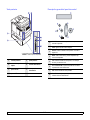
1
bandeja de salida
7
bandeja opcional 3
2
panel de control
8
bandeja 2
3
cubierta de la placa
de control
9
bandeja 1 (MPT)
4
asa
10
bandeja 1 (MPT) asa
5
interruptor de
alimentación
11
cubierta superior
6
indicador de nivel
de papel
12
extensión de salida
<Introducción>
Vista posterior
Descripción general del panel de control
/
* La figura anterior muestra el modelo Phaser
3600/DN con todas las opciones disponibles.
1
cubierta posterior
5
puerto paralelo
2
unidad de impresión
dúplex
6
toma de alimentación
3
puerto de red
7
4
puerto USB
interruptor de
alimentación
1.3
1
Iniciar/Parar: cancela una operación en cualquier momento;
reanuda la impresión.
2
Atrás: regresa al nivel de menú superior.
3
Estado: muestra el estado de la impresora. Consulte la
página 9.8.
4
Menú: entra al modo Menú y permite desplazarse por
los menús disponibles.
5
LCD: muestra el estado de la impresora, los mensajes
de error y los menús en uso.
6
Botón Flecha arriba: la opción disponible en los valores
superiores del menú seleccionado.
7
OK: confirma la selección de la pantalla.
8
Botón Flecha abajo: la opción disponible en los valores
inferiores del menú seleccionado.
<Introducción>
Selección de la ubicación
Información adicional
Seleccione un lugar estable y plano que disponga del espacio suficiente
para que el aire circule. Deje el espacio necesario para abrir las
cubiertas y las bandejas.
Puede encontrar información sobre cómo configurar y utilizar la
impresora en los siguientes recursos, impresos o en la pantalla.
Guía rápida
de instalación
Workcentre 3428
Esta zona debe estar bien ventilada y alejada de la luz solar directa o de
cualquier fuente de calor, frío y humedad. No coloque la impresora cerca
del borde del escritorio o de la mesa.
Brinda información acerca de cómo
configurar la impresora. Asegúrese de seguir
las instrucciones del manual para preparar
la impresora.
Espacio necesario
Anverso: 500 mm (espacio
suficiente para que se puedan
abrir o extraer las bandejas).
Guía rápida de uso
Workcentre 3428
Manual del
usuario en línea
Reverso: 350 mm (espacio
suficiente para que se pueda
abrir la cubierta posterior o la
unidad de impresión dúplex).
Proporciona información sobre el uso de
la impresora y la eliminación de atascos de
papel. Asegúrese de seguir las instrucciones
de esta guía al utilizar la impresora.
Lateral derecho: 100 mm
(espacio suficiente para una
ventilación correcta).
Lateral izquierdo: 100 mm
(espacio suficiente para que
se pueda abrir la cubierta de
la placa de control).
Brinda instrucciones detalladas para utilizar
todas las funciones de la impresora
y contiene información acerca del
mantenimiento de la impresora, la solución
de problemas y la instalación de accesorios.
Esta guía del usuario también contiene
la Sección de software, que brinda
información sobre cómo imprimir
documentos con la impresora en diferentes
sistemas operativos y sobre cómo usar las
utilidades de software suministradas.
Nota
Puede acceder al Manual del
usuario en otros idiomas desde la
carpeta Manual del CD del
controlador de impresora.
Ayuda del
controlador
de la impresora
Brinda información de ayuda sobre las
propiedades del controlador de la impresora
e instrucciones sobre cómo configurarlas
para la impresión. Para acceder a una
pantalla de ayuda del controlador de
impresora, haga clic en Ayuda en el cuadro
de diálogo de propiedades de impresora.
Sitio web de Xerox
Si tiene acceso a Internet, puede obtener
ayuda, asistencia, controladores de
impresora, manuales e información para
realizar pedidos en el sitio web de Xerox,
www.xerox.com/office/support.
1.4
<Introducción>
2 Configuración del sistema
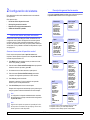
Descripción general de los menús
Los menús del panel de control se utilizan para configurar la impresora.
El panel de control brinda acceso a los siguientes menús:
Este capítulo brinda información detallada acerca de la instalación
de la impresora.
Este capítulo incluye:
•
Uso de los menús del panel de control
Informacion
Impr. seguraa
•
Descripción general de los menús
•
Impresión de una página de demostración
•
Cambio del idioma de la pantalla
(Cconsulte la
página 2.2.)
Mapa de menu
Configuracion
Pagina demo
Fuentes PCL
Fuentes PS3a
Direct. Flash
Fuente EPSON
(Cconsulte la
página 2.2.)
Liberara
Eliminara
Papel
Disposicion
(Cconsulte la
página 2.4.)
Copias
Tam. Ban.1 MU
Tipo Ban.1 MU
Tipo Bandeja 2
Tipo Bandeja 3c
Origen papel
Esp. band. MU
Cambio bandeja
(Cconsulte la
página 2.2.)
Orientacion
Margen simple
Dobleb
Margen dobleb
Ajuste imagen
Graficos
Conf sistema
(Cconsulte la
página 2.5.)
Resolucion
Oscuridad
(Cconsulte la
página 2.5.)
Idioma
Ahorro energia
Cont. autom.
Ajuste altitud
CR automatico
Clasificaciona
Dupl. intel.b
T.espera trab.
Temp.trab.esp.a
Mantenimiento
Conf. paralela
Conf. USB
Bloqueo panel
Impr. segura
Toner bajo
cm o pulgadas
Borrar ajuste
Uso de los menús del panel de control
Existen varios menús disponibles para facilitar la modificación de la
configuración de la impresora. El diagrama de la columna siguiente
muestra los menús y todos los elementos disponibles en cada uno
de ellos. Las opciones de cada menú y las que se pueden seleccionar
se describen con mayor detalle en las tablas correspondientes, a partir
de la página 2.2.
Acceso a los menús del panel de control
Puede controlar la impresora desde el panel de control de la
impresora. También puede configurar los menús del panel de control
mientras la impresora está en uso.
1
Pulse Menú hasta que aparezca el menú que desee en la línea
inferior de la pantalla y pulse OK.
2
Pulse los botones Flecha arriba/Flecha abajo hasta que aparezca
el elemento de menú que desee y pulse OK.
3
Si el elemento de menú tiene submenús, repita el paso 2.
4
Pulse los botones Flecha arriba/Flecha abajo para acceder
a la opción de configuración que desee o al valor necesario.
5
Pulse OK para guardar la selección.
Aparecerá un asterisco (*) junto a la selección en la pantalla
indicando que es el valor predeterminado.
6
Reda
(Cconsulte la
página 2.8.)
TCP/IP
EtherTalk
NetWare
Vel. Ethernet
Borrar ajuste
Info de red
802.1x
Port 9100
LPR
IPP
SLP
CentreWare IS
SNMP
Pulse Iniciar/Parar para volver al modo de espera.
Después de 30 segundos de inactividad (sin que se pulse ninguna
tecla), la impresora vuelve automáticamente al modo de espera.
Nota
La configuración de impresión realizada desde el controlador
de la impresora en un equipo conectado anula la configuración
del panel de control.
Nota
Algunos menús pueden no aparecer en la pantalla en función
de las opciones o modelos de los que disponga. En ese caso,
dichas opciones no están disponibles.
Emulacion
(Cconsulte la
página 2.7.)
Emulacion
Configuracion
Modo hex.
a. Disponible cuando la memoria instalada supera los 128 MB.
b. Disponible cuando hay una unidad dúplex instalada.
c. Disponible cuando la bandeja opcional 3 está instalada.
2.1
<Configuración del sistema>
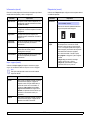
Informacion (menú)
Disposicion (menú)
Este menú contiene páginas de información de la impresora que ofrecen
detalles sobre la impresora y sobre su configuración.
Utilice el menú Disposicion para configurar todos los ajustes relativos
a la salida de impresión.
Elemento
Mapa de menu
Explicación
Elemento
El mapa de menús muestra la disposición y la
configuración actual de los elementos de menú
del panel de control.
Configuracion
La página de configuración muestra la
configuración actual de la impresora. Consulte
la página 8.1.
Pagina demo
La página demo permite comprobar si la
impresora imprime correctamente. Consulte la
página 2.10.
Fuentes PCL
Fuentes PS3
La lista de muestras de fuentes contiene todas
las fuentes disponibles para el idioma
seleccionado.
Direct. Flash
Puede imprimir las páginas que contienen la
lista de todas las fuentes y macros
descargadas en el equipo.
Fuente EPSON
La lista de muestras de fuentes contiene todas
las fuentes disponibles para el idioma
seleccionado.
Orientacion
Valores: Vertical, Horizontal
Seleccione la orientación predeterminada de la
imagen de impresión sobre la página.
Vertical
Margen
simple
Explicación
Para imprimir una página protegida, introduzca
la contraseña de la página. La página se
imprimirá cuando se hayan validado tanto el
nombre de usuario como la contraseña. Si
el elemento Liberar todos del menú Impr.
segura de Conf sistema se configura como
Activado, se imprimen todos los archivos que
coinciden con el nombre de usuario y la
contraseña.
Eliminar
Para eliminar una página protegida, introduzca
la contraseña de la página. La página sólo se
eliminará si se valida la contraseña.
Defina el margen de los materiales de impresión
para la impresión en una sola cara. Puede
aumentar o reducir el valor en incrementos de
0,1 mm. Los márgenes pueden variar según el
tamaño del papel y la orientación de la impresión.
• Margen sup.: permite definir el margen
superior, entre 0,0 mm y 250 mm.
• Margen izq.: permite definir el margen
izquierdo, entre 0,0 mm y 164 mm.
Utilice el menú Impr. segura para imprimir o eliminar una página
segura. La contraseña se valida con la que se envía con la página.
Nota
Esta opción está disponible cuando la memoria instalada
supera los 128 MB.
Liberar
Horizontal
Puede seleccionar milímetros o pulgadas
como unidad de medida. Consulte la opción
cm o pulgadas en la página 2.7 para configurar
la unidad.
Impr. segura (menú)
Elemento
Explicación
2.2
<Configuración del sistema>
Elemento
Doble
Explicación
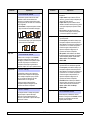
Elemento
Ajuste
imagen
Valores: Desactivado, Margen largo,
Margen corto
Para imprimir en las dos caras del papel, elija
el margen de encuadernación, como se indica
a continuación.
• Margen largo: encuadernación por el borde
largo. Las hojas se imprimen para que se lean
como un libro.
• Margen corto: encuadernación por el borde
corto. Las hojas se imprimen para que se lean
como un bloc de notas.
3
5
3
5
Margen largo en la
orientación Vertical
Margen largo en la
orientación Horizontal
2
3
2
5
3
5
Margen corto en la
orientación Vertical
Margen corto en la
orientación Horizontal
Seleccione Desactivado para imprimir en una
cara del papel.
Margen doble
En este menú puede definir los márgenes para
cada bandeja de papel. Cada bandeja tiene
9 opciones de ajuste de los márgenes. Puede
aumentar o reducir el valor de -3,5 a 3,5 mm
en intervalos de 0,5 mm. Los valores
predeterminados son 0 mm.
• Imagen simple: permite imprimir una página
de prueba para ajustar los márgenes en
impresión simple.
• Cara 1 super.: define el margen superior de una
página simple.
• Cara 1 izq.: define el margen izquierdo de una
página simple.
• Largo duplex: permite imprimir una página de
prueba para ajustar los márgenes en impresión
dúplex con encuadernación por el margen largo.
• Superior largo: define el margen superior de
una página dúplex con encuadernación por el
margen largo.
• Izq. larga: define el margen izquierdo de una
página dúplex con encuadernación por el
margen largo.
• Corto duplex: permite imprimir una página de
prueba para ajustar los márgenes en impresión
dúplex con encuadernación por el margen corto.
• Superior corto: define el margen superior de
una página dúplex con encuadernación por el
margen corto.
• Izquier. corta: define el margen izquierdo de
una página dúplex con encuadernación por
el margen corto.
2
2
Explicación
En este menú, puede definir los márgenes para la
impresión dúplex. Puede aumentar o reducir este
valor en incrementos de 0,1 mm.
• Margen sup.: define el margen superior, entre
0,0 mm y 9,9 mm. El valor predeterminado es
5,0 mm.
• Margen izq.: define el margen izquierdo, entre
0,0 mm y 9,9 mm. El valor predeterminado es
5,0 mm.
• Enc. horiz.: permite definir el margen inferior
de la parte posterior de la página entre 0,0 mm
y 22 mm para la encuadernación por el borde
corto. El valor predeterminado es 0 mm.
• Enc. vertical: permite definir el margen derecho
de la parte posterior de la página entre 0,0 mm
y 22 mm para la encuadernación por el borde
largo. El valor predeterminado es 0 mm.
2.3
<Configuración del sistema>
Papel (menú)
Elemento
Utilice el menú Papel para definir la configuración relacionada con la
entrada y la salida de material de impresión, así como el material de
impresión específico que esté utilizando con la impresora.
Elemento
Copias
Origen papel
Valores: 1 ~ 999
Esp. band.
MU
Valores: A4, A5, A6, JIS B5, ISO B5,
JIS B6, Letter, Legal, Executive, No. 10 Env,
Monarch Env, DL Env, C5 Env, C6 Env,
US Folio, Oficio, Statement, US Postcard,
Index Card, Tam. person.
Valores: Desactivado, Activado
Si se produce una discrepancia de papel en la
bandeja 1 (MU), puede definir que se detenga
la impresión o que omita el error y continúe.
Si este elemento de menú está definido como
Activado, la impresión continuará
independientemente del error de discrepancia de
papel de la bandeja 1 (MU).
Seleccione el tamaño del papel que está cargado
actualmente en la bandeja.
• Tam. person.: permite configurar el tamaño
de su propio papel personalizado. Defina la
anchura de 98 mm a 216 mm y la altura de
148 mm a 356 mm.
Puede seleccionar milímetros o pulgadas
como unidad de medida. Consulte la opción
cm o pulgadas en la página 2.7 para configurar
la unidad.
Tipo Ban.1
MU
Valores: Bandeja 1 (MU), Bandeja 2,
Bandeja 3, Alim. manual, Selecc. autom.
Este elemento permite definir la bandeja que
desea utilizar.
• Selecc. autom.: la impresora determina
automáticamente el origen.
• Alim. manual: la impresora utiliza la
bandeja 1 (MU).
• Bandeja 3: disponible sólo cuando
la bandeja opcional está instalada.
Explicación
Define el número de copias predeterminado
seleccionando cualquier número del 1 al 999.
El valor predeterminado es 1.
Tam. Ban.1
MU
Explicación
Cambio
bandeja
Valores: Desactivado, Activado
Si selecciona cualquier otro valor excepto Selecc.
autom. de Origen papel y la bandeja seleccionada
esta vacía, la impresora imprime automáticamente
desde otras bandejas.
Valores: Papel normal, Papel relieve,
Transparencia, Sobre, Etiquetas, Cartulina,
Preimpreso, Color, Algodon, Reciclado, Grueso,
Fino, Personalizado1, Personalizado2,
Personalizado3, Personalizado4, Personalizado5
Si este elemento de menú está definido como
Desactivado, se encenderá la luz roja del
indicador de estado y la impresora no funcionará
hasta que inserte papel en la bandeja especificada.
Seleccione el tipo de papel que está cargado
actualmente en la bandeja.
Tipo
Bandeja 2
Valores: Papel normal, Preimpreso, Color,
Reciclado, Grueso, Fino, Personalizado1,
Personalizado2, Personalizado3, Personalizado4,
Personalizado5
Seleccione el tipo de papel que está cargado
actualmente en la bandeja.
Tipo
Bandeja 3
Valores: Papel normal, Preimpreso, Color,
Reciclado, Personalizado1, Personalizado2,
Personalizado3, Personalizado4, Personalizado5
Disponible sólo cuando la bandeja opcional está
instalada. Consulte el Tipo Bandeja 2 para
seleccionar el tipo de papel.
2.4
<Configuración del sistema>
Graficos (menú)
Conf sistema (menú)
Utilice el menú Graficos para cambiar la configuración que afecta a la
calidad de los caracteres e imágenes impresos.
Use el menú Conf sistema para configurar diversas funciones de la
impresora.
Elemento
Resolucion
Explicación
Elemento
Idioma
Valores: 600ppp-Normal, 1200ppp-Perf.
Especifique la cantidad de puntos por pulgada
(ppp) impresos. Cuanto mayor sea la
configuración, más nítidos serán los caracteres
y los gráficos de la copia impresa.
• Si los trabajos de impresión contienen
principalmente texto, seleccione 600ppp-Normal
para obtener la mejor calidad de impresión.
• Seleccione 1200ppp-Perf. si el trabajo contiene
imágenes de mapas de bits, como fotografías
digitalizadas o gráficos, que se beneficiarán del
aumento de la calidad de las líneas impresas.
Oscuridad
Explicación
Valores: English, FRANCAIS, Espanol,
Portugues B., Deutsch, Italiano...
Este ajuste determina el idioma del texto que
aparece en la pantalla del panel de control
y la información de impresión.
Ahorro energia
Valores: [ 1 ] min., [ 5 ] min., [ 10 ] min., [ 15 ]
min., [ 20 ] min., [ 30 ] min., [ 45 ] min., [ 60 ]
min., [ 120 ] min., [ 240 ] min.
Cuando la impresora no recibe datos durante
un período largo, el consumo de energía se
reduce automáticamente. Puede definir el
tiempo que la impresora esperará antes de
entrar en el estado de ahorro de energía.
Valores: Normal, Claro, Oscuro
Cont. autom.
Puede aclarar u oscurecer la imagen impresa en
la página si cambia la configuración de la densidad
del tóner. El valor Normal generalmente ofrece
los mejores resultados. Use la configuración de
densidad de tóner Claro para ahorrar tóner.
Valores: Desactivado, Activado
Este elemento determina si la impresión
continuará o no al detectar que el tipo de papel
no coincide con el valor del papel seleccionado.
• Desactivado: si el valor configurado no
coincide con el papel cargado, el mensaje
permanecerá en la pantalla y la impresora se
quedará fuera de línea hasta que inserte el
papel correcto.
• Activado: si hay una discrepancia de papel,
aparecerá un mensaje de error. La impresora
estará fuera de línea durante 30 segundos,
borrará automáticamente el mensaje
y continuará con la impresión.
Ajuste altitud
Valores: Normal, Alto 1, Alto 2, Alto 3
Puede optimizar la calidad de impresión de
acuerdo con la altitud en la que se encuentre.
CR automatico
Valores: LF, LF+CR
Este elemento permite añadir el retorno
de carro deseado a cada salto de línea.
Consulte las siguientes muestras:
2.5
<Configuración del sistema>
AA
BB
CC
AA
BB
CC
LF
LF+CR
Elemento
Clasificacion
Explicación
Elemento
Mantenimiento
Valores: Desactivado, Activado
• Activado: la impresora recibe los datos del
controlador del equipo y los imprime después
de almacenarlos e intercalarlos.
Conf. paralela
• Puerto paral.: permite activar o desactivar
el puerto paralelo.
• Lim. temporal: puede definir el tiempo que
la impresora esperará antes de imprimir la
última página de un trabajo de impresión que
no termine con un comando de impresión.
Cuando se agote el tiempo definido, la
impresora imprimirá la página que se
encuentre en el búfer de impresión.
• PDL paralelo: define el idioma que utilizará
la impresora para comunicarse con el equipo
a través del puerto paralelo. Puede definir
Selecc. autom., PCL, PostScript,
EPSON, IBM.
Conf. USB
• Puerto USB: permite activar o desactivar
el puerto USB como medida de seguridad.
• Lim. temporal: puede definir el tiempo que
la impresora esperará antes de imprimir la
última página de un trabajo de impresión que
no termine con un comando de impresión.
Cuando se agote el tiempo definido, la
impresora imprimirá la página que se
encuentre en el búfer de impresión.
• PDL USB: define el idioma que utilizará la
impresora para comunicarse con el equipo
a través del puerto USB. Puede definir
Selecc. autom., PCL, PostScript,
EPSON, IBM.
Valores: Desactivado, Activado
Si este menú se configura como Activado,
la impresora detectará los trabajos de una
sola página y realizará una impresión simple
(una sola cara) aunque el controlador de
la impresora del equipo tenga definida la
impresión dúplex como opción predeterminada.
T.espera trab.
Valores: 0 ~ 1800 seg
Puede definir el tiempo que la impresora
esperará antes de imprimir la última página
de un trabajo de impresión que no termine
con un comando de impresión. El valor
predeterminado son 15 segundos.
Cuando se agote el tiempo definido,
la impresora imprimirá la página que se
encuentre en el búfer de impresión.
Temp.trab.esp.
Este elemento ayuda en el mantenimiento de
la impresora.
• Limpiar tamb.: limpia el tambor OPC del
cartucho y genera una hoja de limpieza que
captura los restos de tóner.
• Limpiar fusor: limpia la unidad de fusión
situada en el interior de la impresora y genera
una hoja de limpieza que captura los restos
de tóner.
• Dur. consum.: este elemento permite
controlar cuántas páginas se han impreso
y cuánto tóner queda en el cartucho.
Este elemento permite intercalar los datos
recibidos a través del controlador de la
impresora. La impresora imprimirá las copias
en juegos para que coincidan con la secuencia
de los originales.
• Desactivado: la impresora imprime los datos
según los recibe del controlador del equipo.
Dupl. intel.
Explicación
Valores: 1 ~ 72 horas
Bloqueo panel
La máquina retiene un trabajo de impresión
segura durante un periodo de tiempo
específico. El valor predeterminado son
24 horas. Puede definir un periodo de tiempo
máximo de 72 horas.
Valores: Desactivado, Activado
Permite bloquear o desbloquear. Si este
elemento se configura como Activado, deberá
introducir una contraseña para acceder
a algunas partes del panel.
2.6
<Configuración del sistema>
Elemento
Impr. segura
Explicación
Elemento
Configuracion
Valores: Liberar todos, Eliminar
• Liberar todos: si este menú se establece
como Desactivado, la opción Liberar del
menú Impr. segura abre sólo un archivo
cuyo nombre de usuario y contraseña
coincide con los introducidos.
Si este menú se establece como Activado,
la opción Liberar del menú Impr. segura
abre todos los archivos cuyo nombre de
usuario y contraseña coincide con los
introducidos.
El valor predeterminado es Desactivado.
• Eliminar: permite eliminar todas las páginas
sin tener en cuenta el nombre de usuario
y la contraseña.
Toner bajo
Modo hex.
PCL
Este menú define la configuración de la emulación PCL. Puede definir
el tipo de fuente, el tipo de símbolo, las líneas por página y el tamaño
del punto.
Elemento
Valores: Parar, Continuar
Tipo de
letra
Valores: PCL1 ~ PCL54
• El intervalo entre letras de PCL 1-PCL 7 es fijo,
mientras que el intervalo de PCL 8-PCL 45 es
proporcional al tipo de fuente y al tamaño de los
puntos. Puede ajustar el tamaño de fuente de
PCL 1-PCL 7 utilizando el elemento Punto, y de
PCL 8-PCL 45 utilizando el elemento Tam. punto.
• El intervalo de PCL 46-PCL 54 y el tamaño de los
puntos son fijos.
Valores: cm, pulgadas
Simbolo
Valores: ROMAN8 ~ PCYRIL
Este elemento permite seleccionar el símbolo que se
usará en la emulación PCL. El símbolo es el grupo de
números, marcas y signos especiales que se utilizan al
imprimir caracteres. El valor predeterminado es PC8.
Este elemento de menú permite restablecer
la configuración de fábrica de la impresora.
Tam.
punto
Valores: 4.00 ~ 999.75 (0,25 unidades)
Cuando selecciona un valor comprendido entre PCL 8
y PCL 45 en el menú Tipo de letra, puede determinar
el tamaño de fuente si configura la altura de los
caracteres. El valor predeterminado es 12,00.
Use el menú Emulacion para configurar la emulación del lenguaje de la
impresora.
Emulacion
Explicación
Permite seleccionar la fuente estándar que se usará
en la emulación PCL.
Emulacion (menú)
Elemento
Valores: Desactivado, Activado
Si se activa este menú, se imprimirán los datos
hexadecimales no procesados.
Permite definir la unidad de medida de la
máquina en centímetros o pulgadas según
sus preferencias. Esta selección afecta a los
siguientes menús.
• Margen simple del menú Disposicion.
• Tam. person. de Tam. Ban.1 MU del
menú Papel.
Borrar ajuste
Valores: PCL, PostScript, EPSON, IBM
Consulte las tablas de la página 2.7 para
configurar el lenguaje de la impresora.
• Parar: cuando el cartucho de tóner esté casi
vacío, la máquina no reanudará la impresión
hasta que se instale un nuevo cartucho
original de Xerox.
• Continuar: la máquina continuará con el
trabajo de impresión aunque el cartucho
de tóner esté casi vacío.
cm o pulgadas
Explicación
Courier
Explicación
Valores: Normal, Oscuro
Este elemento permite seleccionar la versión de la
fuente Courier que se utilizará.
Valores: Automatico, PCL, PostScript, EPSON,
IBM
El lenguaje de la impresora define la forma
en que ésta se comunica con el equipo.
Si selecciona Automatico, la impresora podrá
cambiar automáticamente el lenguaje.
2.7
<Configuración del sistema>
Elemento
Punto
Explicación
Elemento
Punto
Valores: 0.44 ~ 99.99 (0,01 unidades)
Al seleccionar una fuente comprendida entre PCL 1
y PCL 7 en el menú Tipo de letra, puede determinar
el tamaño de fuente si configura el número de
caracteres que se imprimirán en una pulgada
horizontal de escritura. El valor predeterminado,
10, es el mejor tamaño.
Lineas
Explicación
Valores: 10, 12, 17,14, 20
Puede determinar el tamaño de la fuente si define
la cantidad de caracteres que se imprimirán en cada
pulgada horizontal de escritura.
LPP
Valores: 6, 8
Puede definir el número de líneas impresas por cada
pulgada vertical.
Valores: 5 ~ 128 (1 unidad)
Ajuste
autom.
Este elemento permite definir el espaciado vertical
entre 5 y 128 líneas para el tamaño del papel
predeterminado. Las líneas pueden variar según
el tamaño del papel y la orientación de la impresión.
Valores: Desactivado, Activado
Este elemento determina si la impresora realizará
un salto de línea automáticamente cuando los datos
superen el área de impresión del material.
PostScript
Menú Red (Phaser 3600/N, Phaser 3600/DN
únicamente)
Este menú contiene el elemento de menú Error imp. PS.
Elemento
Error
imp. PS
Explicación
Este menú permite configurar la tarjeta de interfaz de red instalada en la
impresora. Puede restablecer la interfaz de red e imprimir una página de
configuración.
Valores: Activado, Desactivado
Permite seleccionar si la impresora imprimirá una lista
de errores cuando se produzca un error PS.
Elemento
• Seleccione Activado para imprimir los errores de
emulación PS3. Si se produce un error, se detendrá
el procesamiento del trabajo, se imprimirá el
mensaje de error y la impresora eliminará el trabajo.
• Si este menú se configura como Desactivado,
el trabajo se eliminará sin notificar el error.
TCP/IP
Este menú define la configuración de la emulación EPSON.
Fuente
Explicación
EtherTalk
Valores: Desactivado, Activado
Valores: SANSERIF, ROMAN
Este elemento permite seleccionar si se utilizará
el protocolo EtherTalk.
Puede seleccionar la fuente estándar que se usará
en la emulación EPSON.
Caracteres
Valores: DHCP, BOOTP, Estatico
Este elemento permite configurar manualmente las
direcciones TCP/IP o recibir las direcciones de la red.
• DHCP: el servidor DHCP le asignará la dirección
IP automáticamente.
• BOOTP: el servidor BOOTP le asignará
la dirección IP automáticamente.
• Estatico: puede introducir la dirección IP,
la máscara de subred y la puerta de enlace
de forma manual.
EPSON
Elemento
Explicación
• Desactivado: puede desactivar el protocolo
EtherTalk.
• Activado: puede activar el protocolo EtherTalk.
Valores: EE.UU., FRANCIA, ALEMANIA, REINO
UNIDO, DINAMARCA1, SUECIA, ITALIA, ESPANA1,
JAPON, NORUEGA, DINAMARCA2, ESPANA2,
LATIN
Este elemento permite seleccionar el conjunto de
caracteres correspondiente al idioma deseado.
Ficha
caract.
Valores: CURSIVA, PC437US, PC850
Esta opción selecciona el juego de caracteres.
2.8
<Configuración del sistema>
Elemento
NetWare
Explicación
Elemento
Port 9100
Valores: Automatico, 802.2, 802.3, Ethernet II,
SNAP, Desactivado
• Desactivado: permite desactivar el puerto
de impresión 9100.
• Activado: permite activar el puerto de impresión
9100.
LPR
Info de red
802.1x
Valores: Desactivado, Activado
Este elemento permite seleccionar si se utilizará LPR.
• Desactivado: permite desactivar el puerto de
impresión LPR.
• Activado: permite activar el puerto de impresión
LPR.
IPP
Valores: Automatico, 10M Half, 10M Full,
100M Half, 100M Full
Valores: Desactivado, Activado
Este elemento permite seleccionar si se utilizará
la conexión de red IPP (Internet Printing Protocol).
• Desactivado: permite desactivar IPP.
• Activado: permite activar IPP.
Este elemento permite seleccionar la velocidad
de Ethernet.
Borrar
ajuste
Valores: Desactivado, Activado
Este elemento permite seleccionar si se utilizará
el puerto 9100.
Este elemento permite seleccionar el tipo de
trama IPX.
• Automatico: puede establecer el tipo de trama
de forma automática.
• 802.2: seleccione este valor para utilizar el tipo
de trama IEEE 802.2.
• 802.3: seleccione este valor para utilizar el tipo
de trama IEEE 802.3.
• Ethernet II: seleccione este valor para utilizar
el tipo de trama Ethernet 2.
• SNAP: seleccione este valor para utilizar el tipo
de trama SNAP.
• Desactivado: puede desactivar el protocolo
NetWare.
Vel.
Ethernet
Explicación
Este elemento restablece los valores
predeterminados de fábrica para la configuración
de la red. Estos valores sólo tendrán efecto
después de restablecer la impresora.
SLP
Valores: Desactivado, Activado
Este elemento permite seleccionar si se utilizará
la conexión de red SLP (Service Location Protocol).
Este elemento imprime una página que muestra la
configuración de red definida por el usuario.
• Desactivado: permite desactivar SLP.
• Activado: permite activar SLP.
Valores: Desactivado, Activado
CentreWare
IS
Este elemento permite conectar con un servidor
de autenticación. Si necesita conectar este
producto con un servidor de autenticación,
configure esta opción como Activado y seleccione
uno de los siguientes métodos de autenticación.
Puede seleccionar cualquier método admitido por
el servidor de autenticación entre EAP-MD5,
EAP-MSCHAPv2 y PEAP.
Valores: Desactivado, Activado
Este elemento permite seleccionar si se utilizará el
servidor web incorporado denominado CentreWare
IS. Si este elemento se configura como Desactivado,
no se podrá conectar con el servidor web incorporado
de la impresora.
2.9
<Configuración del sistema>
Impresión de una página de demostración
Imprima una página de prueba para asegurarse de que la impresora
está funcionando correctamente.
1
Pulse Menú y, a continuación, OK cuando aparezca Informacion.
2
Pulse los botones Flecha arriba/Flecha abajo hasta que aparezca
Pagina demo y pulse OK.
Se imprimirá una página de demostración.
Cambio del idioma de la pantalla
Para cambiar el idioma del panel de control, siga los pasos siguientes:
1
Pulse Menú hasta que aparezca Conf sistema en la línea inferior
de la pantalla y pulse OK.
2
Pulse OK cuando aparezca Idioma.
3
Pulse los botones Flecha arriba/Flecha abajo para seleccionar
el idioma que desee y pulse OK.
4
Pulse Iniciar/Parar para volver al modo de espera.
2.10
<Configuración del sistema>
3 Descripción general
Software suministrado
del software
Debe instalar el software de la impresora que se incluye en el CD
suministrado después de configurar la impresora y conectarla al equipo.
Este capítulo brinda una descripción general del software que se
suministra con la impresora. Si desea obtener más información
acerca de la instalación y del uso del software, consulte la Sección
de software.
El CD brinda el siguiente software:
CD
Este capítulo incluye:
•
Software suministrado
•
Funciones del controlador de la impresora
•
Requisitos del sistema
CD del
software de
la impresora
Contenido
Windows
• Controlador de la impresora:
utilice este controlador para
aprovechar al máximo las
funciones de la impresora.
• Monitor estado: aparece cuando
se producen errores de impresión.
• Utilidad de configuración de
impresora: permite establecer
la configuración de impresión.
• Archivo PPD (descripción de
impresora PostScript): utilice
el controlador PostScript para
imprimir documentos con fuentes
complejas y gráficos en el lenguaje
PostScript.
• SetIP: utilice este programa para
configurar las direcciones TCP/IP
de la impresora (Phaser 3600/N,
Phaser 3600/DN únicamente).
• Manual del usuario en PDF.
3.1
Linux
• Controlador de la impresora:
utilice este controlador para
ejecutar el dispositivo desde
un equipo con Linux e imprimir
documentos.
Mac OS
• Archivo PPD (descripción de
impresora PostScript): utilice este
archivo para poner la impresora en
funcionamiento desde un equipo
Macintosh e imprimir documentos.
<Descripción general del software>
Funciones del controlador de la impresora
Requisitos del sistema
Los controladores de la impresora admiten las siguientes funciones
estándar:
Antes de comenzar, asegúrese de que el sistema cumpla con los
siguientes requisitos:
• Selección de la fuente de papel
Windows
• Tamaño del papel, orientación y tipo de material
Elemento
• Cantidad de copias
Además, se pueden utilizar diversas funciones especiales de
impresión. La tabla siguiente muestra una descripción general
de las funciones compatibles con los controladores de la impresora:
Función
Windows
Requisitos
Sistema
operativo
Windows 2000/XP/Vista/2003
CPU
Windows 2000
Pentium II
400 MHz
o superior
Pentium III
933 MHz
Windows XP/2003
Pentium III
933 MHz
o superior
Pentium IV
1 GHz
Windows Vista
Pentium IV
3 GHz
o superior
Pentium IV
3 GHz
Windows 2000
64 MB o más
128 MB
Windows XP/2003
128 MB o más
256 MB
Windows Vista
512 MB o más
1.024 MB
Windows 2000
300 MB o más
1 GB
Windows XP/2003
1 GB o más
5 GB
Windows Vista
15 GB o más
15 GB
Mac OS
PCL 6
PostScript
PostScript
Opción de calidad
de impresión
O
O
O
Impresión de pósters
O
X
X
Varias páginas por hoja
(Varias páginas por cara)
O
O
O
Impresión con ajuste
a la página
O
O
O
Impresión a escala
O
O
O
Fuente diferente para
la primera página
O
X
O
Marcas de agua
O
X
X
Superposición
O
X
X
Recomendado
RAM
Espacio
libre en
disco
Internet
Explorer
5.0 o superior
Nota
Podrán instalar el software los usuarios con derechos
de administrador.
Mac OS
Elemento
3.2
Requisitos
Sistema operativo
Mac OS 10.2-10.5
CPU
Procesador Intel PowerPC G4/G5
RAM
Equipo Mac basado en Intel
512 MB
Equipo Mac basado en
Power-PC
128 MB
Espacio libre en la
unidad de disco
duro
1 GB
Conexión
Interfaz USB, interfaz de red
<Descripción general del software>
4 Configuración de la red
Mediante el panel de control
Puede configurar los siguientes parámetros de red básicos a través
del panel de control de la impresora:
(Phaser 3600/N, Phaser 3600/DN
únicamente)
• Configuración de TCP/IP
• Configuración de los tipos de tramas IPX para NetWare
Este capítulo brinda instrucciones detalladas para configurar
las conexiones de red de la impresora.
• Configuración de EtherTalk, 802.1x, Puerto 9100, LPR, IPP, SLP,
CentreWare IS y SNMP
Este capítulo incluye:
•
Introducción
•
Sistemas operativos compatibles
•
Configuración de TCP/IP
•
Configuración de EtherTalk
•
Configurar los tipos de tramas IPX
•
Configuración de la velocidad de Ethernet
•
Restauración de la configuración de la red
•
Impresión de una página de configuración de red
•
Configuración del protocolo 802.1x
•
Configuración del puerto 9100
•
Configuración de LPR
•
Configuración de IPP
•
Configuración de SLP
•
Configuración de CentreWare IS
Sistemas operativos compatibles
La tabla siguiente muestra los entornos de red compatibles con la
impresora:
Elemento
Interfaz de red
• 10/100 Base-TX
Sistema operativo
de red
•
•
•
•
Novell NetWare 4.x, 5.x, 6.x
Windows 2000/XP/Vista/2003
Mac OS 10.2-10.4, 10.5
Varios sistemas operativos Linux
Protocolos de red
•
•
•
•
•
•
•
•
•
•
NetWare IPX/SPX
TCP/IP en Windows
EtherTalk
802.1x
Puerto 9100
LPR
IPP
SLP
CentreWare IS
SNMP
Servidor de
direccionamiento
dinámico
• DHCP, BOOTP
Introducción
Una vez que haya conectado la impresora a una red con un cable Ethernet
RJ-45, podrá compartir la impresora con otros usuarios de la red.
Deberá configurar los protocolos de red de la impresora para utilizarla
como impresora de red.
Mediante programas de administración de red
Requisitos
• IPX/SPX: Intercambio de paquetes en Internet/Intercambio de paquetes
secuenciados
• TCP/IP: Protocolo de control de transmisión/Protocolo de Internet
• LPR: Protocolo de impresora de línea
• IPP: Protocolo de impresión por Internet
• SLP: Protocolo de ubicación de servicio
• SNMP: Protocolo simple de administración de redes
• DHCP: Protocolo de configuración dinámica de host
• BOOTP: Protocolo de arranque-asignación
Puede configurar los ajustes del servidor de impresión y administrar
la impresora con los siguientes programas que se suministran con la
impresora:
• CentreWare IS: servidor web integrado en la impresora de red, que
permite configurar de forma remota la impresora y los parámetros
de red necesarios para conectarla a distintos entornos de red.
• SetIP: programa que permite seleccionar la impresora de red
y configurar manualmente las direcciones TCP/IP de la misma.
4.1
<Configuración de la red (Phaser 3600/N, Phaser 3600/DN únicamente)>
Configuración de TCP/IP
Configuración de EtherTalk
Es posible configurar la impresora con una variedad de información de
red TCP/IP, como una dirección IP, una máscara de subred, una puerta
de enlace y direcciones DNS. Hay varias maneras en las que se puede
asignar una dirección TCP/IP a la impresora, en función de la red.
EtherTalk es la variante del protocolo AppleTalk cuando éste se utiliza
en una red de tipo Ethernet. Este protocolo se emplea con frecuencia en
entornos de red Macintosh. Para utilizar EtherTalk, siga los pasos que
se indican a continuación:
• Direccionamiento estático: el administrador del sistema asigna
manualmente la dirección TCP/IP.
1
Pulse Menú hasta que aparezca Red en la línea inferior de la
pantalla y pulse OK.
• Direccionamiento dinámico mediante BOOTP/DHCP (predeterminado):
el servidor asigna automáticamente la dirección TCP/IP.
2
Pulse los botones Flecha arriba/Flecha abajo hasta que aparezca
EtherTalk y pulse OK.
3
Pulse los botones Flecha arriba/Flecha abajo hasta que aparezca
Activado y pulse OK.
4
Pulse Iniciar/Parar para volver al modo de espera.
Nota
Antes de configurar TCP/IP, deberá configurar el protocolo
de red en TCP/IP.
Direccionamiento estático
Para introducir una dirección TCP/IP desde el panel de control de la
impresora, siga los pasos siguientes:
1
Pulse Menú hasta que aparezca Red en la línea inferior de la
pantalla y pulse OK.
2
Pulse OK cuando aparezca TCP/IP.
3
Pulse los botones Flecha arriba/Flecha abajo hasta que aparezca
Estatico y pulse OK.
4
Pulse OK cuando aparezca Direccion IP.
5
Configurar los tipos de tramas IPX
En redes con el protocolo IPX/SPX (por ejemplo, Novell NetWare), el
formato de las tramas de comunicación de red se debe especificar en la
impresora. En la mayoría de los casos, puede mantener la configuración
Automatico. Sin embargo, puede configurar manualmente el formato
del tipo de trama, en caso de ser necesario. Siga los pasos que
aparecen a continuación para cambiar el formato del tipo de trama:
1
Pulse Menú hasta que aparezca Red en la línea inferior de la
pantalla y pulse OK.
Configure el primer byte entre 0 y 255 con los botones Flecha
arriba/Flecha abajo y pulse OK para ir al byte siguiente.
2
Pulse los botones Flecha arriba/Flecha abajo hasta que aparezca
NetWare y pulse OK.
Repita este paso para completar la dirección desde el primero
hasta el cuarto número.
3
Pulse los botones Flecha arriba/Flecha abajo hasta que aparezca
el tipo de trama deseada.
6
Cuando haya terminado, pulse OK.
7
Repita los pasos 5 y 6 para configurar los demás parámetros
TCP/IP: máscara de subred y dirección gateway.
8
Pulse Iniciar/Parar para volver al modo de espera.
• Automatico: detecta automáticamente el tipo de trama y lo limita
al tipo detectado en primer lugar.
• 802.2: limita el tipo de trama a IPX sobre tramas IEEE 802.2 con
IEEE 802.3. El resto se eliminará.
• 802.3: limita el tipo de trama a IPX sobre tramas IEEE 802.3.
El resto se eliminará.
Direccionamiento dinámico (BOOTP/DHCP)
• Ethernet II: limita el tipo de trama a IPX sobre tramas Ethernet.
El resto se eliminará.
Para que el servidor asigne automáticamente la dirección TCP/IP, siga
los siguientes pasos:
• SNAP: limita el tipo de trama a IPX sobre tramas SNAP con
IEEE 802.3. El resto se eliminará.
1
Pulse Menú hasta que aparezca Red en la línea inferior de la
pantalla.
2
Pulse OK cuando aparezca TCP/IP.
4
Pulse OK para guardar la selección.
3
Pulse los botones Flecha arriba/Flecha abajo hasta que aparezca
DHCP o BOOTP y pulse OK.
5
Pulse Iniciar/Parar para volver al modo de espera.
4
Pulse Iniciar/Parar para volver al modo de espera.
• Desactivado: el protocolo IPX/SPX está desactivado.
4.2
<Configuración de la red (Phaser 3600/N, Phaser 3600/DN únicamente)>
Configuración de la velocidad de Ethernet
Configuración del protocolo 802.1x
Puede seleccionar la velocidad de comunicación para conexiones
Ethernet.
1
Pulse Menú hasta que aparezca Red en la línea inferior de la
pantalla y pulse OK.
2
Pulse los botones Flecha arriba/Flecha abajo hasta que aparezca
Vel. Ethernet y pulse OK.
3
Pulse los botones Flecha arriba/Flecha abajo hasta que aparezca
la velocidad que desee y pulse OK.
4
Pulse Iniciar/Parar para volver al modo de espera.
La impresora tiene el protocolo 802.1x en su red. 802.1x es un estándar
de seguridad para el control de acceso de red basado en puertos.
Protege la red contra el acceso no autorizado solicitando autenticación
antes de permitir el acceso a la red y la transmisión de datos. Existen 3
opciones mutuamente exclusivas de autenticación 802.1x.
Para utilizar 802.1x, siga los pasos siguientes:
1
Pulse Menú hasta que aparezca Red en la línea inferior de la
pantalla y pulse OK.
2
Pulse los botones Flecha arriba/Flecha abajo hasta que aparezca
802.1x y pulse OK.
3
Pulse los botones Flecha arriba/Flecha abajo hasta que aparezca
Activado y pulse OK.
4
Pulse los botones Flecha arriba/Flecha abajo hasta que aparezca
el método de autenticación deseado.
Restauración de la configuración de la red
Puede restablecer la configuración de red predeterminada.
1
Pulse Menú hasta que aparezca Red en la línea inferior de la
pantalla y pulse OK.
2
Pulse los botones Flecha arriba/Flecha abajo hasta que aparezca
Borrar ajuste y pulse OK.
3
Pulse OK cuando aparezca Si para restaurar la configuración de
red.
4
Apague la impresora y vuelva a encenderla.
• EAP-MD5: EAP-MD5 (Extensible Authentication Protocol
Message Digest con algoritmo 5) es un esquema de hashing de
mensajes entre cliente y servidor que permite la transferencia de
datos en un modo seguro.
• EAP-MSCHAPv2: EAP-MSCHAP (Extensible Authentication
Protocol, versión de Microsoft del protocolo de autenticación por
desafío mutuo). MSCHAP v2 es un proceso de autenticación
mutuo de una contraseña cifrada unidireccional. MS-CHAP v2
usa algoritmos de hashing/cifrado distintos para codificar los Id.
de usuario y las contraseñas.
• PEAP: PEAP (EAP protegido).
Impresión de una página
de configuración de red
La página de configuración de red muestra la manera en la que se
configuró la tarjeta de interfaz de red en la impresora.
5
Introduzca el nombre de usuario y la contraseña con el botón
Flecha arriba/Flecha abajo.
6
Pulse OK para guardar la selección.
7
Pulse Iniciar/Parar para volver al modo de espera.
1
Pulse Menú hasta que aparezca Red en la línea inferior de la
pantalla y pulse OK.
2
Pulse los botones Flecha arriba/Flecha abajo hasta que aparezca
Info de red y pulse OK.
3
Pulse OK cuando aparezca Si.
La impresora puede utilizar el puerto 9100. Para activarlo, siga los pasos
siguientes:
Se imprimirá la página de configuración de red.
1
Pulse Menú hasta que aparezca Red en la línea inferior de la
pantalla y pulse OK.
2
Pulse los botones Flecha arriba/Flecha abajo hasta que aparezca
Port 9100 y pulse OK.
3
Pulse los botones Flecha arriba/Flecha abajo hasta que aparezca
Activado y pulse OK.
Configuración del puerto 9100
4.3
<Configuración de la red (Phaser 3600/N, Phaser 3600/DN únicamente)>
Configuración de LPR
Configuración de CentreWare IS
La impresora puede utilizar LPR (Line Printer Protocol) para transmitir
los datos de impresión a través del puerto 510. Para activar LPR, siga
los pasos siguientes:
1
Pulse Menú hasta que aparezca Red en la línea inferior de la
pantalla y pulse OK.
2
Pulse los botones Flecha arriba/Flecha abajo hasta que aparezca
LPR y pulse OK.
3
Pulse los botones Flecha arriba/Flecha abajo hasta que aparezca
Activado y pulse OK.
La impresora puede utilizar CentreWare IS (Internet Services). Para
activar CentreWare IS, siga los pasos siguientes:
1
Pulse Menú hasta que aparezca Red en la línea inferior de la
pantalla y pulse OK.
2
Pulse los botones Flecha arriba/Flecha abajo hasta que aparezca
CentreWare IS y pulse OK.
3
Pulse los botones Flecha arriba/Flecha abajo hasta que aparezca
Activado y pulse OK.
Configuración de IPP
La impresora puede utilizar IPP (Internet Printing Protocol) para
transmitir los datos de impresión a través del puerto 631. Para activar
IPP, siga los pasos siguientes:
1
Pulse Menú hasta que aparezca Red en la línea inferior de la
pantalla y pulse OK.
2
Pulse los botones Flecha arriba/Flecha abajo hasta que aparezca
IPP y pulse OK.
3
Pulse los botones Flecha arriba/Flecha abajo hasta que aparezca
Activado y pulse OK.
Configuración de SLP
La impresora puede utilizar SLP (Service Location Protocol) para
transmitir los datos de impresión a través del puerto 427. Para activar
SLP, siga los pasos siguientes:
1
Pulse Menú hasta que aparezca Red en la línea inferior de la
pantalla y pulse OK.
2
Pulse los botones Flecha arriba/Flecha abajo hasta que aparezca
SLP y pulse OK.
3
Pulse los botones Flecha arriba/Flecha abajo hasta que aparezca
Activado y pulse OK.
4.4
<Configuración de la red (Phaser 3600/N, Phaser 3600/DN únicamente)>
5 Carga de material de impresión
Selección de material de impresión
Este capítulo incluye:
Puede imprimir en diversos tipos de material de impresión, como papel
común, sobres, etiquetas y transparencias. Utilice siempre material de
impresión que cumpla con las directrices de uso de esta impresora.
El material de impresión que no cumpla con las directrices que se
describen en este manual del usuario puede ocasionar los siguientes
problemas:
•
Selección de material de impresión
• Baja calidad de impresión
•
Carga de papel
• Aumento de atascos de papel
•
Selección de la ubicación de salida
• Desgaste prematuro de la impresora
Este capítulo brinda información sobre el tipo de papel que puede utilizar
con esta impresora. También explica cómo introducirlo correctamente
en las diversas bandejas de papel para obtener una calidad de
impresión óptima.
Las propiedades, como el peso, la composición, la rugosidad superficial
y la humedad son factores importantes que afectan el rendimiento de la
impresora y la calidad de la impresión. Al seleccionar el material de
impresión, deberá tener en cuenta lo siguiente:
• Cómo obtener los resultados deseados: el material de impresión que
elija deberá ser el adecuado para el tipo de impresión que desee
realizar.
• Tamaño: puede utilizar material de cualquier tamaño que se ajuste
sin problemas a las guías de la bandeja de papel.
• Peso: la impresora admite los siguientes pesos:
- 60 a 105 g/m2 para la bandeja 2 y la bandeja opcional 3
- 60 a 163 g/m2 para la bandeja 1 (MPT)
- 75 a 90 g/m2 para impresión dúplex
- más de 105 g/m2 para tarjetas índice
• Brillo: el material de impresión más blanco permite obtener copias
impresas de mayor nitidez y contraste.
• Homogeneidad de la superficie: según la homogeneidad o la
rugosidad del material de impresión, se obtendrán copias impresas
de mayor o menor nitidez.
Notas
• Es posible que algunos tipos de papel cumplan con todas las
directrices que se describen en esta sección y aun así no se
obtengan resultados satisfactorios. Esto puede deberse a
una manipulación incorrecta, a una temperatura y a niveles
de humedad no aceptables o a otras variables sobre las que
Xerox no tenga control alguno.
• Antes de adquirir grandes cantidades de material de
impresión, asegúrese de que cumpla con los requisitos
especificados en este manual del usuario.
Precaución
El uso de material de impresión que no cumpla con estas
especificaciones podría ocasionar problemas que requieran
reparación. La garantía y los acuerdos de servicio de Xerox
no incluyen este tipo de reparaciones.
5.1
<Carga de material de impresión>
Tamaños de papel admitidos
Tipo
Tamaño
Carta
215,9 mm x 279 mm
Legal
215,9 mm x 355,6 mm
Folio US
216 x 330,2 mm
Oficio
216 x 343 mm
A4
210 x 297 mm
JIS B5
182 x 257 mm
ISO B5
176 x 250 mm
JIS B6
128 x 182 mm
Ejecutivo
184,2 x 266,7 mm
A5
148,5 x 210 mm
A6
105 x 148,5 mm
Statement
139,7 x 215,9 mm
Postal US
88,9 x 139,7 mm
Tarjeta índice
76,2 x 127 mm
Sobre Monarch
98,4 x 190,5 mm
Sobre COM-10
105 x 241 mm
Sobre DL
110 x 220 mm
Sobre C5
162 x 229 mm
Sobre C6
114 x 162 mm
Transparencias
Carta, A4
Papel común
Gramajea
Dimensiones
• 60 a 105 g/m2 para
bandeja 2, bandeja
opcional 3
• 60 a 163 g/m2
para bandeja 1 (MPT)
• 75 a 90 g/m2 para
impresión dúplex
• más de 105 g/m2
para tarjetas índice
Capacidadb
• 500 hojas de 75 g/m2 para
bandeja 2, bandeja
opcional 3
• 100 hojas para
bandeja 1 (MPT)
60 a 163 g/m2
10 hojas de 75 g/m2
en bandeja 1 (MPT)
Consulte la sección Papel común
60 a 163 g/m2
50 hojas de 75 g/m2
en bandeja 1 (MPT)
Etiquetas
Carta, Legal,
Folio US, Oficio, A4,
JIS B5, ISO B5,
Ejecutivo, A5, A6
Consulte la sección Papel común
60 a 163 g/m2
25 hojas de 75 g/m2
en bandeja 1 (MPT)
Tarjetas
Carta, Legal,
Folio US, Oficio, A4,
JIS B5, ISO B5,
Ejecutivo, A5, A6
Consulte la sección Papel común
60 a 163 g/m2
10 hojas de 75 g/m2
en bandeja 1 (MPT)
Sobre
Tamaño mínimo (personalizado)
76 x 127 mm
Tamaño máximo (personalizado)
215,9 x 356 mm
60 a 163 g/m2
a. Si el peso del papel es mayor que 90 g/m2, utilice la bandeja 1 (MPT).
b. La capacidad máxima puede variar según el peso y el grosor del material, y según las condiciones ambientales.
Nota
Para impresión dúplex, se admiten los tamaños A4, Carta, Oficio, Legal y Folio US.
5.2
<Carga de material de impresión>
Directrices para seleccionar y almacenar
los materiales de impresión
Directrices para materiales de impresión especiales
Tipo de material
Al seleccionar o cargar papel, sobres u otro tipo de materiales
de impresión, recuerde estas directrices:
Sobres
• Utilice siempre materiales de impresión que cumplan con las
especificaciones detalladas en la página 5.3.
• Si intenta imprimir en papel que presenta humedad, abarquillamiento,
arrugas o rasgaduras, pueden producirse atascos de papel y se
puede obtener una baja calidad de impresión.
• Para obtener una calidad de impresión óptima, utilice sólo papel para
copias de alta calidad recomendado específicamente para
impresoras láser.
• Evite utilizar los siguientes tipos de material de impresión:
- Papel que tenga letras en relieve, perforaciones o una textura
demasiado suave o demasiado áspera.
- Papel relieve que se pueda borrar.
- Papel con varias páginas.
- Papel sintético y papel termorreactivo.
- Papel sin carbono y papel vegetal.
• El uso de estos tipos de papel puede producir atascos de papel,
desprender olores químicos y dañar la impresora.
• Conserve el material de impresión en su envoltorio hasta el momento
de utilizarlo. Coloque las cajas en palés o estanterías y no en el
suelo. No coloque objetos pesados encima del papel, tanto si éste se
encuentra embalado como si no. Manténgalo alejado de la humedad
y de otras condiciones que puedan ocasionar arrugas o
abarquillamientos.
Directrices
• La impresión satisfactoria de los sobres
depende de la calidad de éstos. Cuando
seleccione sobres, tenga en cuenta los
siguientes factores:
- Peso: el peso del sobre no debe exceder los
90 g/m2, ya que podría producirse un atasco
de papel.
- Estructura: antes de imprimir, los sobres
deben estar completamente planos, con
menos de 10 mm de abarquillamiento,
y sin aire.
- Estado: los sobres no deben presentar
arrugas, muescas ni ningún otro tipo de
deterioro.
- Temperatura: debe utilizar sobres que sean
compatibles con las condiciones de calor
y de presión de la impresora.
• Utilice sólo sobres con pliegues bien definidos.
• No utilice sobres con sellos.
• No utilice sobres con broches, cierres,
ventanillas, revestimientos satinados, sellos
autoadhesivos u otros materiales sintéticos.
• No utilice sobres dañados o de baja calidad.
• Asegúrese de que el cierre que hay en ambos
extremos llegue hasta la esquina del sobre.
• Almacene el material de impresión que no utilice a una temperatura
de 15 a 30 °C. La humedad relativa debe estar entre el 10 y el 70%.
Aceptable
• Almacene el material de impresión que no utilice en un envoltorio que
lo proteja de la humedad, como una bolsa de plástico, para evitar que
el polvo y la humedad lo dañen.
• Cuando utilice material de impresión especial, cargue las hojas
de una en una en la bandeja 1 (MPT) para evitar atascos.
Inaceptable
• Para evitar que el material de impresión (como transparencias
y etiquetas) se adhiera entre sí, retírelo a medida que se imprima.
• Los sobres que tengan una banda autoadhesiva
o más de una solapa plegable que permite un
cierre hermético deben utilizar materiales
adhesivos que admitan la temperatura de
fusión de la impresora de 200 °C durante
0,1 segundos. Las solapas y las bandas
adicionales podrían arrugarse y producir
atascos, e incluso podrían ocasionar daños
en el fusor.
• Para obtener una calidad de impresión óptima,
coloque los márgenes a una distancia no
superior a 15 mm de los extremos del sobre.
• No imprima en el área donde coinciden los
puntos de unión del sobre.
5.3
<Carga de material de impresión>
Tipo de material
Directrices
Transparencias
• Para evitar daños en la impresora, utilice sólo
transparencias diseñadas para uso en
impresoras láser.
• Las transparencias que se utilicen en la
impresora deberán admitir una temperatura de
200 °C, es decir, la temperatura de fusión de la
impresora.
• Coloque las transparencias sobre una superficie
plana una vez que las retire de la impresora.
• No las deje en la bandeja de papel durante
mucho tiempo. El polvo y la suciedad podrían
acumularse y causar manchas en la impresión.
• Maneje con cuidado las transparencias para
evitar que se corra la impresión o que queden
los dedos marcados.
• Para evitar que pierdan el color, no exponga las
transparencias impresas a la luz solar durante
mucho tiempo.
• Asegúrese de que las transparencias no
presenten arrugas, abarquillamiento o bordes
rasgados.
Etiquetas
Tipo de material
• Para evitar daños a la impresora, utilice sólo
etiquetas diseñadas para uso en impresoras láser.
• Cuando seleccione etiquetas, tenga en cuenta
los siguientes factores:
- Adhesivos: el material adhesivo debe admitir
una temperatura de 200 °C, es decir, la
temperatura de fusión de la impresora.
- Disposición: utilice sólo etiquetas que no
dispongan de refuerzos entre ellas. Las
etiquetas pueden desprenderse de las hojas
con espacios entre las etiquetas, lo que puede
ocasionar graves atascos de papel.
- Abarquillamiento: antes de imprimir, debe
comprobar que las etiquetas no queden
arrugadas y que el abarquillamiento no supere
los 13 mm en cualquier dirección.
- Estado: no utilice etiquetas que presenten
arrugas, burbujas de aire u otras indicaciones
de separación.
• Compruebe que no haya ningún material
adhesivo entre ellas. De lo contrario, éstas
pueden desprenderse durante la impresión
y ocasionar atascos de papel. El material
adhesivo expuesto puede, además, dañar
los componentes de la impresora.
• No cargue una misma hoja de etiquetas en la
impresora varias veces. El material adhesivo
de las etiquetas está diseñado para ser
utilizado una sola vez en la impresora.
• No utilice etiquetas que se hayan desprendido
de la hoja posterior o que presenten arrugas,
burbujas de aire u otros daños.
Directrices
Tarjetas
o material
de tamaño
personalizado
• No intente imprimir en materiales cuyo tamaño sea
inferior a 76 mm de ancho o 127 mm de largo.
• En la aplicación de software, defina los
márgenes en un valor mínimo de 6,4 mm de los
extremos del material.
Papel
preimpreso
• El papel con membrete debe estar impreso con
tintas no inflamables, resistentes al calor y que
no se diluyan, se vaporicen o desprendan
emisiones peligrosas al someterlas a la
temperatura de fusión de la impresora de 200 °C
durante 0,1 segundos.
• La tinta de los papeles con membrete no debe
ser inflamable y no debe afectar ninguno de
los rodillos de la impresora.
• Los formularios y los papeles con membrete
deben estar herméticamente sellados, en un
envoltorio resistente a la humedad, para evitar
deformaciones durante su almacenamiento.
• Antes de cargar papel preimpreso, como
formularios y papeles con membrete,
compruebe que la tinta del papel esté seca.
Durante el proceso de fusión, la tinta húmeda
puede desprenderse del papel preimpreso
y reducir así la calidad de impresión.
Carga de papel
Cargue el material de impresión que utiliza para la mayoría de sus
trabajos de impresión en la bandeja 2. La bandeja 2 tiene una
capacidad máxima de 500 hojas de 75 g/m2 de papel normal.
Puede adquirir una bandeja opcional 3 y colocarla debajo de la bandeja
estándar para añadir una carga adicional de 500 hojas. Para obtener
información para realizar pedidos de bandejas opcionales, consulte la
sección la página 7.1.
5.4
<Carga de material de impresión>
El indicador de nivel de papel situado en la parte frontal de la bandeja 2
y la bandeja opcional 3 muestra la cantidad de papel que queda en la
bandeja. Cuando la bandeja está vacía, la barra indicadora está en el
límite inferior.
Lleno ▲
3
Doble o airee el borde de la pila de papel para separar las páginas
antes de cargarlas.
4
Cargue el papel con la cara de impresión hacia abajo.
▲ Vacío
Uso de la bandeja 2 o de la bandeja opcional 3
Cargue el material de impresión que utiliza para la mayoría de sus
trabajos de impresión en la bandeja 2. La bandeja 2 tiene una
capacidad máxima de 500 hojas de 75 g/m2 de papel.
Puede introducir papel con membrete con la cara que contiene
el diseño hacia abajo. El borde superior de la hoja que contiene
el logotipo debe colocarse en la parte frontal de la bandeja.
Puede adquirir una bandeja opcional 3 y colocarla debajo de la
bandeja 2 para añadir una carga adicional de 500 hojas.
1
Extraiga la bandeja y presione la placa metálica hasta que quede
colocada en su sitio.
2
Apriete la guía de anchura del papel y ajústela de modo que toque
ligeramente la pila de papel.
Notas
• Si surge algún problema relacionado con la alimentación
del papel, coloque las hojas, de una en una, en la bandeja
multiusos.
• Puede cargar papel impreso anteriormente. La cara impresa
debe quedar hacia arriba, con el borde de la parte superior
estirado. Si se presenta algún problema relacionado con la
alimentación del papel, dé la vuelta al papel. Tenga en cuenta
que la calidad de la impresión no está garantizada.
5.5
<Carga de material de impresión>
Cambio del tamaño del papel en la bandeja 2
2
Después de introducir el papel en la bandeja, ajuste la guía de
extensión de modo que toque ligeramente la pila de papel.
3
Apriete las guías de anchura del papel y deslícelas hasta que
toquen ligeramente el lateral de la pila de papel.
Para cargar papeles de mayor tamaño, como papel de tamaño Legal,
debe ajustar las guías del papel para ampliar la bandeja.
1
4
2
3
1
2
3
4
1
guía de longitud del papel
guía de extensión
guías de anchura del papel
placa posterio
Empuje la placa posterior de la bandeja hacia afuera
completamente de modo que alargue su longitud.
Notas
• No tire demasiado de la guía lateral, ya que el material puede
deformarse.
• Si no ajusta la guía de anchura del papel, se pueden producir
atascos de papel.
5.6
<Carga de material de impresión>
Uso de la bandeja 1 (MPT)
• Papel preimpreso: el texto impreso hacia arriba y el borde
superior hacia la impresora.
La bandeja 1 (MPT) admite tipos y tamaños especiales de material de
impresión, como transparencias, postales, tarjetas y sobres. Es útil para la
impresión de una sola página en papel con membrete o en papel de color.
• Tarjetas: la cara de impresión hacia arriba y el borde corto
en primer lugar.
• Papel impreso anteriormente: el lado impreso hacia abajo con
el borde bien estirado hacia la impresora.
Para cargar papel en la bandeja multiusos:
1
Tire de la bandeja 1 (MPT) hacia usted y extraiga su extensión
para que quepa papel más largo.
Nota
Asegúrese de no cargar demasiado material de impresión.
El material de impresión se dobla si la pila de papel es
demasiado gruesa o se empuja demasiado.
Precaución
Al imprimir en material especial como sobres, etiquetas,
transparencias o tarjetas, la ubicación de salida deberá ser
la cubierta posterior. Abra la cubierta posterior para
utilizarla. Consulte la página 5.9.
2
4
Apriete las guías de ancho de papel de la bandeja 1 (MPT)
y ajústelas a la anchura del papel. No presione con demasiada
fuerza. Si lo hace, el papel se doblará, lo que puede provocar
un atasco o una impresión torcida.
5
Al imprimir un documento, establezca la fuente y el tipo de papel
en la aplicación de software. Consulte la Sección de software.
Si utiliza papel, doble o abanique el borde de la pila de papel para
separar las páginas antes de cargar el papel en la impresora.
Si usa transparencias, sujételas por los extremos y evite tocar
la cara de impresión. La grasa de los dedos puede provocar
problemas en la calidad de la impresión.
3
Cargue el papel con la cara de impresión hacia arriba.
Para obtener información acerca de cómo configurar la fuente
y el tipo de papel en el panel de control, consulte la página 2.4.
6
Una vez finalizada la impresión, vuelva a colocar el prolongador
en su posición original y cierre la bandeja multipropósito.
Consejos para usar la bandeja 1 (MPT)
• En la bandeja 1 (MPT), utilice sólo un tamaño de material
de impresión por vez.
Según el tipo de material que desee utilizar, siga estas directrices
para la carga:
• Para prevenir atascos de papel, no añada hojas si aún hay papel
en la bandeja 1 (MPT). Esta regla también se aplica a otros tipos
de materiales de impresión.
• Sobres: cárguelos con la solapa hacia abajo y con la zona donde
se coloca el sello postal en la parte superior izquierda.
• El material de impresión se debe cargar con la cara de impresión
hacia arriba, de manera que el extremo superior entre en primer
lugar en la bandeja 1 (MPT). Además, deberán situarse en el centro
de la bandeja.
• Transparencias: la cara de impresión hacia arriba y la parte
superior de la banda adhesiva en primer lugar.
• Etiquetas: la cara de impresión hacia arriba y el borde superior
corto en primer lugar.
5.7
<Carga de material de impresión>
• Utilice siempre los materiales de impresión especificados en la
página 5.1 para evitar atascos de papel y problemas de calidad
de impresión.
2
Apriete las guías de ancho de papel de la bandeja 1 (MPT)
y ajústelas a la anchura del papel. No presione con demasiada
fuerza. Si lo hace, el papel se doblará, lo que puede provocar
un atasco o una impresión torcida.
3
Cuando imprima un documento, configure la fuente del papel en
Alimentador manual y seleccione el tipo y el tamaño de papel
adecuados en la aplicación de software. Consulte la Sección
de software.
4
Imprima un documento.
• Alise cualquier abarquillamiento de las postales, sobres y etiquetas
antes de cargarlos en la bandeja 1 (MPT).
• Cuando imprima en materiales de 76 x 127 mm desde la bandeja 1
(MPT), abra la cubierta posterior para que el recorrido del papel sea
recto y se eviten atascos.
• Asegúrese de que la cubierta posterior esté abierta al imprimir
en transparencias. De lo contrario, las hojas podrían rasgarse al salir
del equipo.
Uso del modo de alimentación manual
Puede cargar manualmente una hoja de material de impresión en
la bandeja 1 (MPT) si selecciona Alimentador manual en la opción
Fuente de la ficha Papel cuando cambia la configuración de impresión
para imprimir un documento. Consulte la Sección de software. La
carga manual del papel resulta de gran utilidad si se desea comprobar
la calidad de impresión de las páginas a medida que se imprimen.
Este procedimiento de carga es prácticamente el mismo que el de carga
en la bandeja 1 (MPT), excepto en que se debe cargar el papel hoja por
hoja en la bandeja, enviar los datos para imprimir la primera página en
primer lugar y pulsar Iniciar/Parar en el panel de control para imprimir
cada una de las páginas siguientes.
1
La pantalla muestra un mensaje que le indica que cargue papel
y pulse Iniciar/Parar.
5
Cargue el papel con la cara de impresión hacia arriba.
Pulse Iniciar/Parar.
La impresora introduce la hoja de papel e imprime. Después
de imprimir una página, el mensaje vuelve a aparecer.
Nota
Si no pulsa el botón, transcurrido un instante la impresora
cargará automáticamente la hoja siguiente.
6
Introduzca la hoja siguiente en la bandeja 1 (MPT) y pulse
Iniciar/Parar.
Repita este procedimiento para cada página que vaya a imprimir.
5.8
<Carga de material de impresión>
Impresión en la cubierta posterior
Selección de la ubicación de salida
(cara de impresión hacia arriba)
La impresora tiene dos ubicaciones de salida: la cubierta posterior
(cara de impresión hacia arriba) y la bandeja de salida (cara de
impresión hacia abajo).
Si se utiliza la cubierta posterior, el papel sale de la impresora con
la cara de impresión hacia arriba.
Si se imprime desde la bandeja 1 (MPT) a la cubierta posterior,
el papel sigue un recorrido recto. Si se utiliza la cubierta posterior es
posible que mejore la calidad de la impresión con materiales especiales.
Para utilizar la cubierta posterior, ábrala tirando de ella hacia abajo.
1
2
1
2
Precaución
cubierta posterior
El área del fusor situada dentro de la cubierta posterior
se calienta cuando está en funcionamiento. Tenga cuidado
al acceder a esta área.
bandeja de salida
De forma predeterminada, la impresora envía el resultado a la bandeja
de salida. Para utilizar la bandeja de salida, asegúrese de que la
cubierta posterior está cerrada.
Notas
• Si tiene algún problema con el papel en la bandeja de salida
(por ejemplo, si el papel sale excesivamente abarquillado),
pruebe a imprimir por la cubierta posterior.
• Para evitar que se produzcan atascos de papel, no intente abrir
ni cerrar la cubierta posterior cuando esté imprimiendo.
Impresión en la bandeja de salida
(cara de impresión hacia abajo)
Los documentos salen por la bandeja de salida con la cara de impresión
hacia abajo y en el orden en el que se imprimieron las hojas. La bandeja
debe utilizarse para la mayoría de los trabajos de impresión.
5.9
<Carga de material de impresión>
6 Impresión básica
Impresión de un documento
La impresora permite imprimir en varias aplicaciones de Windows
o Mac OS. Los procedimientos de impresión pueden variar según
la aplicación utilizada.
Este capítulo explica las tareas de impresión más comunes.
Este capítulo incluye:
•
Impresión de un documento
•
Cancelación de un trabajo de impresión
Para obtener detalles sobre la impresión, consulte la Sección de
software.
Cancelación de un trabajo de impresión
Si el trabajo de impresión está en espera en una cola de impresión,
como el grupo de impresión de Windows, elimine el trabajo de la
siguiente manera:
1
Haga clic en el botón Inicio de Windows.
2
En Windows 2000, seleccione Configuración y, a continuación,
Impresoras.
En Windows XP/2003, seleccione Impresoras y faxes.
En Windows Vista, seleccione Panel de control >
Hardware y sonido > Impresoras.
3
Haga doble clic en el icono Xerox Phaser 3600 PCL 6 o Xerox
Phaser 3600 PS.
4
Desde el menú Documento, selecccione Cancelar (Windows 2000/
XP/2003).
Nota
Puede acceder a esta ventana si hace doble clic en el icono
de la impresora situado en la esquina inferior derecha del
escritorio de Windows.
También puede cancelar el trabajo de impresión actual pulsando Iniciar/
Parar en el panel de control de la impresora.
6.1
<Impresión básica>
7 Pedido de suministros
Cómo adquirir productos
y accesorios
Para adquirir suministros o accesorios autorizados por Xerox,
póngase en contacto con el distribuidor local de Xerox o el minorista que
le vendió la impresora, o bien visite www.xerox.com/office/support
y seleccione su país/región para obtener información sobre cómo
ponerse en contacto con el servicio técnico.
Este capítulo brinda información acerca de cómo adquirir cartuchos
de tóner y accesorios disponibles para la impresora.
Este capítulo incluye:
•
Suministros
•
Accesorios
•
Cómo adquirir productos
Suministros
Cuando el tóner se acaba, puede solicitar los siguientes tipos
de cartuchos de tóner para la impresora:
Rendimientoa
Tipo
Código
de referencia
Rendimiento estándar
Aprox. 7.000 páginas
106R01370
Cartucho de tóner
Aprox. 14.000 páginas
106R01371
a. Valor de rendimiento declarado conforme a ISO/IEC 19752.
Accesorios
Puede adquirir e instalar accesorios para mejorar el rendimiento
y la capacidad de la impresora.
Están disponibles los siguientes accesorios para la impresora:
Accesorio
Descripción
Código de referencia
Bandeja
opcional
Si tiene problemas con la
alimentación de papel,
puede añadir otra bandeja
de 500 hojas. Puede
imprimir documentos de
diversos tamaños y con
diversos tipos de
materiales de impresión.
097N01673
Dúplex
opcional
Si desea imprimir
automáticamente a dos
caras, puede añadir una
unidad dúplex adicional.
097S03756
Memoria
DIMM
Amplía la capacidad de
memoria de la impresora.
• 097S03759: 64 MB
• 097S03760: 128 MB
• 097S03761: 256 MB
Póngase en contacto con el distribuidor local para obtener información
acerca de la disponibilidad de memoria y opciones.
7.1
<Pedido de suministros y accesorios>
8 Mantenimiento
Limpieza del interior de la impresora
Este capítulo brinda información acerca del mantenimiento de la
impresora y el cartucho de impresión, así como sugerencias para
lograr una impresión económica y de alta calidad.
• Limpie el interior manualmente.
Hay dos métodos para limpiar el interior de la impresora:
• Imprima una hoja de limpieza. Puede hacerlo desde el panel de
control.
Este capítulo incluye:
•
Página de información de impresión
Limpieza manual de la parte interna de la impresora
•
Limpieza de la impresora
1
•
Mantenimiento del cartucho de impresión
Apague la impresora y desconecte el cable de corriente. Espere
a que la impresora se enfríe.
•
Piezas de mantenimiento
2
Abra la cubierta superior y extraiga el cartucho de impresión.
Déjelo en una superficie limpia y plana.
Página de información de impresión
Desde el panel de control de la impresora puede imprimir páginas
que proporcionan información detallada acerca de la impresora. Estas
páginas pueden ayudar en el mantenimiento de la impresora.
1
Pulse Menú hasta que aparezca Informacion en la línea inferior
de la pantalla y pulse OK.
2
Pulse los botones Flecha arriba/Flecha abajo hasta que aparezca
la página de información que desee y pulse OK.
Se imprime la página Informacion.
Limpieza de la impresora
Durante el proceso de impresión, es posible que se acumule papel,
tóner y partículas de polvo en la impresora. Esta acumulación puede
causar problemas de calidad de impresión, como motas de tóner o
manchas. La impresora posee un modo de limpieza para solucionar y
prevenir este tipo de problemas.
Precauciones
• Para evitar el deterioro del cartucho de impresión, no lo
exponga a la luz durante un periodo de tiempo prolongado.
Cúbralo con un trozo de papel si es necesario.
• No toque la superficie de color verde de la parte inferior del
cartucho de impresión. Use el asa en el cartucho para
evitar tocar esta zona.
Limpieza del exterior de la impresora
Limpie la carcasa de la impresora con un paño suave y que no deje
pelusas. Puede humedecerlo ligeramente con agua, pero tenga cuidado
de que no caiga agua sobre la impresora o dentro de ésta.
Precaución
No limpie la carcasa de la impresora con sustancias que
contengan grandes cantidades de alcohol, disolventes
u otras sustancias concentradas, porque pueden
decolorarla o agrietarla.
8.1
<Mantenimiento>
3
Impresión de una hoja de limpieza
Con un paño seco que no deje pelusa, limpie el polvo y el tóner
que se haya derramado en el área del cartucho de impresión
y el compartimento del cartucho de impresión.
Si las impresiones aparecen borrosas, difuminadas o con manchas,
puede solucionar el problema imprimiendo una hoja de limpieza,
suministrada con la impresora. Puede imprimir:
• Hoja de limpieza para OPC (fotoconductor orgánico): limpia el tambor
OPC del cartucho de impresión.
• Hoja de limpieza para la unidad de fusión: limpia la unidad de fusión
que está dentro de la impresora.
1
Asegúrese de que la impresora esté encendida y de que tenga
papel cargado en la bandeja.
2
Pulse Menú hasta que aparezca Conf sistema en la línea inferior
de la pantalla y pulse OK.
3
Pulse los botones Flecha arriba/Flecha abajo hasta que aparezca
Mantenimiento y pulse OK.
4
Cuando aparezca Limpiar tamb., pulse OK.
O bien, pulse los botones Flecha arriba/Flecha abajo hasta que
aparezca Limpiar tamb. o Limpiar fusor y pulse OK.
Precaución
La impresora captura automáticamente una hoja de la bandeja
e imprime una hoja de limpieza con polvo y partículas de tóner.
Al limpiar el interior de la impresora, tenga cuidado de no
tocar el rodillo de transferencia situado debajo del cartucho
de impresión. La grasa de los dedos podría causar
problemas de calidad de impresión o digitalización.
4
Ubique el tubo largo de cristal (LSU) que se encuentra en la parte
superior del compartimiento del cartucho y limpie suavemente el
cristal para comprobar si el paño de algodón blanco se oscurece
por la suciedad.
5
Vuelva a colocar el cartucho de impresión y cierre la cubierta
superior.
6
Conecte el cable de corriente y encienda la impresora.
8.2
<Mantenimiento>
Redistribución, cartucho de impresión
Mantenimiento del cartucho de impresión
Cuando el cartucho de impresión esté a punto de acabarse:
Almacenamiento del cartucho de impresión
• Aparecen rayas blancas o la impresión es muy clara.
Para obtener el máximo rendimiento del cartucho de impresión, tenga
en cuenta las siguientes directrices:
• Toner bajo aparece en la pantalla.
• No extraiga el cartucho de impresión de su envoltorio hasta que
necesite usarlo.
Si esto ocurre, podrá mejorar la calidad de impresión temporalmente si
redistribuye el tóner que queda en el cartucho. En algunos casos,
aparecerán rayas blancas o la impresión será más clara, incluso
después de que se haya redistribuido el tóner.
• El indicador de estado parpadea en color rojo.
• No rellene el cartucho de impresión. La garantía de la impresora
no cubre ningún deterioro provocado por la utilización de cartuchos
que se hayan rellenado.
• Guarde el cartucho de impresión en el mismo entorno que la
impresora.
1
Abra la cubierta superior.
2
Extraiga el cartucho de impresión.
• Para evitar el deterioro del cartucho de impresión, no lo exponga
a la luz durante un periodo de tiempo prolongado.
Duración estimada del cartucho
El rendimiento del cartucho de impresión depende de la cantidad de
tóner que requieren los trabajos de impresión. El rendimiento promedio
de un cartucho de impresión nuevo es de 7.000 o 14.000 páginas
estándar, de acuerdo con la norma ISO/IEC 19752. (El rendimiento
promedio del cartucho de impresión original suministrado con la
máquina es de 7.000 páginas estándar.) Además, la cantidad de
páginas puede variar en función de la densidad de impresión de las
páginas, el entorno de funcionamiento, los intervalos de impresión,
y el tipo y tamaño del papel. Si suele imprimir muchos gráficos,
es probable que deba cambiar el cartucho con más frecuencia.
Comprobación de la carga del tóner
Puede comprobar el nivel de carga del tóner del cartucho.
Precauciones
Si aparecen problemas de calidad de impresión, esto puede ayudarlo
a determinar si el problema es consecuencia del bajo nivel del tóner.
1
Pulse Menú hasta que aparezca Conf sistema en la línea inferior
de la pantalla y pulse OK.
2
Pulse los botones Flecha arriba/Flecha abajo hasta que aparezca
Mantenimiento y pulse OK.
3
Pulse los botones Flecha arriba/Flecha abajo hasta que aparezca
Dur. consum. y pulse OK.
4
Pulse los botones Flecha arriba/Flecha abajo para acceder
a Toner restante y pulse OK.
• Evite tocar las partes internas de la impresora. El área de
fusión puede estar caliente.
• Para evitar el deterioro del cartucho de impresión, no lo
exponga a la luz durante un periodo de tiempo prolongado.
Cúbralo con un trozo de papel si es necesario.
• No toque la superficie de color verde de la parte inferior
del cartucho de impresión. Use el asa en el cartucho para
evitar tocar esta zona.
La pantalla mostrará el porcentaje de tóner restante.
Nota
Mientras aparezcan los siguientes mensajes en la pantalla,
los submenús de Dur. consum. podrán modificarse:
- Toner no valido, Toner no orig., Cambiar toner,
Toner agotado
8.3
<Mantenimiento>
3
Gire el cartucho con cuidado 5 ó 6 veces para distribuir el tóner del
interior del cartucho de forma uniforme.
1
Abra la cubierta superior.
2
Extraiga el cartucho de impresión.
3
Desembale el nuevo cartucho de impresión.
Nota
Si se mancha la ropa de tóner, límpielo con un paño seco
y lave la ropa con agua fría. El agua caliente fija el tóner en
los tejidos.
4
Sujete el cartucho de impresión por el asa e introduzca
lentamente el cartucho en la abertura de la impresora.
5
Las lengüetas a ambos lados del cartucho y las ranuras
correspondientes de la impresora guiarán el cartucho a la posición
correcta hasta que encaje en su sitio.
Precaución
No use objetos cortantes, como cuchillos o tijeras, para abrir
el embalaje del cartucho de impresión. Podrían rayar el
tambor del cartucho.
4
6
Gire suavemente el cartucho 5 ó 6 veces para distribuir el tóner
de manera uniforme.
Cierre la cubierta superior. Asegúrese de que la cubierta quede
bien cerrada.
Sustitución del cartucho de impresión
Girar el cartucho varias veces garantizará la cantidad máxima de
copias con cada cartucho. Guarde la caja y la bolsa de plástico
utilizadas en el envío.
Cuando el cartucho de impresión esté totalmente vacío:
• Toner bajo Cambiar toner aparece en la pantalla.
• El indicador de estado se enciende en color rojo.
Si esto ocurre, deberá reemplazar el cartucho de impresión. Para
obtener información acerca de cartuchos de impresión, consulte la
página 7.1.
8.4
<Mantenimiento>
Precauciones
8
Las lengüetas a ambos lados del cartucho y las ranuras
correspondientes de la impresora guiarán el cartucho
a la posición correcta hasta que encaje en su sitio.
9
Cierre la cubierta superior. Asegúrese de que la cubierta quede
bien cerrada.
• Si se mancha la ropa de tóner, límpielo con un paño seco
y lave la ropa con agua fría. El agua caliente fija el tóner
en los tejidos.
• Para evitar el deterioro del cartucho de impresión, procure
no exponerlo a la luz durante un período prolongado.
Cúbralo con un trozo de papel si es necesario.
• No toque la superficie de color verde de la parte inferior del
cartucho de impresión. Use el asa en el cartucho para evitar
tocar esta zona.
5
En el extremo del cartucho de impresión está ubicada la cinta de
precinto. Retírela con cuidado y deséchela.
Eliminación del mensaje Toner bajo
Cambiar tóner
Notas
• La cinta de precinto debe tener una longitud superior
a 60 cm cuando se retira correctamente.
• Mientras sujeta el cartucho de impresión, tire de la cinta
de precinto para retirarla del cartucho. Proceda con cuidado
para no romper la cinta. Si esto ocurre, no podrá utilizar el
cartucho de impresión.
• Consulte las imágenes que se encuentran en el papel del
cartucho.
6
Puede configurar la máquina para que no muestre el mensaje Toner
bajo Cambiar tóner.
Verá que hay un contenedor de plástico flexible. Retire el
contenedor del cartucho de impresión.
1
Pulse Menú hasta que aparezca Conf sistema en la línea
inferior de la pantalla y pulse OK.
2
Pulse los botones de desplazamiento hasta que aparezca
Mantenimiento y pulse OK.
3
Pulse los botones de desplazamiento hasta que aparezca
Elim msj vacio y pulse OK.
4
Seleccione Activado y pulse OK.
5
El mensaje Toner bajo Cambiar tóner dejará de aparecer,
pero el mensaje Cambiar tóner permanecerá para recordarle
que se debe instalar un nuevo cartucho para mantener la calidad.
Precaución
Una vez que haya seleccionado Activado, este ajuste se
grabará de forma permanente en la memoria del cartucho de
tóner y este menú desaparecerá del menú Mantenimiento.
7
Sujete el cartucho de impresión por el asa e introduzca
lentamente el cartucho en la abertura de la impresora.
8.5
<Mantenimiento>
Piezas de mantenimiento
Para evitar que surjan problemas con la alimentación del papel y con
la calidad de impresión provocados por piezas desgastadas y para
mantener su impresora en las mejores condiciones de funcionamiento,
tendrá que sustituir las siguientes piezas en los números de página
especificados o cuando finalice su duración.
Elementos
Rendimiento (promedio)
Unidad del fusor
Aprox. 150.000 páginas
Rodillo de recogida
Aprox. 150.000 páginas
Rodillo de transferenciaa
Aprox. 150.000 páginas
Unidad de rodillo inactivo
(Roller-Idle unit)a
Aprox. 150.000 páginas
Almohadilla del contenedor
de la unidad (Unit-holder pad)a
Aprox. 150.000 páginas
a. Xerox recomienda que el mantenimiento sea realizado por un proveedor
o un distribuidor autorizado, o por el distribuidor que le vendió el producto.
8.6
<Mantenimiento>
9 Solución de problemas
Solución de atascos de papel
Nota
Cuando retire papel atascado de la impresora, intente tirar del
papel en la dirección normal de desplazamiento para evitar
dañar componentes internos. Tire siempre con firmeza y de
modo uniforme. No tire bruscamente del papel. Si el papel
se rompe, asegúrese de retirar todos los fragmentos. De lo
contrario, el papel podría atascarse de nuevo.
Este capítulo brinda información útil acerca del procedimiento que
deberá seguir si surge un error cuando utiliza la impresora.
Este capítulo incluye:
•
Solución de atascos de papel
•
Lista de comprobación de solución de problemas
•
Descripción del indicador de estado
•
Descripción de los mensajes que aparecen en la pantalla
•
Mensajes relacionados con el cartucho de impresión
•
Solución de problemas generales de impresión
•
Solución de problemas de calidad de impresión
•
Problemas habituales de Windows
•
Problemas habituales de PostScript
•
Problemas más comunes en Linux
•
Problemas más comunes en Macintosh
Cuando se produce un atasco de papel, se enciende la luz roja del
indicador de estado. Abra y cierre la cubierta superior. El papel
atascado saldrá automáticamente de la impresora.
Si el papel no sale, compruebe la pantalla del panel de control.
Aparecerá un mensaje que indicará la ubicación del papel atascado.
Consulte la tabla que aparece a continuación para localizar el atasco
de papel y eliminarlo.
Mensaje
Atasco papel 0
Abr/cerr puerta
Ubicación del atasco
En el área de alimentación
del papel
Ir a
abajo
(bandeja 1 (MPT), bandeja 2)
Atasco papel 1
Abr/cerr puerta
En el área del cartucho de
impresión
la página 9.3
Atasco papel 2
Comp. interior
En el área de salida del papel
la página 9.4
Atasco duplex 0
Comp. interior
En el área de impresión
dúplex
la página 9.4
Atasco duplex 1
Abr/cerr puerta
En el área de impresión
dúplex
la página 9.5
En el área de alimentación del papel
En la bandeja 2
1
9.1
Abra la bandeja 2.
<Solución de problemas>
2
3
Retire el papel que se haya quedado atascado, tirando de él con
cuidado hacia afuera. Asegúrese de que el papel esté alineado
de forma correcta en la bandeja 2.
4
Retire el papel atascado de la bandeja.
Si el papel no se mueve cuando tira de él, o si no ve el papel
en esta zona, revise el área del fusor alrededor del cartucho de
impresión. Consulte la página 9.3.
5
Coloque de nuevo las bandejas en la impresora. La impresión
se reanudará automáticamente.
En la bandeja 1 (MPT)
Introduzca bandeja 2 en la impresora hasta que encaje en su sitio.
La impresión se reanudará automáticamente.
1
Si el papel no está entrando correctamente, retírelo de la
impresora.
2
Abra y cierre la cubierta superior para reanudar la impresión.
En la bandeja opcional 3
1
Abra la bandeja opcional 3.
2
Retire el papel atascado de la impresora.
Si el papel no se mueve cuando tira de él o si no ve papel en esta
zona, deténgase y vaya al paso 3.
3
Retire la bandeja 2 y la bandeja opcional 3 de la impresora.
9.2
<Solución de problemas>
En el área del cartucho de impresión
3
Retire el papel que se haya quedado atascado, tirando de él con
cuidado hacia afuera.
Nota
La zona del fusor está caliente. Tenga cuidado al retirar el papel
de la impresora.
1
Abra la cubierta superior y extraiga el cartucho de impresión.
Si no puede encontrar el papel atascado o éste ofrece resistencia,
deje de tirar y vaya al área de salida del papel en la página 9.4.
2
4
Gire hacia abajo la guía de alimentación y vuelva a instalar el
cartucho de impresión.
5
Vuelva a colocar el cartucho de impresión y cierre la cubierta
superior. La impresión se reanudará automáticamente.
Levante, con cuidado, la guía de alimentación.
9.3
<Solución de problemas>
En el área de salida del papel
En el área de la unidad de impresión dúplex
1
Abra y cierre la cubierta superior. El papel atascado se expulsará
automáticamente de la impresora.
2
Extraiga suavemente el papel de la bandeja de salida.
Si la unidad de impresión dúplex no se inserta correctamente, se
pueden producir atascos. Asegúrese de que la unidad de impresión
dúplex esté insertada correctamente.
Atasco dúplex 0
1
Si no ve el papel atascado o si éste ofrece resistencia cuando tira
de él, deje de tirar y continúe con el paso siguiente.
3
Abra la cubierta superior y extraiga la unidad de impresión
dúplex de la impresora.
1
Abra la cubierta posterior.
1
4
Suelte el papel si está atrapado entre los rodillos de alimentación.
A continuación, tire de él hacia fuera con cuidado.
5
Cierre la cubierta posterior.
6
Abra y cierre la cubierta superior. La impresora reanudará
la impresión.
9.4
unidad de impresión
dúplex
2
Retire el papel atascado de la unidad de impresión dúplex.
3
Introduzca la unidad de impresión dúplex en la ranura.
4
Cierre la cubierta superior y se reanudará la impresión.
<Solución de problemas>
Atasco dúplex 1
1
4
Levante las palancas de presión.
Abra la cubierta superior y extraiga la unidad de impresión dúplex
de la impresora.
1
1
5
2
palanca de fijación
Mientras tira de la palanca del fusor hacia la derecha, abra la
puerta del fusor.
Abra la cubierta posterior.
2
1
6
3
1
2
palanca del fusor
puerta del fusor
Extraiga el papel atascado.
Libere el tope de la cubierta posterior y ábrala completamente,
tal como se indica.
1
1
Nota
La zona del fusor está caliente. Tenga cuidado al retirar
el papel de la impresora.
tope de la cubierta
posterior
9.5
<Solución de problemas>
7
Consejos para evitar atascos de papel
Vuelva a colocar la puerta del fusor en su posición original.
Es posible evitar la mayoría de los atascos de papel si se selecciona
el tipo de papel adecuado. Si se produce un atasco de papel, siga los
pasos descritos en la sección la página 9.1.
• Siga los procedimientos de la sección la página 5.5. Compruebe
que las guías ajustables estén colocadas correctamente.
• No coloque demasiado papel en la bandeja. Asegúrese de que el
nivel del papel esté por debajo de la marca de capacidad de la pared
interior de la bandeja.
8
• No retire el papel de la bandeja mientras la impresora esté
imprimiendo.
Baje las palancas de presión.
• Doble, airee y empareje el papel antes de cargarlo.
• No cargue papel que presente arrugas, humedad o un excesivo
abarquillamiento.
• No mezcle diferentes tipos de papel en una misma bandeja.
• Utilice sólo material de impresión recomendado. Consulte la página 5.1.
• Asegúrese de que la cara de impresión recomendada para el
material de impresión esté hacia abajo en bandeja 2 o bandeja
opcional 3, o hacia arriba en bandeja 1 (MPT).
• Si se producen atascos de papel con frecuencia cuando imprime
con papel de tamaño A5:
9
Cargue el papel en la bandeja con el borde más largo orientado hacia
la parte frontal de la bandeja.
Introduzca el tope de la cubierta posterior en la ranura y cierre
la cubierta posterior.
En la ventana de propiedades de la impresora, configure la
orientación de la página para que gire 90 grados. Consulte
la Sección de software.
10 Introduzca la unidad de impresión dúplex en la ranura.
11 Cierre la cubierta superior y se reanudará la impresión.
9.6
<Solución de problemas>
Lista de comprobación de solución
de problemas
Si la impresora no funciona correctamente, consulte la lista de
comprobación que se incluye a continuación. Si la impresora falla en
uno de los pasos, siga las soluciones recomendadas para los problemas
correspondientes.
Problema
Soluciones recomendadas
Asegúrese de que
se encienda la luz
verde del indicador
de estado en el
panel de control
y que se muestre
Listo en la pantalla.
• Si el indicador de estado está apagado,
compruebe la conexión del cable de
corriente. Compruebe el interruptor de
alimentación. Compruebe la fuente de
alimentación conectando el cable de
corriente a otra toma de corriente.
• Si se enciende la luz roja del indicador
de estado, compruebe el mensaje de
la pantalla. Consulte la página 9.8.
Imprima una página
de demostración
para comprobar
que el papel se
introduce
correctamente en la
impresora. Consulte
la página 2.10.
• Si no se imprime una página de
demostración, compruebe si se ha
cargado papel en la bandeja.
• Si el papel se atasca en la impresora,
consulte la página 9.1.
• Si aparece un mensaje de error en la
pantalla, consulte la página 9.8.
Compruebe que
la página de
demostración
se haya impreso
correctamente.
Si se produce un problema de calidad de
impresión, consulte la página 9.15.
Imprima un
documento corto
desde una
aplicación de
software para
comprobar que la
computadora y la
impresora están
conectadas y se
comunican
correctamente.
• Si la página no se imprime, compruebe
la conexión entre la impresora y la
computadora.
• Compruebe la cola de impresión para ver
si la impresora está en pausa.
• Compruebe la aplicación de software para
asegurarse de que esté utilizando el
controlador de la impresora y el puerto de
comunicaciones adecuados. Si se produce
un problema durante la impresión,
consulte la página 9.12.
9.7
Problema
Soluciones recomendadas
Si después de
realizar los pasos
de la lista de
comprobación no
se resuelve el
problema de la
impresora, consulte
las secciones
de solución
de problemas
que aparecen
a continuación.
• “Descripción de los mensajes que
aparecen en la pantalla” en la página 9.8.
• “Solución de problemas generales de
impresión” en la página 9.12.
• “Problemas habituales de Windows” en la
página 9.17.
• “Problemas más comunes en Linux” en la
página 9.18
• “Problemas más comunes en Macintosh”
en la página 9.20.
<Solución de problemas>
Descripción del indicador de estado
Estado
Descripción de los mensajes que
aparecen en la pantalla
Descripción
En la pantalla del panel de control aparecen mensajes que indican el
estado o los errores de la impresora. Consulte las tablas que aparecen
a continuación para comprender el significado de los mensajes
y solucionarlos, si es necesario. Los mensajes y su significado
están ordenados alfabéticamente.
• La impresora está fuera de línea y no
puede imprimir.
• La impresora está en modo de ahorro de
energía. Cuando recibe datos, pasa
a estar en línea automáticamente.
Apagado
Encendido
La impresora está en línea y puede recibir
datos del equipo.
Intermitente
• Cuando la luz parpadea lentamente, la
impresora está recibiendo datos del
equipo.
• Cuando la luz parpadea rápidamente, la
impresora está recibiendo e imprimiendo
datos.
Verde
Encendido
Rojo
Intermitente
Nota
Cuando llame al servicio técnico, le resultará muy útil indicar
qué mensaje de error aparece en la pantalla.
• xxx indica el tipo de material de impresión.
• yyy indica la bandeja.
• zzz indica el tamaño del papel.
Mensaje
• La impresora se está inicializando al
encenderse.
• Se ha producido un atasco de papel. Para
solucionar el problema, consulte la
página 9.1.
• La cubierta superior está abierta. Cierre
la cubierta superior.
• No hay papel en la bandeja. Cargue papel
en la bandeja.
• La impresora dejó de imprimir debido
a un error grave.
• Se produjo un error leve y la impresora
está esperando que se solucione.
Cuando se solucione el problema,
la impresora reanudará la impresión.
• El cartucho de impresión está bajo.
Solicite un cartucho de impresión
nuevo. Para mejorar la calidad de
impresión temporalmente, redistribuya
el tóner. Consulte la página 8.3.
9.8
Significado
Soluciones
recomendadas
[yyy]
Modulo fuera
La bandeja no está
bien cerrada.
Para cerrar la
bandeja, baje el borde
posterior, alinee la
bandeja con la ranura
e introdúzcala en la
impresora.
[yyy]
Papel vacio
No hay papel en la
bandeja.
Cargue papel en la
bandeja.
Atasco duplex 0
Comp. interior
El papel se atascó
durante la
impresión dúplex.
Elimine el atasco.
Consulte
la página 9.4.
Atasco duplex 1
Abr/cerr puerta
El papel se atascó
durante la
impresión dúplex.
Elimine el atasco.
Consulte
la página 9.5.
Atasco papel 0
Abr/cerr puerta
Se ha producido
un atasco de papel
en el área de
alimentación de la
bandeja.
Elimine el atasco.
Consulte
la página 9.1.
Atasco papel 1
Abr/cerr puerta
Se ha producido
un atasco de papel
en el área del
fusor.
Elimine el atasco.
Consulte
la página 9.3.
Atasco papel 2
Comp. interior
Se ha producido
un atasco de papel
en el área de
salida de papel.
Elimine el atasco.
Consulte
la página 9.4.
Autodiagnostico
de LSU
El motor de la
impresora está
comprobando
algunos problemas
detectados.
Espere unos minutos.
<Solución de problemas>
Mensaje
Significado
Soluciones
recomendadas
Autodiagnostico
de temperatura
El motor de la
impresora está
comprobando
algunos problemas
detectados.
Espere unos minutos.
Bandeja 1
Atasco papel 0
El papel se ha
atascado en la
bandeja 1.
Elimine el atasco.
(Página 9.2)
Bandeja 2
Atasco papel 0
El papel se ha
atascado en la
bandeja 2.
Elimine el atasco.
(Página 9.1)
Bandeja 3
Atasco papel 0
El papel se ha
atascado en la
bandeja 3.
Elimine el atasco.
(Página 9.2)
Carga manual
Pulse Parar
La bandeja 1 (MPT)
está vacía en el
modo de
alimentación
manual.
Cargue una hoja de
impresión y pulse
Iniciar/Parar.
Cargar [yyy] con
[zzz] [xxx]
El tamaño de
papel especificado
en las propiedades
de la impresora no
coincide con el
papel que está
cargando.
Cargue el papel
correcto en la
bandeja.
Eliminar atasco
Abr/cerr puerta
Se ha producido
un atasco de papel
en el área del
fusor.
Elimine el atasco.
(Página 9.3)
En espera...
La impresora está
en modo de ahorro
de energía.
Cuando recibe datos,
pasa a estar en línea
automáticamente.
Hay un problema
en la unidad del
fusor.
Desconecte el cable
de corriente y vuelva
a conectarlo. Si el
problema continúa,
llame al servicio
técnico.
Hay un problema
en la unidad del
fusor.
Desconecte el cable
de corriente y vuelva
a conectarlo. Si el
problema continúa,
llame al servicio
técnico.
Err. calor ab.
Rein. corriente
Err. poco calor
Rein. corriente
Mensaje
Significado
Soluciones
recomendadas
Error ADC
no confirma
Se ha producido
un problema en el
convertidor ADC
(Analog to Digital
Converter,
Convertidor de
analógico a digital)
de la máquina.
Desconecte el cable
de alimentación
y vuelva a conectarlo.
Si el problema
continúa, llame al
representante de
servicio.
Error Hsync LSU
Rein. corriente
Se produjo un
problema en la
LSU (unidad láser
de digitalización).
Desconecte el cable
de corriente y vuelva
a conectarlo. Si el
problema persiste,
llame al servicio
técnico.
Error motor LSU
Rein. corriente
Se produjo un
problema en la
LSU (unidad láser
de digitalización).
Desconecte el cable
de corriente y vuelva
a conectarlo. Si el
problema persiste,
llame al servicio
técnico.
Error sobrecal.
Rein. corriente
Hay un problema
en la unidad del
fusor.
Desconecte el cable
de corriente y vuelva
a conectarlo. Si el
problema continúa,
llame al servicio
técnico.
Error temp. int.
Rein. corriente
La temperatura
interior de la
máquina está
fuera del rango
normal.
Desconecte el cable
de alimentación y
vuelva a conectarlo.
Si el problema
continúa, llame al
representante de
servicio.
Fusor
Puerta abierta
La puerta del
fusor no está
cerrada
correctamente.
Abra la cubierta
posterior y cierre la
puerta del fusor
hasta que encaje
en su sitio.
Para encontrar la
ubicación de la puerta
del fusor, consulte
la página 9.4.
Imprimiendo...
9.9
<Solución de problemas>
La impresora está
imprimiendo
trabajos en el
idioma de la
pantalla.
Finalice la impresión.
Mensaje
Significado
Soluciones
recomendadas
Listo
La impresora está
en línea y lista
para imprimir.
Utilice la impresora.
Motor des.
bloqueado
Se ha producido
un problema en el
motor Deve que
mueve el
dispositivo de
suministro de
tóner.
Desconecte el cable
de alimentación y
vuelva a conectarlo.
Si el problema
continúa, llame al
representante de
servicio.
Motor principal
bloquedao
Se ha producido
un problema en el
motor principal de
la máquina.
Abra y cierre la
cubierta superior.
Puerta abierta
La cubierta
superior o la
cubierta
posterior no está
cerrada
correctamente.
Cierre la cubierta
y asegúrese de que
encaje en su lugar.
Recip. ext lleno
La bandeja de
salida de la
impresora está
llena de papel.
Retire el papel.
Temp. int. ab.
Rein. corriente
La temperatura
interior de la
máquina está por
encima del rango
normal.
Desconecte el cable
de alimentación y
vuelva a conectarlo.
Si el problema
continúa, llame al
representante de
servicio.
Ventilador fusor
bloqueado
Se ha producido
un problema en el
ventilador de la
unidad de fusión.
Desconecte el cable
de alimentación y
vuelva a conectarlo.
Si el problema
continúa, llame al
representante de
servicio.
Ventilador SMPS
bloqueado
Hay un problema
con el ventilador
SMPS.
Desconecte el cable
de alimentación y
vuelva a conectarlo.
Si el problema
persiste, llame al
servicio técnico.
9.10
<Solución de problemas>
Mensajes relacionados con el cartucho de impresión
Mensaje
Cambiar tóner
Significado
El tóner del cartucho se ha
agotado.
Soluciones recomendadas
Este mensaje aparece al desactivar el mensaje Toner bajo Cambiar tóner. Consulte la
página 8.5
Instale un nuevo cartucho de impresión genuino.
Podrá seguir imprimiendo, pero no se podrá garantizar la calidad de impresión ni
se proporcionará asistencia para el producto.
Instalar toner
No hay ningún cartucho de
impresión instalado.
Instale un cartucho de impresión.
Toner bajo
El cartucho de impresión está
casi vacío.
Retire el cartucho de impresión y agítelo bien. De esta forma, podrá seguir imprimiendo
durante un tiempo.
Toner no valido
El cartucho de impresión
instalado no es el apropiado
para la impresora.
Instale un cartucho de impresión original de Xerox diseñado para la impresora.
Toner bajo
Cambiar tóner
El tóner del cartucho se ha
agotado.
Instale un nuevo cartucho de impresión genuino.
Podrá seguir imprimiendo, pero no se podrá garantizar la calidad de impresión ni se
proporcionará asistencia para el producto.
Puede optar por no ver el mensaje Toner bajo Cambiar tóner. Consulte la página 8.5
9.11
<Solución de problemas>
Solución de problemas generales de impresión
Problema
Para los problemas relacionados con el funcionamiento de la impresora,
consulte la tabla de soluciones recomendadas.
La impresora
no imprime.
(Continuación)
Problema
La impresora
no imprime.
Causa posible
La impresora no
recibe corriente
eléctrica.
Causa posible
Soluciones recomendadas
La configuración
del puerto es
incorrecta.
Compruebe la configuración de
la impresora en Windows para
asegurarse de que el trabajo
de impresión se envíe al puerto
correcto. Si el equipo dispone
de varios puertos, asegúrese
de que la impresora se
encuentre conectada al puerto
apropiado.
Es posible que la
impresora se
haya configurado
de forma
incorrecta.
Compruebe las propiedades
de la impresora para
asegurarse de que la
configuración de impresión
sea correcta.
Es posible que el
controlador de la
impresora esté
instalado de
forma incorrecta.
Vuelva a instalar el
controlador de impresora;
consulte la Sección de
Software. Intente imprimir
una página de prueba.
La impresora
no funciona
correctamente.
Compruebe el mensaje de la
pantalla del panel de control
para determinar si la
impresora indica un error
del sistema.
El tamaño del
documento es tan
grande que el
espacio en el
disco duro del
equipo no es
suficiente para
acceder al trabajo
de impresión.
Libere más espacio en el
disco duro y vuelva a imprimir
el documento.
Es posible que se
haya
seleccionado una
fuente de papel
incorrecta en las
propiedades de la
impresora.
En numerosas aplicaciones
de software, la selección de la
fuente de papel se realiza
desde la ficha Papel, en las
propiedades de la impresora.
Seleccione la fuente de papel
adecuada. Consulte la
Sección de software.
Soluciones recomendadas
Compruebe las conexiones
del cable de corriente.
Compruebe el interruptor de
alimentación y la fuente de
alimentación.
La impresora no
se ha
seleccionado
como impresora
predeterminada.
Seleccione Xerox Phaser
3600 PCL 6 o Xerox Phaser
3600 PS como impresora
predeterminada.
La cubierta de la
impresora no
está cerrada.
Cierre la cubierta de la
impresora.
Hay un atasco de
papel.
Elimine el atasco de papel.
Consulte la página 9.1.
No hay papel en
la impresora.
Cargue papel. Consulte la
página 5.4.
No hay ningún
cartucho de
impresión
instalado.
Instale el cartucho de
impresión.
Es posible que la
impresora se
encuentre en el
modo de
alimentación
manual y que se
haya agotado el
papel.
Compruebe el mensaje de
la pantalla, añada papel a la
bandeja 1 (MPT) y pulse OK
en el panel de control de la
impresora.
El cable de
conexión entre la
computadora y la
impresora no
está conectado
correctamente.
Desconecte el cable de la
impresora y vuelva
a conectarlo.
El cable de
conexión entre la
computadora y la
impresora está
defectuoso.
Si es posible, conecte el cable
a otro equipo que funcione
correctamente e intente
imprimir un documento.
También puede probar con
otro cable de impresora.
La impresora
selecciona
materiales de
impresión de
una fuente
que no es la
adecuada.
9.12
<Solución de problemas>
Problema
Causa posible
Soluciones recomendadas
Problema
El papel no se
introduce en
la impresora.
El papel no se ha
cargado
correctamente.
Retire el papel de la bandeja
y vuelva a cargarlo de manera
correcta.
La mitad de la
página
aparece en
blanco.
Compruebe que las guías
de tamaño del papel estén
ajustadas correctamente.
El trabajo de
impresión se
realiza de
forma muy
lenta.
Hay demasiado
papel en la
bandeja.
Retire el exceso de papel
de la bandeja.
El papel es
demasiado
grueso.
Utilice sólo papel que cumpla
con las especificaciones de
la impresora.
Es posible que el
trabajo sea
demasiado
complejo.
Reduzca la complejidad de
las páginas o intente ajustar la
configuración de la calidad de
impresión.
Para ajustar la configuración
de la calidad de impresión,
reduzca la resolución. Si
estableció la resolución en
1200ppp (Perf.), cámbiela
a 600ppp (Normal). Consulte
la Sección de software.
Cambie la configuración del
puerto a USB o puerto de
red para obtener una mayor
velocidad de impresión.
La impresora imprime papel
de tamaño A4 a una velocidad
de 38 ppm y papel de tamaño
Carta a una velocidad de
40 ppm. En el modo de
impresión dúplex, imprime
papel de tamaño A4 a una
velocidad de 26 ipm y papel
de tamaño Carta a una
velocidad de 27 ipm.
Es posible que
la impresora no
disponga de
suficiente
memoria de
acceso aleatorio
(RAM).
El papel
se atasca
continuamente.
Instale más memoria en la
impresora. Consulte la
página 10.1.
9.13
<Solución de problemas>
Causa posible
Soluciones recomendadas
El diseño de la
página es
demasiado
complejo.
Simplifique el diseño y elimine
cualquier gráfico innecesario
del documento.
Es posible que la
orientación de la
página sea
incorrecta.
Cambie la orientación de
la página en la aplicación.
Consulte la Sección de
software.
El tamaño del
papel y la
configuración del
tamaño del papel
no coinciden.
Asegúrese de que el tamaño
del papel definido en la
configuración del controlador
de la impresora coincida con
el del papel que se encuentra
en la bandeja.
O bien asegúrese de que el
tamaño del papel definido en
la configuración del
controlador de la impresora
coincida con la selección de
papel en la configuración de
la aplicación de software que
está usando.
Hay demasiado
papel en la
bandeja.
Retire el exceso de papel de
la bandeja.
El tipo de papel
que se está
utilizando no es el
apropiado.
Utilice sólo papel que cumpla
con las especificaciones de la
impresora.
Se está utilizando
un método de
salida incorrecto.
Los materiales especiales
de impresión, como el papel
grueso, no deben imprimirse
con la bandeja de salida (cara
de impresión hacia abajo). En
su lugar, utilice la cubierta
posterior (cara de impresión
hacia arriba).
Es posible que
haya algún tipo
de residuo en el
interior de la
impresora.
Abra la cubierta superior
y retire cualquier residuo
existente.
Instale más memoria en la
impresora. Consulte la
página 10.1.
Si está imprimiendo en
materiales especiales, utilice
la bandeja 1 (MPT).
Si está imprimiendo en
materiales especiales, utilice
la bandeja 1 (MPT).
Problema
Causa posible
Soluciones recomendadas
Problema
La impresora
imprime, pero
el texto
aparece
deformado,
borroso o
incompleto.
El cable de la
impresora está
suelto o dañado.
Desconecte el cable
de la impresora y vuelva
a conectarlo. Intente imprimir
un trabajo que ya haya
impreso correctamente. Si es
posible, conecte el cable y la
impresora a otro equipo
e intente realizar un trabajo
de impresión que sepa que
funciona. Por último, pruebe
con un cable de impresora
nuevo.
El trabajo de
impresión
aparece en
blanco.
El controlador
de la impresora
seleccionado no
es el correcto.
Compruebe el menú de
selección de impresoras de
la aplicación para asegurarse
de que la impresora esté
seleccionada.
La aplicación
de software
no funciona
correctamente.
Intente imprimir un trabajo
desde otra aplicación.
El sistema
operativo
no funciona
correctamente.
Si imprime desde Windows
(cualquier versión), abra una
ventana de DOS y compruebe
la funcionalidad con el
comando siguiente: en
el indicador C:\, escriba
Dir LPT1 y pulse OK.
(Se presupone que está
conectado a LPT1.)
Salga de Windows y reinicie
el equipo. Apague la
impresora y, a continuación,
enciéndala de nuevo.
9.14
<Solución de problemas>
Causa posible
Soluciones recomendadas
El cartucho de
impresión está
defectuoso o se
ha quedado sin
tóner.
Redistribuya el cartucho de
impresión. Consulte la
página 8.3.
Es posible que el
archivo contenga
páginas en
blanco.
Compruebe que el archivo no
contenga páginas en blanco.
Algunas piezas,
como el
controlador o la
placa, pueden
estar dañadas.
Póngase en contacto con el
servicio técnico.
Si es necesario, sustituya el
cartucho de impresión.
Consulte la página 8.4.
Solución de problemas de calidad de impresión
Si el interior de la impresora está sucio o el papel se ha introducido de
forma incorrecta, podría reducirse la calidad de impresión. Consulte la
tabla siguiente para solucionar los problemas.
Problema
Soluciones recomendadas
Impresión clara
o difuminada
Si aparece en la página una raya blanca vertical
o un área difusa:
AaBbCc
AaBb
Cc
AaBb
Aa
BbCc
Cc
AaBb
Aa
BbCc
Cc
AaBb
Aa
BbCc
Cc
AaBb
Aa
BbCc
Cc
Manchas de
tóner
AaBbCc
AaBbCc
AaBbCc
AaBbCc
AaBbCc
Problema
Soluciones recomendadas
Imperfecciones
en los
caracteres
Si aparecen áreas difuminadas, en forma de
círculos, en cualquier parte de la página:
• Es posible que una de las hojas presente
defectos. Intente imprimir de nuevo el trabajo.
• La humedad del papel no es uniforme o éste
presenta manchas húmedas en la superficie.
Pruebe con una marca de papel diferente.
Consulte la página 5.3.
• El lote de papel presenta defectos. El proceso
de fabricación puede ser la causa de que
algunas áreas no absorban el tóner. Pruebe
con otro tipo u otra marca de papel.
• Es posible que el cartucho de impresión
esté defectuoso. Consulte “Defectos
repetitivos a lo largo de la página” en la
página siguiente.
• Si estos procedimientos no corrigen los
problemas, póngase en contacto con el
servicio técnico.
AaBbCc
AaBbCc
AaBbCc
AaBbCc
AaBbCc
• El nivel de tóner es bajo. Es posible aumentar
la vida útil del cartucho de impresión.
Consulte la página 8.3. Si de este modo no
mejora la calidad de impresión, instale un
cartucho de impresión nuevo.
• Es posible que el papel no cumpla con las
especificaciones requeridas (por ejemplo, el
papel está demasiado húmedo o es
demasiado áspero). Consulte la página 5.3.
• Si la página se imprime muy clara, es posible
que la resolución de impresión se haya
configurado demasiado clara o que esté
activado el modo de ahorro de tóner. Ajuste
la resolución de impresión y el modo de
ahorro de tóner en las propiedades de la
impresora. Consulte la Sección de software.
• Si aparecen partes difuminadas o con manchas,
es posible que sea necesario limpiar la
impresora. Consulte la página 8.1.
• Es posible que la superficie de la unidad LSU
esté sucia. Limpie la unidad LSU. Consulte la
página 8.1.
Líneas
verticales
AaBbCc
AaBbCc
AaBbCc
AaBbCc
AaBbCc
AaBbCc
AaBbCc
AaBbCc
AaBbCc
AaBbCc
Fondo gris
• Es posible que el papel no cumpla con las
especificaciones requeridas (por ejemplo,
el papel está demasiado húmedo o es
demasiado áspero). Consulte la página 5.3.
• Es posible que el rodillo de transferencia o la
guía del papel estén sucios. Consulte la
página 8.1.
AaBbCc
AaBbCc
AaBbCc
AaBbCc
AaBbCc
Tóner corrido
9.15
<Solución de problemas>
Si aparecen rayas verticales negras en la
página:
• Es probable que el tambor situado en el
interior del cartucho de impresión se haya
rayado. Instale un cartucho de impresión
nuevo.
Los procedimientos que se indican
a continuación pueden ayudar a aclarar
el sombreado del fondo cuando éste sea muy
intenso.
• Utilice hojas de menor gramaje. Consulte la
página 5.3.
• Compruebe el entorno en el que se encuentra
la impresora. Un entorno con un nivel de
humedad bajo o con un nivel de humedad
demasiado alto (superior al 80% de humedad
relativa) favorece el aumento de la intensidad
del sombreado de fondo.
• Retire el cartucho de impresión usado
e instale uno nuevo. Consulte la página 8.4.
• Limpie el interior de la impresora. Consulte
la página 8.1.
• Compruebe el tipo y la calidad del papel.
Consulte la página 5.2.
• Retire el cartucho de impresión e instale
uno nuevo. Consulte la página 8.4.
Problema
Defectos
repetitivos
a lo largo de
la página
AaBbCc
AaBbCc
AaBbCc
AaBbCc
AaBbCc
Fondo difuso
A
Caracteres
irregulares
Soluciones recomendadas
Problema
Si aparecen, con frecuencia, marcas en la cara
impresa del papel a intervalos regulares:
• Es posible que el cartucho de impresión
esté defectuoso. Si en la página aparece una
marca de forma repetitiva, imprima una
página de limpieza varias veces para limpiar
el cartucho (consulte la página 8.2). Tras la
impresión, si persisten los mismos
problemas, instale un cartucho de
impresión nuevo. Consulte la página 8.4.
• Es posible que haya tóner en algunas partes
de la impresora. Si las imperfecciones
ocurren en el reverso de la página, es
probable que el problema se corrija por sí
solo después de imprimir varias páginas.
• Es posible que el dispositivo de fusión esté
dañado. Póngase en contacto con el servicio
técnico.
Impresión
torcida
AaBbCc
AaBbC
AaBbCcc
AaBbCc
AaBbCc
El fondo difuso se debe a motas de tóner
distribuidas en toda la página impresa.
• Es posible que esté utilizando un papel
demasiado húmedo. Intente imprimir en otro
lote de papel. No abra el envoltorio del papel
hasta que sea necesario, a fin de evitar que
el papel absorba demasiada humedad.
• Si el problema de fondo difuso se produce en un
sobre, cambie el diseño de impresión para evitar
que se imprima texto en áreas que contengan
juntas en el reverso del sobre. La impresión en
las juntas puede ser la causa del problema.
• Si el fondo difuso aparece en toda la
superficie de la página impresa, ajuste la
resolución de impresión en la aplicación de
software o en la ventana de propiedades de la
impresora.
• Si los caracteres no tienen la forma correcta
y aparecen con partes en blanco, es posible
que el papel sea demasiado satinado. Pruebe
con un papel diferente. Consulte la página 5.3.
• Si los caracteres no tienen la forma correcta
y aparecen con un aspecto ondulado, es
posible que haya que reparar la unidad del
escáner. Compruebe que también ocurra en
una página de prueba (consulte la página 2.10).
Si la impresora necesita reparación, póngase
en contacto con el servicio técnico.
• Asegúrese de que se haya cargado el papel
correctamente.
• Compruebe el tipo y la calidad del papel.
Consulte la página 5.2.
• Asegúrese de que el papel, o cualquier otro
material de impresión, se haya cargado
correctamente y de que las guías no estén
ni demasiado sueltas demasiado ajustadas
contra la pila de papel.
Abarquillamient
o o curvaturas
• Asegúrese de que se haya cargado el papel
correctamente.
• Compruebe el tipo y la calidad del papel. El
calor y la humedad pueden hacer que el
papel se abarquille. Consulte la página 5.2.
• Dé vuelta la pila de papel colocada en la
bandeja. Pruebe también girar el papel 180°
en la bandeja.
• Intente imprimir en la cubierta posterior (cara
de impresión hacia arriba).
Arrugas o
pliegues
• Asegúrese de que se haya cargado el papel
correctamente.
• Compruebe el tipo y la calidad del papel.
Consulte la página 5.2.
• Abra la cubierta posterior e intente imprimir
en la cubierta posterior (cara de impresión
hacia arriba).
• Dé vuelta la pila de papel colocada en la
bandeja. Pruebe también girar el papel 180°
en la bandeja.
Parte posterior
de las copias
impresas sucia
• Es posible que el rodillo de transferencia esté
sucio. Consulte la página 8.1.
• Verifique si hay pérdidas de tóner. Limpie
el interior de la impresora.
Páginas en
color sólido o
en negro
• Es posible que el cartucho de impresión
no esté instalado correctamente. Extraiga el
cartucho y vuelva a insertarlo.
• Es posible que el cartucho de impresión
esté defectuoso y deba sustituirse. Instale un
cartucho de impresión nuevo.
• Es posible que la impresora precise
reparación. Póngase en contacto con
el servicio técnico.
A
9.16
Soluciones recomendadas
<Solución de problemas>
Problema
Exceso de tóner
Huecos en los
caracteres
A
Rayas
horizontales
AaBbCc
AaBbCc
AaBbCc
AaBbCc
AaBbCc
Soluciones recomendadas
Problemas habituales de Windows
• Limpie el interior de la impresora.
• Compruebe el tipo y la calidad del papel.
Consulte la página 5.2.
• Instale un cartucho de impresión nuevo.
Consulte la página 8.4.
• Si el problema persiste, es posible que la
impresora precise reparación. Póngase en
contacto con el servicio técnico.
Los huecos en los caracteres son áreas en
blanco que aparecen en los caracteres que
deberían ser totalmente negros:
• Si está imprimiendo transparencias, pruebe
con otro tipo. Puede ser normal que
aparezcan huecos en los caracteres debido
a la composición de las transparencias.
• Es posible que no esté imprimiendo en la cara
del papel recomendada. Retire el papel y déle
vuelta.
• Es posible que el papel no cumpla con las
especificaciones requeridas. Consulte la
página 5.3.
Si aparecen rayas o manchas negras alineadas
horizontalmente:
• Es posible que el cartucho de impresión no
esté instalado correctamente. Extraiga el
cartucho y vuelva a insertarlo.
• Es posible que el cartucho de impresión
esté defectuoso. Instale un cartucho de
impresión nuevo. Consulte la página 8.4.
• Si el problema persiste, es posible que la
impresora precise reparación. Póngase en
contacto con el servicio técnico.
Abarquillamiento
Si el papel impreso está curvado o no se
introduce en la impresora:
• Dé vuelta la pila de papel colocada en la
bandeja. Pruebe también girar el papel 180°
en la bandeja.
• Intente imprimir en la cubierta posterior.
Aparece una
imagen
desconocida
repetidamente en
varias páginas,
se produce
exceso de tóner,
impresiones
claras o sucias.
Es posible que esté utilizando la impresora
a más de 2.500 metros de altitud.
Problema
Soluciones recomendadas
Aparece el mensaje
“Archivo en uso”
durante la
instalación.
Cierre todas las aplicaciones de software.
Elimine todos los programas de software del
grupo de inicio y reinicie Windows. Vuelva a
instalar el controlador de la impresora.
Aparece el mensaje
“Error al escribir
en LPTx”.
• Asegúrese de que los cables estén
conectados correctamente y que la
impresora esté encendida.
• Si la comunicación bidireccional no está
activada en el controlador, aparecerá este
mensaje.
Aparecen los
mensajes “Error de
protección general”,
“Excepción OE”,
“Spool32”
u “Operación
no válida”.
Cierre todas las aplicaciones, reinicie
Windows e intente imprimir nuevamente.
Aparecen los
mensajes “Error al
imprimir” y “Tiempo
de espera de
impresora
agotado”.
Estos mensajes pueden aparecer durante
la impresión. Espere hasta que la impresora
haya terminado. Si el mensaje aparece en
modo de espera o tras finalizar la impresión,
revise la conexión o compruebe si se ha
producido algún error.
Nota
Consulte el Manual del usuario de Microsoft Windows 2000/
XP/Vista/2003 suministrado con su computadora para obtener
más información acerca de los mensajes de error de Windows.
Una altitud elevada puede provocar problemas
de calidad de impresión, como exceso de tóner
o impresión débil. Es posible configurar esta
opción mediante Utilidad de configuración de
impresora o Ajuste altitud en el menú Conf
sistema. Consulte la página 2.5.
9.17
<Solución de problemas>
Problemas habituales de PostScript
Problemas más comunes en Linux
Las situaciones que aparecen a continuación son específicas del
lenguaje PostScript y pueden producirse cuando se utilizan varios
lenguajes de impresión.
Problema
El dispositivo
no imprime.
Nota
Para recibir un mensaje impreso o en pantalla cuando se
producen errores de PostScript, abra la ventana de opciones
de impresión y haga clic en la selección que desee junto a la
sección de errores de PostScript.
Problema
Causa posible
Soluciones recomendadas
No es posible
imprimir un
archivo
PostScript.
Es posible que
el controlador
de PostScript
no esté
instalado
correctamente.
• Imprima una página de
configuración y compruebe
que el controlador PostScript
esté instalado.
• Instale el controlador
PostScript.
• Si el problema persiste,
póngase en contacto con
el servicio técnico.
Aparece
el mensaje
“Error de
comprobación
de límite”.
El trabajo de
impresión era
demasiado
complejo.
Es posible que deba reducir
la complejidad de la página
o instalar más memoria.
Se imprime una
página de error
de PostScript.
Es posible que
el trabajo de
impresión
no sea de
PostScript.
Asegúrese de que el trabajo
de impresión sea de PostScript.
Compruebe si la aplicación
de software esperaba que
se enviara a la impresora
un archivo de configuración
o un archivo de encabezado
PostScript.
La bandeja
opcional 3
no está
seleccionada
en el
controlador.
El controlador
de impresión
no se ha
configurado
para que
reconozca
la bandeja
opcional 3.
Abra las propiedades del
controlador PostScript,
seleccione la ficha
Configuración de dispositivo
y configure la opción Bandeja 3
de la sección Opciones
instalables como Instalada.
9.18
<Solución de problemas>
Soluciones recomendadas
• Verifique si el controlador de la impresora
está instalado en el sistema. Abra Unified
Driver Configurator y vaya a la ficha
Printers en la ventana Printers
configuration para ver la lista de
impresoras disponibles. Asegúrese de
que su impresora aparezca en la lista.
De los contrario, abra el asistente Add
new printer para configurar el dispositivo.
• Compruebe si la impresora está en
pausa. Abra Printers configuration
y seleccione su máquina en la lista
de impresoras. Vea la descripción en
el panel Selected printer. Si aparece
el mensaje “(stopped)” en el campo
de estado, pulse el botón Start.
A continuación, debería restablecerse el
funcionamiento normal de la impresora.
El estado “stopped” se pudo haber
activado cuando se produjeron errores
en la impresión. Por ejemplo, se pudo
haber tratado de imprimir un documento
cuando el puerto era reclamado por una
aplicación de digitalización.
• Compruebe que el puerto no
esté ocupado. Debido a que los
componentes funcionales del
dispositivo multifunción (impresora
y escáner) comparten la misma interfaz
E/S (puerto), es posible que se
produzca el acceso simultáneo de
diferentes aplicaciones “consumer”
al mismo puerto. Para evitar posibles
conflictos, sólo se permite que controlen
el dispositivo de a uno. El otro
“consumer” encontrará la respuesta
“device busy”. Deberá abrir la
configuración de puertos y seleccionar
el puerto asignado a la impresora. En
el panel Selected port podrá ver si el
puerto está ocupado por alguna otra
aplicación. Si es así, deberá esperar
a que se complete el trabajo actual
o pulsar Release port, si está seguro
de que la impresión del trabajo actual
no está funcionando correctamente.
Problema
El dispositivo
no imprime.
(Continuación)
Soluciones recomendadas
Problema
Soluciones recomendadas
• Verifique si su aplicación posee opciones
de impresión especiales, como “-oraw”.
Si aparece “-oraw” como parámetro de la
línea de comandos, elimínelo para poder
imprimir correctamente. En aplicaciones
Gimp front-end, seleccione “print” ->
“Setup printer” y edite el parámetro de
la línea de comandos.
La versión de CUPS (Common Unix
Printing System) distribuida con SuSE
Linux 9.2 (cups-1.1.21) tiene problemas
con la impresión IPP (Internet Printing
Protocol). Use la impresión de socket en
vez de IPP o instale una versión posterior
de CUPS (cups-1.1.22 o superior).
Recibo el error “Cannot
open port device file”
cuando imprimo un
documento.
Evite cambiar los parámetros de los
trabajos de impresión (por ejemplo, por
medio de LPR GUI) mientras haya un
trabajo de impresión en curso. Las
versiones conocidas del servidor CUPS
interrumpen el trabajo de impresión
siempre que se modifican las opciones;
luego intentan reiniciar el trabajo desde
el principio. Debido a que el controlador
unificado de Linux bloquea el puerto
durante la impresión, la terminación
repentina del controlador mantiene el
puerto bloqueado y, por lo tanto, no
disponible para los trabajos de impresión
subsiguientes. Si se produce esta
situación, intente liberar el puerto.
La impresora no
imprime correctamente
un archivo PDF. Faltan
algunas partes de
gráficos, textos
o ilustraciones.
Incompatibilidad entre el archivo PDF
y los productos Acrobat:
Puede solucionar el problema si imprime
el archivo PDF como imagen. Active
Imprimir como imagen en las opciones
de impresión de Acrobat.
NOTA: la impresión puede tardar más si
se imprime un archivo PDF como imagen.
Algunas imágenes
en color se imprimen
totalmente en negro.
Se trata de un error conocido de
Ghostscript (hasta GNU Ghostscript
versión 7.05) que se produce cuando el
espacio de color básico del documento es
de tipo indexado y se convierte al espacio
de color CIE. Dado que el método
PostScript emplea el espacio de color CIE
para el sistema de correspondencia del
color, es necesario actualizar Ghostscript
a la versión 7.06 o posterior de GNU
Ghostscript. Puede encontrar versiones
recientes de Ghostscript en
www.ghostscript.com.
Algunas imágenes en
color se imprimen con
un color inesperado.
Se trata de un error conocido de
Ghostscript (hasta GNU Ghostscript
versión 7.xx) que se produce cuando el
espacio de color básico del documento es
de tipo color RGB indexado y se convierte
al espacio de color CIE. Dado que el
método PostScript emplea el espacio
de color CIE para el sistema de
correspondencia del color, es necesario
actualizar Ghostscript a la versión 8.xx
o posterior de GNU Ghostscript. Puede
encontrar versiones recientes de
Ghostscript en www.ghostscript.com.
La impresora no
imprime páginas
enteras, sólo imprime
la mitad de las
páginas.
Se trata de un problema conocido que
aparece cuando se usa una impresora
color con la versión 8.51 o anterior de
Ghostscript, SO Linux de 64 bits, y se
explica en bugs.ghostscript.com como
Ghostscript Bug 688252.El problema está
solucionado en AFPL Ghostscript v. 8.52
y posteriores. Descargue la última versión
de AFPL Ghostscript desde http://
sourceforge.net/projects/ghostscript/
e instálela para solucionar este problema.
9.19
<Solución de problemas>
Problemas más comunes en Macintosh
Problema
Soluciones recomendadas
La impresora no
imprime un documento
de Acrobat Reader.
Cambie la opción Método de impresión
por Imprimir como imagen cuando
imprima desde Acrobat Reader.
El documento se
imprimió, pero el trabajo
de impresión no ha
desaparecido de la cola
en el sistema operativo
Macintosh 10.3.2.
Actualice el sistema operativo Macintosh
a la versión 10.3.3 o superior.
Algunas letras no se
visualizan normalmente
durante la impresión de
portada.
Este problema se produce porque Mac
OS no puede crear la fuente durante la
impresión de portada. El alfabeto inglés
y los números se visualizan con
normalidad en la portada.
Cuando se imprime
un documento en
Macintosh con Acrobat
Reader 6.0 o superior,
los colores no
se imprimen
correctamente.
Este problema se produce porque el
ajuste de resolución del controlador de
impresora no coincide con el de Acrobat
Reader.
Asegúrese de que el ajuste de
resolución del controlador coincida
con el de Acrobat Reader.
9.20
<Solución de problemas>
10 Instalación de los accesorios
2
Retire la cubierta de la ranura dúplex de la parte posterior de la
impresora. Si ha instalado una unidad de impresión dúplex
opcional, retírela de la impresora.
3
Sujete la cubierta de la placa de control y deslícela hacia usted
para abrirla.
Ésta es una impresora láser con una amplia gama de funciones
mejoradas para satisfacer todas las necesidades de impresión. Sin
embargo, dado que cada usuario puede tener distintas necesidades,
Xerox ofrece diversos accesorios para mejorar las funciones de la
impresora.
Este capítulo incluye:
•
Precauciones al instalar los accesorios
•
Instalación de una memoria DIMM
Precauciones al instalar los accesorios
Desconecte el cable de alimentación:
Nunca retire la cubierta de la placa de control mientras el dispositivo
esté conectado a la fuente de alimentación.
Para evitar una posible descarga eléctrica, desconecte siempre el cable
de corriente al instalar o extraer CUALQUIER accesorio interno o externo.
Elimine la electricidad estática:
La placa de control y los accesorios internos (la tarjeta de interfaz de
red y la memoria DIMM) son sensibles a la electricidad estática. Antes
de instalar o extraer un accesorio interno, elimine la electricidad estática
de su cuerpo. Para ello, toque algo de metal, como la placa metálica
posterior o cualquier dispositivo enchufado a una fuente de alimentación
conectada a tierra. Si camina por el lugar donde se encuentra antes
de completar la instalación, será necesario descargar la electricidad
estática una vez más.
1
1
cubierta de la
placa de control
Instalación de una memoria DIMM
4
Abra completamente las palancas situadas a cada lado de
la ranura DIMM.
La impresora posee una ranura para módulos de memoria DIMM. Utilice
esta ranura para instalar más memoria.
5
Saque el módulo DIMM del embalaje antiestático. Localice las
muescas de alineación del borde inferior del módulo DIMM.
1
Phaser 3600/B tiene 64 MB; Phaser 3600N y Phaser 3600/DN tienen
128 MB de memoria. La memoria puede ampliarse a 512 MB.
Para obtener información para realizar pedidos de memoria opcional
para DIMM, consulte la página 7.1.
1
Apague la impresora y desenchufe todos los cables.
1
10.1
<Instalación de los accesorios>
muesca
6
Mientras sostiene la memoria DIMM por los bordes, alinee las
muescas del módulo con las partes correspondientes de
la ranura DIMM.
8
Vuelva a colocar la cubierta de la placa de control.
9
Vuelva a instalar la cubierta de la ranura de impresión dúplex
o la unidad de impresión dúplex opcional.
1
2
1
2
7
surco
muesca
Empuje el módulo DIMM directamente en la ranura DIMM hasta
que encaje en su sitio. Asegúrese de que las palancas encajen
perfectamente en las muescas ubicadas a cada lado del
módulo DIMM.
10 Vuelva a conectar el cable de corriente y el cable de la impresora
y, a continuación, encienda el dispositivo.
Configuración de la memoria en las propiedades
de la impresora PostScript
Una vez instalada la memoria DIMM, deberá seleccionarla en las
propiedades de la impresora del controlador de impresión PostScript
para poder utilizarla.
1
1
palanca
1
Compruebe que el controlador PostScript esté instalado en el
equipo. Para instalar el controlador de impresora PostScript, debe
seleccionar Personalizada y colocar una marca de verificación en
el controlador de la impresora PostScript. Consulte la Sección
de software.
2
Haga clic en el menú Inicio de Windows.
3
En Windows 2000, seleccione Configuración y luego Impresoras.
En Windows XP/2003, seleccione Impresoras y faxes.
En Windows Vista, seleccione Panel de control >
Hardware y sonido > Impresoras.
10.2
4
Seleccione la impresora Xerox Phaser 3600 PS.
5
Haga clic con el botón secundario en el icono de la impresora
y seleccione Propiedades.
6
En Windows 2000/XP/Vista/2003, seleccione la ficha
Configuración de dispositivo.
7
Seleccione la cantidad de memoria instalada en Memoria
instalada, en la sección Opciones instalables.
8
Haga clic en OK.
<Instalación de los accesorios>
Extracción de la memoria DIMM
1
Siga los pasos 1 y 3 que se encuentran en la página 10.1 para
acceder a la placa de control.
2
Empuje hacia afuera las palancas de ambos extremos de la ranura
de manera que el módulo DIMM quede libre. Retire el DIMM.
3
Coloque el módulo DIMM en el embalaje original o envuélvalo con
una hoja metálica delgada, como papel de aluminio, y guárdelo en
una caja.
4
Siga a partir del paso 8 de la página 10.2.
10.3
<Instalación de los accesorios>
11 Especificaciones
Elemento
Este capítulo incluye:
•
Especificaciones de la impresora
Especificaciones y descripción
Lenguaje de
la impresora
PCL 6d, PostScript 3, IBM ProPrinter, EPSON
Memoria
64 MB para Phaser 3600/B
128 MB para Phaser 3600/N, Phaser 3600/DN
Especificaciones de la impresora
64 MB, 128 MB o 256 MB de memoria opcional
disponible.
Elemento
Especificaciones y descripción
Fuentes
Velocidad
de impresióna
Hasta 38 ppm (A4); hasta 40 ppm (Carta)
Impresión dúplex: hasta 26 ipm (A4);
hasta 27 ipm (Carta)
1 mapa de bits, escala de 45, 136 fuentes
PostScript 3
Interfaz
Resolución
Hasta 1.200 ppp x 1.200 ppp de impresión real
• Paralela bidireccional estándar IEEE 1284
- Modos admitidos: compatible, Nibble,
Byte, ECP
Tiempo de
calentamiento
Menos de 45 segundos
Tiempo de salida
de la primera
impresión
Modo de espera: 9 segundos
Modo de ahorro de energía: 40 segundos
Fuente
de alimentación
AC 110-127 V o AC 220-240 V
Consulte la etiqueta adherida al dispositivo para
conocer la tensión, la frecuencia (hercios) y el
tipo de corriente adecuados para el dispositivo.
Consumo
de energía
Medio: 700 W
Modo de ahorro de energía: inferior a 13 W
Nivel de ruidob
Modo de espera: menos de 35 dBA
Modo de impresión: menos de 56 dBA
Duración del
cartucho de
impresiónc
• Cartucho de impresión inicial:
aprox. 7.000 páginas
• Estándar: aprox. 7.000 páginas
• Rendimiento alto: aprox. 14.000 páginas
Ciclo de servicio
Mensual: hasta 200.000 páginas
Gramaje
Phaser 3600/B,
Phaser 3600/N
Bruto: 23,5 kg
Neto: 19,7 kg
Phaser 3600/DN
Bruto: 25,4 kg
Neto: 21 kg
Peso del paquete
Papel: 2,71 kg, plástico: 0,79 kg
Dimensiones
externas (Anch. x
Prof. x Alt.)
Phaser 3600/B,
Phaser 3600/N
396 x 476 x 375 mm
Phaser 3600/DN
396 x 509 x 375 mm
Entorno de
funcionamiento
Temperatura: 10-30 °C
Humedad: del 20 al 80% de humedad relativa
• Interfaz USB estándar
- Compatible con USB 2.0
- 1 puerto a 480 Mbps
• Interfaz de red (Phaser 3600/N,
Phaser 3600/DN únicamente)
- 10/100 Base TX
Sistemas
operativos
compatiblese
• Windows 2000/XP/Vista/2003
• Varios sistemas operativos Linux
• Mac OS 10.2-10.5
Opciones
• Bandeja con capacidad para 500 hojas
• Unidad de impresión dúplex para Phaser 3600/
B o Phaser 3600/N
a. La velocidad de impresión depende de varios factores: el sistema operativo,
el rendimiento del equipo, la aplicación de software utilizada, el método de
conexión, el tipo y el tamaño del material de impresión y la complejidad del
trabajo de impresión.
b. Nivel de presión acústica, según ISO 7779.
c. Rendimiento promedio del cartucho declarado en conformidad con
ISO/IEC 19752. La cantidad de páginas puede variar en función del entorno
de funcionamiento, los intervalos de impresión, y el tipo y tamaño del material.
d. Compatible con PCL 6 versión 2.1.
e. Visite www.xerox.com/office/support para descargar la ltima versión de software.
11.1
<Especificaciones>
ÍNDICE
A
accesorios
información para realizar pedidos 7.1
instalación
DIMM 10.1
altitud elevada 9.17
astasco de papel
en el área de alimentación de papel 9.1
atasco de papel, eliminar
área de impresión dúplex 9.4
área de salida de papel 9.4
bandeja 1 (MPT) 9.2
bandeja opcional 3 9.2
en el área del cartucho de impresión 9.3
atasco, solucionar 9.1
B
configuración de red
802.1x 4.3
CentreWare IS 4.4
IPP 4.4
LPR 4.4
puerto 9100 4.3
SLP 4.4
tipos de trama IPX 4.2
cubierta posterior, uso 5.9
D
DIMM, instalar 10.1
directrices del papel 5.3
E
especificaciones, impresora 11.1
bandeja de salida 5.9
C
carga de papel
bandeja multiusos 5.7
bandeja 2/bandeja opcional 3 5.5
cargar papel
bandeja multiusos 5.7
bandeja 2/bandeja opcional 3 5.5
cartucho de impresión
comprobación de la carga de tóner 8.3
limpieza 8.2
mantener 8.3
redistribución 8.3
sustitución 8.4, 8.5
configuración de la red
EtherTalk 4.2
sistemas operativos 4.1
TCP/IP 4.2
H
hoja de limpieza, impresión 8.2
I
idioma de la pantalla, cambio
panel de control 2.10
impresión
página de demostración 2.10
indicador de estado 9.8
indicador de nivel de papel 5.5
instalación de accesorios
memoria 10.1
parte externa 8.1
parte interna 8.1
tambor 8.2
M
material de impresión especial,
directrices 5.3
memoria DIMM, instalación 10.1
mensajes de error 9.8
modo de alimentación manual 5.8
P
página de demostración, imprimir 2.10
panel de control
indicador de estado 9.8
menús 2.1
piezas de repuesto 8.6
problema, solucionar
atascos de papel 9.1
calidad de impresión 9.15
impresión 9.12
lista de comprobación 9.7
Macintosh 9.20
mensajes de error 9.8
Windows 9.17
problemas de calidad 9.15
problemas de calidad de impresión,
solucionar 9.15
problemas en Macintosh 9.20
problemas en Windows 9.17
R
requisitos del sistema
Mac OS 3.2
Windows 3.2
L
limpieza
1
S
suministros
comprobación de duración 8.3
información sobre adquisición 7.1
sustitución, cartucho de impresión 8.4, 8.5
T
tamaño del papel
configuración 2.4
especificaciones 5.2
tambor, limpiar 8.2
tipo de papel
configuración 2.4
especificaciones 5.2
U
ubicación de los componentes 1.2
ubicación de salida, selección 5.9
2
SECCIÓN DE SOFTWARE
CONTENIDOS
Capítulo 1:
INSTALACIÓN DEL SOFTWARE DE IMPRESIÓN EN WINDOWS
Instalación del software de impresión ................................................................................................................................ 4
Instalación del software para impresiones locales ........................................................................................................ 4
Instalación del software para impresión en red ............................................................................................................ 6
Reinstalación del software de impresión ............................................................................................................................ 9
Eliminación del software de impresión ............................................................................................................................. 10
Capítulo 2:
USO DE SETIP (SÓLO PARA PHASER 3600/N, PHASER 3600/ND)
Instalación SetIP .............................................................................................................................................................. 11
Uso de SetIP .................................................................................................................................................................... 11
Capítulo 3:
IMPRESIÓN BÁSICA
Impresión de un documento ............................................................................................................................................. 12
Impresión de un archivo (PRN) ........................................................................................................................................ 13
Configuración de la impresora ......................................................................................................................................... 13
Ficha Diseño ............................................................................................................................................................... 14
Ficha Papel ................................................................................................................................................................. 14
Ficha Gráficos ............................................................................................................................................................. 15
Ficha Opciones adicionales ........................................................................................................................................ 16
Ficha Solución de problemas ...................................................................................................................................... 17
Ficha Impresora .......................................................................................................................................................... 18
Uso de una configuración favorita .............................................................................................................................. 18
Uso de la ayuda .......................................................................................................................................................... 18
1
Capítulo 4:
IMPRESIÓN AVANZADA
Impresión de varias páginas en una sola hoja de papel (Impresión de varias páginas en una cara) .............................. 19
Impresión de pósters ........................................................................................................................................................ 20
Impresión de folletos ....................................................................................................................................................... 20
Impresión por las dos caras del papel .............................................................................................................................. 21
Impresión de un documento en formato reducido o aumentado ...................................................................................... 21
Ajuste del documento a un tamaño de papel seleccionado ............................................................................................. 21
Uso de marcas de agua ................................................................................................................................................... 22
Uso de una marca de agua existente ......................................................................................................................... 22
Creación de una marca de agua ................................................................................................................................. 22
Modificación de una marca de agua ........................................................................................................................... 22
Eliminación de una marca de agua ............................................................................................................................. 22
Uso de superposiciones ................................................................................................................................................... 23
¿Qué es una superposición? ...................................................................................................................................... 23
Creación de una nueva superposición de páginas ..................................................................................................... 23
Uso de la superposición de páginas ........................................................................................................................... 23
Eliminación de una superposición de páginas ............................................................................................................ 23
Capítulo 5:
CÓMO UTILIZAR EL CONTROLADOR POSTSCRIPT EN WINDOWS
Configuración de la impresora .......................................................................................................................................... 24
Opciones avanzadas ................................................................................................................................................... 24
Uso de la ayuda .......................................................................................................................................................... 24
Capítulo 6:
USO DE LAS APLICACIONES DE UTILIDAD
Cómo utilizar la Utilidad de configuración de impresora .................................................................................................. 25
Uso del archivo de ayuda en pantalla ......................................................................................................................... 25
Cómo abrir la Guía de solución de problemas ................................................................................................................. 25
Cómo cambiar la configuración del monitor de estado .................................................................................................... 25
Capítulo 7:
CÓMO COMPARTIR LA IMPRESORA LOCALMENTE
Configuración del equipo anfitrión .................................................................................................................................... 26
Configuración del equipo cliente ...................................................................................................................................... 26
2
Capítulo 8:
USO DE LA IMPRESORA EN LINUX
Introducción ...................................................................................................................................................................... 27
Instalación de Unified Linux Driver ................................................................................................................................... 27
Instalación de Unified Linux Driver .............................................................................................................................. 27
Desinstalación de Unified Linux Driver ....................................................................................................................... 28
Uso de Unified Driver Configurator ................................................................................................................................... 29
Inicio de Unified Driver Configurator ........................................................................................................................... 29
Printers Configuration ................................................................................................................................................. 29
Ports Configuration ..................................................................................................................................................... 30
Configuración de las propiedades de la impresora .......................................................................................................... 30
Impresión de un documento ............................................................................................................................................. 31
Impresión desde las aplicaciones ............................................................................................................................... 31
Impresión de archivos ................................................................................................................................................. 31
Capítulo 9:
USO DE LA IMPRESORA CON UNA COMPUTADORA MACINTOSH
Instalación del software para Macintosh .......................................................................................................................... 32
Controlador de la impresora ........................................................................................................................................ 32
Instalación de la impresora ............................................................................................................................................... 33
Para una computadora Macintosh conectada a una red ............................................................................................ 33
Para un ordenador Macintosh conectado mediante USB ........................................................................................... 33
Opciones instalables ........................................................................................................................................................ 34
Impresión .......................................................................................................................................................................... 34
Impresión de un documento ........................................................................................................................................ 34
Cambio de las configuraciones de la impresora ......................................................................................................... 35
Impresión de varias páginas en una sola hoja ............................................................................................................ 36
Impresión dúplex (sólo para Phaser 3600/ND) ........................................................................................................... 37
3
1
Instalación del software
de impresión en Windows
Este capítulo incluye:
•
Instalación del software de impresión
•
Reinstalación del software de impresión
•
Eliminación del software de impresión
Instalación típica
Ésta es la opción recomendada para la mayoría de los usuarios.
Se instalarán todos los componentes necesarios para las operaciones
de impresión.
1
Asegúrese de que la impresora esté conectada a la computadora
y que esté encendida.
2
Introduzca el CD-ROM en la unidad de CD-ROM.
El CD-ROM se ejecutará automáticamente y aparecerá
en la pantalla la ventana de instalación.
Instalación del software de impresión
Si no aparece la ventana de instalación, haga clic en Inicio
y luego en Ejecutar. Escriba X:\Setup.exe, reemplazando “X”
con la letra de la unidad, y haga clic en Aceptar.
Si utiliza Windows Vista, haga clic en Inicio → Todos los
programas → Accesorios → Ejecutar y escriba X:\Setup.exe.
Puede instalar el software de la impresora para impresiones locales
o en red. Para instalar el software de la impresora en el equipo, realice
el procedimiento de instalación adecuado según la impresora en uso.
Si aparece la ventana Reproducción automática en Windows
Vista, haga clic en Ejecutar Setup.exe en el campo Instalar o
ejecutar programa y después en Continue en la ventana
Control de cuentas de usuario.
Un controlador de impresora es un software que permite al equipo
comunicarse con la impresora. El procedimiento para instalar controladores
puede diferir según el sistema operativo que utilice.
Todas las aplicaciones deben estar cerradas en la PC antes de comenzar
la instalación.
Instalación del software para impresiones
locales
Una impresora local es una impresora conectada al equipo con un cable
que viene con la impresora, por ejemplo, un cable USB o un cable paralelo.
Si la impresora está conectada a una red, omita este paso y vaya a la sección
“Instalación del software para impresión en red” en la página 6.
Puede instalar el software de la impresora utilizando el método típico
o personalizado.
3
Haga clic en Instalar software.
4
Seleccione Instalación típica para una impresora local.
Haga clic en Siguiente.
NOTA: Si la ventana “Asistente de nuevo hardware” aparece durante
el procedimiento de instalación, haga clic en
en la esquina superior
derecha del cuadro para cerrar la ventana o haga clic en Cancelar.
4
Instalación del software de impresión en Windows
Instalación personalizada
NOTA: Si la impresora no está conectada al equipo, se abrirá
la siguiente ventana:
Puede seleccionar componentes individuales para instalarlos.
1
Asegúrese de que la impresora esté conectada al equipo
y de que esté encendida.
2
Introduzca el CD-ROM en la unidad de CD-ROM.
El CD-ROM se ejecutará automáticamente y aparecerá
en la pantalla la ventana de instalación.
Si no aparece la ventana de instalación, haga clic en Inicio
y luego en Ejecutar. Escriba X:\Setup.exe, reemplazando “X”
con la letra de la unidad, y haga clic en Aceptar.
Si utiliza Windows Vista, haga clic en Inicio → Todos los
programas → Accesorios → Ejecutar y escriba X:\Setup.exe.
Si aparece la ventana Reproducción automática en Windows
Vista, haga clic en Ejecutar Setup.exe en el campo Instalar o
ejecutar programa y después en Continue en la ventana
Control de cuentas de usuario.
• Una vez conectada la impresora, haga clic en Siguiente.
• Si no desea conectar la impresora en este momento, haga clic en
Siguiente y en No en la siguiente pantalla. Comenzará la instalación
pero la página de prueba no se imprimirá al final de la instalación.
• La ventana de instalación que aparece en este Manual del usuario
puede ser diferente según la impresora y la interfaz en uso.
5
Una vez completada la instalación, se abrirá una ventana que
le solicitará que imprima una página de prueba. Si desea imprimir
una página de prueba, marque esta casilla y haga clic en Siguiente.
De lo contrario, haga clic en Siguiente y vaya al paso 7.
6
Si la página de prueba se imprime correctamente, haga clic en Sí.
7
En caso contrario, haga clic en No para volver a imprimirla.
Haga clic en Finalizar.
3
4
Haga clic en Instalar software.
Seleccione Instalación personalizada. Haga clic en Siguiente.
NOTA: Si el controlador de la impresora no funciona correctamente, después
de que haya completado la configuración, vuelva a instalarlo. Consulte
la sección “Reinstalación del software de impresión” en la página 9.
5
Instalación del software de impresión en Windows
5
Seleccione la impresora y haga clic en Siguiente.
7
Una vez completada la instalación, se abrirá una ventana que
le solicitará que imprima una página de prueba. Si desea imprimir
una página de prueba, marque esta casilla y haga clic en Siguiente.
De lo contrario, haga clic en Siguiente y vaya al paso 9.
8
Si la página de prueba se imprime correctamente, haga clic en Sí.
9
En caso contrario, haga clic en No para volver a imprimirla.
Haga clic en Finalizar.
Instalación del software para impresión en red
NOTA: Si la impresora no está conectada a la computadora, se abrirá
la siguiente ventana:
Cuando conecte la impresora a la red, primero debe configurar los
valores TCP/IP para la impresora. Cuando haya asignado y verificado
los valores TCP/IP, ya puede instalar el software en todos los equipos
de la red.
Puede instalar el software de la impresora utilizando el método típico
o personalizado.
Instalación típica
Ésta es la opción recomendada para la mayoría de los usuarios. Se instalarán
todos los componentes necesarios para las operaciones de impresión.
1
Asegúrese de que la impresora esté conectada a la red y que esté
encendida. Si desea obtener más información sobre la conexión a
la red, consulte el Manual del usuario suministrado.
2
Introduzca el CD-ROM en la unidad de CD-ROM.
El CD-ROM se ejecutará automáticamente y aparecerá en
la pantalla la ventana de instalación.
Si no aparece la ventana de instalación, haga clic en Inicio
y luego en Ejecutar. Escriba X:\Setup.exe, reemplazando “X”
con la letra de la unidad, y haga clic en Aceptar.
Si utiliza Windows Vista, haga clic en Inicio → Todos los
programas → Accesorios → Ejecutar y escriba X:\Setup.exe.
• Una vez conectada la impresora, haga clic en Siguiente.
• Si no desea conectar la impresora en este momento, haga clic en
Siguiente y en No en la pantalla siguiente. Comenzará la instalación
pero la página de prueba no se imprimirá al final de la instalación.
• La ventana de instalación que aparece en este Manual del usuario
puede ser diferente según la impresora y la interfaz en uso.
6
Si aparece la ventana Reproducción automática en Windows
Vista, haga clic en Ejecutar Setup.exe en el campo Instalar o
ejecutar programa y después en Continue en la ventana
Control de cuentas de usuario.
Seleccione los componentes que desea instalar y haga clic en Siguiente.
NOTA: Si desea cambiar la carpeta de instalación deseada, pulse [Examinar].
3
Haga clic en Instalar software.
6
Instalación del software de impresión en Windows
4
Seleccione Instalación típica para una impresora en red.
Haga clic en Siguiente.
7
Si la página de prueba se imprime correctamente, haga clic en Sí.
8
En caso contrario, haga clic en No para volver a imprimirla.
Haga clic en Finalizar.
NOTA: Si el controlador de la impresora no funciona correctamente después
de que haya completado la configuración, vuelva a instalarlo. Consulte
la sección “Reinstalación del software de impresión” en la página 9.
Instalación personalizada
Puede seleccionar componentes individuales para instalarlos
y configurar una dirección IP específica.
5
Se muestra la lista de impresoras disponibles en la red.
Seleccione la impresora que desea instalar de la lista y haga
clic en Siguiente.
1
Asegúrese de que la impresora esté conectada a la red y que esté
encendida. Si desea obtener más información sobre la conexión
a la red, consulte el Manual del usuario suministrado.
2
Introduzca el CD-ROM en la unidad de CD-ROM.
El CD-ROM se ejecutará automáticamente y aparecerá
en la pantalla la ventana de instalación.
Si no aparece la ventana de instalación, haga clic en Inicio
y luego en Ejecutar. Escriba X:\Setup.exe, reemplazando “X”
con la letra de la unidad, y haga clic en Aceptar.
Si utiliza Windows Vista, haga clic en Inicio → Todos los
programas → Accesorios → Ejecutar y escriba X:\Setup.exe.
Si aparece la ventana Reproducción automática en Windows
Vista, haga clic en Ejecutar Setup.exe en el campo Instalar o
ejecutar programa y después en Continue en la ventana
Control de cuentas de usuario.
• Si no encuentra la impresora en la lista, haga clic en Actualizar
para actualizar la lista o seleccione Añadir puerto TCP/IP para
añadir la impresora a la red. Para añadir la impresora a la red,
introduzca el nombre del puerto y una dirección IP existente para
la impresora.
Para comprobar la dirección IP o la dirección MAC de la impresora,
imprima una página de configuración de red.
• Para encontrar una impresora de red compartida (ruta UNC),
seleccione Impresora compartida [UNC] e introduzca
manualmente el nombre compartido o busque una impresora
compartida haciendo clic en el botón Examinar.
NOTA: Si no puede encontrar su máquina en la red, desactive el firewall
3
Haga clic en Instalar software.
y haga clic en Actualizar.
Para el sistema operativo Windows, haga clic en Inicio → Panel de
control, inicie el firewall de Windows y desactive esta opción. Para otro
sistema operativo, consulte el manual en línea.
6
Una vez completada la instalación, se abrirá una ventana que
le solicitará que imprima una página de prueba. Si desea imprimir
una página de prueba, marque esta casilla y haga clic en Siguiente.
De lo contrario, haga clic en Siguiente y vaya al paso 8.
7
Instalación del software de impresión en Windows
4
Seleccione Instalación personalizada. Haga clic en Siguiente.
CONSEJO: Si desea ajustar una dirección IP específica en una impresora de red
específica, haga clic en el botón Ajuste de la dirección IP. Aparecerá
la ventana Ajuste de la dirección IP. Proceda de la siguiente manera:
5
Se muestra la lista de impresoras disponibles en la red.
Seleccione la impresora que desea instalar de la lista y haga
clic en Siguiente.
a. Seleccione la impresora que debe ajustar con una dirección IP
específica de la lista.
b. Configure manualmente la dirección IP, la máscara de subred y la
puerta de enlace para la impresora y haga clic en Configurar
para ajustar una dirección IP específica para la impresora de red.
c. Haga clic en Siguiente.
6
Seleccione los componentes que desea instalar y haga
clic en Siguiente.
• Si no ve su impresora en la lista, haga clic en Actualizar para
actualizar la lista o seleccione Añadir puerto TCP/IP para añadir la
impresora a la red. Para añadir la impresora a la red, introduzca el
nombre del puerto y una dirección IP existente para la impresora.
Para comprobar la dirección IP o la dirección MAC de la impresora,
imprima una página de configuración de red.
• Para encontrar una impresora de red compartida (ruta UNC),
seleccione Impresora compartida [UNC] e introduzca
manualmente el nombre compartido o busque una impresora
compartida haciendo clic en el botón Examinar.
NOTA: Si no puede encontrar su máquina en la red, desactive el firewall
y haga clic en Actualizar.
Para el sistema operativo Windows, haga clic en Inicio → Panel de
control, inicie el firewall de Windows y desactive esta opción. Para otro
sistema operativo, consulte el manual en línea.
8
Instalación del software de impresión en Windows
7
Una vez seleccionados los componentes, se abrirá la siguiente
ventana. También puede cambiar el nombre de la impresora, definir
la impresora que compartirá en la red y la impresora
predeterminada, y cambiar el nombre del puerto de cada
impresora. Haga clic en Siguiente.
Reinstalación del software
de impresión
Si la instalación falla, puede volver a instalar el software.
1 Inicie Windows.
2
3
4
En el menú Inicio, seleccione Programas o Todos los
programas → el nombre del controlador de la impresora →
Mantenimiento.
Seleccione Reparar y haga clic en Siguiente.
Se muestra la lista de impresoras disponibles en la red.
Seleccione la impresora que desea instalar de la lista y haga
clic en Siguiente.
Para instalar este software en el servidor, seleccione la casilla
Configuración de esta impresora en un servidor.
8
Una vez completada la instalación, se abrirá una ventana que
le solicitará que imprima una página de prueba. Si desea imprimir
una página de prueba, marque esta casilla y haga clic en Siguiente.
De lo contrario, haga clic en Siguiente y vaya al paso 10.
9
Si la página de prueba se imprime correctamente, haga clic en Sí.
En caso contrario, haga clic en No para volver a imprimirla.
10
Haga clic en Finalizar.
NOTA: Si el controlador de la impresora no funciona correctamente después
de que haya completado la configuración, vuelva a instalarlo. Consulte
la sección “Reinstalación del software de impresión” en la página 9.
• Si no encuentra la impresora en la lista, haga clic en Actualizar
para actualizar la lista o seleccione Añadir puerto TCP/IP para
añadir la impresora a la red. Para añadir la impresora a la red,
introduzca el nombre del puerto y una dirección IP existente para
la impresora.
• Para encontrar una impresora de red compartida (ruta UNC),
seleccione Impresora compartida [UNC] e introduzca
manualmente el nombre compartido o busque una impresora
compartida haciendo clic en el botón Examinar.
Aparecerá una lista de componentes para que pueda reinstalarlos
individualmente.
9
Instalación del software de impresión en Windows
NOTA: Si la impresora no está conectada al equipo se abrirá
la siguiente ventana:
Eliminación del software
de impresión
1
2
3
4
5
• Una vez conectada la impresora, haga clic en Siguiente.
• Si no desea conectar la impresora en este momento, haga
clic en Siguiente y en No en la siguiente pantalla. Comenzará
la instalación pero la página de prueba no se imprimirá al final
de la instalación.
• La ventana de reinstalación que aparece en este Manual del
usuario puede ser diferente según la impresora y la interfaz
en uso.
5
6
Inicie Windows.
En el menú Inicio, seleccione Programas o Todos los
programas → el nombre del controlador de la impresora →
Mantenimiento.
Seleccione Eliminar y haga clic en Siguiente.
Aparecerá una lista de componentes para que pueda eliminarlos
individualmente.
Seleccione los componentes que desea eliminar y, a continuación,
haga clic en Siguiente.
Cuando la computadora le solicite que confirme la selección, haga
clic en Sí.
El controlador seleccionado y todos sus componentes se eliminarán
de la computadora.
Una vez eliminado el software, haga clic en Finalizar.
Seleccione los componentes que desea volver a instalar y haga
clic en Siguiente.
Si instaló el software de la impresora para impresiones locales
y selecciona el el nombre del controlador de la impresora,
aparecerá una ventana que le solicitará que imprima una página
de prueba. Proceda de la siguiente manera:
a. Para imprimir una página de prueba, seleccione la casilla
y haga clic en Siguiente.
b. Si la página de prueba se imprime correctamente, haga clic en Sí.
6
Si no se imprime correctamente, haga clic en No para volver
a imprimirla.
Cuando la reinstalación haya terminado, haga clic en Finalizar.
10
Instalación del software de impresión en Windows
2
Uso de SetIP (sólo para
Phaser 3600/N, Phaser
3600/ND)
5
Haga clic en Siguiente.
6
Haga clic en Finalizar.
• Instalación SetIP
• Uso de SetIP
Instalación SetIP
1
2
Asegúrese de que la impresora esté conectada a la red y que esté
encendida. Si desea obtener más información sobre la conexión a
la red, consulte el Manual del usuario suministrado.
Uso de SetIP
Introduzca el CD-ROM en la unidad de CD-ROM.
1 Desde el menú Inicio de Windows, seleccione
Programas o Todos los programas Æ el nombre
del controlador de la impresora Æ SetIP Æ
SetIP.
El CD-ROM se ejecutará automáticamente y aparecerá en
la pantalla la ventana de instalación.
Si no aparece la ventana de instalación, haga clic en Inicio
y luego en Ejecutar. Escriba X:\Setup.exe, reemplazando “X”
con la letra de la unidad, y haga clic en Aceptar.
3
4
Haga clic en Instalar la utilidad SetIP(opcional).
El programa detecta y muestra automáticamente los
servidores de impresión nuevos y configurados en la red.
2 Seleccione el nombre de la impresora y haga clic en
Haga clic en Siguiente.
. Si no puede encontrar el nombre de la
impresora, haga clic en
para actualizar la lista.
NOTE:
• Para confirmar la dirección MAC, consulte la página de
prueba de la tarjeta de impresora de red. La página de
prueba de la tarjeta de impresora de red se imprimirá
después de la página de configuración.
• Si la lista actualizada no muestra la impresora, haga clic en
, introduzca la dirección IP de la tarjeta de red de la
impresora, la máscara de subred, el gateway
predeterminado y, a continuación, haga clic en Aplicar.
3
4
Haga clic en OK para confirmar la configuración.
Haga clic en Salir para cerrar el programa SetIP.
11
Uso de SetIP (sólo para Phaser 3600/N, Phaser 3600/ND)
3
1
2
Impresión básica
Abra el documento que desea imprimir.
Seleccione Imprimir en el menú Archivo. Aparecerá la ventana
Imprimir. El aspecto puede variar ligeramente según la aplicación.
La configuración básica de impresión se selecciona en la ventana
Imprimir. En la configuración se incluye el número de copias y los
intervalos de impresión.
En este capítulo, se describen las opciones y las tareas de impresión
más comunes de Windows.
Este capítulo incluye:
•
Impresión de un documento
•
Impresión de un archivo (PRN)
•
Configuración de la impresora
- Ficha Diseño
Compruebe que su impresora
esté seleccionada.
- Ficha Papel
- Ficha Gráficos
- Ficha Opciones adicionales
- Ficha Solución de problemas
- Ficha Impresora
- Uso de una configuración favorita
- Uso de la ayuda
3
4
Impresión de un documento
NOTA:
• La ventana Propiedades del controlador de la impresora que aparece
en este Manual del usuario puede ser diferente según la impresora
en uso. Sin embargo, la composición de la ventana de propiedades
de la impresora es similar.
• Verifique el sistema operativo compatible con su impresora.
En el Manual del usuario de la impresora, consulte la sección
Compatibilidad con sistemas operativos en Especificaciones
de la impresora.
• Si necesita saber el nombre exacto de la impresora, puede consultar
el CD-ROM suministrado.
A continuación, se describen los pasos generales que es preciso efectuar
para imprimir en diferentes aplicaciones de Windows. Los procedimientos
de impresión pueden ser diferentes de los aquí descritos según el programa
de la aplicación que esté utilizando. Consulte el Manual del usuario de
la aplicación de software para obtener información exacta sobre el proceso
de impresión.
12
Impresión básica
5
6
Seleccione una impresora de la lista desplegable Nombre.
Para obtener el máximo rendimiento de las opciones de impresión
que ofrece la impresora, haga clic en Propiedades o Preferencias
en la ventana Imprimir de la aplicación. Para obtener más información,
consulte la sección “Configuración de la impresora” en la página 13.
Si en cambio aparece Instalación, Impresora u Opciones
en la ventana Imprimir, haga clic en la opción que corresponda.
A continuación, haga clic en Propiedades en la siguiente pantalla.
Haga clic en Aceptar para cerrar la ventana de propiedades
de la impresora.
Para iniciar el trabajo de impresión, haga clic en Aceptar o Imprimir
en la ventana Imprimir.
Impresión de un archivo (PRN)
Configuración de la impresora
En ocasiones deberá guardar los datos de impresión como un archivo
que se adapte a sus necesidades.
La ventana de propiedades de la impresora le permite acceder a todas
las opciones de impresión que necesita cuando utiliza la impresora. Cuando
se visualicen las propiedades de la impresora, puede revisar y modificar
las opciones que desee utilizar para el trabajo de impresión.
Para crear un archivo:
1 Seleccione la casilla Imprimir en archivo de la ventana Imprimir.
La ventana de propiedades de la impresora puede variar según el sistema
operativo que utilice. En este Manual del usuario del software, se muestra
la ventana Propiedades de Windows 98.
La ventana Propiedades del controlador de la impresora que aparece en
este Manual del usuario puede ser diferente según la impresora en uso.
Si accede a las propiedades de la impresora a través de la carpeta
Impresoras, podrá visualizar otras fichas para la plataforma de Windows
(consulte el Manual del usuario de Windows) y la ficha Impresora (consulte
la sección “Ficha Impresora” en la página 18).
NOTAS:
2
Seleccione la carpeta, asigne un nombre al archivo y haga clic en
Aceptar.
13
Impresión básica
• La mayoría de las aplicaciones de Windows tienen prioridad sobre
los valores que se especifiquen en el controlador de impresión. En
primer lugar, modifique todos los valores de impresión disponibles
en la aplicación de software y, a continuación, los valores restantes
en el controlador de impresión.
• Los valores que se modifiquen sólo tendrán efecto mientras se utiliza
el programa actual. Para establecer los cambios de forma permanente,
realice dichas modificaciones en la carpeta Impresoras.
• El siguiente procedimiento es para Windows XP. Para otros sistemas
operativos de Windows, consulte el Manual del usuario de Windows
o la ayuda en línea.
1. Haga clic en el botón Inicio de Windows.
2. Seleccione Impresoras y faxes.
3. Seleccione el icono del controlador de la impresora.
4. Haga clic con el botón derecho del mouse en el icono
del controlador de la impresora y seleccione
Preferencias de impresión.
5. Cambie la configuración en cada ficha y haga clic en Aceptar.
Ficha Diseño
Ficha Papel
La ficha Diseño contiene opciones para determinar cómo quedará
el documento impreso en la página. Opciones de diseño incluye las
opciones Varias páginas por cada cara y Impresión de pósters. Para
obtener más información sobre cómo acceder a las propiedades de la
impresora, consulte la sección “Impresión de un documento” en la
página 12.
Utilice las opciones que aparecen a continuación para configurar las
necesidades básicas de gestión del papel cuando accede a las propiedades
de impresión. Para obtener más información sobre cómo acceder a las
propiedades de la impresora, consulte la sección “Impresión de un
documento” en la página 12.
Haga clic en la ficha Papel para acceder a diversas propiedades
del papel.
Orientación del papel
Orientación del papel permite seleccionar la dirección en la que desea
imprimir los datos en la página.
• Vertical imprime los datos en la página con orientación vertical, tipo carta.
• Horizontal imprime los datos en la página con orientación horizontal,
como una hoja de cálculo.
• Girar permite girar la página los grados seleccionados.
Vertical
Copias
Copias permite elegir el número de copias que se imprimirán. El número
de copias puede oscilar entre 1 y 999.
Tamaño
Tamaño permite especificar el tamaño del papel que se cargó en la bandeja.
Si el tamaño requerido no aparece en el cuadro Tamaño, haga clic
en Personalizado. Cuando aparezca la ventana Configuración de
papel personalizada, especifique un tamaño y haga clic en Aceptar.
Esta opción aparece en la lista para que pueda seleccionarla.
Fuente
Horizontal
Opciones de diseño
Opciones de diseño permite seleccionar opciones de impresión avanzadas.
Puede seleccionar Varias páginas por cada cara y Impresión de
pósters.
• Para obtener más información, consulte la sección “Impresión de varias
páginas en una sola hoja de papel (Impresión de varias páginas en una
cara)” en la página 19.
• Para obtener más información, consulte la sección “Impresión de pósters”
en la página 20.
• Para obtener más información, consulte la sección “Impresión por las dos
caras del papel” en la página 21.
Impresión a doble cara
Impresión a doble cara permite imprimir por las dos caras del papel.
• Para obtener más información, consulte la sección “Impresión por las dos
caras del papel” en la página 21.
14
Impresión básica
Asegúrese de la opción Fuente esté configurada en la bandeja de papel
correspondiente.
Use Alimentación manual cuando imprima en materiales especiales,
como sobres y transparencias. Deberá introducir las hojas de a una en la
bandeja manual o en la bandeja multiusos.
Si la fuente del papel está configurada en Selección automática,
la impresora selecciona automáticamente el material de impresión de
acuerdo con el orden siguiente: bandeja manual o bandeja multiusos,
bandeja 1, bandeja opcional 2.
Tipo
Establezca Tipo de modo que corresponda al papel cargado en la bandeja
desde la que quiere imprimir. Con esto conseguirá la mejor calidad de
impresión. De lo contrario, la calidad de impresión puede no ser la óptima.
Grueso: papel grueso de 24 a 28 lb (90~105 g/m2).
Fino: papel fino de 16 a 19 lb (60~70 g/m2).
Algodón: papel de algodón de 75~90 g/m2, como por ejemplo Gilbert 25%
y Gilbert 100%.
Papel normal: papel común. Seleccione este tipo si la impresora es
monocromo y está imprimiendo en papel de algodón de 60 g/m2.
Reciclado: papel reciclado de 75~90 g/m2.
Papel de color: papel de color de 75~90 g/m2.
Papel archivo: seleccione esta opción si tiene que conservar una
impresión durante un período de tiempo largo, como por ejemplo, archivos.
Ficha Gráficos
Utilice las opciones de gráficos para ajustar la calidad de impresión de
acuerdo con sus necesidades de impresión específicas. Para obtener
más información sobre cómo acceder a las propiedades de la impresora,
consulte la sección “Impresión de un documento” en la página 12.
Haga clic en la ficha Gráficos para ver las propiedades que aparecen
a continuación.
Primera pág.
Esta propiedad permite imprimir la primera página en un tipo de papel
diferente al del resto del documento. Puede seleccionar la fuente de papel
para la primera página.
Por ejemplo, introduzca una pila gruesa para la primera página en
la bandeja multiusos y, a continuación, papel normal en la bandeja 1.
Después, seleccione Bandeja n en la opción Fuente y Bandeja
multiusos en la opción Primera pág.
Impresión a escala
Impresión a escala permite aplicar una escala automática o manual
a un trabajo de impresión en una página. Puede seleccionar Ninguna,
Reducir/aumentar o Ajustar a página.
• Para obtener más información, consulte la sección “Impresión de un
documento en formato reducido o aumentado” en la página 21.
• Para obtener más información, consulte la sección “Ajuste del documento
a un tamaño de papel seleccionado” en la página 21.
Resolución
Las opciones de Resolución que puede elegir varían según el
modelo de la impresora. Cuanto mayor sea la resolución, más nítidos
serán los caracteres y los gráficos de la copia impresa. Si selecciona una
resolución alta, es posible que la impresora tarde más tiempo en imprimir
un documento.
Modo Ahorro de tóner
Si se selecciona esta opción, aumentará la vida útil del cartucho de tóner
y disminuirá el costo por página, sin que la calidad de la impresión se vea
muy afectada.
• Configuración de la impresora: Si selecciona esta opción, esta
función se configurará de acuerdo con las especificaciones ingresadas
en el panel de control de la impresora. Algunas impresoras no admiten
esta función.
• Activado: Seleccione esta opción para reducir el consumo de tóner
de la impresora en cada página.
• Desactivado: Seleccione esta opción si no necesita ahorrar tóner cuando
imprime un documento.
15
Impresión básica
Opciones avanzadas
Ficha Opciones adicionales
Para configurar opciones avanzadas, haga clic en el botón
Opciones avanzadas.
• Opciones TrueType: Esta opción determina los comandos que el
controlador comunica a la impresora acerca de cómo reproducir el texto
en el documento. Seleccione la configuración apropiada de acuerdo con
el estado del documento.
- Descargar como diseño: Cuando se selecciona esta opción,
el controlador descarga cualquier fuente TrueType usada
en el documento y que no está almacenada (residente) en
la impresora. Si después de imprimir un documento, descubre que las
fuentes no se imprimieron correctamente, seleccione Download as bit
image y vuelva a enviar el trabajo de impresión. La opción Download
as bit image suele ser útil cuando se imprimen documentos de Adobe.
Esta opción sólo está disponible cuando utiliza el controlador
de impresora PCL.
- Descargar como mapa de bits: Si esta opción está seleccionada, el
controlador descargará las fuentes como imágenes de mapa de bits.
Los documentos con fuentes complejas, como coreano o chino, se imprimen
más rápido cuando esta opción está seleccionada.
- Imprimir como gráficos: Si esta opción está seleccionada, el
controlador descargará las fuentes como gráficos. Por medio de esta
opción se logra mejorar el rendimiento de la impresión (velocidad)
cuando se imprimen documentos con alto contenido gráfico y
relativamente pocas fuentes TrueType.
• Imprimir todo el texto en negro: Si está seleccionada la opción
Imprimir todo el texto en negro, todo el texto del documento se
imprime en negro, independientemente del color que aparezca en
la pantalla.
Puede seleccionar las opciones de salida para el documento. Para
obtener más información sobre cómo acceder a las propiedades de
la impresora, consulte la sección “Impresión de un documento” en la
página 12.
Haga clic en la ficha Opciones adicionales para acceder a las
siguientes funciones:
Marcas de agua
Puede crear una imagen de fondo de texto para imprimirla en cada página
del documento. Para obtener más información, consulte la sección “Uso
de marcas de agua” en la página 22.
Superposición
Las superposiciones suelen utilizarse como formularios preimpresos y papel
con membrete. Para obtener más información, consulte la sección “Uso
de superposiciones” en la página 23.
Opciones de salida
• Orden de impresión: Permite determinar la secuencia en la que se
imprimirán las páginas. Seleccione el orden de impresión en la lista
desplegable.
- Normal (1,2,3): Se imprimen todas las páginas de la primera a la
última.
- Inv. todas pág.(3,2,1): Se imprimen todas las páginas de la última a
la primera.
- Imprimir páginas impares: Se imprimen sólo las páginas impares
del documento.
- Imprimir páginas pares: Se imprimen sólo las páginas pares
del documento.
16
Impresión básica
• Usar fuentes de la impresora: Si está seleccionada la opción Use
Printer Fonts, la impresora imprime el documento usando las fuentes
almacenadas en la memoria instalada (fuentes residentes) en lugar de
descargar las fuentes usadas en el documento. Dado que descargar
fuentes requiere tiempo, seleccionar esta opción puede acelerar la
impresión. Cuando se utiliza la opción Printer fonts, la impresora trata de
hacer coincidir las fuentes del documento con las fuentes almacenadas
en la memoria. Sin embargo, si utiliza fuentes en el documento
diferentes a las de la impresora, la impresión diferirá del documento de la
pantalla. Esta opción sólo está disponible si utiliza controlador
de impresora PCL.
Ficha Solución de problemas
Haga clic en la ficha Solución de problemas para ver las propiedades
que aparecen a continuación.
Configuración del trabajo
El diálogo Configuración del trabajo le permite seleccionar cómo
imprimir o guardar el archivo de impresión. Algunas impresoras
requieren memoria opcional para brindar soporte a esta función.
Páginas de información de la impresora
Para imprimir páginas de información o para realizar diagnósticos,
seleccione un elemento de la siguiente lista y haga clic en Imprimir.
Uso del archivo de ayuda en la pantalla
• Para obtener más información acerca de Configuración del trabajo,
haga clic en
en el ángulo superior derecho de la ventana. La
ventana de ayuda de Configuración del trabajo se abre y permite
ver la ayuda en la pantalla que proporciona Configuración del
trabajo.
- Impresión segura : Seleccione esta configuración para enviar su
documento con una contraseña específica a la memoria de forma que
pueda prevenir el acceso de otros usuarios. Para imprimir el
documento, debe ingresar la contraseña. Las opciones de propiedades
del trabajo están disponibles como se indica a continuación.
- Usuario: Ingrese el ID de usuario. Puede utilizarse cuando imprime el
archivo más tarde o cuando encuentra el archivo guardado al utilizar el
panel de control de la impresora.
- Tarea: Ingrese el nombre del trabajo de impresión. Puede utilizarse
cuando imprime el archivo más tarde o cuando encuentra el archivo
guardado al utilizar el panel de control de la impresora.
- Contraseña: Ingrese la contraseña que utilizará para la configuración
de la impresión segura. Si establece un archivo específico a la
contraseña, debe ingresar la contraseña para imprimir o eliminar el
trabajo.
17
Impresión básica
Vínculos con la web
Si dispone de un navegador y de una conexión a Internet, haga clic
en uno de los enlaces web para conectarse a la página web
directamente desde el controlador.
Acerca de
Utilice la ficha Acerca de para ver el copyright y el número de
versión del controlador.
Ficha Impresora
Uso de la ayuda
Si accede a las propiedades de la impresora a través de la carpeta
Impresoras, podrá ver la ficha Impresora. Puede ajustar la configuración
de la impresora.
La impresora dispone de una pantalla de ayuda que puede activarse
con el botón Ayuda de la ventana de propiedades de la impresora. Estas
pantallas de ayuda proporcionan información detallada acerca de las
opciones de impresión disponibles en el controlador de impresión.
El siguiente procedimiento es para Windows XP. Para otros sistemas
operativos de Windows, consulte el Manual del usuario de Windows
o la ayuda en línea.
1 Haga clic en el menú Inicio de Windows.
2
3
4
5
Seleccione Impresoras y faxes.
Seleccione el icono del controlador de la impresora.
Haga clic con el botón derecho del mouse en el icono del
controlador de la impresora y seleccione Propiedades.
Haga clic en la ficha Impresora y configure las opciones.
Uso de una configuración favorita
La opción Favoritos, que aparece en cada ficha de propiedades, permite
guardar las configuraciones actuales para utilizarlas en el futuro.
Para guardar una configuración de Favoritos:
1
2
Modifique los valores según sea necesario en cada ficha.
3
Haga clic en Guardar.
Introduzca un nombre para la configuración en el cuadro de entrada
de texto Favoritos.
Cuando guarda Favoritos, se guardan todas las configuraciones
actuales del controlador.
Para utilizar una configuración guardada, selecciónela de la lista
desplegable Favoritos. Ahora la impresora debe imprimir de acuerdo
con los valores de configuración establecidos en Favoritos.
Para eliminar una configuración de Favoritos, selecciónela de la lista
y haga clic en Eliminar.
Asimismo, es posible restablecer la configuración predeterminada
del controlador de impresión seleccionando Impresora predeterm.
de la lista.
18
Impresión básica
También puede hacer clic en
en la esquina superior derecha
de la ventana y, luego, en cualquier configuración.
4
Impresión avanzada
Impresión de varias páginas en una
sola hoja de papel (Impresión de varias
páginas en una cara)
En este capítulo, se describen las opciones de impresión y las tareas
de impresión avanzadas.
NOTA:
• La ventana Propiedades del controlador de la impresora que aparece
en este Manual del usuario puede ser diferente según la impresora
en uso. Sin embargo, la composición de la ventana de propiedades
de la impresora es similar.
• Si necesita saber el nombre exacto de la impresora, puede consultar
el CD-ROM suministrado.
1
2
3
4
Es posible seleccionar la cantidad de páginas que desea imprimir en
una sola hoja. Para imprimir varias páginas en una hoja, se reduce el
tamaño de las páginas y se disponen en el orden especificado. Es posible
imprimir un máximo de 16 páginas en una hoja.
1
2
Este capítulo incluye:
•
Impresión de varias páginas en una sola hoja de papel (Impresión
de varias páginas en una cara)
3
•
Impresión de pósters
4
•
Impresión de folletos
•
Impresión por las dos caras del papel
•
Impresión de un documento en formato reducido o aumentado
•
Ajuste del documento a un tamaño de papel seleccionado
•
Uso de marcas de agua
•
Uso de superposiciones
19
Impresión avanzada
5
6
Para modificar la configuración de impresión en la aplicación
de software, acceda a las propiedades de la impresora. Consulte
la sección “Impresión de un documento” en la página 12.
En la ficha Diseño, seleccione Varias páginas por cada cara
de la lista desplegable Tipo diseño.
Seleccione la cantidad de páginas que desea imprimir por hoja
(1, 2, 4, 6, 9, ó 16) de la lista desplegable Páginas por cara.
Seleccione el orden de las páginas de la lista desplegable Ord. de
las págs., si es necesario.
Seleccione Imprimir bordes de página para imprimir un borde
alrededor de cada página de la hoja.
Haga clic en la ficha Papel y seleccione el origen, el tamaño
y el tipo de papel.
Haga clic en Aceptar e imprima el documento.
Impresión de pósters
Impresión de folletos
Esta función permite imprimir un documento de una sola página en 4, 9
ó 16 hojas, que pueden pegarse para formar un documento de tamaño
póster.
1
2
3
Para modificar la configuración de impresión en la aplicación
de software, acceda a las propiedades de la impresora. Consulte
la sección “Impresión de un documento” en la página 12.
Haga clic en la ficha Diseño, seleccione Impresión de pósters
de la lista desplegable Tipo diseño.
Configuración de la opción póster:
Puede seleccionar el diseño de la página como Póster <2x2>,
Póster <3x3>, Póster <4x4> o Personalizado. Por ejemplo, si
selecciona Póster <2x2>, la salida se ampliará automáticamente
para ocupar 4 páginas físicas. Si la opción seleccionada es
Personalizado, podrá ampliar el original de 150% a 400%.
Dependiendo del nivel de ampliación, el diseño de página se
ajusta automáticamente a Póster <2x2>, Póster <3x3> o Póster
<4x4>.
8
3,8 mm
3,8 mm
4
5
Haga clic en la ficha Papel y seleccione el origen, el tamaño
y el tipo de papel.
Haga clic en Aceptar e imprima el documento. Puede completar
el póster pegando las hojas.
20
Impresión avanzada
8
9
Esta función de la impresora permite imprimir un documento por las dos
caras del papel y ordenar las páginas de manera que el papel pueda
doblarse por la mitad después de la impresión para realizar un folleto.
1
2
Para modificar la configuración de impresión en la aplicación
de software, acceda a las propiedades de la impresora. Consulte
la sección “Impresión de un documento” en la página 12.
En la ficha Diseño, seleccione Impresión de folletos de la lista
desplegable Tipo diseño.
NOTA: La opción Impresión de folletos no está disponible para todos
los tamaños de papel. Con el fin de encontrar el tamaño de papel
disponible para esta función, seleccione el tamaño del papel en la
opción Tamaño de la ficha Papel y, a continuación, compruebe si está
activada la Impresión de folletos de una lista desplegable Tipo
diseño de la ficha Diseño.
3
Puede especificar una superposición en milímetros o en pulgadas
para facilitar el pegado de las hojas.
9
4
5
Haga clic en la ficha Papel y seleccione la fuente, el tamaño
y el tipo de papel.
Haga clic en Aceptar e imprima el documento.
Después de la impresión, doble y grape las páginas.
Impresión por las dos caras del papel
Impresión de un documento en
formato reducido o aumentado
Puede imprimir ambas caras de una hoja manualmente.
Antes de imprimir, debe decidir la orientación del documento.
Es posible cambiar el tamaño del contenido de una página para
que aparezca más grande o más pequeño en la página impresa.
Las posibles opciones se enumeran a continuación:
• Configurac. impres.: Si selecciona esta opción, esta función se
configurará de acuerdo con las especificaciones ingresadas en el panel
de control de la impresora. Si la opción no aparece significa que la
impresora no incorpora dicha función.
• Ninguna
• Margen largo: es el diseño convencional que se utiliza
en la encuadernación de documentos impresos.
• Margen corto: es el tipo que se utiliza en la impresión de calendarios.
1
2
3
2
4
5
2
Para modificar la configuración de impresión en la aplicación
de software, acceda a las propiedades de la impresora. Consulte
la sección “Impresión de un documento” en la página 12.
En la ficha Papel, seleccione Reducir/aumentar de la lista
desplegable Tipo de impresión.
Introduzca el ajuste de escala en el cuadro de entrada
Porcentaje.
También puede hacer clic en el botón
o .
Seleccione la fuente, el tamaño y el tipo de papel en Opciones papel.
Haga clic en Aceptar e imprima el documento.
3
3
2
5
5
2
3
5
3
5
▲ Margen largo
▲ Margen corto
Ajuste del documento a un tamaño
de papel seleccionado
• Dúplex inverso: Permite comparar el orden general de impresión con
el orden de impresión dúplex. Si la opción no aparece significa que la
impresora no incorpora dicha función.
NOTA:
• No imprima en ambas caras de las etiquetas, las transparencias,
los sobres o en papel grueso. Pueden producirse atascos de papel
y daños en la impresora.
• Para la impresión a doble cara, sólo puede utilizar los siguientes
tamaños de papel: A4, Carta, Legal, Oficio y Folio, con un peso de 75
a 90 g/m2 (20 a 24 lb).
1
2
3
4
5
A
Para modificar la configuración de impresión en la aplicación
de software, acceda a las propiedades de la impresora. Consulte
la sección “Impresión de un documento” en la página 12.
En la ficha Diseño, seleccione la orientación del papel.
En la sección Impresión a doble cara, seleccione la opción de
encuadernación dúplex que desee.
Haga clic en la ficha Papel y seleccione la fuente, el tamaño
y el tipo de papel.
Haga clic en Aceptar e imprima el documento.
La impresora imprime primero cualquier otra página del
documento.
NOTA: Si la impresora no tiene una unidad dúplex, deberá completar el
trabajo de impresión manualmente. La impresora imprime primero cualquier
otra página del documento. Después de haber impreso la primera cara del
trabajo, se abrirá la ventana con el consejo de impresión. Siga las
instrucciones que aparecen en la pantalla para completar el trabajo de
impresión.
21
Impresión avanzada
Esta función de impresión permite ampliar o reducir el trabajo de impresión
al tamaño del papel seleccionado, independientemente del tamaño
del documento digital. Esto puede resultar de gran utilidad si se desea
revisar determinados detalles de un documento de pequeño tamaño.
1
2
3
4
5
Para modificar la configuración de impresión en la aplicación
de software, acceda a las propiedades de la impresora. Consulte
la sección “Impresión de un documento” en la página 12.
En la ficha Papel, seleccione Ajustar a página de la lista
desplegable Tipo de impresión.
Seleccione el tamaño correcto de la lista desplegable Pág. de
destino.
Seleccione la fuente, el tamaño y el tipo de papel en Opciones papel.
Haga clic en Aceptar e imprima el documento.
Modificación de una marca de agua
Uso de marcas de agua
1
La opción Marca de agua permite imprimir texto en un documento
existente. Es posible, por ejemplo, que desee que aparezcan las palabras
“BORRADOR” o “CONFIDENCIAL” impresas en grandes letras de color
gris en diagonal en la primera página o todas las páginas de un documento.
2
La impresora incluye varias marcas de agua predeterminadas que se
pueden modificar, y pueden añadirse otras nuevas a la lista.
3
Uso de una marca de agua existente
4
5
1
2
3
Para modificar la configuración de impresión en la aplicación
de software, acceda a las propiedades de la impresora. Consulte
la sección “Impresión de un documento” en la página 12.
Haga clic en la ficha Opciones adicionales y seleccione la marca
de agua deseada de la lista desplegable Marcas de agua. Verá la
marca de agua seleccionada en la imagen de vista preliminar.
Haga clic en Aceptar y comience la impresión.
1
2
3
4
Creación de una marca de agua
1
2
3
4
5
6
Para modificar la configuración de impresión en la aplicación
de software, acceda a las propiedades de la impresora. Consulte
la sección “Impresión de un documento” en la página 12.
Haga clic en la ficha Opciones adicionales y en el botón Editar
que se encuentra en la sección Marcas de agua. Aparecerá la
ventana Modificar marcas de agua.
Introduzca un texto en el cuadro Mensaje de marcas de agua.
Puede introducir hasta 40 caracteres. El mensaje se mostrará
en la ventana de vista preliminar.
Si se selecciona el cuadro Sólo en la primera página, la marca
de agua sólo se imprimirá en la primera página.
Seleccione las opciones de marca de agua deseadas.
Puede seleccionar el nombre, el estilo y el tamaño de la fuente,
así como el nivel de la escala de grises, en la sección Atributos
de fuente. Además puede configurar el ángulo de la marca de
agua en la sección Ángulo del mensaje.
Para añadir una nueva marca de agua a la lista, haga clic en Agregar.
Cuando haya terminado la edición, haga clic en Aceptar y comience
la impresión.
Para dejar de imprimir la marca de agua, seleccione <Sin marca de agua>
de la lista desplegable Marcas de agua.
22
Impresión avanzada
Haga clic en Aceptar hasta que se cierre la ventana Imprimir.
Eliminación de una marca de agua
NOTA: La imagen de vista preliminar muestra el aspecto que tendrá
la página cuando se imprima.
Para modificar la configuración de impresión en la aplicación
de software, acceda a las propiedades de la impresora. Consulte
la sección “Impresión de un documento” en la página 12.
Haga clic en la ficha Opciones adicionales y en el botón Editar
que se encuentra en la sección Marcas de agua. Aparecerá la
ventana Modificar marcas de agua.
Seleccione la marca de agua que desee modificar de la lista Marcas
de agua actuales y modifique los mensajes de marcas de agua
y las opciones.
Haga clic en Actualizar para guardar los cambios.
Para modificar la configuración de impresión en la aplicación
de software, acceda a las propiedades de la impresora. Consulte
la sección “Impresión de un documento” en la página 12.
En la ficha Opciones adicionales, haga clic en el botón Editar
que se encuentra en la sección Marca de agua. Aparecerá la ventana
Modificar marcas de agua.
Seleccione la marca de agua que desea eliminar de la lista Marcas
de agua actuales y haga clic en Eliminar.
Haga clic en Aceptar hasta que se cierre la ventana Imprimir.
Uso de la superposición de páginas
Uso de superposiciones
Después de crear una superposición, puede imprimirla con el documento.
Para imprimir una superposición con un documento:
1
2
¿Qué es una superposición?
Dear ABC
Regards
WORLD BEST
Una superposición consiste en texto o imágenes guardados en la unidad
de disco duro (HDD) de la computadora como un archivo con formato
especial que se puede imprimir en cualquier documento. Las superposiciones
suelen utilizarse en lugar de formularios preimpresos y papel con membrete.
En lugar de utilizar papel con membrete preimpreso, puede crear una
superposición que contenga la misma información que aparece en el
membrete. Para imprimir una carta con el membrete de su empresa, no
será necesario que cargue en la impresora papel con membrete ya impreso.
Basta con indicar a la impresora que imprima la superposición de membrete
en el documento.
3
4
5
1
WORLD BEST
2
3
4
5
6
7
Cree o abra un documento que contenga el texto o la imagen
que desea utilizar en una nueva superposición de página. Coloque
los elementos como desee que aparezcan al imprimirse como
superposición.
Para guardar el documento como una superposición, vaya a las
propiedades de la impresora. Consulte la sección “Impresión de
un documento” en la página 12.
Haga clic en la ficha Opciones adicionales y luego en el botón
Editar en la sección Superposición.
En la ventana Modificar superposiciones, haga clic en Crear
superposición.
En la ventana Crear superposición, escriba un nombre de ocho
caracteres como máximo en el cuadro Nombre del archivo.
Seleccione la ruta de destino, si es necesario. (La ruta
predeterminada es C:\Formover.)
Haga clic en Guardar. El nombre aparecerá en el cuadro
Lista de superposiciones.
Haga clic en Aceptar o Sí para finalizar.
El archivo no se imprimirá. Se almacenará en el disco duro
de la computadora.
NOTA: El tamaño del documento de superposición debe ser igual
al de los documentos que se van a imprimir con ella. No cree ninguna
superposición con marca de agua.
23
Impresión avanzada
Para modificar la configuración de impresión en la aplicación
de software, acceda a las propiedades de la impresora. Consulte
la sección “Impresión de un documento” en la página 12.
Haga clic en la ficha Opciones adicionales.
Seleccione la superposición deseada del cuadro de la lista
desplegable Superposición.
Si el archivo de superposición deseado no aparece en la lista
Superposición, haga clic en el botón Editar y en Cargar
superposición, y seleccione el archivo de superposición.
Si guardó el archivo de superposición que desea utilizar en un
dispositivo externo, puede cargarlo cuando acceda a la ventana
Cargar superposición.
Creación de una nueva superposición
de páginas
Para utilizar la opción de superposición de páginas, debe crear una nueva
que contenga el logotipo o imagen.
Cree o abra el documento que desea imprimir.
6
7
Después de seleccionar el archivo, haga clic en Abrir. El archivo
aparecerá en el cuadro Lista de superposiciones y estará
disponible para imprimir. Seleccione la superposición del cuadro
Lista de superposiciones.
Si es necesario, haga clic en Confirmar la superposición de
páginas al imprimir. Si este cuadro está activado, aparecerá una
ventana de mensaje cada vez que envíe un documento a imprimir,
que le solicitará que confirme si desea imprimir una superposición
en el documento.
Si no está activado y se seleccionó una superposición, ésta
se imprimirá automáticamente con el documento.
Haga clic en Aceptar o Sí hasta que comience la impresión.
La superposición seleccionada se descargará con el trabajo
de impresión y se imprimirá en el documento.
NOTA: La resolución del documento de superposición debe ser igual
al del documento en el que se imprimirá la superposición.
Eliminación de una superposición de páginas
Puede eliminar una superposición que ya no vaya a utilizar.
1
2
3
4
5
6
En la ventana de propiedades de la impresora, haga clic en la ficha
Opciones adicionales.
Haga clic en el botón Editar en la sección Superposición.
Seleccione la superposición que desea eliminar del cuadro Lista
de superposiciones.
Haga clic en Eliminar superposición.
Cuando aparezca una ventana de confirmación, haga clic en Sí.
Haga clic en Aceptar hasta que se cierre la ventana Imprimir.
5
Cómo utilizar el controlador
PostScript en Windows
Opciones avanzadas
Puede definir las opciones avanzadas haciendo clic en el botón
Opciones avanzadas.
Si desea utilizar el controlador PostScript que se suministra con el CDROM del sistema para imprimir un documento.
Los PPD, en combinación con el controlador PostScript, dan acceso a
las opciones de impresión y permiten que la computadora se comunique
con la impresora. El CD-ROM del software que se suministra incluye un
programa de instalación para los PPD.
Este capítulo incluye:
Configuración de la impresora
La ventana de propiedades de la impresora le permite acceder a todas
las opciones de impresión que necesita cuando utiliza la impresora.
Cuando se visualicen las propiedades de la impresora, podrá revisar y
modificar las opciones que desee utilizar en el trabajo de impresión.
La ventana de propiedades de la impresora puede variar según el
sistema operativo que utilice. En este Manual del usuario del software,
se muestra la ventana Propiedades de Windows XP.
La ventana Properties del controlador de la impresora que aparece en
este Manual del usuario puede ser diferente según la impresora en uso.
NOTAS:
• La mayoría de las aplicaciones de Windows tienen prioridad sobre
los valores que se especifiquen en el controlador de impresión. En
primer lugar, modifique todos los valores de impresión disponibles en
la aplicación de software y, a continuación, los valores restantes en el
controlador de la impresora.
• Los valores que se modifiquen sólo tendrán efecto mientras se utilice
el programa actual. Para establecer los cambios de forma
permanente, realice dichas modificaciones en la carpeta
Impresoras.
• El siguiente procedimiento es para Windows XP. Para otros sistemas
operativos de Windows, consulte el Manual del usuario de Windows
o la ayuda en línea.
1. Haga clic en el botón Start de Windows.
2. Seleccione Printers and Faxes.
3. Seleccione el icono del controlador de la impresora.
4. Haga clic con el botón derecho del mouse en el icono del controlador de la impresora y seleccione
Printing Preferences.
5. Cambie la configuración en cada ficha y haga clic en OK.
• Papel/Salida: Esta opción permite seleccionar el tamaño del papel que
se va a cargar en la bandeja.
• Gráfico: Esta opción permite ajustar la calidad de impresión de acuerdo
con sus necesidades de impresión específicas.
• Opciones de documento: Estas opciones permiten configurar las
opciones PostScript o las funciones de la impresora.
Uso de la ayuda
También puede hacer clic en
en la esquina superior derecha
de la ventana y, luego, en cualquier configuración.
24
Cómo utilizar el controlador PostScript en Windows
6
Uso de las aplicaciones de
utilidad
Si se produce un error al imprimir, se abrirá la ventana del monitor de
estado indicando el error.
NOTAS:
Cómo abrir la Guía de solución de
problemas
Haga doble clic en el icono del monitor de estado en la barra de tareas
de Windows.
O, en el menú Inicio, seleccione Programas o Todos los
programas → el nombre del controlador de la impresora
→ Guía para solucionar problemas.
• Para utilizar este programa necesita:
- Consulte la compatibilidad con sistemas operativos en la sección
Especificaciones de la impresora en el Manual del usuario.
- Internet Explorer versión 5.0 o superior para animación Flash
en ayuda HTML.
• Si necesita el nombre exacto de la impresora, consulte el CD-ROM
suministrado.
Haga doble clic en este icono.
Cómo cambiar la configuración del
monitor de estado
Seleccione el icono del monitor de estado situado en la barra de tareas
de Windows y haga clic con el botón derecho del Mouse en ese icono.
Seleccione Opciones.
Se abrirá la siguiente ventana:
Cómo utilizar la Utilidad de
configuración de impresora
Con la Utilidad de configuración de impresora, puede ajustar y
corroborar la configuración de la impresora.
1 en el menú Inicio seleccione Programas o Todos los
programas → el nombre del controlador de la
impresora → Utilidad de configuración de
impresora.
2 Modifique la configuración.
3
Para enviar los cambios a la impresora, haga clic en el botón
Aplicar.
Uso del archivo de ayuda en pantalla
Para más información sobre Utilidad de configuración de
.
impresora, haga clic en
• Mostrar cuando la tarea de la impresora de red esté
terminada muestra un mensaje del monitor de estado cuando
finaliza el trabajo de impresión.
• Mostrar cuando ocurra un error durante la impresión
muestra un mensaje del monitor de estado cuando se produce un
error al imprimir.
• Programar un control de estado automático cada
permite a la computadora actualizar el estado de la impresora
regularmente. Si introduce un valor bajo (por ejemplo, 1
segundo), el ordenador comprobará el estado de la impresora
con más frecuencia, lo que permite obtener una respuesta más
rápida en caso de que se produzcan errores en la impresora.
25
Uso de las aplicaciones de utilidad
7
Cómo compartir la impresora
localmente
Puede conectar la impresora directamente a una computadora de la red,
que se denomina “equipo anfitrión”.
El siguiente procedimiento es para Windows XP. Para otros sistemas
operativos de Windows, consulte el Manual del usuario de Windows
o la ayuda en línea.
Configuración del equipo anfitrión
1
2
3
4
5
6
Inicie Windows.
En el menú Inicio, seleccione Impresoras y faxes.
Haga doble clic en el icono del controlador de impresión.
En el menú Impresora, seleccione Compartir.
Marque la casilla Compartir esta impresora.
Complete el campo Nombre compartido y luego haga
clic en Aceptar.
NOTAS:
• Controle el sistema operativo compatible con su impresora. En el
Manual del usuario de la impresora, consulte la sección Compatibilidad
con sistemas operativos en Especificaciones de la impresora.
• Si necesita saber el nombre exacto de la impresora, puede consultar
el CD-ROM suministrado.
Configuración del equipo cliente
1
2
3
4
5
6
7
8
9
10
11
26
Cómo compartir la impresora localmente
Haga clic con el botón derecho del mouse en Inicio de Windows
y seleccione Explorar.
Abra la carpeta de red situada en la columna de la izquierda.
Haga clic en el nombre compartido.
Del menú Inicio seleccione Impresoras y faxes.
Haga doble clic en el icono del controlador de impresión.
En el menú Impresora, seleccione Propiedades.
En la ficha Puertos, seleccione Agregar puerto.
Seleccione Puerto local y haga clic en Puerto nuevo.
Complete el campo Escriba un nombre de puerto con el nombre
compartido.
Haga clic en Aceptar y, a continuación, en Cerrar.
Haga clic en Aplicar y, a continuación, en Aceptar.
8
Uso de la impresora
en Linux
Puede utilizar la impresora en un entorno Linux.
Instalación de Unified Linux
Driver
Instalación de Unified Linux Driver
1
Este capítulo incluye:
• Introducción
2
• Instalación de Unified Linux Driver
• Uso de Unified Driver Configurator
• Configuración de las propiedades de la impresora
• Impresión de un documento
Asegúrese de conectar la impresora al equipo. Encienda
el equipo y la impresora.
Cuando aparezca la ventana Administrator Login, escriba
“root” en el campo de inicio e introduzca la contraseña
del sistema.
NOTA: Para instalar el software de la impresora, debe acceder
al sistema como superusuario (root). Si no tiene estos privilegios,
consulte al administrador del sistema.
3
Introducción
Inserte el CD-ROM del software de la impresora.
El CD-ROM se ejecutará automáticamente.
Si el CD-ROM no se ejecuta automáticamente, haga clic en
El CD-ROM provisto incluye el paquete Unified Linux Driver
de Xerox para utilizar la impresora con un equipo Linux.
el icono
situado en la parte inferior del escritorio.
Cuando aparezca la pantalla Terminal, escriba:
Una vez instalado el controlador en el sistema Linux, el paquete
del controlador permite monitorizar, de forma simultánea, una
serie de dispositivos de impresora por medio de puertos paralelos
ECP y USB veloces.
Si el CD-ROM es un disco maestro secundario y la ubicación
que se montará es /mnt/cdrom,
[root@localhost root]#mount -t iso9660 /dev/hdc /mnt/
cdrom
El paquete Unified Linux Driver incluye un programa de instalación
flexible e inteligente. No es necesario buscar componentes
adicionales que podrían resultar necesarios para el software
Unified Linux Driver: todos los paquetes requeridos se incorporan
al sistema y se instalan automáticamente. Esto es posible
en una amplia gama de los clones Linux más conocidos.
[root@localhost root]#cd /mnt/cdrom/Linux
[root@localhost root]#./install.sh
Si aún no puede ejecutar el CD-ROM, escriba lo siguiente,
en secuencia:
[root@localhost root]#umount/dev/hdc
[root@localhost root]#mount -t iso9660 /dev/hdc /mnt/
cdrom
NOTA: El programa de instalación se ejecuta automáticamente
si se instaló y configuró un paquete de software autoejecutable.
27
Uso de la impresora en Linux
4
Cuando aparezca la pantalla de bienvenida, haga clic en Next.
Desinstalación de Unified Linux Driver
1
Cuando aparezca la ventana Administrator Login, escriba
“root” en el campo de inicio e introduzca la contraseña
del sistema.
NOTA: Para instalar el software de la impresora, debe acceder
al sistema como superusuario (root). Si no tiene estos privilegios,
consulte al administrador del sistema.
2
Inserte el CD-ROM del software de la impresora.
El CD-ROM se ejecutará automáticamente.
Si no se ejecuta automáticamente, haga clic en el icono
, situado en la parte inferior del escritorio. Cuando
aparezca la pantalla Terminal, escriba:
5
Si el CD-ROM es un disco maestro secundario y la ubicación
que se montará es /mnt/cdrom,
Una vez completada la instalación, haga clic en Finish.
[root@localhost root]#mount -t iso9660 /dev/hdc /mnt/
cdrom
[root@localhost root]#cd /mnt/cdrom/Linux
[root@localhost root]#./uninstall.sh
NOTA: El programa de instalación se ejecuta automáticamente
si se instaló y configuró un paquete de software autoejecutable.
3
4
Haga clic en Uninstall.
5
Haga clic en Finish.
Haga clic en Next.
El programa de instalación agregará el icono Unified Driver
Configurator al escritorio y el grupo Xerox Unified Driver al
menú del sistema para mayor comodidad. Si tiene alguna
dificultad, consulte la ayuda de la pantalla que
está disponible a través del menú del sistema o desde
la ventana de la aplicación del paquete del controlador, tal
como Unified Driver Configurator.
NOTAS: Instalación del controlador en el modo de texto:
• Si no utiliza la interfaz de gráficos o no ha podido instalar el
controlador, debe utilizar el controlador en el modo de texto.
• Siga los pasos 1 a 3; luego, escriba [root@localhost Linux]# ./
install.sh y, a continuación, siga las instrucciones que aparecen en la
pantalla del terminal. Luego, se completa la instalación.
• Cuando desee instalar el controlador, siga las instrucciones de
instalación que se indican arriba, pero escriba [root@localhost
Linux]# ./uninstall.sh en la pantalla del terminal.
28
Uso de la impresora en Linux
Printers Configuration
Uso de Unified Driver
Configurator
La ventana de configuración de impresoras tiene dos fichas:
Printers y Classes.
Unified Linux Driver Configurator es una herramienta diseñada
principalmente para configurar la impresora.
Una vez instalado Unified Linux driver, se creará
automáticamente el icono Unified Linux Driver Configurator en
el escritorio.
Ficha Printers
Es posible visualizar la configuración de impresión del sistema
actual haciendo clic en el botón del icono de la impresora que
se encuentra a la izquierda de la ventana Unified Driver
Configurator.
Cambia a Printer
configuration.
Inicio de Unified Driver Configurator
1
2
Haga doble clic en el icono Unified Driver Configurator
del escritorio.
Muestra todas
las impresoras
instaladas.
También puede hacer clic en el icono del menú de inicio
y seleccionar Unified Driver y luego Unified Driver
Configurator.
Pulse los botones del panel Modules para avanzar
a la ventana de configuración correspondiente.
Muestra el estado,
el nombre del
modelo y el URI
de la impresora.
Botón Printers Configuration
Puede utilizar los siguientes botones de control de impresión:
Botón Scanners Configuration
• Refresh: renueva la lista de impresoras disponibles.
Botón Ports Configuration
• Add Printer: permite agregar una nueva impresora.
• Remove Printer: elimina la impresora seleccionada.
• Set as Default: permite configurar la impresora actual
como impresora predeterminada.
• Stop/Start: detiene/inicia la impresora.
• Test: permite imprimir una página de prueba para
verificar que el equipo funciona correctamente.
• Properties: permite visualizar y cambiar las propiedades
de la impresora. Para obtener más información, consulte
la página 30.
3
Puede utilizar la ayuda de la pantalla si hace clic en Help.
Después de cambiar la configuración, haga clic en Exit
para cerrar Unified Driver Configurator.
29
Uso de la impresora en Linux
Ficha Classes
La ficha Classes muestra la lista de clases de impresoras
disponibles.
Configuración de las
propiedades de la impresora
En la ventana de propiedades provista por Printers configuration,
podrá cambiar las diversas propiedades de la impresora.
1 Inicie Unified Driver Configurator.
Muestra todas
las clases de
impresoras.
2
3
Si es necesario, vaya a Printers configuration.
Seleccione la impresora de la lista de impresoras
disponibles y haga clic en Properties.
Se abrirá la ventana Printer Properties.
Muestra el estado de la
clase y la cantidad de
impresoras en la clase.
• Refresh: renueva la lista de clases de impresoras.
• Add Class...: permite agregar una nueva clase de
impresoras.
• Remove Class: elimina la clase de impresoras
seleccionada.
Ports Configuration
En esta ventana, podrá visualizar la lista de puertos disponibles,
verificar el estado de los puertos y liberar un puerto ocupado
una vez finalizado el trabajo.
Cambia a Ports
configuration.
Muestra todos
los puertos
disponibles.
Muestra el tipo de
puerto, el dispositivo
conectado al puerto
y el estado.
4
• Refresh: renueva la lista de puertos disponibles.
• Release port: libera el puerto seleccionado.
30
Uso de la impresora en Linux
En la parte superior de la ventana aparecen cinco fichas:
•General: permite cambiar la ubicación y el nombre de
la impresora. El nombre que se introdujo en esta ficha
aparece en la lista de impresoras de Printers configuration.
•Connection: permite ver o seleccionar otro puerto.
Si cambia el puerto de la impresora de USB a paralelo,
o viceversa, mientras está en uso, deberá volver
a configurar el puerto de la impresora en esta ficha.
•Driver: permite ver o seleccionar otro controlador de
la impresora. Si hace clic en Options, podrá configurar
las opciones predeterminadas de los dispositivos.
•Jobs: muestra la lista de trabajos de impresión. Haga
clic en Cancel job para cancelar el trabajo seleccionado
y seleccione la casilla de verificación Show completed
jobs para ver los trabajos previos en la lista de trabajos.
•Classes: muestra la clase en la que se encuentra la
impresora. Haga clic en Add to Class para agregar la
impresora a una clase específica o haga clic en Remove
from Class para eliminar la impresora de la clase
seleccionada.
Haga clic en OK para aplicar los cambios y cierre la ventana
Printer Properties.
Impresión de un documento
Impresión desde las aplicaciones
Existen muchas aplicaciones Linux desde las cuales se puede
imprimir con Common UNIX Printing System (CUPS). Podrá
imprimir desde cualquiera de estas aplicaciones.
1 En la aplicación que esté utilizando, seleccione Print
en el menú File.
2 Seleccione Print directamente con lpr.
3
En la ventana LPR GUI, seleccione el nombre del modelo
de la impresora de la lista de impresoras y haga clic en
Properties.
Haga clic.
5
6
7
En la parte superior de la ventana aparecen cuatro fichas:
•General: permite modificar el tamaño y el tipo de papel,
y la orientación de los documentos. Además, permite
imprimir documentos a doble cara, agregar portadas
y contraportadas, y cambiar la cantidad de páginas
por hoja.
•Text: permite especificar los márgenes de la página
y configurar las opciones del texto, tales como
el espaciado o las columnas.
•Graphics: permite configurar las opciones de imagen
que se utilizan cuando se imprimen imágenes/archivos,
tales como las opciones de color, el tamaño de la imagen
o la posición de la imagen.
•Device: permite configurar la resolución de impresión,
la fuente y el destino del papel.
Haga clic en Apply para aplicar los cambios y cerrar la
ventana Properties.
Haga clic en OK en la ventana LPR GUI para comenzar
la impresión.
Aparecerá la ventana Printing, que permitirá monitorizar
el estado del trabajo de impresión.
Para cancelar el trabajo actual, haga clic en Cancel.
Impresión de archivos
4
Podrá imprimir diferentes tipos de archivos en el dispositivo
de impresión de Xerox con el controlador CUPS estándar,
directamente desde la interfaz de la línea de comandos.
Esto es posible gracias a la utilidad CUPS lpr. Pero el paquete
del controlador reemplazará la herramienta lpr estándar por
un programa LPR GUI mucho más fácil de usar.
Cambie las propiedades de la impresora y de los trabajos
de impresión.
Para imprimir cualquier archivo de documento:
1 Escriba lpr <nombre_de_archivo> en la línea
de comandos shell de Linux y pulse Intro. Aparecerá
la ventana LPR GUI.
2
3
31
Uso de la impresora en Linux
Cuando escriba únicamente lpr y pulse Intro, aparecerá
primero la ventana Select file(s) to print. Simplemente
seleccione los archivos que desee imprimir y haga clic
en Open.
En la ventana LPR GUI, seleccione la impresora de la lista
y cambie las propiedades de la impresora y de los trabajos
de impresión.
Para obtener más información sobre la ventana
de propiedades, consulte la página 31.
Haga clic en OK para iniciar la impresión.
9
Uso de la impresora con una
computadora Macintosh
El equipo admite el sistema Macintosh con una interfaz USB
integrada o una tarjeta de interfaz de red 10/100 Base-TX
opcional. Cuando imprime un archivo desde una computadora
Macintosh, puede utilizar el controlador PostScript si instala el
archivo PPD.
NOTA: Algunas impresoras no admiten la interfaz
de red. Para verificar si la impresora admite la interfaz
de red, consulte la sección Especificaciones de la
impresora en el Manual del usuario de la impresora.
Instalación del software para
Macintosh
El CD-ROM del controlador PostScript que se proporciona con el
equipo incluye el archivo PPD para utilizar el controlador PS,
además del controlador de Apple LaserWriter para imprimir en una
computadora Macintosh.
Controlador de la impresora
Instalación del controlador de la impresora
1
2
3
Este capítulo incluye:
•
Instalación del software para Macintosh
•
Instalación de la impresora
•
Opciones instalables
•
Impresión
4
5
6
7
8
9
10
11
Conecte el equipo a la computadora con el cable USB o el cable
Ethernet.
Encienda la computadora y el equipo.
Introduzca el CD-ROM del controlador PostScript que
se proporciona con el equipo en la unidad de CD-ROM.
Haga doble clic en el icono del CD-ROM que aparece
en el escritorio del ordenador Macintosh.
Haga doble clic en la carpeta MAC_Installer.
Haga doble clic en la carpeta MAC_Printer.
En Mac OS 10,2 o superior, haga doble clic en el icono Xerox
Phaser 3600_OSX.
Introduzca la contraseña y haga clic en OK.
Haga clic en Continuar.
Seleccione Instalación simple y haga clic en Instalar.
Una vez completada la instalación, haga clic en Salir.
Desinstalación del controlador de la impresora
1
2
3
4
5
6
7
8
Introduzca el CD-ROM del controlador PostScript que
se proporciona con el equipo en la unidad de CD-ROM.
Haga doble clic en el icono del CD-ROM que aparece
en el escritorio del ordenador Macintosh.
Haga doble clic en la carpeta MAC_Installer.
Haga doble clic en la carpeta MAC_Printer.
En Mac OS 10,2 o superior, haga doble clic en el icono Xerox
Phaser 3600_OSX.
Seleccione Desinstalar desde la opción Tipo de instalación y, a
continuación, haga clic en Desinstalar.
Haga clic en Continuar.
Cuando la desinstalación haya terminado, haga clic en Salir.
32
Uso de la impresora con una computadora Macintosh
Instalación de la impresora
Para un ordenador Macintosh conectado
mediante USB
La configuración de la impresora varía en función del cable que se utiliza
para conectar la impresora a la computadora (el cable de red o el cable
USB).
Mac OS 10,2 o superior
1
Siga las instrucciones descritas en sección “Instalación del
software para Macintosh” en la página 32 para instalar el archivo
PPD en el equipo.
Para una computadora Macintosh conectada
a una red
2
Abra la Aplicaciones carpeta → Utilidades y Centro de
impresión.
NOTA: Algunas impresoras no admiten la interfaz
de red. Antes de conectar la impresora, verifique
si admite la interfaz de red. Para ello, consulte
la sección Especificaciones de la impresora en
el Manual del usuario de la impresora.
• Para MAC OS 10.5, abra Preferencias del Sistema
en la Aplicaciones carpeta y haga clic
en Impresión y Fax.
3
• Para MAC OS 10.5, pulse el botón “+” y aparecerá una
ventana emergente.
4
Siga las instrucciones descritas en sección “Instalación del
software para Macintosh” en la página 32 para instalar el archivo
PPD en el equipo.
2
Abra la Aplicaciones carpeta → Utilidades y Centro de
impresión.
5
6
• Para MAC OS 10.5, abra Preferencias del Sistema
en la Aplicaciones carpeta y haga clic
en Impresión y Fax.
3
Haga clic Añadir en la Lista de impresoras.
4
• Para MAC OS 10.5, pulse el botón “+” y aparecerá una
ventana emergente.
Para MAC OS, versión 10.3, seleccione la ficha Rendezvous.
• Para MAC OS, versión 10.4, haga clic en Navegador por
omisión y encontrará Bonjour.
• Para MAC OS, versión 10.5, haga clic en Por omisión y
encontrará Bonjour.
5
Para MAC OS 10.3, seleccione la USB ficha.
• Para MAC OS 10.4, haga clic en Navegador por omisión y
busque la conexión USB.
Mac OS 10,2 o superior
1
Haga clic Añadir en la Lista de impresoras.
• Para MAC OS 10.5, haga clic en Por omisión y busque la
conexión USB.
Seleccione el nombre de la impresora.
Para MAC OS, versión 10.3, si la selección automática no funciona
correctamente, seleccione Xerox en Modelo de impresora y el
nombre de la impresora en Nombre del modelo.
• Para MAC OS, versión 10.4, si la selección automática no
funciona correctamente, seleccione Xerox en Imprimir con y el
nombre de la impresora en Modelo.
• Para MAC OS, versión 10.5, si la selección automática no
funciona correctamente, seleccione Seleccionar el driver que
se utilizará y el nombre de su impresora en Imprimir con.
7
El equipo aparecerá en la lista y quedará definido como
la impresora predeterminada.
Haga clic en Añadir.
El nombre del equipo aparecerá en la lista. Seleccione
XRX000xxxxxxxxx del cuadro de impresión, donde xxxxxxxxx
varía en función del equipo.
Para MAC OS, versión 10.3, si la selección automática no funciona
correctamente, seleccione Xerox en Modelo de impresora y el
nombre de la impresora en Nombre del modelo.
• Para MAC OS, versión 10.4, si la selección automática no
funciona correctamente, seleccione Xerox en Imprimir con y el
nombre de la impresora en Modelo.
• Para MAC OS, versión 10.5, si la selección automática no
funciona correctamente, seleccione Seleccionar el driver que
se utilizará y el nombre de su impresora en Imprimir con.
6
El equipo aparecerá en la lista y quedará definido como
la impresora predeterminada.
Haga clic en Añadir.
33
Uso de la impresora con una computadora Macintosh
Opciones instalables
Impresión
Después de configurar su impresora, puede establecer más opciones
detalladas.
1 Abra la utilidad Centro de impresión o Utilidad de
configuración de impresora desde la carpeta Utilities.
NOTA:
2
3
• Para MAC OS 10.5, abra System Preferences desde la
carpeta Applications y haga clic en Impresión y Fax.
Seleccione el nombre del modelo de su impresora.
Haga clic en Show Info.
4
• Para MAC OS 10.5, haga clic en Options & Supplies....
Seleccione la ficha Opciones instalables.
5
• Para MAC OS 10.5, seleccione la ficha Driver.
Configure cada elemento en la ventana Opciones instalables.
• Bandeja n: Si la máquina tiene la bandeja n opcional, deberá
comprobar el nombre de la bandeja.
• Unidad dúplex: Si la máquina tiene unidad de impresión
dúplex, deberá comprobar este elemento.
6
• Memoria instalada: Si instaló memoria adicional para la
impresora, debe configurar el tamaño de la memoria.
Seleccione Apply Change.
• La ventana de propiedades de impresión de Macintosh que aparece
en este Manual del usuario puede variar según la impresora que se
utilice. Sin embargo, la composición de la ventana de propiedades
de la impresora es similar.
• Puede verificar el nombre de la impresora en el CD-ROM
suministrado.
Impresión de un documento
Al imprimir con una computadora Macintosh, es necesario comprobar la
configuración del software de impresión de cada aplicación que utilice.
Siga estos pasos para imprimir desde una computadora Macintosh.
1
Abra una aplicación Macintosh y seleccione el archivo que desea
imprimir.
Abra el menú Archivo y haga clic en Ajustar página (Configurar
documento en algunas aplicaciones).
Elija el tamaño, la orientación, la escala y otras opciones,
y haga clic en OK.
2
3
Compruebe que su
impresora esté seleccionada.
▲ Mac OS 10.4
4
5
6
34
Cómo utilizar la impresora en Macintosh
Abra el menú Archivo y haga clic en Imprimir.
Elija la cantidad de copias que desea e indique las páginas
que desea imprimir.
Haga clic en Imprimir cuando haya terminado de configurar
las opciones.
Cambio de las configuraciones
de la impresora
Configuración del trabajo
Es posible utilizar funciones de impresión avanzadas con la impresora.
En la aplicación Macintosh, seleccione Imprimir en el menú Archivo.
El nombre de la impresora que aparece en la ventana de propiedades
puede variar según la impresora que utilice. La composición de la
ventana de propiedades de la impresora es similar, salvo por el nombre.
La ficha Configuración del trabajo proporciona opciones para
seleccionar el modo de impresión.
Seleccione Configuración del trabajo en la lista desplegable para
acceder a las siguientes funciones.
NOTA: Las opciones de configuración pueden variar en función de las
impresoras y la versión de Mac OS.
Disposición
La ficha Disposición contiene opciones para determinar cómo quedará
el documento impreso en la página. Puede imprimir varias páginas en
una sola hoja. Seleccione Disposición de la lista desplegable
Preajustes para acceder a las opciones que se muestran a
continuación.
▲ Mac OS 10.4
• Impresión segura
Puede utilizar esta función para imprimir su documento y evitar que
otro usuarios tengan acceso a él. Al enviar el documento con el
modo Impresión segura, los datos se almacenarán en la máquina y
no se imprimirá de forma directa. Debe acercarse a la máquina para
poder imprimir el documento con el menú Impresión segura del
menú del panel de control de la impresora.
NOTA:
• Esta función se admite en equipos con Mac 10.3 o superior.
• Puede utilizar este modo sólo si la máquina tiene, al menos, 128 MB
de memoria.
▲ Mac OS 10.4
• Páginas por hoja: Esta función determina la forma en que se
imprimen muchas hojas en una página. Para obtener más
información, consulte "Impresión de varias páginas en una sola
hoja" en la columna siguiente.
• Orientación: Puede seleccionar la orientación de la impresión
en una página como los ejemplos de una IU.
35
Cómo utilizar la impresora en Macintosh
Funciones de la impresora (Características)
Impresión de varias páginas en una sola hoja
Esta ficha contiene opciones para seleccionar el tipo de papel y ajustar
la calidad de impresión. Seleccione Características de la lista
desplegable Preajustes para acceder a las opciones siguientes.
Puede imprimir más de una página en una sola hoja. Esta función
proporciona un modo económico de imprimir borradores.
1
2
En la aplicación Macintosh, seleccione Imprimir en el menú
Archivo.
Seleccione Disposición.
▲ Mac OS 10.4
• Impresión dúplex inversa: Permite seleccionar el orden
general de impresión con el orden de impresión a doble cara.
• Modo Ahorro de tóner: El modo Imagen permite al usuario
mejorar las impresiones. Las opciones disponibles son Normal
y Mejora del Texto.
• Ajustar a página: Este ajuste permite ampliar o reducir el
trabajo de impresión al tamaño del papel seleccionado,
independientemente del tamaño del documento digital. Esto
puede resultar de gran utilidad si desea revisar detalles de un
documento pequeño.
▲ Mac OS 10.3
3
4
5
• Papel Tipo: Configure Papel Tipo de modo que se
corresponda con el papel cargado en la bandeja desde la que
desea imprimir. De este modo, conseguirá la mejor calidad de
impresión. Si introduce un material de impresión distinto,
seleccione el tipo de papel que corresponda.
• Resolución: Puede seleccionar la resolución de la impresión
Cuanto mayor sea la resolución, más nítidos serán los
caracteres y los gráficos de la copia impresa. Si selecciona una
resolución alta, es posible que la impresora tarde más tiempo
en imprimir un documento.
• Modo Ahorro de tóner: Si se selecciona esta opción,
aumentará la vida útil del cartucho de tóner y disminuirá el costo
por página, sin que la calidad de la impresión se vea muy
afectada.
36
Cómo utilizar la impresora en Macintosh
Seleccione la cantidad de páginas que desea imprimir en una sola
hoja de la lista desplegable Páginas por hoja.
Seleccione el orden de las páginas en la opción Orientación.
Para imprimir un borde alrededor de cada página, seleccione
la opción deseada de la lista desplegable Borde.
Haga clic en Imprimir. La impresora imprimirá la cantidad
de páginas seleccionada en cada hoja.
Impresión dúplex (sólo para Phaser
3600/ND)
Puede imprimir las dos caras del papel. Antes de imprimir a doble cara,
elija el margen de encuadernación del documento final. Las opciones de
encuadernación son:
Encuadernación de borde largo: Es el diseño convencional que se
utiliza en la encuadernación de documentos impresos.
Encuadernación de borde corto: Es el tipo de diseño que se utiliza en
la impresión de calendarios.
1 Desde la aplicación Macintosh que esté utilizando, seleccione
Imprimir en el menú Archivo.
2 Seleccione la Disposición.
▲ Mac OS 10.3
3
4
Elija una orientación de encuadernación en la opción Impresión a
doble cara.
Haga clic en Imprimir y la impresora imprimirá en ambas caras
del papel.
PRECAUCIÓN: Si ha seleccionado la impresión a doble cara e
intenta imprimir diversas copias de un documento, es posible que
la impresora no imprima el documento de la forma deseada. Si
utiliza la “copia intercalada” y el documento tiene un número
impar de páginas, la última página de la primera copia y la
primera página de la siguiente copia se imprimirán en el anverso
y el reverso de una misma hoja. Si no utiliza la “copia
intercalada”, se imprimirá la misma página en el anverso y el
reverso de la misma hoja. Por lo tanto, si necesita varias copias
de un documento y desea imprimir a doble cara, deberá imprimir
las copias de una en una, como trabajos de impresión separados.
37
Cómo utilizar la impresora en Macintosh
SECCIÓN DE SOFTWARE
ÍNDICE
A
I
ahorro de tóner, configurar 15, 36
ajuste
ahorro de tóner 15
modo imagen 15
opción true-type 15
oscuridad 15
resolución
Windows 15
ayuda, utilizar 18, 24
impresión
desde Linux 31
impresión a doble cara 21
impresión avanzada, usar 19
impresión de folletos 20
imprimir
ajustar a página 21
desde Macintosh 34
desde Windows 12
doble cara 21
documento 12
escala 21
folletos 20
marca de agua 22
póster 22
superposición 23
varias páginas por hoja
Macintosh 36
Windows 19
instalación
software Linux 27
instalar
controlador de la impresora
Macintosh 32
Windows 4
C
configuración de favoritos, usar 18
controlador de la impresora, instalar
Linux 27
controlador multifunción, instalar
Linux 27
controlador PostScript
instalación 24
D
desinstalación
controlador multifunción
Linux 28
desinstalar, software
Windows 10
documento, imprimir
Macintosh 34
Windows 12
F
favoritos
configurar 18
fuente de papel, configurar 31
Windows 14
L
Linux
controlador, instalar 27
impresión 31
propiedades de la impresora 30
Instalación de la impresora 33
instalación de la impresora 33
marca de agua
crear 22
eliminar 22
imprimir 22
modificar 22
monitor de estado, utilizar 25
O
orientación, imprimir 31
Windows 14
P
papel, configurar tamaño 14
paper type, set
Macintosh 36
póster, imprimir 20
propiedades adicionales, configurar 16
propiedades de diseño, configurar
Macintosh 35
Windows 14
propiedades de gráficos, configurar 15
propiedades de la impresora
Linux 31
propiedades de la impresora, configurar
Macintosh 35
Windows 13, 24
propiedades de papel, configurar 14
R
resolución
impresión 31
resolución de impresión 31
resolución de impresión, configurar
Windows 15
M
Macintosh
controlador
instalar 32
imprimir 34
38
S
software
desinstalar
Windows 10
instalar
Macintosh 32
Windows 4
reinstalar
Windows 9
requisitos del sistema
Macintosh 32
software de impresión
desinstalar
Windows 10
instalar
Macintosh 32
Windows 4
superposición
crear 23
eliminar 23
imprimir 23
T
tamaño de papel, configurar
imprimir 31
tipo de papel, configurar
imprimir 31
V
varias páginas en una hoja
Macintosh 36
Windows 19
39