1
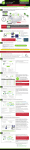
Esta es la segunda página de la guía de instalación. Empiece en el lado opuesto.
REC15A
La conexión a la red 5.0GHz requiere que usted tenga un adaptador de red compatible con 5.0GHz.
Cómo Conectar su Equipo Inalámbrico a el Extendedor
Windows 7 y Vista
Windows 8
Haga clic en el icono de Wireless para ver redes
inalámbricas disponible (para Vista, oprima Start >
Connect To). Seleccione la red "Amped_REC15A_2.4"
o "Amped_REC15A_5.0" y haga clic en Connect.
Pase en desde el borde derecho para acceder a
la barra de encantos, pulse en Settings, seleccione
el icono de Wi-Fi, y seleccione la red
"Amped_REC15A_2.4" o "Amped_REC15A_5.0".
Amped_REC15A...
Amped_REC15A
Mac OS X
iPhone
Haga clic en el icono de Wireless para ver redes
inalámbrico disponible. Seleccione la red
"Amped_REC15A_2.4" o "Amped_REC15A_5.0" para
unirse a la red.
Toque en el icono de Settings, seleccione
Wi-Fi, y seleccione la red "Amped_REC15A_2.4"
o "Amped_REC15A_5.0".
Amped_REC15A_2.4
Amped_REC15A_2.4
Tableta iPad
A. Pulse el botón "Home" para llegar a la página principal.
B. Pulse el icono "Setting" de la aplicación.
C. Pulse "Wi-Fi" para entrar en la configuración de Wi-Fi
del iPad.
D. Toque el campo "On/Off" del selector en la posición "On"
E. En "Choose a Network..." elija:
"Amped_REC15A_2.4" o "Amped_REC15A_5.0".
Amped_REC15A_2.4
Tableta Android
A. Pulse en el menú "Apps" en la pantalla de la tableta.
B. Localice y pulse el icono de aplicación de "Settings".
C. Bajo "Wireless & networks," oprima "Wi-Fi settings".
D. Toque en la casilla Wi-Fi para activar y buscar la red Wi-Fi.
E. En "Wi-Fi networks," seleccione:
"Amped_REC15A_2.4" o "Amped_REC15A_5.0".
Amped_REC15A_2.4
Wi-Fi Protected Setup (Presione un botón para hacer la programación)
Si su dispositivo Wi-Fi tiene el sistema de un-toque WPS lo puede usar para conectar al Extendedor.
Mantenga pulsado el botón WPS en el Extendedor (panel superior) durante 3 segundos. El WPS LED
comenzará a parpadear. Cuando parpadea, presione el botón WPS en su adaptador inalámbrico o
habilitar WPS con el software suministrado para el adaptador inalámbrico.
Usando las características de su Extendedor
El Extendedor de alcance está equipado con muchas características de gran alcance como la
tecnología de BoostBand y características avanzadas de seguridad, todos los cuales pueden accederse a través del menú de la web:
2X
Tecnología
Aumente la velocidad total y la representación de su extendedor por
la racionalización de tráfico de red de banda doble a través de una
sola banda de frecuencia del Wi-Fi entre el enrutador y el extendedor de alcance.
Ubicación del menú: More Settings > BoostBand Technology
12:26
Programación de acceso inalámbrico
Control cuando su Wi-Fi está encendido
Ubicación del menú: 2.4 o 5.0GHz Wi-Fi Settings > Access Schedule
Control de acceso de usuario
Restringir el acceso de red a usuarios específicos
Ubicación del menú: 2.4 o 5.0GHz Wi-Fi Settings > User Access
Control de cobertura inalámbrica
Ajustar la distancia de su red inalámbrica
Menú de web (Izquierda)
Ubicación del menú: 2.4 o 5.0GHz Wi-Fi Settings > Wireless Coverage
Si no está familiarizados o desea obtener más información sobre cómo habilitar la tecnología de BoostBand
o las características de seguridad en el extendedor de alcance, por favor consulte la guía del usuario en el
CD incluido.
Ajuste el Reloj del Extendedor
Al fin de tener acceso a los horarios y registros a realizar con
los sellos de tiempo y horarios correctos tendrá que configurar
su reloj del sistema. Para ello, ir bajo Management y acceda a
la ficha System Clock para sincronizar con el tiempo de la
computadora.
Establecer un Nombre de Usuario y Contraseña para el Menú Web
Esta contraseña NO es la clave de red inalámbrica utilizada para conectarse a las redes inalámbricas.
Para mayor seguridad, se recomienda encarecidamente que
cambie estos ajustes y establecer un nombre de usuario y
contraseña para acceder al menú de la Web. Para hacer esto,
vaya a More Settings > Management > Password en el lado
izquierdo del menú web.
Si ha olvidado su nombre de usuario y contraseña, deberá restablecer el Extendedor a los ajustes
predeterminados para acceder al menú web. Para restablecer el Extendedor la configuración predeterminada,
mantenga pulsado el botón de reinicio en la parte superior del Extendedor durante 5-10 segundos.
Apagones, reiniciando el Enrutador y Cambios de Canal
Enrutadores inalámbricos operan en los canales inalámbricos específicos para evitar interferencias con redes
vecinas. Algunos enrutadores inalámbricos están configurados para buscar automáticamente el mejor canal
inalámbrico. Un corte de energía, o un simple reinicio, pueden hacer que el enrutador inalámbrico pueda
cambiar el canal inalámbrico y hacer que el Extendedor se desconecte de su red inalambrica. Después de
un minuto o dos el Extendedor se volverá a conectar automáticamente a la red doméstica con la nueva
configuración. Sin embargo, si por alguna razón no es así, basta con acceder a menú web del Extendedor, abra
el explorador web y acceder, http://setup.ampedwireless.com. Si la página no se carga, intente restablecer el
Extendedor manteniendo pulsado el botón de reinicio en el panel posterior de cinco a diez segundos. Después
de que el Extendedor se reinicie, abra el navegador web y vuelva a intentarlo.
Cuando aparezca el menú web, ejecute o través el Asistente de Configuración para volver a configurar la
conexión a su red doméstica. Para evitar que el problema de cambio de canal se produzca en el futuro, puede
iniciar sesión en el menú web del enrutador y configurar el canal inalámbrico de automático a un número de
canal estático. Usted tendrá que volver a configurar el Extendedor con el nuevo canal. Si no está seguro de
cómo acceder al menú web del enrutador, póngase en contacto con el departamento de soporte de la marca de
su enrutador inalámbrico.
Consejos: Auto-Carga Menu Web
Cuando el Extendedor pierde su conexión con la red doméstica, el menú Web se cargará automáticamente en
tu navegador web. Todas las entradas de direcciones web serán redirigidos a la Asistente del Extendedor. Esta
función ha sido diseñada para que usted pueda fácilmente volver a configurar el Extendedor en el caso de una
desconexión. Esta característica puede ser desactivado en el menú Configuración IP del menú web. La función
se titula: Auto-DNS
Sugerencias Para Solucionar Problemas
PROBLEMA:
He introducido http://setup.ampedwireless.com y no se ha podido abrir el menú Web.
SOLUCIONES:
a. Asegúrese de que su computadora este conectada a la red de Wi-Fi del extensor de alcance: "Amped_REC15A_2.4" o
"Amped_REC15A_5.0".
b. Trate de usar un navegador web diferente. Se recomienda el navegador web Google Chrome.
c. Intente abrir el navegador web para la dirección IP predeterminada al poner este número en su navegador
web en su lugar: 192.168.1.240
d. Apagar (desconectar) el Extendedor y vuelva a encenderlo. Inténtelo de nuevo.
e. Reinicie el Extendedor a la configuración predeterminada pulsando el botón Reset (ubicado en el panel posterior)
durante diez (10) segundos y vuelva a intentarlo.
f. Si los pasos (a) al (e) fallan, desconecte su PC de todas las redes Wi-Fi. A Conecte un cable de red entre el Extendedor y
el PC. Intente acceder http://setup.ampedwireless.com otra vez.
PROBLEMA:
Mi Extendedor anteriormente estaba trabajando bien pero ahora ya no puedo acceder a Internet a través de el Extendedor.
SOLUCIONES:
PROBLEMA:
SOLUCIONES:
PROBLEMA:
SOLUCIONES:
PROBLEMA:
SOLUCIONES:
a. La conexión a la red doméstica puedo haber caído y la configuración del router puedo haber cambiado.
Los cambios en el router podrían ser el resultado de varios eventos, tales como un corte de energía. Cuando esto ocurre,
conecte el Extendedor y acceda al menú de configuración utilizando la dirección web:
http://setup.ampedwireless.com. Ejecute el Asistente para volver a conectar el Extendedor a la red.
b. Utilizando el menú (setup.ampedwireless.com) verifique que la señal entre el Extendedor y su red doméstica es
superior al 70%. El Extendedor puede ser demasiado lejos de su router de inicio y no mantener una intensidad de
la señal por encima del 70%. Compruebe la intensidad de la señal entre el router y el Extendedor a través del
menú de web (lado izquierdo): More Settings > Management > Device Status. La lectura de la intensidad de señal será bajo
la sección de configuración de Home Wireless Network Settings. Esta señal debe estar por encima de 70%. Si está por
debajo, mueva el Extendedor más cerca al router, o mueva el Extendedor a una nueva posición.
No puedo encontrar mi red doméstica cuando buscando redes inalámbricas en el Tablero.
a. El Extendedor puede estar fuera de alcance. Mover el Extendedor más cerca hacia el router inalámbrico
y pruebe al Asistente de configuración desde el menú de la Web.
b. Asegúrese de que el inalámbrica SSID inicio de su red es radiodifusión y no oculto. SSID oculto requerirá que introducir
manualmente el SSID en Wireless Settings > Home Network.
Tengo un router de doble banda y yo no puedo amplificar una red (o ambas redes).
a. El Extendedor repetirá la señal de su router de 2.4GHz y 5.0GHz al mismo tiempo. Para asegurar una conexión
iable y fuerte para ambas redes inalámbricas, asegúrese que las redes inalámbricas de 2.4GHz y 5.0GHz tengan una
intensidad de señal por encima del 70%. Si es necesario, vuelva a colocar el Extendedor más cerca del router
de doble banda para ayudar a mantener una fuerte conexión.
b. Asegúrese de que tiene la clave de seguridad correcta de 2.4GHz y 5.0GHz red de tu router de doble banda. Estas claves
pueden ser a veces diferentes el uno del otro.
c. Asegúrese de que su router de doble banda no tiene funciones de seguridad activa, como filtrado de direcciones MAC, que
pueden estar bloqueando la conexión. Si están habilitadas las características, por favor desactivarlas y vuelva a ejecutar
a el Asistente de Configuración.
He ampliado mi red doméstica, pero mis velocidades de conexión Wi-Fi parecen lentas y no a las velocidad 802.11ac.
a. Para conseguir velocidades del Wi-Fi 802.11ac en su red ampliada, es necesario ampliar un router Wi-Fi 802.11ac. Su red
ampliada sólo puede ser tan rápido como la red que amplía.
b. Compruebe que el adaptador de red de su computador es un adaptador de red capaz 802.11ac. La conexión de red de su
equipo sólo puede ser tan rápido como la capacidad de velocidad de su adaptador de red.
c. Mediante el menú de configuración (setup.ampedwireless.com) compruebe que la fuerza de la señal entre el Extendedor
y su red doméstica es por encima del 70%. Si está por debajo, mover el Extendedor más cerca de su router, o cambiar la
posición del Extendedor.
d. Verificar que las antenas están bien apretados a los correspondientes puertos de antena. Por ejemplo, Antena 1 debe
estar conectado al puerto de antena 1 en el Extendedor.
Si sigues teniendo problemas de configuración con el Extendedor de Alta Potencia,
dénos una llamada — estamos aquí para ayudar: +1-909-217-3168
Visite nuestro sitio Web para más información de apoyo y respuestas a preguntas frecuentes: www.ampedwireless.com/support
Amped Wireless
A Division of Newo Corporation
Copyright © 2014 Amped Wireless / Newo Corporation. All rights reserved.
Amped Wireless, Newo Corporation, Amped Wireless Logo are registered trademarks or trademarks of Newo Corporation.
v041614