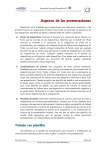
1
Dibuje una flecha
inclinada para abrir
Mostrar pantalla (todas las
direcciones).
Realice un garabato sobre
un objeto para borrarlo.
Formas
Hay diferentes tipos de formas 2D y 3D
disponibles. El usuario puede personalizar
las propiedades de la herramienta Formas.
Estilo de Formas
La barra de herramientas Propiedades de la
herramienta Formas incorpora 3 botones
predeterminados de forma: Rectángulo,
Triángulo y Círculo. Para aplicar otras
formas, haga doble clic en cualquier botón
de forma o haga clic en la flecha del menú de
la sección Formas.
Utilización de Interactive Presentation Utility 2
Reconocimiento de formas
La herramienta Lápiz
incorpora también
una función de Reconocimiento de formas.
Si activa esta función, un trazo dibujado con
la herramienta Lápiz se convertirá
automáticamente en una Línea sólida, Arco,
Círculo, Rectángulo, Triángulo o Polígono,
mientras que las líneas sólidas contiguas se
combinarán automáticamente hasta formar
un polígono. Haga clic en el icono de la
herramienta Lápiz para mostrar la barra de
herramientas de Propiedad. A continuación,
haga clic en
para activar la función
Reconocimiento de formas. Seleccione la
forma para mostrar sus puntos y,
seguidamente, haga clic en un punto y
arrástrelo para cambiar la forma.
Formas 2D Formas 3D
Herramienta de reconocimiento
La herramienta Lápiz mágico
también
incluye una función de Herramienta de
reconocimiento. Si activa esta función,
puede abrir las opciones Foco, Lupa,
Mostrar pantalla y Goma de borrar de objeto
con el Lápiz mágico.
Dibuje un círculo para
abrir el Foco.
Dibuje un cuadrado para
abrir la Lupa.
Dibuje una flecha hacia la
izquierda o la derecha para
abrir Mostrar pantalla
(izquierda-derecha).
Otros ajustes
Haga clic en “Configuración” en la barra de
herramientas de Propiedades para aplicar
otros ajustes.
Dibuje una flecha hacia
arriba o abajo para abrir
Mostrar pantalla (arribaabajo).
Herramientas de dibujo
13