1
Guia del Usuario
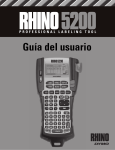
Rhino
™
4200
Copyright
© 2011 Sanford, L.P. Todos los derechos reservados.
Queda prohibida la reproducción o transmisión en cualquier formato o por cualquier medio, así como la traducción
a otro idioma, de ninguna parte de este documento o del software, sin el consentimiento previo por escrito de
Sanford, L.P.
Marcas registradas
DYMO y RHINO son marcas registradas en EE.UU. y en otros países. El resto de marcas registradas son propiedad
de sus respectivos titulares.
Sumario
Acerca de la impresora . . . . . . . . . . . . . . . . . . . . . . . . . . . . . . . . . . . . . . . . . . . . . . . . . . . . . . . . . . . 6
Registro de la garantía . . . . . . . . . . . . . . . . . . . . . . . . . . . . . . . . . . . . . . . . . . . . . . . . . . . . . . . . . . . . . . . . . . . . . . . . . . 6
Instrucciones . . . . . . . . . . . . . . . . . . . . . . . . . . . . . . . . . . . . . . . . . . . . . . . . . . . . . . . . . . . . . . . . . . . 6
Conectar la alimentación . . . . . . . . . . . . . . . . . . . . . . . . . . . . . . . . . . . . . . . . . . . . . . . . . . . . . . . . . . . . . . . . . . . . . . . . . . . . 6
Insertar las pilas . . . . . . . . . . . . . . . . . . . . . . . . . . . . . . . . . . . . . . . . . . . . . . . . . . . . . . . . . . . . . . . . . . . . . . . . . . . . . . . 6
Conexión del adaptador de alimentación opcional . . . . . . . . . . . . . . . . . . . . . . . . . . . . . . . . . . . . . . . . . . . . . . . . . . . . . 6
Insertar las pilas opcionales . . . . . . . . . . . . . . . . . . . . . . . . . . . . . . . . . . . . . . . . . . . . . . . . . . . . . . . . . . . . . . . . . . . . . . . 7
Extraer las pilas opcionales . . . . . . . . . . . . . . . . . . . . . . . . . . . . . . . . . . . . . . . . . . . . . . . . . . . . . . . . . . . . . . . . . . . . . . . 7
Recargar las pilas . . . . . . . . . . . . . . . . . . . . . . . . . . . . . . . . . . . . . . . . . . . . . . . . . . . . . . . . . . . . . . . . . . . . . . . . . . . . . . 7
Insertar y extraer el cartucho de etiquetas . . . . . . . . . . . . . . . . . . . . . . . . . . . . . . . . . . . . . . . . . . . . . . . . . . . . . . . . . . . . . . . 7
Establecer el ancho de la etiqueta . . . . . . . . . . . . . . . . . . . . . . . . . . . . . . . . . . . . . . . . . . . . . . . . . . . . . . . . . . . . . . . . . . . . . 7
Seleccionar un idioma . . . . . . . . . . . . . . . . . . . . . . . . . . . . . . . . . . . . . . . . . . . . . . . . . . . . . . . . . . . . . . . . . . . . . . . . . . . . . . 8
Seleccionar unidades de medida . . . . . . . . . . . . . . . . . . . . . . . . . . . . . . . . . . . . . . . . . . . . . . . . . . . . . . . . . . . . . . . . . . . . . . 8
Descripción de la impresora . . . . . . . . . . . . . . . . . . . . . . . . . . . . . . . . . . . . . . . . . . . . . . . . . . . . . . . 8
Encendido y apagado . . . . . . . . . . . . . . . . . . . . . . . . . . . . . . . . . . . . . . . . . . . . . . . . . . . . . . . . . . . . . . . . . . . . . . . . . . . . . . 8
Pantalla LCD . . . . . . . . . . . . . . . . . . . . . . . . . . . . . . . . . . . . . . . . . . . . . . . . . . . . . . . . . . . . . . . . . . . . . . . . . . . . . . . . . . . . . 8
Usar la retroiluminación . . . . . . . . . . . . . . . . . . . . . . . . . . . . . . . . . . . . . . . . . . . . . . . . . . . . . . . . . . . . . . . . . . . . . . . . . . 8
Ajustar el contraste de la pantalla . . . . . . . . . . . . . . . . . . . . . . . . . . . . . . . . . . . . . . . . . . . . . . . . . . . . . . . . . . . . . . . . . . 8
Barra de título . . . . . . . . . . . . . . . . . . . . . . . . . . . . . . . . . . . . . . . . . . . . . . . . . . . . . . . . . . . . . . . . . . . . . . . . . . . . . . . . . 9
Modo CAPS . . . . . . . . . . . . . . . . . . . . . . . . . . . . . . . . . . . . . . . . . . . . . . . . . . . . . . . . . . . . . . . . . . . . . . . . . . . . . . . . . . . . . . 9
Tecla ALT . . . . . . . . . . . . . . . . . . . . . . . . . . . . . . . . . . . . . . . . . . . . . . . . . . . . . . . . . . . . . . . . . . . . . . . . . . . . . . . . . . . . . . . . 9
Tecla Escape . . . . . . . . . . . . . . . . . . . . . . . . . . . . . . . . . . . . . . . . . . . . . . . . . . . . . . . . . . . . . . . . . . . . . . . . . . . . . . . . . . . . . 9
Teclas de navegación . . . . . . . . . . . . . . . . . . . . . . . . . . . . . . . . . . . . . . . . . . . . . . . . . . . . . . . . . . . . . . . . . . . . . . . . . . . . . . . 9
Tecla de retroceso . . . . . . . . . . . . . . . . . . . . . . . . . . . . . . . . . . . . . . . . . . . . . . . . . . . . . . . . . . . . . . . . . . . . . . . . . . . . . . . . . 9
Tecla de borrar . . . . . . . . . . . . . . . . . . . . . . . . . . . . . . . . . . . . . . . . . . . . . . . . . . . . . . . . . . . . . . . . . . . . . . . . . . . . . . . . . . . . 9
Botón de cortador . . . . . . . . . . . . . . . . . . . . . . . . . . . . . . . . . . . . . . . . . . . . . . . . . . . . . . . . . . . . . . . . . . . . . . . . . . . . . . . . . 9
Teclas de acceso directo . . . . . . . . . . . . . . . . . . . . . . . . . . . . . . . . . . . . . . . . . . . . . . . . . . . . . . . . . . . . . . . . . . . . . . . . . . . . 9
Trabajar con las etiquetas . . . . . . . . . . . . . . . . . . . . . . . . . . . . . . . . . . . . . . . . . . . . . . . . . . . . . . . . . 9
Crear una etiqueta . . . . . . . . . . . . . . . . . . . . . . . . . . . . . . . . . . . . . . . . . . . . . . . . . . . . . . . . . . . . . . . . . . . . . . . . . . . . . . . . . 9
Añadir una etiqueta . . . . . . . . . . . . . . . . . . . . . . . . . . . . . . . . . . . . . . . . . . . . . . . . . . . . . . . . . . . . . . . . . . . . . . . . . . . . . . . . 9
Suprimir una etiqueta . . . . . . . . . . . . . . . . . . . . . . . . . . . . . . . . . . . . . . . . . . . . . . . . . . . . . . . . . . . . . . . . . . . . . . . . . . . . . . 10
Imprimir etiquetas . . . . . . . . . . . . . . . . . . . . . . . . . . . . . . . . . . . . . . . . . . . . . . . . . . . . . . . . . . . . . . . . . . . . . . . . . . . . . . . . . 10
Formatear una etiqueta . . . . . . . . . . . . . . . . . . . . . . . . . . . . . . . . . . . . . . . . . . . . . . . . . . . . . . . . . . 10
Cambiar el tamaño del texto . . . . . . . . . . . . . . . . . . . . . . . . . . . . . . . . . . . . . . . . . . . . . . . . . . . . . . . . . . . . . . . . . . . . . . . . . 10
Cambiar el estilo del texto . . . . . . . . . . . . . . . . . . . . . . . . . . . . . . . . . . . . . . . . . . . . . . . . . . . . . . . . . . . . . . . . . . . . . . . . . . 10
Girar el texto . . . . . . . . . . . . . . . . . . . . . . . . . . . . . . . . . . . . . . . . . . . . . . . . . . . . . . . . . . . . . . . . . . . . . . . . . . . . . . . . . . . . . 10
Alinear el texto . . . . . . . . . . . . . . . . . . . . . . . . . . . . . . . . . . . . . . . . . . . . . . . . . . . . . . . . . . . . . . . . . . . . . . . . . . . . . . . . . . . 10
Crear etiquetas de varias líneas . . . . . . . . . . . . . . . . . . . . . . . . . . . . . . . . . . . . . . . . . . . . . . . . . . . . . . . . . . . . . . . . . . . . . . 11
Usar caracteres internacionales . . . . . . . . . . . . . . . . . . . . . . . . . . . . . . . . . . . . . . . . . . . . . . . . . . . . . . . . . . . . . . . . . . . . . . 11
Crear etiquetas industriales . . . . . . . . . . . . . . . . . . . . . . . . . . . . . . . . . . . . . . . . . . . . . . . . . . . . . . . 11
Crear etiquetas de longitud fija . . . . . . . . . . . . . . . . . . . . . . . . . . . . . . . . . . . . . . . . . . . . . . . . . . . . . . . . . . . . . . . . . . . . . . . 11
Crear etiquetas de envoltura de cables . . . . . . . . . . . . . . . . . . . . . . . . . . . . . . . . . . . . . . . . . . . . . . . . . . . . . . . . . . . . . . . . . 11
Crear etiquetas indicadoras . . . . . . . . . . . . . . . . . . . . . . . . . . . . . . . . . . . . . . . . . . . . . . . . . . . . . . . . . . . . . . . . . . . . . . . . . 11
Crear etiquetas para interruptor . . . . . . . . . . . . . . . . . . . . . . . . . . . . . . . . . . . . . . . . . . . . . . . . . . . . . . . . . . . . . . . . . . . . . . 12
Crear etiquetas de módulos . . . . . . . . . . . . . . . . . . . . . . . . . . . . . . . . . . . . . . . . . . . . . . . . . . . . . . . . . . . . . . . . . . . . . . . . . 12
Cambiar el tipo de etiqueta . . . . . . . . . . . . . . . . . . . . . . . . . . . . . . . . . . . . . . . . . . . . . . . . . . . . . . . . . . . . . . . . . . . . . . . . . . 12
Usar códigos de barras . . . . . . . . . . . . . . . . . . . . . . . . . . . . . . . . . . . . . . . . . . . . . . . . . . . . . . . . . . 13
Agregar un código de barras . . . . . . . . . . . . . . . . . . . . . . . . . . . . . . . . . . . . . . . . . . . . . . . . . . . . . . . . . . . . . . . . . . . . . . . . 13
Editar un código de barras . . . . . . . . . . . . . . . . . . . . . . . . . . . . . . . . . . . . . . . . . . . . . . . . . . . . . . . . . . . . . . . . . . . . . . . . . . 13
Eliminar un código de barras . . . . . . . . . . . . . . . . . . . . . . . . . . . . . . . . . . . . . . . . . . . . . . . . . . . . . . . . . . . . . . . . . . . . . . . . 13
Usar valores predeterminados personalizados . . . . . . . . . . . . . . . . . . . . . . . . . . . . . . . . . . . . . . . . 13
Fijar valores predeterminados personalizados . . . . . . . . . . . . . . . . . . . . . . . . . . . . . . . . . . . . . . . . . . . . . . . . . . . . . . . . . . . . 13
Cambiar los valores predeterminados personalizados . . . . . . . . . . . . . . . . . . . . . . . . . . . . . . . . . . . . . . . . . . . . . . . . . . . . . 13
Desactivar los valores predeterminados personalizados . . . . . . . . . . . . . . . . . . . . . . . . . . . . . . . . . . . . . . . . . . . . . . . . . . . . 14
Crear una serie de etiquetas . . . . . . . . . . . . . . . . . . . . . . . . . . . . . . . . . . . . . . . . . . . . . . . . . . . . . . 14
Utilizar la biblioteca . . . . . . . . . . . . . . . . . . . . . . . . . . . . . . . . . . . . . . . . . . . . . . . . . . . . . . . . . . . . . 14
Usar símbolos . . . . . . . . . . . . . . . . . . . . . . . . . . . . . . . . . . . . . . . . . . . . . . . . . . . . . . . . . . . . . . . . . . . . . . . . . . . . . . . . . . . 14
Insertar símbolos . . . . . . . . . . . . . . . . . . . . . . . . . . . . . . . . . . . . . . . . . . . . . . . . . . . . . . . . . . . . . . . . . . . . . . . . . . . . . . 14
Usar términos . . . . . . . . . . . . . . . . . . . . . . . . . . . . . . . . . . . . . . . . . . . . . . . . . . . . . . . . . . . . . . . . . . . . . . . . . . . . . . . . . . . . 14
Añadir términos a la biblioteca . . . . . . . . . . . . . . . . . . . . . . . . . . . . . . . . . . . . . . . . . . . . . . . . . . . . . . . . . . . . . . . . . . . . 14
3
Incluir términos en las etiquetas . . . . . . . . . . . . . . . . . . . . . . . . . . . . . . . . . . . . . . . . . . . . . . . . . . . . . . . . . . . . . . . . . . . 15
Borrar un término de la biblioteca . . . . . . . . . . . . . . . . . . . . . . . . . . . . . . . . . . . . . . . . . . . . . . . . . . . . . . . . . . . . . . . . . 15
Usar Mis etiquetas . . . . . . . . . . . . . . . . . . . . . . . . . . . . . . . . . . . . . . . . . . . . . . . . . . . . . . . . . . . . . . . . . . . . . . . . . . . . . . . . 15
Guardar etiquetas . . . . . . . . . . . . . . . . . . . . . . . . . . . . . . . . . . . . . . . . . . . . . . . . . . . . . . . . . . . . . . . . . . . . . . . . . . . . . 15
Recuperar etiquetas . . . . . . . . . . . . . . . . . . . . . . . . . . . . . . . . . . . . . . . . . . . . . . . . . . . . . . . . . . . . . . . . . . . . . . . . . . . 15
Borrar etiquetas . . . . . . . . . . . . . . . . . . . . . . . . . . . . . . . . . . . . . . . . . . . . . . . . . . . . . . . . . . . . . . . . . . . . . . . . . . . . . . 15
Usar la tecla Favoritos . . . . . . . . . . . . . . . . . . . . . . . . . . . . . . . . . . . . . . . . . . . . . . . . . . . . . . . . . . . 15
Agregar un elemento a la lista de favoritos . . . . . . . . . . . . . . . . . . . . . . . . . . . . . . . . . . . . . . . . . . . . . . . . . . . . . . . . . . . . . . 15
Insertar elementos desde la lista de favoritos . . . . . . . . . . . . . . . . . . . . . . . . . . . . . . . . . . . . . . . . . . . . . . . . . . . . . . . . . . . . 15
Eliminar elementos desde la lista de favoritos . . . . . . . . . . . . . . . . . . . . . . . . . . . . . . . . . . . . . . . . . . . . . . . . . . . . . . . . . . . . 16
Opciones de impresión . . . . . . . . . . . . . . . . . . . . . . . . . . . . . . . . . . . . . . . . . . . . . . . . . . . . . . . . . . . 16
Imprimir varias copias . . . . . . . . . . . . . . . . . . . . . . . . . . . . . . . . . . . . . . . . . . . . . . . . . . . . . . . . . . . . . . . . . . . . . . . . . . . . . . 16
Intercalar varias copias . . . . . . . . . . . . . . . . . . . . . . . . . . . . . . . . . . . . . . . . . . . . . . . . . . . . . . . . . . . . . . . . . . . . . . . . . . . . . 16
Imprimir líneas de separador entre celdas . . . . . . . . . . . . . . . . . . . . . . . . . . . . . . . . . . . . . . . . . . . . . . . . . . . . . . . . . . . . . . . 16
Hacer una pausa entre las etiquetas . . . . . . . . . . . . . . . . . . . . . . . . . . . . . . . . . . . . . . . . . . . . . . . . . . . . . . . . . . . . . . . . . . . 16
Avanzar la etiqueta . . . . . . . . . . . . . . . . . . . . . . . . . . . . . . . . . . . . . . . . . . . . . . . . . . . . . . . . . . . . . . . . . . . . . . . . . . . . . . . . 16
Ajuste del contraste de impresión . . . . . . . . . . . . . . . . . . . . . . . . . . . . . . . . . . . . . . . . . . . . . . . . . . . . . . . . . . . . . . . . . . . . . 16
Limpiar la impresora . . . . . . . . . . . . . . . . . . . . . . . . . . . . . . . . . . . . . . . . . . . . . . . . . . . . . . . . . . . . 17
Símbolos . . . . . . . . . . . . . . . . . . . . . . . . . . . . . . . . . . . . . . . . . . . . . . . . . . . . . . . . . . . . . . . . . . . . . . 18
Flechas y corchetes . . . . . . . . . . . . . . . . . . . . . . . . . . . . . . . . . . . . . . . . . . . . . . . . . . . . . . . . . . . . . . . . . . . . . . . . . . . . . . . 18
Peligros y advertencias . . . . . . . . . . . . . . . . . . . . . . . . . . . . . . . . . . . . . . . . . . . . . . . . . . . . . . . . . . . . . . . . . . . . . . . . . . . . . 18
Pro AV y Seguridad . . . . . . . . . . . . . . . . . . . . . . . . . . . . . . . . . . . . . . . . . . . . . . . . . . . . . . . . . . . . . . . . . . . . . . . . . . . . . . . 18
Números . . . . . . . . . . . . . . . . . . . . . . . . . . . . . . . . . . . . . . . . . . . . . . . . . . . . . . . . . . . . . . . . . . . . . . . . . . . . . . . . . . . . . . . 18
Divisa . . . . . . . . . . . . . . . . . . . . . . . . . . . . . . . . . . . . . . . . . . . . . . . . . . . . . . . . . . . . . . . . . . . . . . . . . . . . . . . . . . . . . . . . . . 18
Eléctricos . . . . . . . . . . . . . . . . . . . . . . . . . . . . . . . . . . . . . . . . . . . . . . . . . . . . . . . . . . . . . . . . . . . . . . . . . . . . . . . . . . . . . . . 18
Términos . . . . . . . . . . . . . . . . . . . . . . . . . . . . . . . . . . . . . . . . . . . . . . . . . . . . . . . . . . . . . . . . . . . . . 19
Audio . . . . . . . . . . . . . . . . . . . . . . . . . . . . . . . . . . . . . . . . . . . . . . . . . . . . . . . . . . . . . . . . . . . . . . . . . . . . . . . . . . . . . . . . . . 19
Vídeo . . . . . . . . . . . . . . . . . . . . . . . . . . . . . . . . . . . . . . . . . . . . . . . . . . . . . . . . . . . . . . . . . . . . . . . . . . . . . . . . . . . . . . . . . . 19
Seguridad . . . . . . . . . . . . . . . . . . . . . . . . . . . . . . . . . . . . . . . . . . . . . . . . . . . . . . . . . . . . . . . . . . . . . . . . . . . . . . . . . . . . . . 19
Solucionar problemas . . . . . . . . . . . . . . . . . . . . . . . . . . . . . . . . . . . . . . . . . . . . . . . . . . . . . . . . . . . . 20
4
1
2
3
4
23
5
22
21
6
20
7
19
8
18
9
17
10
16
11
15
12
14
13
Imagen 1 Impresora de etiquetas RHINO 4200
1 Conector de alimentación
9 Intro
17 Barra espaciadora
2 Ranura de salida de las etiquetas
10 Favoritos
18 Alt
3 Pantalla LCD
11 Añadir/Borrar
19 Teclas de acceso directo
4 Botón del cortador
12 Personalizado/Ajustes
20 ESC
5 Imprimir
13 Serie/Alimentación
21 Borrar
6 OK
14 Biblioteca/Guardar
22 Alimentación
7 Navegación
15 Tamaño/Estilos
23 Retroiluminación
8 Retroceso
16 Mayúsculas
5
Acerca de la impresora
Insertar las pilas
Con la nueva impresora de etiquetas RHINO 4200,
puede crear una amplia variedad de etiquetas de gran
calidad. Puede imprimir las etiquetas en muchos
tamaños y estilos diferentes. La impresora utiliza,
dentro de la gama de cartuchos industriales para
etiquetas RHINO con anchos 6 mm, 9 mm, 12 mm,
o 19 mm. Los cartuchos de etiquetas RHINO también
están disponibles en una amplia gama de materiales,
como nailon flexible, poliéster permanente, vinilo,
etiquetas no adhesivas y tubos termocontraíbles.
La impresora puede funcionar con seis pilas alcalinas AA.
Para insertar las pilas
1 Presione el pestillo situado en la parte posterior de
la impresora para retirar la tapa del compartimento
de las pilas. Consulte Imagen 2.
Visite www.dymo.com para obtener información
sobre la línea completa de etiquetas y accesorios para
su impresora.
+
+
+
-
+
-
Registro de la garantía
Visite www.dymo.com/register para registrar en línea
su impresora de etiquetas. Durante el proceso de
registro, necesitará el número de serie que encontrará
en el interior del compartimento de las pilas.
Para abrirlo,
presione el pestillo
Imagen 2
2 Introduzca las pilas teniendo en cuenta la polaridad
Instrucciones
(+ y –). Consulte Imagen 2.
3 Vuelva a colocar la tapa del compartimento de las
Siga las instrucciones de este apartado para empezar a
usar la impresora por primera vez.
pilas.
Extraiga las pilas si no va a utilizar la impresora
durante un periodo de tiempo largo.
Conectar la alimentación
La impresora funciona con pilas o conectándola a la
corriente alterna. Visite www.dymo.com para
informarse sobre cómo adquirir unas pilas recargables
o un adaptador de corriente alterna opcionales.
Conexión del adaptador de alimentación opcional
La impresora utiliza un adaptador de alimentación
opcional (adaptador de conmutación DYMO 9 V DC
2 A). Si se conecta el adaptador de alimentación con las
pilas opcionales introducidas, se recargarán las pilas.
Para un funcionamiento óptimo, utilice las pilas
recargables de Litio-Ion o el adaptador de corriente
alterna opcionales.
Asegúrese de que el adaptador de alimentación está
desconectado antes de manipular las pilas de Litio-Ion.
Para ahorrar energía, la impresora entra
automáticamente en modo reposo después de dos
minutos de inactividad y se apaga automáticamente
después de cinco minutos de inactividad.
Para conectar el adaptador de alimentación
1 Inserte el adaptador de corriente en el conector de
alimentación situado en la parte superior de la
impresora. Consulte Imagen 3.
Imagen 3
2 Enchufe el otro extremo del adaptador de
alimentación a una toma de corriente.
6
Para insertar el cartucho de etiquetas
Insertar las pilas opcionales
La impresora puede funcionar utilizando unas pilas de
Litio-Ion recargables opcionales (pilas de Litio-Ion DYMO
7,4 V 1.400 mAh).
1 Levante suavemente la tapa del cartucho de etiquetas
que se encuentra en la parte posterior de la impresora.
2 Asegúrese de que la etiqueta y la cinta estén bien
tensas a lo largo de la entrada del cartucho y de que la
etiqueta pase entre las guías.
Si es necesario, rebobine la cinta en el sentido de las
agujas del reloj para tensarla.
3 Inserte el cartucho con la etiqueta y la cinta colocadas
entre las guías. Consulte Imagen 5.
Asegúrese de que el adaptador de alimentación está
desconectado antes de manipular las pilas de Litio-Ion.
Para insertar las pilas
1 Presione el pestillo situado en la parte posterior de la
impresora para retirar la tapa del compartimento de
las pilas. Consulte Imagen 4.
Levantar
Rebobinado
de la cinta
Para abrirlo,
presione el pestillo
Imagen 4
Guías de las etiquetas
2 Inserte las pilas en el compartimento de las pilas
teniendo en cuenta la polaridad. Consulte Imagen 4.
Imagen 5
3 Vuelva a colocar la tapa del compartimento de las pilas.
4 Presione firmemente el cartucho hasta que encaje en
Asegúrese de leer las precauciones de seguridad para
pilas de Litio-Ion que encontrará en la página 21.
su sitio.
Para evitar que se atasquen las etiquetas, asegúrese
de que el cartucho se haya encajado en su sitio por
ambos lados.
5 Cierre la tapa del cartucho de etiquetas.
Extraer las pilas opcionales
Extraiga las pilas si no va a utilizar la impresora durante un
periodo de tiempo largo.
Para retirar el cartucho de etiquetas
Asegúrese de que el adaptador de alimentación está
desconectado antes de manipular las pilas de Litio-Ion.
1 Levante suavemente la tapa del cartucho de etiquetas
que se encuentra en la parte posterior de la impresora.
2 Retire con cuidado el cartucho de etiquetas.
3 Inserte un nuevo cartucho de etiquetas tal como se
describe más arriba.
4 Seleccione el ancho del nuevo cartucho de etiquetas
cuando se le indique.
Para extraer las pilas
1 Desconecte el adaptador de alimentación.
2 Presione el pestillo situado en la parte posterior de la
impresora para retirar la tapa del compartimento de
las pilas.
3 Extraiga las pilas del compartimento de las pilas.
Establecer el ancho de la etiqueta
Asegúrese de leer las precauciones de seguridad para
pilas de Litio-Ion que encontrará en la página 21.
Cada vez que inserte un cartucho de etiquetas en la
impresora, se le pedirá que establezca el ancho de la
etiqueta de modo que la impresora sepa el tamaño que
hay que procesar. Algunas de las funciones que usa para
diseñar etiquetas dependen del ancho de éstas. Puede
cambiar el ancho de las etiquetas en todo momento en el
menú Configuración.
Recargar las pilas
Las pilas se recargan automáticamente mientras la
impresora está conectada a una fuente de alimentación a
través del adaptador de alimentación. Cargar las pilas por
primera vez llevará aproximadamente ocho horas; para
recargarlas solo se tardará unas dos horas.
Para establecer el ancho de la etiqueta
1 Presione
Insertar y extraer el cartucho de etiquetas
+
.
2 Seleccione Opcs. impresión y pulse
La impresora incluye un cartucho de etiquetas inicial.
Visite la página www.dymo.com para obtener
información acerca de cómo comprar cartuchos de
etiquetas adicionales.
.
3 Seleccione Ancho de etiqueta y pulse
.
4 Seleccione el ancho de la etiqueta actualmente
insertada en la impresora y pulse
7
.
Seleccionar un idioma
2
Al encender la impresora por primera vez, el sistema le
pide que seleccione el idioma correspondiente. El idioma
predeterminado es el inglés.
3 Seleccione Idioma y pulse
7
8
Imagen 6
6
Indicador de error
2 Indicador de rotación
7
Indicador de las pilas
.
3 Indicador de
alineación
8
Indicadores del tamaño
del texto
4 Indicador de
mayúsculas
9
.
Indicadores de estilo
del texto
.
4 Seleccione el idioma y pulse
6
1 Barra de título
.
2 Seleccione Sistema y pulse
5
9
Para seleccionar un idioma
+
4
1
Muchas de las funciones de la impresora relacionadas
con el idioma vienen determinadas por la configuración
del idioma, como caracteres especiales, texto del menú,
etc. Puede cambiar el idioma en todo momento en el
menú Configuración.
1 Pulse
3
5 Indicador ALT
Seleccionar unidades de medida
Al encender la impresora por primera vez, el sistema le
pide que seleccione las unidades de medida
correspondientes. Puede trabajar en pulgadas o
milímetros. Las unidades de medida se pueden cambiar
en todo momento en el menú Configuración.
Cuando el texto que ha introducido no quepa en la
etiqueta tal como está definida actualmente, la porción
de texto sobrante aparecerá sombreada. Si intenta
imprimir la etiqueta que contiene texto que no cabe, el
texto que sobre no se imprimirá.
Para seleccionar las unidades de medida
Usar la retroiluminación
1 Pulse
+
En condiciones de poca luz, puede encender la
retroiluminación para ver la pantalla más fácilmente.
.
2 Seleccione Sistema y pulse
3 Seleccione Unidades y pulse
.
Para ahorrar energía, la retroiluminación se apaga
automáticamente después de 15 segundos de inactividad.
La retroiluminación volverá a encenderse pulsando
cualquier tecla. La tecla de retroiluminación funciona como
un conmutador para encender y apagar la luz.
.
4 Seleccione mm o pulgadas (”) y pulse
.
Descripción de la impresora
Le recomendamos que se familiarice con la ubicación
y funcionalidad de las distintas teclas de su impresora.
Consulte Imagen 1 en la página 5. En los apartados
siguientes se describe cada una de las funciones de
manera detallada.
Puede aumentar o reducir la duración del temporizador de
la retroiluminación en el menú Configuración.
Para encender y apagar la retroiluminación
Pulse
Encendido y apagado
.
Para ajustar el temporizador de la retroiluminación
El botón
enciende y apaga la impresora. Para
ahorrar energía, la impresora se apaga automáticamente
después de cinco minutos de inactividad.
1 Pulse
Cuando la impresora se apaga, la etiqueta y la
configuración actuales quedan memorizadas para la
próxima vez que se encienda la impresora. Si las pilas y
el adaptador de alimentación se desconectan a la vez,
se recordarán algunos de los valores; sin embargo, la
etiqueta actual se perderá y tendrá que restablecer el
ancho correspondiente cuando vuelva a conectar la
alimentación y encienda la impresora.
4
2
3
5
+
.
Seleccione Sistema y pulse
.
Seleccione Temp. retroiluminación y pulse
.
Pulse
o
para aumentar o reducir la duración
del temporizador de la retroiluminación.
Puede fijar el temporizador de 5 a 30 segundos.
Pulse
.
Ajustar el contraste de la pantalla
Además de la retroiluminación, puede ajustar el contraste
de la pantalla para adaptarse a las diferentes condiciones
de iluminación.
Pantalla LCD
Para ajustar el contraste de la pantalla
La pantalla LCD incluye una barra de título que muestra el
tipo de etiqueta actual, e indicadores de función en la
parte superior y en el lateral derecho, que muestran qué
funciones están seleccionadas actualmente. Los
indicadores de función se muestran en negro cuando
están seleccionados. Consulte Imagen 6.
1 Pulse
+
.
2 Seleccione Sistema y pulse
.
3 Seleccione Contraste de pantalla y pulse
4 Pulse
5 Pulse
8
o
.
para aumentar o reducir el contraste.
.
Barra de título
Tecla de borrar
La barra de título muestra el tipo de etiqueta actual. Para
algunos tipos de etiquetas también se muestra información
adicional, como el tamaño o el tipo de código de barras.
La tecla
borra toda la configuración de formato y texto
actual y la pantalla vuelve al tipo de etiqueta General.
Tipo de etiqueta
Botón de cortador
Tipo código de barras
El botón
corta la etiqueta. Cuando se imprimen
varias etiquetas, la impresora realiza una pausa después
de imprimir cada etiqueta de modo que pueda cortarla.
Puede desactivar esta opción para que se impriman
varias etiquetas de manera continua. Consulte Hacer
una pausa entre las etiquetas en la página 16.
Modo CAPS
La tecla
activa y desactiva el uso de
mayúsculas. Cuando el modo CAPS está activado, el
indicador correspondiente se muestra en la pantalla y
todas las letras que introduzca serán en mayúsculas. El
valor predeterminado de fábrica es el modo CAPS
activado. Cuando el modo CAPS está desactivado, todas
las letras introducidas aparecen en minúsculas.
Teclas de acceso directo
Tiene disponibles varias teclas de acceso directo para
crear tipos de etiquetas concretos, añadir códigos de
barras y dar formato al texto. Estas teclas de acceso
directo se describen posteriormente con más detalle
en esta Guía del usuario.
Para activar y desactivar el modo CAPS
Pulse
Trabajar con las etiquetas
.
Puede crear una única etiqueta o un grupo de etiquetas.
Puede crear manualmente un grupo de etiquetas
añadiendo etiquetas a la etiqueta actual o utilizando
automáticamente la serialización. Consulte Crear una
serie de etiquetas en la página 14 si desea más
información sobre cómo utilizar la serialización.
Tecla ALT
La tecla
se utiliza para seleccionar la función o el
símbolo que aparece sobre una tecla. Por ejemplo,
cuando pulsa
, aparece el número 9 en la pantalla;
sin embargo, si pulsa
y después
, aparecerá un
asterisco (*) en la pantalla.
Crear una etiqueta
Tecla Escape
La impresora recuerda la última etiqueta en la que
trabajaba cuando se desconectó la alimentación. Es
necesario borrar el formato y el texto de esa etiqueta
antes de crear una etiqueta nueva.
La tecla
cancela una acción o sale de un menú sin
seleccionar nada.
Teclas de navegación
Para crear una etiqueta nueva
Las teclas de navegación funcionan de la siguiente
manera:
Teclas
1 Si es necesario, pulse
para borrar el formato y la
etiqueta anteriores de la pantalla.
2 Escriba algo de texto con el teclado.
3 Dele formato al texto, con su tamaño y estilo.
Consulte Formatear una etiqueta en la página 10.
4 También puede guardar la etiqueta en la biblioteca.
Consulte Guardar etiquetas en la página 15.
Función
Mueve un carácter a la izquierda de la pantalla.
Vuelve al menú anterior (también se puede
usar
+
).
Mueve una celda a la izquierda en una etiqueta
de varias celdas.
Mueve una etiqueta a la izquierda de la pantalla.
Añadir una etiqueta
Mueve un carácter a la derecha de la pantalla.
Pasa al siguiente nivel de menú (también se
Puede introducir una etiqueta antes o después de la
etiqueta actual.
puede usar
+
Para añadir una etiqueta
).
1 Pulse
Mueve una celda a la derecha de una etiqueta
de varias celdas.
Mueve una etiqueta a la derecha de la pantalla.
• Izquierda para añadir una etiqueta a la izquierda
de la posición del cursor.
• Derecha para añadir una etiqueta a la derecha de
la posición del cursor.
Sube en una lista de elementos.
Baja en una lista de elementos.
Selecciona un elemento del menú.
3 Pulse
.
Se insertará una etiqueta vacía nueva en la pantalla a
la izquierda o derecha de la etiqueta actual.
Tecla de retroceso
La tecla
cursor.
.
2 Seleccione una de las opciones siguientes:
elimina el carácter situado a la izquierda del
Puede desplazarse de una etiqueta a otra pulsando
y
.
9
Suprimir una etiqueta
Cambiar el estilo del texto
Puede suprimir una etiqueta del grupo actual.
Puede imprimir el texto de la etiqueta en diferentes
estilos: negrita, cursiva, subrayado, en un cuadro y
estrecho. El estilo de texto seleccionado se aplica a todo
el texto de todas las etiquetas del grupo de etiquetas,
incluidos la mayoría de los símbolos.
Para suprimir una etiqueta
1 Pulse
+
.
2 Seleccione una de las opciones siguientes:
• Todas para suprimir todas las etiquetas del
archivo.
Para establecer el estilo de texto
1 Pulse
• Actual para suprimir la etiqueta en la posición
actual del cursor.
3 Pulse
.
2 Seleccione el estilo de texto deseado y pulse
.
3 Seleccione Activado o Desactivado para activar o
.
desactivar el estilo elegido.
Las etiquetas seleccionadas se suprimen de la
pantalla.
4 Pulse
.
Para insertar los caracteres 6 o 9 subrayados
Imprimir etiquetas
Pulse y mantenga pulsada la tecla
o
hasta
que el 6 o el 9 aparezcan en la pantalla y, a
continuación, pulse
.
Cuando imprime un grupo de etiquetas, elige si quiere
imprimir todas las etiquetas o solo la etiqueta actual
dentro del grupo.
Girar el texto
Para imprimir etiquetas
1 Pulse
+
Puede imprimir el texto en la etiqueta girándolo en
distintos sentidos: horizontal, vertical, 90 grados y reflejo
(el texto aparece en orden inverso, como ocurriría en el
reflejo de un espejo).
.
Si está imprimiendo un grupo de etiquetas, se
visualiza el menú Impresión.
La tabla siguiente muestra las rotaciones del texto que
están disponibles para los distintos tipos de etiquetas.
2 Seleccione una de las opciones siguientes:
• Todas para imprimir todas las etiquetas del
grupo.
Tipo de
etiqueta
• Actual para imprimir la etiqueta en la posición
actual del cursor.
Horizontal Vertical
90 grados
Reflejo
General
X
X
X
X
Largo fijo
X
X
X
X
Indicador
X
X
Cable
X
X
Formatear una etiqueta
Módulo
X
Puede elegir entre una serie de opciones de formato para
mejorar el aspecto de sus etiquetas.
Interruptor
3 Pulse
.
Las etiquetas seleccionadas se imprimirán.
4 Pulse el botón
y retire las etiquetas.
X
Las etiquetas de códigos de barras solo se imprimen
en horizontal.
Cambiar el tamaño del texto
Para girar un texto
Puede imprimir el texto en la etiqueta en diferentes
tamaños: 6, 8, 12, 16, 18, 22, 24, 32, 50 puntos, y
GRANDE. El tamaño del texto seleccionado se aplica a
todo el texto de las etiquetas de un grupo de etiquetas.
Pulse
.
Cada vez que pulsa
, se selecciona la
siguiente opción de rotación disponible.
El tamaño de texto disponible para su uso depende del
ancho establecido para la etiqueta y el tipo
correspondiente que va a crear.
Alinear el texto
También puede seleccionar Auto como tamaño de texto.
Cuando se selecciona Auto, se determina
automáticamente el mejor tamaño de texto para la altura
y anchura de la etiqueta que está creando. La fuente
GRANDE no se usa cuando se selecciona el tamaño de
texto Auto.
Para alinear el texto
Puede alinear el texto para imprimirlo justificado a la
izquierda o a la derecha de la etiqueta. La alineación por
defecto es centrada.
Pulse
Para establecer el tamaño de texto
Pulse
+
.
Cada vez que pulsa
+
, se selecciona la
siguiente opción de alineación disponible.
Las etiquetas de módulo e interruptor utilizan solo la
alineación centrada.
.
Cada vez que pulsa
, se selecciona el
siguiente tamaño de texto disponible.
10
Crear etiquetas de varias líneas
Crear etiquetas de longitud fija
Se pueden imprimir un máximo de cinco líneas en las
etiquetas.
Normalmente, la longitud de la etiqueta viene determinada
por la longitud del texto introducido. Sin embargo, puede
crear una etiqueta para una finalidad específica que tenga
una longitud fija independientemente de la longitud del texto.
El número de líneas que se pueden imprimir en una
etiqueta depende del ancho de la etiqueta que haya
seleccionado.
Ancho de
etiqueta
Nº de
líneas
6 mm
(1/4”)
9 mm
(3/8”)
12 mm
(1/2”)
19 mm
(3/4”)
1
3
3
5
La longitud fija predeterminada es de 25 mm (1,0”).
Cualquier cambio que realice en la configuración de
longitud fija permanecerá en vigor hasta que cambie la
configuración.
Para establecer la longitud de la etiqueta
En la pantalla solo aparece una línea de texto en cada
momento. Utilice las teclas de navegación para avanzar
entre múltiples líneas.
1 Pulse
.
2 Introduzca la longitud de la etiqueta y pulse
.
El texto que no quepa dentro de la longitud fijada
aparecerá sombreado en la pantalla y no se imprimirá.
Para crear una etiqueta de varias líneas
1 Escriba el texto de la primera línea y pulse
+
.
Crear etiquetas de envoltura de cables
2 Escriba el texto de la siguiente línea.
Las etiquetas para cables se colocan
alrededor de los cables. El texto de la
etiqueta se repite tantas veces como
sea posible en función del tamaño del
texto y del ancho o la longitud de la
etiqueta.
3 Repita estos pasos para cada línea adicional.
Usar caracteres internacionales
La impresora admite el conjunto de caracteres latinos
ampliado, gracias a la tecnología RACE. Del mismo modo
que se utiliza el teclado de un teléfono móvil, si se
mantiene presionada una tecla de letra se mostrarán
todas las variaciones de esa letra.
Para crear una etiqueta de envoltura de cables
1 Pulse
Por ejemplo, si ha seleccionado como idioma el francés,
al mantener pulsada la letra a, podrá ver sucesivamente
los caracteres à á â ã ä å y todas las variantes posibles
de esa letra. El orden en que aparecen las variaciones
depende del idioma que haya seleccionado.
.
2 Introduzca el diámetro del cable y pulse
.
Para crear varias etiquetas rápidamente, consulte Crear
una serie de etiquetas en la página 14.
Crear etiquetas indicadoras
Las etiquetas de indicadores se
enrollan alrededor de un cable y la
parte que contiene el texto sobresale
del mismo. El texto de las etiquetas
indicadoras se imprime
automáticamente en ambos extremos
de la etiqueta dejando un espacio en
blanco en la mitad que envuelve el cable. Cuando la
etiqueta se coloca en el cable, los extremos se pegan
uno con el otro y sobresalen del cable. El resultado es
una etiqueta que se puede leer desde ambos lados.
Crear etiquetas industriales
Puede crear rápidamente etiquetas para aplicaciones
industriales especiales, como envoltorios de cables,
indicadores, interruptores o módulos. También puede
crear etiquetas de longitud fija. Hay teclas de acceso
directo para cada uno de los tipos de etiquetas
disponibles.
El tipo de etiqueta actual se muestra en la barra de título.
De manera predeterminada, el tipo de etiqueta es
General sin ningún formato especial, con el texto
centrado y la longitud determinada automáticamente por
la cantidad de texto.
Para crear una etiqueta indicadora
1 Pulse
Pulsar una tecla de acceso rápido cambia el tipo de
etiqueta actual al tipo de etiqueta seleccionado. Por
ejemplo, si selecciona Indicador y más tarde desea un
etiqueta General, simplemente pulse la tecla General para
suprimir la configuración de Indicador y volver al tipo de
etiqueta General.
+
.
2 Seleccione el tipo de indicador y pulse
.
3 Puede realizar una de las siguientes operaciones:
• Seleccione la longitud de la parte del indicador de
la etiqueta.
• Seleccione AUTO para que la longitud de la parte
del indicador sea determinada automáticamente
por la cantidad de texto.
Consulte Usar valores predeterminados
personalizados en la página 13 si desea más información
sobre cómo configurar opciones predeterminadas
personalizadas para cada tipo de etiqueta.
4 Pulse
.
Para crear varias etiquetas rápidamente, consulte Crear
una serie de etiquetas en la página 14.
11
Crear etiquetas para interruptor
Para crear una etiqueta de módulo
Una etiqueta para interruptor es una
etiqueta de múltiples celdas utilizada
para etiquetar una fila de interruptores.
Seleccione la altura del interruptor y la
cantidad de éstos, introduzca el texto
para cada interruptor, e imprima la
etiqueta. El resultado es una etiqueta
larga con el texto para cada interruptor.
1 Pulse
3 Seleccione el número de módulos y pulse
.
5 Seleccione una de las opciones siguientes:
La altura del interruptor predeterminada
es de 25 mm (1,0”).
• Activado para imprimir módulos vacíos al final de
la etiqueta.
3 Seleccione el número de interruptores y pulse
• Desactivado para no imprimir módulos vacíos al
final de la etiqueta.
.
4 Seleccione el número de polos de cada interruptor
6 Pulse
.
.
Cada módulo se separa en la pantalla mediante una
línea.
5 Seleccione una de las opciones siguientes:
• Activado para imprimir interruptores vacíos al final
de la etiqueta.
7 Introduzca el texto para cada módulo.
Pulse
otro.
• Desactivado para no imprimir interruptores
vacíos al final de la etiqueta.
y
para desplazarse de un módulo a
De forma predeterminada, se imprime una línea de
separador entre cada célula de una etiqueta para módulo.
Para quitar las líneas de separador, consulte Imprimir líneas
de separador entre celdas en la página 16.
.
Cada interruptor se separa en la pantalla mediante
una línea negra continua.
7 Introduzca el texto para cada interruptor en la
Para crear datos para los módulos de manera automática,
consulte Crear una serie de etiquetas en la página 14.
etiqueta.
Pulse
y
interruptor a otro.
.
4 Seleccione el multiplicador de cada módulo y pulse
.
2 Seleccione la altura del interruptor y pulse
6 Pulse
.
Seleccione la longitud que se aplica al módulo más
pequeño. A continuación, puede usar multiplicadores
para incrementar el tamaño de los módulos
individuales que son más grandes. La longitud del
módulo predeterminada es de 17,5 mm (0,5”).
.
y pulse
.
2 Seleccione la longitud del módulo y pulse
Para crear una etiqueta para interruptor
1 Pulse
+
para desplazarse de un
Cambiar el tipo de etiqueta
Después de crear una etiqueta usando un tipo
determinado, puede cambiar fácilmente el tipo de
etiqueta sin perder los datos.
De forma predeterminada, se imprime una línea de
separador entre cada célula de una etiqueta para interruptor.
Para quitar las líneas de separador, consulte Imprimir líneas
de separador entre celdas en la página 16.
Si los datos de un tipo de etiqueta no caben en el nuevo
tipo de etiqueta, el texto sobrante aparecerá sombreado
en la pantalla.
Para crear datos para los interruptores de manera
automática, consulte Crear una serie de etiquetas en la
página 14.
Cuando pase de una etiqueta de varias celdas, como una
etiqueta para interruptor, a una etiqueta de una sola
celda, como general o indicador, cada celda se
convertirá en una etiqueta nueva. Se eliminarán todas las
celdas vacías.
Crear etiquetas de módulos
Una etiqueta de módulo es una
etiqueta de múltiples celdas utilizada
para etiquetar una fila de módulos de
varios anchos. Establezca el ancho de
un módulo y el número de módulos,
introduzca el texto que desee para
cada módulo e imprima la etiqueta.
Puede utilizar multiplicadores para ajustar el ancho de los
módulos individuales según sea necesario.
Cuando pase de un tipo de etiqueta de varias celdas
a otro tipo de etiqueta de varias celdas, asegúrese de
que el nuevo tipo de etiqueta contiene el mismo número
de celdas.
Para cambiar el tipo de etiqueta
1 Pulse la tecla de acceso rápido para el nuevo tipo de
etiqueta.
2 Realice los ajustes necesarios en la configuración
para el nuevo tipo de etiqueta.
12
Usar códigos de barras
Usar valores predeterminados
personalizados
La impresora puede generar códigos de barras para
Code 39 y Code 128. Puede añadir un código de
barras a los tipos de etiquetas siguientes:
General
Indicador
Longitud fija
Módulo
Cada vez que crea una etiqueta, se le guía a través de la
selección de la configuración para el tipo de etiqueta que
está creando. Sin embargo, puede establecer valores
predeterminados personalizados para cada tipo de
etiqueta. Cada vez que se crean unos valores
predeterminados personalizados para un tipo de
etiqueta, puede crear rápidamente ese tipo de etiqueta
utilizando esos valores predeterminados personalizados.
Los códigos de barras no pueden imprimirse en
etiquetas de 6 mm (1/4”).
El código de barras se imprime en sentido horizontal en la
etiqueta. Puede elegir entre imprimir el texto del código
de barras en letra pequeña ya sea debajo o encima del
código de barras. De manera opcional, puede agregar
texto antes y después del código de barras y serializar
códigos de barras.
Fijar valores predeterminados personalizados
Puede establecer valores predeterminados
personalizados para cada tipo de etiqueta.
Para fijar valores predeterminados personalizados
1 Pulse la tecla de acceso rápido para el tipo de
Agregar un código de barras
etiqueta deseado e introduzca las opciones
necesarias para el tipo de etiqueta.
El texto del código de barras aparece en la etiqueta en la
pantalla como cualquier otro texto. Si el cursor se coloca
dentro del texto del código de barras, el tipo de código
de barras y la ubicación del texto del código de barras
aparecen en la barra de título.
2 Pulse
Para agregar un código de barras
4 Pulse
3 Realice los ajustes deseados en la configuración del
tipo de etiqueta y pulse
• Para añadir un código de barras Code 39, pulse
.
Cada vez que crea este tipo de etiqueta, se utilizan estos
valores predeterminados personalizados.
• Para añadir un código de barras Code 128, pulse
+
.
Cambiar los valores predeterminados
personalizados
2 Introduzca el texto para el código de barras dentro
.
Puede cambiar los valores predeterminados
personalizados para un tipo de etiqueta en cualquier
momento.
3 Seleccione si mostrar o no el texto del código de
barras y pulse
.
También puede elegir si crear una etiqueta utilizando
opciones distintas de los valores predeterminados
personalizados sin cambiar los valores predeterminados
personalizados.
4 Si es necesario, seleccione la colocación del texto del
código de barras y pulse
.
El código de barras aparece como texto en la pantalla.
Editar un código de barras
Para cambiar valores predeterminados
personalizados
Puede editar el texto de un código de barras existente.
Para editar un código de barras
1 Pulse
1 Pulse la tecla de acceso rápido para el tipo de
etiqueta deseado.
.
2 Pulse
Aparecerá un mensaje que le preguntará si desea
editar el código de barras.
2 Pulse
tipo de etiqueta y pulse
.
4 Puede realizar una de las siguientes operaciones:
Aparecerá el texto del código de barras existente.
• Pulse
para utilizar la configuración solo
para la etiqueta actual.
.
Eliminar un código de barras
• Pulse
para guardar la configuración como
los nuevos valores predeterminados
personalizados para este tipo de etiqueta.
Un código de barras se trata como un único carácter en
la etiqueta.
Para eliminar un código de barras
1 Coloque el cursor al final del texto del código de
barras en la pantalla.
2 Pulse
.
3 Realice los ajustes deseados en la configuración del
.
3 Edite el texto del código de barras y pulse
.
para guardar la configuración como los
valores predeterminados personalizados para este
tipo de etiqueta.
1 Puede realizar una de las siguientes operaciones:
del código de barras en la pantalla y pulse
.
.
13
Utilizar la biblioteca
Desactivar los valores predeterminados
personalizados
La biblioteca incluye un conjunto de símbolos y términos
predeterminados para usarlos en las etiquetas. Además,
puede guardar sus propios términos personalizados y
etiquetas utilizadas frecuentemente en la biblioteca.
Puede elegir si activar o desactivar los valores
predeterminados personalizados para cada tipo de
etiqueta individualmente.
Para desactivar los valores predeterminados
personalizados
1 Pulse
+
Usar símbolos
La impresora incluye un conjunto de símbolos usados
habitualmente para incluirlos en las etiquetas. Los
símbolos se separan en varias categorías:
.
2 Seleccione Val. pred. pers. y pulse
.
3 Seleccione el tipo de etiqueta para el que desea
desactivar los valores predeterminados
personalizados y pulse
.
4 Seleccione No y pulse
.
Flechas/Corchetes
Números
Peligros/Advertencias
Divisa
Pro AV/Seguridad
Eléctricos
Consulte Símbolos en la página 18 si desea una lista
detallada de los símbolos predeterminados.
Crear una serie de etiquetas
Puede generar etiquetas automáticamente mediante la
creación de una serie. Se crea un patrón de inicio y, a
continuación, se establece el incremento y la cantidad de
la serie.
Se puede acceder a algunos de los símbolos más comunes
desde las teclas numéricas más el número. Por ejemplo, si
se pulsa
+ 4 se inserta un corchete abierto ([).
Puede serializar cualquier número o letra seleccionando
la posición que se va a incrementar, como el número 2 en
123 o la letra B en ABC. Por ejemplo, cuando se
selecciona 2 en 123 y el incremento es 3, las etiquetas
resultantes se imprimirán como 123, 153 y 183, etc.
Los símbolos agregados a una etiqueta se pueden
formatear o eliminar como cualquier otro carácter que
introduzca.
Insertar símbolos
Para insertar un símbolo
1 Pulse
Las letras se pueden incrementar de la A a la Z y de la a a
la z, y los números del 0 al 9. Cuando se alcance la letra Z
o el número 9 durante la serialización, se agregará una
letra o número para aumentar el incremento. Por ejemplo,
Az se incrementa a Aaa, AZ se incrementa a BA, y A9 se
incrementa a A10.
4 Seleccione el símbolo deseado y pulse
.
La impresora incluye un conjunto de términos usados
habitualmente para usarlos en las etiquetas. Los
términos se separan en varias categorías:
.
Aparece un cuadro alrededor del carácter en el que
se encontraba el cursor.
Audio
Seguridad
Vídeo
Mis términos
También puede guardar términos personalizados en la
categoría Mis términos de la biblioteca.
3 Pulse
y
para mover el cursor a la posición
que desee incrementar y pulse
.
Consulte Términos en la página 19 si desea una lista
completa de los términos predeterminados.
4 Seleccione la cantidad en la que desea incrementar
.
Añadir términos a la biblioteca
Puede realizar incrementos en pasos hasta un
máximo de 10.
Puede guardar hasta 25 términos personalizados en la
categoría Mis términos de la biblioteca.
5 Seleccione el número de veces a incrementarlo y
pulse
.
Usar términos
1 Introduzca el texto de la etiqueta.
el carácter y pulse
.
3 Seleccione una categoría de símbolos y pulse
Para usar la serialización
2 Pulse
.
2 Seleccione Símbolos y pulse
.
El texto de los códigos de barras no puede ser
guardado como término. Puede guardar el texto que
aparece antes o después del código de barras, pero no
los dos juntos.
Se añaden tantas etiquetas nuevas en la pantalla como
sea necesario para completar la serie.
Para imprimir varias copias de la misma etiqueta serializada,
consulte Imprimir varias copias en la página 16.
14
No puede guardar un grupo de etiquetas en la
biblioteca. Si tiene varias etiquetas en la pantalla de
edición de etiquetas, solo se guardará la etiqueta en la
que esté colocado el cursor.
Para añadir un término a la biblioteca
1 Introduzca el texto a guardar en la biblioteca.
Si su etiqueta contiene un código de barras, coloque
el cursor dentro del texto que desea guardar.
2 Pulse
+
Recuperar etiquetas
.
3 Seleccione Término y pulse
Después de guardar una etiqueta en la biblioteca, puede
recuperar la etiqueta para imprimirla o editarla. Al
recuperar una etiqueta se sustituye la etiqueta actual en
la pantalla.
.
4 Introduzca una ubicación para el término y pulse
.
El término se añade a la categoría Mis términos de
la biblioteca.
Para recuperar una etiqueta
1 Pulse
Incluir términos en las etiquetas
2 Seleccione Mis etiquetas y pulse
Los términos incluidos en una etiqueta son iguales que el
texto introducido desde el teclado. El texto de la
biblioteca se puede editar, formatear o eliminar.
.
Borrar etiquetas
Cuando ya no necesite tener guardada una etiqueta,
puede borrarla de la biblioteca.
.
2 Seleccione Términos y pulse
.
3 Seleccione una categoría de términos y pulse
4 Seleccione el término deseado y pulse
Para eliminar una etiqueta de Mis etiquetas
.
1 Pulse
.
y pulse
4 Pulse
Para borrar un término de la biblioteca
.
Usar la tecla Favoritos
.
Puede añadir sus símbolos, términos y etiquetas
utilizados recientemente a su lista de favoritos. Cuando
se añade un elemento a la lista de favoritos, puede
acceder rápidamente al elemento sin navegar por el
menú Biblioteca.
para eliminar el término.
Borrar un término o etiqueta de la biblioteca también
borra ese término o etiqueta de la lista de favoritos.
Usar Mis etiquetas
Agregar un elemento a la lista de favoritos
La impresora incluye una sección Mis etiquetas en la
biblioteca para almacenar las etiquetas utilizadas con
frecuencia. Puede recuperar rápidamente las etiquetas
guardadas y utilizarlas en cualquier momento.
Un símbolo, término o etiqueta debe guardarse antes en
la biblioteca antes de agregarlo a la lista de favoritos.
Agregar un elemento a la lista de favoritos
Guardar etiquetas
1 Seleccione un símbolo, término o etiqueta de la
Puede guardar hasta 25 etiquetas de uso frecuente.
Cuando guarde una etiqueta se guardará el texto y todo
el formato de la misma.
biblioteca.
2 Mantenga pulsado
+
.
2 Seleccione Etiqueta y pulse
durante tres segundos.
Aparece un mensaje confirmando que el elemento se
guardó en la lista de favoritos.
Para guardar una etiqueta
1 Pulse
para eliminar la etiqueta de la
Borrar un término o etiqueta de la biblioteca también
borra ese término o etiqueta de la lista de favoritos.
.
4 Seleccione el término que se va a eliminar y pulse
5 Pulse
.
biblioteca.
.
3 Seleccione Mis términos y pulse
.
3 Seleccione la etiqueta que se va a eliminar
También puede borrar términos guardados anteriormente
de la categoría Mis términos de la biblioteca.
2 Seleccione Términos y pulse
.
2 Seleccione Mis etiquetas y pulse
Borrar un término de la biblioteca
1 Pulse
.
3 Seleccione la etiqueta que desea recuperar y pulse
Para incluir un término en una etiqueta
1 Pulse
.
Insertar elementos desde la lista de favoritos
.
Puede insertar rápidamente un símbolo o término en su
etiqueta o recuperar una etiqueta de la lista de favoritos.
3 Seleccione una ubicación para la etiqueta y pulse
.
Para insertar un elemento desde la lista de favoritos
4 Introduzca un nombre para la etiqueta y pulse
1 Pulse
.
.
2 Seleccione un símbolo o término a agregar o una
El nombre de la etiqueta puede contener hasta
20 caracteres alfanuméricos.
etiqueta a recuperar, y pulse
15
.
Eliminar elementos desde la lista de favoritos
5 Seleccione una de las opciones siguientes:
• Sí para imprimirlas intercaladas.
Cuando ya no necesite un elemento en la lista de
favoritos, puede borrarlo de ésta.
• No para imprimirlas de forma normal.
Para borrar un elemento desde la lista de favoritos
1 Pulse
6 Pulse
.
Imprimir líneas de separador entre celdas
2 Seleccione el símbolo, el término o la etiqueta que se
va a eliminar y pulse
Para etiquetas con múltiples celdas, como las etiquetas
para interruptor y para módulo, puede elegir si imprimir
una línea de separador entre cada una de las celdas. De
forma predeterminada, las líneas de separador se
imprimen entre las celdas.
.
Aparece un mensaje de confirmación.
3 Pulse
para empezar a imprimir.
para la entrada.
Aparece un mensaje que confirma que el elemento
fue borrado.
Para desactivar la impresión de líneas de separador
Borrar un término o etiqueta de la biblioteca también
borra ese término o etiqueta de la lista de favoritos.
1 Pulse
Opciones de impresión
3 Seleccione Líneas separador y pulse
4 Seleccione No y pulse
.
Para imprimir de forma continua
1 Pulse
Para imprimir varias copias
+
.
2 Seleccione Opcs. impresión y pulse
.
3 Seleccione Pausa y pulse
2 Seleccione el número de copias a imprimir.
4 Seleccione No y pulse
El valor predeterminado son 2 copias.
.
.
.
Avanzar la etiqueta
para empezar a imprimir.
Para agregar más espacio en blanco al principio o al
final de la etiqueta, puede adelantar la etiqueta en
incrementos de 6,5 mm (1/4”).
Cuando la impresión haya terminado, el número de
copias para imprimir vuelve a 2.
Intercalar varias copias
Para adelantar la etiqueta
Al imprimir varias copias de un grupo de etiquetas, puede
escoger entre imprimir las etiquetas de forma normal o
intercaladas. Si decide imprimir las etiquetas de forma
normal, todas las copias de la primera etiqueta se
imprimen antes de empezar a imprimir la siguiente
etiqueta. Si decide imprimir las etiquetas intercaladas,
cada copia completa del grupo de etiquetas se imprime
antes de que empiece la segunda copia.
En el ejemplo siguiente se muestran tres copias de un grupo
de tres etiquetas impresas normalmente e intercaladas.
Normal
A101 A101 A101 A102 A102 A102 A103 A103 A103
Intercaladas
A101 A102 A103 A101 A102 A103 A101 A102 A103
Para imprimir e intercalar varias copias
1 Pulse
+
2 Pulse
.
para adelantar la etiqueta.
Ajuste del contraste de impresión
En función del material de etiqueta que haya escogido,
puede que sea necesario que aclare u oscurezca el texto
impreso en la etiqueta.
Para ajustar el contraste de impresión
1 Pulse
+
.
2 Seleccione Opcs. impresión y pulse
.
3 Seleccione Contraste de impresión y pulse
.
4 Pulse
o
para aumentar o reducir el
contraste de impresión.
5 Pulse
1 Pulse
+
.
2 Seleccione la cantidad de copias del grupo de
etiquetas a imprimir y pulse
.
3 Seleccione Todas para imprimir todas las etiquetas
del grupo.
4 Pulse
.
Cuando se imprimen varias copias, la impresora realiza
una pausa después de imprimir cada etiqueta de modo
que pueda cortarla. Esta función se puede desactivar
para que las etiquetas se impriman de manera continua.
Puede imprimir, de una sola vez, hasta 10 copias de una
misma etiqueta.
3 Pulse
.
Hacer una pausa entre las etiquetas
Imprimir varias copias
+
.
2 Seleccione Opcs. impresión y pulse
Puede imprimir varias copias de la misma etiqueta,
intercalar las copias, imprimir líneas de separador, hacer
una pausa para cortar entre etiquetas, adelantar la
etiqueta y ajustar el contraste de impresión.
1 Pulse
+
.
6 Repita esta operación tantas veces como sea
necesario hasta que esté satisfecho con la calidad de
impresión.
.
16
Limpiar la impresora
La impresora está diseñada para funcionar sin problemas
durante mucho tiempo y requiere muy poco
mantenimiento.
Límpiela de vez en cuando para que siga
funcionando correctamente.
Para limpiar la cuchilla (después de cada cartucho)
1 Retire el cartucho de etiquetas.
2 Presione el botón del cortador y manténgalo en esa
posición para dejar la cuchilla del cortador al
descubierto.
3 Utilice alcohol y un bastoncillo de algodón para
limpiar las dos caras de la hoja.
La hoja del cortador está muy afilada. Tenga
cuidado al limpiarla.
Para limpiar el cabezal de impresión
1 Retire el cartucho de etiquetas.
2 Retire la herramienta de limpieza que se encuentra
dentro de la tapa del cartucho de etiquetas.
Imagen 7
3 Pase suavemente el lado con la almohadilla de la
herramienta por el cabezal de impresión. Consulte
Imagen 7.
17
Símbolos
En las tablas siguientes se muestra una lista de los símbolos utilizados habitualmente por categoría.
Flechas y corchetes
Divisa
$ ¢ £ ¥ €
( ) [ ]
{ }
Eléctricos
ΩØ ²
°
μ λ
Peligros y advertencias
Pro AV y Seguridad
Números
. / - +
≥ ≤ ≠ =
@^ #
18
Términos
A continuación se incluyen los términos utilizados habitualmente por categoría.
Audio
Seguridad
ALTAV. POST. CENT.
ALTAVOZ POST. IZQ.
BOCINA
POTENCIA
ALTAVOZ
ALTAVOZ TONOS BAJ.
CÁMARA
PUERTA
ALTAVOZ AMB. DER.
AMBIENTE
CAMINO DE ENTRADA
PUERTA
ALTAVOZ AMB. IZQ.
ANALÓGICO
CCTV
PUERTA DEL GARAJE
ALTAVOZ ANT. CENTR.
CD
CELL
PUERTA DELANTERA
ALTAVOZ ANT. DER.
CINTA
CONDUCTO
PUERTA TRASERA
ALTAVOZ ANT. IZQ.
CONTROL VOLUMEN
CONTACTO
REMOTO
ALTAVOZ EXT. IZQ.
DIGITAL
CONTACTO PUERTA
REPUESTO
ALTAVOZ EXTER. IZQ.
FONÓGRAFO
CONTROLADOR
RIESGO DESB. AGUA
ALTAVOZ LAT. DER.
ÓPTICO
DESLIZANTES
ROTURA DE VIDRIO
ALTAVOZ LAT. IZQ.
ZONA
DETECTOR DE AGUA
SENSOR
DETECTOR DE CALOR
SENSOR DE GOLPES
DETECTOR DE HUMO
SENSOR DE VENTANAS
ESTROBOSCOPIO
SENSOR MOVIMIENTO
GAS
SIRENA
INTERRUPTOR
VENTILADOR
TECNOLOGÍA DUAL
ALTAVOZ POST. DER.
Vídeo
CÁM. VIGIL. NIÑERAS
PANTALLA TÁCTIL
CATV
PROYECTOR
COMPONENTE
REMOTO
COMPUESTO
RF
DVD
RGB
MONÓXIDO DE
CARBONO
TELÉFONO
DVI
RS-232
PIR
TEMP BAJA
DVR
S-VÍDEO
PISCINA
VENTANA
HDMI
SAT
PLANTA BAJA
HDTV
TECLADO
IR
TV
MONITOR
VCR
19
Solucionar problemas
En caso de problemas durante la utilización de la impresora, consulte las siguientes posibles soluciones.
Problema/Mensaje de error
Solución
Pilas descargadas
Conecte el adaptador de alimentación.
Recargue las pilas. Consulte Recargar las pilas.
Introduzca unas pilas alcalinas AA nuevas.
Calidad de impresión baja
Limpie el cabezal de impresión. Consulte Limpiar la impresora.
Ajuste el contraste de impresión. Consulte Ajuste del contraste de impresión.
Compruebe el nivel de carga de las pilas, puede que la potencia sea insuficiente.
Atasco de etiquetas
El motor está bloqueado debido a un atasco de
etiquetas.
Impresión desigual o inclinada
El cartucho no se ha insertado correctamente.
Compruebe el compartimento del cartucho de etiquetas para asegurarse de que
No se puede cerrar la tapa del cartucho de
etiquetas
El cartucho no se ha insertado correctamente.
Asegúrese de que nada bloquee la tapa del cartucho y de que éste se haya insertado
correctamente. Consulte Insertar y extraer el cartucho de etiquetas.
No se puede volver al menú anterior
No aparece nada en la pantalla
Abra el compartimento del cartucho de etiquetas y retírelo.
Retire la etiqueta atascada y elimine el atasco.
Limpie la cuchilla del cortador. Consulte Limpiar la impresora.
Asegúrese de que la etiqueta pase sin problemas a través de las guías del
cartucho de etiquetas, y de que la etiqueta y la cinta estén bien tensas a lo largo
de la entrada del cartucho. Consulte Insertar y extraer el cartucho de etiquetas.
éste se ha insertado correctamente. Consulte Insertar y extraer el cartucho de
etiquetas.
Asegúrese de que las dos palancas del compartimento de etiquetas están
bloqueadas en cada lado del cartucho para mantenerlo en su lugar.
Pulse
para volver al menú anterior.
Asegúrese de que la impresora está encendida.
Inserte unas pilas nuevas, vuelva a cargarlas o enchufe el adaptador de
alimentación.
Retire el adaptador de alimentación y las pilas y, a continuación, vuelva a conectar
la alimentación para reiniciar la impresora.
No se encontraron etiquetas
No se ha insertado ningún cartucho.
Abra el compartimento del cartucho de etiquetas e inserte un cartucho de etiquetas.
Consulte Insertar y extraer el cartucho de etiquetas.
El texto de la pantalla es demasiado claro para
leerlo
Encienda la retroiluminación. Consulte Usar la retroiluminación.
Ajuste el contraste de pantalla. Consulte Ajustar el contraste de la pantalla.
Se ha alcanzado la cantidad máxima de líneas
Inserte un cartucho de etiquetas más ancho.
Demasiadas líneas para el ancho de etiqueta
seleccionado
Reduzca el número de líneas de texto.
Inserte un cartucho de etiquetas más ancho.
Se ha alcanzado la cantidad máxima de
caracteres
Reduzca la cantidad de caracteres de la etiqueta.
Imprimiendo...
No se requiere ninguna acción. El mensaje desaparece cuando finaliza la impresión.
Código de barras no permitido
No se pueden imprimir códigos de barras en
etiquetas de 6 mm (1/4”), etiquetas para cables o
etiquetas para interruptores.
Inserte un cartucho de etiquetas más ancho.
Cambie el ancho de la etiqueta.
Cambie el tipo de etiqueta.
No hay ninguna respuesta al pulsar las teclas
1 Pulse cada tecla para determinar cuál está atascada.
Es posible que una de las teclas se haya atascado. 2 Pulse firmemente la tecla atascada hasta que vuelva a la posición normal.
¿Cómo se retira el protector de la etiqueta?
Las etiquetas DYMO tienen un protector adhesivo fácil de
despegar.
1 Ubique el protector despegable de la etiqueta.
2 Doble suavemente el protector de la etiqueta en sentido
longitudinal, hacia la parte impresa de la etiqueta. El
protector de la etiqueta se despegará.
3 Retire cuidadosamente el protector de la etiqueta.
Si necesita asistencia adicional, visite el sitio web de DYMO en www.dymo.com.
20
Desproteger la etiqueta
Comentarios sobre la documentación
Trabajamos continuamente para producir la mejor documentación para nuestros productos. Apreciamos sus sugerencias.
Envíenos sus comentarios o sugerencias acerca de nuestras guías del usuario. Incluya la información siguiente con sus
comentarios:
Nombre del producto, número del modelo y número de página de la guía del usuario
Breve descripción de las instrucciones que son incorrectas o poco claras, las secciones donde se precisan más
detalles, etc.
También apreciamos sugerencias acerca de temas adicionales que actualmente no estén incluidos.
Envíe los mensajes de correo electrónico a: [email protected]
Tenga en cuenta que esta dirección de correo electrónico solo es para enviar sugerencias sobre la documentación que
acompaña al producto. Para cualquier pregunta de tipo técnico, póngase en contacto con el Departamento de Asistencia
al Cliente.
Precauciones de seguridad para las pilas recargables de Litio-Ion
La manipulación inadecuada de las pilas recargables de Litio-Ion puede causar fugas, calor, humo, una explosión o un
incendio. Esto podría causar un fallo o el deterioro del rendimiento. También podría dañar el dispositivo de protección
instalado en las pilas. Esto podría dañar el equipo o lesionar a los usuarios. Siga minuciosamente las siguientes
instrucciones.
Mientras se cargan las pilas
Peligro
Cuando cargue las pilas, use cargadores específicos y siga las instrucciones especificadas.
No conecte directamente a una toma eléctrica o un cargador de mecheros.
No utilice ni almacene las pilas cerca de una llama o dentro del coche, donde la temperatura puede superar los 60 °C.
Advertencia
Deje de cargar las pilas si la carga no ha finalizado dentro del periodo de tiempo especificado.
Precaución
Lea minuciosamente esta guía del usuario antes de cargar las pilas.
No las cargue en un lugar que genere electricidad estática.
Las pilas solo se pueden cargar dentro de un rango de temperatura que oscile entre los 0 °C~45 °C.
Al descargar las pilas
Peligro
Use las pilas solo en el equipo especificado.
No utilice ni almacene las pilas cerca de una llama o dentro del coche, donde la temperatura puede superar los 60 °C.
Precaución
No las cargue en un lugar que genere electricidad estática.
Las pilas solo se pueden usar dentro de un rango de temperatura que oscile entre los -20 °C~60 °C.
21
Información medioambiental
El equipo que ha adquirido requiere la extracción y uso de recursos naturales para su fabricación. Puede contener
sustancias dañinas para la salud y para el medio ambiente.
A fin de evitar la diseminación de dichas sustancias en el medio ambiente y de disminuir la presión sobre los recursos
naturales, le animamos a utilizar los sistemas adecuados de recogida de residuos. Estos sistemas reutilizarán o reciclarán
la mayor parte del equipo de manera respetuosa con el medio ambiente.
El símbolo de un contenedor tachado por un aspa indica que debe utilizar dichos sistemas.
Si necesita más información acerca de la recogida, reutilización y reciclado de este producto, póngase en contacto con su
servicio de recogida de basuras local o regional. También puede ponerse en contacto con DYMO para más información
sobre el desempeño ambiental de nuestros productos.
Certificación del dispositivo
Este producto lleva la marca CE de acuerdo con la directiva EMC y la directiva de baja tensión, y ha sido diseñado
conforme a las siguientes normas internacionales:
Pruebas aplicadas o estándares técnicos para la impresora R4200:
Emisiones:
EN55022 (2006)
EN 61000-3-2 (2000) + am 14 (2000)
EN 61000-3-3 (1995) + am 1 (2001)
Inmunidad:
EN55024 (1998) + am 1 + am 2
EN 61000-4-2 (1995) + am 2
EN 61000-4-3 (1996)
EN 61000-4-4 (2004)
EN 61000-4-5 (1995)
EN 61000-4-6 (1996)
EN 61000-4-8 (1995)
EN61000-4-11 (2004)
Pruebas aplicadas o estándares técnicos para las pilas de Litio-Ion de DYMO R4200:
UL2054
EN61000-6-1
EN61000-6-3
Pruebas aplicadas o estándares técnicos para alimentación de energía AC/DC de DYMO:
CISPR 13: 2001 + A1:2003; EN55013:2001 + A1:2003
CISPR 20: 2002 + A1:2002 + A2 :2004; EN55020:2002 + A1:2003
EN 61000-3-2 :2000 + A2:2005
EN 61000-3-3 :1995 + A1:2001
CISPR 22: 1997 + A1:2000 + A2 :2002 Class B; EN 55022: 1998 + A1:2000 + A2 :2003 Class B
CISPR 24: 1997 + A1:2001 + A2 :2002; EN 55024: 1998 + A1:2001 + A2 :2003
UL/UCL 60950-1; FCC PART 15 CLASS B
EN 60950-1: 2001 + A11; BS EN 60950-1: 2002 ; AS/NZS 60950-1
22