1
Guía del Usuario
LabelManager
®
420P
17
18
20
19
21
22
16
1
15
2
14
3
Insert
13
4
.
,
-
–
5
+
Shift
%
6
7
12
8
11
10
9
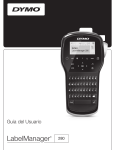
Ilustración 1 Rotuladora DYMO LabelManager 420P
1
2
3
4
5
6
7
8
Imprimir
Vista previa
Guardar
Ajustes
Símbolos
Cambio
Tecla de retroceso
Intro
9
10
11
12
13
14
15
16
Caracteres acentuados
Barra espaciadora
Mayúsculas
Teclas numéricas
Insertar
Tamaño de fuente
Nueva etiqueta/Borrar
Encendido/Apagado
17
18
19
20
21
22
Formato
Pantalla LCD
Cancelar
Navegación
Aceptar
Abrir
Sumario
Acerca de su nueva rotuladora . . . . . . . . . . . . . . . . . . . . . . . . . . . . . . . . . . . . . . . . . . . . . . . . . . . . . . . . . . . 4
Registro del producto . . . . . . . . . . . . . . . . . . . . . . . . . . . . . . . . . . . . . . . . . . . . . . . . . . . . . . . . . . . . . . . . . . . . . . . . . . . . . . . . . . 4
Instrucciones . . . . . . . . . . . . . . . . . . . . . . . . . . . . . . . . . . . . . . . . . . . . . . . . . . . . . . . . . . . . . . . . . . . . . . . . 4
Alimentación . . . . . . . . . . . . . . . . . . . . . . . . . . . . . . . . . . . . . . . . . . . . . . . . . . . . . . . . . . . . . . . . . . . . . . . . . . . . . . . . . . . . . . . . . . . .
Colocación de la batería . . . . . . . . . . . . . . . . . . . . . . . . . . . . . . . . . . . . . . . . . . . . . . . . . . . . . . . . . . . . . . . . . . . . . . . . . . . . . . . .
Recarga de la batería. . . . . . . . . . . . . . . . . . . . . . . . . . . . . . . . . . . . . . . . . . . . . . . . . . . . . . . . . . . . . . . . . . . . . . . . . . . . . . . . . . .
Colocación del cartucho de etiquetas . . . . . . . . . . . . . . . . . . . . . . . . . . . . . . . . . . . . . . . . . . . . . . . . . . . . . . . . . . . . . . . . . . . . . . . . .
4
4
4
4
Uso de la rotuladora por primera vez . . . . . . . . . . . . . . . . . . . . . . . . . . . . . . . . . . . . . . . . . . . . . . . . . . . . . . 4
Descripción de la rotuladora . . . . . . . . . . . . . . . . . . . . . . . . . . . . . . . . . . . . . . . . . . . . . . . . . . . . . . . . . . . . . 5
Encendido . . . . . . . . . . . . . . . . . . . . . . . . . . . . . . . . . . . . . . . . . . . . . . . . . . . . . . . . . . . . . . . . . . . . . . . . . . . . . . . . . . . . . . . . . . . . . .
Pantalla LCD . . . . . . . . . . . . . . . . . . . . . . . . . . . . . . . . . . . . . . . . . . . . . . . . . . . . . . . . . . . . . . . . . . . . . . . . . . . . . . . . . . . . . . . . . . . .
Formato . . . . . . . . . . . . . . . . . . . . . . . . . . . . . . . . . . . . . . . . . . . . . . . . . . . . . . . . . . . . . . . . . . . . . . . . . . . . . . . . . . . . . . . . . . . . . . . .
Tamaño de fuente . . . . . . . . . . . . . . . . . . . . . . . . . . . . . . . . . . . . . . . . . . . . . . . . . . . . . . . . . . . . . . . . . . . . . . . . . . . . . . . . . . . . . . . .
Insertar . . . . . . . . . . . . . . . . . . . . . . . . . . . . . . . . . . . . . . . . . . . . . . . . . . . . . . . . . . . . . . . . . . . . . . . . . . . . . . . . . . . . . . . . . . . . . . . .
Ajustes . . . . . . . . . . . . . . . . . . . . . . . . . . . . . . . . . . . . . . . . . . . . . . . . . . . . . . . . . . . . . . . . . . . . . . . . . . . . . . . . . . . . . . . . . . . . . . . . .
Modo MAYÚS . . . . . . . . . . . . . . . . . . . . . . . . . . . . . . . . . . . . . . . . . . . . . . . . . . . . . . . . . . . . . . . . . . . . . . . . . . . . . . . . . . . . . . . . . . .
Cambio . . . . . . . . . . . . . . . . . . . . . . . . . . . . . . . . . . . . . . . . . . . . . . . . . . . . . . . . . . . . . . . . . . . . . . . . . . . . . . . . . . . . . . . . . . . . . . . .
Tecla de retroceso . . . . . . . . . . . . . . . . . . . . . . . . . . . . . . . . . . . . . . . . . . . . . . . . . . . . . . . . . . . . . . . . . . . . . . . . . . . . . . . . . . . . . . . .
Nueva etiqueta/Borrar . . . . . . . . . . . . . . . . . . . . . . . . . . . . . . . . . . . . . . . . . . . . . . . . . . . . . . . . . . . . . . . . . . . . . . . . . . . . . . . . . . . . .
Teclas de navegación . . . . . . . . . . . . . . . . . . . . . . . . . . . . . . . . . . . . . . . . . . . . . . . . . . . . . . . . . . . . . . . . . . . . . . . . . . . . . . . . . . . . .
Cancelar . . . . . . . . . . . . . . . . . . . . . . . . . . . . . . . . . . . . . . . . . . . . . . . . . . . . . . . . . . . . . . . . . . . . . . . . . . . . . . . . . . . . . . . . . . . . . . .
Vista previa . . . . . . . . . . . . . . . . . . . . . . . . . . . . . . . . . . . . . . . . . . . . . . . . . . . . . . . . . . . . . . . . . . . . . . . . . . . . . . . . . . . . . . . . . . . . .
5
5
5
5
5
5
5
5
5
5
5
5
6
Formato de las etiquetas . . . . . . . . . . . . . . . . . . . . . . . . . . . . . . . . . . . . . . . . . . . . . . . . . . . . . . . . . . . . . . . 6
Tipo de fuente . . . . . . . . . . . . . . . . . . . . . . . . . . . . . . . . . . . . . . . . . . . . . . . . . . . . . . . . . . . . . . . . . . . . . . . . . . . . . . . . . . . . . . . . . . .
Tamaño de fuente . . . . . . . . . . . . . . . . . . . . . . . . . . . . . . . . . . . . . . . . . . . . . . . . . . . . . . . . . . . . . . . . . . . . . . . . . . . . . . . . . . . . . . . .
Estilos de fuente . . . . . . . . . . . . . . . . . . . . . . . . . . . . . . . . . . . . . . . . . . . . . . . . . . . . . . . . . . . . . . . . . . . . . . . . . . . . . . . . . . . . . . . . .
Adición de bordes . . . . . . . . . . . . . . . . . . . . . . . . . . . . . . . . . . . . . . . . . . . . . . . . . . . . . . . . . . . . . . . . . . . . . . . . . . . . . . . . . . . . . . . .
Uso del texto espejo . . . . . . . . . . . . . . . . . . . . . . . . . . . . . . . . . . . . . . . . . . . . . . . . . . . . . . . . . . . . . . . . . . . . . . . . . . . . . . . . . . . . . .
Texto vertical . . . . . . . . . . . . . . . . . . . . . . . . . . . . . . . . . . . . . . . . . . . . . . . . . . . . . . . . . . . . . . . . . . . . . . . . . . . . . . . . . . . . . . . . . . . .
Alineación del texto . . . . . . . . . . . . . . . . . . . . . . . . . . . . . . . . . . . . . . . . . . . . . . . . . . . . . . . . . . . . . . . . . . . . . . . . . . . . . . . . . . . . . . .
Creación de etiquetas de longitud fija . . . . . . . . . . . . . . . . . . . . . . . . . . . . . . . . . . . . . . . . . . . . . . . . . . . . . . . . . . . . . . . . . . . . . . . . . .
Creación de etiquetas con varias líneas . . . . . . . . . . . . . . . . . . . . . . . . . . . . . . . . . . . . . . . . . . . . . . . . . . . . . . . . . . . . . . . . . . . . . . . .
6
6
6
7
7
7
7
7
7
Uso de imágenes prediseñadas, símbolos y caracteres especiales . . . . . . . . . . . . . . . . . . . . . . . . . . . . . . . 8
Inserción de una imagen prediseñada . . . . . . . . . . . . . . . . . . . . . . . . . . . . . . . . . . . . . . . . . . . . . . . . . . . . . . . . . . . . . . . . . . . . . . . . . 8
Inserción de símbolos . . . . . . . . . . . . . . . . . . . . . . . . . . . . . . . . . . . . . . . . . . . . . . . . . . . . . . . . . . . . . . . . . . . . . . . . . . . . . . . . . . . . . 8
Inserción de caracteres internacionales . . . . . . . . . . . . . . . . . . . . . . . . . . . . . . . . . . . . . . . . . . . . . . . . . . . . . . . . . . . . . . . . . . . . . . . . 9
Uso de la marca de fecha y hora . . . . . . . . . . . . . . . . . . . . . . . . . . . . . . . . . . . . . . . . . . . . . . . . . . . . . . . . . . 9
Ajuste de la fecha y la hora . . . . . . . . . . . . . . . . . . . . . . . . . . . . . . . . . . . . . . . . . . . . . . . . . . . . . . . . . . . . . . . . . . . . . . . . . . . . . . . . . 9
Ajuste del formato de fecha y hora . . . . . . . . . . . . . . . . . . . . . . . . . . . . . . . . . . . . . . . . . . . . . . . . . . . . . . . . . . . . . . . . . . . . . . . . . . . . 9
Inserción de la fecha y la hora . . . . . . . . . . . . . . . . . . . . . . . . . . . . . . . . . . . . . . . . . . . . . . . . . . . . . . . . . . . . . . . . . . . . . . . . . . . . . . . 9
Uso de la numeración automática . . . . . . . . . . . . . . . . . . . . . . . . . . . . . . . . . . . . . . . . . . . . . . . . . . . . . . . . . 9
Inserción de numeración automática . . . . . . . . . . . . . . . . . . . . . . . . . . . . . . . . . . . . . . . . . . . . . . . . . . . . . . . . . . . . . . . . . . . . . . . . . . 9
Eliminación de la numeración automática . . . . . . . . . . . . . . . . . . . . . . . . . . . . . . . . . . . . . . . . . . . . . . . . . . . . . . . . . . . . . . . . . . . . . . . 9
Uso de códigos de barras . . . . . . . . . . . . . . . . . . . . . . . . . . . . . . . . . . . . . . . . . . . . . . . . . . . . . . . . . . . . . . . 9
Inserción de un código de barras . . . . . . . . . . . . . . . . . . . . . . . . . . . . . . . . . . . . . . . . . . . . . . . . . . . . . . . . . . . . . . . . . . . . . . . . . . . . 10
Edición de un código de barras . . . . . . . . . . . . . . . . . . . . . . . . . . . . . . . . . . . . . . . . . . . . . . . . . . . . . . . . . . . . . . . . . . . . . . . . . . . . . 10
Borrado de un código de barras . . . . . . . . . . . . . . . . . . . . . . . . . . . . . . . . . . . . . . . . . . . . . . . . . . . . . . . . . . . . . . . . . . . . . . . . . . . . 10
Uso de la memoria de la rotuladora . . . . . . . . . . . . . . . . . . . . . . . . . . . . . . . . . . . . . . . . . . . . . . . . . . . . . . 10
Memorización de una etiqueta . . . . . . . . . . . . . . . . . . . . . . . . . . . . . . . . . . . . . . . . . . . . . . . . . . . . . . . . . . . . . . . . . . . . . . . . . . . . . . 10
Apertura de etiquetas guardadas . . . . . . . . . . . . . . . . . . . . . . . . . . . . . . . . . . . . . . . . . . . . . . . . . . . . . . . . . . . . . . . . . . . . . . . . . . . . 10
Inserción de texto guardado . . . . . . . . . . . . . . . . . . . . . . . . . . . . . . . . . . . . . . . . . . . . . . . . . . . . . . . . . . . . . . . . . . . . . . . . . . . . . . . 10
Mantenimiento de la rotuladora . . . . . . . . . . . . . . . . . . . . . . . . . . . . . . . . . . . . . . . . . . . . . . . . . . . . . . . . . 10
Uso de la rotuladora con el ordenador . . . . . . . . . . . . . . . . . . . . . . . . . . . . . . . . . . . . . . . . . . . . . . . . . . . . 11
Conexión de la rotuladora al ordenador . . . . . . . . . . . . . . . . . . . . . . . . . . . . . . . . . . . . . . . . . . . . . . . . . . . . . . . . . . . . . . . . . . . . . . .
Acerca del software incorporado . . . . . . . . . . . . . . . . . . . . . . . . . . . . . . . . . . . . . . . . . . . . . . . . . . . . . . . . . . . . . . . . . . . . . . . . . . . .
Acerca del software DYMO Label™ v.8 . . . . . . . . . . . . . . . . . . . . . . . . . . . . . . . . . . . . . . . . . . . . . . . . . . . . . . . . . . . . . . . . . . . . . . .
Estado de la rotuladora . . . . . . . . . . . . . . . . . . . . . . . . . . . . . . . . . . . . . . . . . . . . . . . . . . . . . . . . . . . . . . . . . . . . . . . . . . . . . . . . . . .
11
12
12
12
Resolución de problemas . . . . . . . . . . . . . . . . . . . . . . . . . . . . . . . . . . . . . . . . . . . . . . . . . . . . . . . . . . . . . . 13
Comentarios sobre la documentación . . . . . . . . . . . . . . . . . . . . . . . . . . . . . . . . . . . . . . . . . . . . . . . . . . . . 13
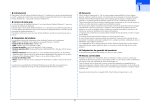
Información medioambiental . . . . . . . . . . . . . . . . . . . . . . . . . . . . . . . . . . . . . . . . . . . . . . . . . . . . . . . . . . . . 13
3
Acerca de su nueva rotuladora
Colocación del cartucho de etiquetas
Con la rotuladora electrónica DYMO® LabelManager
420P podrá crear una amplia variedad de etiquetas
autoadhesivas de alta calidad, así como imprimir las
etiquetas con diferentes fuentes, tamaños de fuente y
estilos. La rotuladora utiliza cartuchos de etiquetas DYMO
D1 con anchos de 6 mm (1/4"), 9 mm (3/8"), 12 mm (1/2")
y 19 mm (3/4"). Estos cartuchos se encuentran disponibles
en una amplia gama de colores.
La rotuladora utiliza cartuchos de etiquetas DYMO D1.
Para obtener más información acerca de cómo comprar
más cartuchos de etiquetas, visite www.dymo.es.
Para introducir el cartucho
1 Levante la tapa del cartucho de etiquetas para abrir el
compartimento de las etiquetas. Vea la Ilustración 3.
Visite www.dymo.es para obtener más información acerca
de cómo obtener etiquetas y accesorios para la rotuladora.
Registro del producto
Ilustración 3
Visite www.dymo.com/registration para registrar la
rotuladora en línea.
2 Asegúrese de que la cinta adhesiva y la cinta de
impresión están tensas sobre la abertura del cartucho
y de que la cinta adhesiva pasa entre las guías. Vea la
Ilustración 4.
Instrucciones
Siga las instrucciones de esta sección para imprimir la
primera etiqueta.
En caso necesario, gire la bobina de rebobinado en el
sentido de las agujas del reloj para tensar la cinta de
impresión.
Alimentación
La rotuladora utiliza una batería recargable de iones de
litio. Para ahorrar energía, la rotuladora se apaga
automáticamente tras diez minutos de inactividad.
Bobina de
rebobinado de la
cinta de impresión
Colocación de la batería
La batería de la rotuladora se suministra parcialmente
cargada.
Para insertar la batería
Guías de
etiquetas
1 Retire la tapa del compartimento de la batería de la
Ilustración 4
rotuladora. Vea la Ilustración 2.
3 Introduzca el cartucho y presiónelo con firmeza hasta
que encaje en su sitio. Vea la Ilustración 5.
Ilustración 2
2 Introduzca la batería en su compartimento.
Ilustración 5
3 Vuelva a colocar la tapa del compartimento de la
4 Cierre la tapa del cartucho de etiquetas.
batería.
! Extraiga la batería si no va a utilizar la rotuladora
durante un largo período de tiempo.
Uso de la rotuladora por primera vez
La primera vez que encienda la rotuladora, se le pedirá que
seleccione el idioma, las unidades de medida, y el ancho de
la etiqueta. Estas selecciones se mantendrán hasta que las
cambie.
Recarga de la batería
Se incluye un adaptador de carga con la rotuladora para
recargar la batería.
! El adaptador de carga sólo sirve para recargar la
batería y no puede utilizarse para alimentar la rotuladora.
Puede modificar estas selecciones con la tecla
.
Para configurar la rotuladora
Para recargar la batería
1 Pulse
1 Enchufe el adaptador de carga en el conector de
para encender la rotuladora.
2 Seleccione el idioma que desee y pulse
alimentación situado en la parte superior de la rotuladora.
.
3 Seleccione pulgadas o milímetros y pulse
2 Enchufe el otro extremo del adaptador en la toma de
.
4 Seleccione el ancho del cartucho de etiquetas que hay
corriente.
actualmente en la rotuladora y pulse
.
Ahora ya puede imprimir su primera etiqueta.
4
Tamaño de fuente
Para imprimir una etiqueta
1 Introduzca texto para crear una
2 Pulse
La tecla
muestra el menú de tamaño de fuente.
Esta función de formato se describe más adelante en
esta misma guía del usuario.
Reverso
dividido
etiqueta sencilla.
.
3 Pulse el botón del cortador para
cortar la etiqueta.
Ilustración 6
4 Retire el reverso de papel de la
etiqueta para dejar al descubierto el
adhesivo y a continuación enganche la etiqueta.
Descripción de la rotuladora
Insertar
Familiarícese con las características y teclas de función
de la rotuladora. Vea la Ilustración 1. En las secciones
siguientes, se describen en detalle los elementos de la
rotuladora.
La tecla
permite insertar símbolos, imágenes
prediseñadas, códigos de barras, numeración
automática, la fecha y la hora o texto guardado en la
etiqueta. Estas funciones se describen más adelante
en esta misma guía del usuario.
Insert
Encendido
El botón
sirve para encender y apagar la rotuladora.
La rotuladora se apaga automáticamente tras diez
minutos de inactividad. Cuando la rotuladora se apaga, la
última etiqueta creada queda memorizada y se muestra
cuando se vuelve a encender. También se recuperan los
últimos ajustes de estilo seleccionados.
Ajustes
La tecla
muestra los submenús de idioma, unidades
de medida, ancho de etiqueta fecha y hora.
Modo MAYÚS
La tecla
permite activar o desactivar las mayúsculas.
Cuando el modo MAYÚS está activado, el indicador de
modo de mayúsculas aparece en la pantalla y todas las
letras se introducen en mayúsculas. Cuando este modo
está desactivado, todas las letras se introducen en
minúsculas. El modo MAYÚS se activa por defecto.
Pantalla LCD
La pantalla puede mostrar cuatro líneas de texto a la vez.
El número de caracteres mostrados en cada línea variará en
función de la proporción de espacios.
Con la pantalla gráfica exclusiva de DYMO, la mayoría de
los formatos que añada se visualizarán al instante.
Cambio
La tecla
se utiliza para seleccionar un símbolo impreso
en una tecla numérica. Por ejemplo, si se pulsa
, el
número 8 se muestra en la pantalla; sin embargo, si se
pulsa
y después
, se muestra un apóstrofo (').
Shift
1
2
13
12
Shift
También puede utilizar la tecla
para cambiar entre
mayúsculas y minúsculas para un único carácter alfabético.
11
Shift
10
Tecla de retroceso
3
9
4
5
6
7
La tecla
borra el carácter situado a la izquierda del
cursor. También puede utilizar la tecla
para salir de un
menú sin realizar ninguna selección.
8
Los indicadores de funciones aparecen en la parte
superior y la parte derecha de la pantalla LCD para
mostrarle las funciones seleccionadas.
1
2
3
4
5
6
7
Fuente
Tamaño de fuente
Área de edición
Texto espejo
Texto vertical
Alineación del texto
Numeración automática
8
9
10
11
12
13
Nueva etiqueta/Borrar
La tecla
permite borrar todo el texto de la etiqueta, sólo
el formato, o ambos.
Código de barras
Carácter acentuado
Cambio
Mayúsculas
Batería
Longitud fija de la etiqueta
Teclas de navegación
Las teclas de navegación izquierda, derecha, arriba y abajo
sirven para revisar y editar una etiqueta. Para navegar por
los menús, también puede utilizar las teclas de navegación
y pulsar la tecla
para realizar una selección.
Cancelar
Formato
La tecla
permite cancelar una acción o salir de un menú
sin realizar ninguna selección.
La tecla
muestra los submenús de fuente, tamaño
de fuente, estilo, bordes, texto espejo, texto vertical,
alineación y longitud de la etiqueta. Estas funciones de
formato se describen más adelante en esta misma guía
del usuario.
5
Vista previa
Tamaño de fuente
La tecla
proporciona una vista previa del diseño de la
etiqueta. La vista previa muestra cómo se imprimirá el texto
en una etiqueta, así como la longitud de ésta.
Hay ocho tamaños de fuente disponibles para las etiquetas:
Formato de las etiquetas
Puede elegir entre diversas opciones de formato para dar a
las etiquetas una apariencia más profesional.
3
2
1
5
8
6
1
2
3
4
Los tamaños disponibles dependen del ancho de etiqueta
seleccionado. El tamaño de fuente se aplica a todos los
caracteres de la etiqueta.
4
Tipo de fuente
Tamaño de fuente
Estilo de fuente
Bordes
7
5
6
7
8
Tamaños de fuente disponibles
6 mm (1/4")
9 mm (3/8")
12 mm (1/2")
19 mm (3/4")
8, 10, 12 puntos
8, 10, 12, 16, 20 puntos
8, 10, 12, 16, 20, 24 puntos
8, 10, 12, 16, 20, 24, 32, 40 puntos
♦ Utilice las teclas de navegación izquierda y derecha
para seleccionar el tamaño de fuente.
Espejo
Texto vertical
Alineación
Longitud de la etiqueta
! Puede acceder rápidamente al menú de tamaño de
fuente con la tecla de acceso directo
.
Estilos de fuente
Para ajustar el formato
1 Pulse
Ancho de la etiqueta
Puede escoger entre 12 estilos de fuente distintos:
.
2 Utilice las teclas de navegación para seleccionar la
opción de formato que desee cambiar y pulse
.
3 Seleccione la opción que desea aplicar a la etiqueta
y pulse
.
Tipo de fuente
Hay ocho tipos de fuente disponibles para las etiquetas:
Normal
Negrita
Cursiva
Contorno
Sombreado
Cursiva + Negrita
Normal + Subrayado
Negrita + Subrayado
Cursiva + Subrayado
Contorno + Subrayado
Sombreado + Subrayado
♦ Utilice las teclas de navegación arriba y abajo para
seleccionar el tipo de fuente.
Cursiva + Negrita + Subrayado
♦ Utilice las teclas de navegación arriba y abajo para
seleccionar el estilo de fuente.
Cuando se utiliza el subrayado en etiquetas con
varias líneas, todas las líneas aparecen subrayadas.
6
Adición de bordes
Alineación del texto
Puede resaltar el texto con los bordes.
Puede alinear el texto para imprimirlo alineado a la izquierda
o a la derecha de la etiqueta. La alineación predeterminada
es centrada.
Cuadrado
Pergamino
Redondeado
Bocadillo
Recortado
Flores
Puntiagudo
Pancarta
♦ Utilice las teclas de navegación izquierda y derecha
para seleccionar la alineación del texto.
Creación de etiquetas de longitud fija
♦ Utilice las teclas de navegación arriba y abajo
para seleccionar el borde.
Normalmente, la longitud del texto introducido determina
la longitud de la etiqueta. Sin embargo, puede seleccionar
la longitud de la etiqueta para una aplicación especial.
Puede seleccionar una longitud de etiqueta fija de hasta
400 mm (15").
Cuando se utilizan bordes en etiquetas con varias líneas,
todas las líneas quedan encuadradas dentro de un borde.
Uso del texto espejo
Para configurar una longitud fija
El formato de espejo permite imprimir un texto que se leerá
de derecha a izquierda, como si lo estuviese viendo en un
espejo.
1 Utilice las teclas de navegación arriba y abajo para
seleccionar la opción fija.
2 Utilice las teclas de navegación arriba y abajo para
♦ Utilice las teclas de navegación izquierda y derecha
para seleccionar el formato de espejo.
seleccionar la longitud de la etiqueta.
Texto vertical
Puede imprimir etiquetas con el texto dispuesto en
vertical. Las etiquetas con varias líneas de texto se
imprimirán en varias columnas de texto.
El texto que queda fuera de la longitud fija aparece
sombreado en la pantalla.
Creación de etiquetas con varias líneas
Puede imprimir un máximo de cuatro líneas en una etiqueta.
El número de líneas que se pueden imprimir en una etiqueta
depende del ancho de etiqueta seleccionado.
♦ Utilice las teclas de navegación izquierda y derecha
para seleccionar el formato vertical.
Si utiliza texto vertical con estilo subrayado, el subrayado no
se imprimirá.
Ancho de la etiqueta
Número máximo de líneas
6 mm (1/4")
9 mm (3/8")
12 mm (1/2")
19 mm (3/4")
1 línea
2 líneas
3 líneas
4 líneas
Para crear etiquetas de varias líneas
1 Escriba el texto de la primera línea y pulse
2 Escriba el texto de las siguientes líneas y pulse
tras cada línea de texto.
3 Pulse
7
para imprimir.
.
Uso de imágenes prediseñadas,
símbolos y caracteres especiales
Inserción de símbolos
La rotuladora admite el amplio conjunto de símbolos
siguiente.
Puede añadir imágenes prediseñadas, símbolos, signos de
puntuación y otros caracteres especiales a sus etiquetas.
Inserción de una imagen prediseñada
La rotuladora admite las imágenes prediseñadas siguientes.
↔ L
©
®
™
☺
♣
♥
♦
♠
'
"
,
.
;
’
:
/
!
¡
\
|
&
@
?
¿
_
•
(
)
{
}
[
]
€
£
$
¢
¥
#
+
-
*
÷
√
^
~
≈
=
≠
±
<
>
≤
≥
%
‰
°
₀
₁
₂
₃
₄
₅
₆
₇
₈
₉
⁰
¹
²
³
⁴
⁵
⁶
⁷
⁸
⁹
⅓
⅔
⅛
⅝
⅞
¼
½
¾
⅜
§
¶
α
β
γ
δ
ε
ζ
η
θ
ι
κ
λ
μ
ν
ξ
ο
π
ρ
σ
τ
υ
φ
χ
ψ
ω
Α
Β
Γ
Δ
Ε
Ζ
Η
Θ
Ι
Κ
Λ
Μ
Ν
Ξ
Ο
Π
Ρ
Σ
Τ
Υ
Φ
Χ
Ψ
Ω
а
б
в
г
д
е
ё
ж
з
и
й
К
л
м
н
о
п
р
с
т
у
ф
х
Ц
ч
ш
щ
ъ
ы
Ь
э
ю
я
А
Б
В
Г
Д
Е
Ё
Ж
З
И
Й
К
Л
М
Н
О
П
Р
С
Т
У
Ф
Х
Ц
Ч
Ш
Щ
Ъ
Ы
Ь
Э
Ю
Я
Para insertar un símbolo
1 Pulse
, seleccione Symbols (Símbolos) y, a
continuación, pulse
.
!
2 Utilice las teclas de navegación arriba y abajo o
izquierda y derecha para seleccionar el símbolo
deseado.
Para insertar una imagen prediseñada
1 Pulse
3 Cuando localice el símbolo, pulse
, seleccione Clip Art (Imagen prediseñada)
y, a continuación, pulse
.
Insert
para añadirlo
a la etiqueta.
! Puede añadir rápidamente un símbolo con
la tecla
.
2 Utilice las teclas de navegación arriba y abajo o izquierda
y derecha para seleccionar la imagen deseada.
3 Cuando localice la imagen, pulse
Insert
para añadirla
a la etiqueta.
8
Inserción de caracteres internacionales
Inserción de la fecha y la hora
La rotuladora admite un amplio conjunto de caracteres
latinos.
Puede insertar la fecha y hora actuales en la etiqueta.
Si lo desea, puede añadir texto antes y después de la
fecha y la hora.
Tras pulsar la tecla de acentuación
, pulse una letra para
visualizar un menú con todas las variaciones disponibles de
esa letra.
Para añadir la marca de fecha y hora
♦ Pulse
, seleccione Date/Time (Fecha/Hora) y,
a continuación, pulse
.
Insert
Por ejemplo, si ha seleccionado el idioma francés, al
pulsar la tecla de acentuación y después la letra a,
verá a à â æ y todas las variantes disponibles. Las
variaciones de los caracteres y el orden en que
aparecen depende del idioma que haya seleccionado.
Se inserta la marca de fecha y hora en la etiqueta
actual.
Uso de la numeración automática
Para añadir caracteres acentuados
1 Pulse
La numeración automática permite imprimir una serie de
hasta 10 etiquetas a la vez.
.
Inserción de numeración automática
Se muestra el indicador de carácter
acentuado en la pantalla.
También puede incluir numeración automática de
minúsculas, mayúsculas o números en la etiqueta.
Si lo desea, puede añadir texto antes y después de la
numeración automática.
2 Pulse un carácter alfabético.
Se muestran las variaciones de acentos.
3 Utilice las teclas de navegación izquierda y derecha
para seleccionar el carácter que desee y pulse
Para insertar numeración automática
.
! Asimismo, mantenga pulsada brevemente una
tecla alfabética para acceder a las variaciones de
acento de la letra.
1 Pulse
, seleccione Auto-numbering (Numeración
automática) y, a continuación, pulse
.
Insert
2 Seleccione el tipo de numeración automática que
desee utilizar y pulse
Uso de la marca de fecha y hora
.
3 Seleccione el valor inicial de la numeración automática
Puede insertar la fecha y hora actuales en la etiqueta. El
formato de la fecha y la hora dependen del formato que
haya seleccionado en la configuración de la rotuladora.
y pulse
.
4 Seleccione el valor final de la numeración automática
y pulse
Ajuste de la fecha y la hora
.
5 Pulse
para imprimir la serie de etiquetas.
Antes de insertar la fecha y la hora en la etiqueta, debe
ajustarlas en la configuración de la rotuladora.
Eliminación de la numeración automática
Para ajustar la fecha y la hora
La numeración automática se inserta en la etiqueta como
un único carácter.
1 Pulse
pulse
, seleccione
y, a continuación,
Para eliminar la numeración automática
.
1 Sitúe el cursor al final del texto de numeración
2 Seleccione Set date and time (Ajustar fecha y hora) y,
a continuación, pulse
automática de la pantalla.
.
2 Pulse
3 Utilice las teclas de navegación para ajustar el mes,
el día y el año y, a continuación, pulse
.
Uso de códigos de barras
4 Utilice las teclas de navegación para ajustar la hora
y los minutos y, a continuación, pulse
Puede utilizar la rotuladora para imprimir los tipos de
códigos de barras siguientes:
.
Ajuste del formato de fecha y hora
EAN 8
EAN 13
UPC-A
Puede definir el formato que desee al añadir la fecha y
la hora a la etiqueta.
Para ajustar el formato de fecha y hora
1 Pulse
pulse
, seleccione
2 Seleccione Date and time format (Formato de fecha y
.
3 Seleccione el formato de fecha y hora deseado y
pulse
UPC-E
Code 39
Code 128
En las etiquetas de 19 mm (3/4") de ancho, sólo se puede
imprimir un código de barras. Puede seleccionar si desea
o no imprimir el texto legible para el ojo humano y si desea
imprimir este tipo de texto debajo o encima del código de
barras. Si lo desea, puede añadir texto antes y después del
código de barras.
y, a continuación,
.
hora) y, a continuación, pulse
.
! Los códigos de barras no pueden utilizarse en
etiquetas con varias líneas ni en etiquetas con formatos de
texto vertical o de espejo.
.
9
Inserción de un código de barras
Apertura de etiquetas guardadas
El texto del código de barras aparece en la etiqueta
como cualquier otro texto. No obstante, si el cursor
está situado dentro del texto del código de barras, el
indicador de código de barras aparece en la pantalla.
Puede abrir fácilmente las etiquetas guardadas en la
memoria para volver a utilizarlas.
Para abrir etiquetas guardadas
1 Pulse
. Se muestra la primera posición de la
memoria.
Para añadir un código de barras
1 Pulse
, seleccione Barcode (Código de barras) y,
a continuación, pulse
.
Insert
2 Seleccione el tipo de código de barras y pulse
2 Utilice las teclas de navegación para seleccionar la
etiqueta que desea abrir y pulse
.
Inserción de texto guardado
3 Introduzca el texto del código de barras con el código
de barras en pantalla y pulse
Puede insertar el texto de una etiqueta guardada en una
etiqueta actual. Sólo se insertará el texto guardado, no el
formato.
.
4 Seleccione cómo desea imprimir el texto legible para el
ojo humano y pulse
.
Para insertar un texto guardado
Edición de un código de barras
1 Sitúe el cursor en la posición de la etiqueta en la que
Puede editar el texto de un código de barras existente.
desee insertar el texto.
Para editar un código de barras
2 Pulse
, seleccione Saved Text (Texto guardado)
y, a continuación, pulse
.
1 Sitúe el cursor en cualquier posición del texto del
Insert
Se muestra la primera posición de la memoria.
código de barras.
El indicador de código de barras aparece en la pantalla.
3 Utilice las teclas de navegación para seleccionar el
texto que desea insertar.
2 Introduzca cualquier carácter.
4 Pulse
Se abre la pantalla de edición del código de barras.
3 Edite el texto del código de barras y pulse
.
.
Se inserta el texto en la etiqueta actual.
.
Borrado de un código de barras
Mantenimiento de la rotuladora
Los códigos de barras se insertan en la etiqueta como un
único carácter.
La rotuladora se ha diseñado para funcionar sin problemas
durante mucho tiempo, por lo que requiere muy poco
mantenimiento. Limpie la rotuladora de vez en cuando para
que siga funcionando correctamente. Limpie la cuchilla del
cortador cada vez que sustituya el cartucho de etiquetas.
Para borrar un código de barras
1 Sitúe el cursor al final del texto del código de barras
de la pantalla.
2 Pulse
Para limpiar la cuchilla del cortador
.
1 Extraiga el cartucho de etiquetas.
Uso de la memoria de la rotuladora
2 Mantenga pulsado el botón del cortador para dejar la
cuchilla del cortador al descubierto. Vea la Ilustración 7.
La rotuladora dispone de una potente función de memoria
que permite guardar el texto de hasta nueve etiquetas de
uso frecuente. Puede recuperar las etiquetas guardadas e
introducir un texto guardado en una etiqueta.
Herramienta
de limpieza
Cabezal de impresión
Mantener
pulsado
Memorización de una etiqueta
Puede guardar hasta nueve etiquetas de uso frecuente.
Cuando se guarda una etiqueta, se guarda el texto y todo el
formato.
Para guardar la etiqueta actual
1 Pulse
Ilustración 7
.
3 Utilice alcohol y un bastoncillo de algodón para
Se muestra la primera posición disponible en la
memoria.
limpiar las dos caras de la cuchilla.
Para limpiar el cabezal de impresión
2 Utilice las teclas de navegación para desplazarse de
una posición a otra.
1 Extraiga el cartucho de etiquetas.
Puede guardar una etiqueta nueva en cualquiera de las
posiciones de la memoria.
2 Extraiga la herramienta de limpieza del interior de
3 Seleccione una posición de la memoria y pulse
la tapa del compartimento de las etiquetas.
3 Limpie con cuidado la parte acolchada de la
.
herramienta a través del cabezal de impresión.
Vea la Ilustración 7.
La etiqueta se guarda y se abre de nuevo la etiqueta.
10
Uso de la rotuladora con el ordenador
La rotuladora se puede utilizar como impresora de
etiquetas independiente o puede imprimir etiquetas
desde el ordenador mediante el software incorporado
o el software DYMO Label v.8.
Conexión de la rotuladora al ordenador
La rotuladora se conecta al ordenador por medio del
puerto USB situado en la parte superior de la misma.
Para conectar la rotuladora al ordenador
1 Conecte el cable USB al puerto USB situado en la parte
superior de la rotuladora. Vea la Ilustración 8.
Ilustración 8
2 Conecte el otro extremo del cable USB a un puerto
USB disponible del ordenador.
11
Acerca del software incorporado
El software incorporado se encuentra en la rotuladora. No es necesario que instale software o controladores adicionales para
usar la rotuladora con el ordenador.
En la ilustración siguiente, se muestran algunas de las funciones disponibles del software.
Capture un área de la
pantalla e insértela en
la etiqueta.
Seleccione si desea
imprimir una etiqueta
horizontal o vertical.
Añada un borde
alrededor de la
etiqueta.
Cambie los ajustes de
idioma (sólo en Windows)
o las unidades de medida.
Inserte el texto que
ha copiado en el
portapapeles.
Inicie el software avanzado
DYMO Label v.8.
Cree una
etiqueta nueva.
Gire las imágenes
90 grados.
Formatee la
etiqueta tal como lo
haría en cualquier
editor de texto.
Recorte una imagen
añadida a la etiqueta.
Seleccione una longitud fija para la
etiqueta o haga que la etiqueta cambie
de tamaño automáticamente para
ajustarse al texto.
Haga coincidir el
ancho de la etiqueta
con el cartucho de
etiquetas de la
rotuladora.
Amplíe la etiqueta.
Observe el
estado de la
rotuladora.
Imprima una etiqueta.
Consulte la Guía de referencia rápida de LabelManager 420P para obtener información acerca de cómo iniciar y utilizar el
software incorporado.
Acerca del software DYMO Label™ v.8
Para poder beneficiarse de funciones de formato más avanzadas, descargue e instale el software DYMO Label™ v.8 que
encontrará en el sitio web de DYMO www.dymo.es.
En la ilustración siguiente, se muestran algunas de las principales funciones disponibles en DYMO Label v.8.
Seleccione
visualmente el tipo
de etiqueta y
aplique diseños.
Aplique un diseño
a una etiqueta.
Capture un área de la pantalla
e insértela en la etiqueta.
Inserte texto,
direcciones,
imágenes, formas,
líneas, códigos de
barras, fechas y
contadores.
Seleccione una
rotuladora para
imprimir las etiquetas.
Observe el
estado de la
rotuladora.
Guarde sus
direcciones
favoritas u otros
datos en la libreta
de direcciones e
inserte
automáticamente
los datos en la
etiqueta.
Imprima una etiqueta.
Para obtener más detalles acerca de la instalación y el uso del software DYMO Label v.8, consulte la Guía de referencia rápida
de LabelManager 420P y la ayuda en línea de DYMO Label.
Estado de la rotuladora
El estado de la rotuladora aparece en la ventana de software. En la tabla siguiente, se describen los posibles estados
de la rotuladora.
La rotuladora está conectada y la batería se está cargando.
La rotuladora está conectada y la batería no se está cargando.
La rotuladora no está conectada y está apagada.
La rotuladora está conectada y hay un problema con la batería.
12
Resolución de problemas
Si encuentra algún problema al usar la rotuladora, revise las siguientes posibles soluciones.
Problema/mensaje de error
Solución
La pantalla no funciona
• Asegúrese de que la rotuladora esté encendida.
• Conecte el adaptador de carga a la rotuladora para recargar la batería.
Consulte "Recarga de la batería".
• Conecte el adaptador de carga a la rotuladora para recargar la batería.
Consulte "Recarga de la batería".
• Limpie el cabezal de impresión.
• Asegúrese de que el cartucho de etiquetas esté correctamente instalado.
• Sustituya el cartucho de etiquetas.
Limpie la cuchilla del cortador. Consulte "Mantenimiento de la rotuladora".
No se requiere ninguna acción.
El mensaje desaparece cuando finaliza la impresión.
Borre una parte o todo el texto de la memoria intermedia.
Mala calidad de impresión
El cortador no funciona bien
Printing... (Imprimiendo...)
Too many characters (Demasiados caracteres)
Se ha superado el número máximo de caracteres en la
memoria intermedia.
Too many lines (Demasiadas líneas)
• Elimine líneas para ajustar al ancho de etiqueta.
• Introduzca un cartucho de etiquetas más ancho.
Se ha superado el número máximo de líneas.
Barcode not allowed (Código de barras no permitido) • Sustituya el cartucho de etiquetas.
• Modifique el ancho de la etiqueta.
Los códigos de barras sólo pueden imprimirse en las
etiquetas de 19 mm de ancho.
Charge Battery! (Cargue la batería)
Conecte el adaptador de carga a la rotuladora para recargar la batería.
Consulte "Recarga de la batería".
Las batería está casi descargada.
Battery too low! (Nivel de la batería muy bajo)
• Asegúrese de que la batería esté insertada correctamente.
Consulte "Colocación de la batería".
La batería no se ha insertado correctamente o está
•
Sustituya la batería.
dañada.
Wait - Battery Charging (Espere. Cargando batería)
Espere hasta que la batería esté cargada antes de desconectar la rotuladora.
Tape Jam (Cinta atascada)
• Retire la etiqueta atascada; sustituya el cartucho de etiquetas.
El motor está bloqueado debido a un atasco de etiquetas. • Limpie la cuchilla del cortador.
Si necesita más ayuda, visite el sitio web www.dymo.es.
Comentarios sobre la documentación
Información medioambiental
Ponemos constantemente el mayor empeño en producir
documentación de la mejor calidad para nuestros
productos. Apreciamos su opinión.
El equipo que ha adquirido requiere la extracción y el uso
de recursos naturales para su fabricación. Puede contener
sustancias dañinas para la salud y para el medio ambiente.
A fin de evitar la diseminación de dichas sustancias por
el medio ambiente y de disminuir la presión sobre los
recursos naturales, le animamos a utilizar los sistemas
adecuados de recogida de residuos. Estos sistemas
reutilizarán o reciclarán la mayor parte de los materiales
del equipo de manera respetuosa con el medio ambiente.
El símbolo de un contenedor tachado con una cruz indica
que debe utilizar dichos sistemas.
Envíenos sus comentarios o sugerencias acerca de
nuestras guías del usuario. Incluya la información siguiente
en sus comentarios:
• Nombre del producto, número del modelo y número
de página de la guía del usuario
• Breve descripción de las instrucciones que son
incorrectas o poco claras, las secciones donde se
precisan más detalles, etc.
También agradecemos sus sugerencias sobre otros temas
que desearía que se tratasen en la documentación.
Envíe sus correos electrónicos a:
[email protected]
Si necesita más información acerca de la recogida, reutilización
y reciclado de este producto, póngase en contacto con el
servicio de recogida de residuos local o regional.
Recuerde que esta dirección de correo electrónico sólo
está destinada a comentarios sobre la documentación. Si
tiene alguna pregunta técnica, póngase en contacto con el
servicio de atención al cliente.
También puede ponerse en contacto con DYMO para
obtener más información sobre el rendimiento
medioambiental de nuestros productos.
13