1
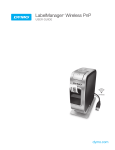
LabelManager Wireless PnP ® GUÍA DEL USUARIO dymo.com Copyright © 2013 Newell Rubbermaid Europe, LLC. Todos los derechos reservados. Queda totalmente prohibida la reproducción o transmisión total o parcial de este documento o del software, en cualquier forma o modo, así como la traducción de estos a otro idioma, sin el consentimiento previo por escrito de Newell Rubbermaid Europe, LLC. Marcas comerciales DYMO, DYMO Label y LabelManager son marcas comerciales registradas en los EE. UU. y en otros países. Todas las demás marcas comerciales pertenecen a sus respectivos propietarios. Contenido 4 4 Acerca de su nueva rotuladora Registro de la rotuladora 5 6 6 6 6 Descripción de la rotuladora Encendido Indicador de estado de alimentación Indicador de estado inalámbrico Reinicio 7 7 7 7 8 9 Introducción Alimentación Colocación del paquete de baterías Extracción del paquete de baterías Carga del paquete de baterías Colocación del cassette de etiquetas 10 10 11 11 12 12 12 Configuración de la rotuladora como impresora local Conexión de la rotuladora al equipo Inicio del software incorporado Desconexión de la rotuladora del equipo Impresión de etiquetas con el software incorporado Captura e inserción de una imagen Uso de la función de corte automático 13 13 14 16 16 17 18 Configuración de la rotuladora como impresora de red Configuración de la rotuladora en su red inalámbrica Configuración de la rotuladora mediante el método Estándar Configuración de la rotuladora mediante el método Avanzado Ver la configuración inalámbrica Descarga e instalación del software DYMO Label Agregar la rotuladora como impresora inalámbrica 19 Acerca del software de DYMO Label 19 Estado de la rotuladora 20 Mantenimiento de la rotuladora 21 21 22 Solución de problemas General Conexión inalámbrica 25 Comentarios sobre la documentación 25 Información medioambiental 26 Precauciones de seguridad para el paquete de baterías recargable de polímero de litio Acerca de su nueva rotuladora Con la rotuladora electrónica DYMO® LabelManager Wireless PnP, puede crear una gran variedad de etiquetas de alta calidad y autoadhesivas. También puede imprimir las etiquetas con diferentes fuentes, tamaños de fuente y estilos. La rotuladora utiliza cassettes de etiquetas DYMO D1 en anchos de 6 mm, 9 mm, 12 mm, 19 mm o 24 mm. Las etiquetas están disponibles en una gran variedad de colores. Visite www.dymo.com para obtener información sobre cómo adquirir las etiquetas y los accesorios necesarios para la rotuladora. Puede utilizar la rotuladora como impresora local conectada a su equipo con un cable USB o como impresora de red en su red inalámbrica. Visite Configuración de la rotuladora como impresora local en la página 10 y Configuración de la rotuladora como impresora de red en la página 13 para más información. Registro de la rotuladora Visite www.dymo.com/register para registrar la rotuladora en línea. Durante el proceso de registro se le pedirá un número de serie, que encontrará encima del cassette de etiquetas, dentro de la rotuladora. Consulte la Ilustración 1 en la página 5. Registre la rotuladora para disfrutar de estas ventajas: Un año adicional de garantía. Notificación por correo electrónico de actualizaciones de software gratuitas. Ofertas especiales y noticias de nuevos productos. 4 LabelManager® Wireless PnP Guía del usuario Descripción de la rotuladora Familiarícese con las características mostradas en la siguiente imagen. 5 1 6 4 2 3 9 10 11 8 7 Parte de atrás Parte de arriba Ilustración 1 5 1 Cubierta lateral 5 Etiqueta de número de serie 9 Indicador de estado inalámbrico 2 Ranura de salida de etiquetas 6 Compartimento de etiquetas 10 Botón de encendido/ indicador de estado 3 Herramienta de limpieza 7 Puerto USB 11 Cortador 4 Compartimento para la batería Botón de reinicio LabelManager® Wireless PnP Guía del usuario 8 Encendido El botón enciende y apaga la alimentación de la rotuladora. Indicador de estado de alimentación El indicador LED de alimentación muestra visualmente el estado de alimentación de la rotuladora. Indicador de estado Estado de alimentación Apagado La rotuladora está apagada, el paquete de baterías puede estar cargándose aún si está enchufado a una toma de corriente. Parpadeo lento La rotuladora está encendida y el paquete de baterías se está cargando. Parpadeo rápido La rotuladora está encendida y hay un error. Color fijo La rotuladora está encendida y el paquete de baterías no se está cargando. Cuando se enciende la rotuladora pero no está conectada a una fuente de alimentación, el indicador de estado sigue encendido pero está atenuado. Indicador de estado inalámbrico El LED inalámbrico muestra visualmente el estado de red de la rotuladora. Indicador de estado Estado de la rotuladora Apagado La rotuladora no está conectada a una red inalámbrica. Parpadeo lento La rotuladora se está conectando a una red inalámbrica. Parpadeo rápido La rotuladora se está registrando a una red inalámbrica. Color fijo La rotuladora está conectada a una red inalámbrica. Reinicio El botón de reinicio reinicia la impresora y restaura su configuración predeterminada de fábrica. Reiniciar la impresora produce la pérdida de toda su configuración actual, lo que incluye la configuración inalámbrica. Pulse este botón solo si desea borrar toda la información actual en la rotuladora. Para pulsar el botón de reinicio, utilice un objeto fino como la punta de un bolígrafo o un lápiz. 6 LabelManager® Wireless PnP Guía del usuario Introducción Siga las instrucciones de este apartado para configurar la rotuladora. Alimentación La rotuladora utiliza un paquete de baterías recargable de polímero de litio (LiPo). Para obtener el máximo rendimiento, cargue completamente el paquete de baterías antes de utilizar la rotuladora. Colocación del paquete de baterías El paquete de baterías de la rotuladora se suministra parcialmente cargado. Para obtener los mejores resultados, cargue completamente el paquete de baterías antes de utilizar la rotuladora por primera vez. Asegúrese de que el cable USB está desconectado antes de manipular el paquete de baterías LiPo. Para insertar el paquete de baterías Presionar y tirar Ilustración 2 1 Pulse y tire hacia afuera para abrir la cubierta lateral de la rotuladora. 2 Inserte el paquete de baterías en el compartimento del paquete de baterías tal como se muestra en la Ilustración 2. 3 Cierre la cubierta lateral de la rotuladora. Asegúrese de leer las Precauciones de seguridad de LiPo en la página 26. Extracción del paquete de baterías Extraiga el paquete de baterías si no va a utilizar la rotuladora durante más de siete días. Asegúrese de que el cable USB está desconectado antes de manipular el paquete de baterías LiPo. Extraer el paquete de baterías 1 Pulse y tire hacia afuera para abrir la cubierta lateral de la rotuladora. 2 Extraiga el paquete de baterías de su compartimento. Asegúrese de leer las Precauciones de seguridad de LiPo en la página 26. 7 LabelManager® Wireless PnP Guía del usuario Carga del paquete de baterías Utilice el cable USB que se suministra con la rotuladora para recargar el paquete de baterías. El paquete de baterías se carga mediante USB a través del adaptador de enchufe incluido o a través de un puerto USB energizado del equipo. Utilice solo el cable USB y adaptador de enchufe incluidos con su rotuladora. La rotuladora no se puede cargar ni funcionar apropiadamente cuando está conectada a un puerto USB no energizado, como los que se encuentran en algunos teclados Mac, o un concentrador USB no energizado. Se necesitan unas dos horas y media para cargar completamente el paquete de baterías cuando se usa el adaptador de enchufe y unas ocho horas cuando se conecta a un puerto USB energizado del equipo. Para obtener el máximo rendimiento, cargue completamente el paquete de baterías antes de utilizar la rotuladora. Asegúrese de leer las Precauciones de seguridad de LiPo en la página 26. Para cargar el paquete de baterías con el adaptador de enchufe 2 1 Inserte el cable USB en el puerto USB situado en la parte posterior de la rotuladora. 2 Enchufe el otro extremo del cable USB en el adaptador de enchufe. 3 Enchufe el adaptador de enchufe a una toma 1 de corriente. 4 Si la rotuladora está apagada, pulse el botón de encendido para encenderla y empezar a cargar el paquete de baterías. Ilustración 3 El indicador del estado de alimentación parpadea lentamente, lo que indica que se está cargando el paquete de baterías. El paquete de baterías continúa cargándose incluso si apaga la rotuladora. El adaptador de enchufe solo sirve para recargar el paquete de baterías y no puede utilizarse para alimentar la rotuladora cuando no se ha insertado el paquete de baterías. 8 LabelManager® Wireless PnP Guía del usuario Para cargar el paquete de baterías utilizando el equipo 1 Inserte el cable USB en el puerto USB situado en la parte posterior de la rotuladora. 2 Conecte el otro extremo del cable USB a un puerto USB energizado disponible en el equipo. 3 Si es necesario, encienda el equipo. El paquete de baterías no se cargará si el equipo está apagado o en modo de suspensión. 4 Si la rotuladora está apagada, pulse el botón de encendido para encenderla y empezar a cargar el paquete de baterías. El indicador del estado de alimentación parpadea lentamente, lo que indica que se está cargando el paquete de baterías. El paquete de baterías continúa cargándose incluso si apaga la rotuladora. No puede utilizar la rotuladora como impresora de red inalámbrica mientras está conectada a un puerto USB del equipo. Para obtener información sobre cómo configurar su rotuladora como impresora inalámbrica, consulte Configuración de la rotuladora en su red inalámbrica en la página 13. Colocación del cassette de etiquetas La rotuladora utiliza cassettes de etiquetas DYMO D1. Visite www.dymo.com para obtener información sobre cómo adquirir cassettes de etiquetas adicionales. Para introducir el cassette de etiquetas 1 Pulse y tire hacia afuera para abrir la cubierta lateral de la rotuladora. Consulte la Ilustración 4. 2 Asegúrese de que la cinta adhesiva y la cinta de impresión están tensas a lo largo de la abertura del cassette y de que la cinta adhesiva pasa entre las guías de etiquetas. Consulte la Ilustración 4. Si fuera necesario, gire la bobina de rebobinado en el sentido de las agujas del reloj para tensar la cinta de impresión. Guías de etiquetas Presionar y tirar Bobina de rebobinado de cinta Ilustración 4 9 LabelManager® Wireless PnP Guía del usuario 3 Introduzca el cassette y presiónelo con firmeza hasta que encaje en su sitio. Consulte la Ilustración 5. Ilustración 5 4 Cierre la cubierta lateral de la rotuladora. Configuración de la rotuladora como impresora local Puede usar su rotuladora como impresora local a un puerto USB energizado en su equipo. No es necesario que instale software o controladores adicionales para usar la rotuladora como impresora local. No puede utilizar la rotuladora como impresora de red inalámbrica mientras está conectada a un puerto USB del equipo. Conexión de la rotuladora al equipo La rotuladora se conecta al equipo mediante la conexión USB ubicada en la parte de atrás de la misma. Para conectar la rotuladora al equipo 1 Inserte el cable USB en el puerto USB situado en la parte posterior de la rotuladora. 2 Conecte el otro extremo del cable USB a un puerto USB energizado disponible en el equipo. La rotuladora debe estar conectada a un puerto USB energizado. La rotuladora no se puede cargar ni funcionar apropiadamente cuando está conectada a un puerto USB no energizado, como los que se encuentran en algunos teclados Mac, o un concentrador USB no energizado. 10 LabelManager® Wireless PnP Guía del usuario Inicio del software incorporado El software incorporado se encuentra en la rotuladora. No se requiere ninguna instalación. Para iniciar el software para Windows® 1 Si es necesario, presione el botón de encendido para encender la rotuladora. Según las configuraciones AutoRun o AutoPlay de Windows, el software puede arrancar automáticamente. 2 Si el software no inicia automáticamente, lleve a cabo una de las siguientes operaciones: • Si aparece el cuadro de diálogo AutoRun o AutoPlay, siga las instrucciones de la pantalla para arrancar el software DYMO Label Light. • Si el cuadro de diálogo AutoRun o AutoPlay no aparece, vaya a Mi PC/ DYMO Label Light.exe. EquipoDYMO W-PNP y haga clic en Para iniciar el software para Mac OS® 1 Si es necesario, presione el botón de encendido para encender la rotuladora. El volumen DYMO Wireless PnP aparece en el escritorio. 2 Haga doble clic en DYMO W-PNP para abrir el volumen. 3 Haga doble clic en para iniciar el software. Desconexión de la rotuladora del equipo Para desconectar la rotuladora al equipo 1 (Mac únicamente) Arrastre el volumen DYMO W-PNP a la cesta de basura. 2 Presione el botón de encendido para apagar la rotuladora. 3 Desconecte el cable USB del equipo. 11 LabelManager® Wireless PnP Guía del usuario Impresión de etiquetas con el software incorporado En la ilustración siguiente, se muestran algunas de las funciones disponibles del software incorporado. Capture un área de la pantalla e insértela en la etiqueta. Seleccione si desea imprimir una etiqueta horizontal o vertical. Cambie los ajustes Añada un borde de unidades de alrededor de la etiqueta. medida o de idioma. Inicie el software avanzado DYMO Label v.8. Configure la rotuladora para el acceso inalámbrico. Cree una etiqueta nueva. Gire las imágenes 90 grados. Inserte el texto que ha copiado en el portapapeles. Recorte una imagen añadida a la etiqueta. Seleccione la fuente, el tamaño y el estilo del texto de la etiqueta. Haga coincidir el ancho de la etiqueta con el cassette de etiquetas de la rotuladora. Amplíe la etiqueta. Observe el estado de la rotuladora. Seleccione una longitud fija para la etiqueta o haga que la etiqueta cambie de tamaño automáticamente para ajustarse al texto. Imprima una etiqueta. Escoja entre cortar automáticamente cada etiqueta impresa o solo cortar entre trabajos de impresión. Para imprimir una etiqueta 1 Haga clic una vez en el área de edición de la etiqueta y escriba algo. 2 Haga clic en para imprimir la etiqueta. Captura e inserción de una imagen Puede capturar rápidamente una imagen desde el escritorio y agregarla a la etiqueta. Para capturar e insertar una imagen desde el escritorio 1 Haga clic en en la barra de herramientas. 2 Arrastre el cursor para dibujar un cuadro de selección alrededor del área que quiere capturar. El área seleccionada se inserta en la etiqueta. Uso de la función de corte automático Cuando imprime varias etiquetas, la rotuladora corta cada etiqueta automáticamente antes de imprimir la siguiente. Puede desactivar esta función, de modo que se impriman en modo continuo varias etiquetas y que se imprima una marca de corte separadora de etiquetas entre cada etiqueta. La rotuladora siempre corta automáticamente después de imprimirse la última etiqueta. Para desactivar la función de corte automático Desmarque la casilla de verificación Cortar cada etiqueta después de la impresión. 12 LabelManager® Wireless PnP Guía del usuario Configuración de la rotuladora como impresora de red Puede usar su rotuladora como impresora de red en su red inalámbrica. Para utilizar la rotuladora como impresora de red inalámbrica debe disponer de una red inalámbrica con un router o punto de acceso inalámbrico. No es compatible con la comunicación inalámbrica ad-hoc (de dispositivo a dispositivo). Para utilizar su rotuladora como impresora inalámbrica en su red, debe hacer lo siguiente: 1 Configure la impresora mediante la herramienta Configuración inalámbrica en el software incorporado. 2 Desconecte la impresora de su equipo y enchufe la impresora en una toma de corriente de la pared usando el adaptador de enchufe. 3 Descargue e instale DYMO Label v.8.5 o posterior en cada equipo que necesite imprimir en la impresora. 4 Añada la impresora en cada equipo como impresora inalámbrica. 5 Diseñe e imprima etiquetas mediante el software DYMO Label. Para obtener el máximo rendimiento, coloque la impresora lo más cerca del router o punto de acceso posible con el mínimo de obstrucciones posibles. Los objetos grandes y las paredes entre la impresora y el router, así como las interferencias de otros dispositivos electrónicos, pueden afectar al rendimiento de la impresora. Configuración de la rotuladora en su red inalámbrica Antes de configurar la rotuladora, debe definir el método de conexión que usará para conectarse a la red inalámbrica. La rotuladora almacena solo una configuración de red inalámbrica a la vez. Debe configurar la impresora de etiquetas en la red inalámbrica cada vez que la impresora pase de una red a otra. Cuando configure la rotuladora en la red inalámbrica, puede necesitar la dirección MAC o el nombre del servidor. Puede encontrar esta información en el adhesivo situado en la parte inferior de la rotuladora. Se admiten los tipos de cifrado y de autenticación siguientes para configurar la impresora en una red inalámbrica. 13 Tipo de autenticación Tipo de cifrado Abrir Ninguno WEP 64 WEP 128 Compartido WEP 64 WEP 128 WPA Personal TKIP AES WPA2 Personal TKIP AES WPA Enterprise PEAP/MS-CHAPV2 WPA2 Enterprise PEAP/MS-CHAPV2 LabelManager® Wireless PnP Guía del usuario Consulte la documentación de su router o punto de acceso para determinar los métodos de conexión compatibles. Método de conexión Descripción Estándar Utilice este método si quiere que la herramienta Configuración inalámbrica detecte automáticamente su red. Se detectará automáticamente su red y se le pedirá que introduzca la información de seguridad. Consulte Configuración de la rotuladora mediante el método Estándar. Avanzado Utilice este método si quiere introducir toda la información de la red manualmente. La herramienta Configuración inalámbrica no detectará automáticamente su red. Utilice este método solo si está muy familiarizado con su red inalámbrica o si el otro método no ha funcionado. Consulte Configuración de la rotuladora mediante el método Avanzado. Para configurar la rotuladora en su red inalámbrica 1 Inserte un extremo del cable USB en el puerto USB situado en la parte posterior de la rotuladora. 2 Conecte el otro extremo del cable USB a un puerto USB disponible del ordenador. 3 Si es necesario, presione el botón de encendido para encender la rotuladora. 4 Inicio del software incorporado Consulte Inicio del software incorporado en la página 11. 5 Haga clic en en la barra de herramientas del software. Se inicia la herramienta Configuración inalámbrica. 6 Seleccione uno de los métodos de conexión siguientes: Indicador de estado inalámbrico • Estándar - Consulte Configuración de la rotuladora mediante el método Estándar. • Avanzado - Consulte Configuración de la rotuladora mediante el método Avanzado. 7 Siga las instrucciones de la herramienta para configurar la rotuladora en su red inalámbrica. El indicador de estado inalámbrico situado en la parte superior de la rotuladora se vuelve azul cuando la rotuladora se ha conectado con éxito a una red inalámbrica. No puede utilizar la rotuladora como impresora de red inalámbrica mientras está conectada a un puerto USB del equipo. Configuración de la rotuladora mediante el método Estándar Cuando configura su impresora mediante el método estándar, la herramienta Configuración inalámbrica detecta automáticamente su red y le pide que introduzca la información de seguridad. 14 LabelManager® Wireless PnP Guía del usuario Para configurar la rotuladora mediante el método Estándar 1 Desde la herramienta Configuración inalámbrica, haga clic en Estándar. Se mostrará una lista de todas las redes detectadas. Esto puede tardar hasta dos minutos. 2 Lleve a cabo una de las acciones siguientes: • Si su red aparece en la lista, selecciónela y haga clic en Siguiente. • Si su red no aparece en la lista, seleccione La red no aparece arriba, haga clic en Siguiente, y luego introduzca el nombre de su red en el campo Nombre de red (SSID). 3 Introduzca la información de seguridad requerida en los campos disponibles, y a continuación haga clic en Siguiente. En función del tipo de seguridad utilizada en su red inalámbrica, puede que necesite un archivo de certificación, una frase contraseña u otra información. Póngase en contacto con el administrador de su red si necesita ayuda para localizar esta información. 4 Cuando haya finalizado la configuración inalámbrica, haga clic en una de las acciones siguientes: • Sí, descargar e instalar ahora para cerrar la herramienta y descargar e instalar ahora el software de DYMO. • No, cerrar para cerrar la herramienta e instalar el software DYMO Label más tarde. No puede utilizar la rotuladora como impresora de red inalámbrica mientras está conectada a un puerto USB del equipo. 5 Desconecte la rotuladora del equipo. Consulte Desconexión de la rotuladora del equipo en la página 11. 6 Coloque la rotuladora en una ubicación de fácil acceso. 7 Conecte el cable USB al adaptador de enchufe y luego enchufe el adaptador a la toma de corriente de la pared. 8 Si es necesario, presione el botón de encendido para encender la impresora. 15 LabelManager® Wireless PnP Guía del usuario Configuración de la rotuladora mediante el método Avanzado Configure la rotuladora mediante el método Avanzado si desea introducir toda la información de red manualmente. La herramienta Configuración inalámbrica no detectará automáticamente su red. Utilice este método solo si está muy familiarizado con su red inalámbrica o si el otro método no ha funcionado. Para configurar la rotuladora mediante el método Avanzado 1 Desde la herramienta Configuración inalámbrica, haga clic en Avanzado. 2 Introduzca el nombre de su red en el campo Nombre de red (SSID). 3 Introduzca la información requerida en los campos disponibles en la pestaña Seguridad. En función del tipo de seguridad utilizada en su red inalámbrica, puede que necesite un archivo de certificación, una frase contraseña u otra información. Póngase en contacto con el administrador de su red si necesita ayuda para localizar esta información. 4 Seleccione la pestaña Dirección IP e introduzca la información requerida en los campos disponibles. 5 Haga clic en Siguiente. 6 Cuando haya finalizado la configuración inalámbrica, haga clic en una de las acciones siguientes: • Sí, descargar e instalar ahora para cerrar la herramienta y descargar e instalar ahora el software de DYMO. • No, cerrar para cerrar la herramienta e instalar el software DYMO Label más tarde. No puede utilizar la rotuladora como impresora de red inalámbrica mientras está conectada a un puerto USB del equipo. 7 Desconecte la rotuladora del equipo. Consulte Desconexión de la rotuladora del equipo en la página 11. 8 Coloque la rotuladora en una ubicación de fácil acceso. 9 Conecte el cable USB al adaptador de enchufe y luego enchufe el adaptador a la toma de corriente de la pared. 10 Si es necesario, presione el botón de encendido para encender la impresora. Ver la configuración inalámbrica Puede ver la configuración inalámbrica de la rotuladora desde el software incorporado. Para ver la configuración inalámbrica 1 Inserte un extremo del cable USB en el puerto USB situado en la parte posterior de la rotuladora. 2 Conecte el otro extremo del cable USB a un puerto USB disponible del ordenador. 3 Si es necesario, presione el botón de encendido para encender la rotuladora. 4 Inicio del software incorporado Consulte Inicio del software incorporado en la página 11. 16 LabelManager® Wireless PnP Guía del usuario 5 Haga clic en en la barra de herramientas del software. Se inicia la herramienta Configuración inalámbrica. 6 Haga clic en Avanzado. Se muestra la configuración inalámbrica actual de la rotuladora. Descarga e instalación del software DYMO Label Para utilizar la rotuladora en una conexión de red inalámbrica, debe instalar el software DYMO Label versión 8.5 o posterior en cada equipo que necesite acceso inalámbrico a la rotuladora. Para instalar el software en un sistema Windows® 1 Descargue el software DYMO Label versión 8.5 o posterior desde la sección "Soporte" del sitio web de DYMO en www.dymo.com. 2 Cierre todas las aplicaciones de Microsoft Office abiertas. 3 Haga doble clic en el icono del programa de instalación. Al cabo de unos segundos, aparece la pantalla de instalación. 4 Haga clic en Instalar y siga las instrucciones del programa de instalación. Cuando se complete la instalación del software se le pedirá que conecte la impresora. 5 Sin conectar la impresora, haga clic en Finalizar. 6 Haga doble clic en en el escritorio para iniciar el software DYMO Label y agregar la impresora de red inalámbrica. Consulte Agregar la rotuladora como impresora inalámbrica. Para instalar el software en un sistema Mac OS® 1 Descargue el software DYMO Label versión 8.5 o posterior desde la sección "Soporte" del sitio web de DYMO en www.dymo.com. 2 Haga doble clic en el icono del programa de instalación y siga las instrucciones que aparecen en pantalla. Cuando se complete la instalación del software se le pedirá que conecte la impresora. 3 Sin conectar la impresora, haga clic en Finalizar. 4 Haga doble clic en en el escritorio para iniciar el software DYMO Label y agregar la impresora de red inalámbrica. Consulte Agregar la rotuladora como impresora inalámbrica. 17 LabelManager® Wireless PnP Guía del usuario Agregar la rotuladora como impresora inalámbrica Para utilizar la rotuladora en una conexión de red inalámbrica, debe agregar la impresora al equipo. Para agregar la rotuladora al equipo 1 Haga doble clic en en el escritorio para iniciar el software DYMO Label. Si no hay otras impresoras de etiquetas DYMO instaladas, aparece un mensaje en el que se le pide enchufar una impresora de etiquetas DYMO o agregar una impresora de red. 2 Lleve a cabo una de las acciones siguientes: • Si es la primera impresora de etiquetas DYMO que se instala en el equipo, haga clic en Sí cuando el software le pida agregar la rotuladora como impresora inalámbrica. • Si ya hay instalada una impresora de etiquetas DYMO en el equipo, elija Agregar impresora de red en el menú Archivo. Se inicia la herramienta Agregar impresora de red. 3 Siga las instrucciones en la herramienta Agregar impresora de red para agregar la rotuladora al equipo. Si tiene problemas para agregar la rotuladora al equipo, póngase en contacto con el administrador de red. Imprimir con la rotuladora de forma inalámbrica 1 Reinicie el software DYMO Label. 2 Si tiene más de una rotuladora DYMO instalada, lleve a cabo lo siguiente: a Haga clic en la imagen de la rotuladora que aparece en el área de impresión del software DYMO Label. Se muestran todas las rotuladoras que están instaladas en el ordenador. b Seleccione la rotuladora LabelManager Wireless PnP (nnnnnnnnnnnn). 3 Haga clic en 18 LabelManager® Wireless PnP Guía del usuario para imprimir la etiqueta. Acerca del software de DYMO Label En la ilustración siguiente, se muestran algunas de las principales funciones disponibles en el software DYMO Label. Aplica un diseño recientemente usado a una etiqueta. Captura un área de la pantalla para insertarla en la etiqueta. Elige visualmente el tipo de etiqueta y aplica diseños. Permite insertar texto, direcciones, imágenes, formas, líneas, códigos de barras, fechas y contadores. Permite guardar sus direcciones favoritas u otros datos en la libreta de direcciones e insertar automáticamente los datos en la etiqueta. Permite seleccionar una rotuladora para imprimir las etiquetas. Permite ver el estado de la rotuladora. Imprime una etiqueta. Para obtener más información sobre cómo utilizar el software, consulte la ayuda en línea o la Guía del Usuario de DYMO Label. En el menú "Ayuda" del software de DYMO Label, verá lo siguiente: Ayuda de DYMO Label Guía del usuario de DYMO Label Guía del usuario de LabelManager Wireless PnP Estado de la rotuladora El estado de la rotuladora aparece en el software incorporado o en el software de DYMO Label. En la tabla siguiente se describen los posibles estados de la rotuladora. La rotuladora está conectada y el paquete de baterías se está cargando. La rotuladora está conectada y el paquete de baterías no se está cargando. La rotuladora no está conectada o está apagada. La rotuladora está conectada, pero hay un problema con el paquete de baterías. 19 LabelManager® Wireless PnP Guía del usuario Mantenimiento de la rotuladora La rotuladora está pensada para proporcionar un excelente servicio a largo plazo y requiere muy poco mantenimiento. Limpie la rotuladora de vez en cuando para que siga funcionando correctamente. Limpie la cuchilla del cortador cada vez que sustituya el cassette de etiquetas. Para limpiar la hoja de la cuchilla 1 Pulse 2 3 4 5 6 7 8 y tire hacia afuera para abrir la cubierta lateral de la rotuladora. Cuchilla del Extraiga el cassette de cortador etiquetas. Pulse y mantenga pulsado el botón de encendido. Mientras mantiene pulsado el botón de encendido, pulse y suelte el botón del cortador para mover la hoja de la cuchilla. Repita el paso 3 hasta que Ilustración 6 esté expuesta la hoja de la cuchilla. Consulte la Ilustración 6. Suelte el botón de encendido. Utilice alcohol y un poco de algodón para limpiar las dos caras de la hoja. La cuchilla del cortador está muy afilada. Límpiela con precaución. Después de limpiar la cuchilla, pulse y suelte el botón del cortador para volver a colocar la cuchilla en su posición original. Para limpiar el cabezal de impresión 1 Pulse 2 3 4 5 y tire hacia afuera para abrir la cubierta lateral de la rotuladora. Extraiga el cassette de etiquetas. Utilice un cepillo pequeño y suave, o un bastoncillo de algodón para limpiar cualquier polvo y otras partículas extrañas del interior del compartimento de etiquetas. Extraiga la herramienta de limpieza del interior de la tapa del compartimiento de las etiquetas. Limpie con cuidado la parte acolchada de la herramienta a través del cabezal de impresión. Consulte la Ilustración 7. El cabezal de impresión es muy delicado, así que tenga cuidado durante la limpieza. 20 LabelManager® Wireless PnP Guía del usuario Herramienta de limpieza Cabezal de impresión Ilustración 7 6 Vuelva a poner la herramienta de limpieza, coloque el cassette de etiquetas y cierre la cubierta lateral. Solución de problemas Consulte las secciones siguientes si experimenta algún problema con la rotuladora. General Consulte las posibles soluciones siguientes si experimenta algún problema con la rotuladora. Problema/ mensaje de error Solución Calidad de impresión baja Conecte el adaptador de carga a la rotuladora para recargar la batería. Consulte Carga del paquete de baterías. Limpie el cabezal de impresión. Consulte Mantenimiento de la rotuladora. Compruebe que el cassette de etiquetas esté bien insertado. Recoloque el cassette de etiquetas. La cuchilla no funciona bien Limpie la cuchilla del cortador. Consulte Mantenimiento de la rotuladora. Error de la rotuladora; el LED de alimentación parpadea rápidamente Compruebe que el cassette de etiquetas está insertado de manera apropiada y no está atascado o vacío. Compruebe que el paquete de baterías esté bien insertado. Recargue el paquete de baterías. Consulte Carga del paquete de baterías. La rotuladora no se enciende Compruebe que el paquete de baterías esté bien insertado. Asegúrese de que la rotuladora está conectada a un puerto USB energizado o toma de corriente en funcionamiento. Recargue el paquete de baterías. Consulte Carga del paquete de baterías. El nivel de la batería está Recargue el paquete de baterías y vuelva a imprimir la demasiado bajo para imprimir etiqueta. Consulte Carga del paquete de baterías. La batería no se está cargando Asegúrese de que la rotuladora está conectada a un puerto USB energizado o toma de corriente en funcionamiento. Consulte Carga del paquete de baterías. Si la rotuladora está conectada a un puerto USB en su equipo, asegúrese de que el equipo está encendido y no en modo de suspensión. El nivel de la batería es bajo 21 LabelManager® Wireless PnP Guía del usuario Recargue el paquete de baterías. Consulte Carga del paquete de baterías. Problema/ mensaje de error Solución Aparecen dos impresoras LabelManager Wireless PnP en el software DYMO Label. Si conectó la impresora LabelManager Wireless PnP a su equipo mediante el cable USB Y agregó la impresora como impresora inalámbrica a través de la herramienta Agregar impresora de red, verá dos versiones de la impresora instalada: una impresora conectada a USB y una impresora inalámbrica. Sin embargo, ambas impresoras no pueden estar activas a la vez. Asegúrese de elegir la impresora correcta en el software DYMO Label antes de imprimir una etiqueta. Si necesita ayuda adicional, visite el sitio web de DYMO en www.dymo.com. Conexión inalámbrica Consulte las posibles soluciones siguientes si experimenta algún problema al utilizar la rotuladora como impresora de red inalámbrica. Problema/ mensaje de error Solución Problemas generales de la conexión inalámbrica Asegúrese de que el equipo tiene el controlador más reciente para el adaptador de red. Un controlador obsoleto es una causa frecuente de problemas de conexión inalámbrica. Ejecute la herramienta Configuración inalámbrica para configurar la rotuladora antes de intentar acceder a la rotuladora mediante una conexión inalámbrica. Asegúrese de que el router o el punto de acceso está enchufado de manera segura en una toma de corriente y que todos los indicadores están encendidos. Apague la rotuladora, pulse el botón de encendido para volver a encender la rotuladora y a continuación, espere varios minutos para que la rotuladora vuelva a conectarse a la red. Verifique que los demás dispositivos inalámbricos de la red tienen acceso inalámbrico. Si los otros dispositivos no pueden conectarse, puede haber un problema con la red. Evite colocar la rotuladora encima de algún aparato eléctrico, como un equipo, impresora o router. Coloque la rotuladora y el router a varios centímetros de distancia de las fuentes de interferencias como, por ejemplo, microondas y teléfonos inalámbricos. Espere varios minutos a que la rotuladora se conecte a la red inalámbrica. Coloque el router inalámbrico, equipo y rotuladora próximos entre sí cuando solucione problemas de conexión inalámbrica. El LED inalámbrico no se enciende 22 LabelManager® Wireless PnP Guía del usuario Asegúrese de que la rotuladora está encendida y no está conectada a un puerto USB en el equipo. La funcionalidad inalámbrica se apaga cuando la rotuladora se conecta a un puerto USB en su equipo. Problema/ mensaje de error Solución La herramienta Configuración Compruebe la configuración del router para confirmar inalámbrica no acepta que ha seleccionado el tipo de seguridad correcto para credenciales de seguridad su red. Asegúrese de que está utilizando la clave o contraseña para su red. Ejecute de nuevo la herramienta Configuración inalámbrica y asegúrese de seleccionar la red correcta. La herramienta Configuración Asegúrese de que el router está configurado para inalámbrica no detecta la red transmitir el nombre de red inalámbrica. Si prefiere no inalámbrica. transmitir esta información, puede configurar la rotuladora mediante el método Avanzado. Alternativamente, puede configurar el router para que transmita temporalmente la información y a continuación, apagar esta función después de que la rotuladora se configure en la red. Ajuste la antena en el router para señalar en una dirección distinta. Verificar el nombre de red en otro dispositivo que está conectado a la red. Asegúrese de que la rotuladora está dentro del intervalo del router inalámbrico. Asegúrese de que no existe interferencia electromagnética cerca de su red. Los dispositivos Bluetooth, los motores grandes (los usados en electrodomésticos como los refrigeradores), los hornos microondas, los teléfonos inalámbricos, los muros de hormigón, las puertas metálicas y muchas otras fuentes pueden causar interferencias. Para eliminar la posibilidad de interferencias, intente colocar su equipo y rotuladora más cerca del router inalámbrico o punto de acceso. 23 LabelManager® Wireless PnP Guía del usuario Problema/ mensaje de error Solución La rotuladora pierde la conexión con la red inalámbrica Asegúrese de que la rotuladora está dentro del alcance del router inalámbrico y el equipo. Asegúrese de que el router inalámbrico está funcionando y la red inalámbrica está funcionando correctamente. Verifique que los demás dispositivos inalámbricos pueden acceder a la red. Apague la alimentación del router o el punto de acceso, y a continuación vuelva a encenderla. Asegúrese de que está utilizando la información de seguridad correcta para su red. Ejecute de nuevo la herramienta Configuración inalámbrica para configurar la rotuladora en la red inalámbrica. Verifique que no ha cambiado la configuración de red inalámbrica. Asegúrese de que no existe interferencia electromagnética cerca de su red. Los dispositivos Bluetooth, los motores grandes (los usados en electrodomésticos como los refrigeradores), los hornos microondas, los teléfonos inalámbricos, los muros de hormigón, las puertas metálicas y muchas otras fuentes pueden causar interferencias. Para eliminar la posibilidad de interferencias, intente colocar su equipo y rotuladora más cerca del router inalámbrico o punto de acceso. No puede imprimir con la rotuladora Compruebe que el cassette de etiquetas no está atascado o vacío. Asegúrese de que la rotuladora está encendida y el paquete de baterías se está cargando. Si imprime desde un portátil, asegúrese de que la funcionalidad inalámbrica está activada en el portátil. Vea la configuración inalámbrica para asegurarse de que la rotuladora está configurada correctamente. Consulte Ver la configuración inalámbrica. Si necesita ayuda adicional, visite el sitio web de DYMO en www.dymo.com. 24 LabelManager® Wireless PnP Guía del usuario Comentarios sobre la documentación Trabajamos constantemente para crear documentación de gran calidad para nuestros productos. Sus comentarios son bien recibidos. Envíenos sus comentarios o sugerencias sobre nuestras guías de usuario. Incluya la información siguiente en sus comentarios: El nombre del producto, el número de modelo y el número de página de la guía del usuario. Una breve descripción de las instrucciones que contienen imprecisiones o pueden dar pie a confusiones, de las áreas en las que se debe profundizar, etc. También puede enviarnos sugerencias sobre otros temas que desearía que tratásemos en la documentación. Envíe sus correos electrónicos a: [email protected] Tenga en cuenta que esta dirección de correo electrónico solo debe utilizarse para enviar comentarios sobre la documentación. Si tiene algún problema técnico, póngase en contacto con el servicio de asistencia técnica. Información medioambiental Para poder fabricar el equipo que acaba de adquirir, se necesitan extraer y utilizar recursos naturales. Puede contener sustancias peligrosas para la salud y el medio ambiente. Para evitar que estas sustancias se esparzan por el medio ambiente y reducir la presión sobre los recursos naturales, le recomendamos que utilice los sistemas de recogida adecuados. Estos sistemas permitirán reutilizar y reciclar la mayor parte de los materiales de su equipo al final de su vida útil de una manera respetuosa con el medio ambiente. El símbolo de un contenedor tachado por un aspa indica que debe utilizar dichos sistemas. Si necesita obtener más información sobre la recogida, la reutilización y el reciclaje de este producto, póngase en contacto con el servicio de recogida de residuos de su localidad o región. También puede ponerse en contacto con DYMO para obtener más información sobre el cumplimiento medioambiental de nuestros productos. 25 LabelManager® Wireless PnP Guía del usuario Precauciones de seguridad para el paquete de baterías recargable de polímero de litio El uso incorrecto del paquete de baterías recargable de polímero de litio puede provocar fugas, calentamiento, humo, explosiones o incendios. Puede causar un fallo o el deterioro del rendimiento. También puede dañar el dispositivo de protección instalado en el paquete de baterías. Esto podría dañar el equipo o causar lesiones a los usuarios. Siga las instrucciones siguientes al pie de la letra. Al cargar el paquete de baterías Para reducir los riesgos relacionados con incendios o explosiones, que, de no evitarse, podrían causar lesiones graves o la muerte: Peligro No manipule, cargue, deseche o sustituya el paquete de baterías de forma incorrecta, ya que existe riesgo de explosión. Sustituya la batería por una de tipo igual o equivalente recomendado por DYMO. Cuando cargue el paquete de baterías, utilice los cargadores específicos y siga las instrucciones especificadas. No la conecte directamente a una toma eléctrica ni a un cargador de mecheros. No almacene el paquete de baterías cerca de un fuego o a temperaturas extremadamente altas que superen los 60 ºC (por ejemplo, en un vehículo expuesto directamente a la luz del sol). No cortocircuite el paquete de baterías bajo ninguna circunstancia. No cargue el paquete de baterías cerca de objetos altamente inflamables. Para reducir los riesgos relacionados con incendios o explosiones, que, de no evitarse, podrían causar lesiones o daños graves o la muerte: Advertencia Deje de cargar el paquete de baterías si la carga no ha finalizado durante el período de tiempo especificado. No deje el paquete de baterías desatendido durante la carga. No intente cargar una batería dañada. Retire de inmediato el paquete de baterías del dispositivo o del cargador y deje de utilizarlo si despide olor, genera calor, pierde el color o se deforma, o si presenta una apariencia anormal durante su uso. Para reducir los riesgos relacionados con varios peligros, que, de no evitarse, podrían causar lesiones o daños leves o moderados: Precaución Lea atentamente este documento antes de cargar el paquete de baterías. La batería de litio debe estar totalmente descargada antes de desecharla. Deseche el paquete de baterías de acuerdo con las normativas locales, regionales y nacionales. El paquete de baterías solo se puede cargar dentro de un intervalo de temperaturas que oscile entre 0 ºC y 45 ºC. 26 LabelManager® Wireless PnP Guía del usuario Al descargar el paquete de baterías Para reducir los riesgos relacionados con incendios o explosiones, que, de no evitarse, podrían causar lesiones o daños graves o la muerte: Peligro Utilice el paquete de baterías solo en el equipo especificado. No descargue el paquete de baterías cerca de un fuego o a temperaturas extremadamente altas que superen los 60 ºC (por ejemplo, en un vehículo expuesto directamente a la luz del sol). Para reducir los riesgos relacionados con varios peligros, que, de no evitarse, podrían causar lesiones o daños leves o moderados: Precaución 27 El paquete de baterías solo se puede utilizar dentro de un intervalo de temperaturas que oscile entre -20 °C~60 °C. LabelManager® Wireless PnP Guía del usuario