1
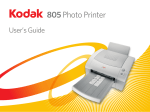
805 Photo Printer
Guía del usuario
Eastman Kodak Company
343 State Street
Rochester, New York 14650
© Eastman Kodak Company, 2007
Kodak and XtraLife are trademarks of Eastman Kodak Company.
Contenido
Introducción
Guía del usuario
Instalación de
la impresora
Introducción
Funciones de la impresora
Acerca de este manual
Medidas de seguridad
Requisitos eléctricos
Medidas de protección
Conexión de cables
Declaración WEEE
Directiva RoHS de China
Ubicaciones de instalación
Para una larga duración
Otras precauciones
Tamaños de imagen y papel
Controlador de la impresora
Interfaces
Utilización de
la impresora
Solución de problemas
Especificaciones para
el lugar de instalación
Accesorios y
consumibles
Instalación de la impresora
Ubicación para la impresora
Desembalaje de la impresora
Carga de la cinta
Manipulación de las bobinas de la cinta
Almacenamiento de las cintas
CONTENIDO
BUSCAR
AYUDA
Carga de la cinta en la impresora
Conexión del cable USB
Manipulación del papel
Almacenamiento del papel
Cómo cargar la bandeja del papel
Instalación de la cubierta para el polvo
Acerca de la inicialización de la impresora
Si la impresora no se inicializa
Realización de una impresión de prueba
Calibración de la impresora
Utilización de la impresora
Botones y luces
Trabajo con el papel
Manipulación y almacenamiento de copias
Buen mantenimiento de la impresora
Limpieza de la impresora
Solución de problemas
Indicaciones luminosas y cómo resolverlas
Si la impresora no funciona correctamente
Eliminación de atascos de papel
Eliminación de un atasco de papel en la zona frontal
Eliminación de un atasco de papel en la zona de la cinta
Eliminación de un atasco de papel en la zona posterior
Reparación de la cinta rota
CONTENIDO
BUSCAR
AYUDA
Introducción
Instalación de
la impresora
Utilización de
la impresora
Solución de problemas
Especificaciones para
el lugar de instalación
Accesorios y
consumibles
Limpieza del cabezal térmico
Cómo volver a embalar la impresora
Obtención de ayuda adicional
Luz de ERROR apagada y luz de MEDIA (Medios) en rojo
Luz de ERROR en rojo y luz de MEDIA (Medios) apagada
Luz de ERROR en rojo y luz de MEDIA (Medios) en rojo
La impresora no se enciende
El proceso de impresión tarda más de lo normal
No sucede nada al enviar un trabajo
Imperfecciones o líneas blancas y de color
Manchas blancas o de colores
Borrones, manchas y marcas de huellas dactilares
El papel no entra en la impresora
La impresora no responde al presionar los botones
Tipo de cinta no válido
Especificaciones para el lugar de instalación
Especificaciones de la impresora
Requisitos de espacio
Entorno operativo
Requisitos eléctricos
Accesorios y consumibles
Buscar
Ayuda
CONTENIDO
BUSCAR
AYUDA
Introducción
Instalación de
la impresora
Utilización de
la impresora
Solución de problemas
Especificaciones para
el lugar de instalación
Accesorios y
consumibles
Desplazamiento
Impresión
Ampliación
Introducción
Instalación de
la impresora
Utilización de
la impresora
Solución de problemas
Especificaciones para
el lugar de instalación
Accesorios y
consumibles
CONTENIDO
BUSCAR
AYUDA
Introducción
Introducción
Gracias por adquirir la impresora KODAK Photo Printer 805 (impresora 805).
La impresora 805 es un dispositivo de sublimación de tinta que funciona a una
velocidad de impresión superior. Las imágenes impresas ofrecen alto
contraste y larga duración. La cinta aplica un revestimiento que protege las
imágenes frente a las marcas de huellas dactilares.
Instalación de
la impresora
La impresora 805 es el modelo más reciente de impresoras de sublimación
de tinta de tamaño de página de Kodak. Estas impresoras son capaces de
producir impresiones y pruebas fotográficas excelentes. Es sencillo de instalar
y configurar la impresora 805. Su interfaz es compatible con casi todos los
entornos informáticos.
Solución de problemas
Funciones de la impresora
La impresora 805 ofrece las siguientes funciones:
Tamaños de papel: la impresora 805 imprime en dos tamaños de papel.
Se pueden utilizar cintas YMC de 3 colores con la impresora 805.
Resolución: la impresora 805 presenta una resolución de 301 píxeles por
pulgada (ppp) e imprime una página en aproximadamente 90 segundos.
Controlador de la impresora: el controlador de la impresora puede
funcionar en los sistemas operativos WINDOWS 2000 o WINDOWS XP.
CONTENIDO
BUSCAR
AYUDA
Utilización de
la impresora
Especificaciones para
el lugar de instalación
Accesorios y
consumibles
Acerca de este manual
En este manual se incluyen las siguientes secciones:
• Introducción: describe la impresora, los papeles disponibles así como los
controladores y la interfaz de la impresora.
• Instalación de la impresora: describe cómo instalar la impresora.
• Utilización de la impresora: incluye información acerca del
mantenimiento de la impresora y cómo trabajar con el papel y la cinta.
• Solución de problemas: describe posibles problemas y cómo resolverlos.
Introducción
Instalación de
la impresora
Utilización de
la impresora
Solución de problemas
• Especificaciones para el lugar de instalación: describe las
especificaciones de la impresora, los requisitos de espacio y las
condiciones de funcionamiento.
Especificaciones para
el lugar de instalación
• Accesorios y consumibles: incluye una lista de accesorios y consumibles
para la impresora.
Accesorios y
consumibles
CONTENIDO
BUSCAR
AYUDA
Medidas de seguridad
Introducción
Un símbolo de un rayo dentro de un triángulo equilátero le advierte de
que puede existir un “voltaje peligroso” sin aislar dentro de la caja del producto
de magnitud suficiente para suponer riesgo de descarga eléctrica.
Instalación de
la impresora
Un signo de exclamación dentro de un triángulo equilátero le advierte
de que hay instrucciones importantes de mantenimiento y funcionamiento en
los documentos que acompañan al dispositivo.
Utilización de
la impresora
Un símbolo de superficie caliente dentro de un triángulo equilátero le
advierte en caso de superficie caliente. No tocar. Este símbolo aparece junto
al cabezal de impresión.
PRECAUCIÓN:
RIESGO DE DESCARGA ELÉCTRICA. NO ABRIR
Para reducir el riesgo de descarga eléctrica, no retire la cubierta ni la
parte posterior. No hay ningún componente útil para el usuario en el
interior. Confíe el servicio técnico al personal autorizado.
Ninguno de los componentes puede ser reparado ni por el usuario ni
en sus instalaciones. En ningún caso abra las cubiertas.
CONTENIDO
BUSCAR
AYUDA
Solución de problemas
Especificaciones para
el lugar de instalación
Accesorios y
consumibles
PRECAUCIÓN:
SUPERFICIE CALIENTE
EVITE TOCAR EL CABEZAL TÉRMICO. Se calienta al imprimir
y puede permanecer caliente, con lo que puede causar lesiones.
Tocar el cabezal térmico o el sensor puede generar errores de
funcionamiento debido a la electricidad estática. Los restos de
aceite, sales y humedad en las manos contaminarán el cabezal
y es posible que estropeen las impresiones.
Introducción
Instalación de
la impresora
Utilización de
la impresora
Para evitar incendios o riesgos de descarga eléctrica, no exponga el
dispositivo a la lluvia ni a la humedad.
Solución de problemas
Antes de conectarlo, lea las instrucciones.
Especificaciones para
el lugar de instalación
IMPORTANTE: Esta impresora térmica contiene plomo. El modo de
desechar el plomo puede estar regulado por cuestiones
medioambientales. Para obtener información acerca de cómo
desechar el producto o cómo reciclarlo, póngase en contacto
con las autoridades locales o, en EE.UU., visite la página de
Electronics Industry Alliance en www.eiae.org.
CONTENIDO
BUSCAR
AYUDA
Accesorios y
consumibles
PRECAUCIÓN:
Utilice el cable del adaptador de CA incluido con el dispositivo para
que no se produzcan interferencias en la recepción de radio o
televisión.
NOTA: Este equipo ha sido probado y se ha determinado que cumple con
los límites para un dispositivo digital de Clase B, de acuerdo con el
Apartado 15 de los reglamentos de la FCC. Estos límites han sido
establecidos con el fin de proporcionar una protección razonable
contra las interferencias perjudiciales cuando se utiliza el equipo
en un entorno residencial. Este equipo genera, utiliza y puede radiar
energía de radiofrecuencia y, si no se instala o utiliza conforme a las
instrucciones, puede causar interferencias en las comunicaciones
de radio. No obstante, no existe garantía de que no se produzcan
interferencias dentro de un entorno particular. Para determinar si
el equipo causa interferencias dañinas en la recepción de radio o
televisión, apague el equipo y vuélvalo a encender. Pruebe una o
varias de las siguientes medidas para corregir la interferencia:
Este aparato digital de Clase B cumple con la norma canadiense
ICES-003.
• Cambie la orientación o la ubicación de la antena de recepción.
• Aumente la distancia de separación entre el equipo y el receptor.
• Conecte el equipo a una toma que esté en un circuito diferente al
receptor.
• Póngase en contacto con su distribuidor o con un técnico de radio y
televisión y solicítele ayuda.
CONTENIDO
BUSCAR
AYUDA
Introducción
Instalación de
la impresora
Utilización de
la impresora
Solución de problemas
Especificaciones para
el lugar de instalación
Accesorios y
consumibles
Las modificaciones o cambios no aprobados expresamente por el responsable
del cumplimiento de las directivas podrían anular la autorización del usuario
para utilizar el equipo.
Introducción
Instalación de
la impresora
Esta impresora fotográfica digital cumple con los requisitos de las directivas
europeas 89/336/EEC, 73/23/EEC y 93/68/EEC.
Se ha optado por una sensibilidad electromagnética a un nivel que garantiza
un funcionamiento adecuado en zonas residenciales, en instalaciones
empresariales o industriales ligeras y en empresas de pequeño tamaño,
tanto dentro como fuera de los edificios. Todos los lugares de funcionamiento
se caracterizan por su conexión al sistema de suministro eléctrico público de
baja tensión.
CONTENIDO
BUSCAR
AYUDA
Utilización de
la impresora
Solución de problemas
Especificaciones para
el lugar de instalación
Accesorios y
consumibles
Por su seguridad, tenga en cuenta las siguientes precauciones:
Requisitos eléctricos
Este producto se ha diseñado para funcionar con 100 - 240 V CA, 50 / 60 Hz.
No conecte nunca el dispositivo a una toma o a un sistema de suministro
eléctrico con voltaje o frecuencia diferente.
Introducción
Instalación de
la impresora
Utilización de
la impresora
PRECAUCIÓN:
Este aparato debe estar conectado a tierra.
Solución de problemas
Medidas de protección
En caso de producirse anomalías:
Si la impresora despide humo o emite sonidos extraños, desenchufe
inmediatamente el cable de la impresora o de la toma de corriente.
Sería peligroso seguir utilizándola. Póngase en contacto con el distribuidor
para que revise y repare la impresora.
No inserte nunca ningún objeto en la unidad.
Nunca deberá insertarse en la impresora ningún objeto aparte de los
accesorios de la misma. El resto de los objetos podrían resultar peligrosos
y podrían dañar gravemente el mecanismo y el sistema electrónico.
CONTENIDO
BUSCAR
AYUDA
Especificaciones para
el lugar de instalación
Accesorios y
consumibles
No deposite objetos pesados encima de la unidad.
Los objetos pesados pueden dañar la unidad y dar lugar a un
funcionamiento incorrecto.
Evite daños en el cable de alimentación eléctrica.
Introducción
Instalación de
la impresora
No deposite nada pesado sobre el cable de alimentación ni permita que se
produzcan perforaciones o cortes. Si llegase a dañarse el cable, sustitúyalo
de inmediato para evitar riesgos de descarga eléctrica o incendios.
Utilización de
la impresora
Si cambia el cable de alimentación, utilice el mismo tipo que el original,
pues está especialmente diseñado para reducir interferencias en la
recepción de radio y televisión.
Solución de problemas
Al desenchufar el cable, sujete el enchufe y extráigalo con cuidado.
Mantenga seca la unidad. No coloque recipientes con agua o con otro
tipo de líquido ni jarrones de flores sobre la unidad.
Si se filtra algún líquido en la unidad, ésta puede dañarse gravemente,
además de originar un potencial peligro de descarga eléctrica o incendio.
En caso de derramarse o filtrarse líquido dentro de la unidad, desenchufe
el cable de alimentación inmediatamente y llame al servicio técnico lo
antes posible para evitar daños por corrosión, o daños mayores en
caso de haberse producido ya.
No manipule líquidos cerca de la unidad.
CONTENIDO
BUSCAR
AYUDA
Especificaciones para
el lugar de instalación
Accesorios y
consumibles
No quite la carcasa. No hay ningún componente útil para el usuario en el
interior y se expondrá a tensión eléctrica peligrosa y/o dañará la unidad.
Tocar componentes internos resulta peligroso y puede exponerle a
descargas eléctricas o generar errores de funcionamiento de la impresora.
Póngase en contacto con el distribuidor para realizar los ajustes y
revisiones internas pertinentes. Desconecte el cable de alimentación
antes de abrir la cubierta para retirar papel atascado.
Desenchufe el cable de alimentación durante ausencias prolongadas
o durante tormentas eléctricas.
Apague el interruptor de alimentación principal y desenchufe el cable de
alimentación si va a estar ausente durante un largo período de tiempo o en
caso de tormenta eléctrica.
No introduzca los dedos ni ningún objeto en la salida de papel cuando la
impresora esté encendida.
La salida de papel incluye un rodillo. Si introduce los dedos cuando la
impresora está encendida, puede provocarse lesiones.
Tenga cuidado con el mecanismo de impresión.
No mueva la impresora mientras la cubierta superior esté abierta.
Se pueden causar lesiones.
Tenga cuidado de no atraparse los dedos en el mecanismo de impresión.
CONTENIDO
BUSCAR
AYUDA
Introducción
Instalación de
la impresora
Utilización de
la impresora
Solución de problemas
Especificaciones para
el lugar de instalación
Accesorios y
consumibles
Conexión de cables
Introducción
Utilice el cable de alimentación que se suministra con la impresora.
Instalación de
la impresora
Declaración WEEE
En la Comunidad Europea, este símbolo indica
que cuando el último usuario quiera desechar
este producto, deberá enviarlo al lugar adecuado
para su recuperación y reciclaje. Póngase en
contacto con su representante local de Kodak o
consulte www.kodak.com/go/recycle para
obtener información adicional sobre los
programas de recogida y recuperación
disponibles para este producto.
Utilización de
la impresora
Solución de problemas
Especificaciones para
el lugar de instalación
Accesorios y
consumibles
CONTENIDO
BUSCAR
AYUDA
Directiva RoHS de China
Introducción
Período de uso para la protección medioambiental (EPUP, del inglés
Environmental Protection Use Period)
En China, este número indica el período de tiempo (en años) durante el cual
se entiende que no se emitirán sustancias peligrosas presentes en el producto
de modo que suponga riesgo para la salud, la propiedad o el medio ambiente.
La asignación de este valor se basa en el uso normal del producto según se
describe en las instrucciones de funcionamiento.
Instalación de
la impresora
Utilización de
la impresora
Solución de problemas
Especificaciones para
el lugar de instalación
Accesorios y
consumibles
CONTENIDO
BUSCAR
AYUDA
Ubicaciones de instalación
Introducción
Mantenga una buena ventilación.
Las partes superior y posterior de la unidad incluyen ranuras y agujeros de
ventilación. Coloque la unidad sobre una superficie plana y dura. Deje el
siguiente espacio libre como mínimo alrededor de la impresora para
garantizar una correcta ventilación:
Parte superior: 5,08 cm (2 pulg.)
Instalación de
la impresora
Utilización de
la impresora
Laterales: 1,27 cm. (0,5 pulg.)
Parte posterior: 5,08 cm (2 pulg.): si se ha colocado la cubierta para el
polvo posterior (recomendado), no es necesario dejar espacio adicional
en esta parte posterior.
Si se instala la unidad en un sistema de estantes, deje espacio entre la
unidad y la parte trasera del estante.
Ubicaciones con niveles elevados de humedad y polvo:
No coloque la unidad en lugares con niveles elevados de humedad y
polvo, ya que pueden producirse daños importantes. Evite aquellas
ubicaciones en las que quepa la posibilidad de que la unidad quede
expuesta a humos de aceites y vapores.
BUSCAR
Especificaciones para
el lugar de instalación
Accesorios y
consumibles
Ubicaciones inadecuadas:
CONTENIDO
Solución de problemas
AYUDA
Ubicaciones que puedan calentarse mucho:
Las ubicaciones expuestas a la luz solar directa o cercanas a aparatos
calefactores pueden alcanzar temperaturas extremadamente altas que
pueden deformar la carcasa o producir otros daños.
Coloque la unidad sobre una superficie horizontal.
Es probable que la unidad se vea afectada si se manipula en lugares
inclinados o poco estables.
Introducción
Instalación de
la impresora
Utilización de
la impresora
Proteja la unidad de la formación de gotas por condensación.
Cuando la unidad se desplaza de una zona fría a una caliente, la humedad
se puede condensar en el interior e impedir su funcionamiento. Deje que se
estabilice la temperatura antes de utilizar la unidad.
Rango de temperatura ambiente de funcionamiento:
El rango de temperatura de funcionamiento es de 15 a 30 °C (de 59 a
86 °F), con una humedad entre 10 y 85%. Si va a colocar la unidad en un
sistema de estantes, asegúrese de que la temperatura en el interior de los
estantes no sobrepase este rango.
CONTENIDO
BUSCAR
AYUDA
Solución de problemas
Especificaciones para
el lugar de instalación
Accesorios y
consumibles
Para una larga duración
Introducción
Materiales inadecuados para limpiar la impresora
Si la unidad se limpia con productos químicos para quitar el polvo,
gasolina, diluyentes o cualquier otro tipo de disolvente, si se dejan artículos
de caucho o de PVC en contacto con la unidad durante un largo período de
tiempo, o si se usa insecticida sobre la unidad, es probable que termine
escamándose la capa de pintura o que el plástico termine deformándose.
Cuidado de la carcasa
Desenchúfela y límpiela con una bayeta suave ligeramente humedecida
con una solución de agua y jabón suave. Deje que se seque por completo
antes de ponerla de nuevo en funcionamiento. No utilice nunca soluciones
con base de petróleo o limpiadores abrasivos.
Abrasión del cabezal
Al igual que un cabezal de vídeo, el cabezal térmico de impresión también
termina gastándose. Cuando se gasta, no se imprimen los detalles más
pequeños de la imagen, por lo que hay que cambiar el cabezal térmico.
Póngase en contacto con el distribuidor para sustituir el cabezal.
Conexión de dispositivos
Lea atentamente los avisos sobre seguridad, advertencias y precauciones
sobre el funcionamiento incluidos en los folletos de instrucciones de los
demás dispositivos conectados a la unidad.
CONTENIDO
BUSCAR
AYUDA
Instalación de
la impresora
Utilización de
la impresora
Solución de problemas
Especificaciones para
el lugar de instalación
Accesorios y
consumibles
Precaución al cambiar la unidad de lugar
Tenga cuidado de evitar golpes a la hora de transportar la unidad. Antes de
desplazarla, asegúrese de que desconecta el cable de alimentación de la
toma de corriente, así como todos los cables de los dispositivos
conectados. Quite la bandeja de papel y la cinta.
Introducción
Instalación de
la impresora
Utilización de
la impresora
Otras precauciones
Tanto el polvo como cualquier otra materia extraña que se haya podido adherir
al papel de impresión o al cartucho de hojas, así como deformaciones
resultantes de exposición a temperaturas extremadamente altas o bajas,
podrían provocar pérdidas de color, desigualdad en las líneas o los colores,
o arrugas en las imágenes impresas.
Solución de problemas
Especificaciones para
el lugar de instalación
Accesorios y
consumibles
CONTENIDO
BUSCAR
AYUDA
Tamaños de imagen y papel
La impresora 805 puede imprimir en los siguientes tamaños y tipos de papel
Kodak.
Tamaño del papel
Tamaño de imagen máximo
216 x 305 mm (8,5 x 12 pulg.)
Papel A (largo)
203 x 254 mm (8,0 x 10,0 pulg.)
216 x 356 mm (8,5 x 14 pulg.)
Papel Oficio
210 x 305 mm (8,27 x 12,0 pulg.)
Introducción
Instalación de
la impresora
Utilización de
la impresora
Solución de problemas
Especificaciones para
el lugar de instalación
Accesorios y
consumibles
CONTENIDO
BUSCAR
AYUDA
Controlador de la impresora
El controlador desarrollado para la impresora 805 se basa en métodos de
impresión fotográfica Kodak de alta calidad. El controlador de la impresora
también le permite acceder a opciones de impresión basadas en tecnología
Kodak Color Science.
El controlador de la impresora se puede utilizar con sistemas operativos
WINDOWS 2000 o WINDOWS XP.
Descargue el controlador de la impresora desde la página del Servicio de
asistencia técnica en www.kodak.com.
Introducción
Instalación de
la impresora
Utilización de
la impresora
Solución de problemas
Interfaces
Especificaciones para
el lugar de instalación
La impresora 805 tiene una interfaz estándar USB 2.0.
Accesorios y
consumibles
CONTENIDO
BUSCAR
AYUDA
Instalación de la impresora
En esta sección se explica cómo instalar la impresora.
1. Ubicación para la impresora
2. Desembalaje de la impresora
3. Instalación del controlador de la impresora
IMPORTANTE: Debe instalar el controlador de la impresora antes de
encender la impresora. El controlador de la impresora se
descarga de la web. Para obtener información sobre el uso
del controlador de la impresora, consulte la guía de KODAK
Photo Printer 805 / controlador de la impresora.
4. Carga de la cinta
5. Conexión del cable USB, conexión del cable de alimentación y encendido
de la impresora
6. Cómo cargar la bandeja del papel
7. Instalación de la cubierta para el polvo
8. Realización de una impresión de prueba
CONTENIDO
BUSCAR
AYUDA
Introducción
Instalación de
la impresora
Utilización de
la impresora
Solución de problemas
Especificaciones para
el lugar de instalación
Accesorios y
consumibles
Ubicación para la impresora
Introducción
Siga las siguientes pautas a la hora de localizar una ubicación idónea para la
impresora. Consulte “Especificaciones para el lugar de instalación” para
conocer los requisitos específicos.
• Evite colocar la impresora en zonas donde haya conductos de
ventilación, puertas abiertas o paso frecuente de personal que puedan
exponerla a residuos de cualquier tipo. Las partículas de polvo en
suspensión pueden generar problemas en la calidad de la imagen.
• A continuación se indican cuáles son los requisitos de espacio para la
impresora.
14
00
Dig
ita
lP
ho
to
Pri
nte
Deje 45,1 cm
(17,75 pulg.) de
espacio libre para
poder abrir la
puerta superior
r
Deje 88,9 cm (35 pulg.)
de espacio libre para
poder extraer la bandeja
de papel
43,1 cm
(17 pulg.)
CONTENIDO
BUSCAR
AYUDA
Instalación de
la impresora
Utilización de
la impresora
Solución de problemas
Especificaciones para
el lugar de instalación
Accesorios y
consumibles
Desembalaje de la impresora
La impresora incluye los siguientes accesorios. Si faltase alguno de ellos,
póngase en contacto con el distribuidor.
Introducción
Instalación de
la impresora
• Cable de alimentación
• Cable USB
• CD con la utilidad de calibración
• Cubierta para el polvo posterior
Utilización de
la impresora
Solución de problemas
• Bandeja de papel
NOTA: El controlador de la impresora se descarga de la web.
Para desembalar la impresora:
1. Abra la caja de embalaje.
2. Extraiga con cuidado la espuma protectora superior con los accesorios.
3. Tire de la impresora para extraerla de la caja.
4. Saque la impresora de la envoltura de plástico. Coloque la impresora en la
ubicación deseada.
NOTA: Guarde el embalaje por si tuviera que enviar la impresora.
CONTENIDO
BUSCAR
AYUDA
Especificaciones para
el lugar de instalación
Accesorios y
consumibles
Carga de la cinta
Introducción
La cinta proporciona la tinta que se utiliza para imprimir las imágenes.
La cinta de tres colores contiene suficiente tinta para hacer 50 impresiones.
La cinta también contiene parches transparentes para proteger las imágenes
frente a las marcas de huellas dactilares y la decoloración.
Manipulación de las bobinas de la cinta
• No exponga la cinta a la luz solar directa, a temperaturas extremas,
polvo o líquidos.
Instalación de
la impresora
Utilización de
la impresora
Solución de problemas
• Mantenga cerrada la cubierta superior, a menos que tenga que acceder
al interior de la impresora.
Especificaciones para
el lugar de instalación
• Evite tocar la cinta.
Accesorios y
consumibles
CONTENIDO
BUSCAR
AYUDA
Almacenamiento de las cintas
Para obtener la máxima calidad de imagen, almacene las cintas de la
siguiente manera:
• Almacene las cintas sin abrir a temperaturas inferiores a 25 °C (77 °F).
Evite la exposición a temperaturas superiores a 38 °C.
• Mantenga las cintas que aún no estén gastadas en su envoltorio original
para protegerlas del polvo y la suciedad cuando no estén colocadas en
la impresora. Las manchas de polvo y de suciedad en la cinta se ven
como manchas mucho más grandes en las impresiones.
Introducción
Instalación de
la impresora
Utilización de
la impresora
Solución de problemas
Especificaciones para
el lugar de instalación
Accesorios y
consumibles
CONTENIDO
BUSCAR
AYUDA
Carga de la cinta en la impresora
Introducción
1. Presione el botón OPEN (Abrir) para abrir la cubierta superior.
Instalación de
la impresora
Utilización de
la impresora
Solución de problemas
2. Extraiga la cinta usada de la impresora. Empuje la cinta hacia la izquierda
y levántela para retirarla.
Especificaciones para
el lugar de instalación
Accesorios y
consumibles
NOTA: Las imágenes permanecen en la cinta después de la impresión.
Si trabaja con documentos confidenciales, por seguridad, debe pensar
en formas alternativas de desechar la cinta.
CONTENIDO
BUSCAR
AYUDA
3. Saque de su embalaje la cinta nueva.
Introducción
Instalación de
la impresora
Utilización de
la impresora
IMPORTANTE: Si toca los parches de colores se podría dañar la cinta, lo que
Solución de problemas
causaría imperfecciones en las impresiones.
4. Inserte la bobina trasera en los dos ejes.
Especificaciones para
el lugar de instalación
Accesorios y
consumibles
CONTENIDO
BUSCAR
AYUDA
5. Inserte la bobina delantera en los dos ejes.
Introducción
Instalación de
la impresora
Utilización de
la impresora
Solución de problemas
Especificaciones para
el lugar de instalación
6. Gire el carrete proveedor hasta que la cinta quede tensa.
Accesorios y
consumibles
7. Cierre la cubierta superior.
CONTENIDO
BUSCAR
AYUDA
Conexión del cable USB
Introducción
1. Asegúrese de que el controlador de la impresora está instalado.
Para obtener información sobre el uso del controlador de la impresora,
consulte la guía de KODAK Photo Printer 805 / controlador de la
impresora.
2. Conecte el cable USB al puerto USB.
Instalación de
la impresora
Utilización de
la impresora
Solución de problemas
Interruptor de
alimentación
Puerto USB
Entrada de
alimentación
eléctrica
3. Conecte el cable de alimentación.
4. Encienda la impresora. La luz de POWER (Encendido) se volverá verde.
CONTENIDO
BUSCAR
AYUDA
Especificaciones para
el lugar de instalación
Accesorios y
consumibles
Manipulación del papel
Siga las siguientes pautas para manipular el papel:
• Sostenga el papel por los extremos para evitar dejar huellas dactilares.
• No cargue más de 50 hojas de papel en la bandeja del papel.
• No use papel húmedo o dañado.
Almacenamiento del papel
Siga estas instrucciones de almacenamiento para asegurar la máxima calidad
de imagen:
• Almacene los paquetes de papel abiertos a temperaturas inferiores a
25 °C. Evite la exposición a temperaturas superiores a 38 °C.
• Almacene una pila de papel suelta en su envoltorio.
CONTENIDO
BUSCAR
AYUDA
Introducción
Instalación de
la impresora
Utilización de
la impresora
Solución de problemas
Especificaciones para
el lugar de instalación
Accesorios y
consumibles
Cómo cargar la bandeja del papel
Consulte “Trabajo con el papel” para obtener información completa sobre los
diferentes tipos disponibles.
Puede ajustar la bandeja del papel al tamaño que vaya a cargar. No fuerce en
la bandeja el papel que sea demasiado largo o demasiado ancho.
IMPORTANTE: Utilice sólo la bandeja diseñada para la impresora 805.
1. Extraiga la bandeja del papel de la impresora.
Introducción
Instalación de
la impresora
Utilización de
la impresora
Solución de problemas
Especificaciones para
el lugar de instalación
Accesorios y
consumibles
CONTENIDO
BUSCAR
AYUDA
2. Retire la cubierta de la bandeja del papel.
Introducción
Instalación de
la impresora
Utilización de
la impresora
Solución de problemas
3. Empuje el soporte de papel de plástico que hay en la bandeja hasta oír
un clic.
Especificaciones para
el lugar de instalación
Accesorios y
consumibles
CONTENIDO
BUSCAR
AYUDA
4. Si es necesario, ajuste la bandeja del papel al tamaño del papel que va a
colocar.
• Apriete los laterales del ajustador de la longitud del papel.
• Desplace el ajustador de la longitud del papel a la posición apropiada
para el tamaño del papel que va a colocar. Asegúrese de que el
ajustador de la longitud del papel queda fijado en su posición.
Introducción
Instalación de
la impresora
Utilización de
la impresora
Ajustador de la longitud del papel
Solución de problemas
12 inch
14 inch
5. Extraiga el papel del paquete.
CONTENIDO
BUSCAR
AYUDA
Especificaciones para
el lugar de instalación
Accesorios y
consumibles
6. Coloque el papel en la bandeja con la cara del logotipo hacia abajo
(tal y como se muestra en la ilustración de la bandeja). Asegúrese de que
las esquinas de la parte frontal de la pila se encuentran bajo las lengüetas
metálicas.
Introducción
Instalación de
la impresora
Utilización de
la impresora
≤ 50
Solución de problemas
Especificaciones para
el lugar de instalación
NOTA: Puede cargar hasta 50 hojas de papel en la bandeja del papel.
CONTENIDO
BUSCAR
AYUDA
Accesorios y
consumibles
7. Retire las instrucciones de instalación.
Introducción
Instalación de
la impresora
Utilización de
la impresora
Solución de problemas
8. Vuelva a colocar la cubierta en la bandeja del papel.
Especificaciones para
el lugar de instalación
Accesorios y
consumibles
CONTENIDO
BUSCAR
AYUDA
9. Instale la bandeja en la impresora.
Introducción
Instalación de
la impresora
Utilización de
la impresora
Solución de problemas
Especificaciones para
el lugar de instalación
Accesorios y
consumibles
CONTENIDO
BUSCAR
AYUDA
Instalación de la cubierta para el polvo
Instale la cubierta para el polvo en la parte posterior de la impresora.
• Inserte la parte inferior de la cubierta para el polvo en la rendija trasera
de la impresora.
Introducción
Instalación de
la impresora
Utilización de
la impresora
Solución de problemas
Especificaciones para
el lugar de instalación
Accesorios y
consumibles
CONTENIDO
BUSCAR
AYUDA
Acerca de la inicialización de la impresora
Al encender la impresora, se inicializa (se inicializa y realiza una
comprobación automática) en unos segundos. Durante este tiempo,
las luces de POWER (Encendido) y de MEDIA (Medios) parpadean.
Introducción
Instalación de
la impresora
Si la impresora no se inicializa
Utilización de
la impresora
Si la impresora no se inicializa, no se enciende ninguna luz en el panel de
pantalla. Apague la impresora y vuelva a encenderla.
Solución de problemas
Si alguna luz sigue sin encenderse, apague tanto la impresora como el equipo.
Desconecte el cable USB de la impresora y apáguela. Si no se enciende
ninguna luz, llame al servicio técnico.
Especificaciones para
el lugar de instalación
Accesorios y
consumibles
CONTENIDO
BUSCAR
AYUDA
Realización de una impresión de prueba
La realización de una impresión de prueba verifica que la impresora se ha
configurado y funciona correctamente, además de confirmar la calidad de
impresión.
1. Encienda la impresora al mismo tiempo que mantiene pulsado el botón
CANCEL (Cancelar) durante cinco segundos.
NOTA: Es posible que tenga que presionar el botón CANCEL (Cancelar) una
segunda vez para iniciar la impresión de prueba.
Ejemplo de impresión de prueba:
Introducción
Instalación de
la impresora
Utilización de
la impresora
Solución de problemas
Especificaciones para
el lugar de instalación
Accesorios y
consumibles
2. Apague la impresora y después enciéndala para salir del modo de prueba
de impresión.
AYUDA
CONTENIDO
BUSCAR
Calibración de la impresora
La utilidad de calibración de KODAK Photo Printer 805 se descarga de la web.
Después de instalar el software, siga el procedimiento siguiente para calibrar
la impresora.
1. Seleccione Inicio>Programas>KODAK Photo Printer>
KODAK Photo Printer Calibration Utility.
NOTA: Si hay más de una impresora Kodak que utilice la utilidad de
calibración visual para realizar la calibración, es posible que aparezca
el siguiente cuadro de diálogo.
2. Seleccione la impresora que desee calibrar y haga clic en Aceptar.
Introducción
Instalación de
la impresora
Utilización de
la impresora
Solución de problemas
Especificaciones para
el lugar de instalación
Accesorios y
consumibles
Se abre el cuadro de diálogo Calibración visual de KODAK. El nombre de
la impresora y el papel instalado aparecen en la parte superior izquierda
del cuadro de diálogo.
CONTENIDO
BUSCAR
AYUDA
3. Haga clic en Establecer impresora a los valores de fábrica.
NOTA: Todos los valores y los ajustes de iluminación se restablecen en los
valores predeterminados de fábrica.
Introducción
Instalación de
la impresora
Utilización de
la impresora
Solución de problemas
Especificaciones para
el lugar de instalación
Accesorios y
consumibles
CONTENIDO
BUSCAR
AYUDA
4. Haga clic en Imprimir imagen de prueba.
La impresora realizará la impresión de prueba.
Introducción
Instalación de
la impresora
Utilización de
la impresora
Solución de problemas
Especificaciones para
el lugar de instalación
Accesorios y
consumibles
CONTENIDO
BUSCAR
AYUDA
5. Revise la impresión de prueba de la impresora para determinar el parche
gris más neutro y, a continuación, haga clic en el parche de la pantalla de
la utilidad de calibración correspondiente al parche más neutro de la
impresión de prueba.
NOTA: Si el parche 25 es el gris más neutro, la impresora está calibrada.
Siga los pasos del 6 al 7 si desea ajustar la iluminación.
Introducción
Instalación de
la impresora
Utilización de
la impresora
Solución de problemas
Especificaciones para
el lugar de instalación
Accesorios y
consumibles
CONTENIDO
BUSCAR
AYUDA
IMPORTANTE: Siga el paso 6 sólo si desea ajustar la iluminación para
adaptar las impresiones a sus preferencias personales.
Después de ajustar la iluminación, compruebe que las
impresiones ofrezcan el aspecto que desea.
6. Si es necesario, mueva el deslizador para ajustar la iluminación.
IMPORTANTE: Si seleccionó un parche en el paso 5 o ajustó la iluminación en
el paso 6, deberá realizar el paso 7.
7. Haga clic en Actualizar la calibración de la impresora.
La utilidad de calibración calcula una tabla de calibración nueva
que se descarga a la impresora y actualiza los ajustes
de iluminación.
8. Haga clic en Imprimir imagen de prueba para realizar otra impresión de
prueba y comprobar los resultados de la calibración.
9. Siga los pasos del 5 al 8 hasta que el parche 25 corresponda al gris
más neutro.
CONTENIDO
BUSCAR
AYUDA
Introducción
Instalación de
la impresora
Utilización de
la impresora
Solución de problemas
Especificaciones para
el lugar de instalación
Accesorios y
consumibles
Utilización de la impresora
Introducción
En este capítulo se proporciona la información necesaria para utilizar la
impresora.
Se incluyen las siguientes secciones:
Instalación de
la impresora
“Botones y luces”
Utilización de
la impresora
“Trabajo con el papel”
“Manipulación y almacenamiento de copias”
“Buen mantenimiento de la impresora”
“Limpieza de la impresora”
Especificaciones para
el lugar de instalación
NOTA: Antes de poner en funcionamiento la impresora debe instalar el
controlador adecuado. Consulte la guía del controlador de la impresora
para obtener información detallada.
CONTENIDO
BUSCAR
Solución de problemas
AYUDA
Accesorios y
consumibles
Botones y luces
Introducción
Instalación de
la impresora
Utilización de
la impresora
14
Botón OPEN
(Abrir)
00
Luz de POWER
(Encendido)
Dig
ita
lP
ho
to
Pri
nte
r
Botón CANCEL
(Cancelar)
Luz de MEDIA
(Medios)
Luz de ERROR
Especificaciones para
el lugar de instalación
Accesorios y
consumibles
Botones:
• Botón OPEN (Abrir): pulse este botón para abrir la cubierta superior.
Abra la cubierta superior cuando vaya a cargar la cinta de tinta o eliminar
un atasco de papel.
• Botón CANCEL (Cancelar): pulse este botón para cancelar impresiones
en curso.
IMPORTANTE: No abra la cubierta superior cuando esté imprimiendo.
Si lo hace, puede producirse un error de impresión o de
funcionamiento de la impresora.
CONTENIDO
Solución de problemas
BUSCAR
AYUDA
Interruptor de alimentación:
Introducción
Instalación de
la impresora
Utilización de
la impresora
Interruptor
de alimentación
Solución de problemas
Especificaciones para
el lugar de instalación
Luces indicadoras:
• Luz de POWER (Encendido): se ilumina de color verde cuando la
impresora está encendida.
• Luz de MEDIA (Medios): se ilumina de color rojo cuando se produce
un error relacionado con el papel.
• Luz de ERROR: se ilumina de color rojo cuando se produce un error.
La luz seguirá encendida hasta que se resuelvan todos los errores.
CONTENIDO
BUSCAR
AYUDA
Accesorios y
consumibles
Trabajo con el papel
Introducción
En esta sección se describe el papel utilizado con la impresora. También se
incluyen pautas de almacenamiento y manipulación.
Instalación de
la impresora
El papel térmico tiene el aspecto y el tacto del papel fotográfico, pero no es
sensible a la luz. El logotipo de Kodak está impreso en la parte posterior.
Cada paquete contiene 50 hojas. Sólo se pueden cargar 50 hojas a la vez
en la impresora.
IMPORTANTE: Utilice sólo papel diseñado para la impresora 805. Si utiliza
Utilización de
la impresora
Solución de problemas
otros materiales podrían producirse problemas.
Especificaciones para
el lugar de instalación
Accesorios y
consumibles
CONTENIDO
BUSCAR
AYUDA
Manipulación y almacenamiento de copias
Introducción
La estabilidad de imagen en las impresiones térmicas depende de factores
como la temperatura, la humedad relativa y la exposición a la luz o a
contaminantes biológicos o químicos. Si utiliza la cinta Kodak aumentará la
estabilidad y la duración de sus impresiones.
Instalación de
la impresora
Las imágenes térmicas durarán más tiempo si sigue estas pautas a la hora de
manipularlas y almacenarlas:
Utilización de
la impresora
• Saque las impresiones de la zona de salida SÓLO DESPUÉS de que la
impresora las haya expulsado.
Solución de problemas
• NO vuelva a colocar una impresión en la bandeja de papel. Si lo hace,
se pueden causar atascos de papel y perder las copias realizadas.
Especificaciones para
el lugar de instalación
• Toque las impresiones lo menos posible. Al manipular impresiones,
asegúrese de que tiene las manos limpias y sin restos de comida,
aceite o grasa. Sujete las impresiones por los bordes.
Accesorios y
consumibles
• Guarde las impresiones térmicas en un lugar frío y seco sin
contaminación química.
• No almacene las impresiones en lugares con temperatura elevada
durante largos períodos de tiempo.
• Lo ideal es una humedad relativa de entre el 30 y el 50%.
CONTENIDO
BUSCAR
AYUDA
• Evite la exposición a fuentes luminosas de alta intensidad,
especialmente la luz fluorescente y la luz solar, las cuales son ricas
en radiación ultravioleta.
Introducción
• Evite la exposición a elementos de vinilo (fabricados con cloruro de
polivinilo) o a plásticos que contengan plastificantes. Éstos normalmente
desprenden un olor a plástico inconfundible.
Instalación de
la impresora
• No coloque objetos encima de la impresora.
Buen mantenimiento de la impresora
• Mantenga limpia la impresora. Mantenga sin polvo y limpia la zona
que la rodea.
• Proteja la impresora del humo del tabaco, el polvo, la arena,
y el vertido de líquidos.
CONTENIDO
BUSCAR
AYUDA
Utilización de
la impresora
Solución de problemas
Especificaciones para
el lugar de instalación
Accesorios y
consumibles
Limpieza de la impresora
Introducción
Para ayudar a garantizar un buen rendimiento y una impresión de alta calidad,
compruebe que el entorno operativo esté limpio de suciedad y de polvo.
Instalación de
la impresora
Limpie la impresora de forma regular como se indica más adelante. Antes de
empezar, apague la impresora y desenchúfela.
Utilización de
la impresora
PRECAUCIÓN:
No utilice productos químicos fuertes o abrasivos para limpiar los
componentes de la impresora. No use paños humedecidos con
alcohol para limpiar el mueble.
• Limpie las cubiertas, la zona de la bandeja del papel y la bandeja
del papel con un paño que no suelte pelusa humedecido con agua.
De este modo evitará que el polvo se acumule y la suciedad entre en la
impresora.
• Limpie la zona de alrededor y debajo de la impresora para evitar que el
polvo entre en la misma.
CONTENIDO
BUSCAR
AYUDA
Solución de problemas
Especificaciones para
el lugar de instalación
Accesorios y
consumibles
Solución de problemas
En este capítulo se describen los problemas que pueden surgir
ocasionalmente con la impresora y se indica cómo resolverlos.
En este capítulo se incluyen las siguientes secciones:
• “Indicaciones luminosas y cómo resolverlas”
• “Si la impresora no funciona correctamente”
Introducción
Instalación de
la impresora
Utilización de
la impresora
• “Eliminación de atascos de papel”
Solución de problemas
• “Reparación de la cinta rota”
• “Limpieza del cabezal térmico”
• “Cómo volver a embalar la impresora”
Especificaciones para
el lugar de instalación
• “Obtención de ayuda adicional”
Accesorios y
consumibles
CONTENIDO
BUSCAR
AYUDA
Indicaciones luminosas y cómo resolverlas
Introducción
Las luces indicadoras se ponen rojas cuando hay un problema. Para poder
imprimir es necesario resolver los problemas.
Instalación de
la impresora
Haga clic en los siguientes vínculos de indicaciones luminosas para obtener
más información.
Utilización de
la impresora
“Luz de ERROR apagada y luz de MEDIA (Medios) en rojo”
“Luz de ERROR en rojo y luz de MEDIA (Medios) apagada”
Solución de problemas
“Luz de ERROR en rojo y luz de MEDIA (Medios) en rojo”
Especificaciones para
el lugar de instalación
Accesorios y
consumibles
CONTENIDO
BUSCAR
AYUDA
: LED encendido
: LED parpadeante
Estado
: LED apagado
Indicaciones luminosas
POWER
(Encendido)
MEDIA
(Medios)
ERROR
Estado normal
Instalación de
la impresora
Utilización de
la impresora
Apagado
Inicializando
Verde
Verde
En línea
Verde
Verde
Sin conexión
Verde
Transfiriendo datos
Verde
Verde
Impresión
Verde
Verde
Precalentando
Verde
Verde
CONTENIDO
Introducción
BUSCAR
AYUDA
Verde
Solución de problemas
Especificaciones para
el lugar de instalación
Verde
Accesorios y
consumibles
Estado
Indicaciones luminosas
Estado de error
POWER
(Encendido)
MEDIA
(Medios)
Sobrecalentamiento
(enfriando)
Verde
Cubierta superior
abierta
Verde
Roja
Sin medios (cinta)
Verde
Verde
Papel agotado
Verde
Tamaño de papel no
compatible
Verde
Atasco de papel
Verde
Tamaño de medios
demasiado pequeño
para
la imagen
Verde
Roja
Papel cargado
incorrectamente
Verde
Roja
Fallo mecánico
Verde
Roja
CONTENIDO
BUSCAR
AYUDA
Introducción
ERROR
Verde
Roja
Roja
Roja
Roja
Roja
Roja
Instalación de
la impresora
Utilización de
la impresora
Solución de problemas
Especificaciones para
el lugar de instalación
Accesorios y
consumibles
Si la impresora no funciona correctamente
Introducción
Es posible que pueda identificar o corregir los problemas usted mismo.
Siga las instrucciones correspondientes al problema en cuestión. Realice una
impresión de prueba para ver si el problema se ha resuelto. Utilice la lista
siguiente para corregir el problema. Si no se soluciona el problema, necesitará
ponerse en contacto con el servicio técnico. Consulte “Obtención de ayuda
adicional”.
Instalación de
la impresora
En la lista siguiente se incluyen los problemas más habituales. Haga clic en el
vínculo adecuado para ver la causa posible de un problema y su solución.
“La impresora no se enciende”
“El proceso de impresión tarda más de lo normal”
“No sucede nada al enviar un trabajo”
“Imperfecciones o líneas blancas y de color”
“Manchas blancas o de colores”
“Borrones, manchas y marcas de huellas dactilares”
“El papel no entra en la impresora”
“La impresora no responde al presionar los botones”
“Tipo de cinta no válido”
CONTENIDO
BUSCAR
AYUDA
Utilización de
la impresora
Solución de problemas
Especificaciones para
el lugar de instalación
Accesorios y
consumibles
Eliminación de atascos de papel
Introducción
El papel y la cinta se pueden atascar ocasionalmente en la impresora.
Los atascos se suelen identificar cuando la luz de Error se vuelve roja.
Los atascos pueden ocurrir en las siguientes ubicaciones:
Instalación de
la impresora
Utilización de
la impresora
Zona de la cinta
Solución de problemas
Zona posterior
Accesorios y
consumibles
Zona frontal
14
00
Dig
ita
lP
ho
to
nte
en
Op
Pri
r
Ca
nc
el
r
we
Po
ror
Er
dia
Me
CONTENIDO
Especificaciones para
el lugar de instalación
BUSCAR
AYUDA
Eliminación de un atasco de papel en la zona frontal
Introducción
1. Extraiga la bandeja del papel.
Instalación de
la impresora
Utilización de
la impresora
Solución de problemas
Especificaciones para
el lugar de instalación
2. Extraiga el papel que se haya atascado en la impresora.
3. Deseche el papel.
4. Instale la bandeja en la impresora.
CONTENIDO
BUSCAR
AYUDA
Accesorios y
consumibles
Eliminación de un atasco de papel en la zona de la cinta
Introducción
1. Abra la cubierta superior.
Instalación de
la impresora
Utilización de
la impresora
Solución de problemas
2. Retire la cinta de la impresora. Empuje la cinta hacia la izquierda y
levántela para retirarla.
CONTENIDO
BUSCAR
AYUDA
Especificaciones para
el lugar de instalación
Accesorios y
consumibles
3. Tire con cuidado del papel que pueda ver y deséchelo.
Introducción
PRECAUCIÓN:
Procure no dañar el cabezal térmico.
Instalación de
la impresora
Cabezal de impresión
térmico
Utilización de
la impresora
Solución de problemas
Especificaciones para
el lugar de instalación
Accesorios y
consumibles
4. Instale la cinta y cierre la cubierta superior.
IMPORTANTE: No vuelva a poner en la bandeja el papel que se haya
atascado.
CONTENIDO
BUSCAR
AYUDA
Eliminación de un atasco de papel en la zona
posterior
Introducción
Instalación de
la impresora
1. Retire la cubierta para el polvo.
Utilización de
la impresora
Solución de problemas
Especificaciones para
el lugar de instalación
2. Extraiga el papel que se haya atascado.
3. Deseche el papel.
4. Instale la cubierta para el polvo.
CONTENIDO
BUSCAR
AYUDA
Accesorios y
consumibles
Reparación de la cinta rota
Introducción
1. Coloque la cinta rota en un lugar limpio tal y como se muestra a
continuación.
Cinta adhesiva
Carrete proveedor
Instalación de
la impresora
Utilización de
la impresora
Solución de problemas
Especificaciones para
el lugar de instalación
Carrete receptor
2. Coloque un trozo de cinta adhesiva en el centro de la cinta.
3. Instale la cinta en la impresora.
4. Rebobine el carrete receptor en sentido contrario a las agujas del reloj
para que la cinta adhesiva no se vea y quede recta.
CONTENIDO
BUSCAR
AYUDA
Accesorios y
consumibles
Limpieza del cabezal térmico
Introducción
La limpieza del cabezal térmico ayuda a eliminar las líneas de las impresiones.
Instalación de
la impresora
PRECAUCIÓN:
No frote ni roce nada contra el cabezal térmico de impresión,
excepto cuando lo limpie.
1. Apague la impresora y abra la cubierta superior.
Utilización de
la impresora
Solución de problemas
Especificaciones para
el lugar de instalación
Accesorios y
consumibles
Interruptor de alimentación
CONTENIDO
BUSCAR
AYUDA
2. Utilice un paño que no suelte pelusa humedecido con alcohol isopropílico
o agua destilada para limpiar el cabezal de impresión y páselo cuatro
veces a lo largo de la línea del calentador:
• Limpie toda la longitud de la zona (siempre en la misma dirección).
• Use una parte limpia del paño en cada pasada.
• Aplique una presión firme y uniforme.
• Limpie sólo las siguientes zonas.
Barra de guía
Introducción
Instalación de
la impresora
Utilización de
la impresora
Solución de problemas
Línea del calentador
Especificaciones para
el lugar de instalación
Accesorios y
consumibles
3. Deje secar la zona limpia unos dos minutos.
4. Cierre la cubierta superior y encienda la impresora.
5. Realice una impresión de prueba.
NOTA: Es posible que tenga que repetir los pasos del 1 al 5 varias veces hasta
eliminar los defectos. Si no logra eliminarlos, llame al servicio técnico.
CONTENIDO
BUSCAR
AYUDA
Cómo volver a embalar la impresora
Introducción
Si tuviera que enviar la impresora, siga estos pasos para embalarla:
1. Retire el papel de la bandeja del papel.
Instalación de
la impresora
2. Abra la cubierta superior y, a continuación, retire la cinta. Almacene la cinta
en su caja original.
3. Cierre la cubierta superior.
4. Coloque la impresora en su envoltorio de plástico original para que no
se ensucie durante el transporte.
5. Meta la impresora en su caja original con los materiales de embalaje
originales.
Utilización de
la impresora
Solución de problemas
Especificaciones para
el lugar de instalación
Accesorios y
consumibles
CONTENIDO
BUSCAR
AYUDA
Obtención de ayuda adicional
Introducción
El distribuidor de productos Kodak es la mejor fuente de información en
cuestiones relacionadas con la impresora y sobre cómo adquirir accesorios
y consumibles.
Instalación de
la impresora
Además, también dispone de servicio técnico en el sitio web de Kodak en
www.kodak.com. En EE.UU., puede llamar al 1-800-23kodak
(1-800-235-6325) de 9:00 a.m. a 8:00 p.m., hora este, en horario laboral.
Utilización de
la impresora
Solución de problemas
Especificaciones para
el lugar de instalación
Accesorios y
consumibles
CONTENIDO
BUSCAR
AYUDA
Luz de ERROR apagada y luz de MEDIA (Medios)
en rojo
Introducción
Instalación de
la impresora
Power
Utilización de
la impresora
Media
Solución de problemas
Error
Posible causa
Especificaciones para
el lugar de instalación
Posible solución
Sin medios (cinta) o no se reconoce Instale una cinta nueva en la impresora.
el tipo de cinta.
Consulte “Carga de la cinta”.
CONTENIDO
BUSCAR
AYUDA
Accesorios y
consumibles
Luz de ERROR en rojo y luz de MEDIA (Medios)
apagada
Introducción
Instalación de
la impresora
Power
Utilización de
la impresora
Media
Solución de problemas
Especificaciones para
el lugar de instalación
Error
Posible causa
Posible solución
Hay un atasco de papel.
Limpie el trayecto del papel. Consulte
“Eliminación de atascos de papel”.
Se ha producido un error mecánico.
Quite la bandeja de papel y la cinta.
Apague la impresora y vuelva a
encenderla.
La bandeja del papel está vacía o no Cargue el papel. Consulte “Cómo
está bien puesta.
cargar la bandeja del papel”.
CONTENIDO
BUSCAR
AYUDA
Accesorios y
consumibles
Luz de ERROR en rojo y luz de MEDIA (Medios)
en rojo
Introducción
Instalación de
la impresora
Power
Utilización de
la impresora
Media
Solución de problemas
Error
Posible causa
Especificaciones para
el lugar de instalación
Posible solución
El papel no se ha cargado
correctamente.
Cargue bien el papel en la bandeja.
La cubierta superior está abierta.
Cierre la cubierta superior.
Tamaño de papel no compatible.
Asegúrese de que el papel sea del
tamaño correcto.
El tamaño del papel no coincide con
el tamaño de la imagen.
Utilice un tamaño de papel diferente o
cambie el tamaño de la imagen.
CONTENIDO
BUSCAR
AYUDA
Accesorios y
consumibles
La impresora no se enciende
Posible causa
La impresora está encendida.
Introducción
Posible solución
Compruebe que el interruptor de
alimentación está en la posición de
encendido (On).
El cable de alimentación no está bien Compruebe que el cable de
conectado.
alimentación esté bien conectado.
Instalación de
la impresora
Utilización de
la impresora
Solución de problemas
Especificaciones para
el lugar de instalación
Accesorios y
consumibles
CONTENIDO
BUSCAR
AYUDA
El proceso de impresión tarda más de lo normal
Posible causa
Posible solución
Puede que el tamaño del archivo de Espere unos minutos.
imagen sea mayor de lo normal y, por
lo tanto, se tarde más en procesarlo.
La impresora está demasiado
caliente.
La luz de ERROR parpadea en verde.
La impresora está demasiado fría.
Las tres luces están en verde.
CONTENIDO
BUSCAR
1. Espere a que baje la temperatura
de la impresora.
2. Si no baja, apague la impresora.
Tal vez sea oportuno cambiar de
sitio la impresora a un lugar más
fresco.
1. Espere unos minutos.
2. El entorno de funcionamiento
puede ser más frío de lo
adecuado según la especificación
correspondiente para la
impresora. Tal vez sea oportuno
cambiar de sitio la impresora
a un lugar más caliente.
AYUDA
Introducción
Instalación de
la impresora
Utilización de
la impresora
Solución de problemas
Especificaciones para
el lugar de instalación
Accesorios y
consumibles
No sucede nada al enviar un trabajo
Posible causa
El trabajo se está procesando
Ajustes de la impresora
Conexiones de la impresora
Posible solución
Espere a ver si el trabajo sigue
procesándose.
1. Imprima un archivo que haya
imprimido antes.
2. Compruebe los ajustes de
comunicación para ver si son
compatibles la impresora y el
equipo host.
1. Desconecte el cable USB y
realice una impresión de prueba.
2. Si no se soluciona el problema,
necesitará ponerse en contacto
con el servicio técnico.
CONTENIDO
BUSCAR
AYUDA
Introducción
Instalación de
la impresora
Utilización de
la impresora
Solución de problemas
Especificaciones para
el lugar de instalación
Accesorios y
consumibles
Imperfecciones o líneas blancas y de color
Posible causa
El polvo o la suciedad han provocado
una contaminación.
Posible solución
1. Compruebe que el papel de la
bandeja esté limpio y no presente
rayas.
2. Compruebe que la cinta esté
limpia.
3. Limpie el cabezal de impresión.
Consulte “Limpieza del cabezal
térmico”.
Si no se soluciona el problema,
necesitará ponerse en contacto con el
servicio técnico.
CONTENIDO
BUSCAR
AYUDA
Introducción
Instalación de
la impresora
Utilización de
la impresora
Solución de problemas
Especificaciones para
el lugar de instalación
Accesorios y
consumibles
Manchas blancas o de colores
Posible causa
El polvo o la suciedad han provocado
una contaminación.
Introducción
Posible solución
1. Limpie la impresora y el área
circundante.
2. Coloque la impresora lejos de
conductos de ventilación y
puertas abiertas.
Instalación de
la impresora
Utilización de
la impresora
Solución de problemas
Borrones, manchas y marcas de huellas
dactilares
Posible causa
Posible solución
Las huellas dactilares u otras
Sustituya el papel o la cinta
partículas grasas han contaminado el contaminados por otros nuevos.
papel o la cinta.
Manipule el papel y la cinta con
cuidado. Consulte “Manipulación de
las bobinas de la cinta” y “Trabajo con
el papel”.
CONTENIDO
BUSCAR
AYUDA
Especificaciones para
el lugar de instalación
Accesorios y
consumibles
El papel no entra en la impresora
Posible causa
Posible solución
Se ha cargado mal o se ha instalado 1. Extraiga las hojas que muestren
incorrectamente la bandeja del papel.
irregularidades.
2. Compruebe que la bandeja esté
bien ajustada según el tamaño de
papel instalado.
3. Reduzca el tamaño de la pila de
papel de la bandeja.
Introducción
Instalación de
la impresora
Utilización de
la impresora
Solución de problemas
Especificaciones para
el lugar de instalación
Accesorios y
consumibles
CONTENIDO
BUSCAR
AYUDA
La impresora no responde al presionar los
botones
Posible causa
Problemas de la impresora.
Posible solución
1. Asegúrese de que la cubierta
superior esté cerrada.
2. Extraiga la bandeja del papel y
vuelva a instalarla.
3. Reinicie la impresora.
4. Compruebe que la luz de POWER
(Encendido) esté iluminada.
Introducción
Instalación de
la impresora
Utilización de
la impresora
Solución de problemas
Especificaciones para
el lugar de instalación
Accesorios y
consumibles
CONTENIDO
BUSCAR
AYUDA
Tipo de cinta no válido
Introducción
Cuando esto sucede aparece un mensaje de error.
Posible causa
La cinta no está bien colocada en la
impresora.
El código de barras de la cinta está
arañado, sucio o tiene defectos.
Posible solución
• Vuelva a colocar la cinta en la
impresora.
• Compruebe si el código de barras
está dañado. Póngase en
contacto con el distribuidor si
tiene arañazos.
• Limpie suavemente el código de
barras con un paño que no suelte
pelusa.
Instalación de
la impresora
Utilización de
la impresora
Solución de problemas
Especificaciones para
el lugar de instalación
Accesorios y
consumibles
CONTENIDO
BUSCAR
AYUDA
Especificaciones para el lugar de
instalación
Introducción
Instalación de
la impresora
Especificaciones de la impresora
Dimensiones de la impresora:
Ancho: 43,08 cm (16,96 pulg.)
Utilización de
la impresora
Solución de problemas
Profundidad: 48,3 cm (19 pulg.) sin incluir la bandeja del papel
Altura: 45,1 cm (17,75 pulg.) con la puerta de la cinta abierta
Peso de la impresora:
Accesorios y
consumibles
Aprox. 13 kg (aprox. 28,7 lb)
CONTENIDO
BUSCAR
Especificaciones para
el lugar de instalación
AYUDA
Requisitos de espacio
Introducción
Espacio mínimo necesario con la bandeja del papel insertada:
Instalación de
la impresora
Anchura: 43,2 cm (17 pulg.)
Profundidad: 78,1 cm (30,75 pulg.)
Altura: 21,6 cm (8,5 pulg.)
Espacio mínimo para retirar la bandeja del papel y abrir la cubierta superior:
Utilización de
la impresora
Solución de problemas
Anchura: 43,2 cm (17 pulg.)
Profundidad: 88,9 cm (35 pulg.)
Especificaciones para
el lugar de instalación
Altura: 45,1 cm 17,75 pulg.
Accesorios y
consumibles
CONTENIDO
BUSCAR
AYUDA
Entorno operativo
Introducción
Temperatura ambiente de funcionamiento: de 15 a 30 °C (59 a 86 °F)
Instalación de
la impresora
Humedad relativa: de 10 a 85%
Utilización de
la impresora
Requisitos eléctricos
Solución de problemas
Voltaje/frecuencia:
CA de 100 V - 240 V / 50/60 Hz
Especificaciones para
el lugar de instalación
Consumo de energía
115 V CA / 230 V CA, 2,4 A / 1,2 A
CONTENIDO
BUSCAR
AYUDA
Accesorios y
consumibles
Accesorios y consumibles
Introducción
Los siguientes kits están disponibles para la impresora 805. Los kits incluyen
cinta y papel. Los podrá comprar al distribuidor de la impresora.
Kit
Número de
catálogo
Kit de impresión fotográfica KODAK 805S / 8,5 x 12 /
Paquete de 50
138-6101
Kit de impresión fotográfica KODAK 805L / 8,5 x 14 /
Paquete de 50
148-8386
Instalación de
la impresora
Utilización de
la impresora
Solución de problemas
Especificaciones para
el lugar de instalación
Accesorios y
consumibles
CONTENIDO
BUSCAR
AYUDA
Buscar
Introducción
Puede buscar la información que desee en el manual activo. Esta función se
ejecuta a través de las utilidades de búsqueda de ADOBE ACROBAT.
Para buscar en el manual activo:
1. Haga clic en la herramienta de búsqueda
para abrir el cuadro de diálogo Buscar.
de la barra de herramientas
Instalación de
la impresora
Utilización de
la impresora
2. Escriba la palabra o la frase que desee buscar.
3. Haga clic en Buscar para iniciar la búsqueda.
La primera aparición de la palabra o la frase aparecerá resaltada.
Solución de problemas
Especificaciones para
el lugar de instalación
Accesorios y
consumibles
CONTENIDO
BUSCAR
AYUDA
Ayuda
Introducción
En este manual en línea se ofrecen vínculos a temas dentro del manual en sí.
También puede imprimir el manual. Consulte los procedimientos siguientes
para aprender a desplazarse por el documento y para imprimirlo.
Instalación de
la impresora
Desplazamiento
Utilización de
la impresora
Utilice los vínculos de las ventanas y las herramientas estándar de Adobe
Acrobat para desplazarse por el manual. Consulte la documentación de
Adobe Acrobat para obtener más información acerca de estas herramientas.
Identificación de la sección activa
Las lengüetas de la parte derecha de la ventana identifican las secciones.
La sección activa se muestra como una lengüeta en blanco con una flecha
amarilla.
Apertura de secciones
Para abrir otra sección, haga clic en la lengüeta correspondiente.
Seguimiento de vínculos
La información con referencias cruzadas aparece identificada mediante
texto azul. Para ver la información a la que hace referencia, haga clic en el
texto azul.
CONTENIDO
BUSCAR
AYUDA
Solución de problemas
Especificaciones para
el lugar de instalación
Accesorios y
consumibles
Exploración
Introducción
También puede explorar el manual a través de los botones de exploración
que hay en la barra de herramientas de la parte superior de la ventana.
Muestra la página siguiente.
Muestra la página anterior.
Instalación de
la impresora
Utilización de
la impresora
Muestra la primera página del manual.
Solución de problemas
Muestra la última página del manual.
Especificaciones para
el lugar de instalación
Impresión
Para imprimir, seleccione Imprimir en el menú Archivo. Rellene el cuadro de
diálogo y envíe la solicitud de impresión.
CONTENIDO
BUSCAR
AYUDA
Accesorios y
consumibles
Ampliación
Introducción
Algunas de las imágenes se pueden ver mejor si se amplían. Para cambiar el
tamaño de visualización, utilice los controles de la barra de herramientas
correspondientes o haga clic en la página y arrastre con la herramienta de
zoom.
Instalación de
la impresora
Uso de los botones de visualización de la barra de herramientas
Utilización de
la impresora
Haga clic en uno de los tres botones de visualización de página en la barra de
herramientas para cambiar la ampliación de la página.
Solución de problemas
Tamaño real
Especificaciones para
el lugar de instalación
Ajuste página
Accesorios y
consumibles
Ajuste ancho
Uso de los botones de zoom
Puede utilizar los botones de zoom para ampliar o reducir un área de la
página.
Para ampliar un área, haga clic en la herramienta de zoom
rectángulo alrededor del área en cuestión.
y dibuje un
Para reducir la ampliación de un área, haga clic en la herramienta de
reducción de zoom
y luego haga clic en el área en cuestión.
CONTENIDO
BUSCAR
AYUDA
Eastman Kodak Company
343 State Street
Rochester, NY 14650 U.S.A.
© Kodak, 2007.
TM: Kodak. All rights reserved.
P/N 4J5745_es-es