1
Introducción
Antes de usar el teléfono móvil, sírvase leer la Información
importante.
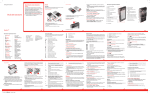
Para insertar la batería
Para cargar el teléfono con el adaptador de alimentación
Para cargar el teléfono con un ordenador
• Conecte el teléfono a un puerto USB en un ordenador con el
cable USB proporcionado.
Montaje y preparación
Antes de empezar a usar el teléfono, es necesario introducir una
tarjeta SIM (Módulo de identificación de abonado) y la batería.
Más experiencias. Descubra cuáles.
El teléfono admite tarjetas de memoria, lo que permite disponer
de más espacio de almacenamiento en el teléfono. También se
puede usar una tarjeta de memoria que utilice en el teléfono con
otros dispositivos compatibles.
Puede mover el contenido entre la tarjeta de memoria y la
memoria del teléfono.
Llénelo de música y disfrútela. Comparta su vida en imágenes.
¿O por qué no acceder a Internet para obtener las
actualizaciones más recientes? Su nuevo teléfono es la llave a
un mundo más amplio. Y está a la vuelta de la esquina.
Utilice esta guía de usuario para familiarizarse con el producto.
Y únase a nosotros en Internet para disfrutar de todas las
posibilidades. Música, juegos, aplicaciones, actualizaciones,
descargas, asistencia y mucho más.
Todo en un mismo lugar: www.sonyericsson.com/Vivaz
Para insertar o extraer una tarjeta de memoria
1 Mantenga pulsada
.
2 Introduzca el PIN de la tarjeta SIM y seleccione OK.
3 La primera vez que encienda el teléfono, siga las instrucciones
para usar el asistente de configuración que realizará los ajustes
básicos y le ofrecerá consejos útiles.
No olvide actualizar el software del teléfono. Consulte
Actualización del teléfono en la página 8.
1 Inserte la batería con el lado etiquetado hacia arriba y los
conectores uno frente al otro.
2 Coloque la cubierta de la batería en su sitio.
Ayuda
1 Extraiga la cubierta de la batería.
2 Inserte la tarjeta SIM en su soporte con los contactos dorados
hacia abajo.
2
Puede actualizar el teléfono con el software más reciente para
obtener un rendimiento óptimo y las últimas mejoras. Necesita un
cable USB y un ordenador conectado a Internet.
Para leer las instrucciones, vaya a
www.sonyericsson.com/update.
Puede usar su teléfono mientras se está cargando. Puede
cargar la batería en cualquier momento y durante
aproximadamente 3 horas con el adaptador de
alimentación. Puede interrumpir la carga sin dañar la
batería.
No se olvide de realizar una copia de seguridad del teléfono
antes de actualizarlo. Para saber cómo se hace una copia
de seguridad del contenido del teléfono, consulte la Guía
del usuario ampliada de la tarjeta de memoria. También
puede acceder a este documento en
www.sonyericsson.com/support.
3
Descripción general del teléfono
1 Tecla de activación/desactivación,
tecla de bloqueo
2
2 Altavoz para el oído
3
3 Conector del auricular de 3,5 mm
PlayNow™
10 Teclas de zoom digital y volumen
Internet
11 Luz de la cámara
Aplicaciones
12 Cámara
Radio, TrackID™,
Servidor medios, Desc.
aplic. chat, MI,
Conversaciones,
Publicación web, Grabar
sonido
13 Tecla de vídeo
4
14 Tecla de foto
4 Conector para cable USB
10
5 Altavoz
6 Pantalla táctil
7 Tecla de finalización
4
5
11
Cámara
6
12
8 Tecla de menú principal
Mensajería
9 Tecla de llamada
7
Multim.
13
8
Foto, Música, Vídeo
14
Servicios de ubic.
9
Google Maps,
Ubicación, Wisepilot
Agenda
Calendario
Registro**
Organizador
Gestor archivos, Reloj,
RoadSync,
8
seleccione el elemento y, a continuación, elija Opciones >
Eliminar.
Modo en espera
El nombre del operador de red aparecerá cuando encienda el
teléfono e introduzca su PIN. Esta vista se conoce como modo
en espera. En este momento el teléfono estará preparado para
usarlo.
9
Introducción de texto
Puede introducir letras, números y caracteres especiales
mediante el teclado en pantalla, el teclado alfanumérico o el
reconocimiento de escritura manual. Puede alternar entre estos
métodos de entrada.
Iconos de entrada de texto
Estos iconos pueden aparecer en la ventana de entrada de texto.
Para volver al modo en espera
• Pulse
.
Pulsar para aceptar el texto en la ventana de entrada
y cerrar la vista del teclado en pantalla
Pantalla predeterminada del modo en espera
Pulsar para abrir el menú de opciones de entrada y
cambiar, por ejemplo, el Idioma para escritura o ver
la Ayuda
La pantalla predeterminada del modo en espera proporciona
cinco vistas diferentes:
Vista Contactos favoritos
Pulsar para cambiar entre mayúsculas y minúsculas
Vista Redes sociales
Pulsar para mostrar números y símbolos
,
Vista Flow
Pulsar para mover el cursor a izquierda o derecha
Vista Álbum
Pulsar para eliminar un carácter
Vista Accesos directos
Pulsar para introducir un espacio
Pulsar para insertar un retorno de carro
El icono para algunas vistas, por ejemplo, la vista Álbum,
pueden cambiar según el contenido que se muestre en la
pantalla del modo en espera.
Estas cinco vistas están disponibles sólo cuando se
selecciona Sony Ericsson como el tema predeterminado
del modo en espera.
Pulsar para cambiar a otro método de entrada:
Miniteclado QWERTY, QWERTY pantalla comp.,
Teclado alfanumérico o Escritura
Cuando se utilice el Miniteclado QWERTY, mantenga
pulsado para mover la ventana de entrada por la
pantalla
Cuando se utilice el reconocimiento de escritura
manual, pulsar para abrir la tabla de símbolos
15
Pulsar para activar o desactivar los modos de entrada
de texto predictivo, cambiar entre mayúsculas y
minúsculas y alternar entre los modos de letras y de
números
Cuando se utilice el reconocimiento de escritura
manual, pulsar para alternar entre mayúsculas y
minúsculas
Para pegar el texto en otro campo de texto, vaya hasta el
campo de texto, desplace el cursor hasta el lugar en el que
desee insertar el texto y seleccione Opciones > Pegar.
Multimedia
Puede administrar los archivos multimedia del teléfono o de la
tarjeta de memoria. También puede gestionar fotos y videoclips
en álbumes en la web.
Barra de vistas y barra táctil
Puede utilizar la barra de vistas y la barra táctil para desplazarse
por las diferentes vistas y administrar los archivos multimedia.
16
Ajustes
Personal
Perfiles, Temas, Modo
en espera
17
Red, Wi-Fi, Bluetooth,
USB, Destinos de red,
Gestor conexiones,
Transfer. datos,
Unidades remotas,
Ajustes admin.
* Algunos menús dependen
de la red, de la suscripción y
del operador.
** Puede usar la
funcionalidad táctil para
moverse por las pestañas en
los submenús. Para obtener
más información, consulte
Navegación en la
página 14.
Para ver la Ayuda cuando se encuentra en una aplicación
• Seleccione Opciones > Ayuda.
6
7
Intensidad de la señal de red
Bluetooth™ conectado
Modo de vuelo activado
12
Para ver una foto en pantalla completa
1 Seleccione Menú > Multim. > Foto.
2 Seleccione una opción de vista y pulse sobre una miniatura
para ver la foto.
3 Para ver la foto siguiente o anterior, realice un movimiento
rápido a izquierda o derecha.
Para modificar una foto
1 Cuando visualice una foto, pulse > .
2 Seleccione Opciones y elija un elemento.
Sólo se pueden etiquetar fotos con información EXIF
(Exchangeable Image File Format).
Puede ver, enviar y gestionar fotos en el teléfono. También puede
editar y organizar los álbumes de fotos en línea.
18
Pausa
Reproducir
Mantenga pulsado para retroceso rápido. Pulse para pasar
a la pista anterior.
Mantenga pulsado para avance rápido. Pulse para pasar a
la pista nueva.
Los siguientes controles pueden aparecer en el reproductor de
música:
Para crear una etiqueta
1 Cuando visualice una foto, pulse > .
2 Pulse , introduzca un nombre nuevo y seleccione OK.
3 Seleccione un icono de etiqueta.
4 Seleccione la etiqueta creada para añadirla a la foto.
Desactivar orden aleatorio
Para etiquetar una foto
1 Cuando se encuentre en la vista de reproducción o en el modo
de marcar, pulse sobre > .
2 Seleccione una etiqueta.
Deshabilitar la repetición de pistas
Repetir todas las pistas de la lista de reproducción
actual
Repetir la pista actual varias veces
Música
Puede escuchar música, audiolibros, podcasts y grabaciones.
Los siguientes controles de reproducción pueden aparecer en el
reproductor de música y en el de vídeo:
19
14
13
Active la función aleatoria para reproducir las pistas de
la lista de reproducción actual en este orden
Controles de reproducción
Foto
Para eliminar elementos
• En la mayoría de las aplicaciones, para eliminar elementos
como archivos, carpetas, mensajes o archivos multimedia,
Control de música adicional
Puede administrar sus fotos con facilidad si crea etiquetas para
ellas.
Para marcar archivos multimedia
1 Cuando los archivos se encuentren en una vista de lista o de
cuadrícula, pulse
en la barra táctil.
2 Pulse los archivos para resaltarlos como marcados.
3 Para salir del modo marcar, pulse sobre
.
Para finalizar una función
• En la mayoría de los casos, seleccione Opciones > Salir.
Sincronización de datos
Etiquetas de foto
Puede marcar varios archivos y administrarlos en lotes.
Si se mantienen aplicaciones ejecutándose en segundo
plano, aumenta el consumo de energía de la batería y se
reduce su duración.
Bloqueo de teclado activado
11
Modo Marcar
Para ver las aplicaciones en ejecución
1 Mantenga pulsada la tecla del menú principal.
2 Para cambiar a una aplicación en ejecución, pulse sobre ella.
Alarma activada
Red Wi-Fi™ segura conectada
Para ver más comandos en la barra táctil
• Pulse sobre en la barra táctil.
Para bloquear el teléfono manualmente
• Pulse
dos veces.
GPS conectado
Conectividad
Para ir a la vista de reproducción
• Pulse sobre
en la parte superior de la pantalla.
Para desbloquear el teléfono de forma manual
• Pulse
y seleccione .Desbloq..
Auricular insertado
Se están transfiriendo datos por USB
Sus bibliotecas multimedia se actualizarán
automáticamente cuando utilice Multim. por primera vez.
Para acceder al menú principal
• Pulse la tecla del menú principal.
Se ha recibido un nuevo correo electrónico
Ajt. llam., Marcación
rápida, Buzón de voz,
Desviar llam., Bloqueo
llamadas
Para actualizar manualmente las bibliotecas multimedia
• Pulse sobre en la barra táctil.
Puede moverse por los menús con los dedos o con un lápiz
óptico. Pulse una o dos veces sobre un elemento para
seleccionarlo o abrirlo. También puede alternar entre las
aplicaciones en ejecución.
SMS recibido
Telefonía
• Barra de vistas: barra que aparece en la parte superior de la
pantalla (en la vista vertical) tras seleccionar una aplicación en
Multim.. Mediante el uso de esta barra, puede desplazarse a
la vista de reproducción, a varias vistas de listas dentro de la
misma aplicación o al menú Multim. principal.
• Barra táctil: barra de la parte inferior de la pantalla en la que
puede administrar archivos multimedia o volver al nivel
anterior.
Navegación
Mensajes en la bandeja de salida
Llamada desviada
Aplic. instaladas, Arch.
instalación, Ajustes
instalación
HSDPA disponible
EGPRS disponible
Manos libres conectado
Gestor aplicac.
3G disponible
Batería cargada completamente
Llamada perdida
Fecha y hora, Idioma,
Pantalla, Ajustes de
descarga, Ajustes
sensores, Entrada táctil,
Accesorios, Ajustes
aplicaciones, Gestión de
teléfonos
Red Wi-Fi™ conectada
Los iconos de estado aparecen en la parte superior de la pantalla.
Puede pulsar los iconos de estado para ver más información o
cambiar ajustes.
GSM disponible
Teléfono
Para obtener consejos sobre un icono de las barras,
mantenga pulsado sobre el icono.
Para copiar y pegar texto
1 Pulse para colocar el cursor al principio del texto que desea
seleccionar para copiar. A continuación, arrastre el dedo o el
lápiz óptico hasta el final del texto.
2 Para copiar el texto seleccionado, pulse y seleccione
Copiar.
3 Para pegar el texto dentro del mismo campo de texto, desplace
el cursor hasta el lugar en el que desee insertar el texto, pulse
y seleccione Pegar.
Para acceder a la Ayuda general del teléfono
• Seleccione Menú > Organizador > Ayuda.
Iconos de estado
SonyEricsson Sync,
Google, Buscar, Notas,
Diccionario, Conversor,
Calculadora, Adobe
PDF, Quickoffice, Ayuda
10
Cuando se utilice el reconocimiento de escritura
manual, pulsar para cambiar al modo de entrada de
números
1 Inserte la tarjeta de memoria con los contactos dorados hacia
abajo.
2 Para extraer la tarjeta de memoria, pulse
y seleccione
Extraer tarjeta memoria y, a continuación, pulse con el dedo
sobre la tarjeta y deslícela para extraerla.
5
Descripción general de los menús*
1
Puede encontrar la Ayuda en la mayoría de aplicaciones de
Organizador o puede acceder a Ayuda desde una aplicación
específica a través de Opciones.
• Conecte el teléfono a una toma de corriente con el cable USB
proporcionado y el adaptador de alimentación.
Guía del usuario
Actualización del teléfono
Para encender el teléfono
Tarjeta de memoria
Para insertar la tarjeta SIM
Vivaz™
Encendido del teléfono
Para reproducir música u otras pistas de audio
1 Seleccione Menú > Multim. > Música.
2 Busque pistas en Intérpretes, Álbumes, Pistas, Listas de
reproduc., Libros de audio, Podcasts y Mis grabaciones.
3 Pulse sobre una pista.
Para cambiar el volumen
• Pulse la tecla de volumen hacia arriba o hacia abajo.
20
Para minimizar el reproductor de música
1 Con el reproductor de música abierto, pulse sobre .
2 Para restaurar el reproductor de música en la pantalla, pulse la
carátula minimizada.
Cuando minimiza el reproductor de música, también se
minimiza la carátula.
Listas reproducción
Puede crear listas de reproducción para organizar la música. Para
añadir pistas y carpetas a una lista de reproducción. Es posible
que el teléfono tarde unos minutos en crear la lista de
reproducción.
Para crear una lista de reproducción
1 Seleccione Menú > Multim. > Música > Listas de
reproduc..
2 Pulse Nueva lista reprod..
3 Escriba un nombre y seleccione OK.
4 Para añadir pistas, seleccione, por ejemplo,
de la barra de
vistas y pulse .
5 Seleccione las pistas que desee añadir a la lista de
reproducción y pulse .
6 Seleccione la lista de reproducción.
Vídeo
Puede buscar vídeos guardados en el teléfono y reproducirlos.
Para reproducir un videoclip
1 Seleccione Menú > Multim. > Vídeo.
2 Seleccione una opción.
3 Pulse sobre el videoclip.
21
Transferencia y gestión de contenido
PC Companion
Transferencia de archivos multimedia
PC Companion le permite:
Puede transferir y gestionar el contenido como imágenes y
música.
No puede intercambiar material que esté protegido por
copyright.
Uso de un cable USB
Puede conectar el teléfono a un ordenador mediante un cable
USB para sincronizar, transferir y realizar una copia de seguridad
del contenido del teléfono, así como para utilizar el teléfono como
módem.
Antes de usar un cable USB
Utilice únicamente un cable USB admitido por el teléfono. No
retire el cable USB del teléfono ni del ordenador durante la
transferencia, ya que podría producir daños en la tarjeta de
memoria o en la memoria del teléfono.
Para usar el almacenamiento masivo
1 Conecte el cable USB al teléfono y al ordenador.
2 Teléfono: Seleccione Almacenam. masivo.
3 Ordenador: Espere hasta que la tarjeta de memoria del
teléfono aparezca como disco externo en el Explorador de
Windows® de Microsoft®.
4 Ordenador: En el escritorio del ordenador, haga doble clic en
el icono Mi PC.
5 Ordenador: Para ver las carpetas de la memoria del teléfono,
haga doble clic en el icono que representa a su tarjeta de
memoria.
6 Copie y pegue el archivo o bien arrástrelo y suéltelo en una
carpeta del ordenador o en la tarjeta de memoria.
• Explorar el contenido de su teléfono.
• Utilizar el teléfono como módem.
• Instalar el software para PC que se utiliza para sincronizar y
transferir contenido del teléfono y realizar copias de seguridad
de éste.
Para obtener más información, vaya a
www.sonyericsson.com/support.
Para instalar PC Companion
1 Conecte el teléfono a un PC mediante un cable USB que sea
compatible con su teléfono.
2 Ordenador: seleccione Almacenam. masivo.
3 Ordenador: espere hasta que la tarjeta de memoria del
teléfono aparezca como disco externo en el Explorador de
Microsoft® Windows®.
4 Ordenador: en el escritorio del ordenador, haga doble clic en
el icono Mi PC.
5 Ordenador: para ejecutar el instalador de PC Companion
desde la tarjeta de memoria, haga doble clic en el icono que
representa a su tarjeta de memoria y haga doble clic en
Startme.exe dentro de la carpeta pccompanion.
6 Ordenador: siga las instrucciones que aparezcan.
Sistemas operativos necesarios
Necesita uno de estos sistemas operativos para usar el software
de PC de Sony Ericsson:
• Microsoft® Windows Vista™
• Microsoft® Windows XP, Service Pack 3 o posterior
2
3
Cambiar al modo de foto y hacer fotos
Detección de rostros
Para desactivar la cámara
• Pulse
.
Para hacer una foto
1 Para activar la cámara, pulse
.
2 Para usar el enfoque automático, pulse
suavemente.
empezará a parpadear.
3 Cuando
se vuelva verde, pulse
hasta el fondo para
realizar la foto. La foto se guarda automáticamente.
Para realizar una foto con mayor rapidez, puede omitir el
paso 2 y pulsar
hasta el fondo.
No haga fotos cuando haya una fuente de luz potente en el
fondo. Utilice un soporte o el temporizador automático para
evitar fotos borrosas.
Para grabar un videoclip
1 Pulse
.
2 Pulse
a fondo para iniciar la grabación.
3 Para detener la grabación, pulse
a fondo. El vídeo se
guarda automáticamente.
Más funciones de la cámara
Puede tocar un punto de la pantalla y escoger qué va a enfocar
la cámara. El estabilizador de imagen reduce el impacto de las
vibraciones.
Para cambiar los ajustes
• Active la cámara y pulse
.
29
www.sonyericsson.com
Sony Ericsson Mobile Communications AB
SE-221 88 Lund, Sweden
1232-2156.1
Puede enviar contenido, por ejemplo, mediante Mensajería o la
tecnología inalámbrica Bluetooth™.
Gestor de archivos
Puede usar el Gestor archivos del teléfono para administrar el
contenido guardado en la memoria del teléfono o en una tarjeta
de memoria. Si la memoria está completa, elimine parte del
contenido para recuperar espacio.
Aplicación PlayNow™
Cuando seleccione la aplicación PlayNow™, accederá al servicio
en línea PlayNow™, donde podrá descargar música, juegos,
tonos de llamada, temas y fondos. Puede obtener una vista previa
del contenido o escucharlo antes de adquirirlo y descargarlo en
el teléfono.
Este servicio no se encuentra disponible en todos los
países.
Puede utilizar la función de detección de rostros para enfocar un
rostro que no esté centrado. La cámara detectará
automáticamente una cara, lo que se indicará mediante un marco
blanco. El marco se vuelve verde cuando se bloquea el enfoque.
El enfoque se establece en la cara que esté más cerca de la
cámara.
Para definir la detección de rostros
1 Para activar la cámara, pulse
.
2 Pulse
> .
La detección de rostros no está disponible en escenas de
tipo Horizontal, Documento o Paisaje penumbra.
Detección de sonrisas
La detección de sonrisas es una tecnología que detecta la sonrisa
de una persona y realiza la foto automáticamente.
Para usar la detección de sonrisas
1 Para activar la cámara, pulse
.
2 Pulse
> .
3 Para iniciar la detección de sonrisas, pulse
.
parpadeará.
4 Cuando el rostro sonría en el visor, dejará de parpadear y
se realizará la foto automáticamente.
Panorama
La función Panorama le ayudará a realizar fotos panorámicas de
forma automática. Se realizan tres fotos de forma secuencial y
seguidas y se conectan entre sí para formar una foto panorámica
sin cortes.
30
responsabilizará bajo ninguna circunstancia y de ningún modo del uso indebido
que realice del contenido adicional o de terceras partes.
Bluetooth es una marca comercial o registrada de Bluetooth SIG Inc. y cualquier
uso de esta marca por parte de Sony Ericsson es bajo licencia.
El logotipo de la esfera, Vivaz™, PlayNow y TrackID son marcas comerciales o
registradas de Sony Ericsson Mobile Communications AB.
TrackID™ es propiedad de Gracenote Mobile MusicID™. Gracenote y Gracenote
Mobile MusicID son marcas comerciales o marcas registradas de Gracenote,
Inc.
SyncML es una marca comercial o registrada de OMA, Ltd.
Sony es una marca comercial o registrada de Sony Corporation.
Media Go es una marca comercial o registrada de Sony Media Software and
Services.
Wi-Fi es una marca comercial o registrada de Wi-Fi Alliance.
DLNA es una marca comercial o una marca registrada de Digital Living Network
Alliance.
Google™, Google Maps™, YouTube y el logotipo de YouTube son marcas
comerciales o marcas registradas de Google, Inc.
Ericsson es una marca comercial o marca registrada de Telefonaktiebolaget LM
Ericsson.
Microsoft, Windows y Vista son marcas registradas o marcas comerciales de
Microsoft Corporation en los EE. UU. y otros países.
microSD es una marca comercial o una marca comercial registrada de SanDisk
Corporation.
RoadSync es una marca comercial o registrada de DataViz, Inc.
Quickoffice es una marca comercial o registrada de Quickoffice, Inc.
Wisepilot es una marca comercial o registrada de Appello Systems AB.
Adobe es una marca comercial o marca registrada de Adobe Systems
Incorporated en los EE. UU. y otros países.
Este producto queda protegido por determinados derechos de la propiedad
intelectual de Microsoft. El uso o distribución de dicha tecnología fuera de este
producto queda prohibida sin licencia expresa de Microsoft.
Los demás nombres de productos y empresas mencionados en el presente
documento son marcas comerciales de sus respectivos propietarios.
Todos los derechos no mencionados expresamente aquí son reservados.
Todas las ilustraciones son sólo una referencia y no constituyen una descripción
exacta del teléfono.
36
Para usar la aplicación PlayNow™
1 Seleccione Menú > PlayNow™.
2 Navegue por el servicio en línea PlayNow™ y siga las
instrucciones para obtener una vista previa y adquirir
contenido.
Para realizar una llamada
1 Seleccione
para abrir el marcador e introduzca un número
de teléfono (con el código de país y el código de área, si es
aplicable).
2 Pulse
.
Aplicación TrackID™
La aplicación TrackID™ es un servicio de reconocimiento de
música. Puede buscar el título, el intérprete y el nombre del álbum
de la pista que esté escuchando por un altavoz.
Antes de utilizar la aplicación TrackID™, debe contar con
los ajustes de conexión a Internet necesarios en el teléfono.
Para buscar información sobre la pista
• Cuando esté escuchando una pista por el altavoz fuera del
teléfono, seleccione Menú > Aplicaciones > TrackID™ >
Iniciar.
Para obtener mejores resultados, utilice la aplicación
TrackID™ en una zona tranquila.
Recibirá una alerta de vibración cuando la grabación haya
finalizado o si presenta errores.
Llamadas
Para obtener una mayor funcionalidad, también puede acceder
a la tienda web de PlayNow™ en un ordenador desde
www.playnow-arena.com. Para obtener más información, vaya a
www.sonyericsson.com/support.
23
Para ver información sobre un ajuste
• Pulse sobre un ajuste y pulse .
Cambiar al modo de vídeo y grabar videoclips
Envío de contenido a otro teléfono
Antes de utilizar la aplicación PlayNow™, debe contar con
los ajustes de conexión a Internet necesarios en el teléfono.
No puede ver los archivos transferidos al teléfono hasta que
retire el cable USB del teléfono.
22
Puede usar Media Go™ para transferir archivos multimedia
desde CD o desde su ordenador a la tarjeta de memoria de su
teléfono. El software de ordenador Media Go™ y los
controladores USB están disponibles para su descarga en
www.sonyericsson.com/support.
Realización y recepción de llamadas
Necesita activar el teléfono y estar dentro de la cobertura de una
red.
La pantalla táctil se deshabilita de forma automática
durante las llamadas al colocarse el teléfono cerca del oído.
Captura de una pulsación
En el modo de captura de una pulsación, puede tocar la pantalla
para enfocar y capturar una foto. Un borde blanco en el visor
indica el área que se puede tocar.
Para realizar una foto en el modo de captura de una pulsación
1 Para activar la cámara, pulse
.
2 Pulse
> .
3 Pulse en el interior del borde blanco para seleccionar el punto
de enfoque. La foto se realiza automáticamente.
No toque el visor hasta que desee realizar una foto.
Estabilizador de imagen
El estabilizador de imagen compensa los pequeños movimientos
de la mano para garantizar fotos nítidas. Al activar esta función,
aparece en el visor.
Para activar el estabilizador de imagen
1 Active la cámara.
2 Pulse .
3 Seleccione Foto > Estabilizad. imagen > Activar.
31
Para finalizar una llamada
• Pulse
.
Para buscar un contacto
• En el campo de búsqueda, introduzca las primeras letras del
nombre del contacto. El contacto o contactos coincidentes
aparecerán.
.
Agenda
Puede guardar nombres, números de teléfono e información
personal en Agenda. Puede guardar la información en la
memoria del teléfono o en la tarjeta SIM.
Puede sincronizar los contactos mediante Sony Ericsson
PC Suite.
Para responder a una llamada
• Pulse
.
Para rechazar una llamada
• Pulse
.
Para cambiar el volumen del altavoz para el oído durante una
llamada
• Pulse la tecla de volumen hacia arriba o hacia abajo.
Llamadas de emergencia
El teléfono admite los números de emergencia internacionales,
por ejemplo, 112 o 911. Estos números se pueden usar para
realizar llamadas de emergencia en cualquier país, con o sin la
tarjeta SIM insertada en el aparato, si está dentro de la cobertura
de una red.
En algunos países, también pueden existir otros números
de emergencia. El operador de red puede, por tanto, haber
guardado más números de emergencia locales en la tarjeta
SIM.
Lista de llamadas
Para añadir un contacto nuevo
1 Seleccione Menú > Agenda.
2 Pulse .
3 Añada la información del contacto. Para cerrar la ventana de
entrada de texto, pulse .
4 Seleccione Listo.
25
Mensajería
Mensajes de texto y multimedia (SMS y MMS)
Los mensajes pueden contener texto, imágenes, efectos de
sonido, videoclips y presentaciones. También puede crear y
utilizar plantillas para los mensajes.
Al enviar mensajes, el teléfono selecciona automáticamente el
método más adecuado (SMS o MMS) para el envío.
Para crear y enviar un mensaje
1 Seleccione Menú > Mensajería > Nuevo mensaje.
2 Pulse sobre el campo A y seleccione un nombre de contacto
de Agenda.
3 Pulse OK.
4 Pulse sobre el campo de texto e introduzca el texto.
5 Seleccione Opciones > Añadir contenido y añada una
imagen, videoclip o sonido.
6 Para enviar el mensaje, seleccione
.
Al introducir manualmente los números de teléfono de
varios destinatarios, utilice un punto y coma para
separarlos.
Antes de utilizar Internet, debe definir un punto de acceso.
Para saber cómo se crea un punto de acceso nuevo,
consulte la Guía del usuario ampliada en la tarjeta de
memoria. También puede acceder a este documento en
www.sonyericsson.com/support.
Para iniciar el navegador de Internet
1 Seleccione Menú > Internet.
2 Pulse
e introduzca una dirección Web.
3 Seleccione Ir a.
32
Su teléfono cuenta con una cámara de 8,1 megapíxeles y una
pantalla táctil de 3,2 nHD con funciones de captura de una
pulsación, detección de rostros, detección de sonrisas, luz y
estabilizador de imagen.
Para activar la cámara
• Para activar la cámara de foto, pulse
• Para activar la cámara de vídeo, pulse
1
Para acceder a los servicios de ubicación
• Seleccione Menú > Servicios de ubic. y seleccione una
aplicación.
Para activar el bloqueo de la tarjeta SIM
1 Seleccione Menú > Ajustes > Teléfono > Gestión
teléfonos > Seguridad > Teléfono y tarjeta SIM > Solicitud
código PIN > Act..
2 Introduzca su PIN y seleccione OK.
Algunas funciones del GPS utilizan Internet. Pueden
aplicarse tarifas y gastos de transmisión de datos.
Para editar el PIN
1 Seleccione Menú > Ajustes > Teléfono > Gestión
teléfonos > Seguridad > Teléfono y tarjeta SIM > Código
PIN.
2 Siga las instrucciones para introducir una vez el PIN antiguo y
dos veces el PIN nuevo.
Bloqueo del teléfono
Bloqueos
Este bloqueo sólo protege su suscripción. El teléfono funcionará
con una tarjeta SIM nueva. Si el bloqueo está activado, deberá
introducir un código PIN.
Es necesario el PIN2 para acceder a algunos servicios de red y
la tarjeta SIM debe admitir estos servicios.
Si introduce el PIN incorrectamente tres veces seguidas, se
bloqueará la tarjeta SIM. Deberá introducir el código PUK (clave
de desbloqueo personal). El operador de red le suministrará los
códigos PIN, PIN2 y PUK.
33
3
Ampliar y reducir
27
Para desbloquear la tarjeta SIM
1 Cuando aparezca PIN bloqueado. Introduzca PUK:,
introduzca su PUK y seleccione OK.
2 Introduzca un nuevo PIN de cuatro a ocho dígitos y seleccione
OK.
3 Vuelva a introducir el PIN nuevo y seleccione OK.
Podrá determinar su ubicación cuando el cielo esté despejado.
Si no encuentra su ubicación tras unos minutos, desplácese a
otra ubicación. Para facilitar la búsqueda, no se mueva y no cubra
la antena del GPS, que se encuentra en la parte superior derecha
del teléfono.
2
Cuando copie contactos de la Memoria del teléfono a la
Memoria SIM, sólo se guardarán en la tarjeta SIM el nombre
del contacto y su número de teléfono.
Servicios de ubicación
Uso del GPS
.
Para copiar contactos entre la tarjeta de memoria y la tarjeta SIM
1 Seleccione Menú > Agenda.
2 Seleccione un contacto y, a continuación, seleccione
Opciones > Marcar/Anular marca > Marcar.
3 Para marcar más de un contacto, repita el paso 2.
4 Seleccione Opciones > Copiar.
5 Seleccione una opción.
26
El teléfono tiene un receptor GPS que utiliza señales por satélite
para calcular la ubicación. Puede obtener ayuda para encontrar
el camino a un destino y guardar las ubicaciones favoritas.
Gracias a la información procedente de las torres de telefonía
móvil cercanas, podrá ver la ubicación aproximada en un mapa.
.
Visor
1
Bloqueo de la tarjeta SIM
Internet
Uso de la cámara.
Para seleccionar los contactos que desee mostrar
• Seleccione Menú > Agenda > Opciones > Ajustes > Agenda
para mostrar.
Puede ver información sobre llamadas recientes.
24
Para hacer una foto panorámica
1 Para activar la cámara, pulse
.
2 Pulse sobre
>
.
aparece en la parte superior
de la pantalla.
3 Para realizar la primera foto, pulse
.
4 Para realizar la segunda foto, mueva la cámara a la izquierda o
a la derecha hasta que el indicador se coloque en
y se
vuelva totalmente verde. La foto se realiza automáticamente y
la orientación del panorama se muestra ahora correctamente.
5 Para realizar la tercera foto, mueva la cámara en la misma
dirección que la foto anterior hasta que el indicador se coloque
en
y se vuelva totalmente verde. La foto se realiza
automáticamente.
Puede llamar a los números de la agenda y de listas de
llamadas.
Para llamar a un número de la lista de llamadas
1 Pulse
y seleccione una pestaña.
2 Seleccione un nombre o un número y pulse
Puede detener el uso no autorizado del teléfono. El código de
bloqueo predeterminado es 0000. Puede cambiarlo por cualquier
código personal de entre cuatro y ocho dígitos.
Cuando estén bloqueadas, la pantalla táctil y las teclas están
inactivas.
Es importante que recuerde el código nuevo. Si lo ha
olvidado, es necesario llevar el teléfono al minorista local de
Sony Ericsson.
Para activar el bloqueo del teléfono
1 Seleccione Menú > Ajustes > Teléfono > Gestión
teléfonos > Seguridad > Teléfono y tarjeta SIM > Período
autobloqueo tel. > Definida por usuario.
34
28
2 Para bloquear automáticamente el teléfono cuando no lo utilice
durante un período de tiempo definido, pulse el campo de
entrada de texto en Bloquear tras (minutos): e introduzca el
período del tiempo de espera.
3 Introduzca su código de bloqueo del teléfono y seleccione
OK.
4 Para desbloquear el teléfono, pulse
y siga las instrucciones
que aparezcan.
Para editar el código de bloqueo del teléfono
1 Seleccione Menú > Ajustes > Teléfono > Gestión
teléfonos > Seguridad > Teléfono y tarjeta SIM > Código
de bloqueo.
2 Siga las instrucciones para introducir una vez el código de
bloqueo anterior y dos veces el nuevo código de bloqueo.
Información legal
Teléfono Sony Ericsson Vivaz™U5i/U5a
Esta guía del usuario ha sido publicada por Sony Ericsson Mobile
Communications AB o su empresa local asociada, sin que se proporcione ningún
tipo de garantía. Sony Ericsson Mobile Communications AB puede realizar, en
cualquier momento y sin previo aviso, las mejoras y los cambios necesarios en
esta guía del usuario a causa de errores tipográficos, falta de precisión en la
información actual o mejoras de los programas y los equipos. No obstante, estos
cambios se incorporarán en las nuevas ediciones de la guía.
Todos los derechos reservados.
©Sony Ericsson Mobile Communications AB, 2009
Número de publicación: 1232-2156.1
Su teléfono móvil tiene capacidad para descargar, almacenar y enviar contenido
adicional, por ejemplo, tonos de llamada. El uso de dicho contenido puede estar
limitado o prohibido mediante derechos de terceras partes, incluida, sin carácter
limitado, la restricción en virtud de las leyes de copyright aplicables. Usted, y no
Sony Ericsson, es plenamente responsable del contenido adicional que
descargue o envíe desde su teléfono móvil. Antes de utilizar cualquier contenido
adicional, compruebe si el uso que pretende hacer de dicho contenido está
debidamente autorizado mediante licencia o cualquier otro modo.
Sony Ericsson no garantiza la precisión, integridad o calidad de cualquier
contenido adicional o contenidos de terceras partes. Sony Ericsson no se
35