1
6
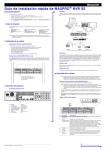
Conexión del equipo MAXPRO® Cloud a Internet
Conexión del equipo MAXPRO®
Cloud en un sistema
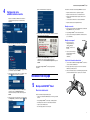
Aparece la pantalla de configuración del HRRH8™.
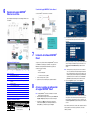
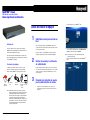
Conecte su MAXPRO® Cloud a Internet como se muestra.
Siga este diagrama del sistema para conectar el Equipo MAXPRO® Cloud
en un sistema.
3.
7
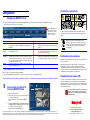
Conexiones del panel trasero:
1
2
3
4
5 6
Instalación del software MAXPRO®
Cloud
8
10
9
Número
Descripción
1
BNC para salida de vídeo local
2
Conectores BNC de toma de vídeo analógico
3
Entrada y salida de audio (esta función estará disponible en futuras
versiones.)
4
Entradas de alarma
5
Conector RS-485 (para uso futuro)
6
Salidas de alarma
7
Conector RS-232
8
Conector de red LAN Ethernet, RJ45
9
Tomas de cámara IP (PoE)
10
Conector de alimentación de 48 V CA
8
AL-3
AL-8
AL-4
GND
AL-5
ARM
AL-6
GND
RS485- RS485GND
GND
NC-1
NC-2
COM-1 NC-1
COM-2 NC-2
In
Out
Siren IN
+
RS2 3 2
Bonjour®
•
Microsoft® Silverlight®
•
Un archivo de escritorio ejecutable
1.
Inserte el CD Utility en el PC o portátil.
2.
Siga las instrucciones del asistente para completar la instalación.
48 V
Siga
estas
y las
G I G- L
A N -1 0 / 1leyendas
00
1 para
2 los contactos
3
conexiones de alarmas.
POE
Nota Una luz roja indica que se ha producido un error en el UPnP. Si
ocurre, se recomienda el reenvío manual del puerto mediante un
router o módem ADSL. Pase el ratón por la luz roja. Aparece una
ventana emergente que muestra sugerencias para determinar por
qué ha fallado la conexión. Consulte la sección de Solución de
problemas de la guía del usuario para encontrar una solución.
4.
Haga clic en Registrar en el panel Conectar de MAXPRO®.
Acceso a la página de configuración
del equipo MAXPRO® Cloud
2.
AL-2
GND
•
Nota Su Equipo MAXPRO® Cloud debe estar instalado en un sistema
que disponga de un servidor DHCP.
1. Abra una ventana del navegador de Internet, vaya a Ver Barras del
navegador Bonjour para abrir el panel de selección de Bonjour.
Contactos y conexiones de alarmas
AL-1
AL-7
El modo predeterminado es DHCP, que obtiene automáticamente una
dirección IP. Después de finalizar el registro, anule la selección de
Obtener dirección IP automáticamente para establecer una IP
estática.
Cargue en su PC o portátil el software del Equipo MAXPRO® Cloud desde
el CD MAXPRO® Cloud Utility que se suministra con el equipo. El CD
MAXPRO® Cloud Utility instala automáticamente tres programas de
software en la estación de trabajo:
7
Active UPnP ("Plug and Play" universal) en el panel de Configuración
de red de la ficha Sistemas para activar el reenvío de puertos
automático.
Haga doble clic en HRR8 en el panel de Bonjour. Introduzca el
nombre de usuario (admin) y la contraseña predeterminados de
fábrica (admin) y, a continuación, haga clic en Aceptar.
Una luz roja indica que la conexión no se realizó. Pase el ratón por la
luz roja. Aparece una ventana emergente que muestra sugerencias
para determinar por qué ha fallado la conexión. Consulte la sección
de Solución de problemas de la guía del usuario para encontrar una
solución.
En este momento, mientras está conectado, debe configurar el sistema, la
cámara, la grabación, las tomas, las programaciones, los monitores
auxiliares y las salidas.
3