1
Temas avanzados
Ocultación y visualización de Parallels Desktop
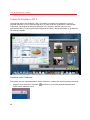
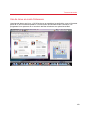
Cuando Parallels Desktop está en ejecución, puede ocultar y mostrarla la aplicación y todas sus
ventanas manteniendo presionada la tecla Function (Fn) y presionando la tecla F6.
Si Parallels Desktop es visible pero se está ejecutando en segundo plano y presiona Fn-F6,
Parallels Desktop y todas sus ventanas pasarán a estar en primer plano.
Nota: La mayoría de teclas de función (F1, F2, etc.) en los teclados Mac actúan como teclas de
control específicas - como puede ser el control del volumen y del contraste - y usted debería
mantener presionada la tecla Fn mientras presiona la tecla de función para desencadenar una función
alternativa y específica para la aplicación. Si desea establecer teclas de función que puedan usarse
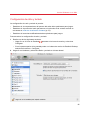
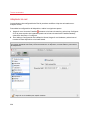
para funciones alternativas sin necesidad de presionar la tecla Fn, seleccione el menú Apple >
Preferencias del sistema y haga clic en Teclado. A continuación, haga clic en la pestaña Teclado y
seleccione Usar todas las teclas F1, F2, etc. como teclas de función estándar.
Desactivación de la suspensión automática de
Windows
Si está usando OS X Lion u OS X Mountain Lion, por omisión, cuando sale de Parallels Desktop
se suspende Windows y la próxima vez que abra Parallels Desktop, Windows se reanudará
exactamente donde lo dejó.
Si Windows en su Mac es usado por más de una persona, un usuario puede acceder a la
cuenta en Windows suspendida por el usuario anterior. Para evitarlo, puede desactivar la
suspensión automática de Parallels Desktop.
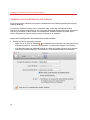
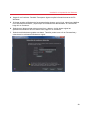
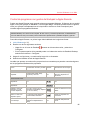
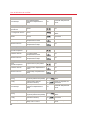
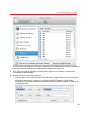
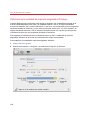
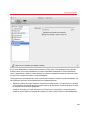
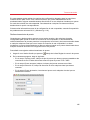
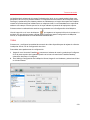
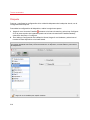
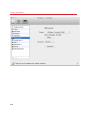
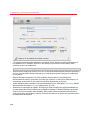
Para desactivar la suspensión automática de Parallels Desktop:
1
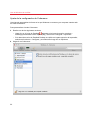
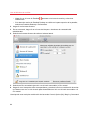
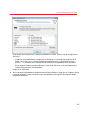
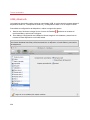
Realice una de las siguientes acciones:
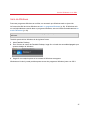
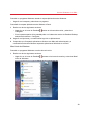
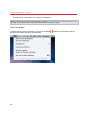
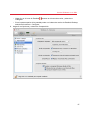
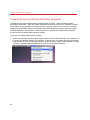
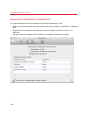
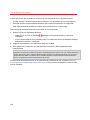
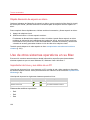
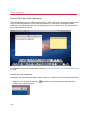
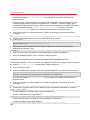
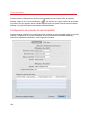
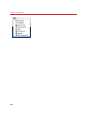
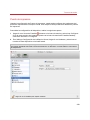
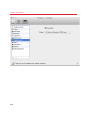
• Haga Opción-clic (Alt-clic) en el icono de Parallels
Preferencias y a continuación haga clic en General.
en la barra de menús y seleccione
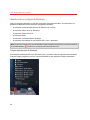
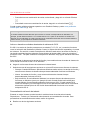
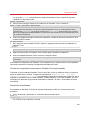
• Si la barra de menús de Parallels Desktop es visible en la parte superior de la pantalla,
seleccione Parallels Desktop > Preferencias y a continuación haga clic en General.
2
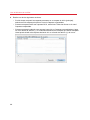
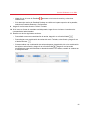
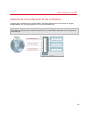
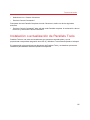
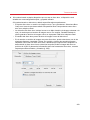
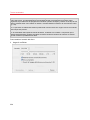
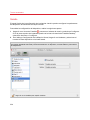
Seleccione Al salir: Desactivar reanudación de Parallels Desktop.
Una vez desactivada la suspensión automática de Windows, cada vez que salga de Parallels
Desktop puede especificar cómo desea que se apague (p. 43) Windows. Asimismo, si cierra la
ventana de Parallels Desktop, Windows se apagará de acuerdo con la configuración de
apagado (p. 46). Con el fin de garantizar que los demás usuarios no pueden acceder a su
cuenta de Windows, establezca que Windows se apague o se detenga en vez de suspenderse.
190