1
E spañol
Impreso en China
LW3142001
Guía del usuario
www.brother.com
EL EC TR O
Guía del usuario
IN G
N IC L AB EL
SY ST EM
INTRODUCCIÓN
PRECAUCIONES DE SEGURIDAD
ADVERTENCIA
Gracias por elegir la rotuladora PT-1230PC. Su nueva rotuladora P-touch utiliza el software P-touch Editor Lite, que ya se encuentra instalado
en ella. No es necesario instalar ningún software ni controlador en el PC para fabricar etiquetas creativas. Este manual contiene información importante relativa a las precauciones, así como sencillas instrucciones de funcionamiento de la rotuladora P-touch. Asegúrese de leer las instrucciones antes de usar el producto y utilice éste del modo que se indica en dichas instrucciones. Guarde este manual en un lugar accesible para
futuras consultas.
• Utilice siempre el voltaje especificado y el adaptador de CA recomendado (AD-24) con esta maquina para evitar daños o averias.
• Desenchufe inmediatamente el cable de alimentación eléctrica y no utilice la P-touch durante una tormenta eléctrica. Puede existir un riesgo remoto de descarga eléctrica por
rayos.
• No utilice el adaptador de CA en lugares donde haya mucha humedad cómo el baño.
• No sobrecargue el cable de alimentación eléctrica.
• No coloque objetos pesados sobre el cable de alimentación ni enchufe, ni los dañe. No tuerza ni tire con fuerza del cable de alimentación. Cuando desconecte el cable de
alimentación del tomacorriente, sujete siempre el enchufe.
• Para evitar incendios o descargas eléctricas. Asegúrese de que el enchufe está completamente insertado en el tomacorriente. No utilice un tomacorriente flojo.
• No desarme ni modifique la rotuladora P-touch, el adaptador de CA ni las baterías.
• No use objetos metalicos, como pinzas o boligrafos metalicos, al cambiar las baterias.
• No lance la batería al fuego ni la caliente.
• Desconecte el adaptador de CA, retire las baterías y detenga la operación inmediatamente si detecta algún olor extraño, calor, decoloración, deformación o algo inusual durante el funcionamiento o almacenamiento.
Declaración de conformidad de la FCC (Federal Communications Commission) (sólo en Estados Unidos)
Responsable:
Brother International Corporation 100 Somerset Corporate Boulevard Bridgewater, NJ 08807-0911 USA
TEL: (908) 704-1700
declara que el producto: Nombre del producto: Rotuladora P-touch PT-1230PC
Número de modelo: PT-1230PC
Este dispositivo cumple la parte 15 de las normas de la FCC. Su funcionamiento está sujeto a las siguientes condiciones: (1) este dispositivo no puede causar interferencias nocivas y (2) este dispositivo debe aceptar todas las interferencias recibidas, incluidas aquéllas que puedan causar un funcionamiento no deseado.
PRECAUCIÓN
•
•
•
•
Para evitar lesiones, no toque la hoja de la unidad de cuchilla ni ninguna pieza metálica cerca del cabezal de impresión.
No ejerza presión excesiva en la palanca del cortador.
Quite las baterías y desconecte el adaptador de CA si no piensa utilizar la rotuladora P-touch durante un largo periodo de tiempo.
No use al mismo tiempo pilas nuevas y pilas usadas ni mezcle pilas alcalinas con otros tipos de pilas. Asimismo, evite colocar las pilas con los polos positivo y negativo en
posición incorrecta. Las pilas pueden derramar su contenido o romperse en esos casos.
• Para evitar daños o roturas, no deje caer ni golpee la rotuladora P-touch ni el adaptador de CA.
• Utilice exclusivamente el cable USB incluido con la rotuladora P-touch.
Este equipo ha sido sometido a pruebas y se ha demostrado que cumple los límites establecidos para un dispositivo digital de clase B, de acuerdo con
la parte 15 de las normas de la FCC. Estos límites están diseñados para proporcionar una protección razonable frente a las interferencias nocivas en
una instalación doméstica. Este equipo genera, utiliza y puede emitir energía de radiofrecuencia. Si no se instala y se utiliza de acuerdo con las instrucciones, puede causar interferencias nocivas a las comunicaciones por radio. No obstante, no se garantiza que no vayan a producirse interferencias
en una instalación determinada. Si el equipo causa interferencias nocivas a la recepción de radio o de televisión (esto puede determinarse apagando y
volviendo a encender el equipo), el usuario puede intentar corregir la interferencia con alguna de las siguientes medidas:
- Cambie la orientación o la ubicación de la antena receptora.
- Aumente la distancia entre el equipo y el receptor.
- Conecte el equipo a una toma de corriente de un circuito distinto al que está conectado el receptor.
- Consulte al distribuidor o a un técnico de radio/TV con experiencia.
- Los cambios o modificaciones que no estén expresamente aprobados por Brother Industries, Ltd. Podrían anular la autorización del usuario
para utilizar el equipo.
- El cable de interfaz suministrado debe utilizarse con el fin de garantizar el cumplimiento de los límites establecidos para los dispositivos digitaes de Clase B.
Precauciones generales
• En función de la ubicación, material y condiciones ambientales, la etiqueta podría despegarse o no poder eliminarse, y el color de la etiqueta podría cambiar o transferirse a
otros objetos.
• No utilice la P-touch de manera o para fines distintos de los descritos en esta guía. Si lo hace podrían producirse accidentes o dañar el equipo.
.
• Utilice solamente cintas TZ de Brother con esta máquina. No utilice cintas que no tengan la marca
• No limpie la máquina con alcohol o cualquier otro solvente orgánico. Utilice solamente un paño suave y seco.
• No toque nunca el cabezal de impresión con los dedos porque podría quemarse. Para limpiar el cabezal de la impresora, utilice una toallita suave (p. ej. un bastoncillo de algodón) o bien el cassette de limpieza de cabezales de impresión opcional.
• No coloque ningún objeto extraño en la ranura de salida de cinta ni en el conector del adaptador de CA, etc.
• No coloque la rotuladora P-touch/batería de forma que quede expuesta a la luz solar directa o a la lluvia, cerca de calentadores u otros focos de calor, ni en ningún lugar donde quede expuesta a temperaturas extremadamente altas o bajas (p. ej. el tablero o la parte trasera del coche), a una humedad elevada, o en lugares con mucho polvo.
• No trate de imprimir etiquetas usando un casete de cinta vacío en la P-touch. Dañará el cabezal de impresión si lo intenta.
• No tire de la cinta que esta saliendo de la P-touch, porque puede dañar el casete de la cinta o la P-touch.
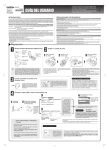
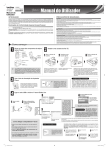
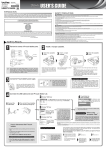
Preparación
Revise los nombres de las partes de la rotuladora P-touch.
Instale un casete de cinta TZ.
Indicador LED
Botón de alimentación
Botón del cortador de cinta
Cabezal de impresión
Ranura de salida de
la cinta
Abra la cubierta
de casete.
Inserte un casete de cinta.
Cierre la cubierta
de casete.
Cortador de cinta
Conector del adaptador de CA (opcional)
Puerto USB
Interruptor selector de modo
La rotuladora PT-1230PC tiene 2 ajustes de selector de modo: “EL”
y “E”. El interruptor selector de modo viene preconfigurado de fábrica
en el modo EL, para utilizarlo con P-touch Editor Lite. Si desea ajustarlo en el modo E, deberá descargar P-touch Editor 5.0 y los controladores necesarios. Para ver detalles sobre cómo descargar P-touch
Editor 5.0, consulte "Inicio de P-touch Editor 5.0" más adelante.
Compruebe que la rotuladora
P-touch está apagada. Abra la cubierta de casete del modo indicado
por la flecha de la ilustración anterior al tiempo que presiona la parte
marcada con "<<".
Conecte el suministro de corriente de la
rotuladora P-touch.
Inserte un casete de cinta TZ tal y
como se indica en la ilustración anterior.
• Asegúrese de que el extremo de la cinta pase por debajo de las guías
de la cinta.
• Si la cinta está suelta, apriétela moviendo con el dedo la rueda dentada del casete en la dirección que marca la flecha.
• Utilice únicamente cintas Brother TZ con la rotuladora P-touch.
• Para utilizar la cinta por primera vez, instale la cinta, pulse el botón de alimentación y manténgalo pulsado para alimentar la cinta. A continuación,
empuje hacia dentro la palanca del cortador de cinta para cortar la cinta.
Función de apagado automático
Si utiliza el adaptador de CA opcional (AD-24), inserte la clavija
del cable del adaptador en el
conector situado en el extremo
inferior de la máquina. Enchufe
la clavija en la toma de corriente
más próxima.
Coloque seis baterías alcalinas nuevas tamaño AAA (LR03), asegurándose de colocar los
polos en la posición correcta. Cambie siempre
las seis pilas a la vez y utilice pilas nuevas.
Cuando la rotuladora P-touch funcione únicamente con la
energía de las baterías, se apagará automáticamente si no
se usa durante un periodo de 20 minutos. En función del
sistema operativo que se ejecute en el PC, es posible que
se visualice el mensaje "Extracción no segura del dispositivo". Todos los datos visualizados se guardarán. Cuando
vuelva a encender la rotuladora, haga clic en el icono Editor
Lite para reanudar la creación de la etiqueta.
Conecte el cable USB e inicie P-touch Editor Lite.
P-touch Editor Lite se inicia
inmediatamente.
Usuario de Windows® 2000
Para ver detalles sobre el uso de P-touch
Editor Lite, consulte
la otra cara de esta
hoja.
Vaya a Mi PC, abra Disco extraíble y haga doble clic en
PTLITE10.EXE para iniciar P-touch Editor Lite.
Conecte el cable USB.
Encienda la rotuladora
P-touch. Se encenderá
el indicador LED.
Usuario de Windows® XP
Aparece una ventana emergente. Seleccione P-touch
Editor Lite y haga
clic en Aceptar.
Usuario de Windows Vista
Cómo desconectar la rotuladora
P-touch
Para salir de P-touch Editor Lite, haga clic en
te superior derecha.
en la par-
®
Aparece una
ventana emergente. Haga clic
en P-touch Editor Lite.
La primera vez que conecte la rotuladora P-touch al
PC, P-touch Editor Lite tardará
algo más de lo habitual en iniciarse. Si el software no se inicia automáticamente al conectar el dispositivo, es posible que
pueda iniciarlo desde Mi PC.
Haga doble clic en PTLITE10.
EXE para iniciar P-touch Editor
Lite.
Cuando aparezca el mensaje “Retirar dispositivo en
modo seguro”, apague la rotuladora P-touch y desconecte el cable USB.
Sugerencia
Si utiliza
Windows Vista®
Cuando conecte el dispositivo por primera vez, lleve a cabo
la exploración y, a continuación, active la casilla de verificación Realizar siempre esto para software y juegos en el
cuadro de diálogo que aparece al finalizar la exploración.
P-touch Editor Lite se iniciará automáticamente la próxima
vez que conecte la rotuladora P-touch.
* Microsoft Windows y Windows Vista son marcas registradas de Microsoft Corporation en Estados Unidos y en otros países.
* Los nombres de los demás programas de software o productos utilizados en este documento son marcas comerciales o
marcas registradas de las empresas respectivas que los desarrollaron.
Inicio de P-touch Editor 5.0
Si desea utilizar el software más avanzado disponible para la rotuladora P-touch, puede descargar P-touch Editor 5.0 del sitio web de Brother. Este software avanzado le ofrece una mayor funcionalidad para la creación de etiquetas.
No conecte la rotuladora P-touch al PC antes de iniciar la instalación de P-touch
Editor 5.0.
Para desconectar la rotuladora, haga clic en el icono de
la barra de tareas del PC ( ,
o ).
Haga clic en Extracción segura de Dispositivo de almacenamiento USB.
No desconecte la alimentación ni extraiga la rotuladora mientras utiliza P-touch Editor Lite.
Antes de conectar el
cable USB, mueva a
la posición "E" el interruptor selector de
modo situado en la
parte trasera de la rotuladora P-touch.
Descargue e instale el controlador de PT-1230PC y el programa
P-touch Editor 5.0 desde el sitio web
de Brother. Conecte la rotuladora
P-touch al PC cuando se le pida que
lo haga durante esta instalación.
Para obtener más información sobre la
instalación del software, visite http://solutions.brother.com/
Inicie P-touch Editor
5.0.
• Haga doble clic en el icono
de acceso directo en el escritorio (P-touch Editor 5.0).
• Haga clic en P-touch Editor
5.0 en Todos los programas en el menú Inicio.
Utilice P-touch Editor
5.0.
Si tiene problemas para
utilizar el software, consulte la información de
ayuda disponible en
P-touch Editor 5.0.
EL EC TR O
www.brother.com
IN G
N IC L AB EL
SY ST EM
Guía del usuario
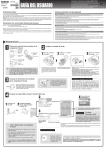
P-touch Editor Lite
Barra de herramientas de propiedades
Barra de herramientas de comandos
Icono
Icono
Función
Función
Muestra la pantalla para crear una nueva etiqueta.
Haga clic en
para cambiar la fuente.
Abre un archivo guardado con P-touch Editor Lite.
Haga clic en
para especificar el tamaño de fuente.
Para aumentar o disminuir el tamaño de fuente, haga clic en
Guarda los datos en el PC, etc., pero no en la rotuladora.
Especifica el tamaño de fuente:
Negrita
Cursiva
Subrayado
Inserta un nuevo cuadro de texto (útil para crear etiquetas
que contienen texto de una y varias líneas).
Especifica la alineación del texto en un cuadro de texto.
Establece el ancho de la cinta. Haga clic en
cinta insertada.
Inserta una imagen en la etiqueta.
Desde archivo: Agrega una imagen almacenada en el PC.
Captura de pantalla: Agrega el área seleccionada de la pantalla del PC como un gráfico.
Símbolo: Agrega uno de los símbolos incorporados en el PC.
o
.
para detectar automáticamente el ancho de la
Establece la longitud de la etiqueta. Haga clic en
de la etiqueta conforme al texto introducido.
para ajustar automáticamente la longitud
Establece/cancela la orientación vertical de la etiqueta.
Inserta un marco.
Haga clic en
para establecer el factor de zoom de la vista de etiqueta.
Tambien se puede ampliar o reducir la vista de etiqueta haciendo el clic en
Muestra el menú.
El menú incluye toda la funcionalidad de P-touch Editor Lite.
Minimiza P-touch Editor Lite.
Sale de P-touch Editor Lite.
Vista de etiqueta
or
.
Haga clic en
para imprimir en el modo normal o en para imprimir con opciones.
Impresión reflejada: Imprime una imagen reflejada de la etiqueta.
Marca de corte: Imprime marcas de corte para marcar fácilmente los puntos donde deben cortarse manualmente las etiquetas cuando se imprime una tira de etiquetas o cuando no se establece ningún margen de cinta.
Copias: Imprime varias copias de una etiqueta.
Otras funciones (disponibles en el menú que aparece al hacer clic con el botón derecho del ratón)
Visualización
Función
Esta vista de etiqueta se visualiza cuando se inicia
el software. El ancho de la cinta actualmente establecido se visualiza a la izquierda de la imagen de
etiqueta. Cuando se muestra “Auto” a la derecha, la
longitud de la cinta se ajusta automáticamente según la longitud del texto.
Puede arrastrar el borde de la etiqueta para cambiar
manualmente la longitud y el ancho de la etiqueta.
Mueva el puntero al borde del área de la etiqueta.
Cuando aparezca la línea azul, arrastre hasta la longitud o el ancho que desee.
Puede ajustar el tamaño de la ventana de P-touch
Editor Lite. Mueva el puntero sobre un borde de la
ventana de P-touch Editor Lite y arrastre para ajustar el tamaño cuando el puntero adopte la forma de
una flecha.
A veces se visualizan las guías cuando se mueven
los objetos. Se muestran cuando el objeto queda
alineado en el borde izquierdo, derecho, superior
o inferior del área imprimible, o en el centro. En la
ilustración de la izquierda, las guías indican que el
objeto está centrado en el borde superior de la cinta.
Visualización
Función
Menú
Los cuadros de texto, imágenes y marcos insertados
se consideran objetos. Los objetos aparecen rodeados de selectores (indicados mediante ocho puntos
azules).
Procedimiento
Deshacer
Rehacer
Haga clic en Deshacer para deshacer la última operación.
Haga clic en Rehacer para rehacer una operación deshecha.
Cortar
Copiar
Pegar
Seleccione el área de texto (u objeto) que desee cortar o copiar y seleccione Cortar o Copiar. Haga clic en
el área de destino y seleccione Pegar.
Márgenes
Establezca la longitud del espacio en blanco a ambos lados de la etiqueta (Grande o Pequeño)
Insertar
Haga clic en Insertar.
Seleccione Cuadro de texto para introducir texto en la etiqueta.
Seleccione Desde archivo para agregar una imagen almacenada en el PC.
Seleccione Captura de pantalla para agregar el área seleccionada de la pantalla del PC.
Seleccione Símbolo para agregar uno de los símbolos incorporados en el PC.
Seleccione Marco para agregar uno de los marcos incorporados en P-touch Editor Lite.
Dirección
Seleccione el texto del objeto y haga clic en Text horizotal o Text vertical para cambiar la orientación de la
etiqueta.
Numeración
Seleccione el número o letra en el texto y haga clic en Numeración para avanzar de forma consecutiva el
número o letra en cada etiqueta.
Cambiar imagen
Seleccione la imagen y haga clic en Cambiar imagen para sustituir la imagen actual por una imagen distinta.
Girar
Gire los objetos a 0°, 90°, 180° o 270°.
Orden
Seleccione uno de los objetos y haga clic en Orden y, a continuación, seleccione Traer al frente, Enviar al
fondo, Traer hacia adelante o Enviar hacia atrás para establecer el orden de cada objeto en la capa.
Indica que un objeto está seleccionado.
El puntero se convierte en una flecha cuando se
mueve sobre un selector. Puede cambiar el tamaño
del objeto arrastrándolo.
Puede mover objetos arrastrándolos cuando el
puntero adopta la forma de una cruz. En objetos de
texto, el puntero sólo se convierte en cruz sobre el
borde del objeto.
Opciones
Brother Solutions Center
Acercade
Salir
Haga clic en Opciones.
Seleccione mm (mm) o pulgadas (pulg) para establecer la opción y el ajuste de la unidad de medida para
la impresión numerada.
Seleccione Visualizar nuevo valor después de imprimir o Restaurar valores originales después de imprimir para establecer la opción de numeración.
Haga clic en Brother Solutions Center para ir al sitio web y obtener asistencia e información, o para descargar P-touch Editor 5.0.
Haga clic en Acercade para saber cuál es la versión de P-touch Editor Lite.
Haga clic en Salir para salir de P-touch Editor Lite.
Creación de etiquetas
Creación de una etiqueta que combina 1 línea
y 2 líneas, y que contiene un símbolo
Seleccione el tamaño de cinta e introduzca el texto que desee.
Inserte unos cuantos espacios y, a conti.
nuación, haga clic en el botón
Introduzca el texto que desee y pulse
la tecla ENTER. Introduzca el texto que
desee en la segunda fila.
Haga clic en Símbolo en . En el cuadro de diálogo que aparece, seleccione
el símbolo que desea introducir.
Haga clic en el botón Imprimir.
Haga clic en a la derecha del botón
Imprimir y haga clic en Opciones de
impresión.
Active la casilla de verificación Numeración e introduzca el número de etiquetas que desea imprimir en el campo Recuento. Haga clic en el botón Imprimir.
Etiquetas con
numeración consecutiva
Seleccione el tamaño de cinta e introduzca el texto que desee. Seleccione el
texto cuya numeración desea configurar.
Solución de problemas
Haga clic en Numeración en el menú
contextual.
Si tiene algún problema con el producto, le rogamos que no lo devuelva a la tienda.
Si después de consultar la Guía del usuario necesita asistencia adicional, visite nuestro
sitio Web: http://solutions.brother.com
Requisitos del sistema para PC
Elemento
Problema
Solución
Después de salir de P-touch
Editor Lite, ¿cómo puedo reiniciar el programa mientras la
máquina sigue encendida?
Existen tres maneras posibles de reiniciar. Elija cualquiera de las siguientes.
• Apague la rotuladora P-touch y enciéndala de nuevo.
• Desconecte el cable USB y conéctelo de nuevo con la rotuladora encendida.
• nicie P-touch Editor Lite desde Mi PC.
El indicador LED parpadea.
Esto es un mensaje de error.
Pulse el botón de alimentación para borrar el mensaje de error.
Si el indicador LED continúa parpadeando después de realizar el procedimiento anterior, póngase en contacto con el servicio de atención al cliente de Brother para solicitar asistencia.
No puedo encender la rotulado- Compruebe si las baterías están instaladas correctamente o si el adaptador de energía recomendado está bien conectado.
ra P-touch.
No puedo salir de P-touch Edi- Compruebe si aparece un mensaje de error e intente solucionarlo. Tenga en cuenta que no es posible salir del software
tor Lite.
mientras se imprimen etiquetas.
Aparece una línea horizontal Si los caracteres de la etiqueta se imprimen con franjas o con calidad deficiente, por lo general esto indica que el cabezal de imblanca a través de la etiqueta presión está sucio.Limpie el cabezal de impresión con un bastoncillo de algodón.
* No toque el cabezal de impression directamente con las manos.
impresa.
Cuesta cortar la etiqueta.
Limpie la cuchilla de la cortadora con un bastoncillo de algodón humedecido en alcohol.
* No toque la cuchilla de la cortadora directamente con las manos.
Elemento
Peso
Fuente de alimentación
Puerto USB
Microsoft Windows 2000 Professional/XP/Windows Vista®
Sistema operativo
Memoria del sistema
Interfaz
Tarjeta gráfica
C25 128 MB como mínimo (Windows Vista - 512 MB como mínimo)
puerto USB (protocolo USB 1.1 ó 2.0)
SVGA
Accesorios (Las piezas suministradas pueden ser diferentes en la distribución)
NO cat.
Accesorios
Casete de cinta
Cinta Brother TZ (ancho): 9/64”, 1/4”, 3/8”, 1/2”
Para ver detalles, consulte el documento “Supplies and Accessories Guide” adjunto.
Adaptador de CA
AD-24
Cortador
TC-5 (repuesto)
Si la cuchilla del cortador pierde filo con el uso y no puede cortar correctamente la cinta, cambie todo el cortador (nº de cat. TC-5) por
otro comprado a un distribuidor autorizado de Brother.
Especificaciones
Dimensiones
Especificación
®
Especificación
2.1”(W)×6.2”(D)×4.4”(H)
0.88lb (sin pilas ni casete de cinta)
Seis pilas alcalinas tamaño AAA (LR03) o adaptador de CA opcional (AD-24)
USB tipo mini B
ATENCIÓN
No toque la cuchilla del cortador directamente con las manos desprotegidas.