1
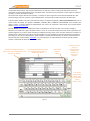
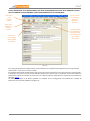
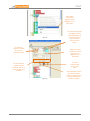
Chef
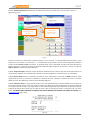
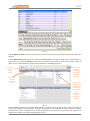
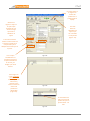
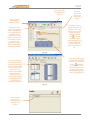
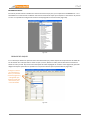
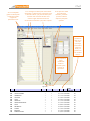
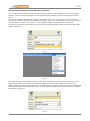
Utilizar los
cursores para
moverse
entre los
clientes de la
lista.
Figura 5.
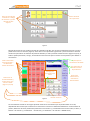
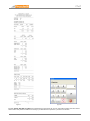
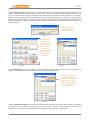
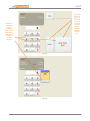
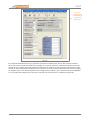
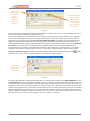
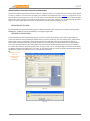
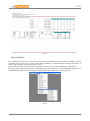
Volviendo a la pantalla principal El botón invitación permite realizar una invitación sobre el último producto
seleccionado, es decir, se puede realizar una invitación después de la selección de cada producto.
Dependiendo de la configuración el botón invitación se puede convertir en un botón de descuento. Se indica el
porcentaje a descontar y se pulsa el botón que hará que aparezca este tanto por ciento en el y el descuento se
aplicará a la totalidad del ticket (Ver mantenimiento de tiendas, parámetros II).
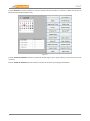
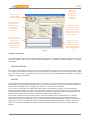
El botón Primeros es el que define si los artículos que se van seleccionando van a ser: Primeros, Segundos o Terceros
Platos, Postres o cafés, este será el orden por el que salga en la impresora de cocina. Para asignar a cada plato el
orden primero se selecciona pulsando el botón y después los platos que se considerarán como tal.
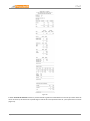
El botón Mensaje Cocina sirve para introducir mensajes codificados en los productos seleccionados (Pej. Primer plato
“sin sal”). Una vez seleccionado el producto, al pulsar la tecla, aparecerán todos los mensajes, pudiendo desde aquí
seleccionar el que interese. También se puede pulsar el código del mensaje (sí se conoce) y a continuación el botón
Mensaje a Cocina.
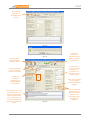
El botón Borrar Línea se utiliza para quitar una, varias o todas las líneas de un ticket en curso. Pulsando en el botón se
van borrando las líneas del ticket.
El botón Abono se utiliza para realizar un abono de un artículo, en el ticket. Se pulsa el botón Abono y después el
artículo del que se desea realizar el abono, el precio de este se visualizará en negativo en el ticket.
El botón Cantidad se utiliza para aumentar o disminuir, dependiendo si se pulsa el signo + ó -, la cantidad del último
artículo seleccionado en el ticket de venta. También se puede realizar introduciendo la cantidad de artículo, pulsar el
botón Cantidad (+ ó -) y seleccionar el artículo.
El botón Precio permite cambiar el precio de un artículo en el momento de la venta. Se introduce el nuevo precio y se
pulsa el botón Precio. Dependiendo de los permisos que tenga el usuario este cambio del precio se puede realizar con
o sin modificación del precio en la ficha del artículo, es decir la modificación podría ser permanente.
El botón Código permite seleccionar los artículos por su código, primero se indica el código y después se pulsa el
botón
Página 7 de 47
Manual usuario