1
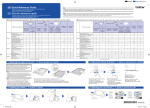
Instalar el soporte
Cortar un patrón seleccionado (trébol)
1
Active la máquina.
Suba la palanca de bloqueo
del soporte.
Inserte el soporte en el carro.
Presione la palanca de
bloqueo del soporte.
Prueba de corte
2
Seleccione “Patrón”.
Seleccione la categoría del
patrón.
5
1
3
4
Seleccione el patrón.
Edite el patrón.
Compruebe la distribución del
patrón.
6
Continúe con el procedimiento
a partir del paso 3 de la
sección “Prueba de corte”.
Seleccione “Patrón”.
Toque la tecla “Prueba”.
2
Toque la tecla “Ajuste”.
Seleccione un patrón de
prueba.
Compruebe la distribución del
patrón.
Toque la tecla “OK”.
Utilizar el modo “Corte directo” para cortar un patrón dibujado en el material
1
3
Sujete el tapete de forma
que quede plano e insértelo.
*Inserte el tapete de
forma que quede por
debajo de los rodillos de
alimentación.
Compruebe la distribución del
patrón.
4
Pulse el botón de “avance”
para cargar el tapete.
5
Seleccione “Cort.”.
6
Pulse el botón de “inicio/parar” para
empezar a cortar.
7
Utilice la espátula para despegar
el patrón cortado.
Pulse el botón de “avance” para retirar el
tapete.
Pulse el botón de “avance” para
cargar el tapete.
9
Si el material no queda bien
cortado, consulte la sección
“Ajustar la extensión de la
cuchilla” en el anverso de
esta hoja, y luego ajuste la
extensión de la cuchilla.
Limpiar el soporte
Seleccione “Escaneo”.
5
Si el material queda bien
cortado, ya puede empezar a
trabajar en su proyecto.
Despegue el material.
Función “Corte directo”:
Puede escanear una
ilustración original y cortar su
contorno.
Toque la tecla “Cort.”.
2
6
Pulse el botón de “inicio/
parar” para empezar a
escanear.
3
Seleccione “Corte directo”.
7
4
Coloque el original (papel con
membrete, papel impreso/
adhesivo, etc.) en el tapete.
Sujete el tapete de forma que quede
plano e insértelo.
8
Toque la tecla “OK”.
Seleccione la zona a cortar.
10
11
12
Pulse el botón de “inicio/parar”
para empezar a cortar.
Pulse el botón de “avance” para
retirar el tapete.
Despegue el material.
Toque la tecla “OK”.
Utilice la espátula para
despegar el patrón cortado.
Limpiar el cristal del escáner
Limpie el soporte después de cada uso.
Si la imagen, el diseño o la fotografía no se escanean correctamente para crear datos de corte, limpie el cristal del escáner.
1
Muesca
1
Desenrosque el tapón del
soporte para extraerlo.
Con un cepillo, limpie los
recortes, la pelusa y el
polvo.
Desactive la máquina y guarde el panel de operación.
Mientras presiona la lengüeta de la parte inferior de la
máquina, tire de la tapa.
Humedezca un paño suave y sin pelusa con agua, escúrralo
bien, y luego limpie el cristal de escaneado de la parte interior
inferior de la máquina.
Coloque la lengüeta de la tapa en la muesca de la ranura de
instalación, y luego coloque la tapa en la máquina.
*Después de la limpieza, realice un escaneado de prueba.