1
Índice
INTRODUCCIÓN ..................................................................................................... 1
Cómo utilizar este manual .......................................................................................... 1
Convenciones en este manual ................................................................................... 2
Nota sobre los iconos ................................................................................................. 2
Requisitos del sistema................................................................................................ 2
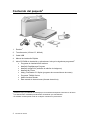
Contenido del paquete................................................................................................ 3
CAPÍTULO I INSTALAR EL ESCÁNER DE GENIUS ....................................................... 4
Requisitos de instalación del software........................................................................ 4
Requisitos de hardware .............................................................................................. 4
Instalar y configurar el escáner................................................................................... 4
Paso 1. Sencillo mecanismo de bloqueo.............................................................................. 4
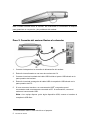
Paso 2. Conexión del escáner Genius al ordenador............................................................ 5
Paso 3 Instalar el software ................................................................................................... 6
Solución de problemas con el software ...................................................................... 7
Compatibilidad con otros programas .......................................................................... 7
Desinstalar el escáner ................................................................................................ 7
Instalación del escáner después de actualizar a Windows XP................................... 8
CAPÍTULO II FUNCIONAMIENTO Y MANTENIMIENTO ................................................... 9
Utilizar el escáner ....................................................................................................... 9
Comprobar el escáner .............................................................................................. 10
Tecla SCAN y el software de edición........................................................................ 10
Desde la tecla de acceso directo “SCAN” .......................................................................... 10
Desde el software de edición de imágenes........................................................................ 11
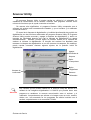
Scanner Utility........................................................................................................... 12
Estado de la conexión ........................................................................................................ 13
Alinear el escáner ............................................................................................................... 13
Control de la lámpara ......................................................................................................... 14
Mantenimiento .......................................................................................................... 14
CAPÍTULO III. CÓMO UTILIZAR LOS BOTONES DE FUNCIONES RÁPIDAS .................... 15
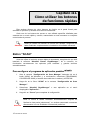
Botón "SCAN" ........................................................................................................... 15
Para configurar el programa de aplicación predeterminado .............................................. 15
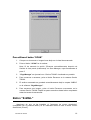
Para utilizar el botón “SCAN” ............................................................................................. 16
Botón "E-MAIL" ......................................................................................................... 16
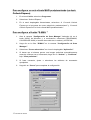
Para configurar un solo cliente MAPI predeterminado (es decir, Outlook Express) .......... 17
Para configurar el botón "E-MAIL "..................................................................................... 17
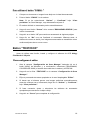
Para utilizar el botón "E-MAIL " .......................................................................................... 18