1
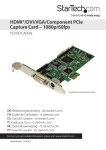
Tarjeta Capturadora de Vídeo HD PCI Express
1080p HDMI®, DVI y Componentes
PEXHDCAP
*El producto real podría variar de la fotografías
DE: Bedienungsanleitung - de.startech.com
FR: Guide de l'utilisateur - fr.startech.com
ES: Guía del usuario - es.startech.com
IT: Guida per l'uso - it.startech.com
NL: Gebruiksaanwijzing - nl.startech.com
PT: Guia do usuário - pt.startech.com
Para la información más reciente, por favor visite www.startech.com
Revisión del Manual 10/15/2012
Declaración de Cumplimiento de la Comisión Federal de Comunicaciones (FCC)
Este equipo ha sido probado y se ha determinado que cumple con los límites exigidos para
un dispositivo digital Clase B, conforme a la parte 15 de la Normativa FCC. Estos límites están
diseñados para aportar una protección razonable contra interferencias nocivas durante el
funcionamiento del equipo en un entorno residencial. Este equipo genera, usa, y puede emitir
energía de radiofrecuencia, y si no se lo instala y utiliza de acuerdo a las instrucciones, puede
ocasionar interferencias perjudiciales para las comunicaciones de radio. Sin embargo, no hay
garantía de que no se produzca interferencia en alguna instalación en particular. En caso de
que el equipo produzca interferencias perjudiciales durante la recepción de radio o televisión,
lo cual puede determinarse encendiendo y apagando el equipo, se insta al usuario que intente
corregir la interferencia siguiendo una o más de las siguientes medidas:
• Modifique la orientación o la ubicación de la antena receptora.
• Aumente la distancia de separación entre el equipo y el receptor.
• Conecte el equipo en el tomacorriente de un circuito diferente al que está conectado el
receptor
• Consulte con el distribuidor o solicite asistencia a un técnico especializado en radio/TV.
Uso de Marcas Comerciales, Marcas Registradas y de Otros Nombres y Símbolos Protegidos
El presente manual puede hacer referencia a marcas comerciales, marcas registradas, y otros
nombres y/o símbolos protegidos pertenecientes a terceros que no están relacionadas en
modo alguno a StarTech.com. Las mismas se utilizan exclusivamente con fines ilustrativos y
no implica que StarTech.com respalde ningún producto/servicio, ni que el tercero en cuestión
respalde el o los productos que se describen en este manual. Independientemente de cualquier
referencia directa que aparezca en alguna parte de este documento, StarTech.com certifica
que todas las marcas comerciales, marcas comerciales registradas, marcas de servicios, y otros
nombres y/o símbolos contenidos en este manual y documentos relacionados son propiedad
de sus respectivos propietarios.
Manual de Instrucciones
Tabla de Contenido
Introduction.............................................................................................1
Packaging Contents....................................................................................................................... 1
System Requirements................................................................................................................... 1
Installation...............................................................................................2
Hardware Installation.................................................................................................................... 2
Driver Installation........................................................................................................................... 2
Specifications...........................................................................................4
Technical Support...................................................................................5
Warranty Information.............................................................................5
Manual de Instrucciones
i
Introducción
La Tarjeta Capturadora de Vídeo HD PCI Express PEXHDCAP permite capturar audio
y vídeo de alta definición desde una fuente HDMI®, DVI o de vídeo por componentes
(1080p) a su ordenador a través de una ranura de expansión PCI Express.
Gracias al soporte para captura de vídeo de 1080p y de audio estéreo RCA y HDMI®,
esta tarjeta capturadora de vídeo en HD es una solución ideal para realizar copias
digitales de sus vídeos para su posterior edición y/o compilación. Las 3 entradas de
vídeo (HDMI®, DVI, y por componentes) aportan a esta tarjeta una gran versatilidad. A
su vez, la capacidad de capturar fuentes de vídeo VGA por medio de un adaptador DVI
a VGA (incluido con el producto), le brindan la libertad de conectar a su ordenador una
gran variedad y cantidad de dispositivos de audio y vídeo de manera fácil y rápida.
Esta Tarjeta Capturadora de Vídeo PCI Express cuenta con soporte para sistemas de
vídeo NTSC y PAL, y viene con una Suite de captura de vídeo incluida, completa y fácil
de utilizar, que le permitirá capturar vídeo o tomar imágenes instantáneas y luego
guardarlas en su ordenador.
Contenido de la Caja
• 1 x Tarjeta capturadora de vídeo PCI Express
• 1 x Cable RCA a Componentes
• 1 x Adaptador DVI a VGA
• 1 x CD con controladores
• 1 x Manual de Instrucciones
Requisitos del Sistema
• Una computadora compatible con PCI Express y con una ranura PCIe disponible
• CPU: Intel Core 2 Duo (para captura en 720p)
Intel Core i5 (para captura en 1080p)
• Memoria RAM: 1 GB
• Video: Tarjeta de video compatible con DirectX 9.0
Conector DIN para
el cable RCA a
Componentes
Conector DVI
Conector HDMI
Manual de Instrucciones
1
Instalación
¡ADVERTENCIA! Las Tarjetas PCI, al igual que todo equipo informático, pueden ser
severamente dañadas por la estática. Asegúrese de haber descargado esta energía antes
de abrir el gabinete de su ordenador o tocar la tarjeta PCI. StarTech.com recomienda el uso
de una tira anti-estática al instalar cualquier tipo de componente informático. Si no tuviese
acceso a una de estas tiras anti-estática, descárguese tocando una superficie grande de metal
(como el gabinete del ordenador) durante varios segundos. Asegúrese de tomar siempre la
tarjeta PCI por los bordes y jamás por los conectores dorados.
Instalación del Hardware
1. Apague el ordenador y todos los periféricos conectados a él (p. ej., impresoras,
monitores, escáneres, etc.). Desconecte el cable de alimentación del ordenador y
todos los dispositivos periféricos conectados a él.
2. Retire la cubierta del gabinete del ordenador. Refiérase a la documentación incluida
con el ordenador al momento de su compra para mayores detalles sobre cómo
realizar este paso.
3. Ubique una ranura PCI disponible y retire el protector metálico correspondiente
del panel posterior del gabinete. Tenga en cuenta que esta tarjeta funcionará sin
problemas en ranuras PCI Express de filas adicionales (por ej., de x4, x8 or x16 filas).
4. Inserte firme y gentilmente la tarjeta en la ranura, distribuyendo la presión de
manera uniforme. Ajústela a la ranura con un tornillo.
5. Vuelva a colocar la cubierta del gabinete.
6. Inserte nuevamente el cable de alimentación en el conector de alimentación de su
gabinete y reconecte los dispositivos periféricos desconectados en el paso 1.
Instalación de los controladores y Software
1. Si al iniciar Windows el “Asistente para hardware nuevo encontrado” apareciera en
pantalla, cancele o cierre la ventana e inserte el CD con controladores incluido con
el producto en la unidad de CD/DVD de su ordenador.
2. La función AutoPlay de reproducción automática debería solicitarle ejecutar el archivo
de instalación “Setup.exe”. En caso de que esto no ocurriera, abra “Mi PC” y haga doble
clic en el icono Unidad de CD/DVD. Haga doble clic en el archivo “Setup.exe”.
3. Siga los pasos de instalación del Asistente de instalación.
4. Al completar el proceso de instalación, todos los controladores (drivers) y software
necesario deberían estar ahora instalados en su equipo. usted debería poder ver el
icono de la nueva aplicación “StreamCatcher” (Capturador de vídeo) en su escritorio.
Manual de Instrucciones
2
Modo de Uso
Conecte una fuente de video/audio a la tarjeta de captura de vídeo utilizando el/los
cable/s apropiado/s. Para conectar una fuente de vídeo VGA, utilice el adaptador DVI
a VGA incluido con este producto. Si desea capturar el audio de una fuente distinta a
HDMI, asegúrese de conectar el cable VGA adecuado y de conectar la fuente de audio
utilizando cables RCA estéreo (rojo/blanco).
Captura de Vídeo
Haga doble clic en el icono “StreamCatcher” para abrir la aplicación de
captura de vídeo. El menú principal debería aparecer, con la ventana
de previsualización de vídeo y los controles de grabación. Usted podrá
acceder a opciones y configuraciones adicionales a través de este Main
Menu (Menú principal).
Nota para la primera instalación: Si usted ya ha conectado la fuente de vídeo, pero
sin embargo la ventana de previsualización de vídeo no exhibe ninguna imagen, vaya
a la pestaña “Settings” (Configuración) y asegúrese de que el dispositivo (device) este
configurado correctamente. Si está utilizando una fuente de vídeo HDCP protegida (p.
ej., una película comercial en Blu-Ray), no le será posible capturarla ni grabarla.
*las capturas de pantalla son a modo de referencia únicamente
Menú
Botón
Grabar/
Detener
Capturador
de imágenes
instantáneas
Control de
volumen
Ventana de
Previsualización
de Video
Usted podrá grabar vídeo manualmente simplemente presionando el botón rojo de
grabación ubicado entre los controles de grabación sobre la base de la ventana del
programa. El marco de la ventana de previsualización se volverá de color rojo mientras dure
la grabación. Cuando desee detener la grabación, presione el botón cuadrado Detener. El
botón de Captura de archivos de imagen permite tomar una imagen instantánea del vídeo
previsualizado en ese momento.
Manual de Instrucciones
3
Captura de imágenes instantáneas
Al hacer clic en este botón, se abrirá la ventana del explorador de Windows donde se
guardarán los archivos de imagen capturados.
Grabación de archivos
Al hacer clic en este botón, se abrirá la ventana del explorador de Windows donde se
guardarán los archivos de vídeo capturados.
Manual de Instrucciones
4
Grabaciones programadas
Este software puede ser configurado para comenzar a grabar en un día y horario
específicos, tanto por una única vez como en múltiples ocasiones. Seleccione el/los
día/s y horario/s y haga clic en el botón “Add” (agregar) para guardar su configuración.
Usted podrá mantener múltiples horarios simultáneamente. Para eliminar un día y
horario, simplemente selecciónelo de la lista, y haga clic en el botón “Delete” (Eliminar).
Configuración
El menú Settings (Configuración) está cuenta con secciones separadas para configurar
los diferentes aspectos del software. System Settings (Configuración del sistema)
ofrece opciones de configuración para la interfaz de usuario.
Configuración del dispositivo
Este menú ofrece opciones de configuración para el hardware de captura de vídeo.
En este menú podrá ajustar y modificar las configuraciones de las fuentes de vídeo y
audio (HDMI, por componentes, DVI/VGA), la norma del vídeo (NTSC/PAL), la relación
de aspecto y otras propiedades del vídeo (nitidez, contraste, saturación, color, brillo).
Manual de Instrucciones
5
Propiedades de grabación
Este menú ofrece opciones de configuración para los archivos de vídeo e imagen
capturados por la tarjeta capturadora. Aquí podrá seleccionar las ubicaciones donde
serán guardados los archivos de vídeo capturados, así como la calidad de captura de
los mismos. Aquí también podrá seleccionar la ubicación y formato (JPG, BMP) de los
archivos de imagen capturados por el Capturador de imágenes instantáneas.
Manual de Instrucciones
6
Especificaciones
Interface
PCI Express (x1 conector para ranura)
Factor de Forma
Perfil Estándar (completo)
Identificación del Chipset
MStar MST3367CMK-LF-170
1 x DVI-I hembra de 29 pines
Conectores externos
1 x HDMI hembra tipo A
5 x RCA hembra (a través del cable incluido)
Soporta audio
Sí (Estéreo)
Soporte para sistemas de vídeo
NTSC-M, PAL-B/M/60
Formatos de vídeo
H.264, MPEG-4
TV: 480i/p, 576i/p, 720p, 1080i/p
Resoluciones soportadas
PC: 800 x 600, 1024 x 768, 1280 x 720, 1280
x 1024, 1440 x 900, 1920 x 1080
Temperatura de funcionamiento
0°C ~ 70°C (32°F ~ 158°F)
Dimensiones (LxAnxAl)
96.0mm x 10.0mm x 110.0mm
Peso
300g
Compatible con sistemas operativos
Microsoft® Windows® XP/ Vista/ 7 (32/64 bits)
Manual de Instrucciones
7
Soporte Técnico
El soporte técnico de por vida constituye una parte integral del compromiso de
StarTech.com de aportar soluciones líderes en la industria. Si llegara a necesitar ayuda
técnica para su producto, entre en www.startech.com/support y podrá acceder a
nuestra amplia gama de herramientas, documentación, y descargas en línea.
Visite es.startech.com/descargas para obtener las últimas versiones de software y
controladores.
Información Acerca de la Garantía
Este producto está respaldado por una garantía de 2 años.
Además, StarTech.com garantiza que sus productos no tienen ningún defecto de
materiales ni de fabricación por el periodo indicado a partir de la fecha de compra.
Durante este periodo, los productos pueden ser devueltos para su reparación o
reemplazo por otro igual según nuestro criterio. La garantía cubre el costo de repuestos
y mano de obra solamente. StarTech.com no asume ninguna responsabilidad por los
defectos o daños ocasionados por uso inadecuado, abuso, modificaciones, o desgaste
normal de sus productos.
Limitación de Responsabilidad
Bajo ninguna circunstancia StarTech.com Ltd. y StarTech.com USA LLP (o sus funcionarios,
directivos, empleados o agentes) serán responsables de ningún daño (ya sea directo
o indirecto, especial, punitivo, incidental, consecuente, o de alguna otra forma), lucro
cesante, pérdida de oportunidades comerciales, o cualquier pérdida pecuniaria, o de
otro tipo que resulte del uso del producto y que exceda el precio real pagado por el
mismo. Algunos estados no permiten la exclusión o limitación de daños incidentales
o consecuentes. En cuyo caso, las limitaciones o exclusiones indicadas previamente no
son aplicables.
Manual de Instrucciones
8
Que lo difícil de encontrar sea fácil. Para StarTech.com, esto no es sólo un eslogan. Es una promesa.
StarTech.com es la mejor fuente para obtener cualquier tipo de pieza de conectividad. En
StarTech.com encontrará desde productos discontinuados a productos con la última tecnología, así
como todo lo necesario para trazar el puente entre lo viejo y lo nuevo. Sin importar cuál sea la pieza
que necesite, lo ayudaremos a encontrar la solución para su problema de conectividad.
En StarTech.com, la búsqueda de piezas es fácil y la entrega rápida allí donde se las necesite. Sólo
comuníquese con uno de nuestros asesores técnicos o visite nuestro sitio web. En un abrir y cerrar
de ojos será conectado a los productos que necesita.
Visite es.startech.com para obtener información detallada acerca de todos los productos de
StarTech.com, y acceder a herramientas interactivas exclusivas que le ayudarán a ahorrar tiempo.
StarTech.com es un fabricante de piezas de conectividad y tecnología con Registro ISO 9001, ofreciendo
sus servicios a mercados de todo el mundo desde 1985 a través de oficinas en los Estados Unidos,
Canadá, el Reino Unido y Taiwán.