1
5
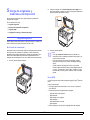
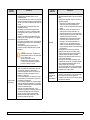
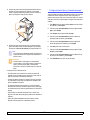
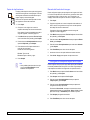
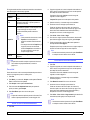
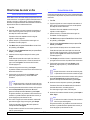
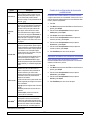
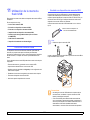
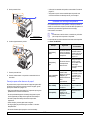
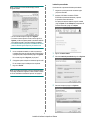
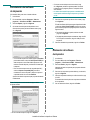
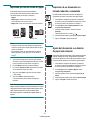
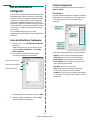
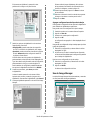
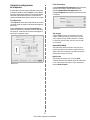
Se muestra la lista de impresoras disponibles en la red.
Seleccione la impresora que desea instalar de la lista y haga
clic en Siguiente.
• Si no ve su impresora en la lista, haga clic en Actualizar para
actualizar la lista o seleccione Añadir puerto TCP/IP para añadir la
impresora a la red. Para añadir la impresora a la red, introduzca el
nombre del puerto y una dirección IP existente para la impresora.
Para comprobar la dirección IP o la dirección MAC de la impresora,
imprima una página de configuración de red.
6
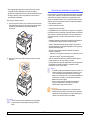
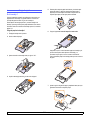
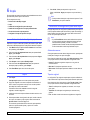
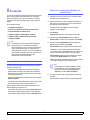
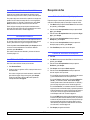
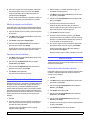
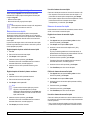
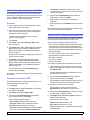
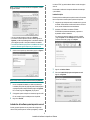
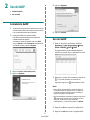
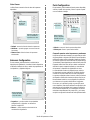
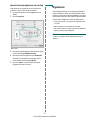
Seleccione los componentes que desea instalar y haga
clic en Siguiente.
7
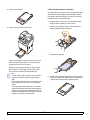
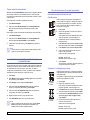
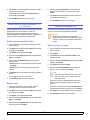
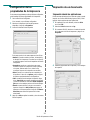
Una vez seleccionados los componentes, se abrirá la siguiente
ventana. También puede cambiar el nombre de la impresora, definir
la impresora que compartirá en la red y la impresora
predeterminada, y cambiar el nombre del puerto de cada
impresora. Haga clic en Siguiente.
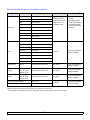
• Para encontrar una impresora de red compartida (ruta UNC),
seleccione Impresora compartida [UNC] e introduzca
manualmente el nombre compartido o busque una impresora
compartida haciendo clic en el botón Examinar.
NOTA: Para buscar la impresora de red, el firewall debe estar desactivado.
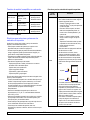
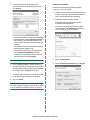
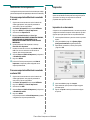
CONSEJO: Si desea ajustar una dirección IP específica en una impresora de red
específica, haga clic en el botón Ajuste de la dirección IP. Aparecerá
la ventana Ajuste de la dirección IP. Proceda de la siguiente manera:
Para instalar este software en el servidor, seleccione la casilla
Configuración de esta impresora en un servidor.
8
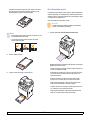
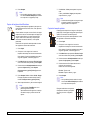
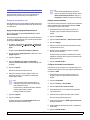
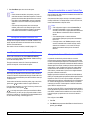
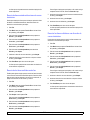
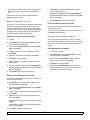
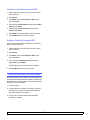
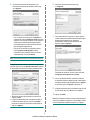
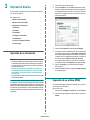
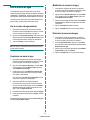
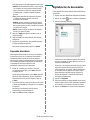
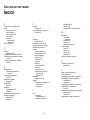
Una vez completada la instalación, se abrirá una ventana que
le solicitará que imprima una página de prueba. Si desea imprimir
una página de prueba, marque esta casilla y haga clic en Siguiente.
De lo contrario, haga clic en Siguiente y vaya al paso 10.
9
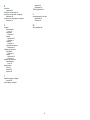
Si la página de prueba se imprime correctamente, haga clic en Sí.
En caso contrario, haga clic en No para volver a imprimirla.
10
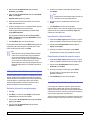
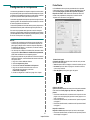
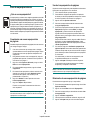
a. Seleccione la impresora que debe ajustar con una dirección IP
específica de la lista.
b. Configure manualmente la dirección IP, la máscara de subred y la
puerta de enlace para la impresora y haga clic en Configurar
para ajustar una dirección IP específica para la impresora de red.
c. Haga clic en Siguiente.
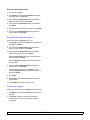
Haga clic en Finalizar.
NOTA: Si el controlador de la impresora no funciona correctamente después
de que haya completado la configuración, vuelva a instalarlo. Consulte
la sección “Reinstalación del software de impresión” en la página 9.
8
Instalación del software de impresión en Windows