1
Manual de instrucciones
2015 VTech
Impreso en China
91-003054-002 SP
Queridos padres:
En VTech® sabemos que los niños tienen la capacidad
de hacer grandes cosas. Esta es la razón por la que
nuestros juguetes electrónicos educativos se diseñan
de tal modo que ayudan a desarrollar y estimular la
inteligencia de los niños y les permiten aprender y
ejercitar numerosas habilidades. Ya sea para aprender
letras o números, identificar colores y figuras, o
estimular los sentidos con música y luces, todos
los productos de VTech ® incorporan avanzadas
tecnologías y están adaptados al currículo escolar
para motivar a los niños de todas las edades a alcanzar
su máximo potencial.
Para más información sobre nuestros productos,
visite la página web: www.vtech.es
INTRODUCCIÓN
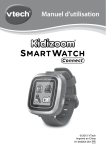
¡Kidizoom® Smart Watch Connect es el reloj mejor pensado para un
niño!
¡Es mucho más que un reloj! Incluye cámara de fotos y vídeos,
grabadora, alarma, cronómetro, cuenta atrás y 3 fantásticos juegos!
Podrás conectarlo a la plataforma Explor@ Park para descargar otros
diseños, nuevos juegos y aplicaciones.
Correa
Objetivo
Botón menú
Pantalla táctil
1.41"
Puerto microUSB
Botón disparador
INTRODUCCIÓN
CARACTERÍSTICAS
Interruptor de
batería
3
INCLUIDO EN ESTE EMBALAJE
Interruptor de batería
Cuando el interruptor está en la posición
la batería está
desconectada y el reloj no funciona. Mueve el interruptor a la posición
para encender el reloj.
Al apagar este interruptor, tendrás que configurar la hora al encenderlo
de nuevo. Solo será necesario tener el reloj desconectado cuando no se
vaya a usar durante un largo periodo de tiempo.
Botón disparador
Pulsa este botón para activar la cámara y hacer fotos.
4
Botón menú principal
Cuando la pantalla esté apagada, pulsa este botón para encenderla y
ver la hora.
Este botón también se usa para entrar al menú principal o volver al
menú anterior.
Cuando veas el reloj en la pantalla, púlsalo un segundo para apagar la
pantalla.
Pantalla táctil
Toca los iconos de la pantalla para entrar en actividades y ajustes.
MicroUSB
A través del cable podrás conectar el reloj al ordenador y transferir
archivos (fotos o vídeos) o cargar la batería.
INCLUIDO EN ESTE EMBALAJE
• 1 reloj Kidizoom® Smart Watch Connect con batería de litio.
(Batería no reemplazable)
• 1 cable USB
• 1 manual de instrucciones
ADVERTENCIAS:
• Todos los materiales de este embalaje, tales como cintas, hojas
de plástico, alambres y etiquetas, no son parte de este juguete y
deberían ser desechados para la seguridad de su hijo.
• Usar bajo la vigilancia de un adulto.
La batería de este producto no debe tirarse a la basura, debe reciclarse
en los puntos destinados a tal fin.
Nota: Conserve el manual. Contiene información importante.
Este juguete solo se puede conectar con un equipo de Clase II (marcado
con este símbolo
Pantalla
Pantalla a color táctil de 1.41"
Resolución de fotos
640 X 480 (0.3 MP)
Resolución de
vídeos
320x240 píxels ó 160x120 píxels y de 15
fotogramas por segundo (fps).
Tamaño del vídeo
por archivo
60 segundos
Distancia de
enfoque
45 cm. en adelante
Memoria interna
128 MB de memoria (incluyendo programa,
datos y espacio libre para usuario)
Capacidad de
almacenamiento
Fotos: aprox. 800
Vídeos: aprox. 6 minutos de 320x240 píxels;
aprox. 15 minutos de 160x120 píxels.
Nota:Las cantidades son aproximadas,
dependerá de las condiciones de disparo o
grabación. El tamaño máximo de vídeo será
de 1 minuto por archivo.
Formato de archivo
Fotos: JPEG
Vídeo: AVI (Motion JPEG)
Conexión
Cable microUSB 2.0 (incluido) para conexión
al ordenador
Batería
Batería de litio (no reemplazable)
Condiciones
ambientales
adecuadas
0 - 40°C
ESPECIFICACIONES DEL PRODUCTO
ESPECIFICACIONES DEL PRODUCTO
Nota importante:
• El reloj no es acuático. No se puede mojar.
• No sumergir ni usar en la ducha, baño o piscina.
• Mantener la tapa del puerto USB siempre cerrada cuando no se use.
5
PARA EMPEZAR A JUGAR
PARA EMPEZAR A JUGAR
Deberás encender la batería moviendo el
interruptor a la posición de encendido. Este
interruptor se encuentra en la parte trasera.
Cuando el interruptor esté en la posición
de apagado
no será posible cargar la
batería ni usar el reloj.
Solo será necesario tener el reloj
desconectado cuando no se vaya a usar
durante un largo periodo de tiempo.
Si el reloj tiene poca batería recomendamos cargarla completamente
durante 3 horas para un correcto funcionamiento.
CÓMO RECARGAR LA BATERÍA
Nota: Se recomienda que este paso lo realice un adulto.
Conecte el reloj al ordenador usando el cable USB para cargar la
batería.
• Asegúrese de que el interruptor posterior está en la posición de
encendido.
• Inserte el cable USB (el lado con el conector más ancho) al puerto USB
del ordenador. Lo localizará fácilmente porque está representado con
este símbolo
.
• Inserte el lado con el conector más pequeño del cable USB al puerto
microUSB del reloj.
• Una vez hecha la conexión aparecerá en la pantalla del reloj el símbolo
que indica que se está realizando correctamente la carga de la batería.
• Compruebe de vez en cuando que se está cargando.
• Cuando la batería se haya cargado completamente, aparecerá en la
pantalla un mensaje indicándolo. Desconecte el reloj del ordenador y
retire el cable para empezar a jugar.
Nota: La carga completa de la batería tarda unas 3 horas aunque esto
dependerá de los factores ambientales que haya durante el proceso. La
temperatura ambiente correcta es de 0ºC a 40ºC. Si la batería tardara
más de 3 horas en cargarse pruebe a realizar la carga en un puerto
diferente del ordenador o en otro ordenador.
DURACIÓN DE LA BATERÍA
6
El tiempo que dura la batería dependerá del tiempo de juego. Cuanto
más tiempo se use el reloj, menos durará. Algunas actividades
consumen más batería que otras, tales como la cámara de fotos o vídeo.
Duración aproximada de la batería
Uso
Duración
Bajo
2 semanas
Moderado
2-3 días
Frecuente
1 día
Mantenimiento de la batería
• Cargar la batería de vez en cuando aunque el juguete no vaya a
usarse. Por ejemplo, cargar la batería al menos cada 6 meses.
• Mueva el interruptor a la posición de apagado
cuando el reloj no
cuando vaya
vaya a usarse. Muévalo a la posición de encendido
a cargarla.
ADVERTENCIA
Un mal uso de la batería puede causar chispas provocando incendios
o quemaduras. Por favor, siga las siguientes recomendaciones de
seguridad.
• No la desmonte.
• No la rompa ni la someta a golpes fuertes o caídas.
• No provoque un cortocircuito.
• No la exponga a altas temperaturas ni a la luz directa del sol.
• No la tire el fuego.
• No manipule ni toque baterías dañadas.
• Mantenga las baterías fuera del alcance de los niños.
• Mantenga la batería seca.
• Revise con frecuencia el cable, enchufe, carcasa u otras partes por
si pudieran estar dañadas. Si alguna pieza estuviera dañada, no lo
utilice hasta que sea reparado.
• Si comprueba que la batería tiene que cargarse a menudo, puede
que ésta haya llegado al fin de su vida útil.
PARA EMPEZAR A JUGAR
Nota: El tiempo que dura la batería dependerá del tiempo que la
pantalla esté encendida o apagada.
7
PARA EMPEZAR A JUGAR
8
• Ayúdenos a cuidar nuestro entorno, es responsabilidad de
todos. Este símbolo indica que este producto y sus pilas
no deben tirarse a la basura al final de su vida útil, sino
que deben ser depositados en contenedores especiales,
para poder reciclarlos adecuadamente y así evitar daños
en el medio ambiente o efectos perjudiciales para la salud.
Por favor, respete la normativa vigente y recurra a un
Punto Limpio o a los servicios destinados para tal fin en su
localidad.
• Los símbolos Hg, Cd, o Pb indican que las pilas contienen
un nivel de mercurio (Hg), cadmio (Cd) o plomo (Pb) mayor
del permitido en la directiva europea (2006/66/CE).
• La barra debajo del contenedor indica que el producto está
en el mercado después del 13 de agosto de 2005.
PARA EMPEZAR A USAR
KIDIZOOM® Smart Watch CONNECT
Asegúrese de que el botón de encendido está en la posición correcta
y cargue la batería antes de empezar.
Pulse el botón Menú
o el botón Disparador
para empezar a jugar.
Cuando encienda el reloj por primera vez, necesitará
ajustar la fecha y la hora.
Deslice el dedo por la pantalla hasta ajustar cada dígito;
día, mes, año, horas y minutos. Pulse el símbolo de
confirmación
cuando haya terminado.
Cuando aparezca el reloj en la pantalla, pulse el
botón Menú
para ver todas las funciones y
actividades disponibles. Pulse el botón Disparador
para hacer fotos y vídeos.
Nota:
• Si la batería está muy baja y el reloj no funciona correctamente,
necesitará recargarla otra vez.
• Si la batería está baja, solo las funciones de reloj estarán disponibles.
Recomendamos recargar la batería tan pronto como sea posible para
empezar a usar el juguete a pleno rendimiento.
DESCONEXIÓN AUTOMÁTICA
ESTADO DE LA BATERÍA
En la pantalla del menú principal se indicará el estado de la batería.
Cuando la batería esté baja, solo estará disponible la función de reloj.
En ese momento, y antes de que se acabe totalmente, se recomienda
cargarla completamente.
Cuando la batería esté demasiado baja, el reloj ya no se encenderá
hasta que sea cargado.
CONEXIÓN AL ORDENADOR PARA
TRANSFERIR ARCHIVOS
Podrá conectar Kidizoom® Smart Watch Connect a un PC o a un
Mac usando el cable USB. Para conectarlo correctamente siga los
siguientes pasos:
• Abra la tapa del reloj del puerto USB.
• Inserte el lado más estrecho del cable al reloj.
• Conecte el lado más ancho del cable al puerto USB del ordenador.
Podrá localizarlo fácilmente porque lo verá marcado con este símbolo
.
• En el momento de conectarlo se creará en su ordenador un acceso
al nuevo dispositivo de almacenamiento para ver las fotos y vídeos
realizados con el reloj.
Nota: Recuerde no desconectar el reloj de su ordenador mientras
esté transfiriendo archivos. Después de haber acabado, retire el reloj
siguiendo los pasos que el fabricante de su ordenador aconseja.
CONEXIÓN AL ORDENADOR
Para preservar la duración de la batería, la pantalla se desconectará de
forma automática tras unos minutos de inactividad.
Nota: La desconexión automática se podrá fijar en Ajustes/Ajustes
avanzados/Pantalla OFF. Lea el apartado Ajustes para más detalles.
Tras un minuto de inactividad se volverá de forma automática a la
pantalla del reloj. Si está en el modo cámara, serán 3 minutos. En el
modo presentación, el tiempo será de 15 minutos.
Si se está usando el temporizador, volverá a la pantalla de temporizador
y no a la de reloj. El reloj no se apagará automáticamente si se está
utilizando esta función.
9
REQUISITOS MÍNIMOS
Para evitar cualquier daño en su Kidizoom® Smart Watch Connect,
una vez que haya desconectado el cable, tape el puerto USB con la
tapa de goma.
Cómo guardar las fotos o vídeos realizados con Kidizoom® Smart
Watch Connect:
• Localice y abra la carpeta DCIM en el acceso al dispositivo que se ha
creado en su ordenador con el nombre de VTech 1618.
• Los vídeos y las fotos los encontrará a su vez en una subcarpeta.
Copie y péguelos en el lugar donde quiera guardarlos de su
ordenador.
Cómo guardar los archivos grabados con su Kidizoom® Smart
Watch Connect:
• Localice y abra la carpeta VOICE en el acceso que se ha creado en
su ordenador con el nombre de VTech 1618.
• Copie y péguelos en el lugar donde quiera guardarlos de su
ordenador.
Para transferir fotos o vídeos a su Kidizoom® Smart Watch Connect:
• Seleccione los archivos de fotos o vídeos que desee transferir de su
ordenador al reloj.
• Localice y abra la carpeta DOWNLOAD del dispositivo creado en
su ordenador VTech 1618, copie y pegue los archivos de fotos en
la subcarpeta PHOTO o los archivos de vídeos en la subcarpeta
VIDEO.
Nota: Recuerde no transferir fotos o vídeos realizados con otras
cámaras a su Kidizoom® Smart Watch Connect puesto que los
formatos podrían ser incompatibles.
REQUISITOS MÍNIMOS
PARA PC
10
Procesador: Pentium 4 GHz o superior
256 MB de memoria
Resolución de pantalla 1024 x 768 o superior
Puerto USB 1.1 o superior
300 MB de memoria disponible en disco duro
Sistema operativo Windows XP, Windows Vista, Windows 7 o Windows 8
Internet Explorer 6 o superior
Adobe Flash Player 10
PARA MAC:
Microsoft, Windows y Windows Vista son marcas registradas o marcas
de Microsoft Corporation en los Estados Unidos y/o en otros países.
Adobe, el logo Adobe, Flash son marcas registradas o marcas de
Adobe Systems Incorporated en los Estados Unidos y/o en otros
países. Intel, Pentium son marcas registradas de Intel Corporation en
los Estados Unidos y/o en otros países. Macintosh, Mac, Mac OS y
Safari son marcas registradas de Apple Inc. en Estados Unidos y/o en
otros países.
El resto de marcas registradas pertenecen a sus respectivos propietarios.
ESTE PRODUCTO NO ESTÁ PATROCINADO POR ADOBE SYSTEMS
INCORPORATED, PUBLISHER O FLASH.
REQUISITOS MÍNIMOS
Procesador Intel de 1GHz o superior
512 MB de memoria RAM
300 MB de memoria disponible en disco duro y puerto USB 1.1
Sistema Macintosh Mac OS X 10.6, 10.7, 10.8, 10.9 ó 10.10.
Safari 3 o superior
Adobe Flash Player 10
Es necesario tener conexión a Internet para usar el programa Explor@
Park tanto en un PC como en un Macintosh.
11
ACTIVIDADES
ACTIVIDADES
Modo reloj
12
Al presionar el botón Menú, aparece el reloj. Toca en
el centro de la pantalla para cambiarlo de analógico a
digital y viceversa.
Desliza el dedo por la pantalla de derecha a izquierda
para ver los diferentes modelos digitales y analógicos.
Pulsa el botón Menú
para entrar en el menú
principal donde podrás elegir otras actividades.
Pulsa el botón Disparador
para entrar en el modo
cámara.
AYUDA: desliza el dedo desde la parte superior de la pantalla hacia
abajo para acceder al temporizador o cuenta atrás o desliza el dedo de
la parte inferior de la pantalla hacia arriba, para acceder al cronómetro.
Nota: Mantén pulsado el botón Menú
durante aproximadamente
1 segundo para apagar el reloj.
Menú principal
Pulsa el botón Menú
para ir al menú principal. Hay 12 funciones
para elegir.
1.Cámara
2.Vídeo
3.Grabadora
4.Juegos
5.Alarma
6.Temporizador
7.Cronómetro
8. Estilo reloj
9. Aprende las horas
10.Play
11.Descargas
12.Ajustes
• Toca sobre el icono para entrar a cada actividad y desliza el dedo a
derecha o izquierda para acceder a los diferentes menús.
• Para cambiar la forma de ver los iconos en la pantalla ir a Ajustes/Menú.
1.Cámara
Pulsa el botón disparador
para entrar en el modo
cámara.
• Para hacer una foto pulsa el botón disparador o toca
sobre el icono de la cámara en la pantalla.
• Para cambiar al modo vídeo o viceversa, toca los
iconos situados en la parte superior izquierda de la
pantalla
.
• Pulsa el icono de la estrella
para ver los diferentes marcos que
podrás añadir a tus fotos después, pulsa las flechas para elegir el
marco o el efecto deseado.
• Pulsa el símbolo de Play
para ver las fotos o vídeos realizados.
Pulsa este icono
para cambiar al modo
vídeo. El tiempo máximo de grabación será de 1 minuto.
• Pulsa el botón Disparador
o en el icono de
grabación
para empezar a grabar, para parar la
grabación pulsa de nuevo el botón Disparador
o el icono de parar
.
• Para cambiar del modo vídeo al modo cámara o viceversa, pulsa este
icono
.
• Pulsa el icono de la estrella para ver los diferentes marcos que podrás
añadir a tus vídeos después, pulsa las flechas para elegir el marco o
el efecto deseado.
• Pulsa el símbolo de Play
para visualizar los vídeos realizados.
Cuando termines de grabar:
• Pulsa el icono de Play
para ver el último vídeo grabado.
• Pulsa el icono de Papelera
para borrar el vídeo.
ACTIVIDADES
2.Vídeo
3.Grabadora
Podrás grabar hasta 60 segundos de tu voz y modificarla
con divertidos efectos.
Toca el icono de grabar
para empezar y el icono
stop
para detener la grabación.
Desliza la pantalla para acceder a los diferentes
archivos, y toca la estrella
para abrir la ventana de
efectos de sonido.
13
Hay 5 sonidos distintos que podrás escuchar tocando
las flechas. Toca "Guardar como" para guardarlo como
un nuevo archivo. Para salir, toca la estrella de nuevo o
el botón Menú
.
Para borrar un archivo de voz, toca el icono de la
papelera
ACTIVIDADES
4.Juegos
Kidizoom® Smart Watch Connect incluye 3 juegos: Superdetective,
Puzle y Dedo veloz.
A. Superdetective
¡En este juego se necesita buena memoria para ser un
gran detective!
Recuerda la cara que sale en el pantalla porque
después tendrás que pulsar sobre ella cada vez que
la veas.
B. Puzle
¡Atento a la foto!
Una parte de la foto rotará. ¡Colócala en su posición
correcta rápidamente!
C. Dedo veloz
Escucha la música y atrapa el mayor número posible de
círculos de colores con las notas musicales cuando el
aro blanco los rodee.
5. Alarma
14
Podrás hacer diferentes ajustes en la alarma: tonos y animaciones, así
como personalizarla con tu propia voz.
• Pulsa sobre el icono despertador para ajustar la hora
deseada.
• Pulsa sobre el icono de la campana
para
activar o desactivar la alarma.
Para cambiar la hora de la alarma:
• Selecciona la hora y los minutos deslizando el dedo
arriba y abajo por la pantalla.
• Pulsa sobre el icono de tono
para seleccionar
un tono de alarma. Existen 10 tonos diferentes.
Pulsa sobre el icono de confirmación cuando lo
hayas elegido
.Una opción de tono es usar la
grabación de tu propia voz. Pulsa sobre el icono de
grabación
para empezar a grabar, pulsa sobre el
icono stop
para pararla voluntariamente o deja
pasar 3 segundos y se parará automáticamente.
Pulsa sobre el icono Play
para escuchar la voz
grabada.
Una vez elegido el tono, pulsa el icono de confirmación
.
Nota: Si la batería se descarga completamente, tendrás que volver a
configurar la alarma.
Busca la actividad en el menú.
• Toca el icono de Play
para empezar una cuenta
atrás.
• Puedes elegir el estilo de temporizador
Hay 5
diferentes.
• Toca la hora marcada para fijar un tiempo. Pulsa
sobre los minutos y segundos para elegir el tiempo
que prefieras. Pulsa el signo de confirmación
cuando hayas
terminado.
• Mientras el tiempo está avanzando podrás pararlo pulsando al botón
de pausa
. Pulsa
para detenerlo y reiniciar.
7.Crónometro
Busca la actividad en el menú.
• Toca el icono de Play
para empezar la actividad
cronómetro.
• Podrás elegir entre 5 estilos de cronómetro
.
Desliza el dedo por la pantalla de izquierda a derecha
para elegir el que más te guste.
• Mientras el tiempo esté avanzando podrás pararlo pulsando el botón
pausa
. Pulsa el botón
para volver a ajustar el tiempo y
empezar de cero.
ACTIVIDADES
6.Temporizador
8. Estilo de reloj
Puedes visualizar el reloj de forma analógica o digital y, dentro de cada
forma, existen más de 20 diseños distintos.
• En el menú principal elije la función Estilo de reloj.
• Desliza el dedo por la pantalla para ver los diferentes diseños.
15
• En algunos diseños verás un icono de colores
púlsalo para ver el
diseño elegido en diferentes colores y escoger el que más te guste.
• Cuando acabes, pulsa el signo de confirmación
.
9.Aprende las horas
Descubre las horas en un reloj digital o analógico de una manera
sencilla.
• Mueve las manillas tocando sobre Hora o Minuto y el
búho te enseñará qué hora es.
• Toca los signos
o
para cambiar los
dígitos.
• Toca el reloj o al búho para escuchar qué hora es.
ACTIVIDADES
10. Play
En esta sección verás las fotos o vídeos realizados.
• Mostrará primero el último archivo grabado, pulsa sobre las flechas
para ver los demás archivos.
• Pulsa sobre el icono de presentanción
para visualizar las fotos de
una en una.
• Pulsa sobre el icono de Play
para ver los vídeos.
• Pulsa sobre el icono de Papelera
para borrar un archivo.
Nota: Para borrar algún archivo pulsa en la esquina inferior izquierda
y aparecerá el icono de la papelera
, pulsa otra vez y confirma si
quieres borrarlo.
Durante la visualización de un vídeo podrás retroceder
o avanzar
rápidamente a una velocidad de 2X, 4X o 1X.
11. Descargas
Podrás descargar más contenido para el reloj a través de la aplicación
Explor@ Park que tendrás que instalar en tu ordenador. Deberás
conectar el reloj con el cable USB y acceder al icono de descargas.
Si no hay descargas nuevas en tu reloj, verás los pasos para poder
conectarte:
• Toca la pantalla hacia la izquierda para leer el siguiente paso.
• Pulsa el botón Menú para salir y ver el menú de descargas.
Hay dos funciones: Gestor de descargas y Cómo hacer descargas.
16
A. Gestor de descargas
Podrás ver el tamaño de cada descarga realizada o borrar alguna
para liberar espacio en la memoria. Selecciona y toca la papelera para
borrar, luego confirma en este icono
.
Una vez borrada una descarga, tendrás que conectarte a
Explor@ Park para descargarla de nuevo.
B. Cómo hacer descargas
1.Conecta Kidizoom® Smart Watch Connect a tu ordenador con el
cable USB.
2.Haz clic en el enlace de la carpeta VTECH 1618 que aparece en tu
ordenador o accede a www.vtech.es/descargas
3.Descarga e instala la aplicación Explor@ Park en tu ordenador.
4. Sigue las instrucciones y accede a las descargas disponibles.
Localiza el icono de Ajustes en el menú principal. Desliza el dedo de
izquierda a derecha para ver las diferentes opciones.
(A) Volumen
• Pulsa
para subir el volumen.
• Pulsa
para bajar el volumen.
(B) Brillo
• Pulsa
para aumentar el brillo.
• Pulsa
para disminuir el brillo.
(C) Fecha
• Desliza el dedo hacia arriba o abajo para seleccionar la fecha, día,
mes y año.
• Podrás modificar también el formato de la fecha: Día/Mes/Año o Mes/
Día/Año.
(D) Hora
• Desliza el dedo de arriba a abajo para seleccionar la hora y los
minutos. Podrás ver la hora en formato de 24 o 12 horas.
• Pulsa el signo de confirmación cuando hayas terminado
.
(E) Menú
• En este apartado Menú podrás elegir cómo visualizar los iconos del
menú principal.
• Para ello selecciona
o
y pulsa el signo de confirmación
cuando hayas terminado.
ACTIVIDADES
12.Ajustes
17
ACTIVIDADES
18
(F) Ajustes avanzados
(i) Memoria
Podrás ver el espacio libre que queda en la memoria o elegir
formatearla, en este caso, borrarás todos los archivos guardados en
el reloj incluidas fotos, grabaciones de voz y vídeos.
(ii) Imagen
Las fotos y los vídeos se guardarán según la selección que se haya
hecho aquí.
Ajustar imagen: La imagen se guardará a escala real con márgenes
a izquierda y derecha.
Ajustar pantalla: La imagen se guardará ajustándola al tamaño de
la pantalla pero no a tamaño real.
(iii) Resolución vídeo
Existen dos opciones:
160 X 120: El tamaño del vídeo será menor y se podrán guardar
más vídeos.
320 X 240: El tamaño del vídeo es mayor, por lo que la calidad
también será mayor pero se podrán grabar menos vídeos por falta de
espacio en la memoria del reloj.
(iv) Pantalla OFF
Aquí podrás ajustar el tiempo en el que se apagará el reloj si no se
interactúa con él.
Hay 5 opciones: 5 segundos, 10 segundos, 1 minuto, 3 minutos
y siempre ON.
Cuando se seleccione siempre ON, el reloj siempre estará visible
como un reloj normal (digital o analógico), pero si pasados 10
segundos no se interactúa con él, la pantalla se cambiará a una luz
tenue para reducir el consumo de la batería.
Nota: Recuerda que si se mantiene seleccionado siempre ON, el
consumo de la batería será mayor.
(v) Frecuencia
Existen dos tipos de frecuencia para los sistemas eléctricos,
dependiendo de la región donde se vaya a usar el juguete cuando
sea conectado al ordenador, habrá que elegir 50Hz (si es Europa) o
60Hz (si es USA).
(vi) Control parental
Los padres podrán controlar el tiempo de juego para sus hijos.
Para evitar que los niños lo cambien, hay que seguir unos sencillos pasos.
Hay cinco opciones de juego al día: 15, 30, 60, 90 minutos o sin límite
de tiempo.
Una vez agotado el tiempo de juego, no se podrá acceder a los
juegos de la misma manera.
Este ajuste se reiniciará si la fecha y hora se cambian.
(vii) Restaurar ajustes
Se reiniciarán los ajustes de fábrica borrando todos los datos de la
memoria. Sigue las instrucciones para confirmar.
1.No olvide siempre tener tapado el puerto USB de su reloj para evitar
daños innecesarios.
2.Manténgalo lejos de la luz directa del sol o de cualquier otra fuente de
calor.
3.Quite las pilas cuando el juguete no vaya a ser usado durante un
largo periodo de tiempo.
4.No deje caer la unidad sobre superficies duras, ni la exponga a la
humedad o al agua.
5.No trate de reparar la unidad ni desmontar el producto.
6.Mantenga la pantalla del reloj siempre limpia.
ADVERTENCIA
ACTIVIDADES
CUIDADO Y MANTENIMIENTO
Una parte muy pequeña de la población experimenta ocasionalmente
en su vida diaria crisis epilépticas o pequeñas pérdidas de conciencia al
exponerse a ciertas luces o colores parpadeantes.
Aunque Kidizoom® Smart Watch Connect no aumenta ese riesgo,
recomendamos a los padres que vigilen el juego de sus hijos. Si su
hijo experimentase mareos, alteración de la visión, desorientación o
convulsiones, consulte inmediatamente con su médico. Estar muy cerca
de una pantalla jugando durante un tiempo seguido muy prolongado
puede causar fatiga. Recomendamos descansar 15 minutos por cada
hora de juego.
19
Cuidado y mantenimiento
SOLUCIÓN DE PROBLEMAS
20
Problema
Solución
El reloj ha
dejado de
funcionar
1.Apaga durante unos minutos el interruptor de la
batería que está situado en la parte trasera del
reloj.
2.Enciende el interruptor de la batería de nuevo
y pulsa el botón de Menú, situado en el lateral
izquierdo del reloj
.
3.Si continua sin funcionar, intenta recargar la
batería otra vez hasta su carga completa.
La imagen en
la pantalla no
es correcta
1.Apaga durante unos minutos el interruptor de la
batería que está situado en la parte trasera del
reloj.
2.Enciende el interruptor de la batería de nuevo
y pulsa el botón de Menú, situado en el lateral
izquierdo del reloj
, la imagen debería verse
correctamente ahora.
La imagen
tomada no es
clara
1.Asegúrate de que las condiciones de luz alrededor
son óptimas.
2.Comprueba que la pantalla de la cámara está
limpia, si no es así sigue las recomendaciones
que hacemos en la sección de Cuidado y
mantenimiento.
No puedes
conectarlo al
ordenador
• Comprueba que el cable USB está en perfectas
condiciones y revisa que las conexiones entre
ordenador y reloj son correctas siguiendo las
indicaciones que se le hacen en el manual.
• Apaga durante unos minutos el interruptor de la
batería y vuelve a encenderlo. Después, conéctalo
al ordenador de nuevo.
Si el problema continúa, por favor, póngase en contacto con nuestro
Servicio de Atención al Cliente a través del teléfono 913120770 (válido
únicamente en España) o del correo electrónico informacion@ vtech.
com. Las consultas deben ser realizadas por un adulto.
Preguntas frecuentes
Pregunta 1
He comprado Kidizoom® Smart Watch Connect, pero mi ordenador
no lo reconoce, está buscando el driver del reloj. He buscado en internet
pero no puedo encontrarlo. ¿Qué puedo hacer?
Respuesta
Kidizoom® Smart Watch Connect no usa un driver específico. Su
ordenador deberá disponer del sistema operativo Windows®, a partir
de Windows® 2000 Service Pack 3 (que incluye Windows® XP, Vista
o versiones superiores) y sistema Mac OS® 9.0 o superior. Si su
ordenador cumple estos requisitos pero sigue sin localizar la unidad
de almacenamiento para Kidizoom® Smart Watch Connect, por favor
contacte con el fabricante de su ordenador para que le aconseje.
Pregunta 2
¿Cuál es el valor ISO (sensibilidad de la luz) de su Kidizoom® Smart
Watch Connect?
Respuesta
Kidizoom® Smart Watch Connect ajusta automáticamente la
sensibilidad de la luz y el tiempo de exposición dependiendo de la luz
que haya alrededor.
Pregunta 3
Kidizoom® Smart Watch Connect no se puede encender.
SOLUCIÓN DE PROBLEMAS
No se pueden
ver los vídeos
y fotos
descargados
Comprueba que los archivos han sido ubicados en
el directorio correcto de Kidizoom® Smart Watch
Connect del ordenador.
Las fotos deberían aparecer en DOWNLOAD/
PHOTO y los vídeos en DOWNLOAD/VIDEO.
Kidizoom® Smart Watch solo soporta los siguientes
formatos:
Fotos JPG y vídeos en AVI (Motion JPEG) que
hayan sido realizados por Kidizoom® Smart Watch
Connect.
21
FRENGUNTAS FRECUENTES
22
Respuesta
Asegúrese de que el interruptor que se encuentra situado en la parte
trasera del reloj está encendido.
Pregunta 4
¿Por qué mis fotos a veces se ven con gránulos y borrosas? ¿Hay algo
que pueda hacer para mejor la calidad de la imagen?
Respuesta
Un entorno con poca luz hace que la velocidad del obturador baje. El
problema de esto es que al más mínimo movimiento de su mano, la foto
podrá salir borrosa. Para evitarlo, intente mejorar la luz a su alrededor
antes de hacer la foto.
Pregunta 5
¿Por qué veo los vídeos con gránulos y borrosos en mi ordenador?
Respuesta
Compruebe que su reproductor de vídeo está ajustado con la resolución
actual de sus vídeos.
Puede también elegir diferentes resoluciones en su Kidizoom® Smart
Watch Connect: 320 X 240 que será mejor que la siguiente opción de
160x120.
Pregunta 6
¿Puedo borrar desde la cámara varias fotos a la vez o tengo que borrar
una a una?
Respuesta
Desde la cámara solo se podrán borrar una a una pero desde su
ordenador localice la carpeta de fotos y bórrelas todas a la vez si es lo
que desea.
Pregunta 7
Si accidentalmente borro una foto o vídeo de la cámara, ¿existe alguna
manera de recuperarlo?
Respuesta
No. Tampoco si se formatea la memoria interna, no hay forma
de recuperarlo. Se recomienda ir guardando la fotos y vídeos
frecuentemente en su ordenador.
Pregunta 8
Estoy intentando transferir fotos y vídeos a mi ordenador. He conectado
el reloj a mi ordenador usando el cable USB y veo en mi ordenador
un nuevo dispositivo de almacenamiento pero sin embargo mis fotos y
vídeos no se descargan automáticamente. ¿Cómo debo hacerlo?
Respuesta
Los archivos de su cámara nunca se descargarán solos, deberá dirigirse
a la carpeta DCIM que se habrá creado en su ordenador y allí recuperar
las fotos o vídeos para guardarlas en la ubicación deseada.
Microsoft, Windows y Windows Vista son marcas registradas o marcas
de Microsoft Corporation en los Estados Unidos y/o en otros países.
Macintosh, Mac y Mac OS son marcas registradas de Apple Inc. en
Estados Unidos y/o en otros países.
El resto de marcas registradas pertenecen a sus respectivos propietarios.
AVISO
Cómo sacar la batería del reloj para
reciclar
Nota: Los siguientes pasos deberían ser
realizados por un adulto.
1.Asegúrese de que la batería está en la
siguiente posición
.
2.Afloje los cuatro tornillos de la parte de
atrás del reloj para levantar la base.
FRENGUNTAS FRECUENTES
Si quisiera ver fotos JPG en su Kidizoom® Smart Watch Connect
deberá guardarlas en la carpeta DOWNLOAD/PHOTO.
3.Localice el cable rojo positivo y cable negro negativo que conecta la
batería al reloj.
Batería
Cable negativo
Cable positivo
23
AVISO
Se aconseja usar guantes para evitar cualquier tipo de contacto en caso
de fuga de la batería.
4.Saque la batería y separe los cables del producto.
Importante: No corte los cables con tijeras, objetos punzantes o
cualquier elemento conductor.
5.
Después de sacar la batería asegúrese de que sea retirada
convenientemente.
Nota importante:
• No perforar la batería con objetos punzantes.
• No deje que los cables unidos a la batería se toquen entre ellos.
• No toque los extremos de los cables con ningún elemento conductor.
• No exponga la batería a la luz solar o a altas temperaturas.
• No sujete con la mano una batería en mal estado.
24